

Portfolio
Le widget Portfolio de Kata pour WordPress vous permet de présenter une sélection de vos travaux sur différentes pages, sous forme d'album visuel. Fonctionnant de la même manière que les articles, il vous permet de catégoriser et d'étiqueter les éléments de votre portfolio pour une organisation et un affichage simplifiés. Suivez le guide ci-dessous pour commencer.
Créer des catégories et des éléments de portfolio
Section intitulée « Créer des catégories et des éléments de portfolio »Définir les catégories et les étiquettes :
Section intitulée « Définir les catégories et les étiquettes : »- Accédez à votre tableau de bord WordPress.
- Dans le menu Portfolio, sélectionnez Catégories de portfolio pour créer de nouvelles catégories pour les éléments de votre portfolio.
- Vous pouvez également créer des étiquettes sous Étiquettes du portfolio pour étiqueter et organiser les éléments selon vos besoins.
Ajouter un nouvel élément au portefeuille :
Section intitulée « Ajouter un nouvel élément de portefeuille : »- Dans la section Portfolio de votre tableau de bord, cliquez sur Ajouter un élément de portefeuille.
- Remplissez les champs obligatoires pour chaque élément du portefeuille :
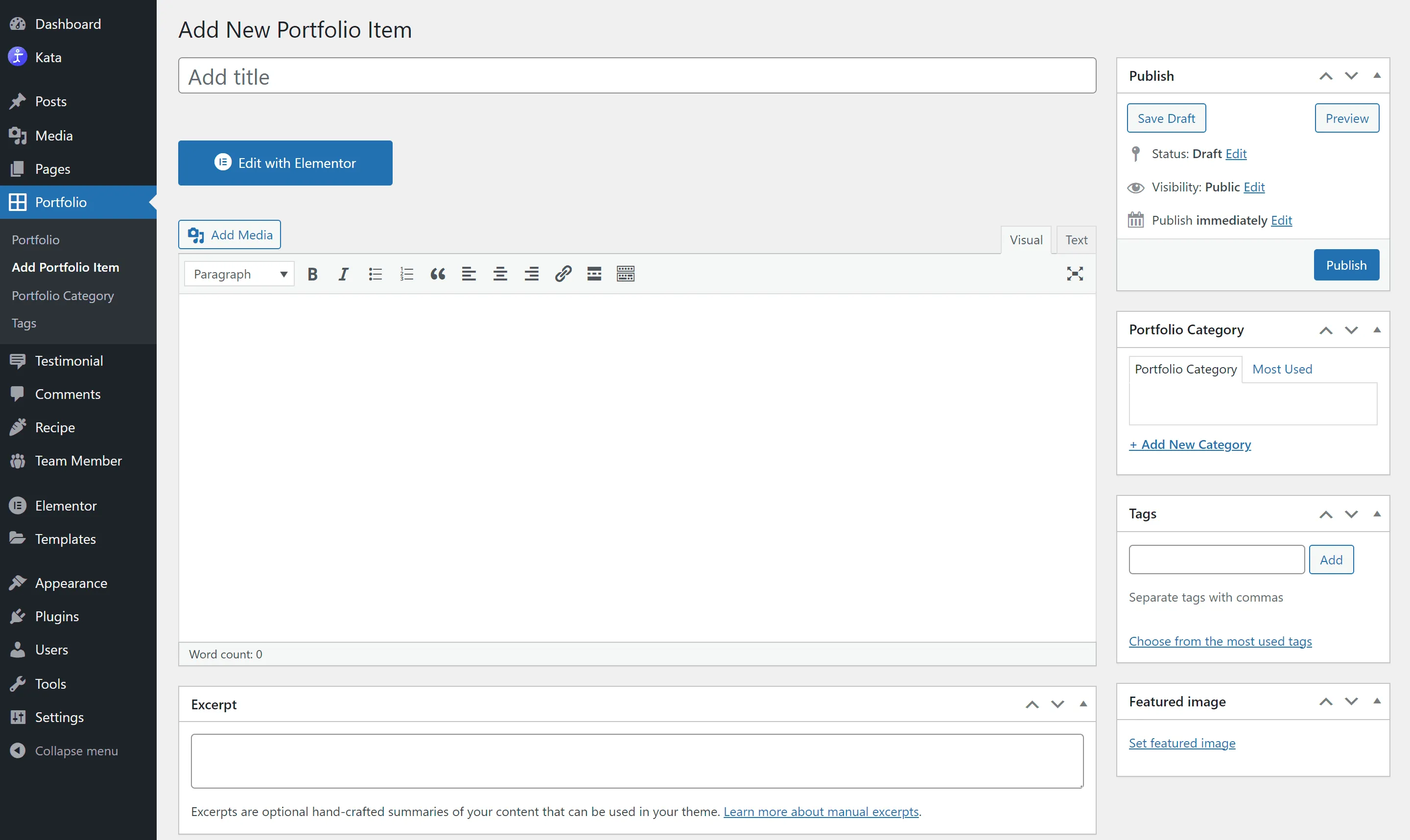
- Titre: Fournissez un titre clair qui représente le projet ou l'élément.
- DescriptionAjoutez toute information ou tout détail supplémentaire concernant l'œuvre.
- CatégoriesAttribuez une catégorie pour faciliter le classement des éléments par type ou genre.
- TagsAjoutez des étiquettes pour mieux classer l'article.
- Image Principal: Téléchargez une image qui servira d'aperçu visuel de l'article.
Une fois terminé, cliquez sur Publier pour enregistrer et publier l'élément.
Ajouter le widget Portfolio dans Elementor
Rechercher le widget Portfolio :
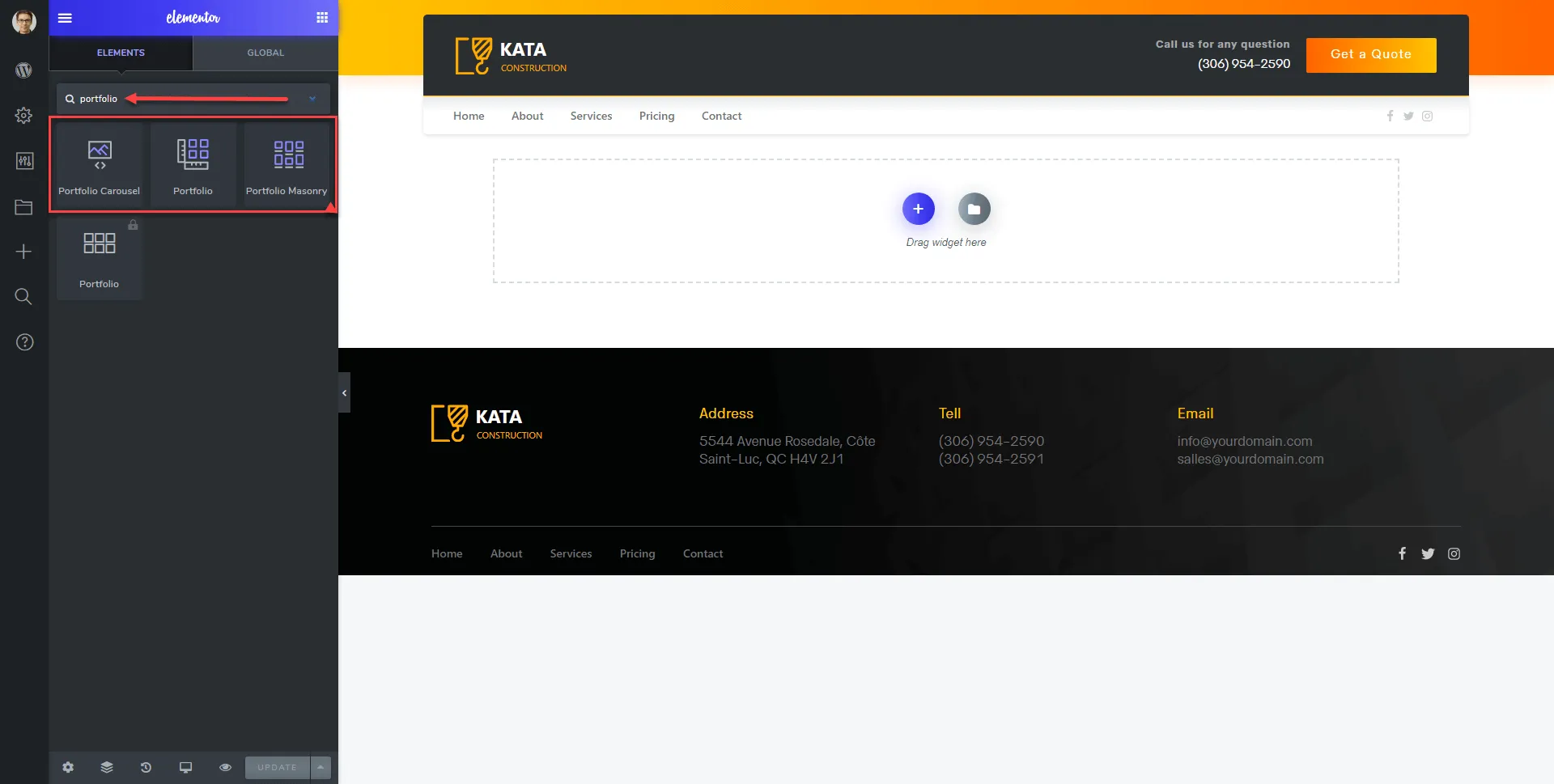
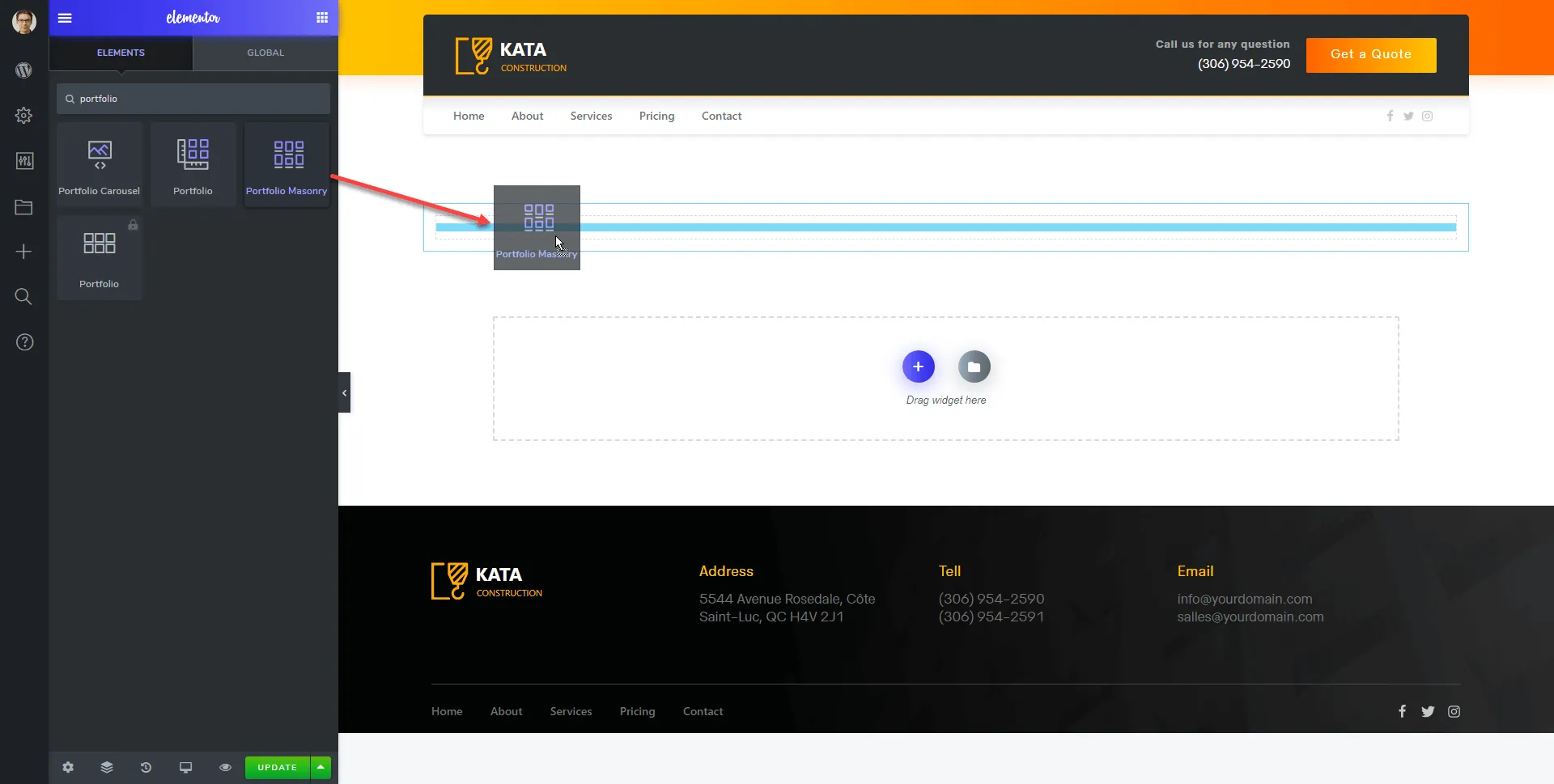
Section intitulée « Rechercher le widget Portfolio : »- Rendez-vous sur la page souhaitée dans Elementor, et dans la barre de recherche Element, tapez « Portfolio ».
- Glissez-déposez le widget Portfolio sur la mise en page de votre site.
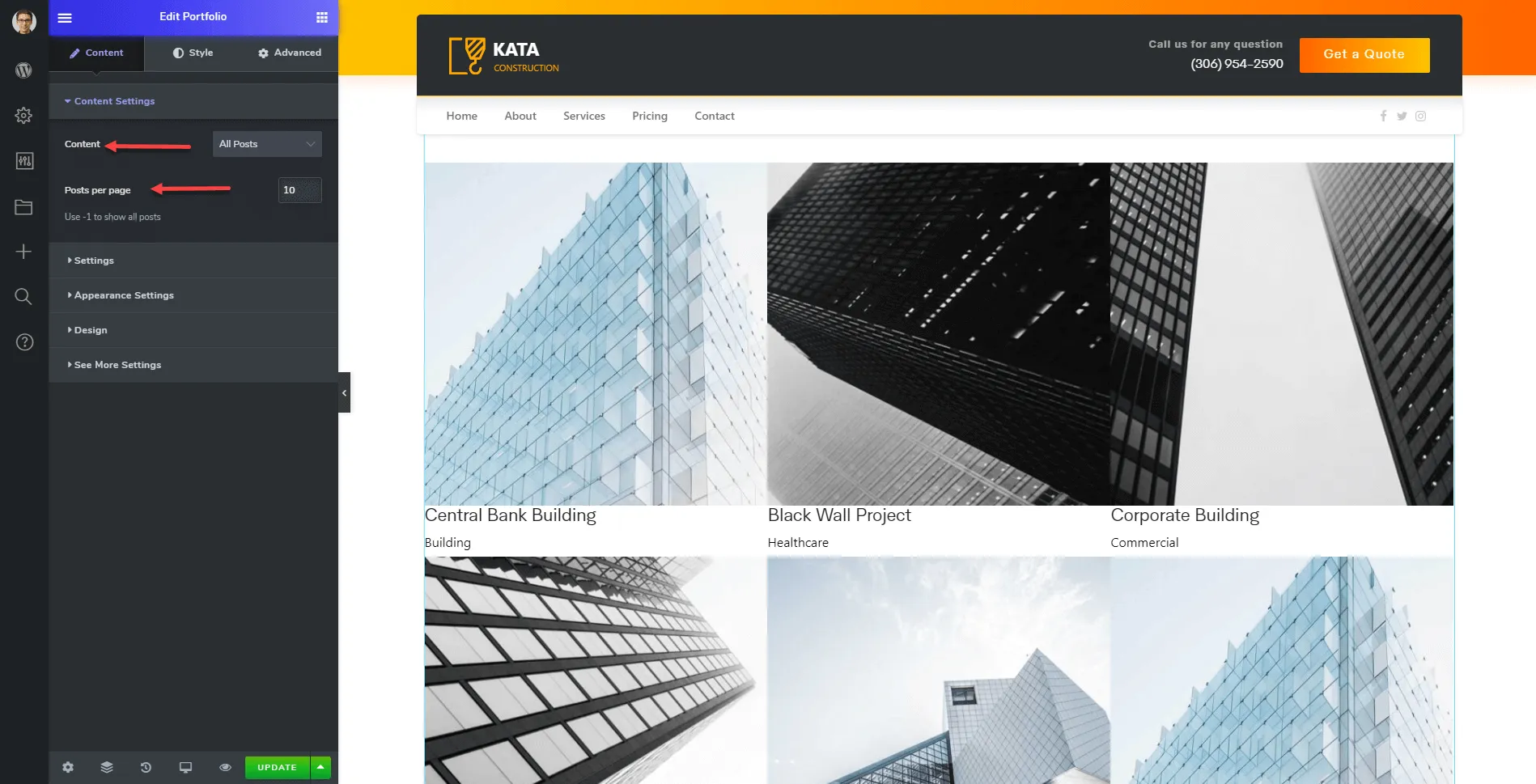
Configurer les paramètres de contenu :
Section intitulée « Configurer les paramètres de contenu : »Sélectionnez les paramètres de contenu pour ajuster le contenu affiché et le nombre d'éléments de portfolio affichés par page.
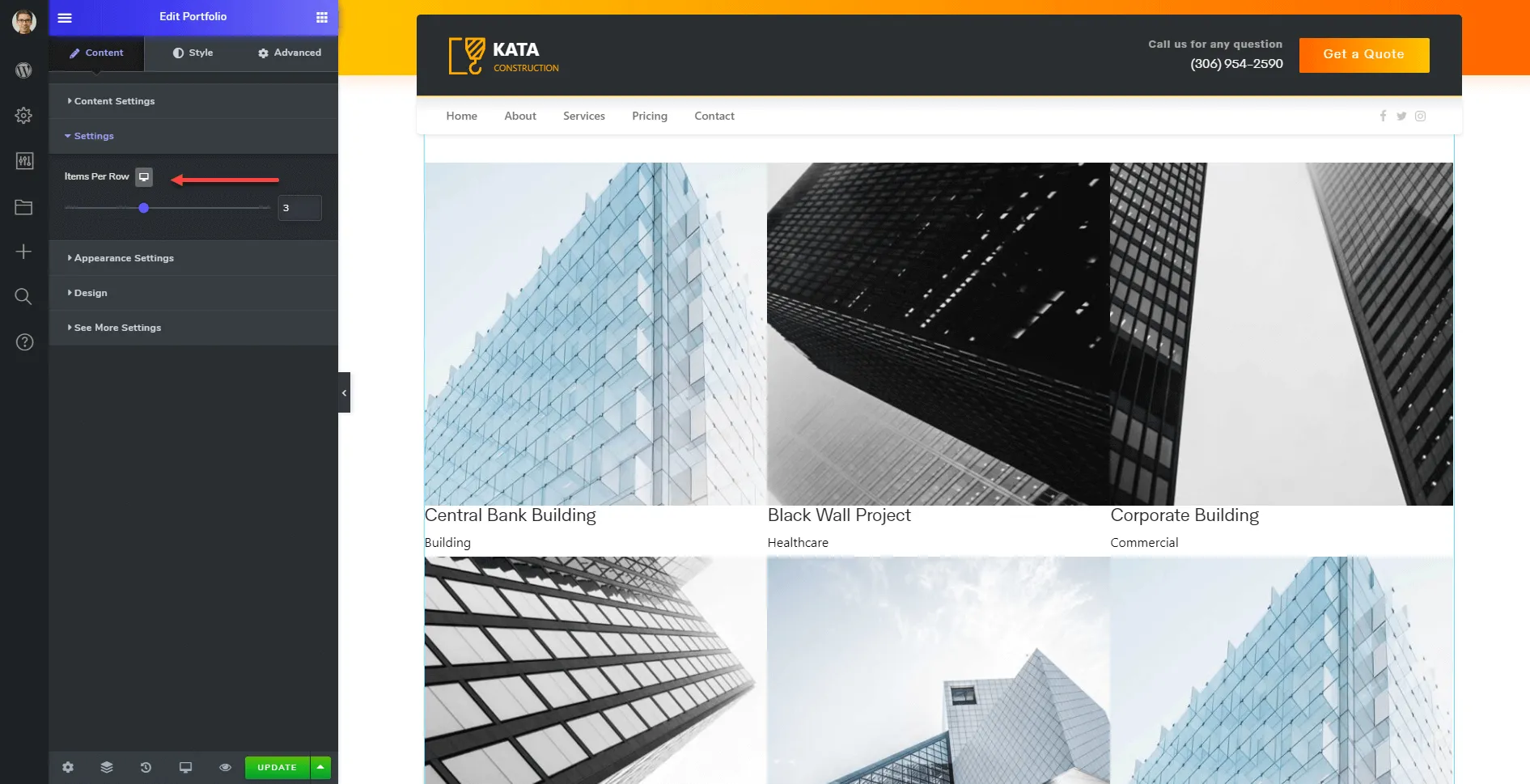
Options des paramètres :
Section intitulée « Options de configuration » :Dans la section Paramètres , vous pouvez configurer la mise en page pour déterminer le nombre d'éléments dans chaque ligne, en l'adaptant à la conception de votre page et à la taille de votre écran.
Personnaliser les paramètres d'apparence
Section intitulée « Personnaliser les paramètres d’apparence »Utilisez les paramètres d'apparence pour affiner la présentation visuelle des éléments de votre portfolio :
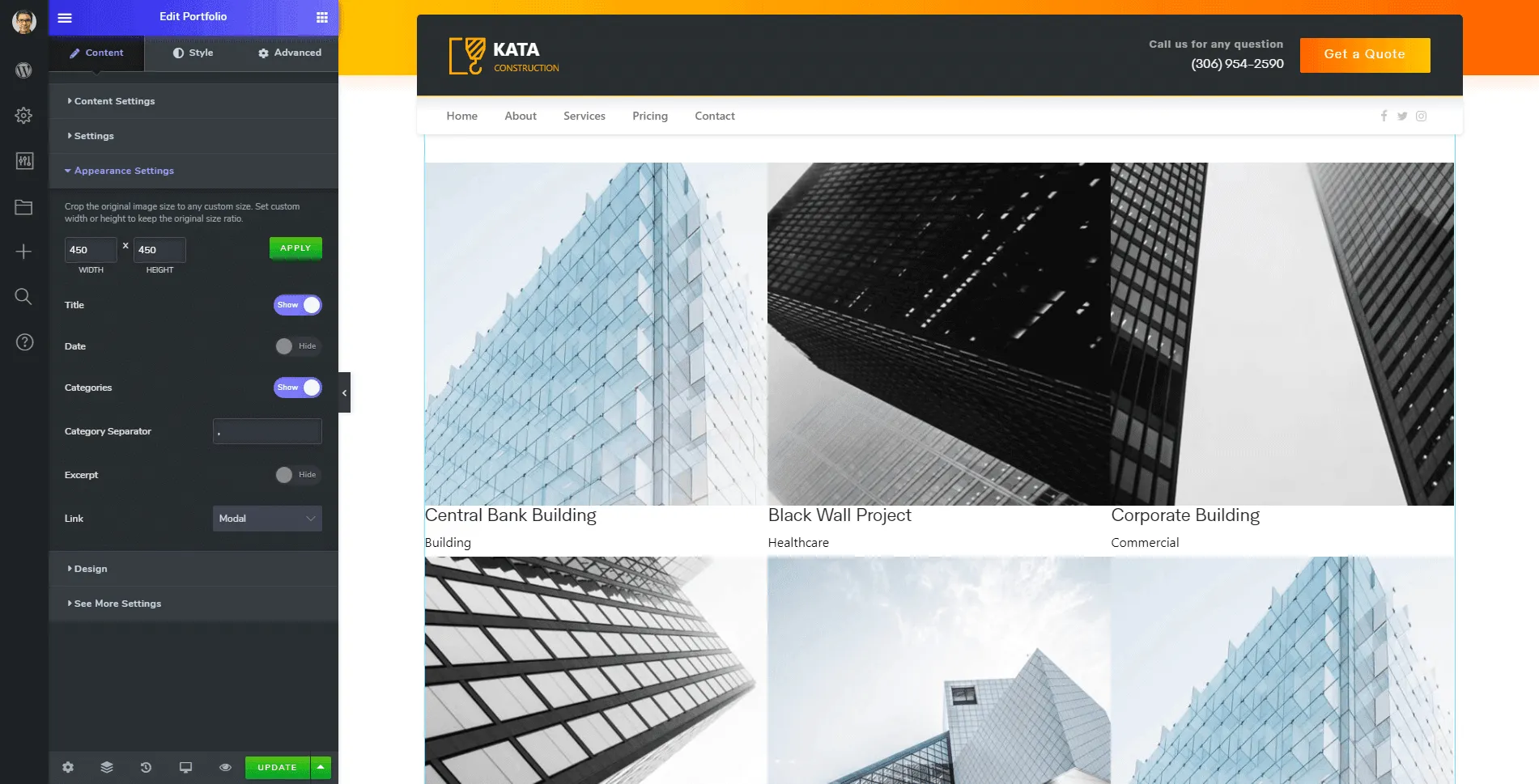
- Taille de l'image: Définir la résolution des images affichées.
- Titre: Afficher/masquer les titres des articles.
- DateChoisissez d'afficher la date pour chaque élément du portefeuille.
- CatégoriesAfficher ou masquer la catégorie attribuée.
- Séparateur de catégoriesPersonnalisez le symbole de séparation des catégories si plusieurs sont affichées.
- ExtraitAfficher un bref extrait ou une description pour chaque élément.
- ÉcranConfigurer l'ouverture des éléments dans une nouvelle page ou dans une fenêtre modale.
Personnalisation de la conception :
Section intitulée « Personnalisation du design : »Dans la section Design , vous pouvez ajouter des icônes ou des éléments personnalisés, donnant ainsi une touche personnelle à votre portfolio.
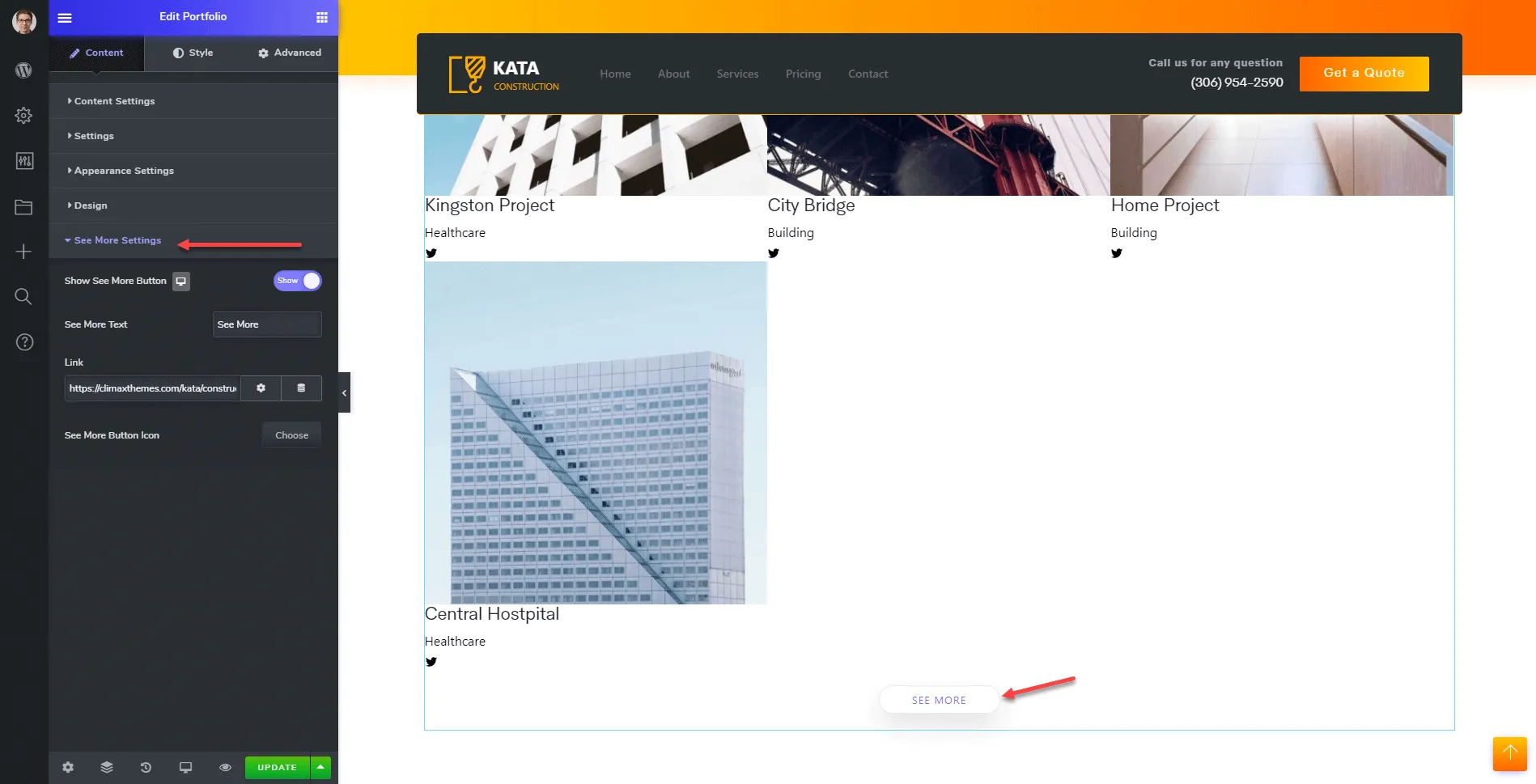
Afficher plus de paramètres du bouton :
Section intitulée « Paramètres du bouton Voir plus » :Personnalisez le bouton « Voir plus » pour contrôler son style, son texte, son icône et son comportement, offrant ainsi aux utilisateurs la possibilité d'explorer des éléments supplémentaires.
Mise en page du portfolio de maçonnerie
Section intitulée « Présentation du portefeuille de maçonnerie »Kata propose plusieurs options de mise en page pour afficher votre portfolio. Vous pouvez choisir le style qui correspond le mieux à vos besoins : Portfolio en mosaïque ou Portfolio carrousel.
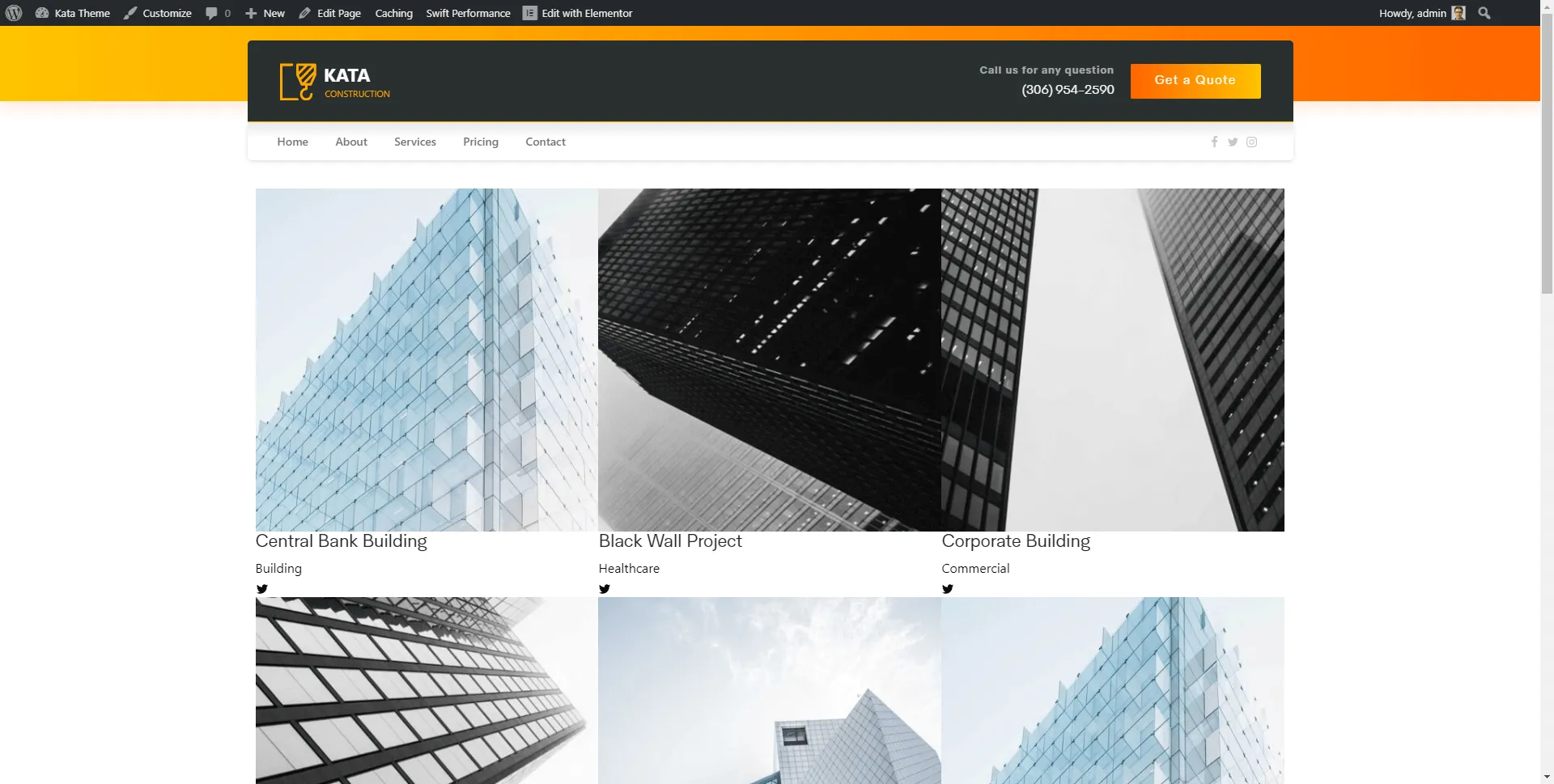
La mise en page Portfolio Masonry organise les éléments dans un format de grille dynamique avec des rangées décalées, créant un rendu visuellement attrayant.
Paramètres du contenu :
Section intitulée « Paramètres de contenu : »Choisissez parmi deux agencements prédéfinis pour la maçonnerie ou personnalisez davantage votre grille.
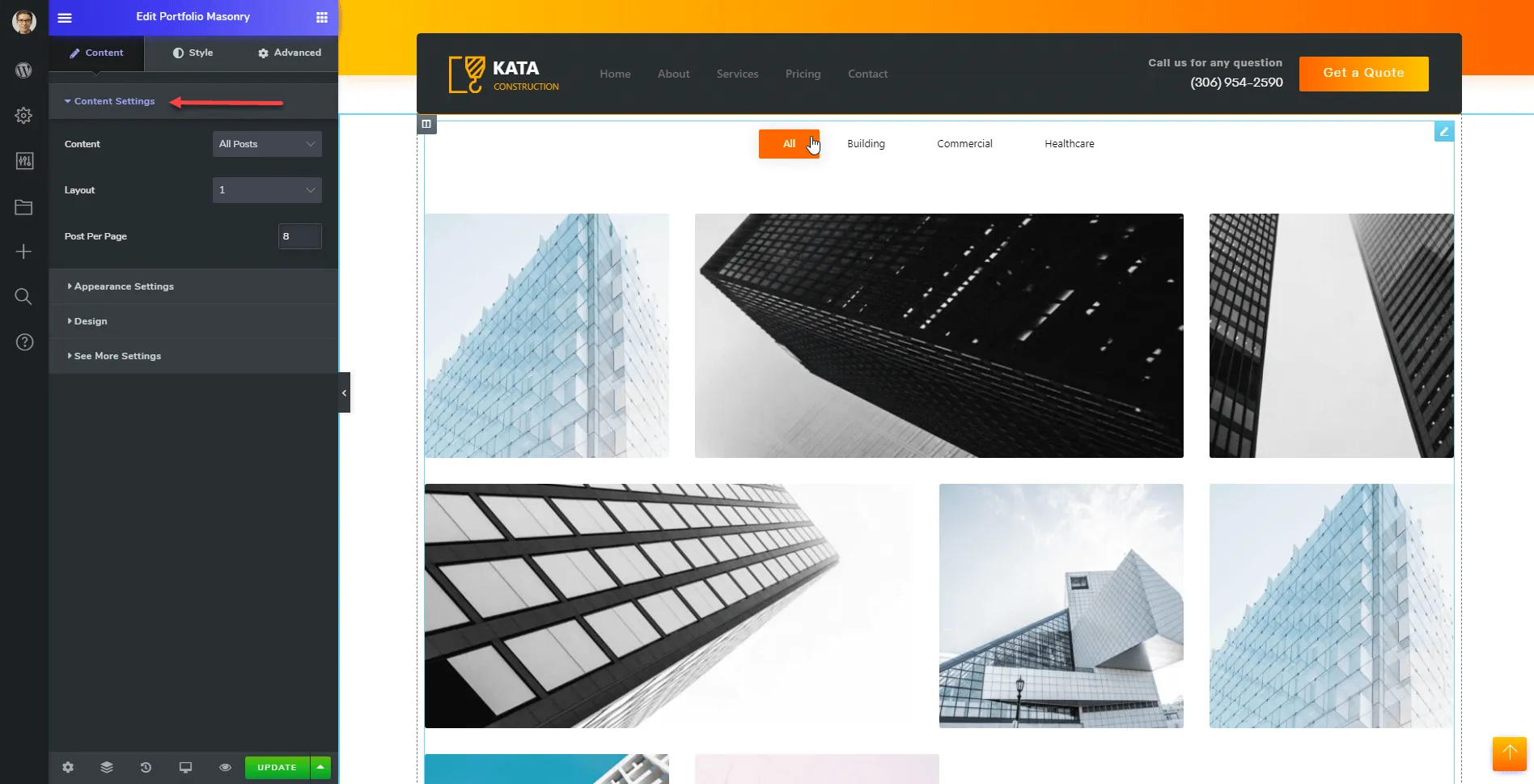
Paramètres d'apparence:
Section intitulée « Paramètres d’apparence : »Il y a quelques paramètres clés dans les paramètres d'apparence auxquels vous devez prêter une attention particulière.
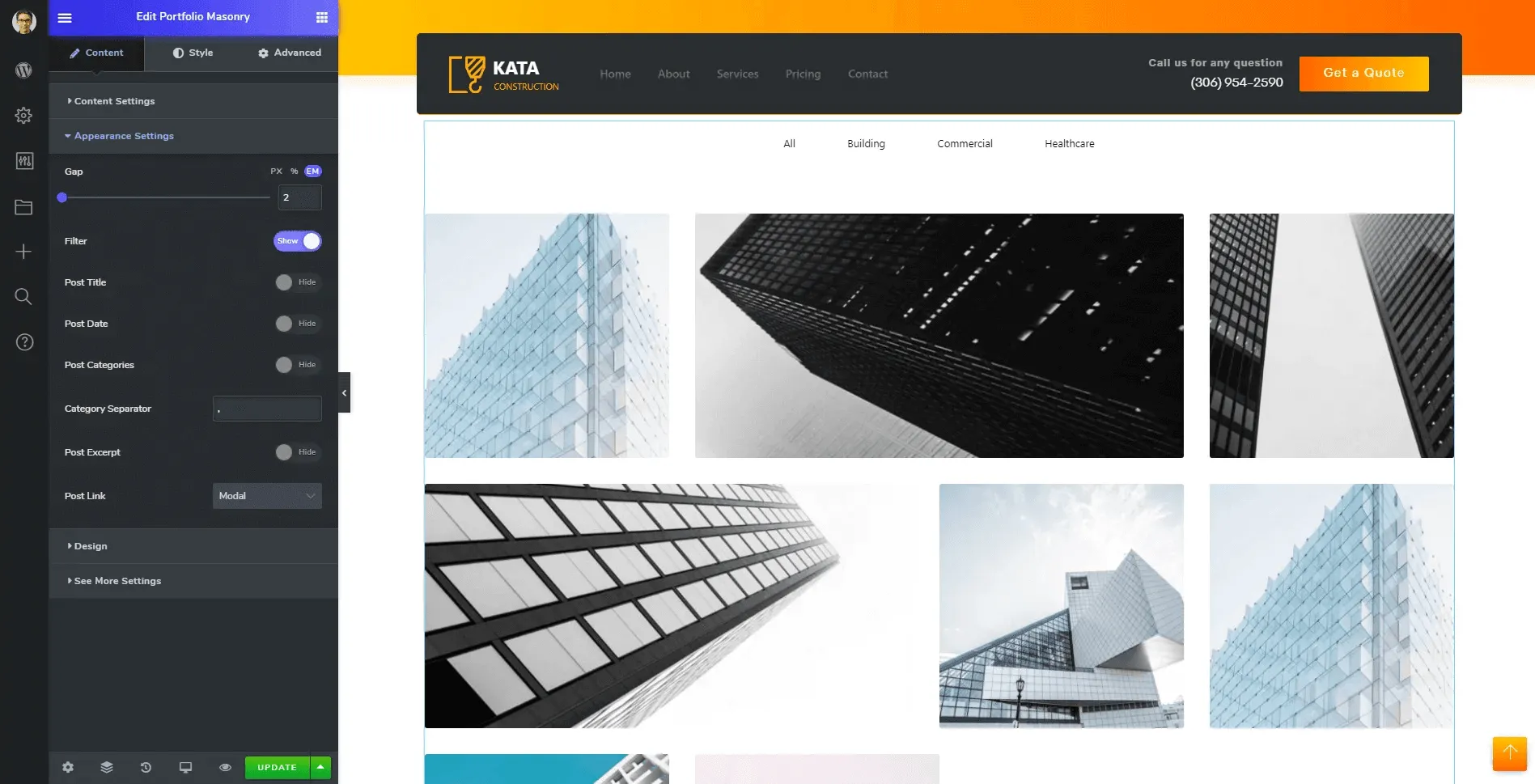
- espacementContrôlez l'espace entre les éléments.
- FiltresActivez les filtres pour permettre le tri par catégorie.
- Titre de l'article: Afficher/masquer les titres des articles.
- Affichage de la dateAfficher ou masquer les dates des articles.
- Affichage de la catégorieAfficher ou masquer les catégories.
- Séparateur: Choisissez un symbole de séparation des catégories.
- Affichage d'extraitAfficher ou masquer les descriptions des articles.
- ÉcranChoisissez si les éléments s'ouvrent dans une nouvelle page ou dans une fenêtre modale.
Remarque : De nombreux paramètres de la mise en page Masonry sont similaires à ceux du widget Portfolio standard.
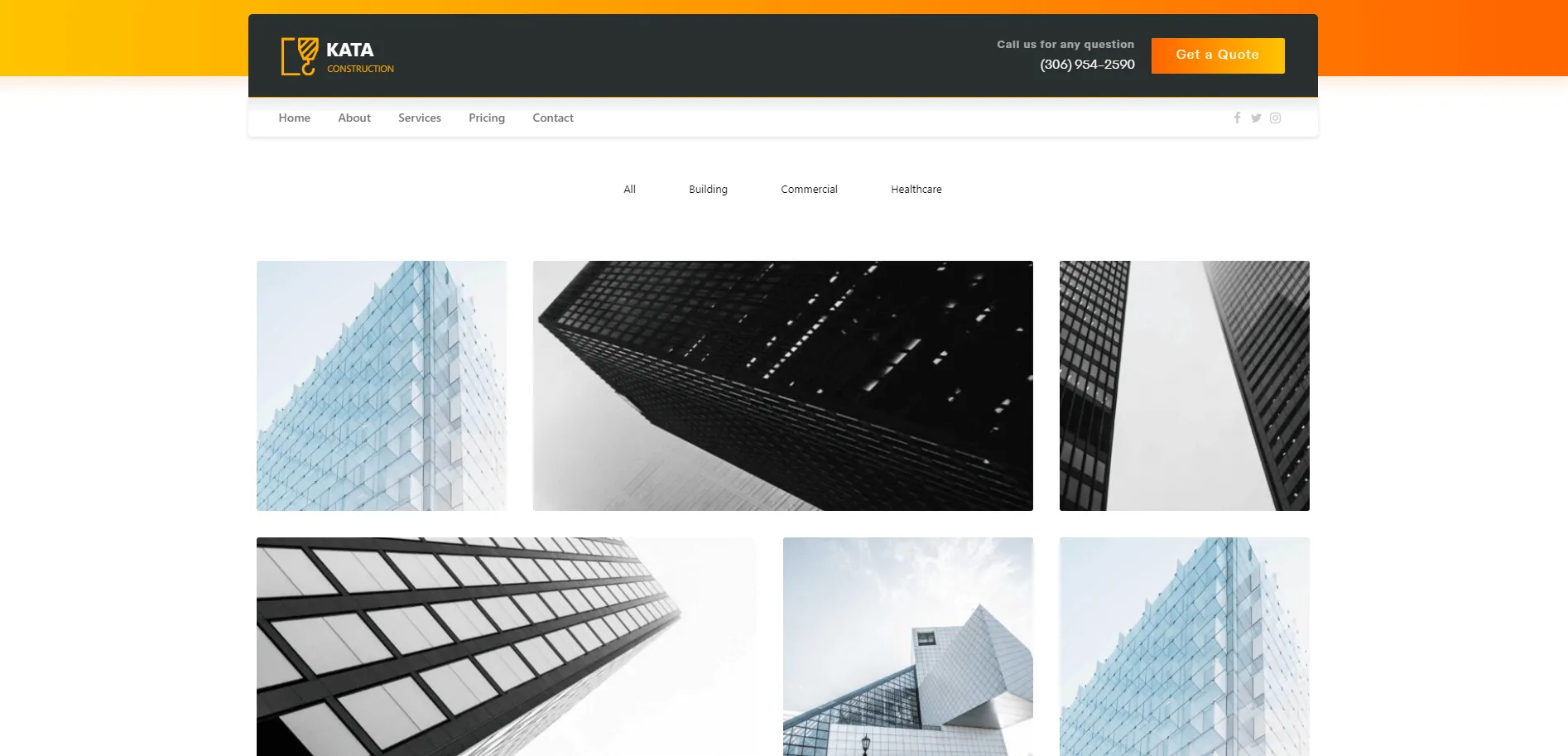
Mise en page du portfolio en carrousel
Section intitulée « Mise en page du portfolio en carrousel »La mise en page Carrousel Portfolio affiche les articles dans un diaporama rotatif, offrant une expérience de navigation plus interactive.
Paramètres du carrousel :
Section intitulée « Paramètres du carrousel : »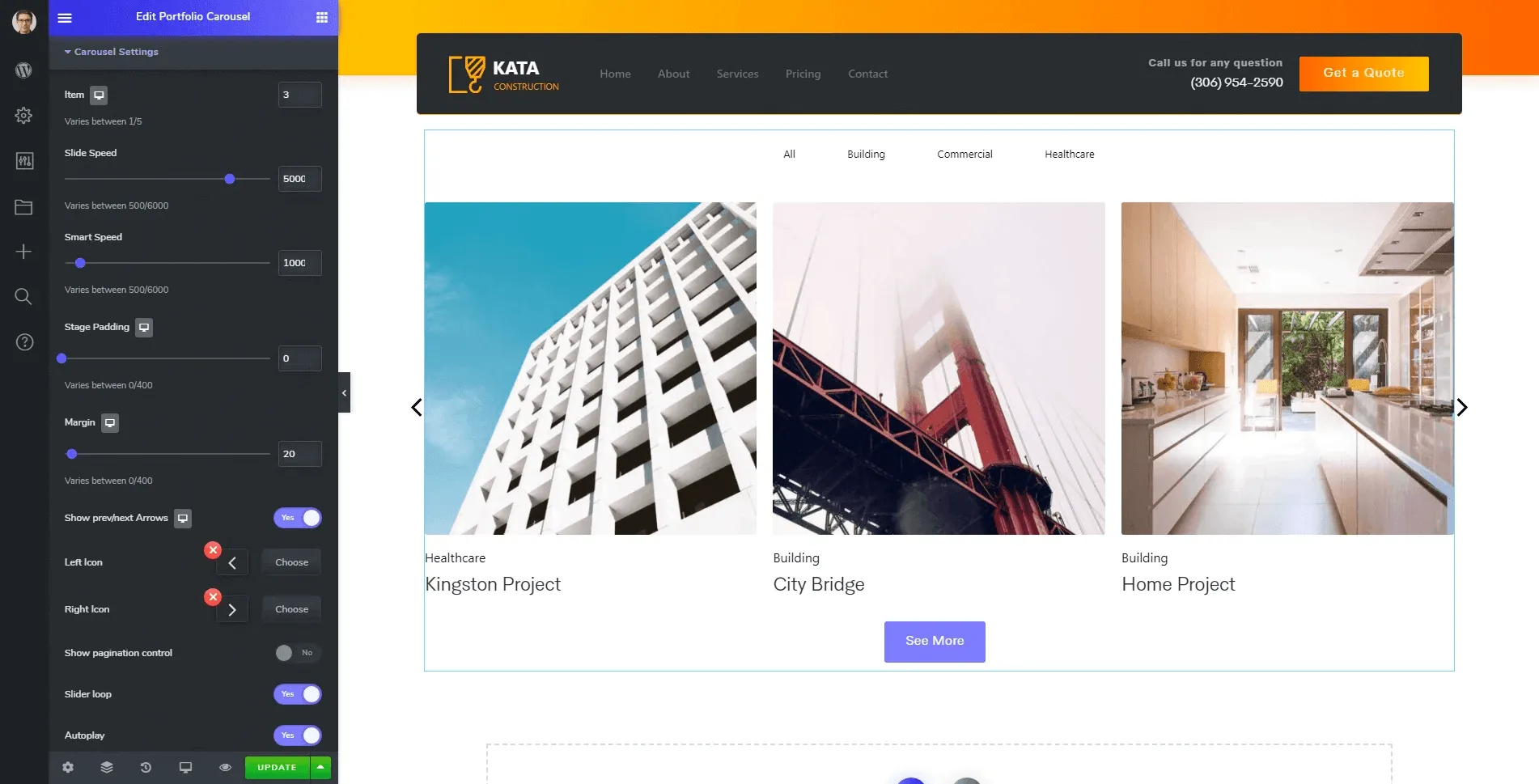
- Nombre d'objets: Définissez le nombre d'éléments affichés simultanément.
- Vitesse du carrouselContrôlez la vitesse de rotation du carrousel.
- Vitesse de transition des diapositivesAjustez la vitesse de transition entre les diapositives.
- Rembourrage de scèneAjoutez un rembourrage autour des objets pour un aspect équilibré.
- Les marges: Définir l'espacement entre les éléments du curseur.
- Flèches de navigationActivez les flèches pour faciliter la navigation.
- Icônes de flèche gauche/droitePersonnalisez l'icône de chaque flèche.
- PaginationAjoutez des points de pagination pour faciliter la navigation entre les diapositives.
- LoopingActiver la boucle continue des éléments.
- AutoplayConfigurez le carrousel pour qu'il fasse défiler les éléments automatiquement.
Mise en page des balises du portfolio
Section intitulée « Mise en page des balises de portfolio »La mise en page « Tags Portfolio » propose trois styles d’affichage pour les tags : intégré, liste et menu déroulant. Vous pouvez choisir l’option qui vous convient pour afficher les tags sur vos pages.
Vue finale
Section intitulée « Vue finale »Une fois ces paramètres configurés, prévisualisez votre portfolio pour vérifier qu'il correspond à vos préférences de conception. Apportez les ajustements nécessaires, puis cliquez sur Publier pour rendre votre portfolio accessible.
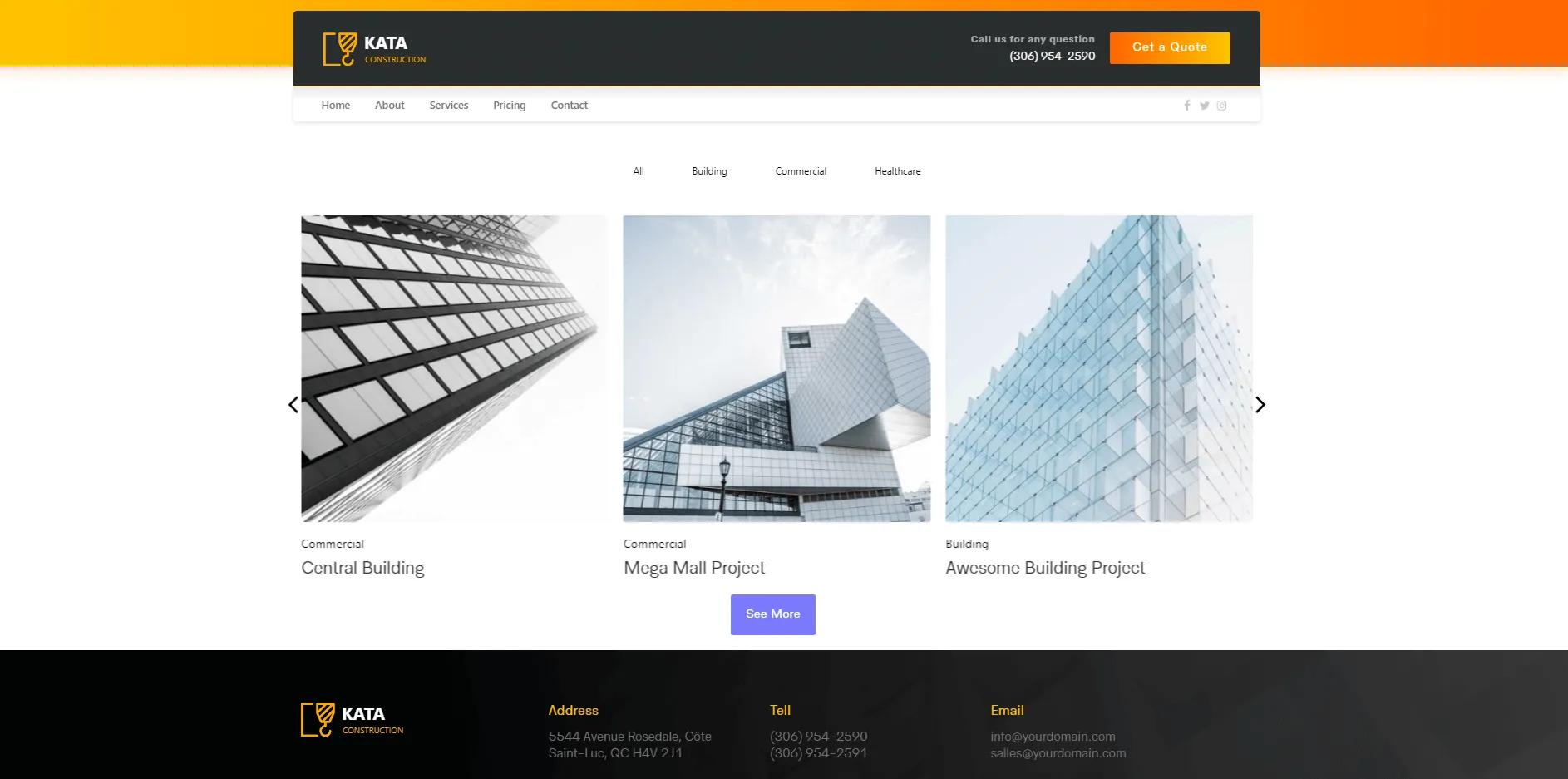
Grâce à ces étapes, votre portfolio est désormais prêt à présenter votre travail dans un format visuellement attrayant sur votre site web propulsé par Kata.