

Comment installer et activer Kata
Dans cet article, nous vous guiderons tout au long du processus d'installation et d'activation des plugins Kata Themes et Kata Plus.
Installation du thème Kata
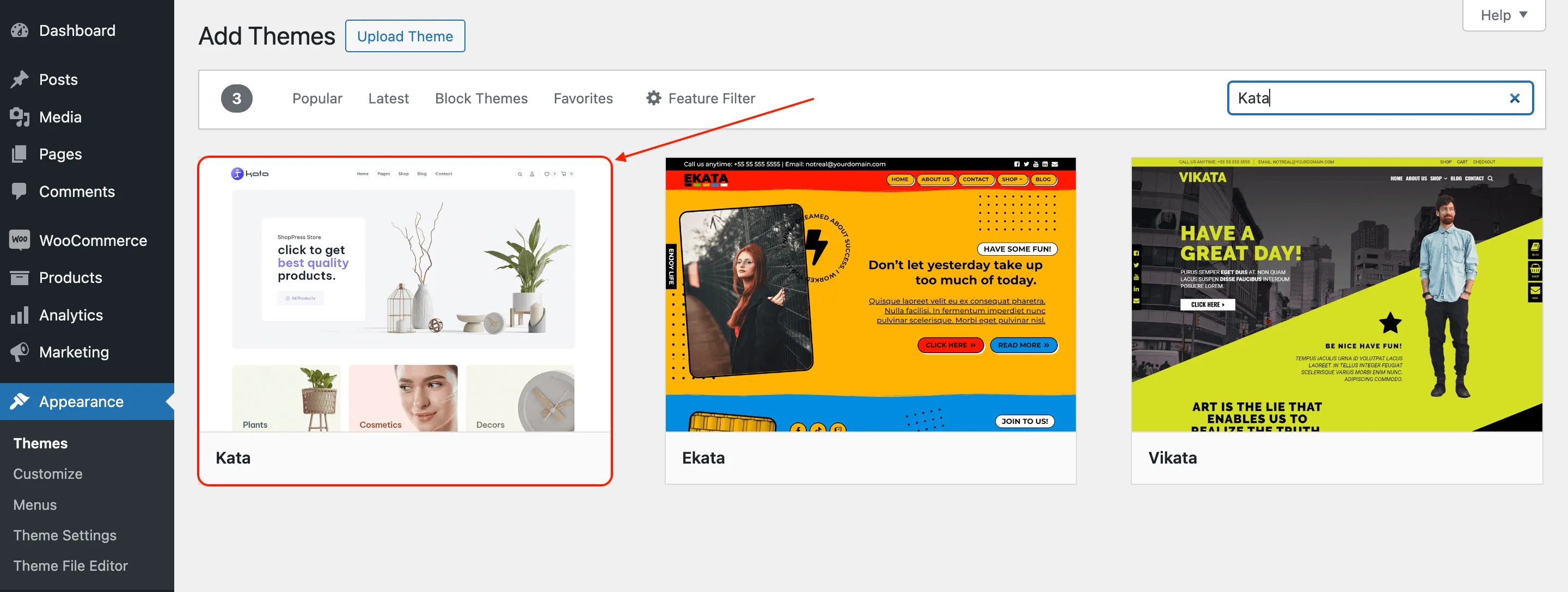
Section intitulée « Installation du thème Kata »Commençons par installer le thème Kata. La procédure est identique à celle de n'importe quel autre thème. Dans votre tableau de bord WordPress, rendez-vous dans Apparence > Thèmes, cliquez sur le bouton Ajouter en haut, puis saisissez Kata dans le champ de recherche, cliquez sur Installer et activez le thème Kata.
Remarque : Le thème Kata est gratuit et vous pouvez facilement le télécharger depuis le répertoire WordPress.
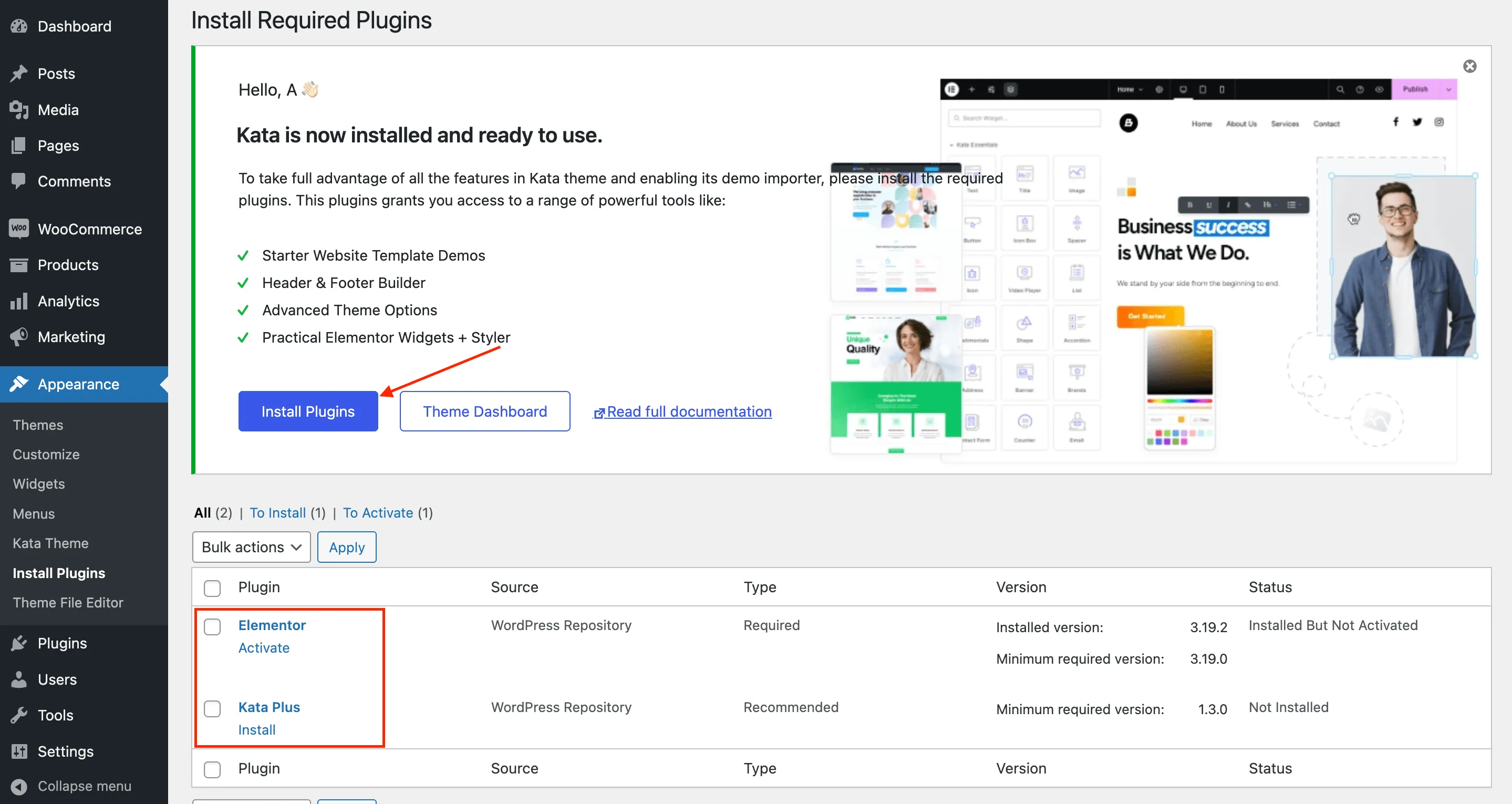
Une fois l'installation terminée, vous serez redirigé vers une page vous permettant d'installer les extensions nécessaires au fonctionnement du thème Kata. Cliquez sur le bouton « Installer les extensions » pour installer et activer les extensions Elementor et Kata Plus.
Installation du plugin Kata Plus Pro
Section intitulée « Installation du plugin Kata Plus Pro »En installant le plugin Kata Plus Pro, vous pouvez accéder à de nouvelles fonctionnalités qui améliorent les performances du thème Kata.
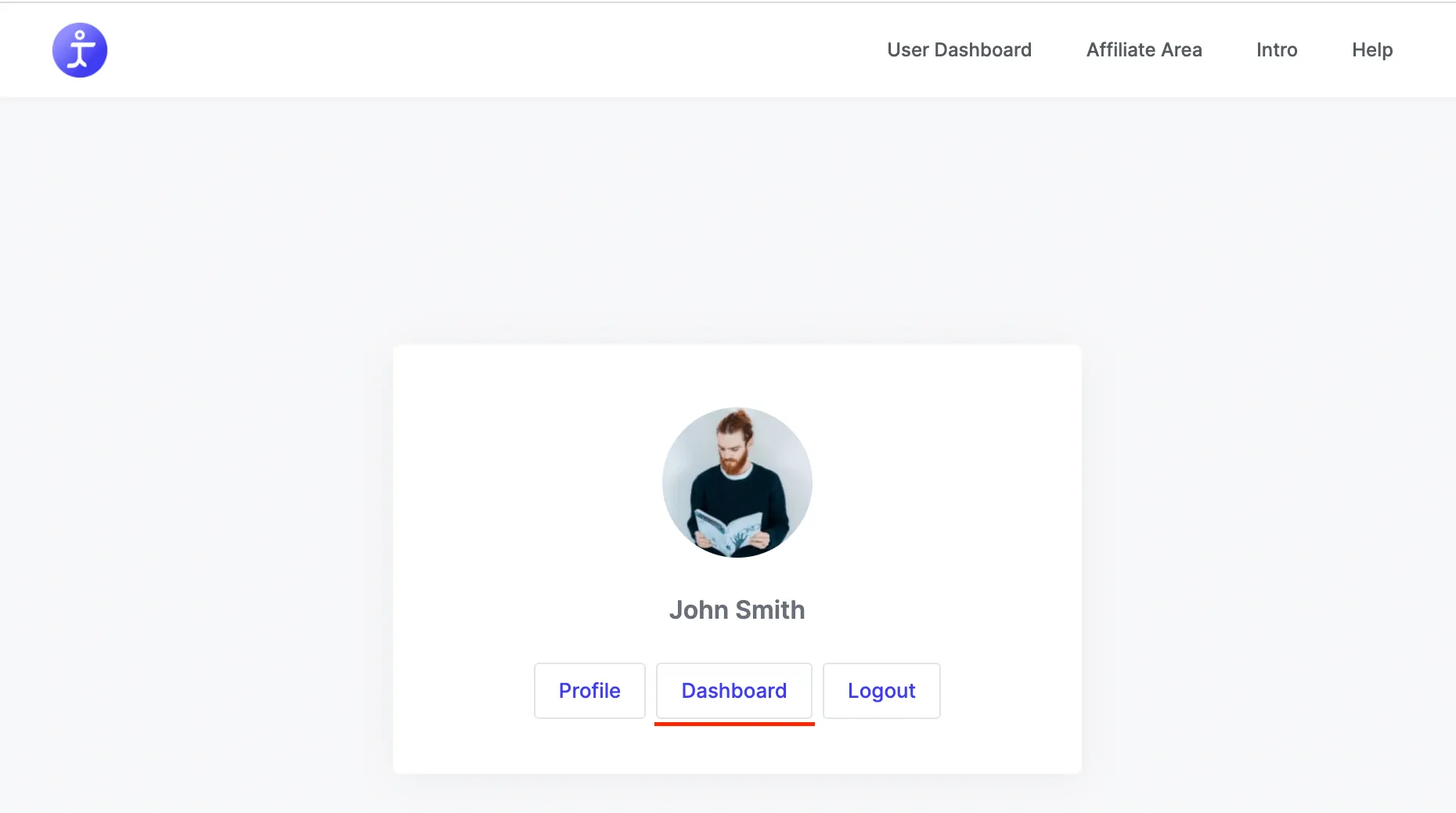
Tout d'abord, veuillez vous rendre sur votre compte Webnus et vous connecter avec l'adresse e-mail associée à votre achat du thème Kata. Ensuite, cliquez sur le bouton « Tableau de bord » situé au centre de la page.
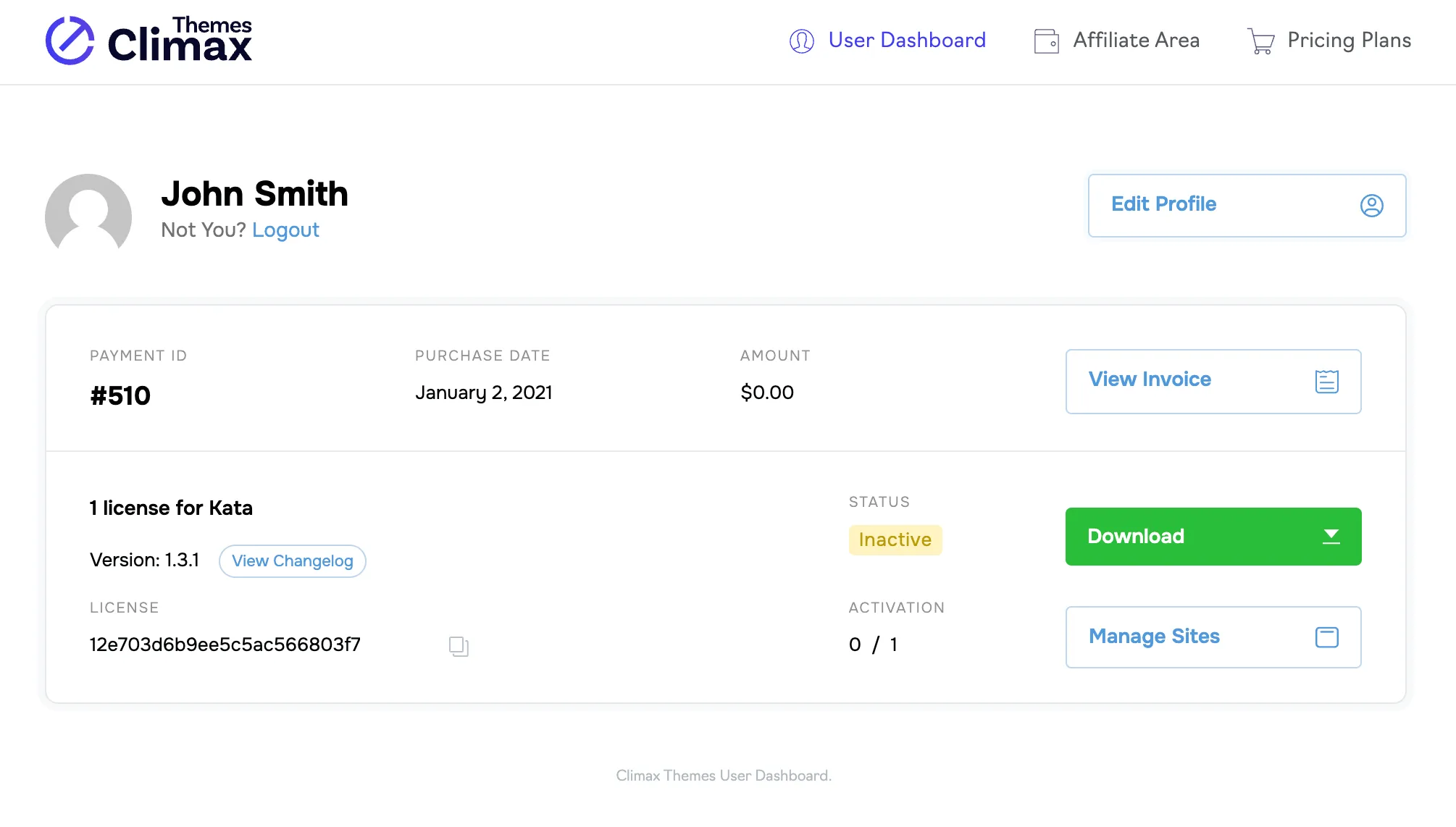
Sur cette page, en survolant le bouton de téléchargement, vous verrez la liste des options disponibles : thème Kata, plugins, ou même le pack complet. Cliquez sur l’option de votre choix pour la télécharger.
Veuillez noter :
- Pour télécharger le fichier d'installation du thème Kata, cliquez sur le kata.
- Pour télécharger le fichier d'installation du thème Kata Child, cliquez sur Kata-Child. Vous pouvez également le télécharger. ici.
- Pour télécharger le fichier d'installation du plugin Kata Plus, cliquez sur Kata-Plus.
- Pour télécharger le fichier d'installation du plugin Kata Plus Pro, cliquez sur Kata-Plus-Pro.
Pour installer l'extension Kata Plus Pro, rendez-vous dans la section Extensions et cliquez sur Ajouter. Sélectionnez ensuite le bouton Téléverser une extension et choisissez le fichier zip de Kata Plus Pro que vous avez téléchargé depuis votre tableau de bord Webnus.

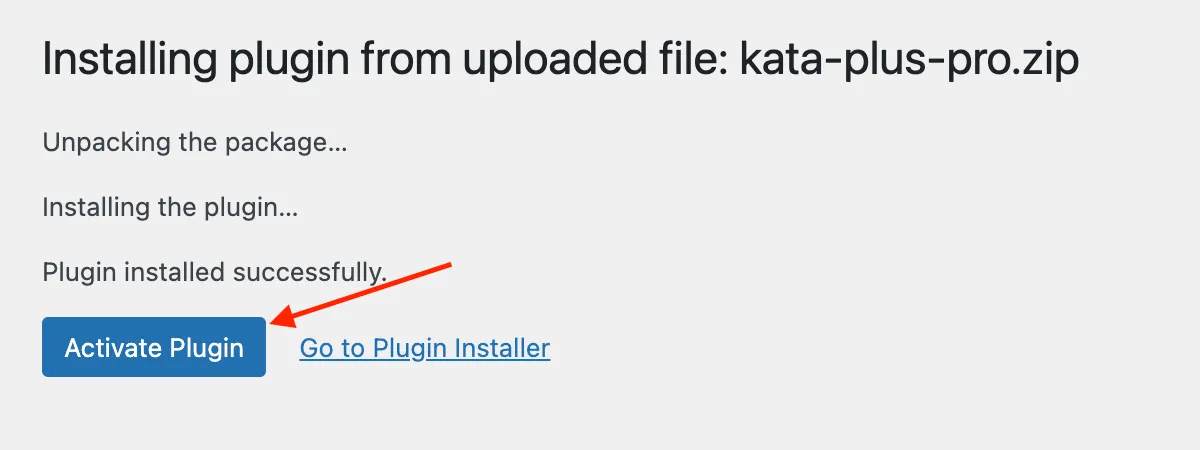
Cliquez maintenant sur le bouton « Installer » pour lancer l’installation du plugin Kata Plus Pro. Une fois l’installation terminée, cliquez sur le bouton « Activer le plugin ».
Activation du plugin Kata Plus Pro
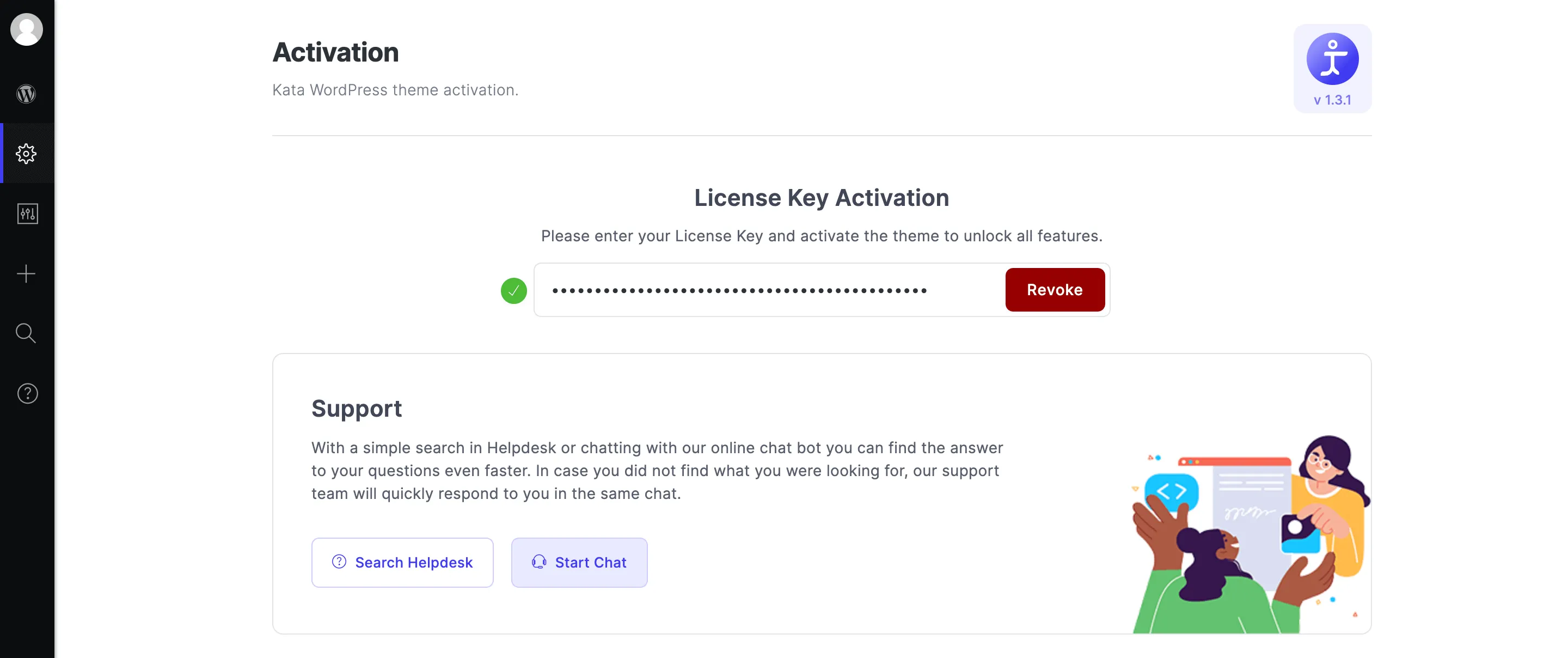
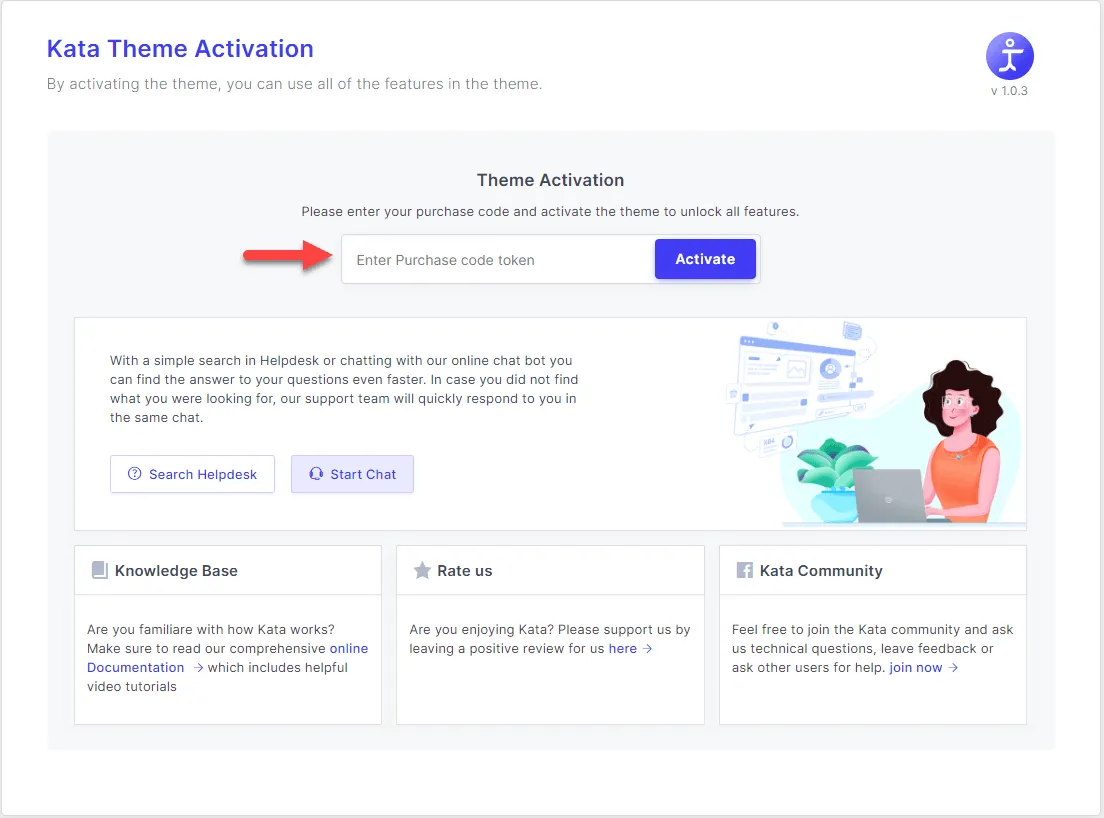
Section intitulée « Activation du plugin Kata Plus Pro »Après avoir installé et activé l'extension Kata Plus Pro, vous devez maintenant activer la licence. Depuis votre tableau de bord Webnus , copiez la clé de licence, puis accédez à votre tableau de bord WordPress > menu Kata et collez votre clé de licence dans le champ d'activation.
Cliquez maintenant sur le bouton Activer et votre licence pour le plugin Kata Plus Pro sera activée.
Gestion du site web de licences Kata Plus Pro
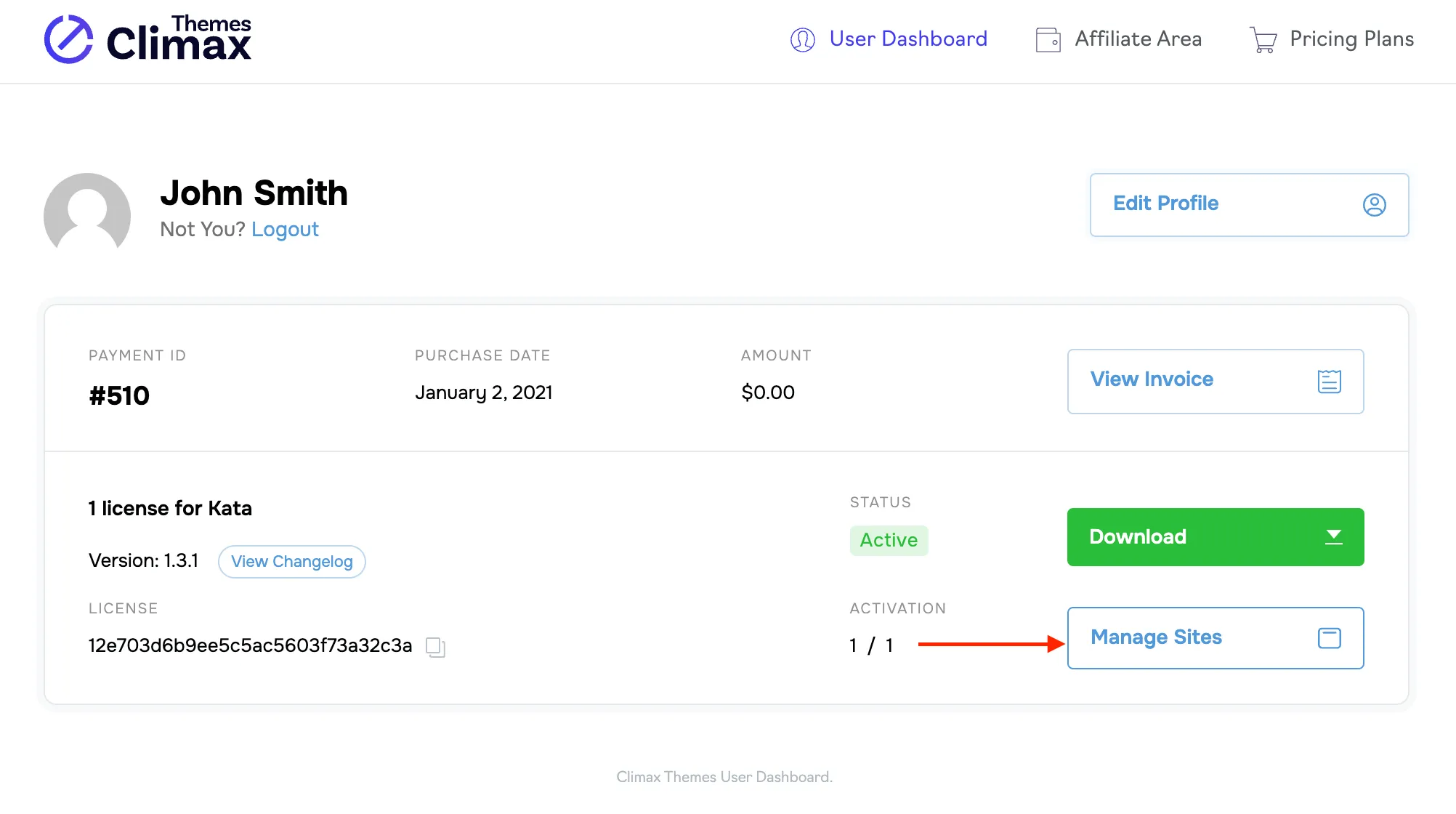
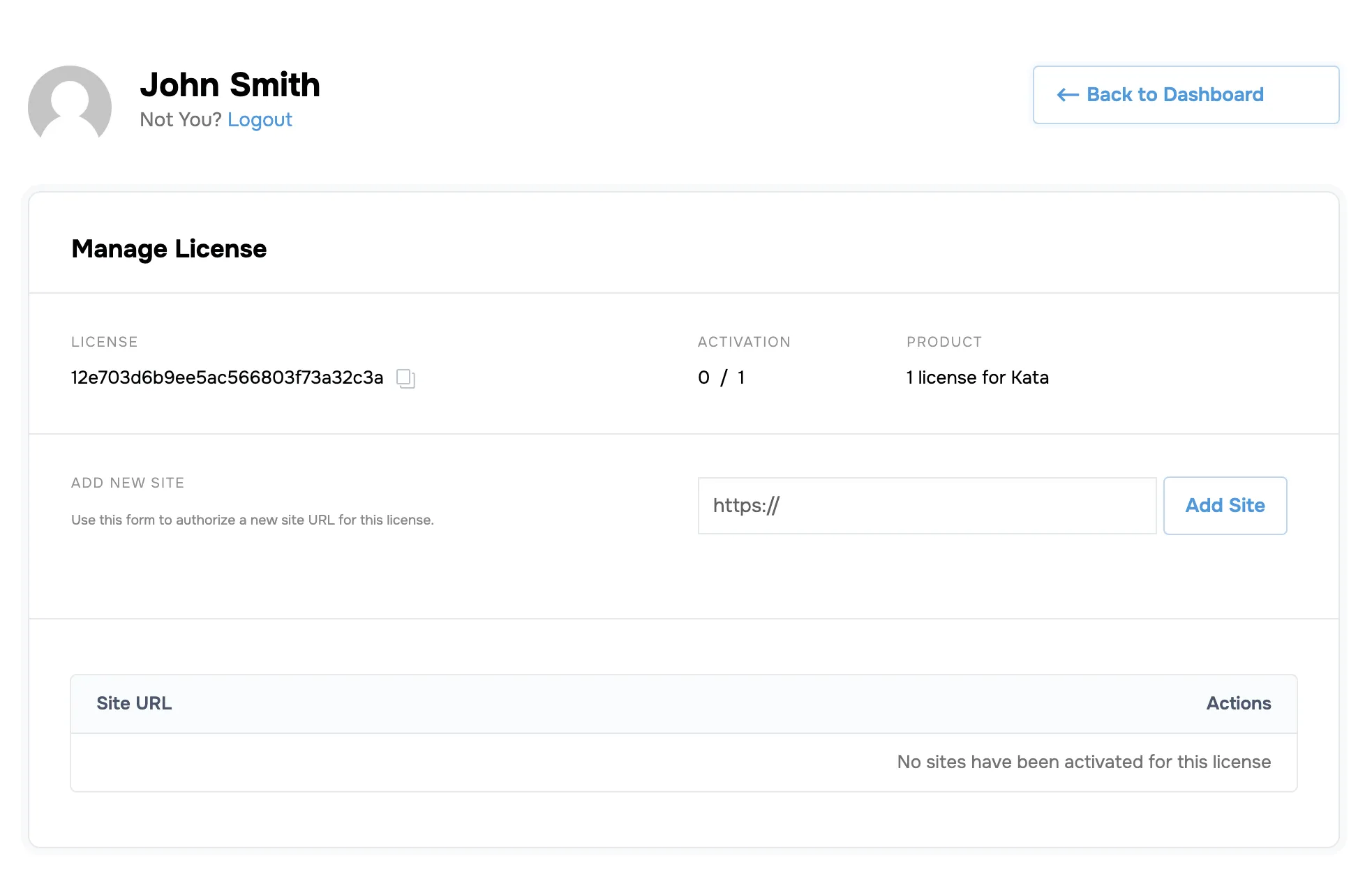
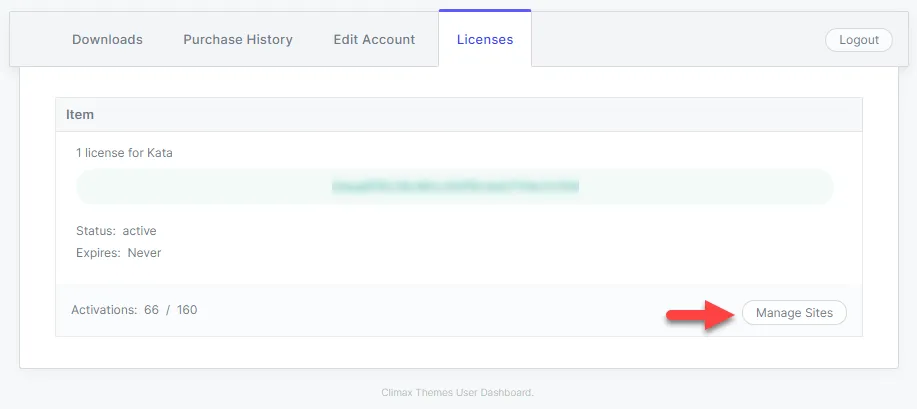
Section intitulée « Gestion du site web des licences Kata Plus Pro »Pour gérer votre licence ou l'utiliser sur un autre domaine, connectez-vous à votre tableau de bord Webnus et cliquez sur le bouton Gérer les sites.
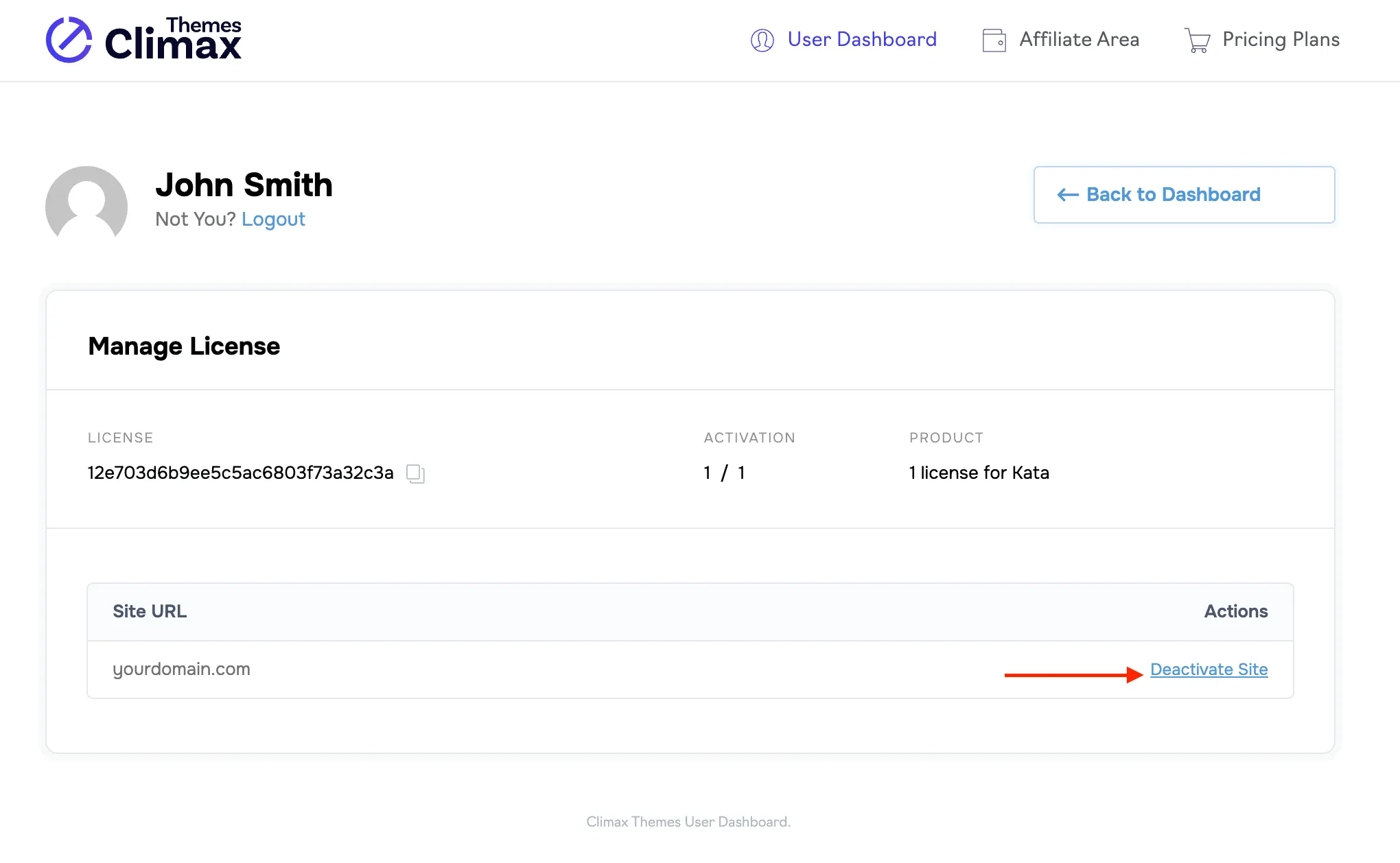
Sur cette page, cliquez sur le lien « Désactiver le site ». Votre licence est désormais révoquée et vous pourrez l'utiliser sur un autre domaine en répétant la procédure d'activation.
 Vous pouvez également saisir votre domaine préféré pour activer la licence dans le champ « Ajouter un nouveau site » et cliquer sur le bouton « Ajouter un site ».
Saisissez votre code d'achat Themeforest
Section intitulée « Saisir le code d’achat Themeforest »Veuillez vous rendre sur votre site WordPress > Administration WordPress > Kata > Activation du thème et saisir votre code d'achat ThemeForest.
Vous devrez coller ici votre permis de conduire.
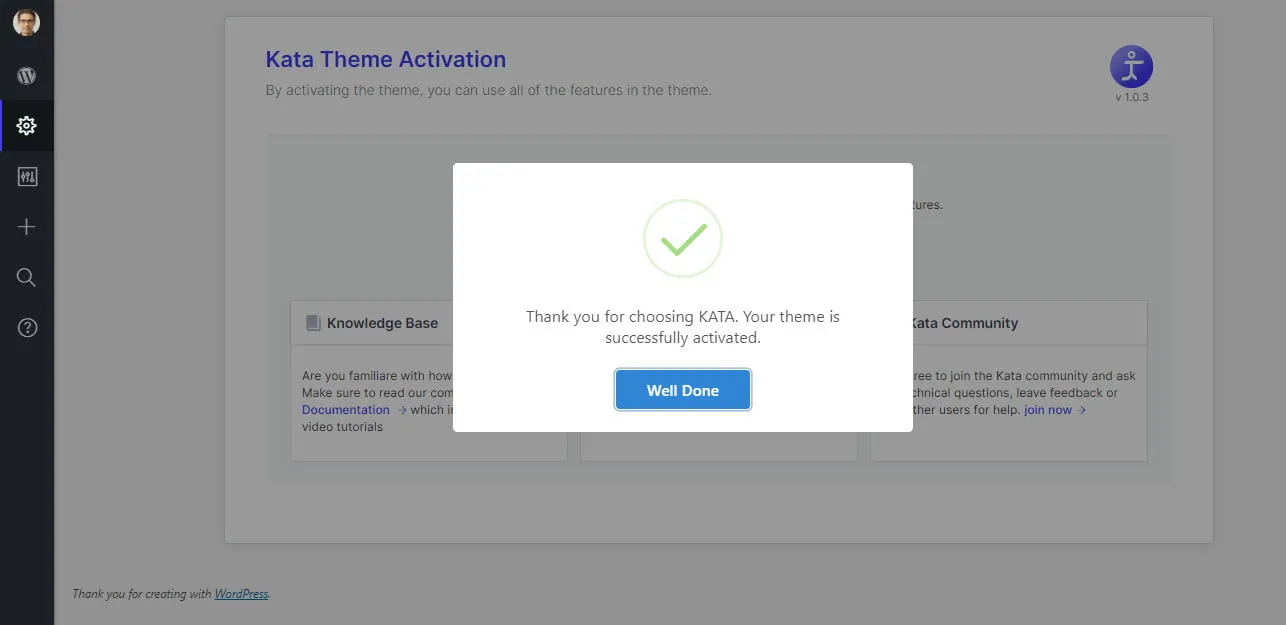
Si vous saisissez correctement les informations, le message de confirmation suivant s'affichera.
Activation du thème Kata
Section intitulée « Activation du thème Kata »Pour activer le thème Kata, veuillez vous rendre sur my.webnus.net > Tableau de bord > Licences et copier la clé de licence dans la case verte.
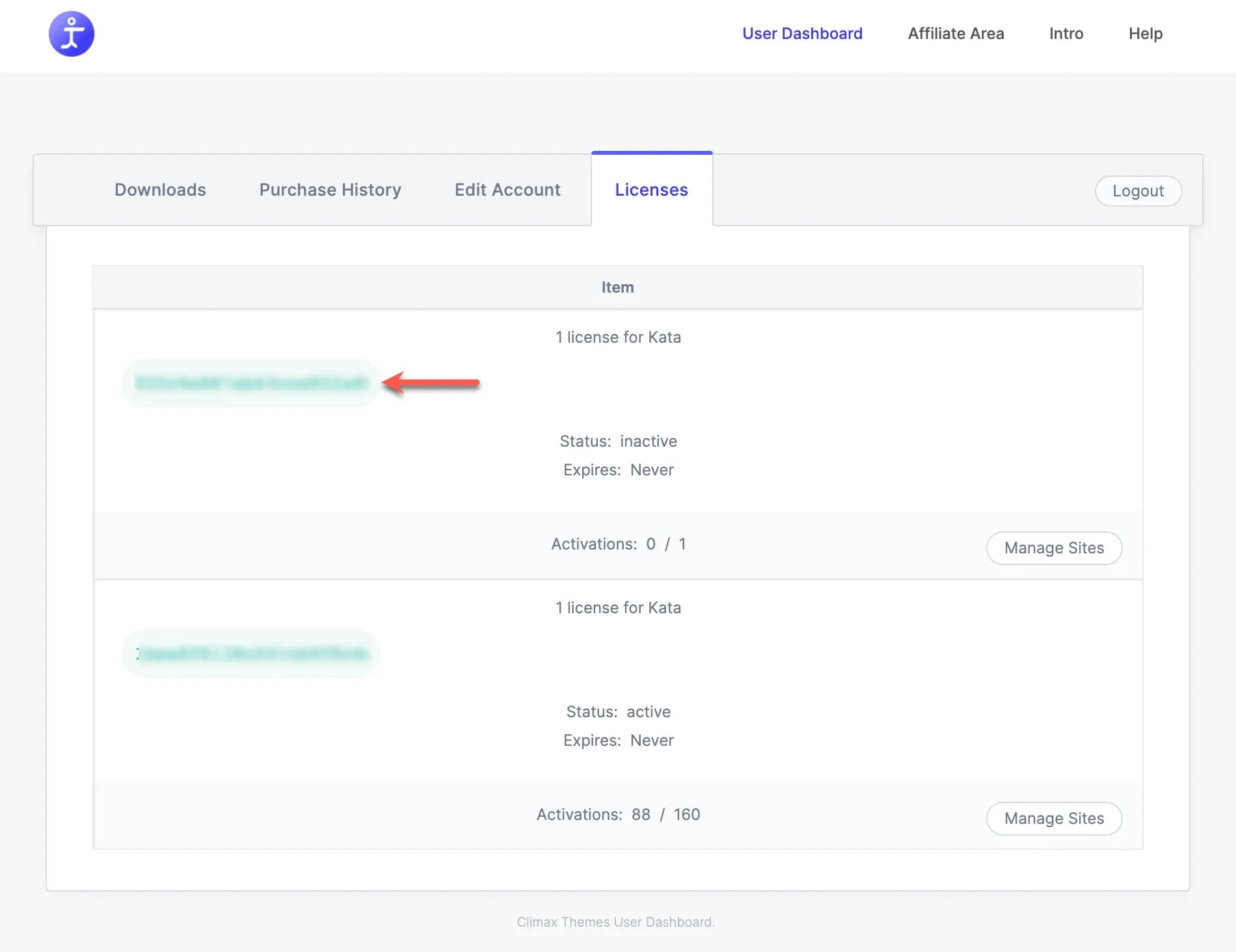
Ensuite, rendez-vous sur le tableau de bord de votre site web > Kata > Activation du thème. Vous devrez y coller le code de licence que vous avez copié depuis l'onglet « Licences » du tableau de bord utilisateur Climax lors des étapes précédentes.
Après l'activation de la licence, le nom de domaine apparaîtra dans la section « Gère le site » de votre tableau de bord Climax.
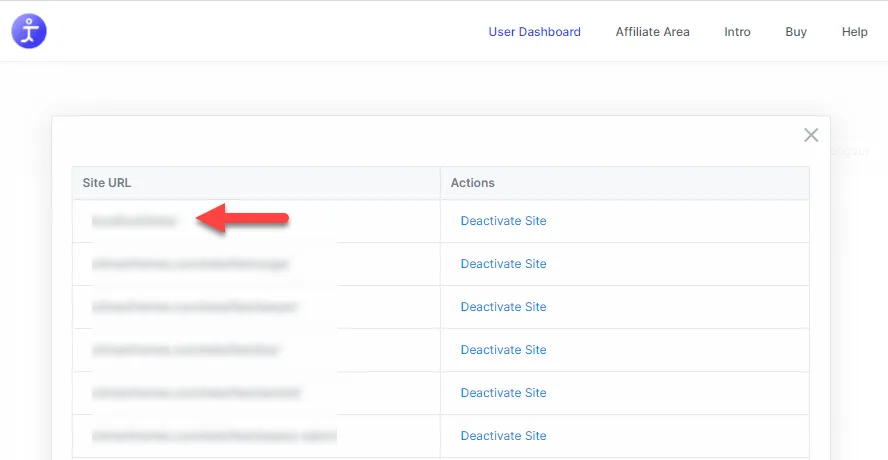
Si vous souhaitez modifier le domaine de la licence, il vous suffit de désactiver le site, puis de lancer le processus d'activation pour votre nouveau domaine.