

Options de la page
Le thème Kata propose des paramètres avancés et des options de page vous permettant de contrôler entièrement l'apparence et le fonctionnement de chaque page de votre site. Offrant une expérience améliorée par rapport aux paramètres par défaut de WordPress, Kata simplifie la gestion des différents aspects de vos pages. Que vous travailliez sur l'en-tête, la barre latérale, le pied de page ou les styles spécifiques à chaque page, le thème vous offre la flexibilité nécessaire pour tout personnaliser selon vos besoins.
Voici un aperçu détaillé des principales options et paramètres de page disponibles dans le thème Kata :
Accéder aux paramètres de la page
Section intitulée « Accéder aux paramètres de la page »Pour accéder aux paramètres de la page, suivez ces étapes :
Ouvrir Elementor : Dans votre tableau de bord WordPress, ouvrez la page que vous souhaitez modifier avec Elementor.
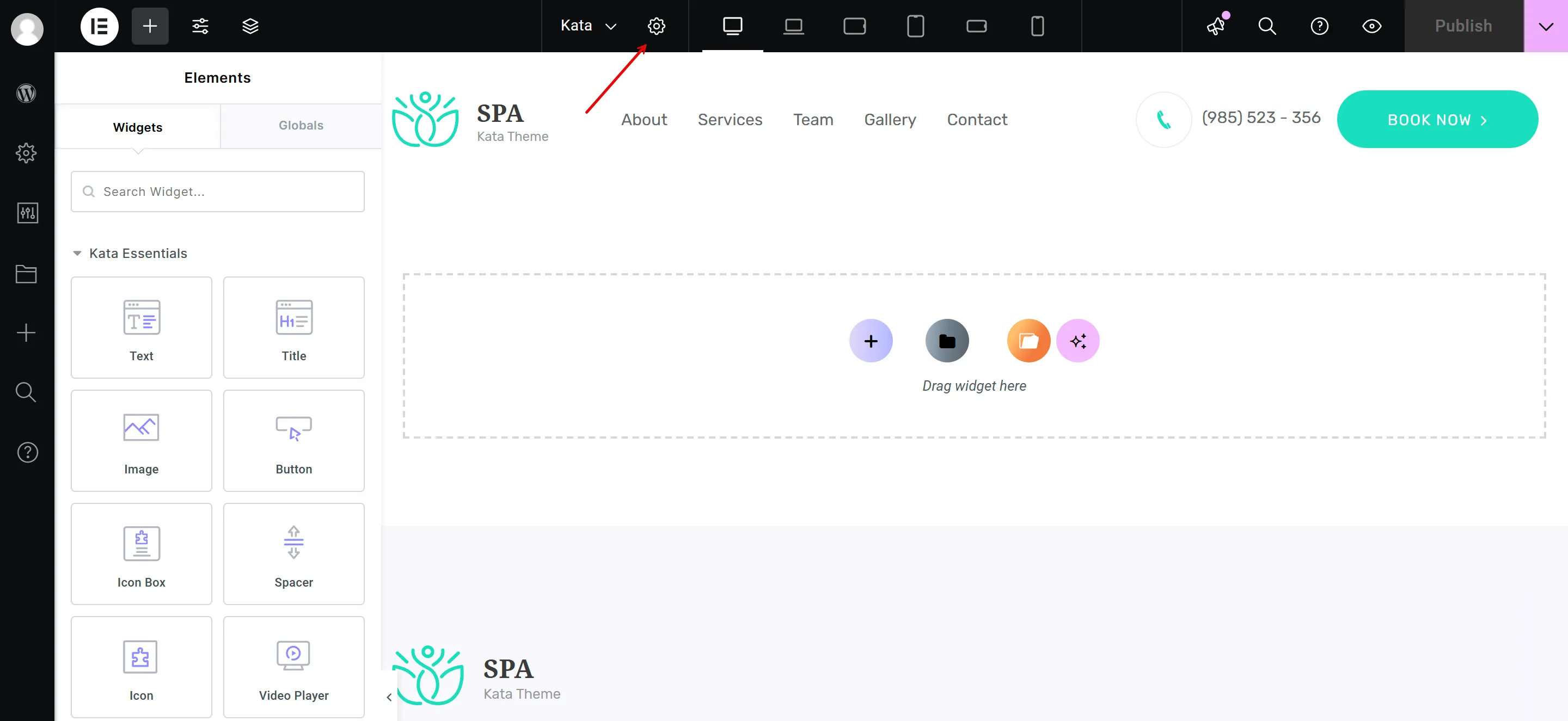
Cliquez sur Paramètres : Dans l’éditeur Elementor, cliquez sur l’ icône Paramètres (la petite icône d’engrenage) située en haut du panneau. Vous accéderez ainsi aux options et paramètres spécifiques à la page.
Options clés de la page dans le thème Kata
Section intitulée « Options clés de la page dans le thème Kata »Option d'en-tête
Section intitulée « Option d'en-tête »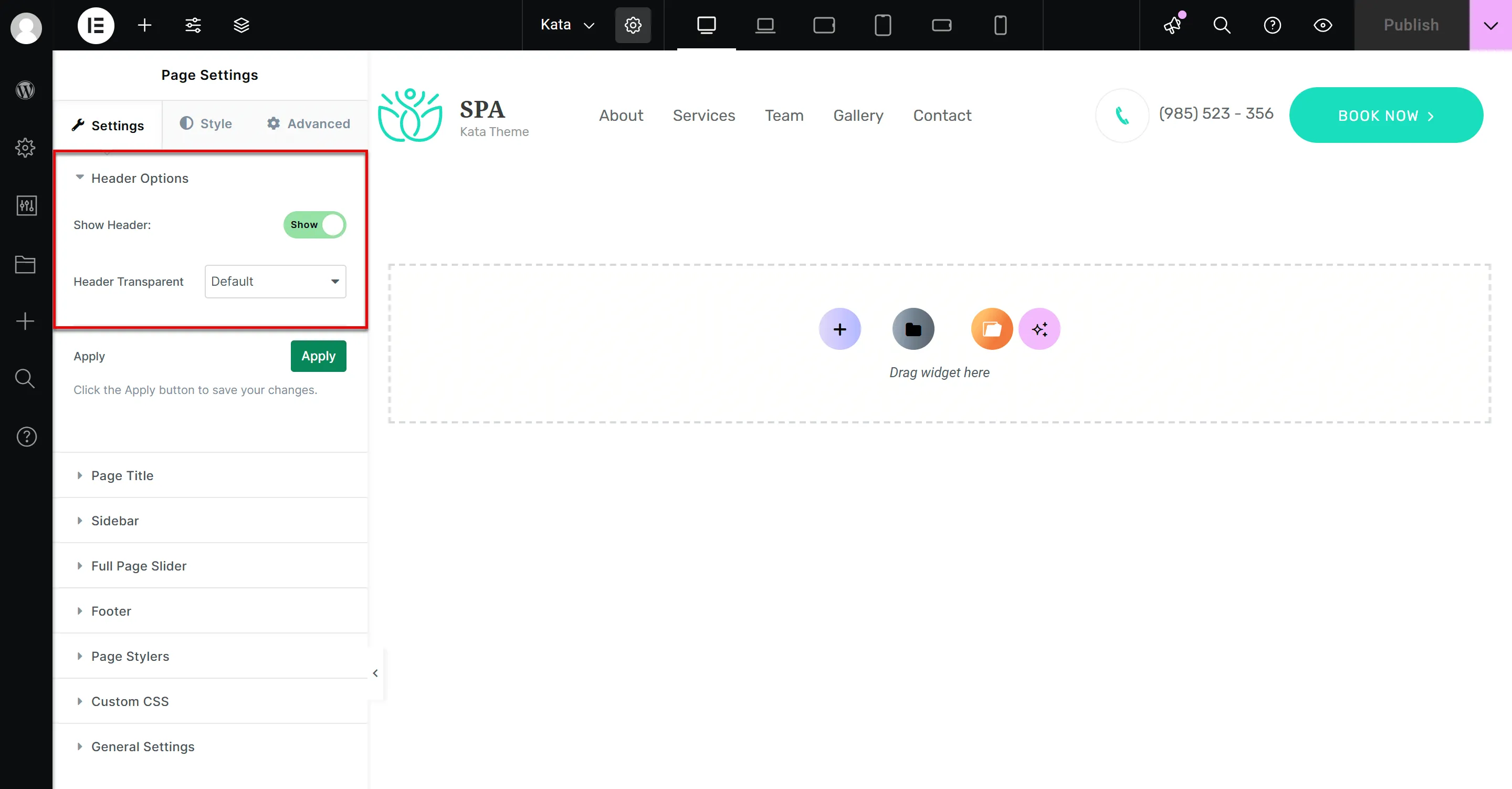
En-tête transparent : Vous pouvez également rendre l’en-tête transparent, ce qui confère à votre page un design épuré et moderne. C’est idéal pour les pages comportant de grandes images ou vidéos en arrière-plan, où un en-tête transparent assure une transition visuelle fluide.
Afficher ou masquer l'en-tête : Vous pouvez choisir d'afficher ou de masquer l'en-tête pour certaines pages. Cette option est utile pour les pages d'accueil, les pages plein écran ou d'autres mises en page personnalisées où l'en-tête du site n'est pas nécessaire.
Titre de la page
Section intitulée « Titre de la page »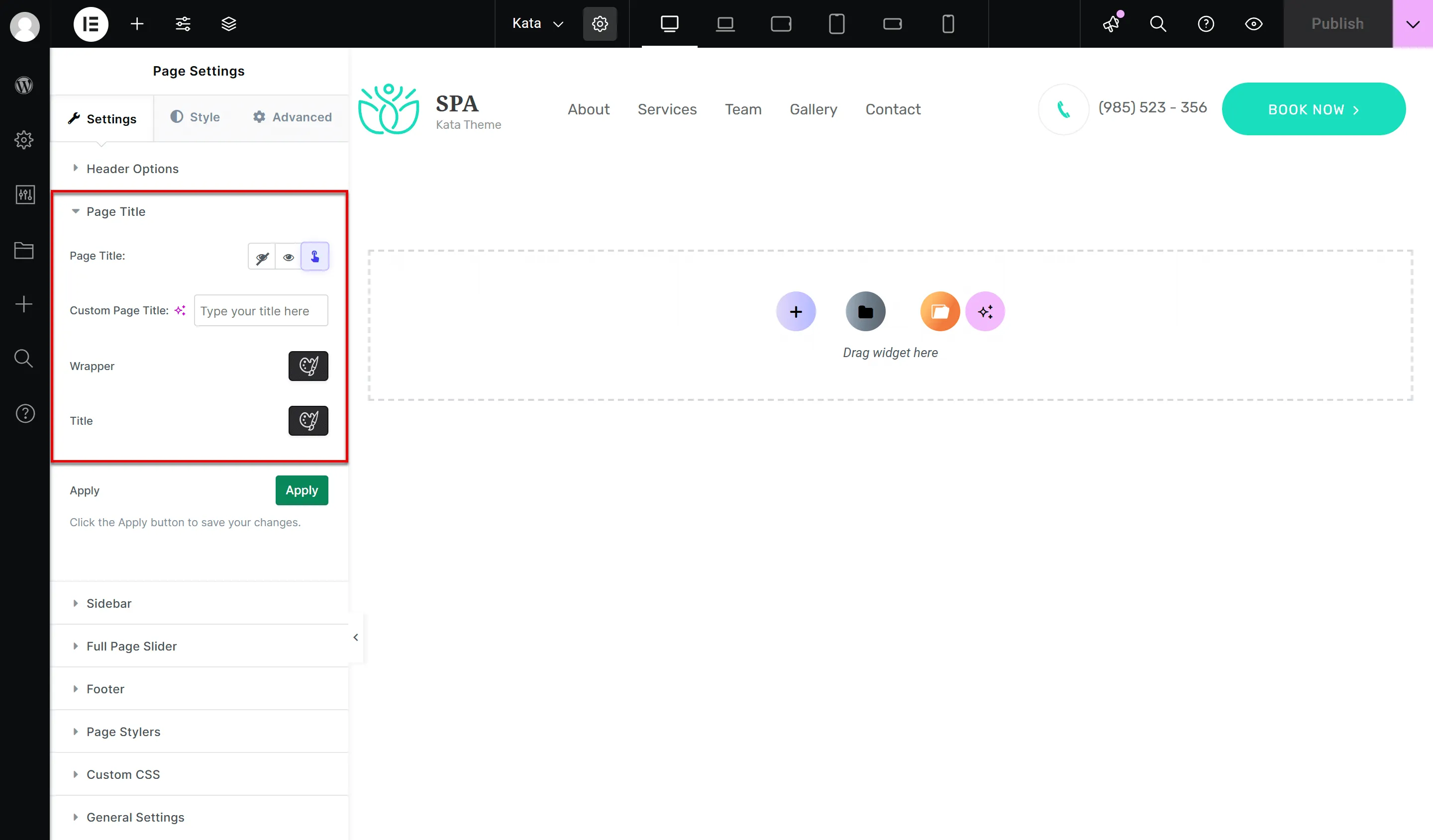
Paramètres d'affichage : Cette section vous permet de choisir si le titre de la page apparaît en haut de celle-ci. Cette option est utile pour les pages où vous ne souhaitez pas afficher le titre, comme les pages d'accueil ou les pages personnalisées.
Saisir le titre de la page : Vous pouvez saisir manuellement un titre de page ici, qui apparaîtra si vous activez l’affichage du titre.
Outil Styler : Utilisez l’ outil Styler pour ajuster la typographie, la couleur et l’espacement du titre de la page afin de les harmoniser avec le design général de votre site.
Sidebar
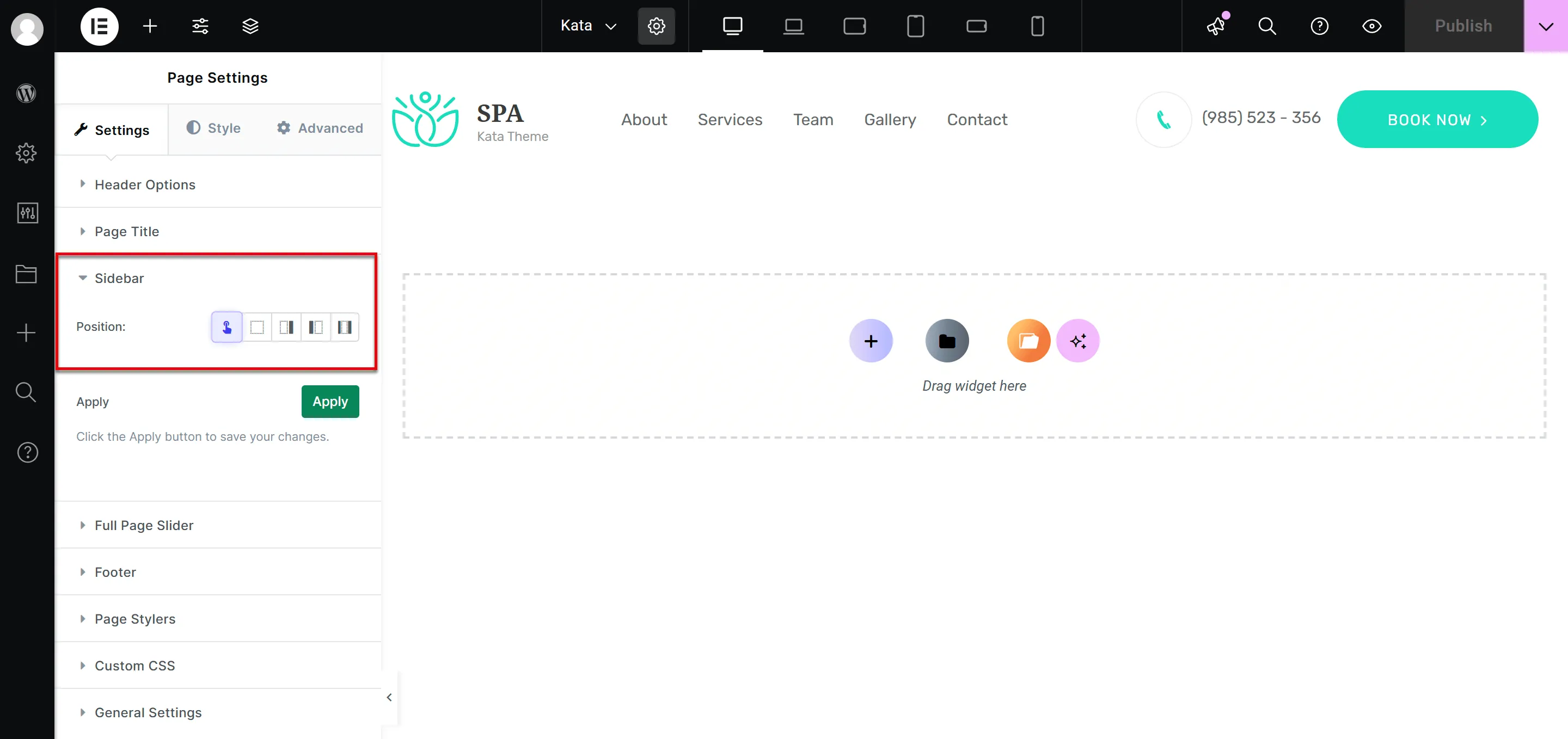
Afficher/Masquer la barre latérale : Si vous préférez ne pas afficher de barre latérale sur une page, vous pouvez la masquer complètement pour obtenir une mise en page épurée occupant toute la largeur. Cette option est souvent utilisée sur les pages d’accueil ou les articles où les distractions latérales sont indésirables.
Choisir la position de la barre latérale : Vous pouvez sélectionner la position de la barre latérale sur la page, à gauche ou à droite.
Barre latérale pleine page
Section intitulée « Barre latérale pleine page »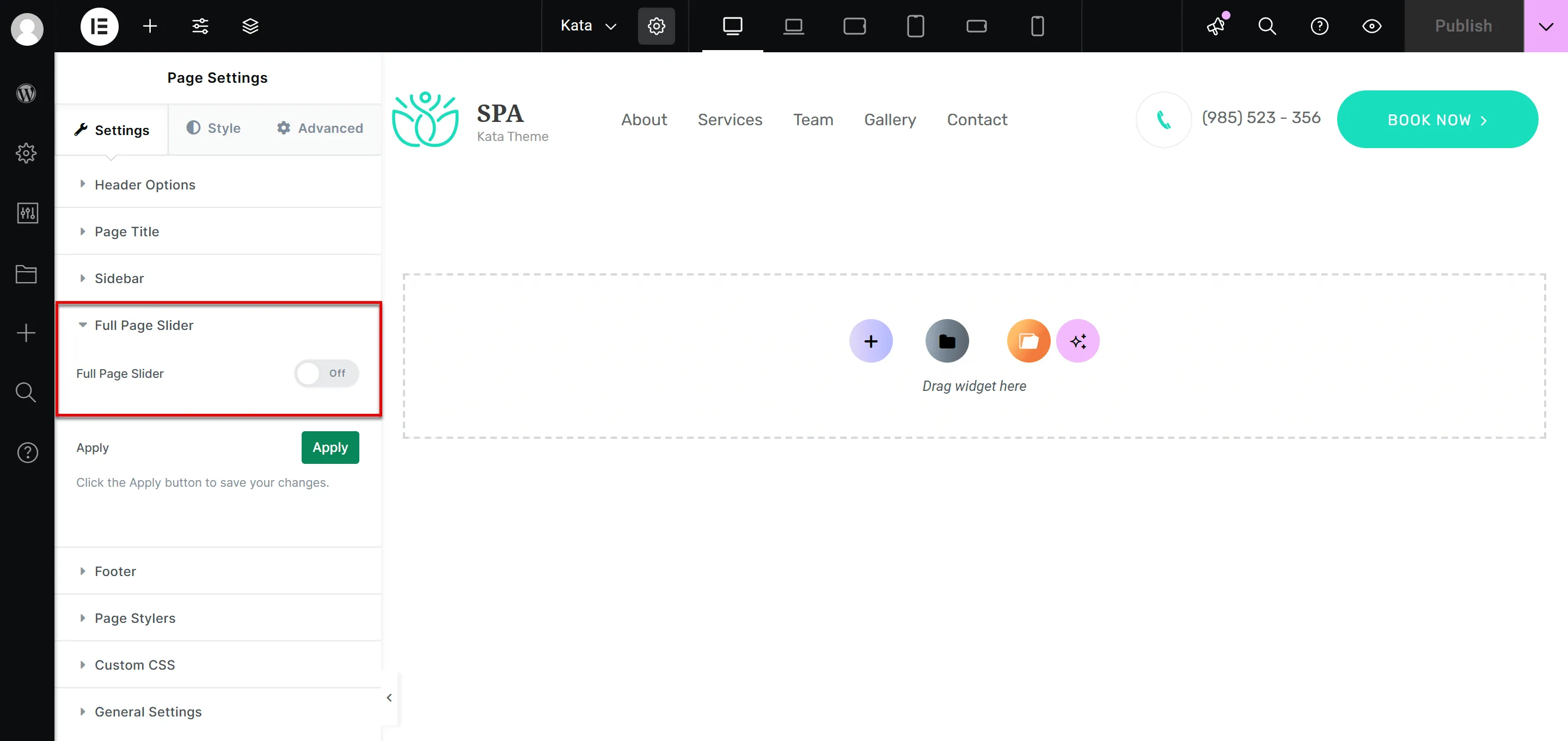
Activer la mise en page en diaporama : Lorsque vous activez l’ option « Barre latérale pleine page » , la page entière se transforme en diaporama. Chaque section de la page devient une diapositive individuelle.
Paramètres de navigation et de boucle : Vous pouvez gérer la navigation du diaporama et choisir le mode de défilement des diapositives.
Vitesse de défilement : Contrôlez la vitesse de défilement pour qu’elle corresponde au rythme de votre contenu.
Pied de page
Section intitulée « Pied de page »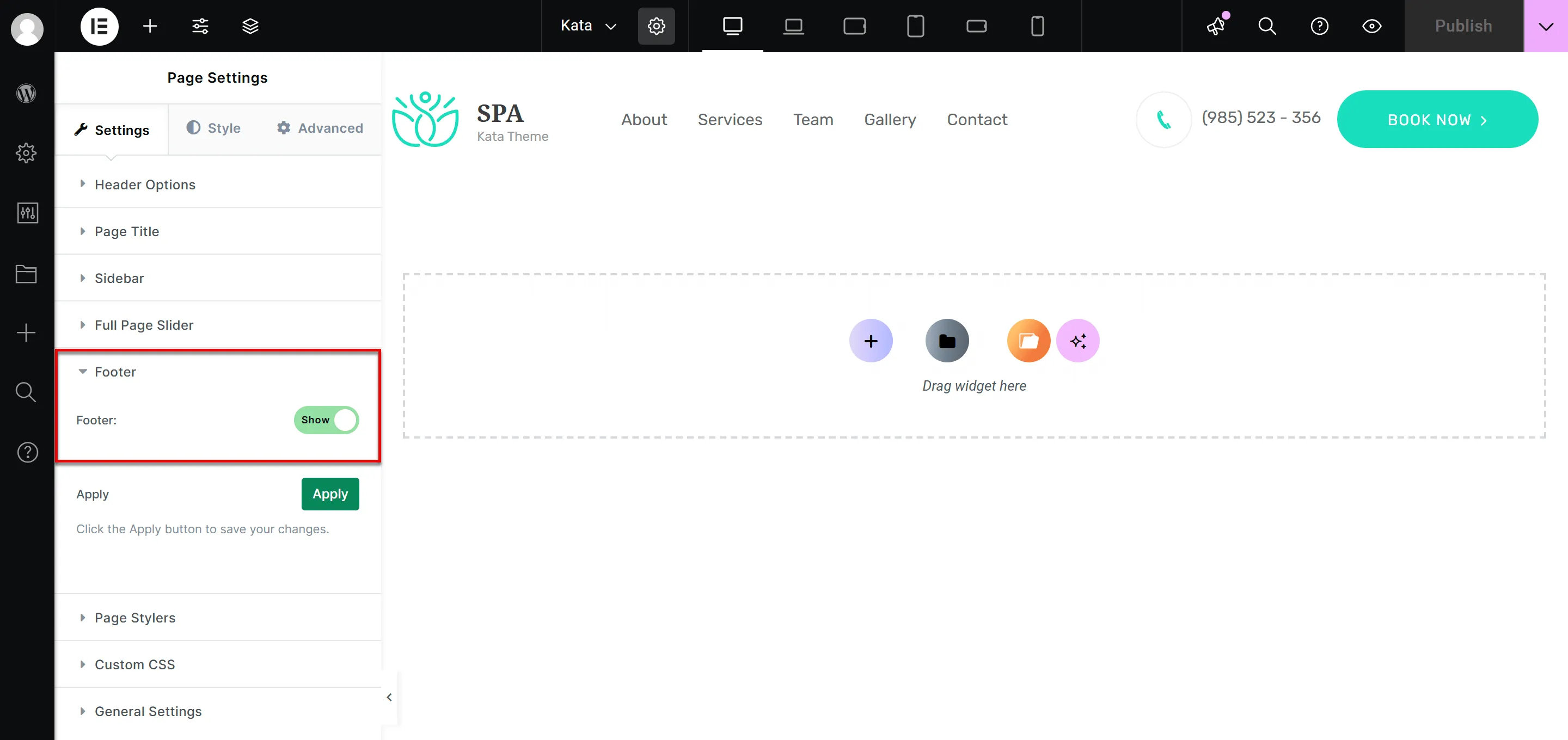
Afficher ou masquer le pied de page : Tout comme pour l’en-tête, vous pouvez contrôler la visibilité du pied de page sur chaque page. Cette fonctionnalité est utile pour la conception de pages qui n’en ont pas besoin, telles que les pages d’accueil personnalisées ou les pages de contenu dédiées.
Style personnalisé de la page
Section intitulée « Style personnalisé de la page »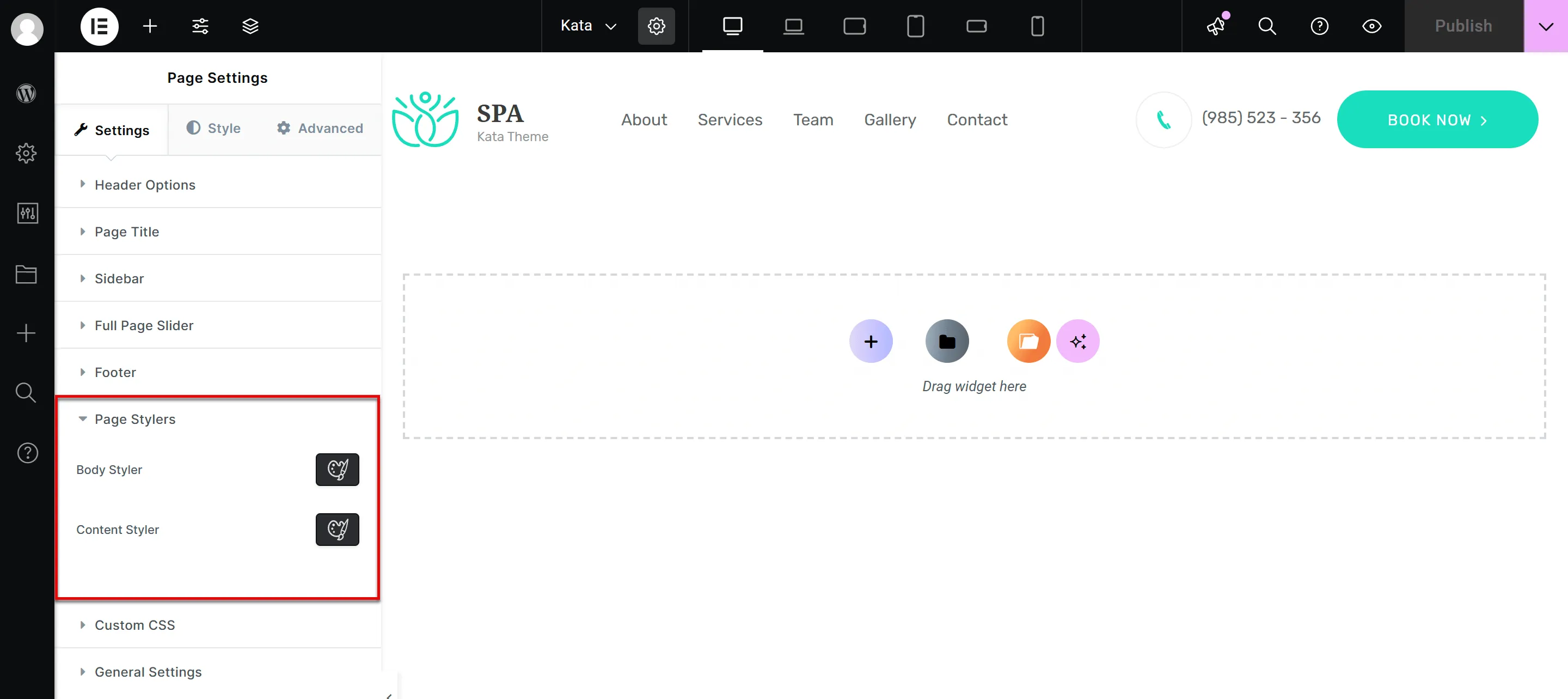
Personnalisation du corps et du contenu : L’ option « Style personnalisé de la page » vous permet d’appliquer des styles personnalisés à la balise <body> et au contenu de la page. Grâce à l’ outil Styler , vous pouvez ajuster différents aspects de la mise en page, tels que les couleurs d’arrière-plan, la taille des polices, l’alignement du texte, etc.
Paramètres généraux
Section intitulée « Paramètres généraux »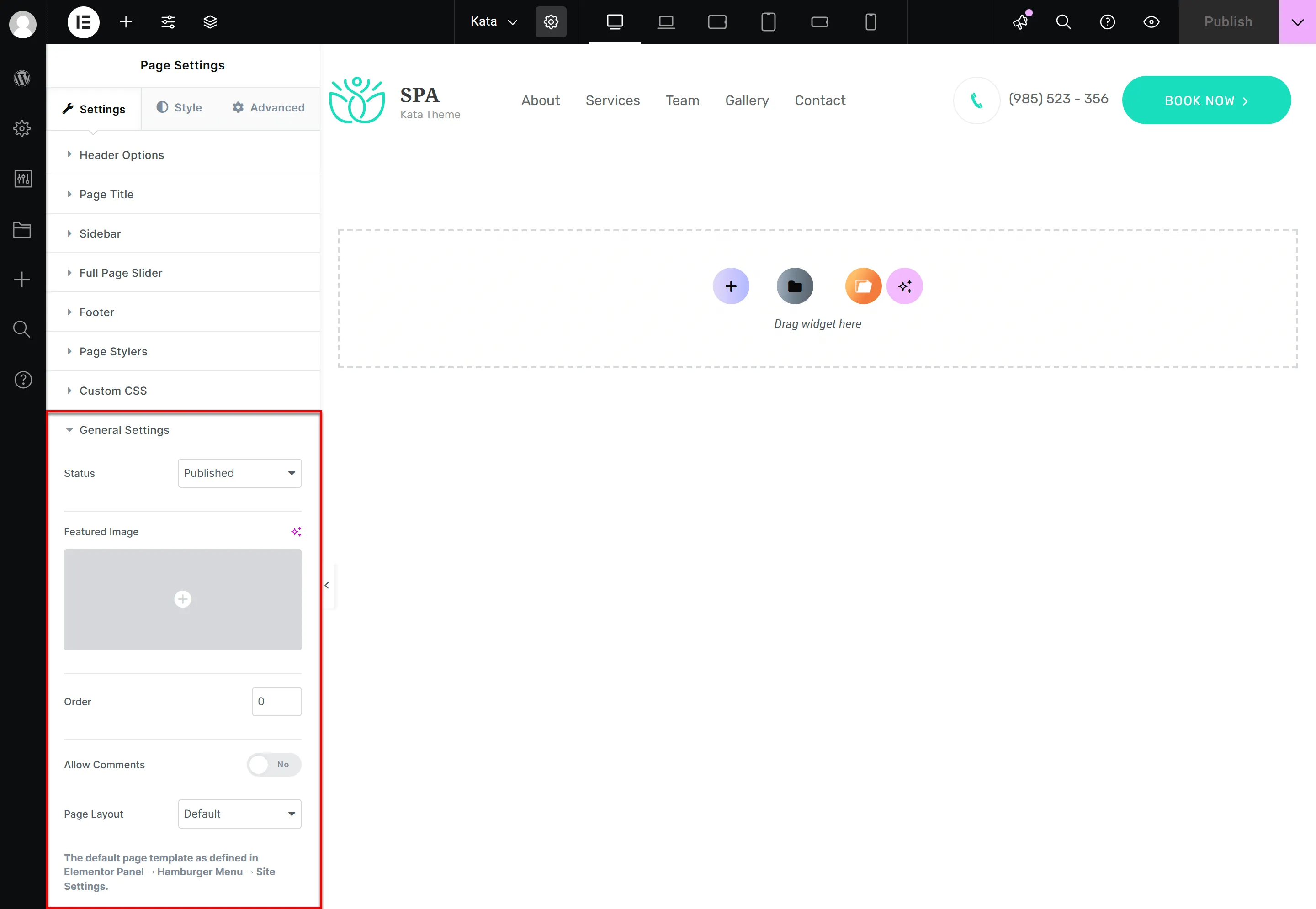
Statut de la page : Vous pouvez modifier le statut de la page : publiée, brouillon ou privée.
Image mise en avant : Définissez une image mise en avant pour la page, qui apparaîtra dans l’en-tête ou à d’autres endroits où votre page est répertoriée (tels que les résultats de recherche ou les archives).
Ordre : Organisez l'ordre des pages dans les listes.
Autoriser les commentaires : Activer ou désactiver les commentaires sur la page.
Mise en page : Choisissez une mise en page, par exemple pleine largeur, encadrée ou une mise en page personnalisée adaptée au contenu.
Conclusion
Section intitulée « Conclusion »Le thème Kata offre une gamme impressionnante d'options de personnalisation qui vous permettent de contrôler entièrement la conception de vos pages. De l'ajustement des en-têtes et des pieds de page au style des éléments individuels et à la gestion de la mise en page des barres latérales, Kata simplifie la gestion de chaque aspect de votre page. Que vous créiez un simple article de blog ou une page d'atterrissage complexe, la flexibilité de Kata garantit que votre contenu s'affichera exactement comme vous le souhaitez.