

Modèles de section
Le thème Kata propose une bibliothèque complète de modèles de sections, offrant aux utilisateurs l'accès à plus de 500 modèles prédéfinis, facilement importables sur un site web. Avec Kata, vous pouvez personnaliser aisément des sections individuelles comme les en-têtes et les pieds de page, ou même des pages entières, pour un rendu professionnel et harmonieux, sans avoir à maîtriser le codage complexe.
Ce guide vous explique comment utiliser ces modèles de section dans Kata, en se concentrant plus particulièrement sur la façon de modifier les en-têtes, les pieds de page, les blocs et les pages via Elementor, le constructeur de pages de Kata.
Premiers pas avec les modèles de section dans Elementor
Section intitulée « Premiers pas avec les modèles de section dans Elementor »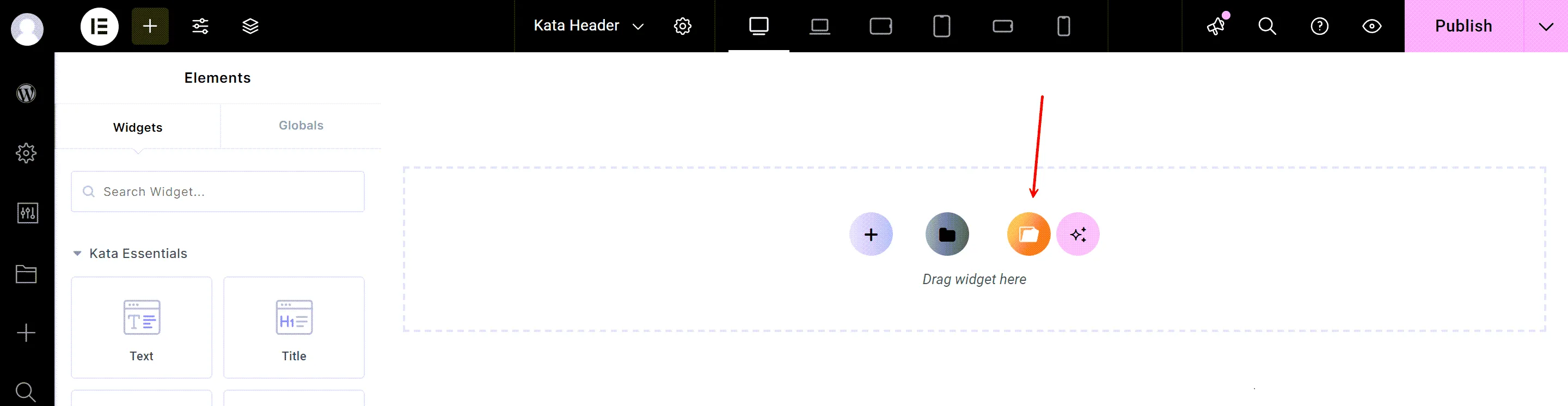
- Accéder au mode d'édition de page dans Elementor :
Commencez par accéder à la page que vous souhaitez modifier dans Elementor. Une fois sur la page, vous aurez un accès complet à la bibliothèque de modèles de section. - Ouvrir la bibliothèque de modèles Elementor :
Pour accéder à la bibliothèque de modèles, cliquez sur l'icône de dossier au centre de l'écran Elementor. La bibliothèque Elementor s'ouvre alors, vous permettant de sélectionner différentes sections à insérer dans votre page. - Choisissez la section souhaitée dans les onglets :
Dans la bibliothèque, vous trouverez des onglets pour différents types de modèles. Chaque onglet classe les modèles selon leur fonction spécifique : en-têtes, pieds de page, blocs et pages, par exemple. Nous allons maintenant passer en revue chacun de ces onglets et expliquer comment les utiliser.
Ajout d'un modèle d'en-tête
Section intitulée « Ajout d’un modèle d’en-tête »Sélectionnez En-tête dans le menu Kata :
Section intitulée « Sélectionnez l’en-tête dans le menu Kata » :Pour personnaliser votre en-tête, accédez au menu Kata dans Elementor et sélectionnez le menu En-tête. Vous y trouverez une collection de modèles d'en-tête prédéfinis.
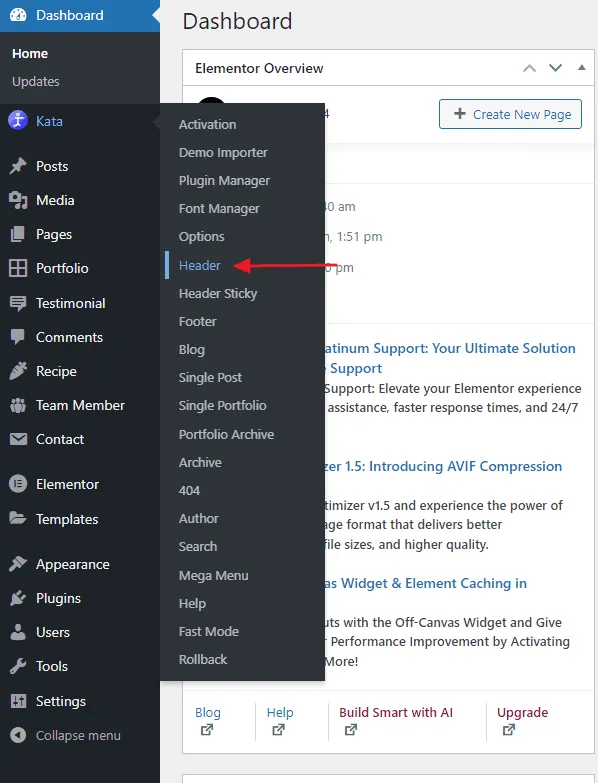
Aperçu de l'en-tête :
Section intitulée « Aperçu de l’en-tête : »Pour un aperçu rapide, cliquez sur l'icône de la loupe, qui vous permettra de visualiser une démonstration de l'apparence du modèle.
Insérer le modèle :
Section intitulée « Insérer le modèle : »Lorsque vous êtes satisfait du modèle, cliquez sur « Insérer ». Cette action placera le modèle d'en-tête directement sur votre page, vous permettant ainsi de voir comment il s'intègre au reste de votre contenu.
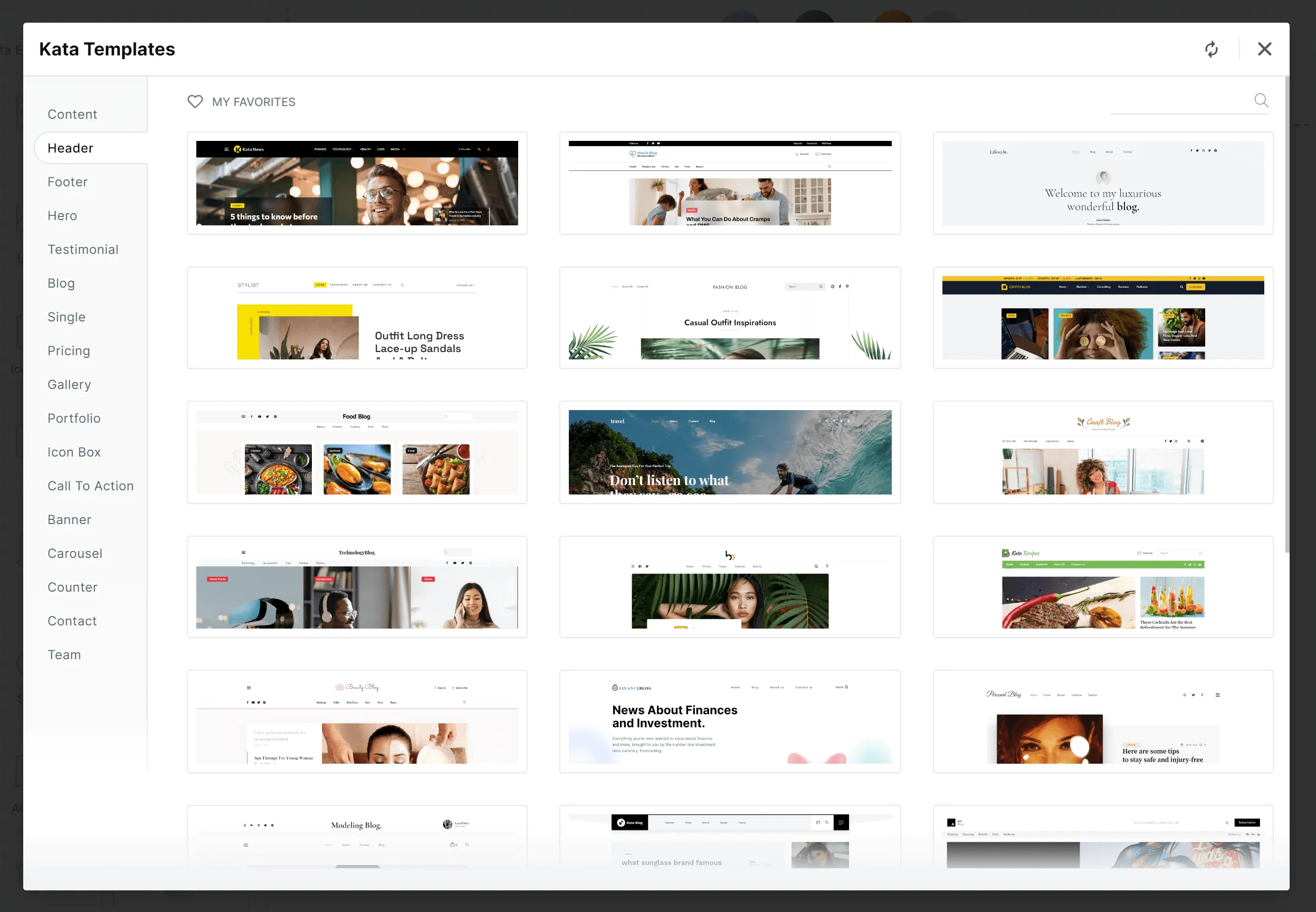

Ajout d'un modèle de pied de page
Section intitulée « Ajout d’un modèle de pied de page »L'ajout d'un modèle de pied de page suit les mêmes étapes que pour l'en-tête :
Accédez au pied de page dans le menu Kata :
Section intitulée « Aller au pied de page dans le menu Kata » :Accédez à l'onglet Pied de page dans le menu Kata.
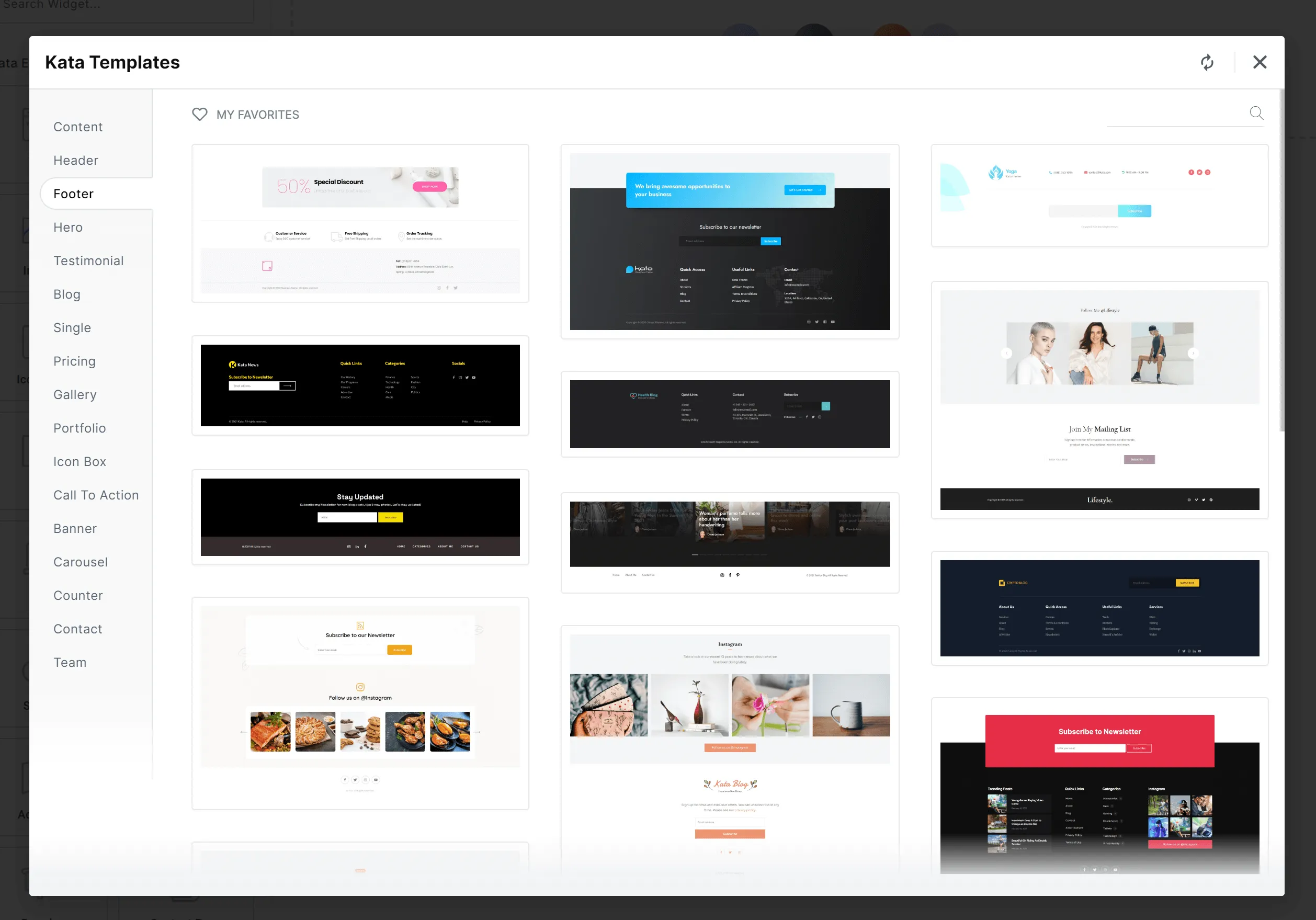
Aperçu et insertion :
Section intitulée « Aperçu et insertion : »Choisissez un modèle de pied de page, prévisualisez-le si nécessaire, puis cliquez sur « Insérer » pour le placer sur votre page.
Importer et finaliser :
Section intitulée « Importer et finaliser : »Une fois insérée, la section de pied de page apparaîtra en bas de votre page, complétant ainsi votre design.

Utilisation des modèles de blocs
Section intitulée « Utilisation des modèles de blocs »Les modèles de blocs de Kata offrent une flexibilité inégalée, vous permettant de créer des sections visuellement attrayantes telles que des tableaux de prix, des galeries, des portfolios, des boîtes à icônes, et bien plus encore.
Ouvrez l'onglet Blocs :
Section intitulée « Ouvrir l’onglet Blocs : »Accédez à l'onglet Blocs dans la bibliothèque de modèles d'Elementor.
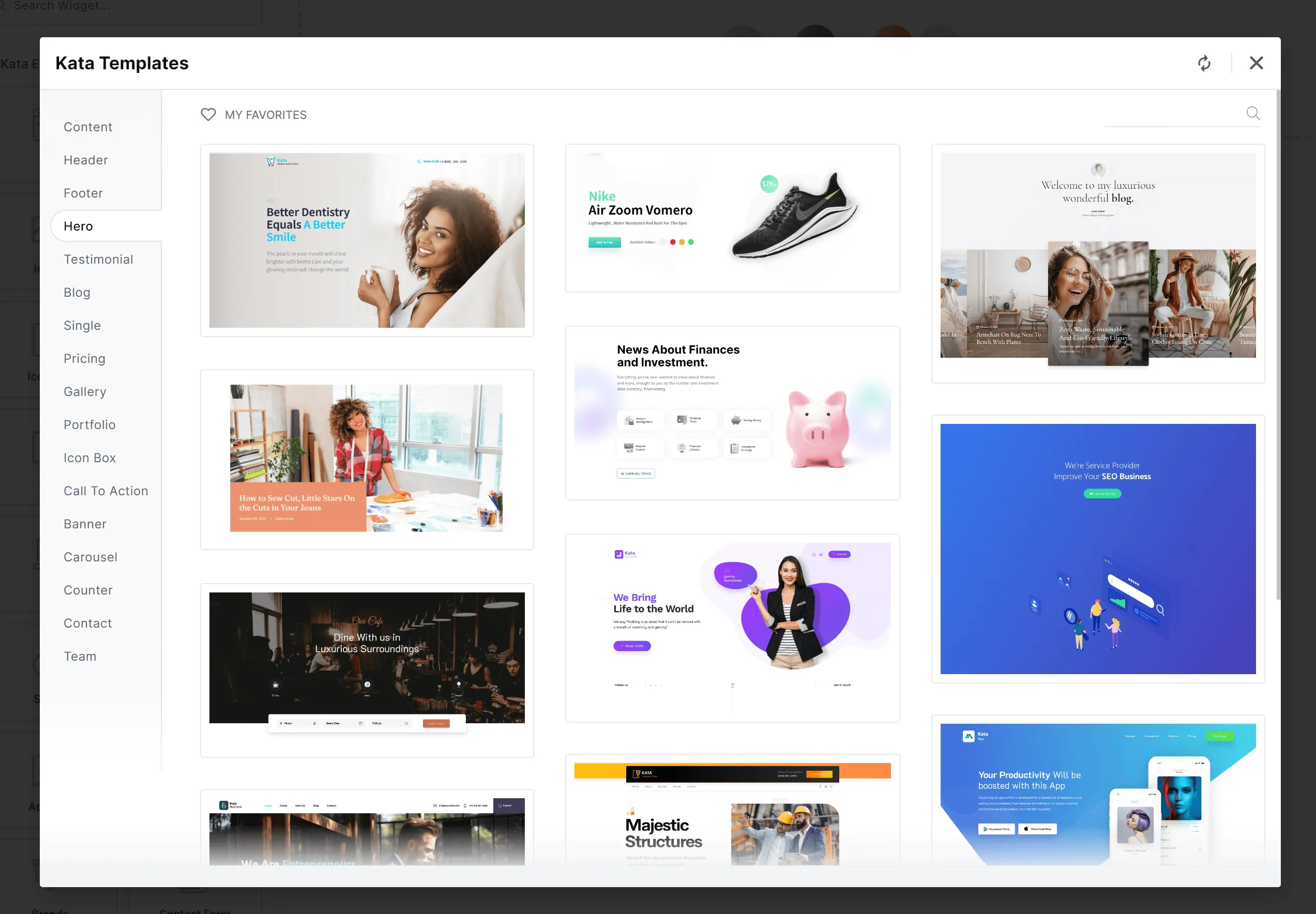
Parcourir et sélectionner :
Section intitulée « Parcourir et sélectionner : »Vous trouverez ici des centaines de blocs prédéfinis. Que vous souhaitiez ajouter une galerie ou un tableau de prix, vous pouvez rapidement sélectionner et insérer un modèle adapté à vos besoins.
Insérer et personnaliser :
Section intitulée « Insérer et personnaliser : »Une fois le bloc choisi, cliquez sur « Insérer » pour le placer sur votre page. Vous pourrez ensuite le personnaliser davantage afin qu'il corresponde au style et à l'esthétique de votre marque.
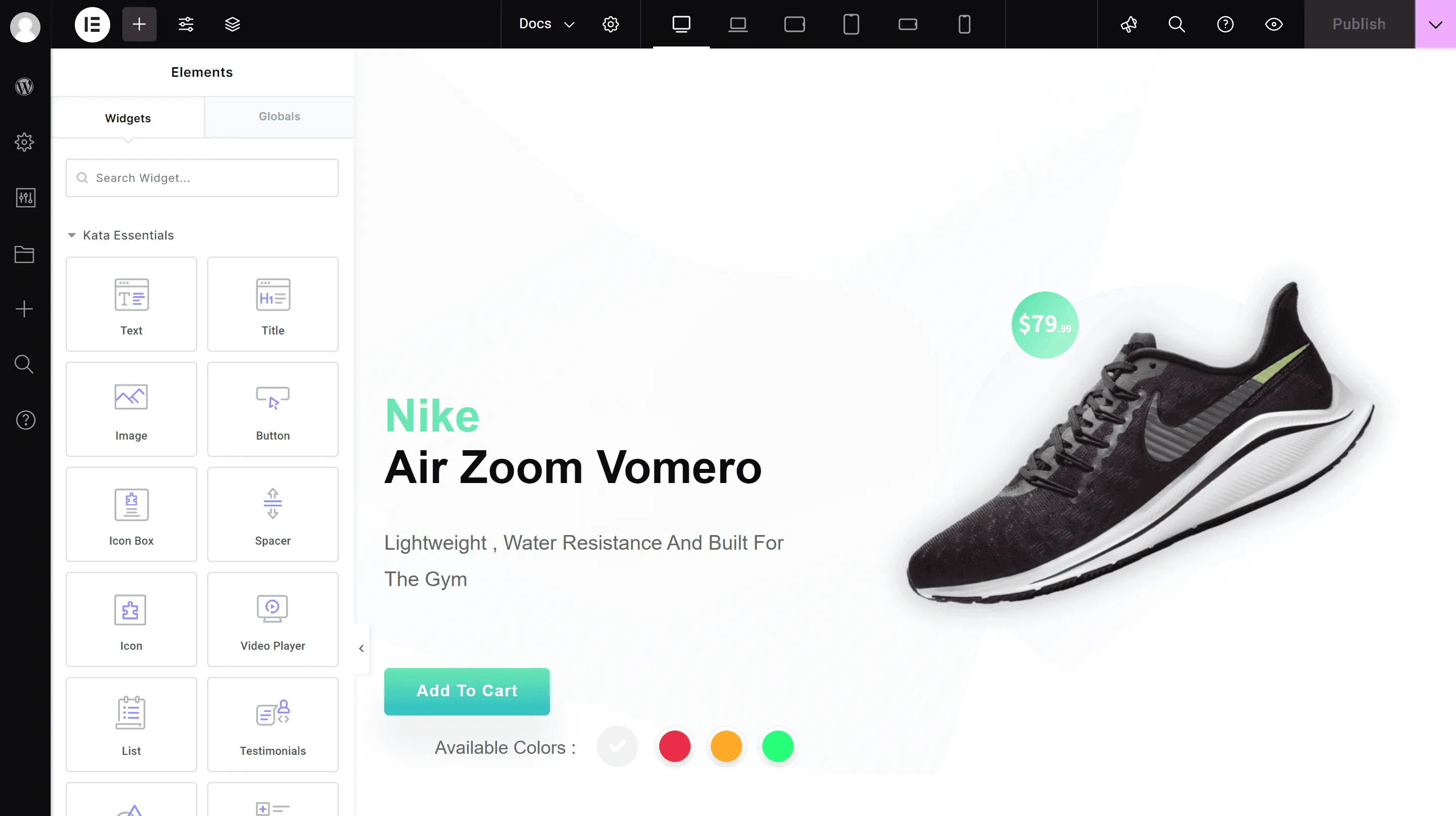
Ajout de modèles de page complets
Section intitulée « Ajout de modèles de page complets »Outre les sections individuelles, Kata propose également des modèles de pages complets. Par exemple, si vous créez une page dédiée aux services, les modèles prédéfinis de Kata vous simplifient la tâche.
Accéder aux pages individuelles dans la bibliothèque :
Section intitulée « Naviguer vers des pages individuelles dans la bibliothèque : »Rendez-vous dans l'onglet « Pages individuelles » pour consulter la collection de modèles de pages complètes de Kata.
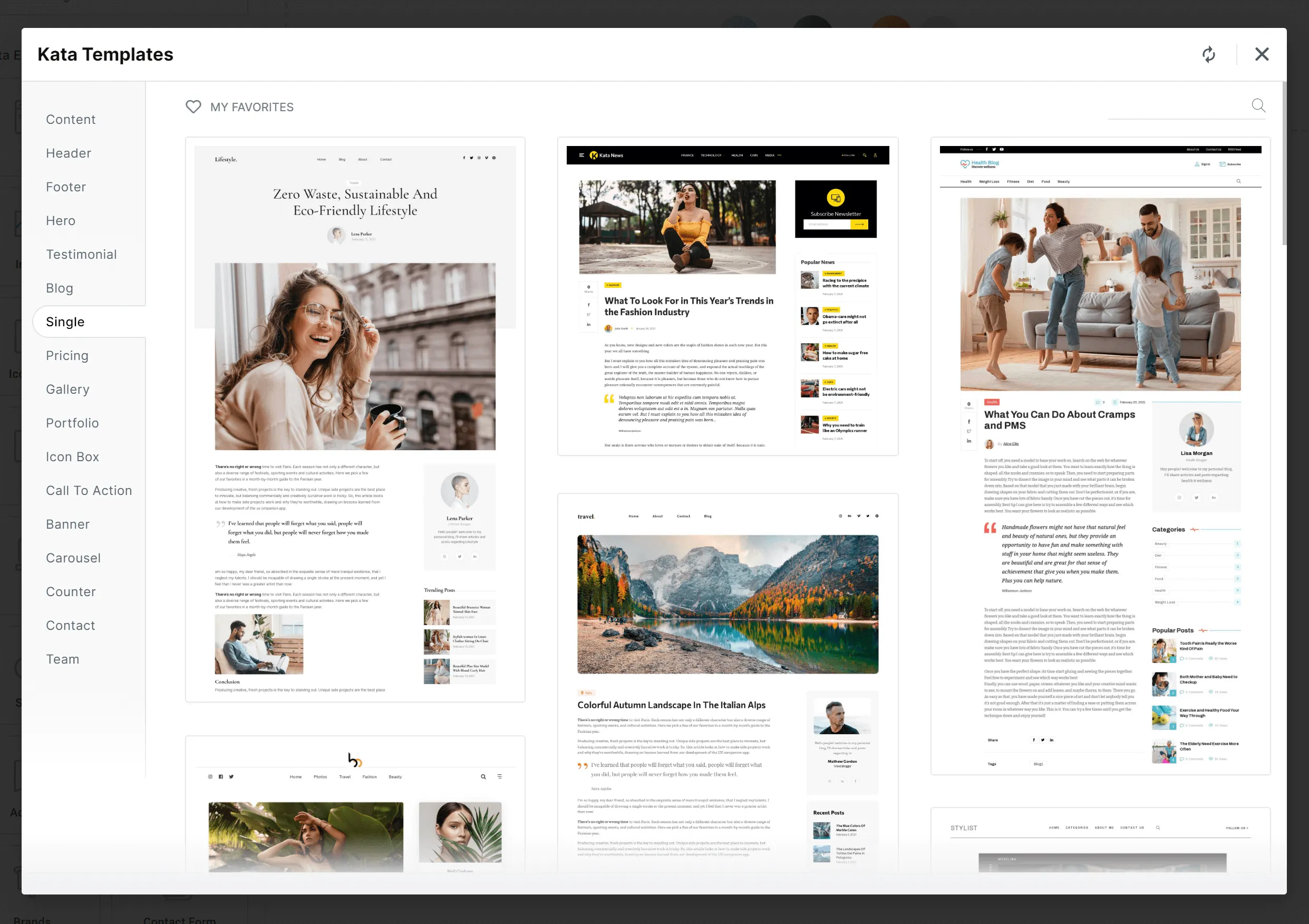
Choisissez un modèle de page :
Section intitulée « Choisir un modèle de page » :Parcourez les options disponibles et sélectionnez un modèle qui correspond le mieux à l'objectif de votre page.
Insérer le modèle de page :
Section intitulée « Insérer le modèle de page : »Cliquez sur « Insérer », et tout le contenu de la page apparaîtra sur la page choisie. Vous pouvez ensuite ajuster ce contenu dans Elementor pour qu'il s'intègre parfaitement au design de votre site.
Conclusion
Section intitulée « Conclusion »Les modèles de sections de Kata permettent de créer facilement des pages esthétiques et harmonieuses en quelques clics. Grâce à sa vaste bibliothèque d'en-têtes, de pieds de page, de blocs et de modèles de page complète, vous pouvez créer rapidement un site web professionnel, sans aucune connaissance avancée en programmation.