

كيفية إضافة منتج إلى WooCommerce؟
سنشرح لكم في هذه المقالة كيفية إضافة منتج إلى WooCommerce.
إضافة منتج WooCommerce
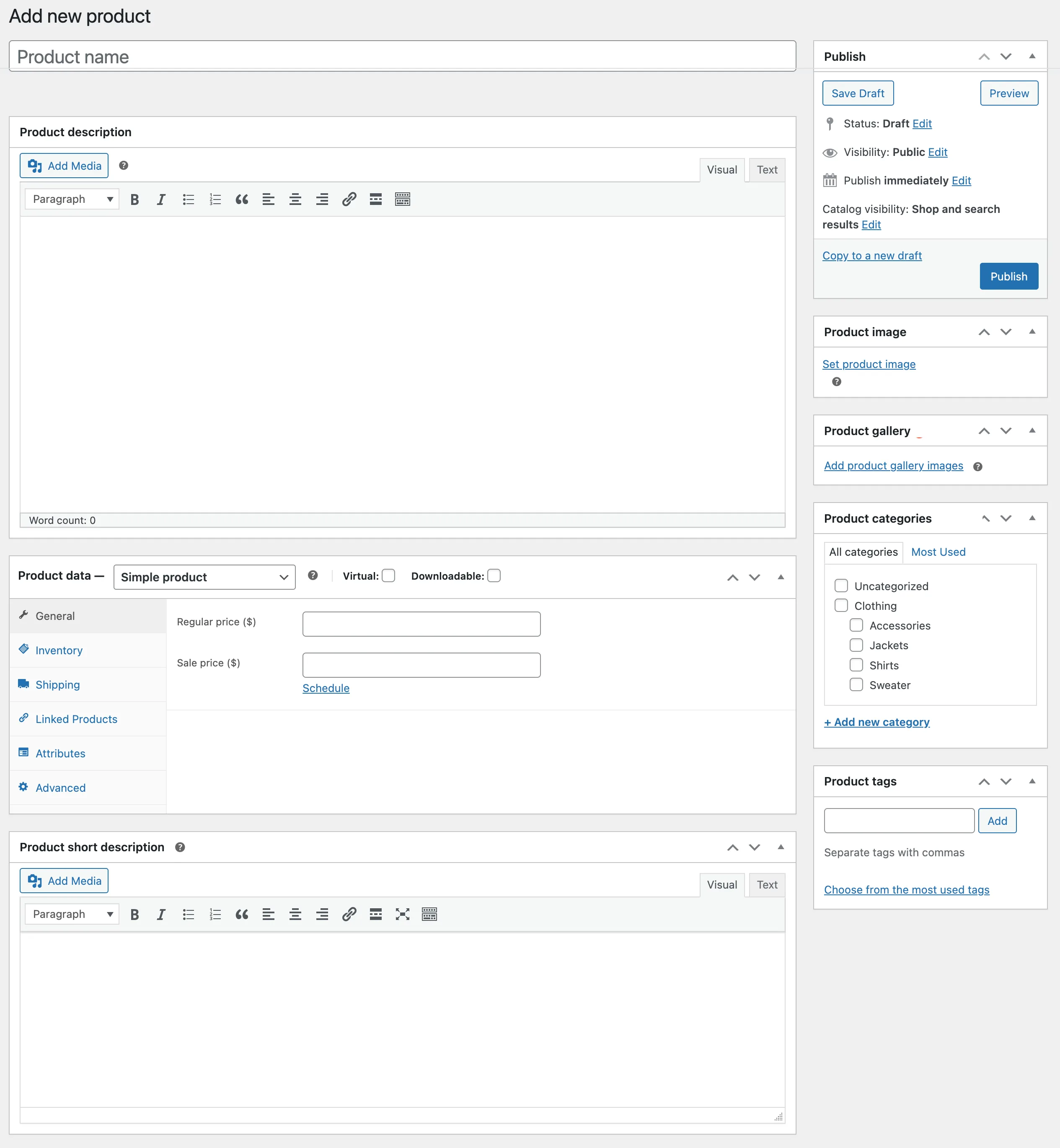
قسم بعنوان "إضافة منتج WooCommerce"أولاً، تأكد من تثبيت وتفعيل إضافة WooCommerce. ثم، من قائمة لوحة تحكم ووردبريس، انتقل إلى المنتجات > إضافة جديد.
اسم المنتج
قسم بعنوان "اسم المنتج"أدخل اسم المنتج الخاص بك.
وصف المنتج*
قسم بعنوان "وصف المنتج"أدخل وصف المنتج الخاص بك.
صورة المنتج
قسم بعنوان "صورة المنتج"أضف الصورة المميزة لمنتجك.
معرض المنتجات
قسم بعنوان "معرض المنتجات"يتيح لك مربع "معرض المنتجات" عرض جميع الصور المرتبطة بالمنتج. لإنشاء "معرض منتجات"، يمكنك استخدام نفس طريقة إضافة صورة المنتج، ولكن هذه المرة باستخدام مربع "معرض المنتجات" بدلًا من ذلك.
المنتجات
قسم بعنوان "فئات المنتجات"إنشاء وإدارة فئات المنتجات في ووردبريس عملية سهلة وبسيطة. تعمل هذه الفئات بشكل مشابه للفئات التقليدية المستخدمة في إنشاء المنشورات. لديك حرية إنشاء وتعديل واختيار الفئات في أي وقت. سواء كنت تنشئ منتجًا جديدًا أو تعدل منتجًا موجودًا، يمكنك تعديل فئة المنتج بسهولة أيضًا.
علامات المنتج
قسم بعنوان "علامات المنتج"إدارة وإنشاء علامات المنتجات في ووردبريس عملية بسيطة. تعمل هذه العلامات بطريقة مشابهة لتصنيفات المنشورات. لديك حرية إنشائها وتعديلها واختيارها وقتما تشاء. سواءً كنت تُنشئ منتجًا جديدًا أو تُعدّل منتجًا موجودًا، يُمكنك تعديل علامة المنتج بسهولة.
أنواع المنتجات
قسم بعنوان "أنواع المنتجات"يمكننا البدء بإضافة المنتجات بعد إعداد إدارة المخزون وتحديد السمات والفئات. عند إضافة منتج، أول خطوة هي تحديد نوعه.
المنتجات البسيطة – تشكل غالبية المنتجات التي قد تبيعها. يتم شحنها ولا تتوفر لها أي خيارات، مثل الكتاب.
المنتجات المجمعة – تتكون من مجموعة من المنتجات ذات الصلة التي يمكن شراؤها بشكل فردي، ولكنها جميعًا منتجات بسيطة. على سبيل المثال، طقم من ستة أكواب للشرب.
المنتجات الافتراضية - مثل الخدمات - لا تتطلب شحنًا. عند تفعيلها، يتم تعطيل جميع الحقول المتعلقة بالشحن، بما في ذلك أبعاد الشحن. بالإضافة إلى ذلك، لن يتم تفعيل حاسبة الشحن في سلة التسوق أو صفحة الدفع عند استخدام منتج افتراضي.
المنتجات القابلة للتنزيل – فعّل الحقول الإضافية التي يمكنك من خلالها توفير ملف قابل للتنزيل. بعد إتمام عملية الشراء بنجاح، يُرسل رابط الملف القابل للتنزيل إلى العملاء عبر البريد الإلكتروني لإشعار الطلب. هذا النوع من المنتجات مناسب للألبومات الرقمية، والمجلات بصيغة PDF، والصور.
المنتجات الخارجية أو التابعة - يتم إدراجها ووصفها على موقعك الإلكتروني ولكنها تُباع في أماكن أخرى.
تحتوي المنتجات المتغيرة على اختلافات قد يكون لها وحدات تخزين مختلفة، وأسعار، وخيارات مخزون مختلفة، وما إلى ذلك. على سبيل المثال، قميص متوفر بألوان و/أو مقاسات مختلفة.
وصف مختصر للمنتج
قسم بعنوان "وصف مختصر للمنتج"قم بتضمين ملخص يتم وضعه عادةً بجوار صورة المنتج في صفحة القائمة، بينما يمكن العثور على الوصف التفصيلي في علامة التبويب وصف المنتج.
إضافة منتج بسيط
قسم بعنوان "إضافة منتج بسيط"تُشبه عملية إضافة منتج بسيط إلى حد كبير عملية إنشاء منشور في ووردبريس. للبدء، انتقل إلى WooCommerce > المنتجات > إضافة منتج. ستظهر لك واجهة مألوفة وسهلة الاستخدام، مما يُتيح لك البدء فورًا. ما عليك سوى إدخال العنوان والوصف والفئات والوسوم والصور وجميع المعلومات الضرورية لمنتجك. بعد ذلك، يمكنك الانتقال إلى لوحة بيانات المنتج واختيار " قابل للتنزيل " (إذا كان منتجًا رقميًا) أو "افتراضي" (إذا كانت خدمة) حسب الاقتضاء.
بيانات المنتج
قسم بعنوان "بيانات المنتج"يتم إدخال غالبية البيانات المهمة لمنتجاتك في مربع بيانات المنتج.
القسم العام
قسم بعنوان "القسم العام"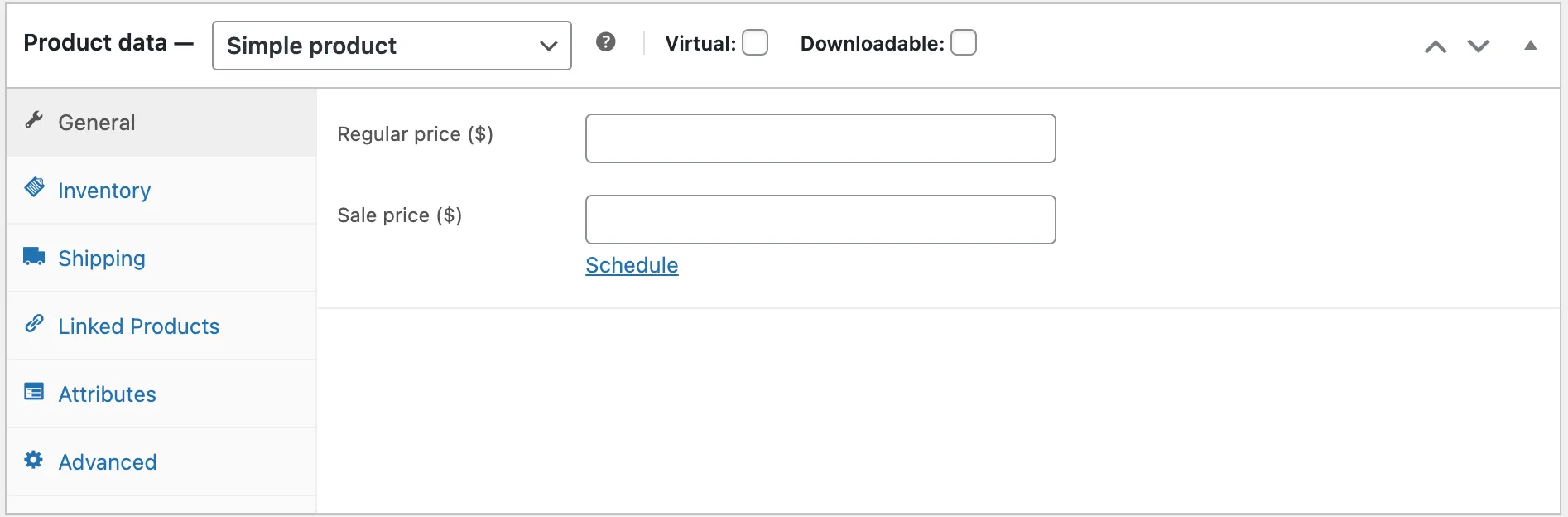
المعلومات التالية تتعلق بالتسعير والضرائب:
- السعر العادي: يشير هذا إلى السعر العادي للمنتج.
- سعر البيع: هو السعر المخفّض للمنتج، والذي يُمكن جدولته لفترات مُحددة. ينتهي البيع الساعة ١١:٥٩ مساءً في تاريخ الانتهاء المُحدد.
- حالة الضريبة: تشير إلى ما إذا كان المنتج خاضعًا للضريبة، أو للشحن فقط، أو غير خاضع للضريبة على الإطلاق.
- فئة الضريبة: تسمح لك باختيار فئة الضريبة التي يجب تطبيقها على المنتج.
المعرض
قسم بعنوان "المخزون"يمكنك استخدام قسم المخزون لإدارة مخزون كل منتج على حدة. يمكنك تحديد ما إذا كنت ترغب في السماح بالطلبات المؤجلة، بالإضافة إلى إمكانية تنفيذ وظائف أخرى. تتيح لك هذه الميزة بيع المنتجات، ويمكن للعملاء إضافتها إلى سلة التسوق لشرائها. لعرض خيار "حالة المخزون" في مربع بيانات مخزون المنتج، يجب عليك تحديد "تمكين إدارة المخزون" في إعدادات مخزون المنتجات . في حال تعطيل إدارة المخزون على مستوى المنتج، ستكون مسؤولاً عن تحديث حالة المخزون.
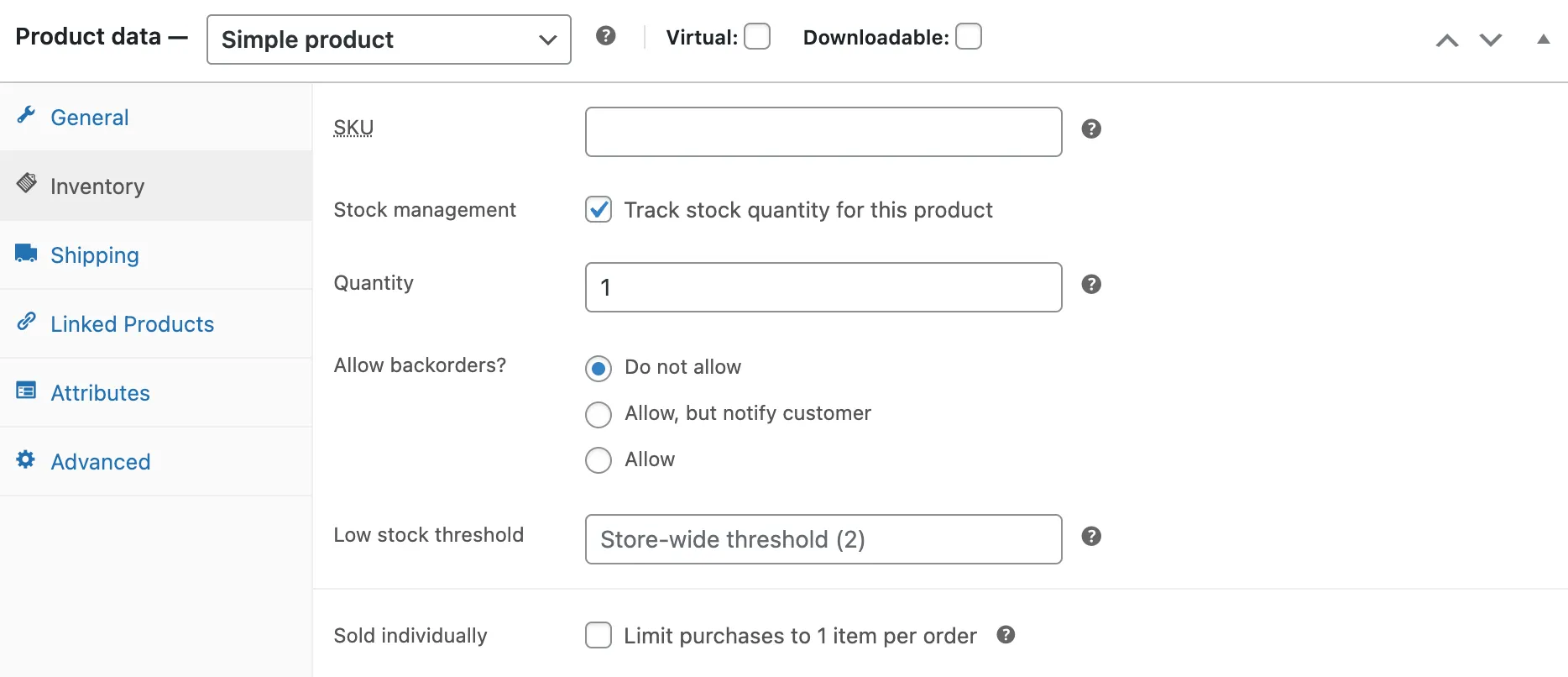
إذا فعّلت ميزة إدارة مستوى المخزون، فستتوفر لك بعض الخيارات. أولًا، يمكنك إدخال كمية المخزون لديك وترك إدارة المخزون لـ WooCommerce. سيقوم النظام تلقائيًا بتحديث حالة المخزون إلى "مخزون" أو "غير متوفر" أو "قيد الطلب" وفقًا لتوافر المنتج حاليًا.
يمكنك أيضًا اختيار السماح بالطلبات المؤجلة للمنتج. بالإضافة إلى ذلك، يمكنك تحديد حد أدنى للمخزون وتلقي إشعارات عند انخفاض مستوى المخزون عن رقم معين.
الشحن
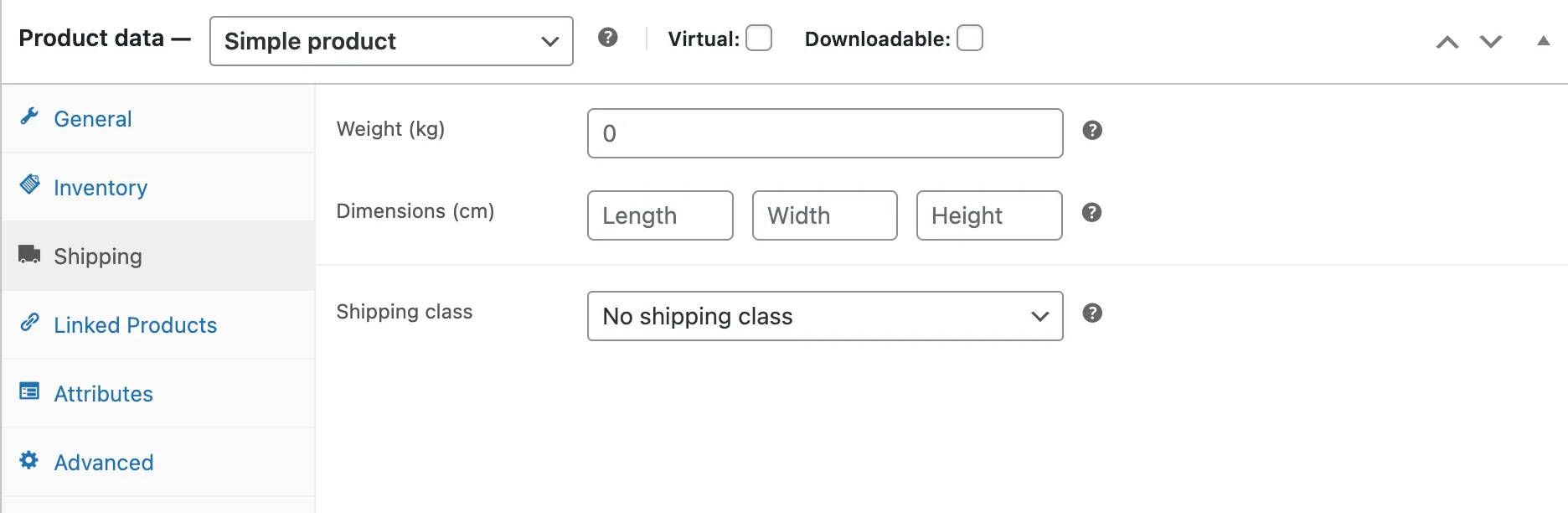
قسم بعنوان "الشحن"يرجى مراعاة المعلومات التالية: وزن المنتج، وأبعاده التي تشمل الطول والعرض والارتفاع، وفئة الشحن التي تستخدمها طرق الشحن المحددة لتصنيف المنتجات ذات الخصائص المتشابهة.
المنتجات المرتبطة
قسم بعنوان "المنتجات المرتبطة"باستخدام عروض البيع الإضافي والبيع المتبادل، يمكنك الترويج لمنتجاتك عبر متجرك الإلكتروني. يمكنك إضافتها بالبحث عن منتج محدد واختياره من القائمة المنسدلة.
تُعرض عروض البيع الإضافي في صفحة تفاصيل المنتج. هذه هي المنتجات التي قد ترغب في تشجيع العملاء على الترقية إليها، بناءً على المنتج الذي يشاهدونه حاليًا. على سبيل المثال، إذا كان العميل يتصفح صفحة قائمة منتجات القهوة، فقد ترغب في عرض غلايات الشاي في نفس الصفحة التي تعرض عرض البيع الإضافي.
المبيعات المتقاطعة هي منتجات تُعرض مع سلة التسوق وترتبط بمحتوياتها. على سبيل المثال، إذا أضاف العميل جهاز Nintendo DS إلى سلة التسوق، فقد ترغب في اقتراح شراء قلم إضافي عند وصوله إلى صفحة سلة التسوق.
تُستخدم خاصية التجميع لإدراج منتج ضمن مجموعة منتجات. يمكنك العثور على مزيد من المعلومات حول هذه الخاصية في قسم المنتجات المجمعة.
السمات
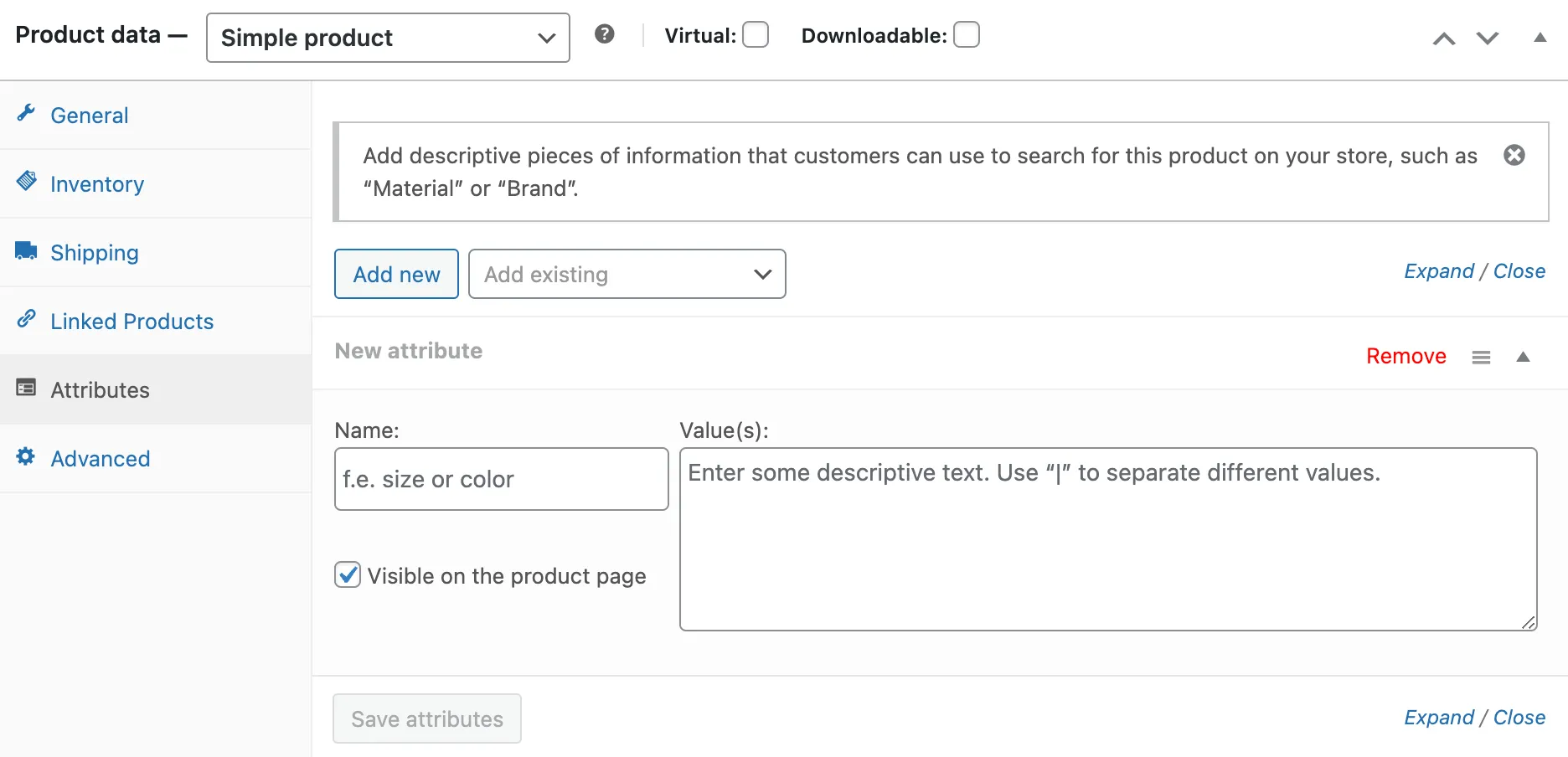
قسم بعنوان "الخصائص"في تبويب "الخصائص"، يمكنك إضافة تفاصيل المنتج. ستجد قائمة منسدلة تحتوي على مجموعات الخصائص العامة التي أنشأتها سابقًا (مثل: المنصة). يمكنك معرفة المزيد حول كيفية إدارة فئات المنتجات والوسوم والخصائص في الصفحة المخصصة لذلك. بعد اختيار خاصية من القائمة المنسدلة، يمكنك إضافتها إلى المنتج وتطبيق الشروط المرتبطة بها (مثل: Nintendo DS). إذا كنت ترغب في إخفاء الخاصية من واجهة المستخدم، اترك خانة "مرئي" غير محددة. بالإضافة إلى ذلك، يمكنك اختيار "خاصية منتج مخصصة" من القائمة المنسدلة وتطبيق خصائص مخصصة، والتي ستُضاف فقط على مستوى المنتج ولن تكون متاحة في التنقل متعدد المستويات أو المنتجات الأخرى.
متقدم
قسم بعنوان "متقدم"يمكنك إضافة ملاحظة تُرسَل إلى العميل كرسالة اختيارية بعد إتمام عملية الشراء. يتوفر خيار لتخصيص موضع هذا المنتج في قائمة الطلبات. كما يمكنك تفعيل أو تعطيل تقييمات العملاء لهذا المنتج.
إضافة منتج مجمع
القسم المعنون "إضافة منتج مجمع"إنشاء منتج مُجمّع عملية مشابهة لإنشاء منتج بسيط. تُشكّل المنتجات المُجمّعة مجموعات من منتجات أخرى داخل متجرك، وبالتالي لا تحتوي على أسعار أو أرقام مخزون مُحدّدة. لبدء إنشاء منتج مُجمّع، انتقل إلى القائمة المنسدلة "نوع المنتج" واختر "منتج مُجمّع".
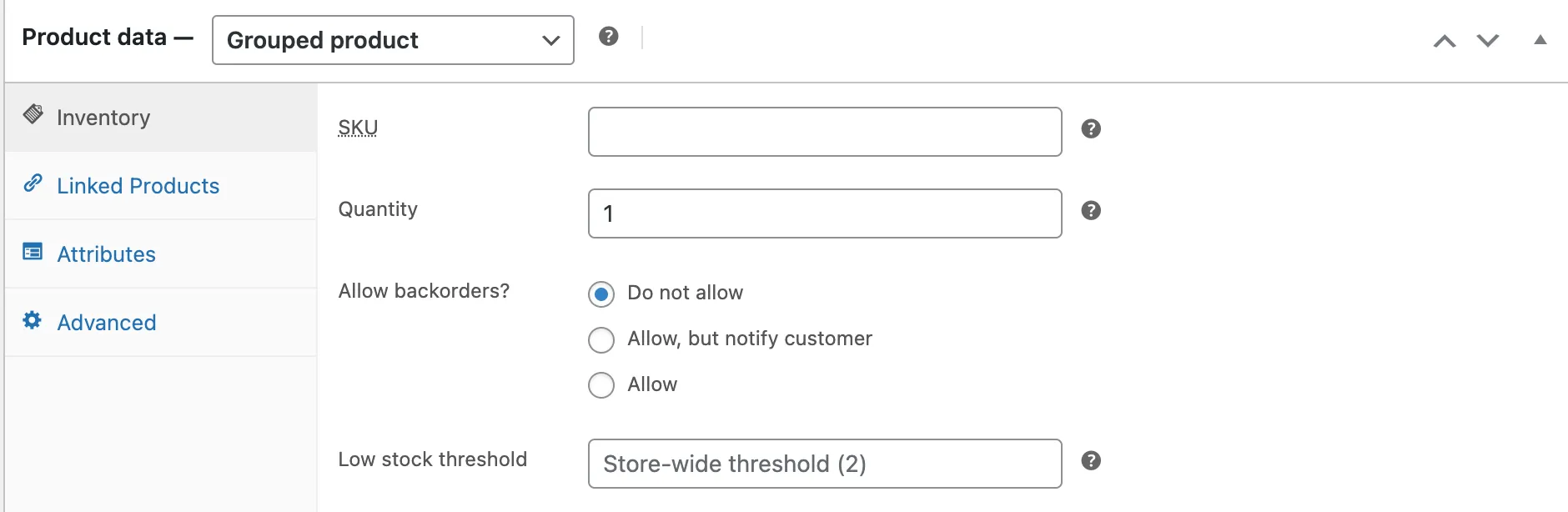
لبدء إنشاء منتجك الرئيسي، حدد "مُجمّع" من القائمة المنسدلة "نوع المنتج". اتبع الخطوات التالية:
- الدخول إلى WooCommerce > المنتجات > إضافة جديد.
- أدخل عنوانًا للمنتج المجمع، مثل "مجموعة العودة إلى المدرسة".
- انتقل إلى بيانات المنتج واختر "مُجمّع" من القائمة المنسدلة. يُرجى ملاحظة اختفاء السعر والعديد من الحقول الأخرى، وهو أمر متوقع لأن المنتج المُجمّع يُمثّل مجموعة من "المنتجات الفرعية"، حيث تُضاف هذه المعلومات.
- نشر المنتج.
مع ذلك، تجدر الإشارة إلى أن المنتج المُجمّع يبقى مجموعة فارغة في هذه المرحلة. لتعبئة هذا المنتج المُجمّع، اتبع الخطوات التالية:
- إنشاء المنتجات وإدراجها.
- إضافة المنتجات الفرعية الموجودة.
لديك خيار إنشاء منتجات بسيطة أولاً ثم إضافتها إلى منتج مجمع، أو إنشاء منتج مجمع أولاً ثم إضافة منتجات بسيطة لاحقًا، مما يوفر المرونة لتضمين المنتجات البسيطة في أكثر من منتج مجمع.
لإضافة المنتجات إلى المجموعة، اتبع الخطوات التالية:
- انتقل إلى WooCommerce > المنتجات > إضافة جديد.
- اختر المنتج المجمع الذي تريد إضافة المنتجات إليه.
- قم بالتمرير لأسفل إلى بيانات المنتج وانتقل إلى المنتجات المرتبطة.
- قم بتحديد "المنتجات المجمعة" ثم ابحث عن المنتج عن طريق الكتابة.
- انقر على المنتجات التي ترغب في تضمينها.
- تحديث المنتج.
يمكنك إعادة ترتيب المنتجات المجمعة بالسحب والإفلات. بعد التحديث، سيظهر الترتيب الجديد على صفحة المنتج.
إضافة منتج خارجي/تابع
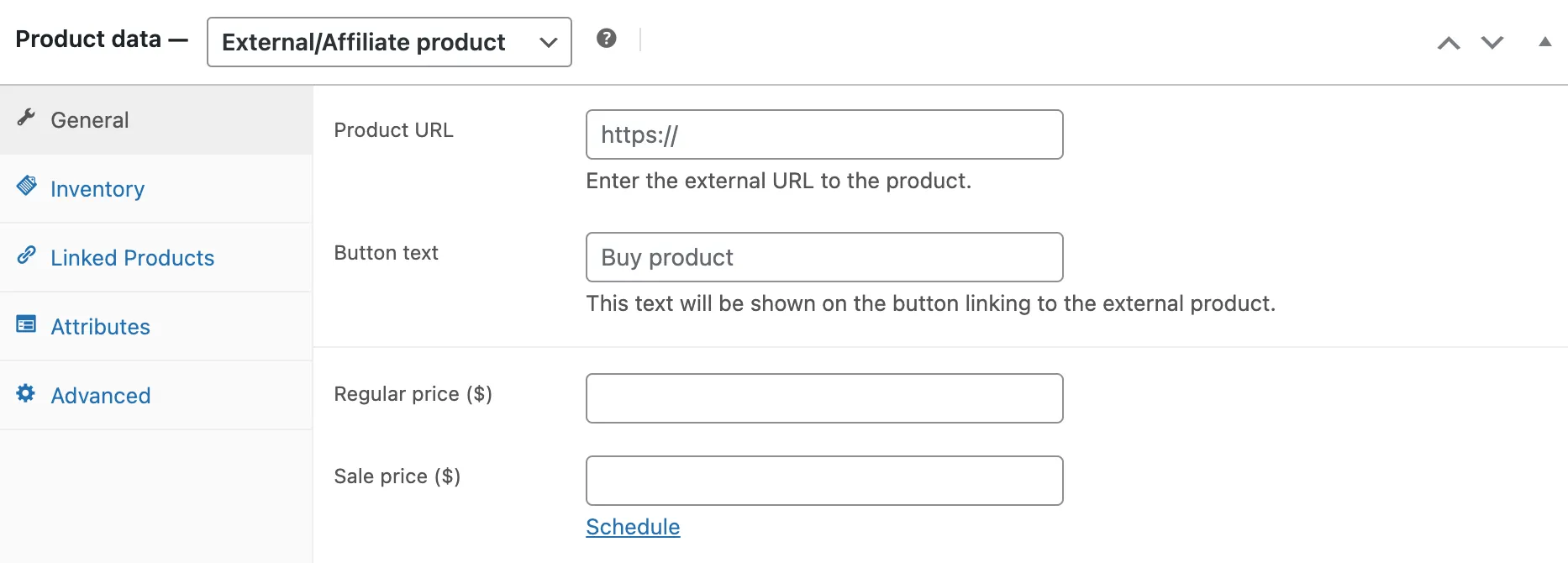
قسم بعنوان "إضافة منتج خارجي/تابع"لاختيار "خارجي/شريك" من القائمة المنسدلة لنوع المنتج، ستلاحظ بعض التغييرات في مربع بيانات المنتج. سيتم إزالة قسم الشحن من الجانب الأيسر، وإضافة حقلين جديدين في القسم العام: حقل عنوان URL للمنتج وحقل نص الزر. حقل عنوان URL للمنتج هو المكان الذي يمكن للمستخدمين شراء المنتج منه، بينما يتيح لك حقل نص الزر تخصيص نص زر "إضافة إلى سلة التسوق".
إضافة منتج متغير
القسم المعنون "إضافة منتج متغير"قد يكون إنشاء منتجات متغيرة أمرًا صعبًا بعض الشيء مقارنةً بأنواع المنتجات الأخرى. تتيح لك هذه المنتجات تحديد إصدارات مختلفة من منتج واحد، وقد يكون لكل إصدار سمات فريدة مثل رمز المنتج (SKU) أو السعر أو مستوى المخزون.
يمكنك الرجوع إلى وثائق WooCommerce Variable Product للحصول على دليل شامل حول كيفية إنشاء منتج مع اختلافات.