Styler
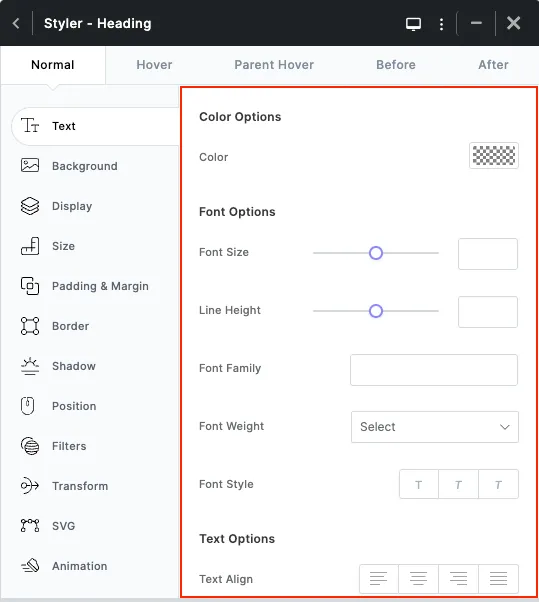
يُعدّ Styler الأداة الأهم في Kata، ونستخدمه أيضًا في ShopPress، إذ يُتيح لك تخصيص موقعك الإلكتروني عبر واجهة مستخدم بسيطة وسهلة الاستخدام. يمكنك تغيير الخطوط والخلفيات والألوان، وأي عنصر آخر تقريبًا في Kata باستخدام Styler. ويمكن القول إنه حتى بدون أي معرفة برمجية، فإن جميع أكواد CSS متاحة لك عبر Styler، ما يُتيح لك تعديل أي عنصر.
مقدمة عن ستايلر
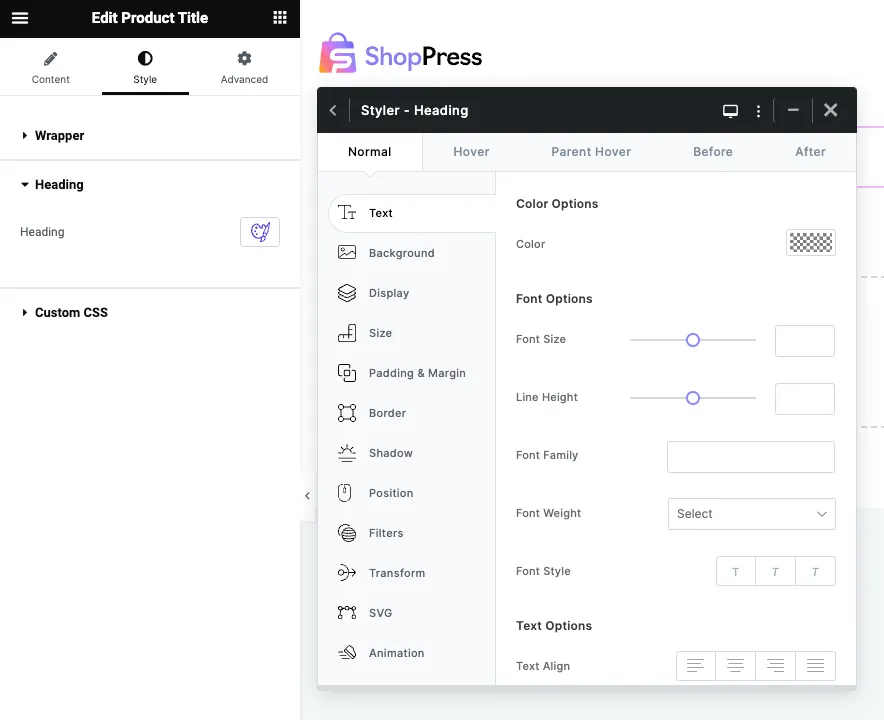
قسم بعنوان "مقدمة عن مصمم الأزياء"للوصول إلى Styler، ستحتاج إلى تعديل صفحة WooCommerce في Elementor من ShopPress > صفحات WooCommerce وإضافة أداة إلى الصفحة. الآن، سترى عناصر مختلفة في علامة تبويب Style وأيقونة Style أمام كل خيار. افتح Styler بالنقر على أيقونة كل خيار.
أقسام المصمم
قسم بعنوان "أقسام المصمم"يتكون الطراز من 4 أقسام:
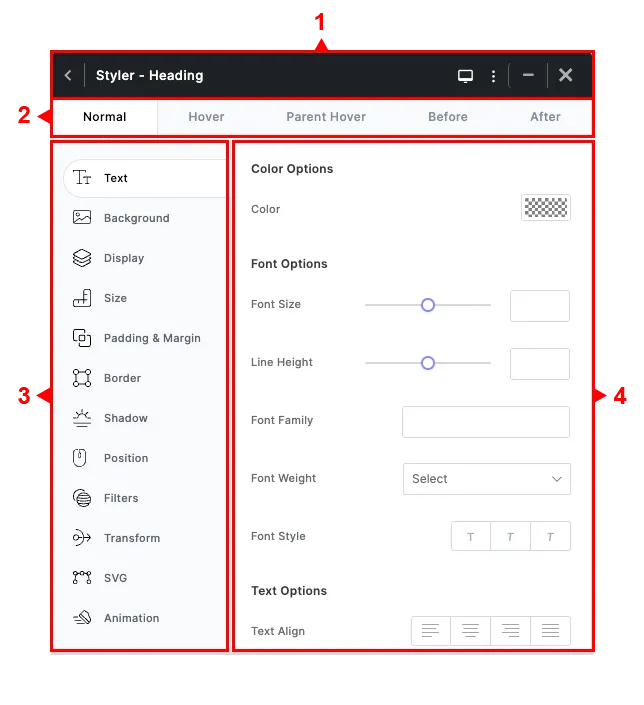
1- رأس النمط
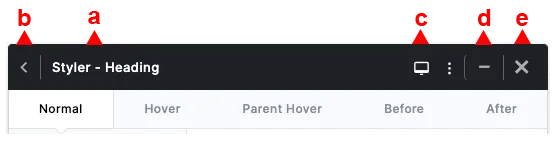
القسم المعنون "1- رأس أداة التنسيق"أ) اسم العنصر والمحدد.
ب) زر انهيار القائمة.
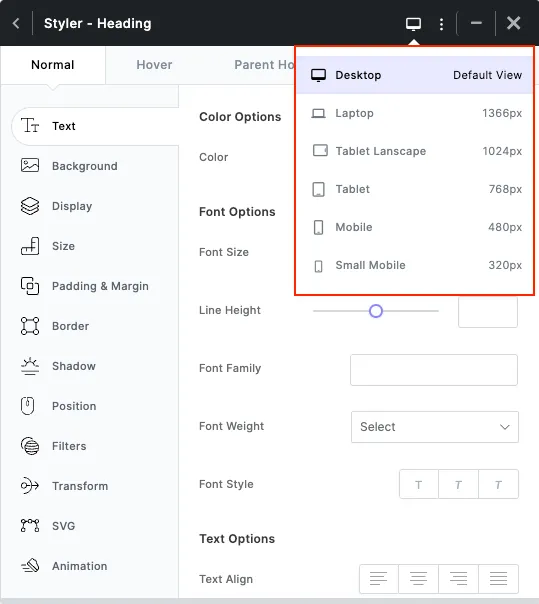
ج) زر الأجهزة.
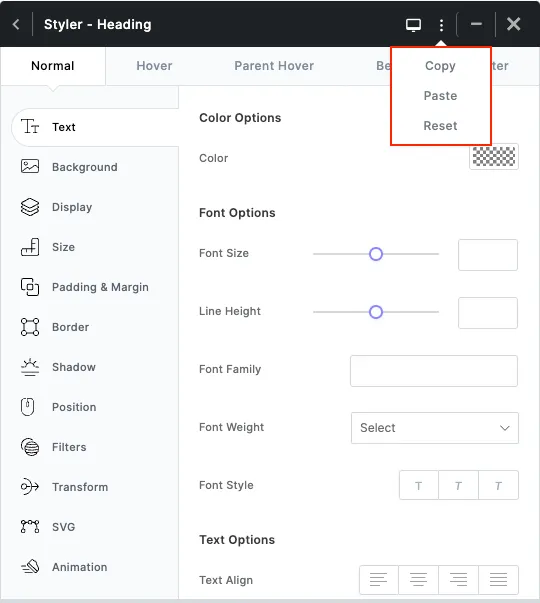
د) زر المزيد.
هـ) زر الحفظ والإغلاق
تعرض القائمة المستجيبة الأحجام المختلفة للأجهزة الأخرى في التصميم المستجيب.
في قائمة المزيد، يمكنك العثور على خيارات النسخ واللصق وإعادة التعيين للأنماط الموجودة في Styler.
2- علامات تبويب التحديد
القسم المعنون "2- علامات تبويب التحديد"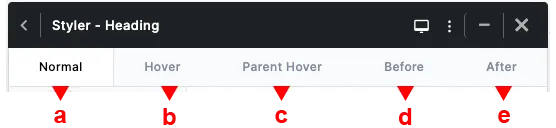
أ) عادي: يطبق الأنماط مباشرة على المحدد.
ب) عند التمرير: ستظهر الأنماط المدخلة هنا في حالة التمرير.
ج) عند تمرير المؤشر فوق العنصر الأصل: سيتم تحميل غلاف الأنماط المدخلة هنا عند تمرير المؤشر فوقها.
د) قبل: يتيح لك هذا تنسيق المحدد قبل هذا العنصر.
هـ) بعد : يتيح لك هذا تنسيق المحدد بعد هذا العنصر.
3- خصائص CSS
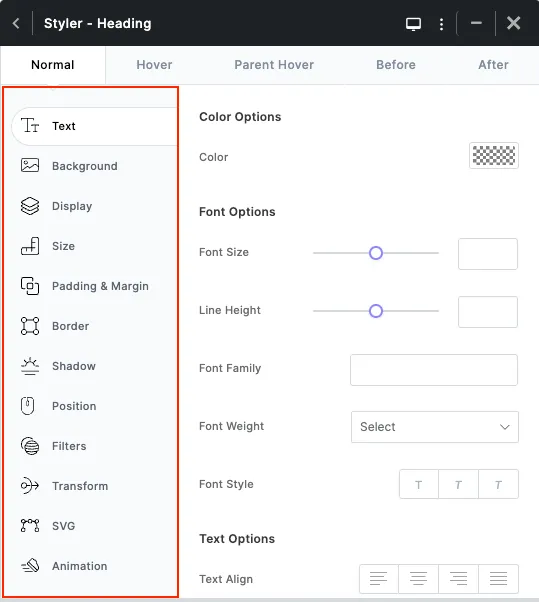
القسم المعنون "3- خصائص CSS"تُصنَّف الخصائص المتشابهة على يسار أداة التصميم لسهولة الوصول إليها. يمكنك عرض خصائص كل خيار على يمين الشاشة.
4- قيم CSS
القسم المعنون "4- قيم CSS"هنا يمكنك رؤية قائمة بخصائص CSS التي يمكنك تغيير قيمها بسهولة.
سيتم تطبيق كافة التغييرات على العناصر في الوقت الحقيقي.