

مدير علامات تبويب منتجات WooCommerce
تتيح لك وحدة إدارة علامات تبويب منتجات WooCommerce في ShopPress إضافة علامات تبويب مخصصة إلى صفحات منتجاتك. يمكنك استخدام هذه العلامات لعرض معلومات مهمة حول منتجاتك، مثل الميزات والضمان وتعليمات الاستخدام ومقاطع الفيديو وجداول المقاسات وغيرها من التفاصيل. كما يمكنك تخصيص ترتيب علامات التبويب وتفعيل/تعطيل علامات تبويب WooCommerce الافتراضية.
تفعيل مدير علامات تبويب منتجات WooCommerce
قسم بعنوان "تفعيل مدير علامات تبويب منتجات WooCommerce"لتفعيل مدير علامات تبويب منتجات WooCommerce، يرجى الانتقال إلى قائمة ShopPress > الوحدات النمطية.
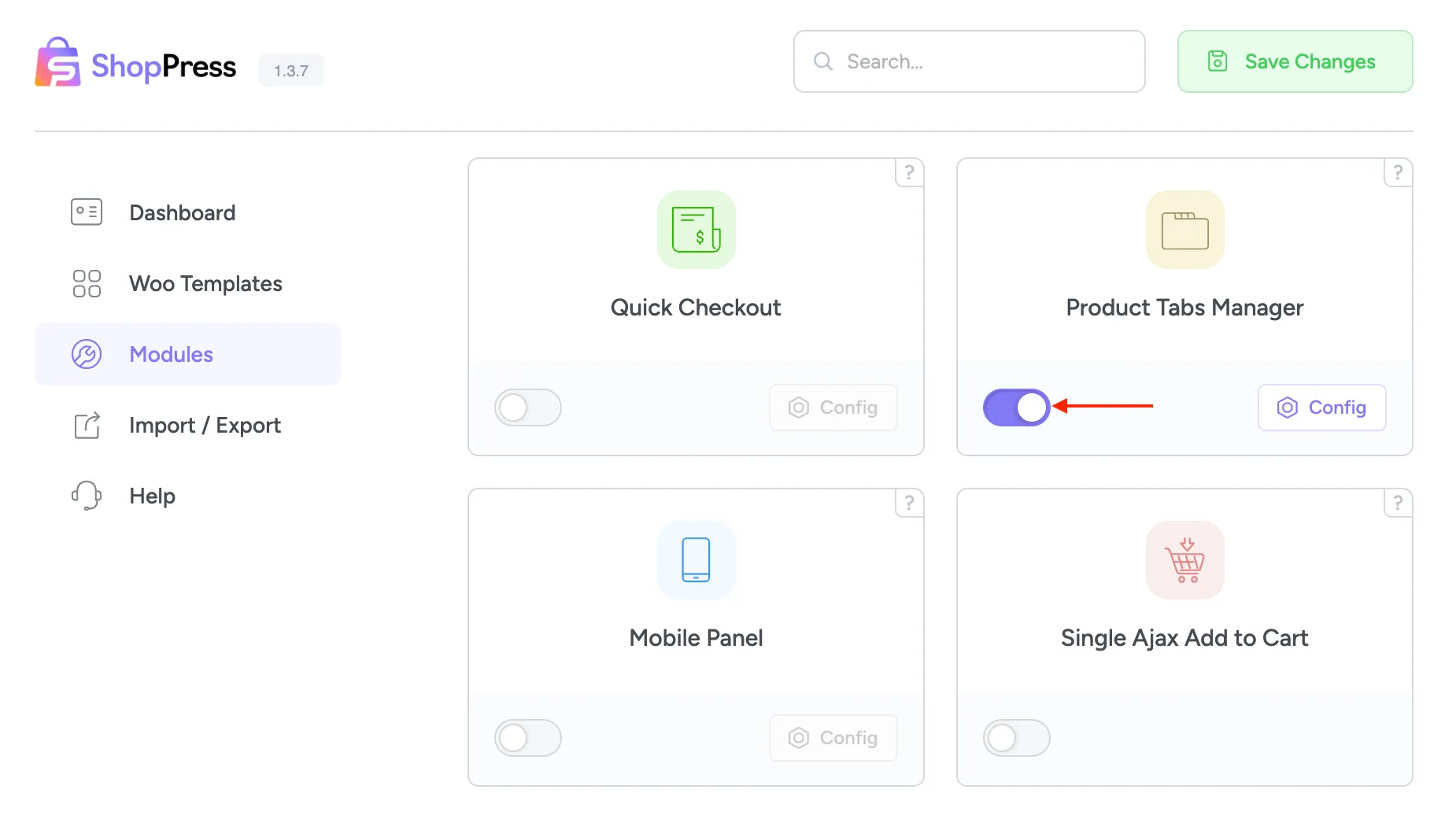
إعدادات مدير علامات تبويب منتجات WooCommerce
قسم بعنوان "إعدادات إدارة علامات تبويب منتجات WooCommerce"بمجرد تفعيل وحدة إدارة علامات تبويب منتجات WooCommerce، انقر فوق زر التكوين لإدارة الإعدادات المتوفرة.
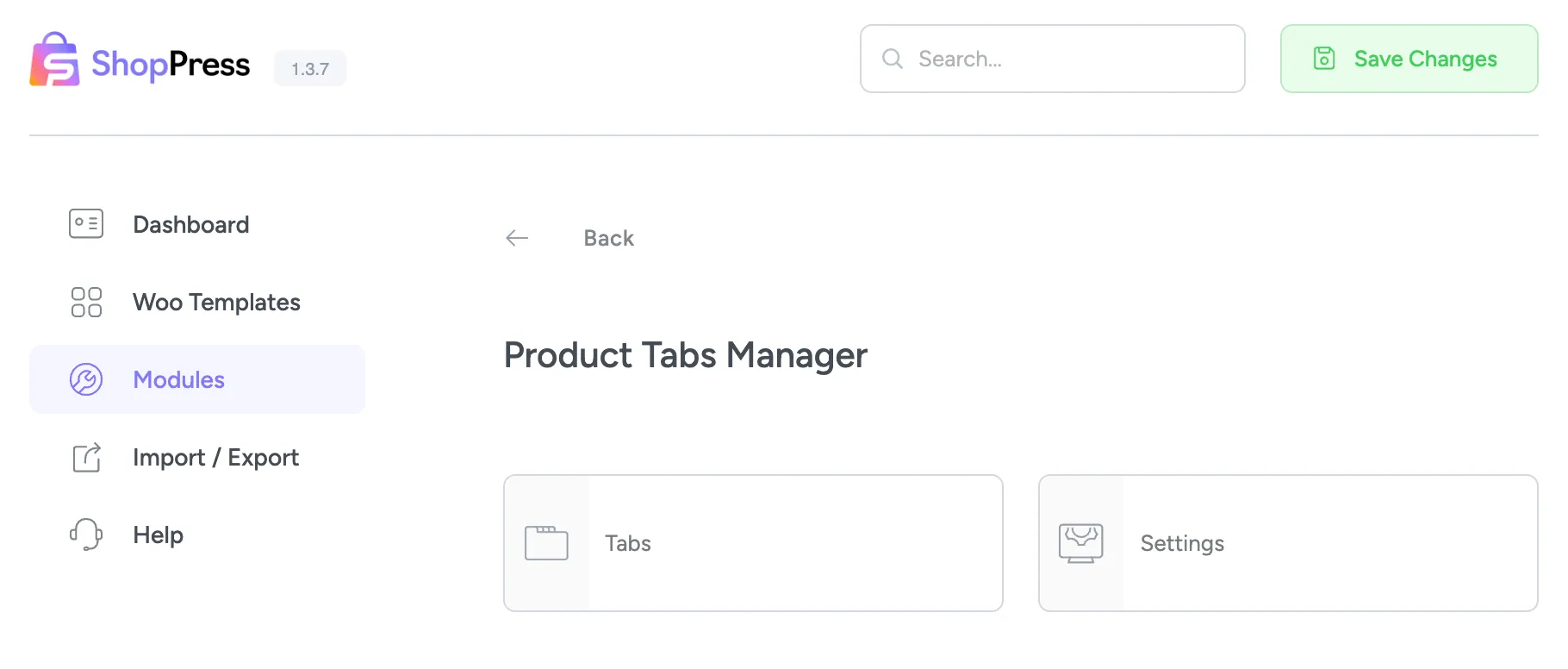
في هذه الصفحة، يمكنك تعديل علامة تبويب WooCommerce الحالية أو حتى إنشاء نظام علامات التبويب المفضل لديك من الصفر.
علامات التبويب
قسم بعنوان "علامات التبويب"عند اختيار "علامات التبويب"، سيتم توجيهك إلى صفحة جديدة تتيح لك إنشاء عدد غير محدود من علامات التبويب ضمن واجهة WooCommerce. تتيح لك هذه الميزة تنظيم محتواك وعرضه للمستخدمين بسهولة ووضوح.
لإنشاء علامة تبويب جديدة، انقر ببساطة على زر "إضافة جديد". بعد ذلك، يمكنك تسمية علامة التبويب، ثم تخصيص محتواها بالنقر على أيقونة التحرير. تتيح لك هذه العملية البسيطة تخصيص علامة التبويب وتعديلها بما يناسب مواصفاتك.
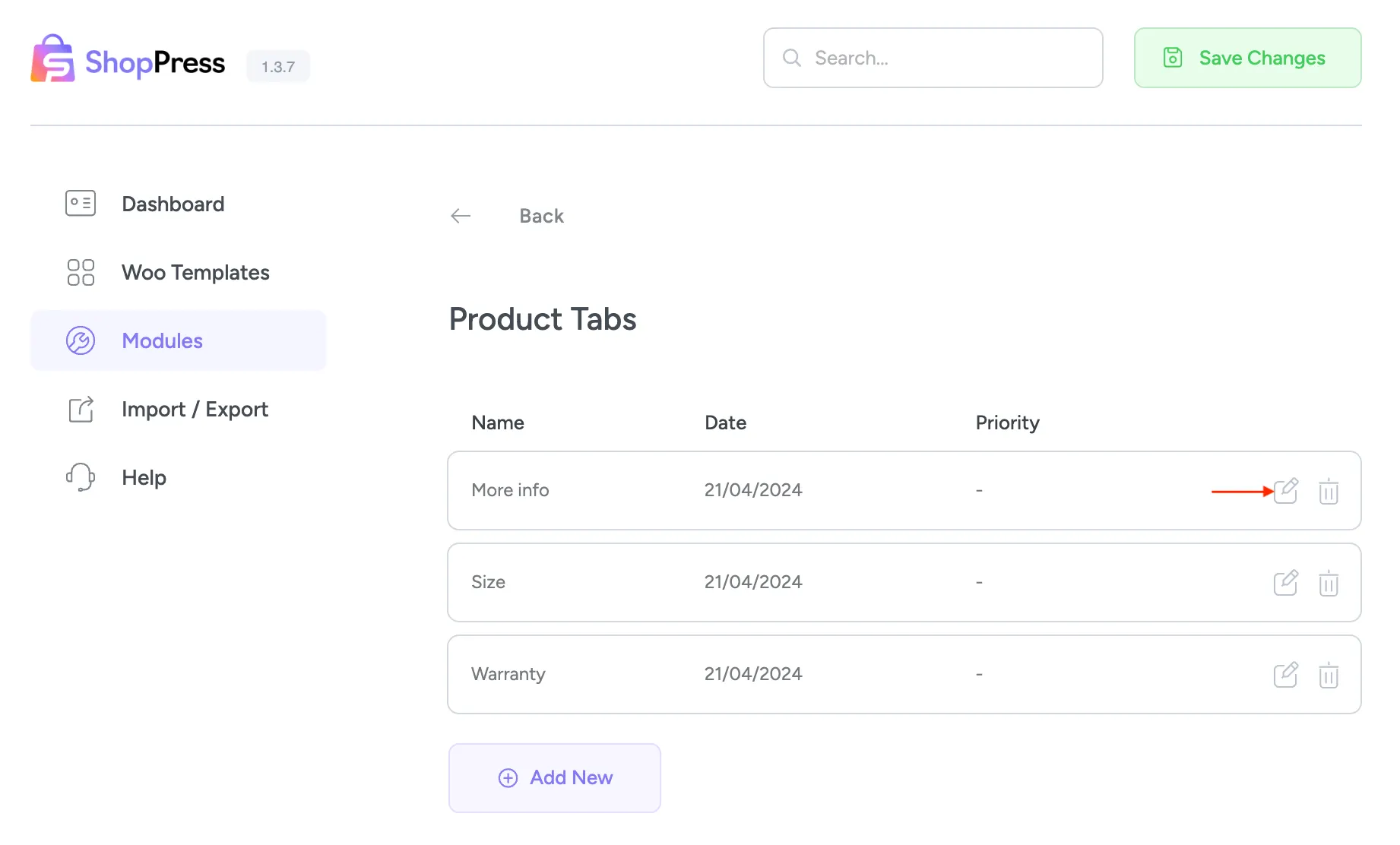
الضغط على أيقونة التحرير يفتح صفحة جديدة حيث يمكنك تخصيص علامة التبويب التي تم إنشاؤها.
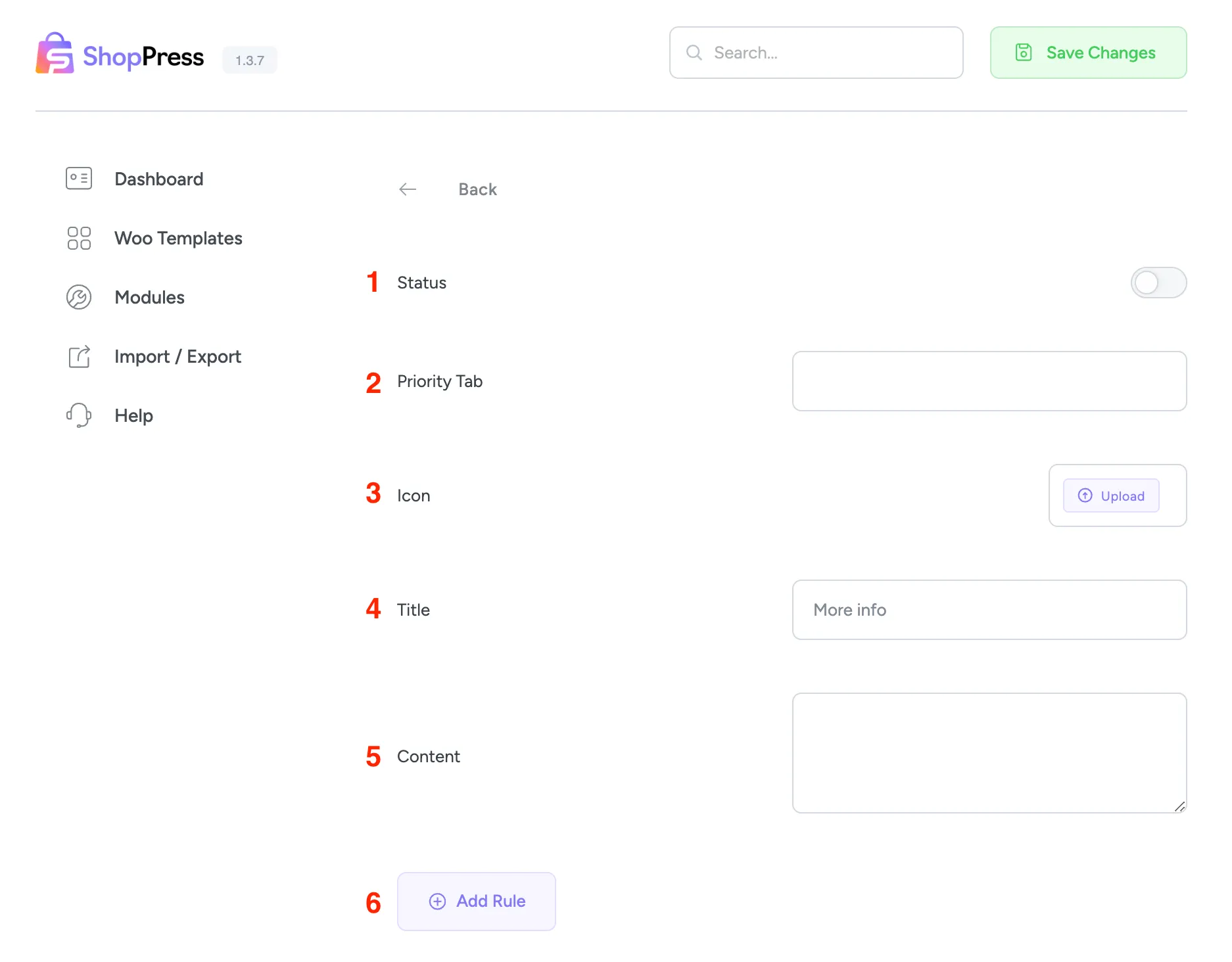
1- الحالة: يمكنك تفعيل/تعطيل علامة التبويب التي تم إنشاؤها هنا.
٢- علامة التبويب ذات الأولوية: يمكنك تحديد أولوية عرض علامات التبويب في صفحة المنتج باستخدام خيار علامة التبويب ذات الأولوية. ستظهر علامات التبويب ذات الأرقام الأقل أولاً.
3- الأيقونة: يمكنك تحميل أيقونة لعلامة التبويب الخاصة بك بالنقر فوق زر التحميل.
4- العنوان: يقوم هذا الخيار بتخصيص عنوان علامة التبويب المعروضة في صفحة المنتج الفردية.
5- المحتوى: يمكنك تعديل المحتوى الذي تريد عرضه داخل علامة التبويب التي تم إنشاؤها.
٦- إضافة قاعدة: يُصبح هذا الخيار مفيدًا عند الرغبة في إضافة شروط جديدة إلى علامة التبويب التي أنشأتها. على سبيل المثال، لعرض علامة التبويب في منتج أو فئة أو مصطلح معين.
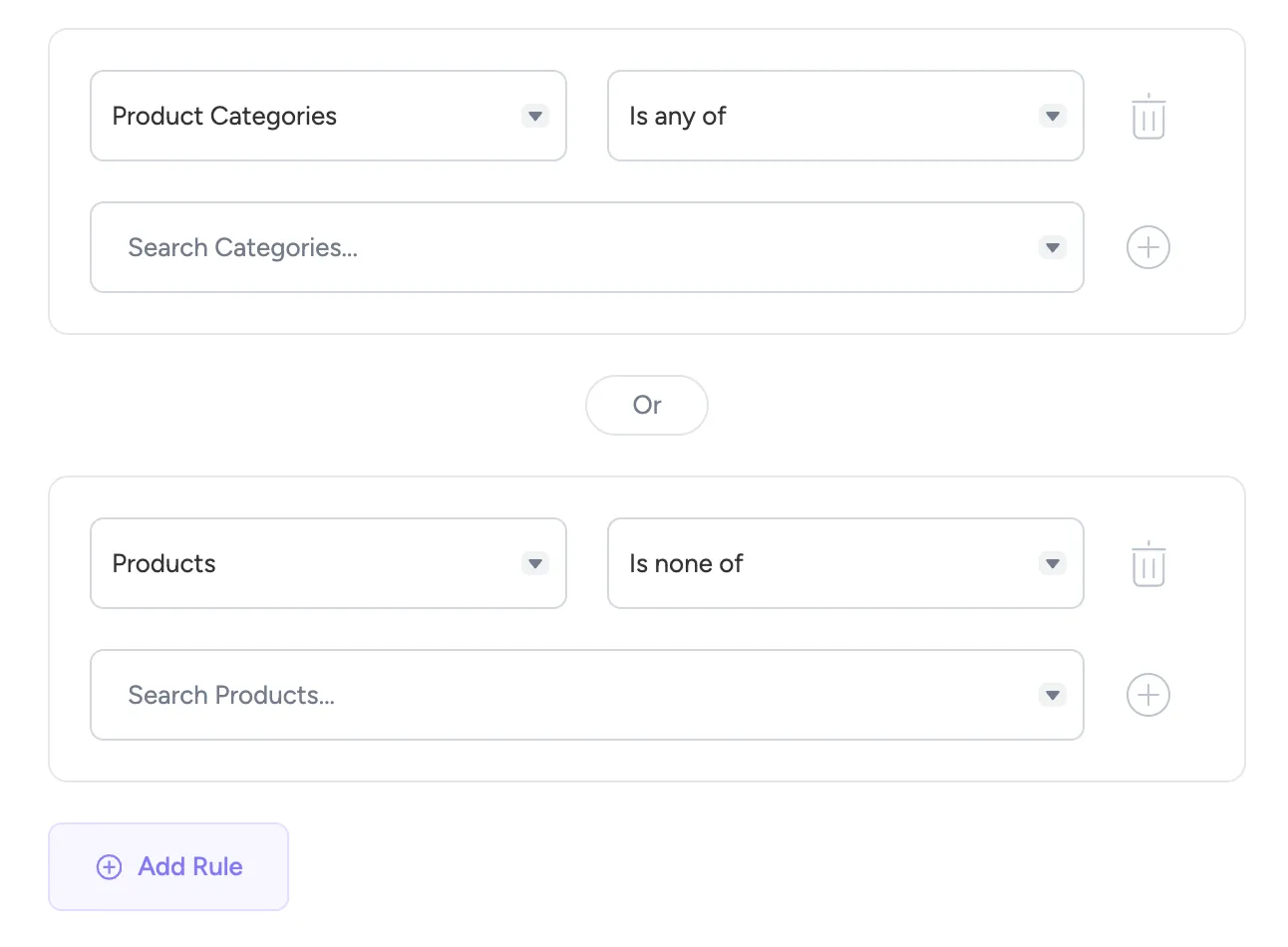
ملحوظة: يمكنك إضافة عدد غير محدود من الشروط هنا.
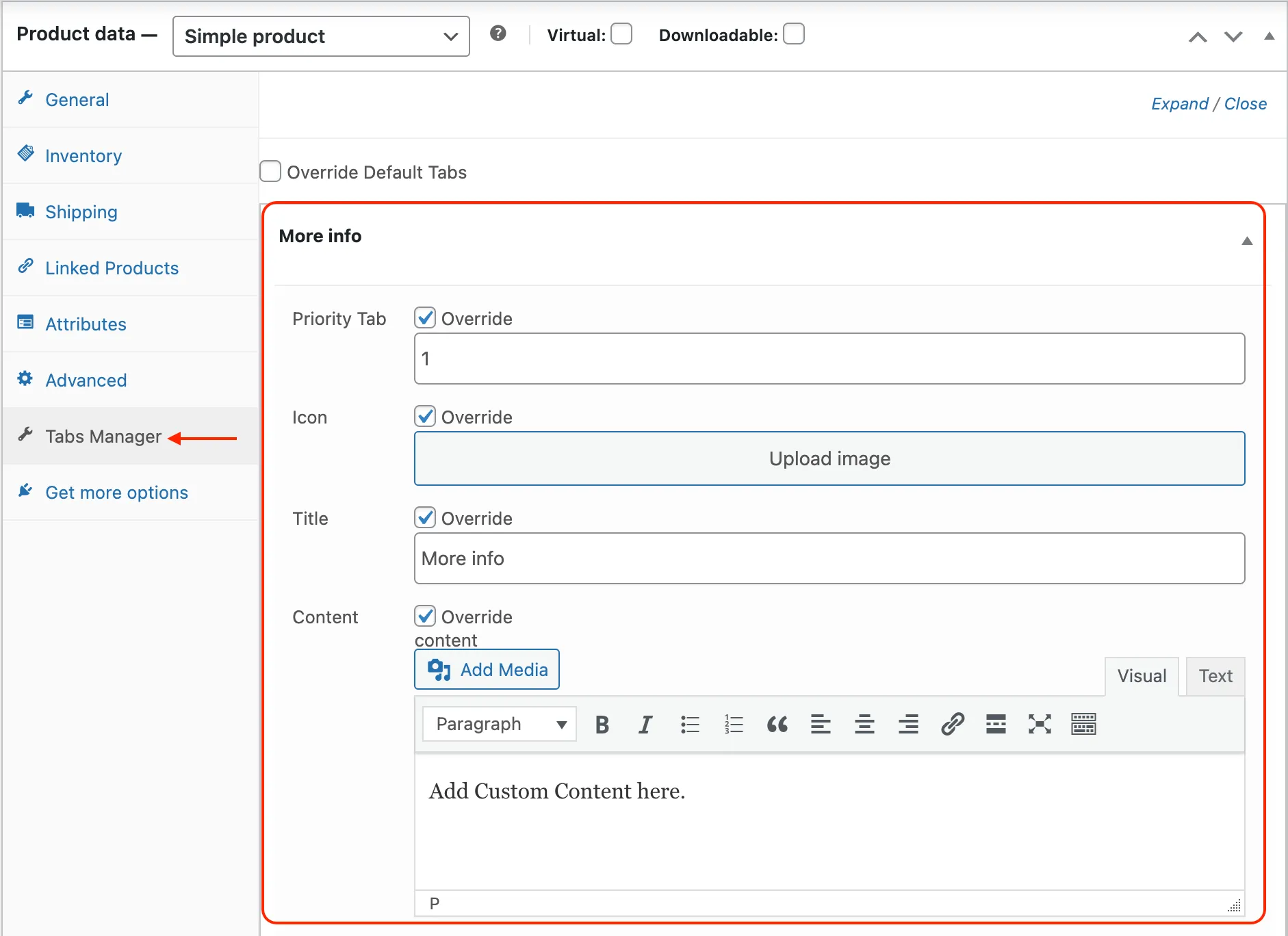
بمجرد إضافة علامة تبويب جديدة وتمكين الحالة، سيتم إضافة قسم جديد إلى صفحة تحرير المنتج الفردي حيث يمكنك تخصيص علامة التبويب لكل منتج فردي لتجاوز الإعدادات الافتراضية.
الإعدادات
قسم بعنوان "الإعدادات"في قسم الإعدادات، يمكنك تعديل علامات تبويب WooCommerce الافتراضية (علامة تبويب وصف WooCommerce، علامة تبويب مراجعات WooCommerce، علامة تبويب معلومات إضافية WooCommerce) لتغيير الرؤية والعنوان والأيقونة والأولوية.
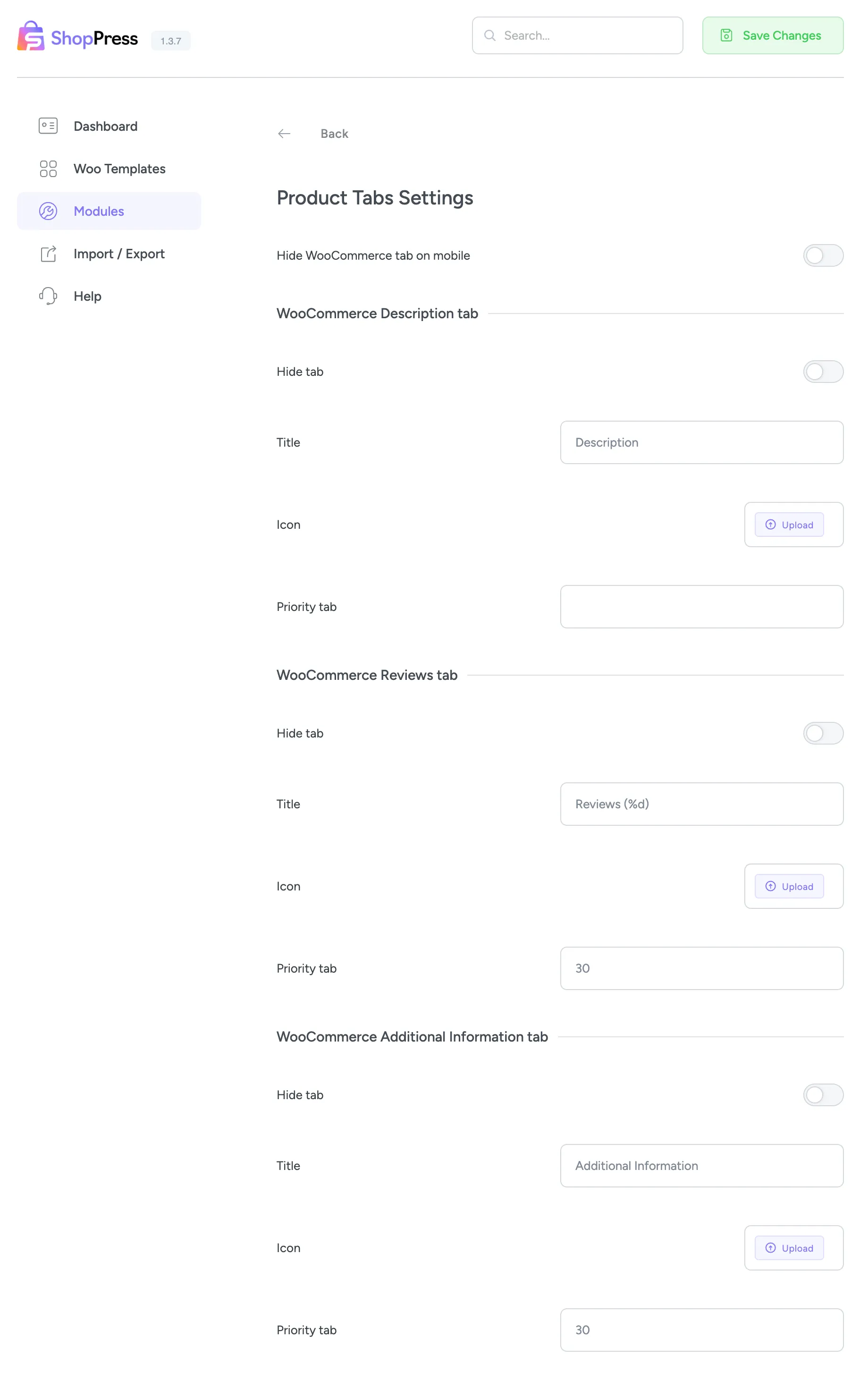
ملاحظة: يمكنك إخفاء علامات تبويب WooCommerce على الأجهزة المحمولة عن طريق تمكين خيار "إخفاء علامة تبويب WooCommerce على الهاتف المحمول".