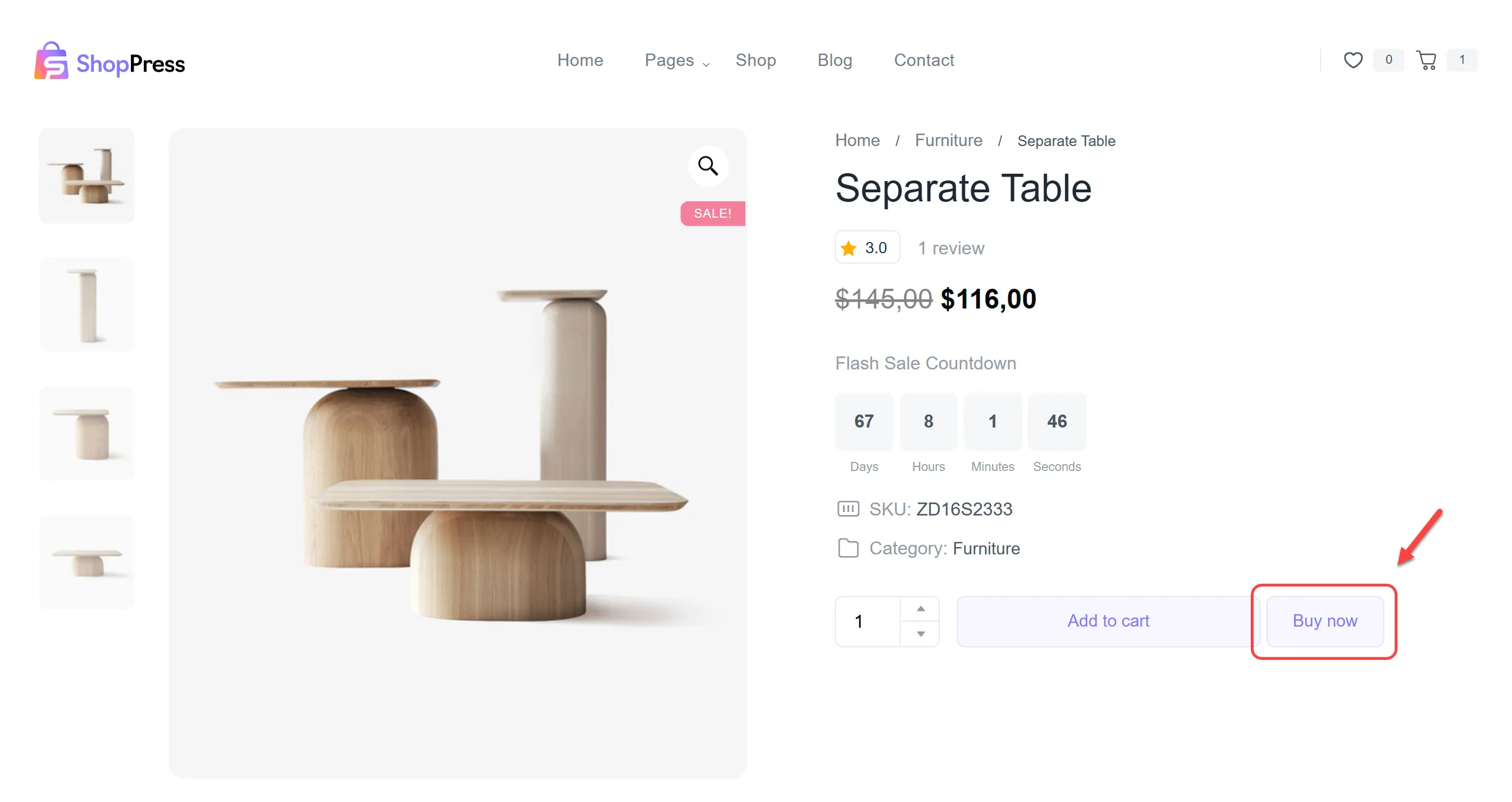

الدفع السريع من WooCommerce
سنتناول في هذه المقالة كيفية استخدام وحدة "الدفع السريع" في WooCommerce . تُمكّنك هذه الوحدة من تحسين عملية الدفع، مما يُعزز تجربة المستخدم ويرفع معدل التحويل في النهاية.
كيفية تفعيل وحدة الدفع السريع في WooCommerce؟
قسم بعنوان "كيفية تفعيل وحدة الدفع السريع في WooCommerce؟"لتفعيل وحدة الدفع السريع في ShopPress ، يرجى اتباع الخطوات التالية:
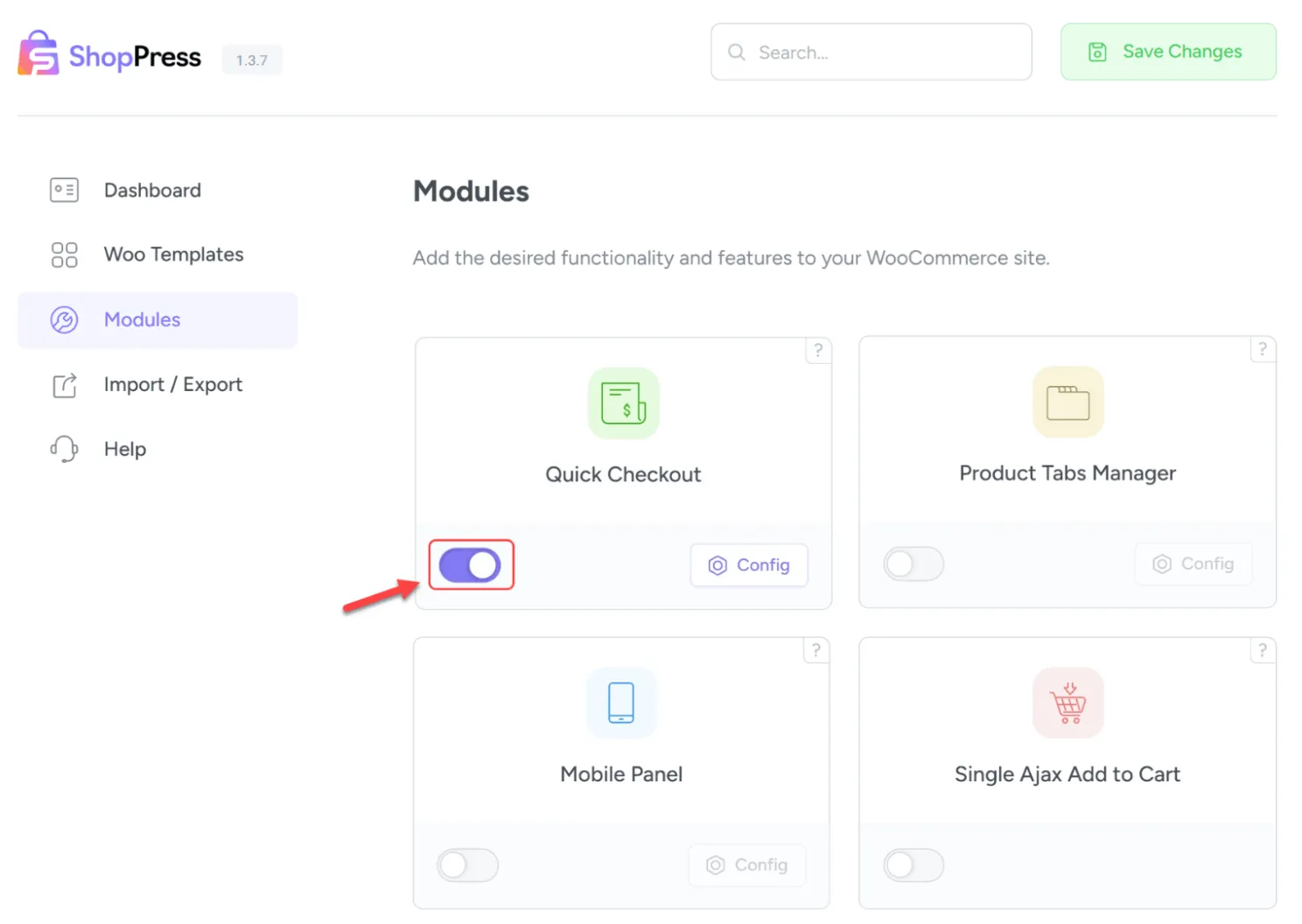
أولاً، انتقل إلى لوحة تحكم ووردبريس. ثم انتقل إلى ShopPress > الوحدات النمطية، ثم فعّل خيار الدفع السريع من قائمة الوحدات النمطية.
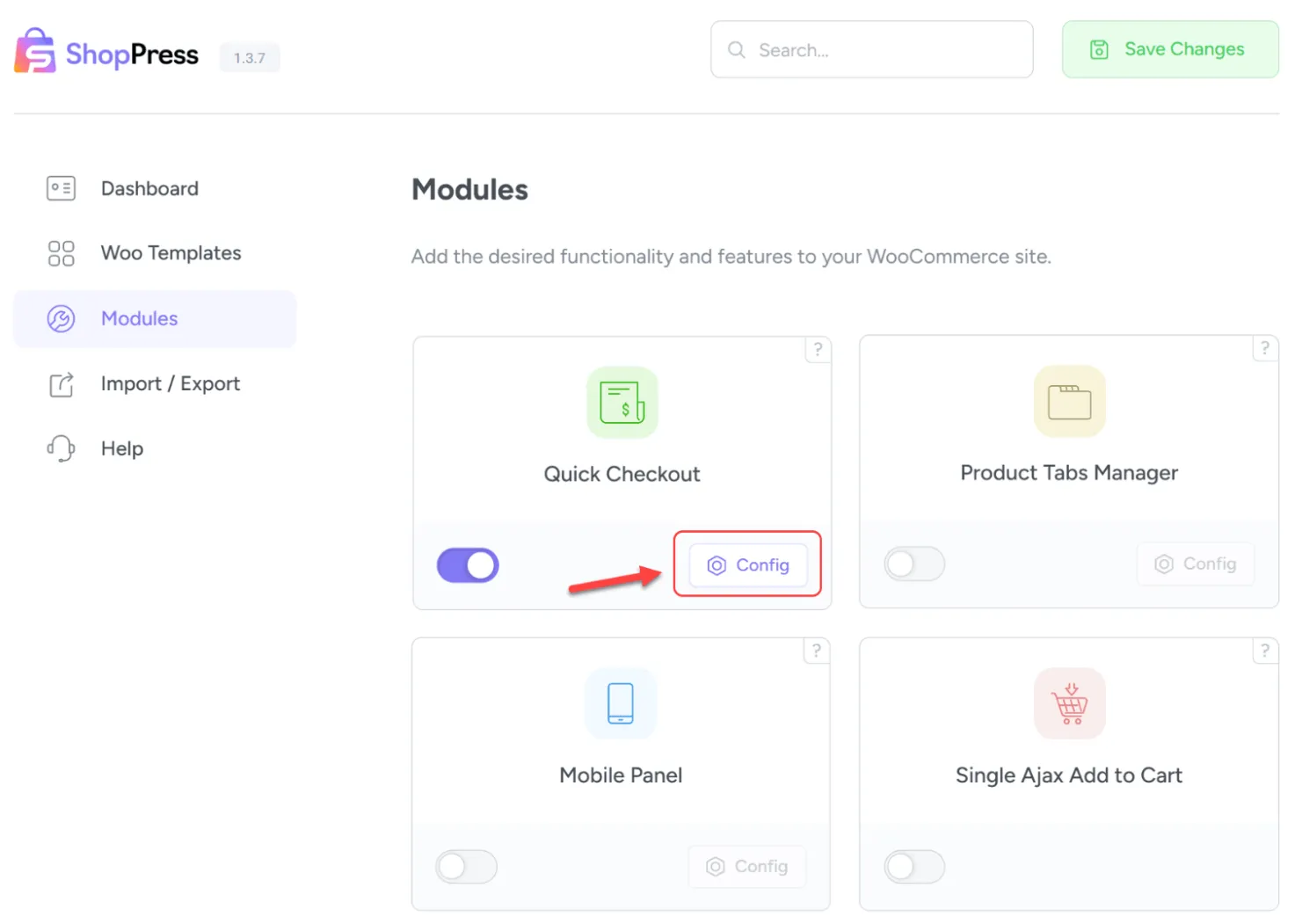
ستجد الآن أيقونة "التكوين" قابلة للنقر. انقر عليها للانتقال إلى إعدادات الوحدة.
إعدادات الخروج السريع من WooCommerce
قسم بعنوان "إعدادات الدفع السريع في WooCommerce"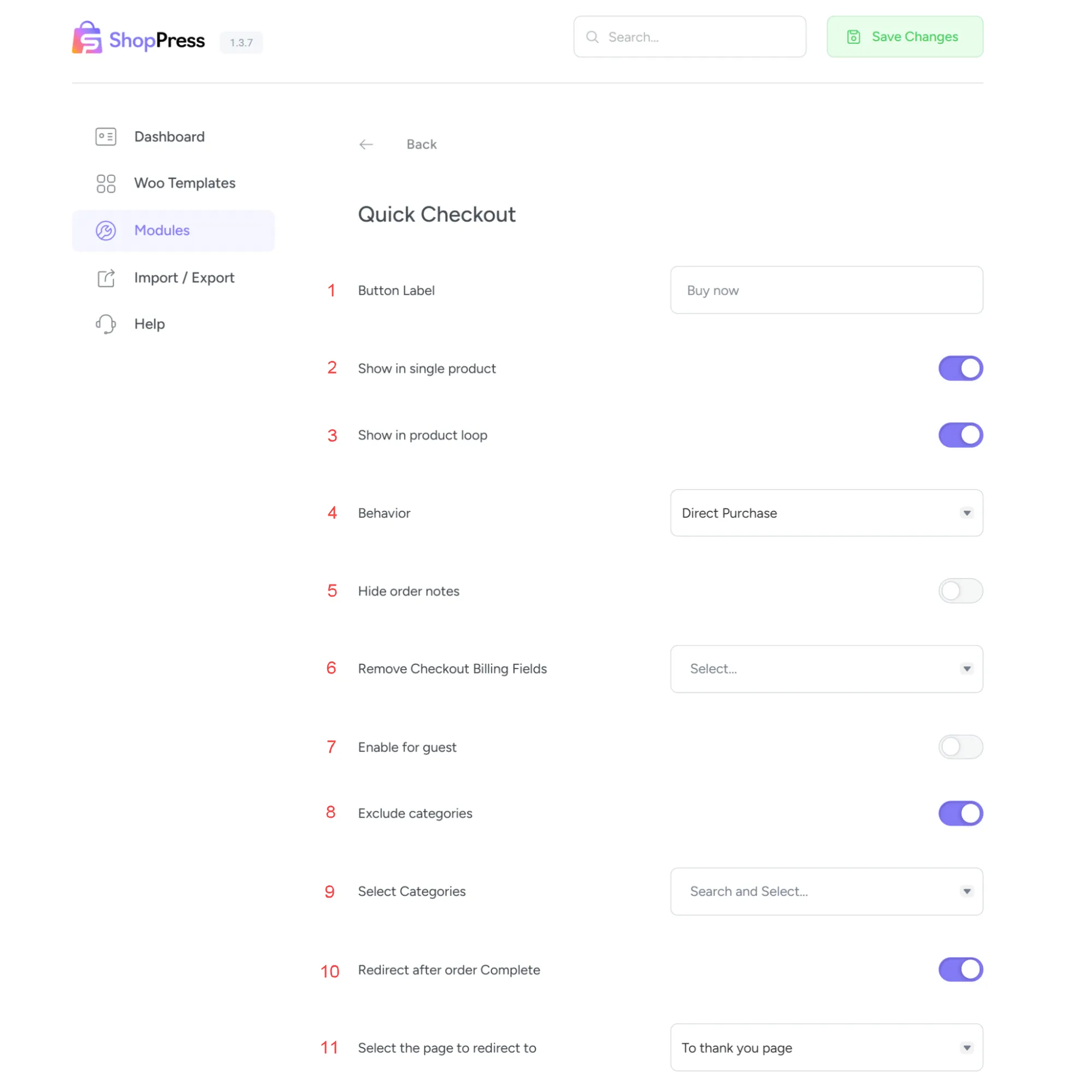
1- تسمية الزر: يمكنك تخصيص زر الدفع السريع.
2- العرض في صفحة المنتج الفردي: سيتم عرض الزر في صفحة المنتج الفردي.
3- العرض في حلقة المنتج: سيتم عرض الزر في حلقات المنتج.
4- السلوك: يمكنك ضبط السلوك بعد النقرات.
5- إخفاء ملاحظات الطلب: سيؤدي تفعيل هذا الخيار إلى إخفاء ملاحظات الطلب من صفحة الدفع السريع.
6- إزالة حقول فوترة الدفع: يتيح لك تفعيل هذا الخيار تحديد حقول فوترة الدفع التي سيتم حذفها.
7- التمكين للضيوف: يتيح تفعيل هذا الخيار لضيوفك استخدام خاصية الدفع السريع.
8- استبعاد الفئات: يتيح لك تفعيل هذا الخيار استبعاد فئاتك.
9- تحديد الفئات: هنا يمكنك تحديد الفئات المراد استبعادها.
10- إعادة التوجيه بعد اكتمال الطلب: سيسمح لك تفعيل هذا الخيار باختيار الصفحة التي سيتم توجيهك إليها بعد اكتمال عملية الدفع.
11- حدد الصفحة المراد إعادة التوجيه إليها: يمكنك تحديد الصفحة التي ترغب في إعادة التوجيه إليها بعد إتمام عملية الدفع.
فيما يلي مثال لكيفية ظهور هذه الوحدة أثناء العمل.
قسم بعنوان "إليك مثال على كيفية ظهور هذه الوحدة أثناء العمل".