
صفحة أرشيف WooCommerce
ستتعلم في هذه المقالة كيفية إنشاء صفحة أرشيف WooCommerce باستخدام Elementor
تتميز صفحة أرشيف WooCommerce بهيكل مُحدد مسبقًا لعرض صفحات أرشيف الموقع. ومع ذلك، يُفضل العديد من المستخدمين تصميم قوالبهم الخاصة. تُتيح لك إضافة ShopPress تخصيص صفحة أرشيفك بسهولة باستخدام أدوات موجودة، وذلك ببساطة عن طريق سحب الأدوات وإفلاتها في صفحة تحرير Elementor.
كيفية إنشاء صفحة أرشيف WooCommerce
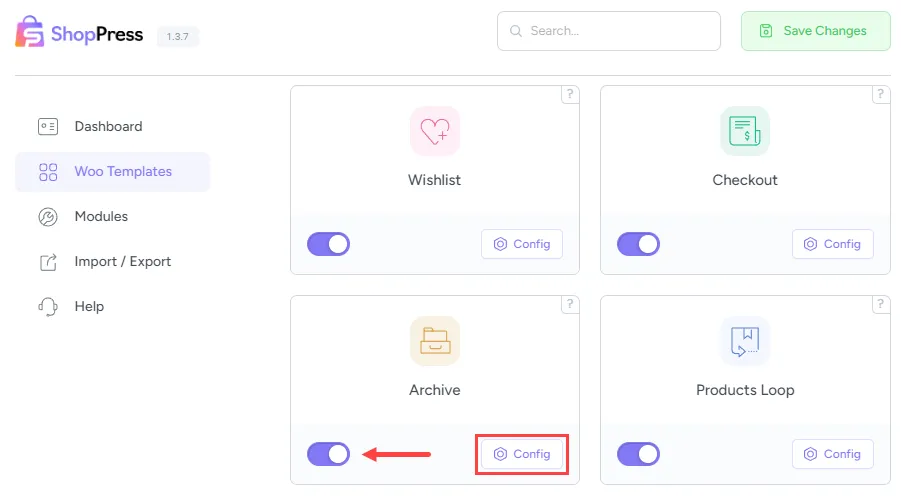
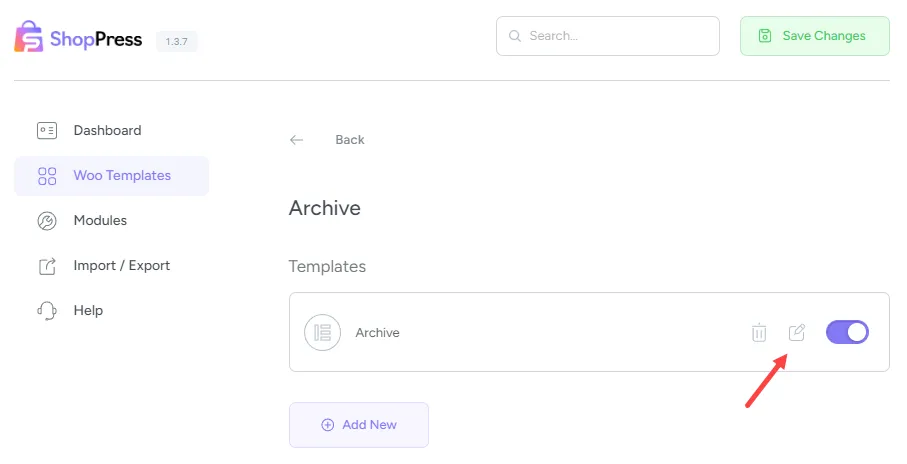
قسم بعنوان "كيفية إنشاء صفحة أرشيف WooCommerce"لتفعيل صفحة تعديل الأرشيف، اتبع الخطوات التالية: أولاً، انتقل إلى قائمة لوحة تحكم ووردبريس، ثم اختر ShopPress > قوالب WooCommerce . بعد ذلك، فعّل مكون الأرشيف. بمجرد القيام بذلك، ستجد زر الإعدادات مُفعّلاً، والذي يمكنك النقر عليه للدخول إلى إعدادات مكون الأرشيف. باستخدام هذه الإعدادات، يمكنك تخصيص صفحة الأرشيف وفقًا لتفضيلاتك.
صفحة الأرشيف المخصصة
قسم بعنوان "صفحة الأرشيف المخصصة"يمكنك تصميم مظهر مخصص لصفحة أرشيفك باستخدام هذا الخيار. يوفر ShopPress قائمة بأدوات قيّمة يمكنك استخدامها لإضفاء مظهر وشعور جديدين على صفحة أرشيفك.
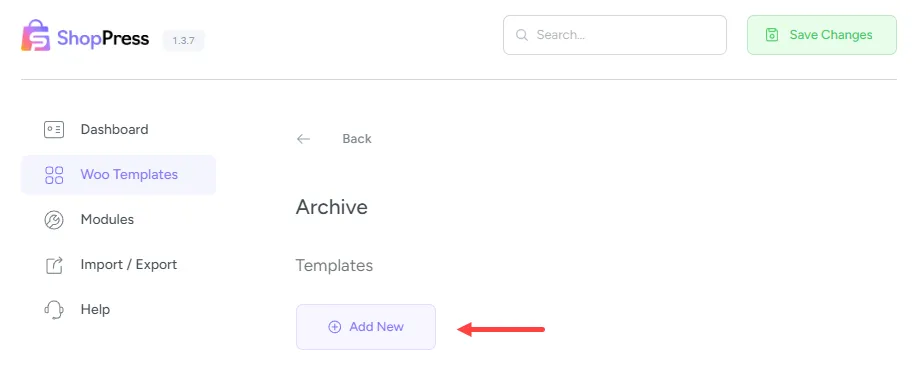
للقيام بذلك، انقر فوق زر "إضافة جديد"، وأدخل اسم القالب المطلوب في الحقل الذي يظهر، ثم انقر ببساطة فوق زر "إضافة جديد".
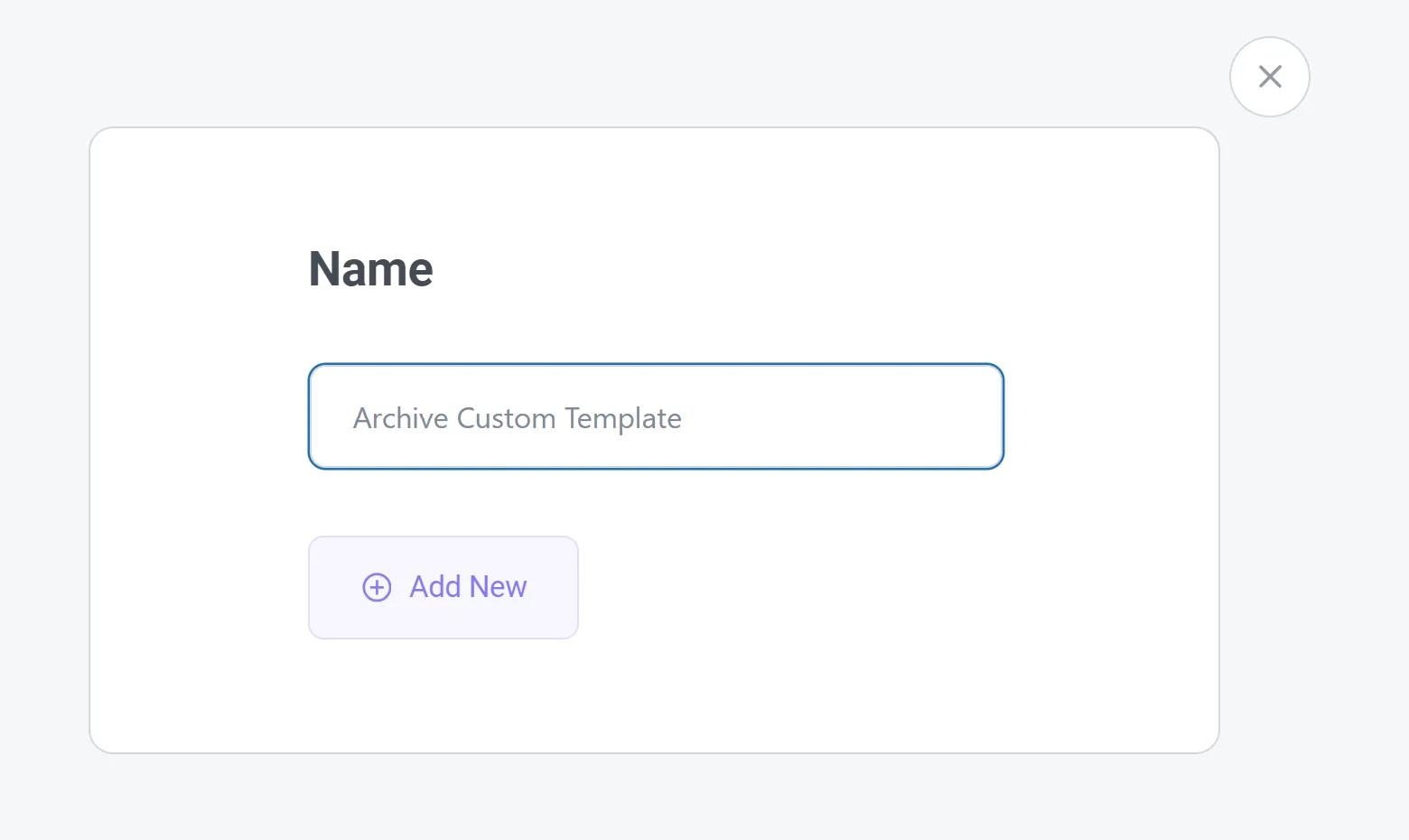
بعد إضافة القالب، انقر على زر التبديل ليصبح جاهزًا للتعديل. لحفظ الإعدادات، احفظ الصفحة مرة واحدة، ثم انقر على زر "تعديل" للانتقال إلى مُنشئ صفحات Elementor، وستبدأ عملية تخصيص صفحة الأرشيف.
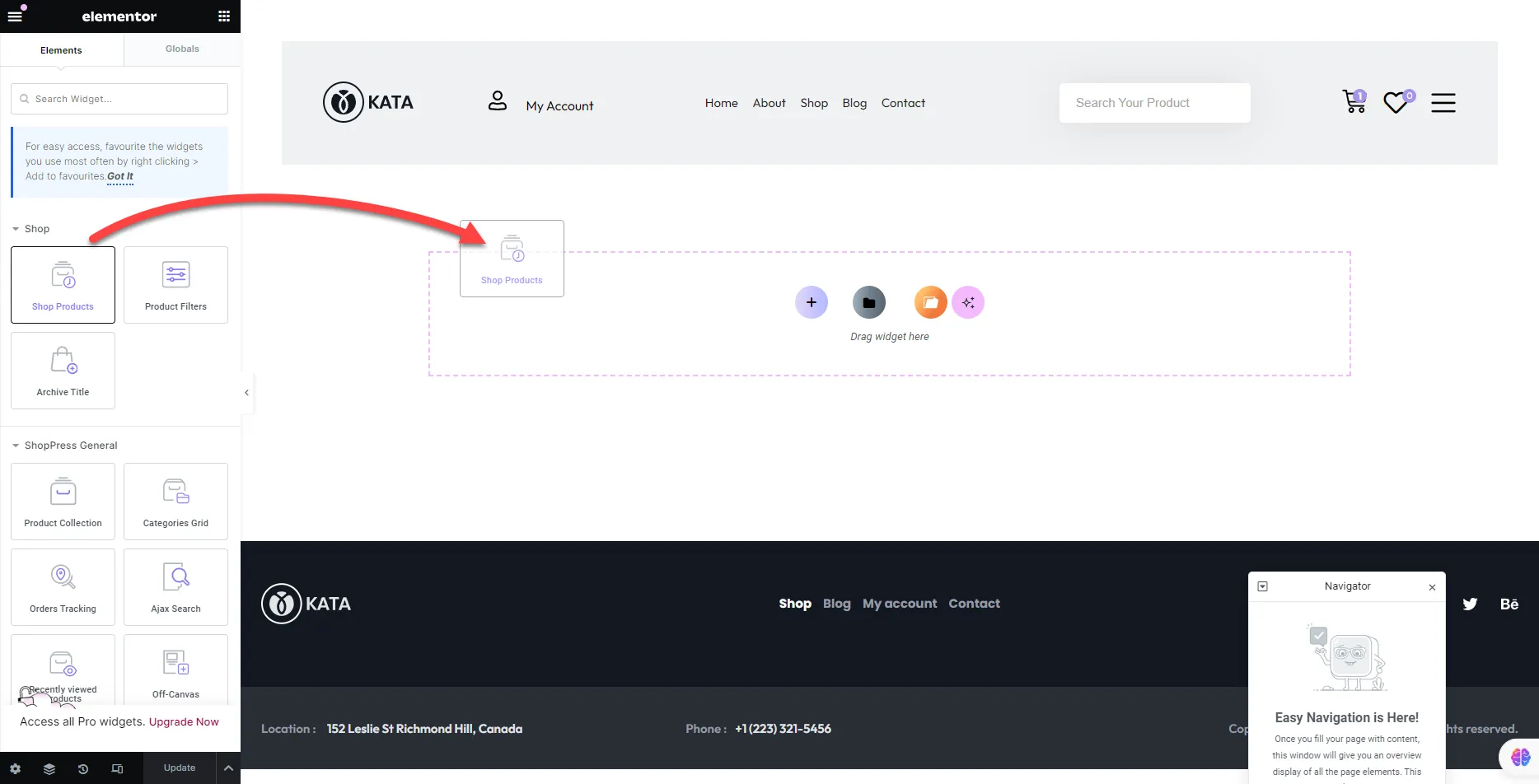
أدوات قالب الأرشيف
قسم بعنوان "أدوات قوالب الأرشيف"الآن، لنشرح الأدوات المتاحة لتخصيص صفحة الأرشيف. يمكنك إنشاء صفحة الأرشيف الخاصة بك بسهولة ببضع نقرات فقط.
يعرض لك قائمة بجميع منتجات المتجر.
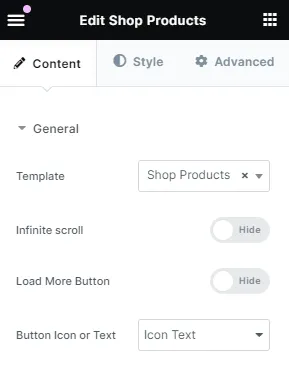
قالب:يمكنك تحديد القالب الذي قمت بإنشائه باستخدام ميزة إنشاء الحلقة في قسم القالب. وإلا، فسيتم عرض المنتجات بنمط WooCommerce الافتراضي.
التمرير اللانهائي وتحميل المزيد:يمكنك الاختيار بين عرض المنتجات باستخدام التمرير اللانهائي أو زر تحميل المزيد.
أيقونة الزر أو النص:تتيح هذه الميزة تخصيص نمط زر تحميل المزيد، مثل الرمز أو النص أو نص الرمز.
مرشحات المنتج
قسم بعنوان "فلاتر المنتجات"يتكون هذا العنصر من عنصرين: العرض والمرشحات.
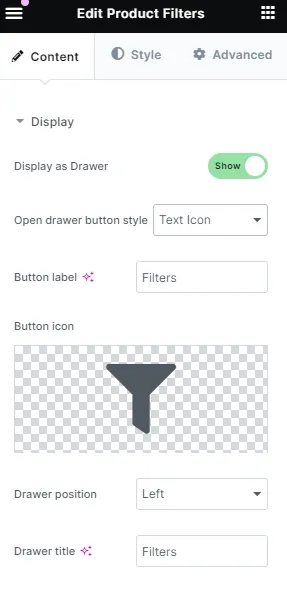
العرضيتيح لك خيار "عرض كدرج" عرض الفلتر كقائمة منسدلة بعد النقر على أيقونة الفلتر. كما تتوفر لديك خيارات مثل نمط زر "فتح الدرج"، وتسمية الزر، وأيقونة الزر، وموضع الدرج، وعنوان الدرج. تتيح لك هذه الخيارات تخصيص الدرج ليناسب أسلوبك، ويجعله يعمل بالطريقة التي تريدها تمامًا.
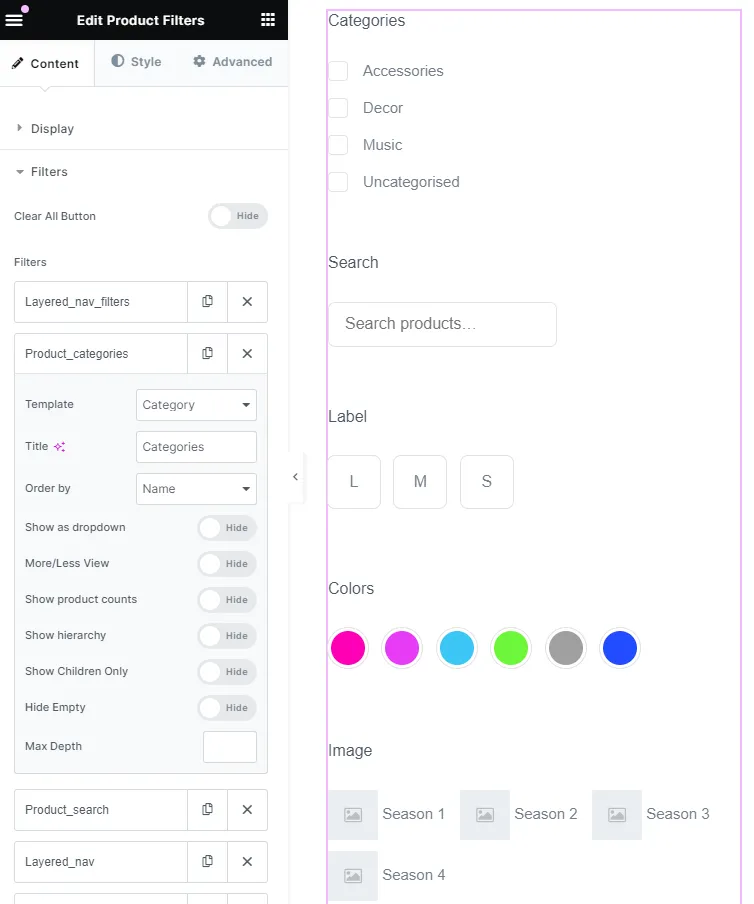
الفلاتر : توفر هذه الأداة حلاً أنيقاً لفلترة صفحة الأرشيف. لتفعيلها، ما عليك سوى سحب وإفلات أداة "فلاتر المنتجات" في القسم المطلوب من صفحتك، ثم إضافة خيار الفلترة كما هو موضح في لقطة الشاشة أدناه. هذه الطريقة بسيطة وفعّالة في تحسين وظائف صفحتك بشكل عام.
تنسيق صفحات الأرشيف
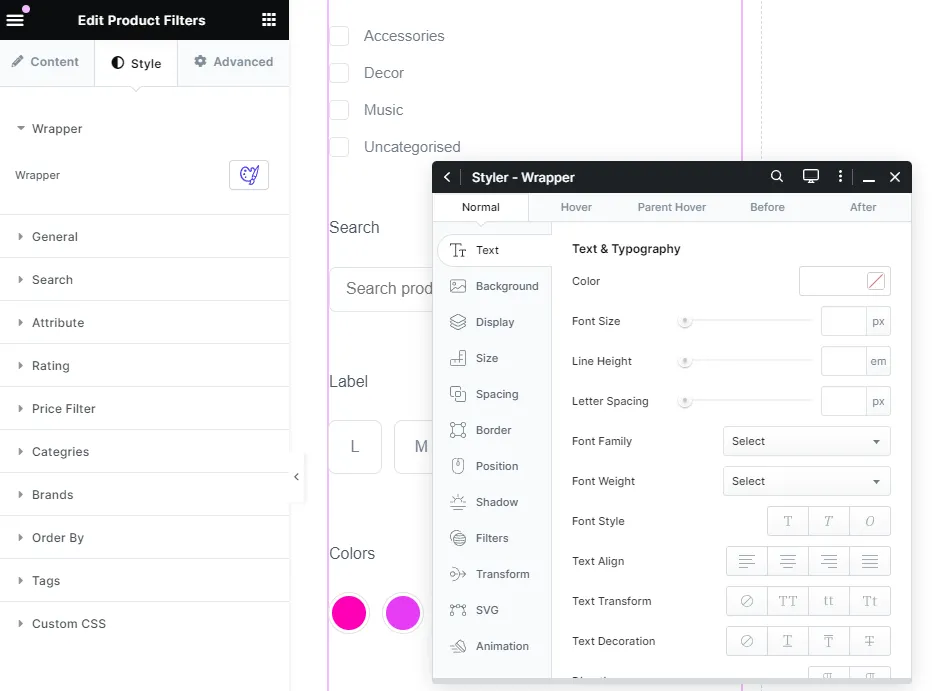
قسم بعنوان "تنسيق صفحة الأرشيف"في النهاية، من خلال الانتقال إلى علامة التبويب "النمط" لكل عنصر واجهة مستخدم، ستتمتع بالقوة الخارقة لأداة Styler لتخصيص صفحة الأرشيف الخاصة بك بناءً على مخطط المظهر الخاص بك.