
طلب مؤجل من WooCommerce
سنشرح في هذه المقالة كيفية تفعيل ميزة الطلب المسبق في WooCommerce ، وسنقدم لكم شرحًا وافيًا وموجزًا لهذه العملية. تتيح ميزة الطلب المسبق للعملاء شراء المنتجات غير المتوفرة حاليًا، ولكن سيتم طرحها قريبًا.
تفعيل واستخدام WooCommerce Backorder
القسم المعنون "تفعيل واستخدام طلبات الشراء المسبقة في WooCommerce"انتقل إلى ShopPress > الوحدات > الطلبات المؤجلة . بمجرد الوصول إلى صفحة وحدة الطلبات المؤجلة، انقر فوق زر التكوين لبدء الإعداد.
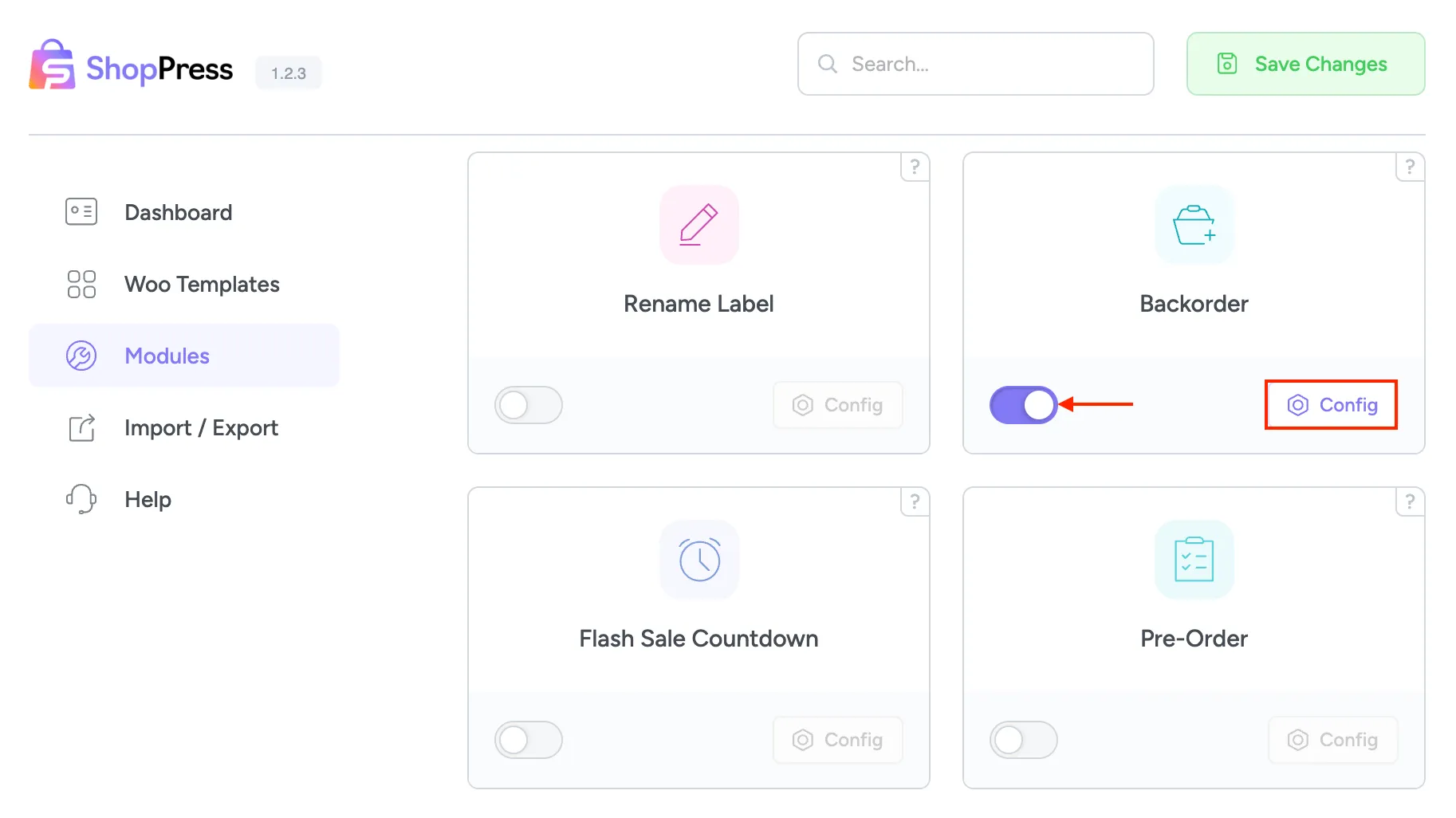
في صفحة التكوين، ستجد الإعدادات التالية:
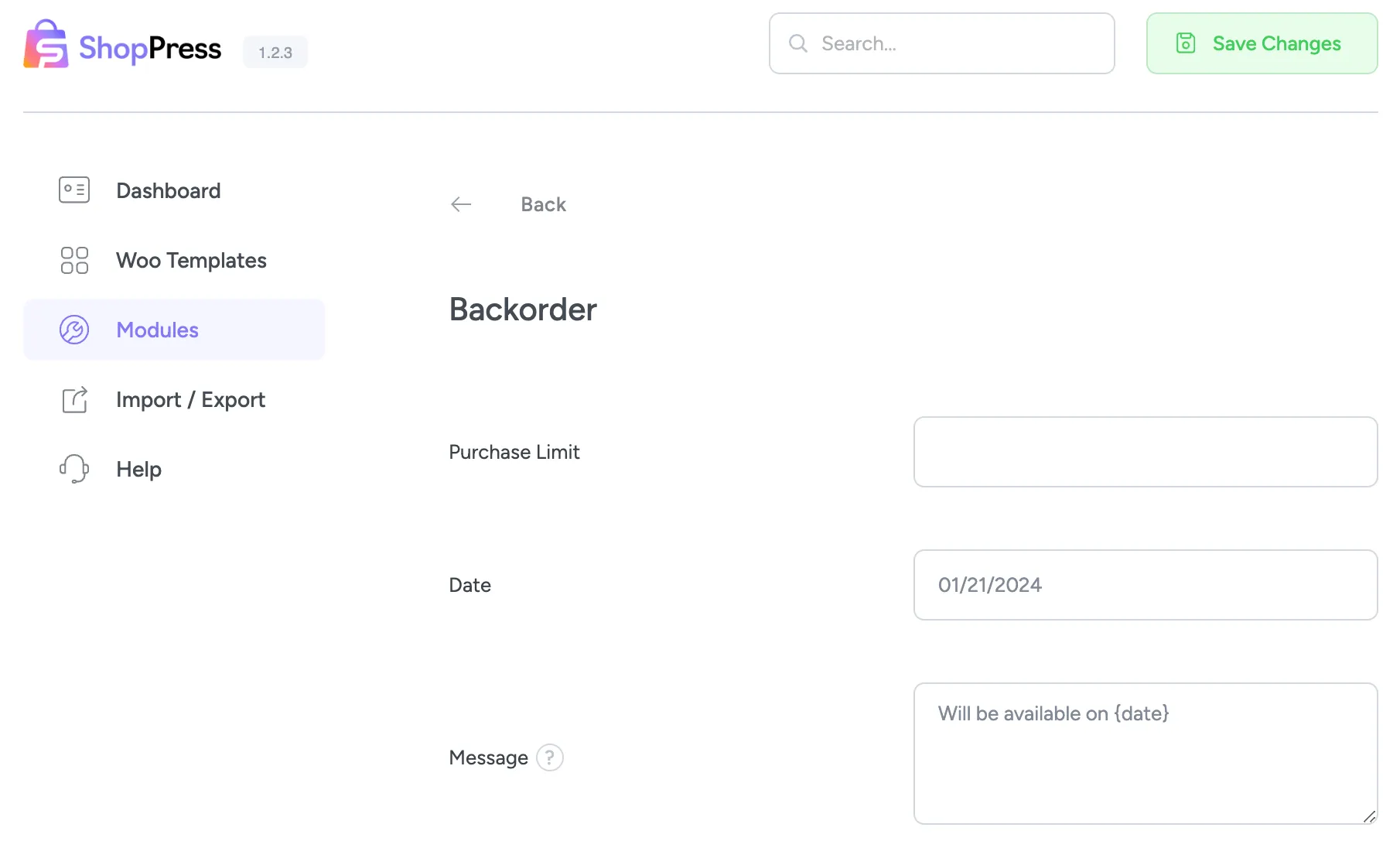
حد الشراء: يحدد هذا الإعداد الحد الأقصى لكمية المنتجات التي يمكن طلبها باستخدام ميزة الطلب المسبق.
التاريخ: حدد التاريخ الذي سيصبح فيه المنتج متاحًا ويتم شحنه إلى العملاء.
الرسالة: هذه هي الرسالة التي ستظهر على صفحة المنتج لطلبات الطلب المؤجل.
تكوين المنتجات الفردية للطلبات المؤجلة
قسم بعنوان "تكوين المنتجات الفردية للطلبات المؤجلة"بعد تكوين الإعدادات العامة، تحتاج إلى تمكين ميزة الطلب المؤجل لمنتجات محددة.
انتقل إلى المنتج الذي ترغب في جعله متاحًا للطلب المسبق وانتقل إلى قسم المخزون.
قم بتفعيل خيار “عند الطلب المؤجل”.
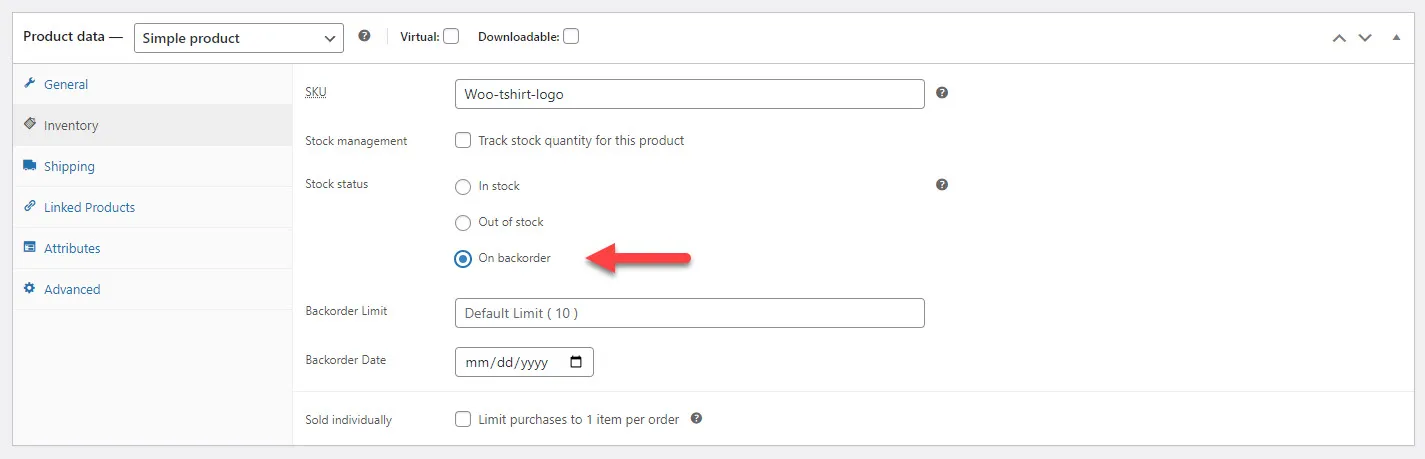
ملاحظة: إذا كنت تريد أن تختلف إعدادات المنتج الفردية عن التكوين العام، فيمكنك تخصيص كمية الطلب وتاريخ التوفر لكل منتج باستخدام الخيارات المقدمة.
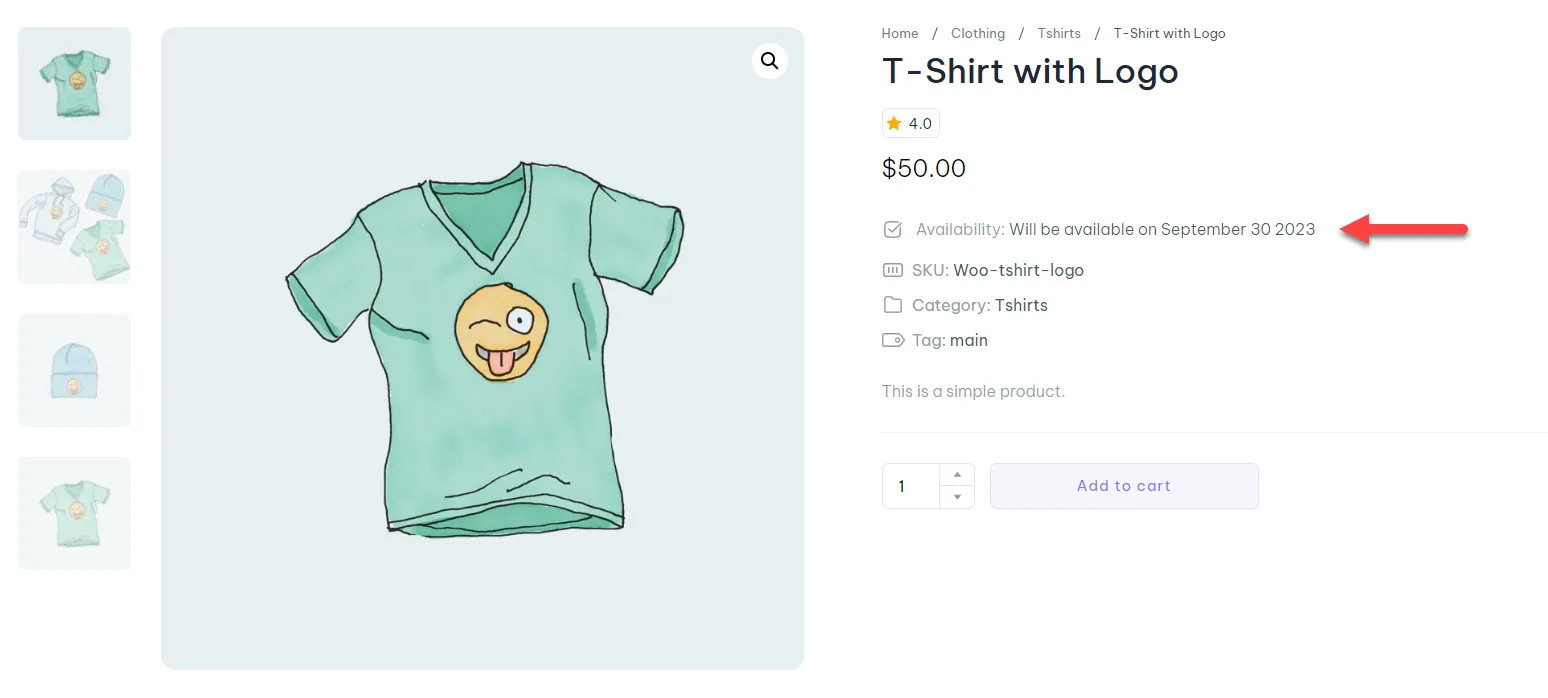
بمجرد اتباع هذه الخطوات، قم بزيارة صفحة المنتج، وسوف ترى رسالة تشير إلى أن هذا المنتج متوفر للطلب المسبق.