

نظرة سريعة على منتج WooCommerce
يُقدّم ShopPress مجموعة متنوعة من الميزات التي تُمكّن المستخدمين من تخصيص أدوات إنشاء صفحات متاجر WooCommerce وأقسامها. في هذه المقالة، سنرشدك خلال عملية إنشاء خاصية العرض السريع للمنتجات، والتي تُحسّن تجربة المستخدم وتُسهّل الوصول إلى المنتجات.
تمكين العرض السريع لمنتج WooCommerce
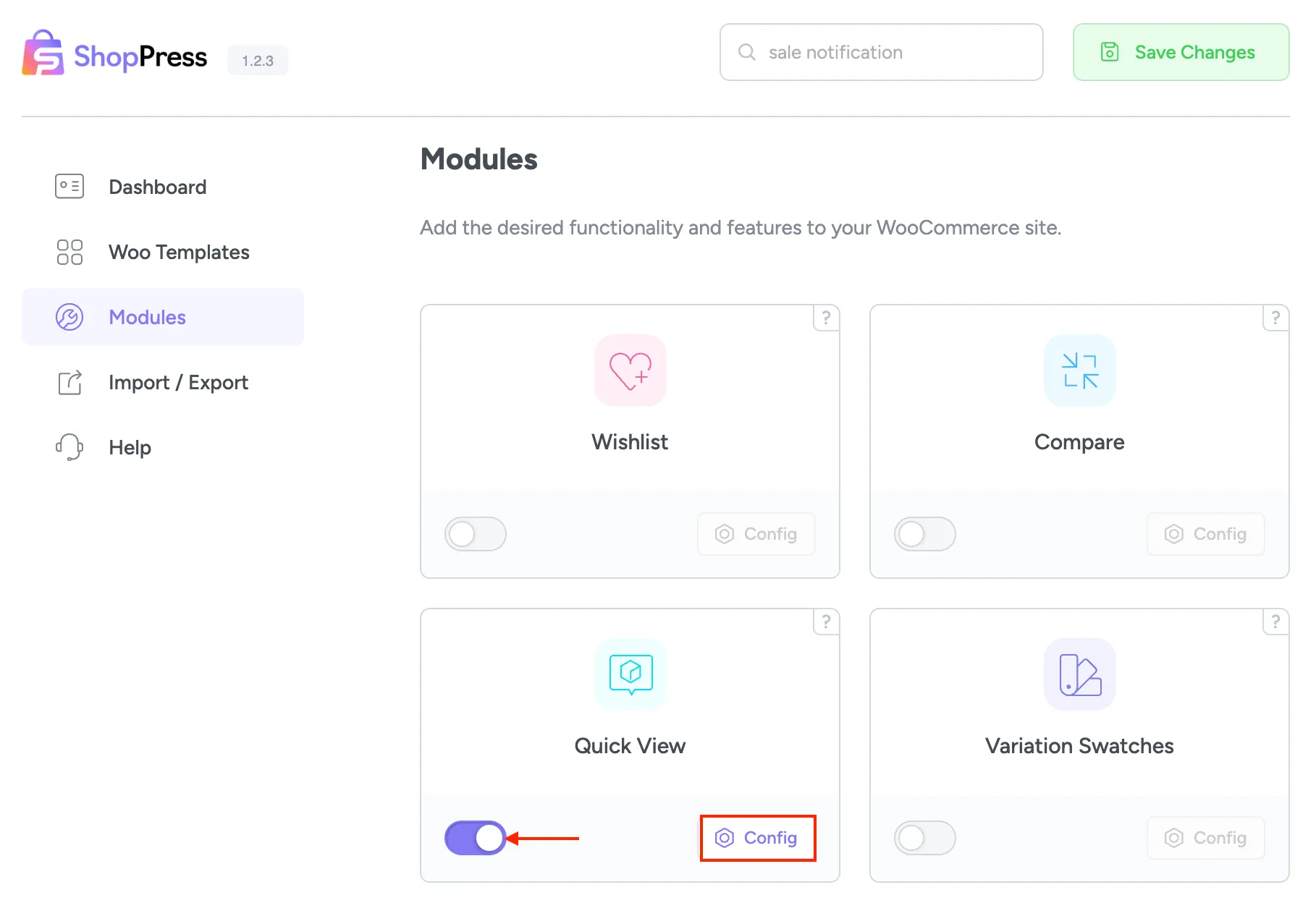
قسم بعنوان "تمكين خاصية العرض السريع لمنتجات WooCommerce"يرجى التوجه إلى ShopPress، والدخول إلى قائمة الوحدات النمطية، وتشغيل العرض السريع والنقر على زر "التكوين" في قسم العرض السريع، كما هو موضح في لقطة الشاشة أدناه.
تمكين تصميم صفحة العرض السريع
قسم بعنوان "تمكين تصميم صفحة العرض السريع"عندما يتم إنشاء خيار تصميم القالب، سوف يقوم ShopPress بتجاوز التصميم الافتراضي لنافذة العرض السريع باستخدام قالب مصمم مسبقًا.
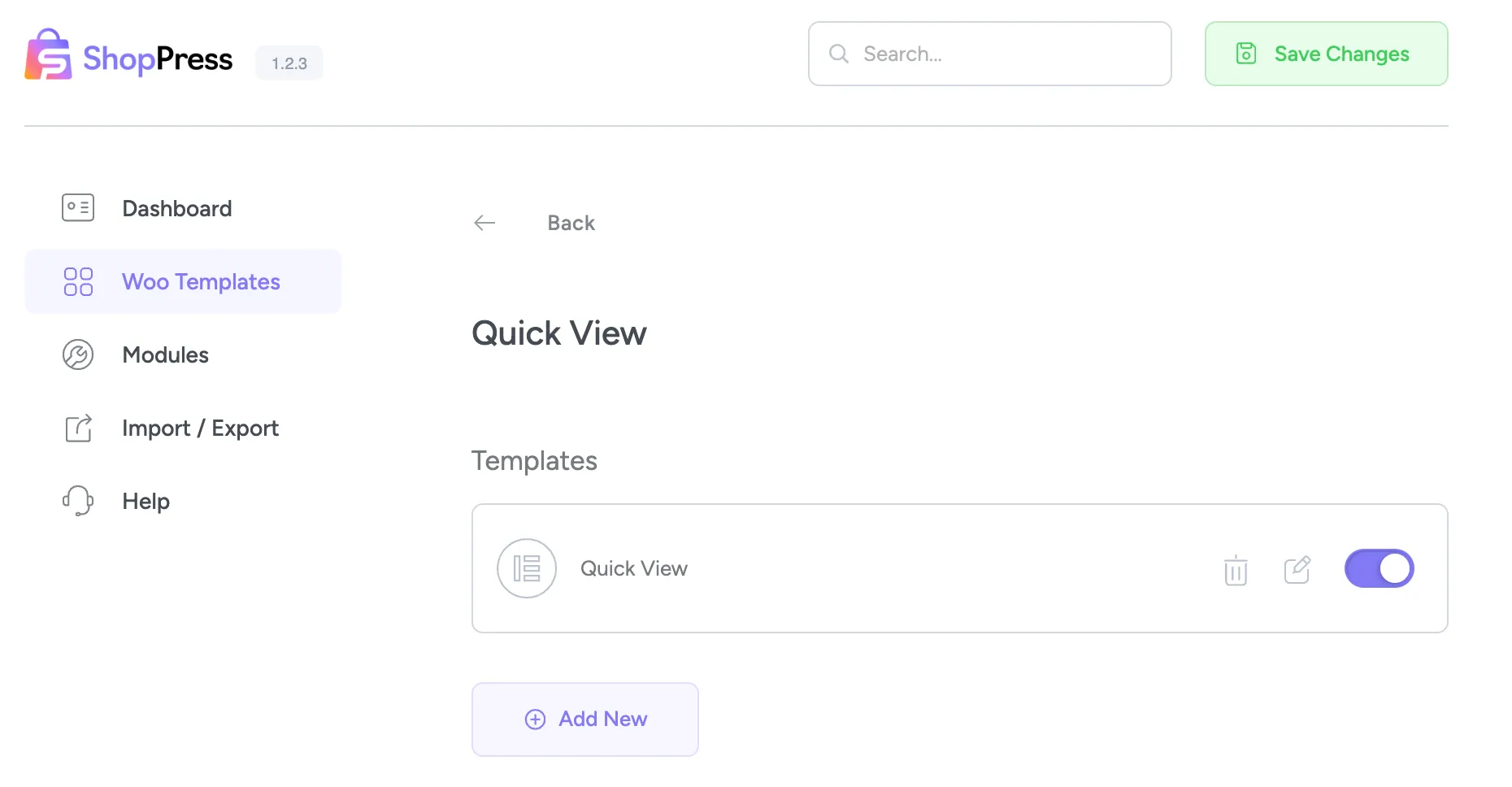
بإمكانك اختيار موقع العرض السريع على صفحة الأرشيف من خيارات القائمة المنسدلة المتوفرة، وستكون النتيجة مثل الصورة أدناه.
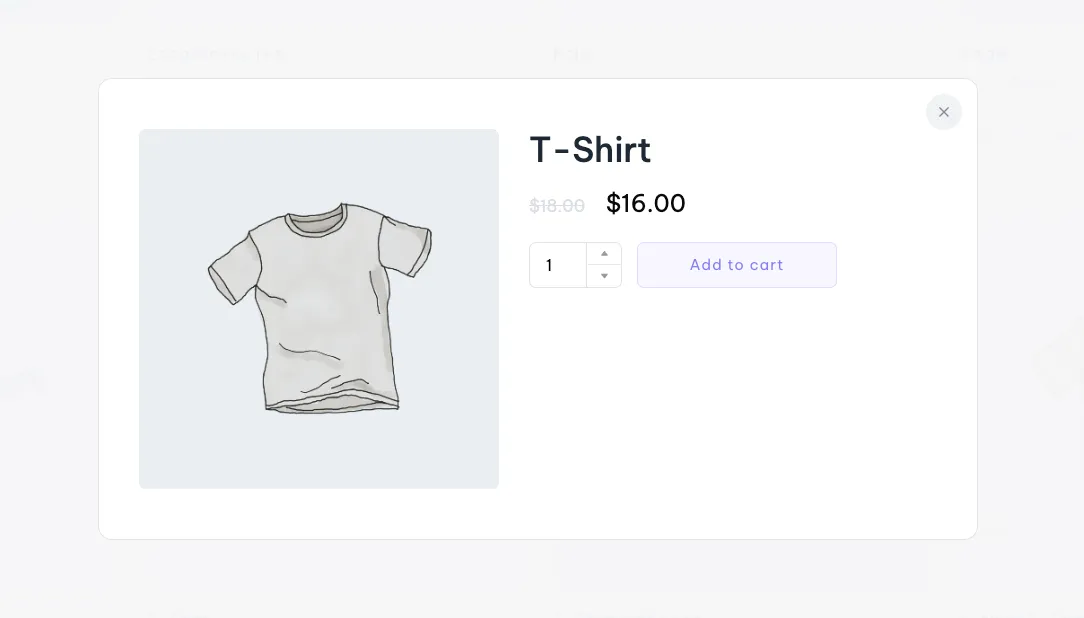
كما ترى في لقطة الشاشة أدناه، قمنا بإنشاء بطاقة عرض سريع باستخدام الصورة المصغرة للمنتج والعنوان والسعر والوصف والأدوات الأخرى.
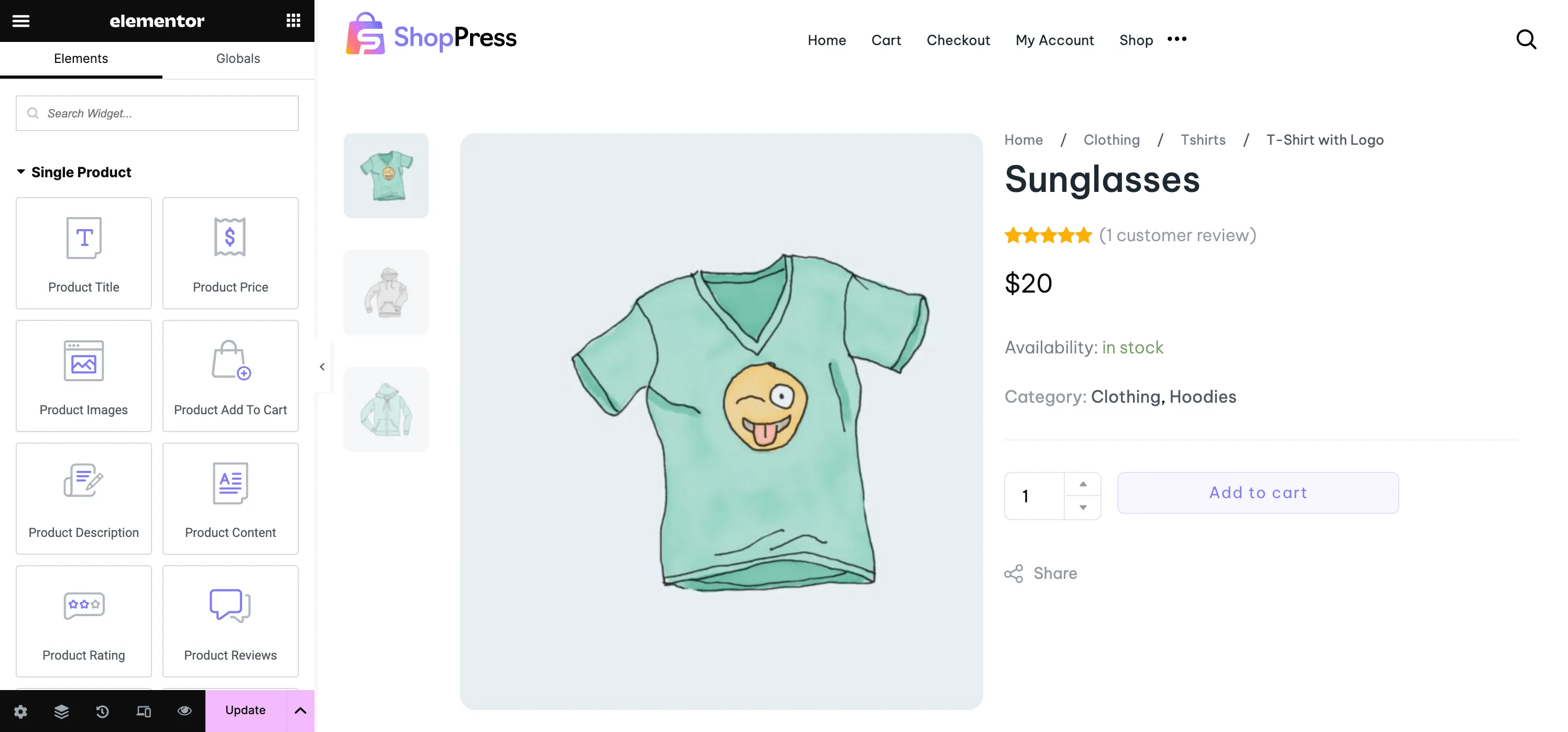
يمكنك تحرير وتخصيص كل عنصر واجهة مستخدم على حدة وفقًا للتصميم المفضل لديك.
تعيين زر العرض السريع لصفحة المتجر/الأرشيف
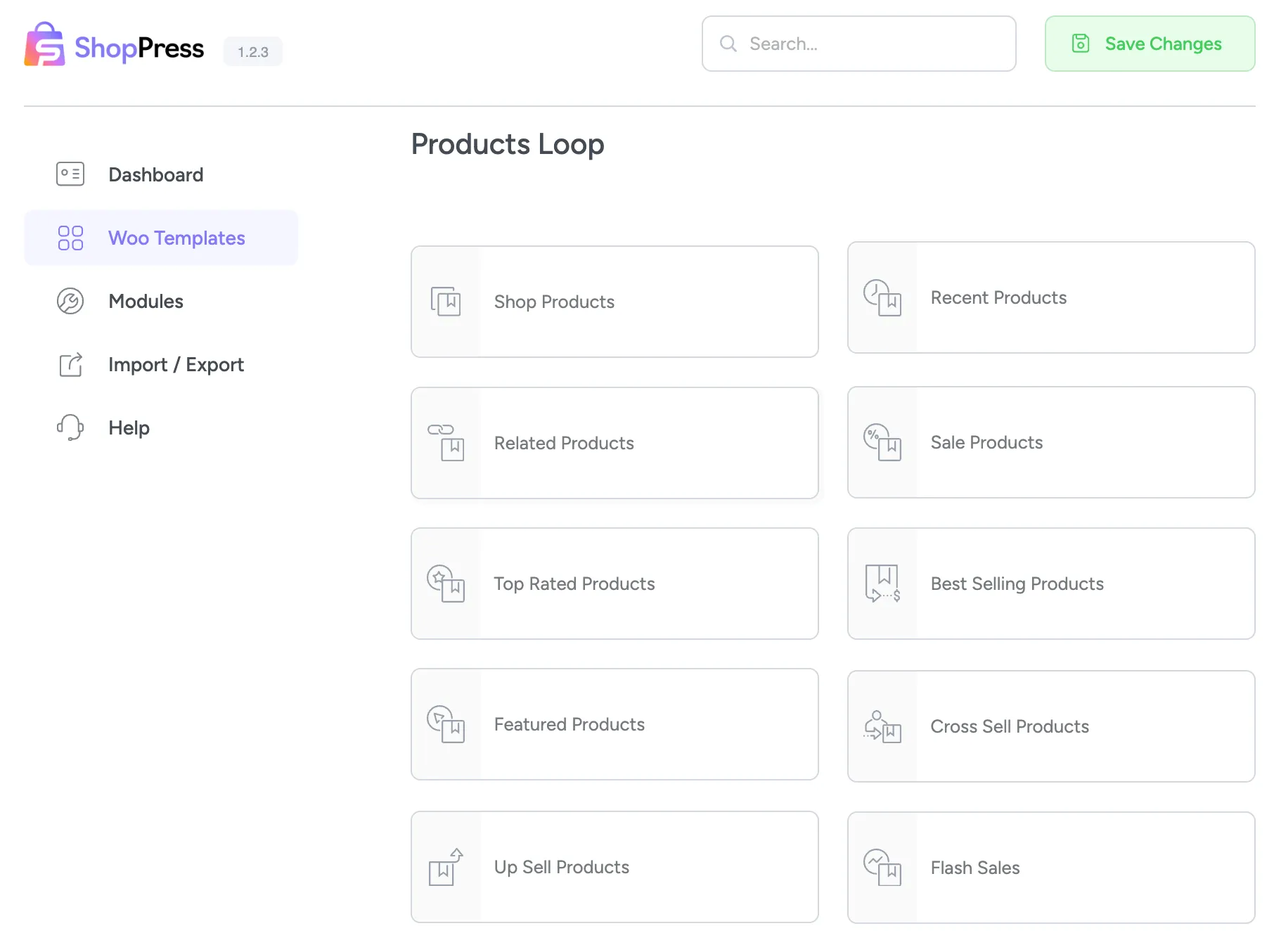
القسم المعنون "تعيين زر العرض السريع لصفحة المتجر/الأرشيف"لاستخدام ميزة العرض السريع في صفحة منتجات التخفيضات، انتقل إلى ShopPress > المكونات > حلقة المنتج، ثم حدد زر "التكوين". بعد ذلك، تابع لتعديل صفحة منتجات التخفيضات (يمكن استخدام أي صفحة في هذا القسم).
تعديل صفحة العرض السريع
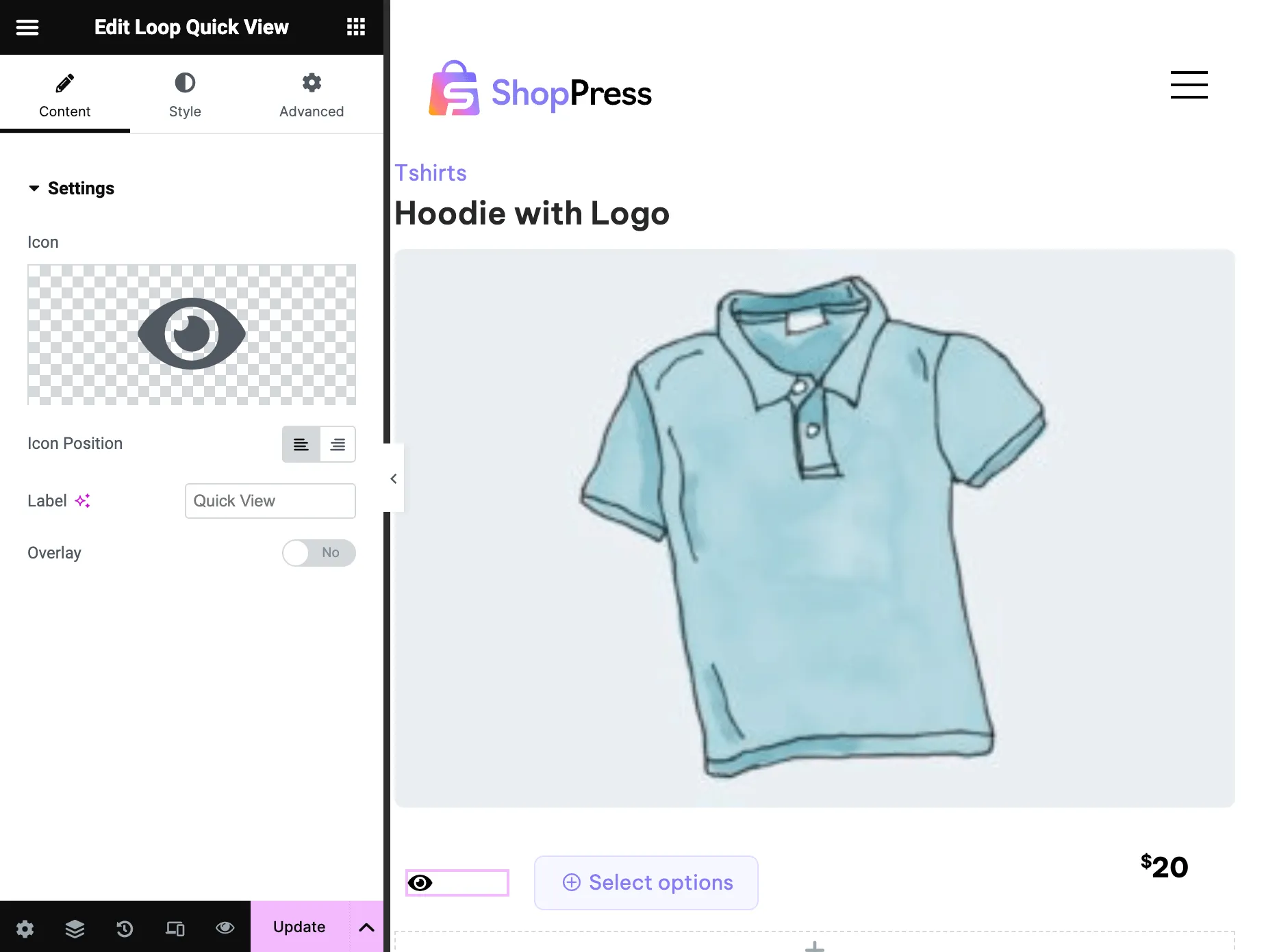
قسم بعنوان "تحرير صفحة العرض السريع"الآن حان الوقت لإضافة عنصر واجهة المستخدم Quick View ثم تصميم أسلوبه باستخدام Elementor.
وأخيرًا، عندما ينقر المستخدم على العرض السريع في المتجر، ستظهر النافذة المنبثقة التي تم إنشاؤها.