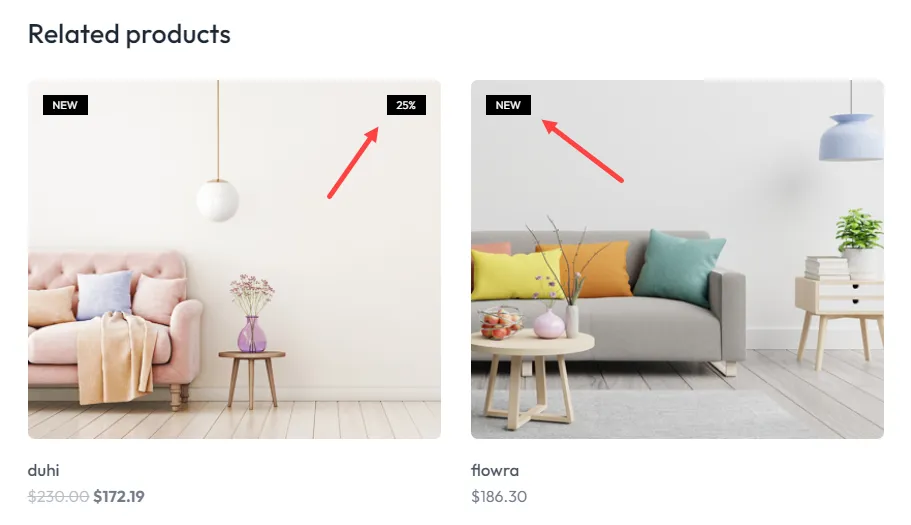

شارات منتجات WooCommerce
سنتعلم في هذه المقالة كيفية استخدام وحدة WooCommerce Product Badges بشكل موجز وشامل. باستخدام هذه الوحدة في ShopPress ، يمكنك بسهولة عرض شاراتك المخصصة في صفحات المنتج الفردي وصفحات تكرار المنتج.
تمكين شارات منتجات WooCommerce
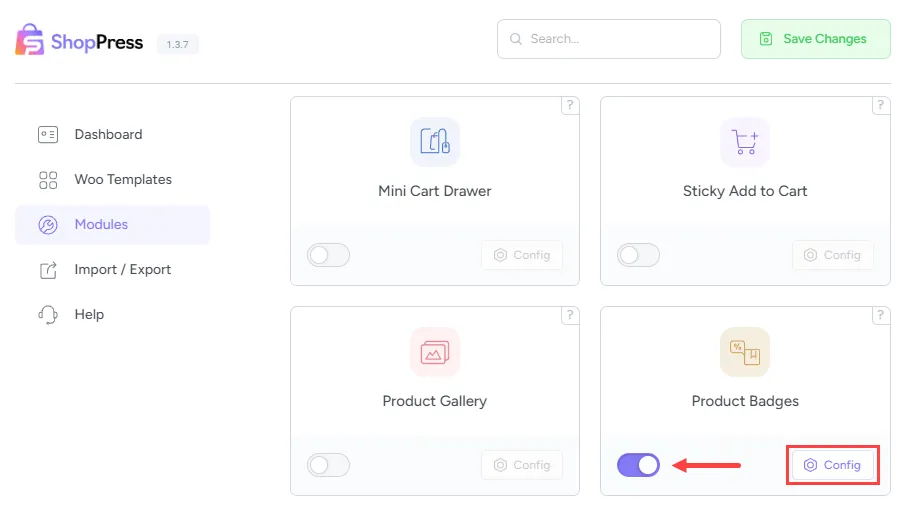
قسم بعنوان "تفعيل شارات منتجات WooCommerce"أولاً، انتقل إلى ShopPress > Modules > Product Badges من لوحة معلومات WordPress الخاصة بك وبعد تنشيط الوحدة، انقر فوق Config للانتقال إلى إعداداتها.
إعدادات شارات منتجات WooCommerce
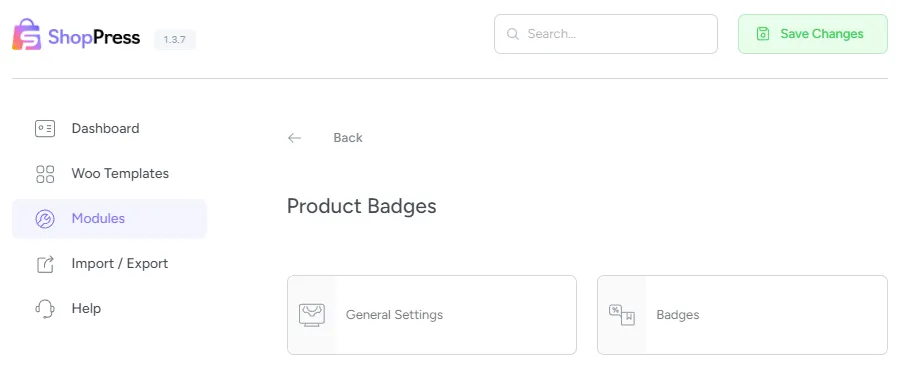
قسم بعنوان "إعدادات شارات منتجات WooCommerce"ستظهر لك بعد ذلك خيارين: الإعدادات العامة والشارات.
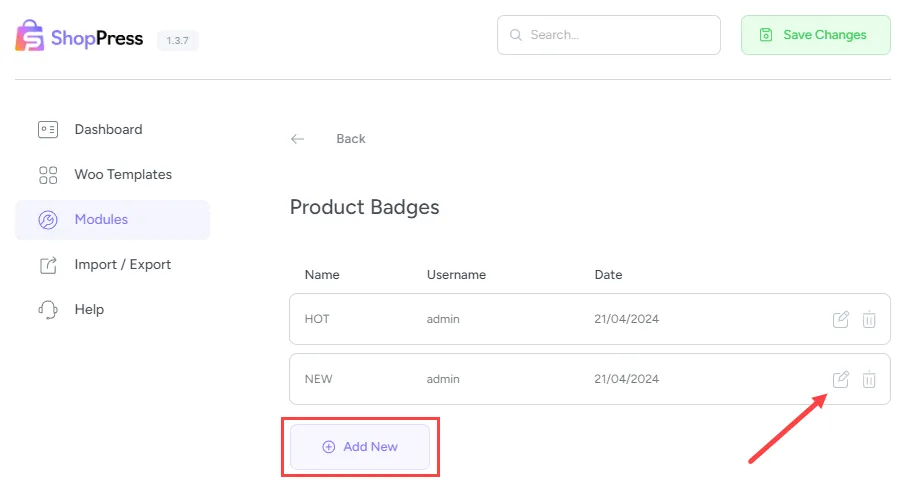
في قسم الشارات، يمكنك إضافة شارات جديدة أو حذف/تعديل الشارات الموجودة. لإنشاء شارة جديدة، انقر على "إضافة جديدة" واكتب اسمًا لها، ثم انقر على "إنشاء الآن". سيتم إنشاء الشارة الجديدة، كما هو موضح في الصورة التالية. لتحرير الوحدة وتكوينها، انقر على أيقونة "تحرير".
في هذا القسم، ستشاهد الإعدادات التالية:
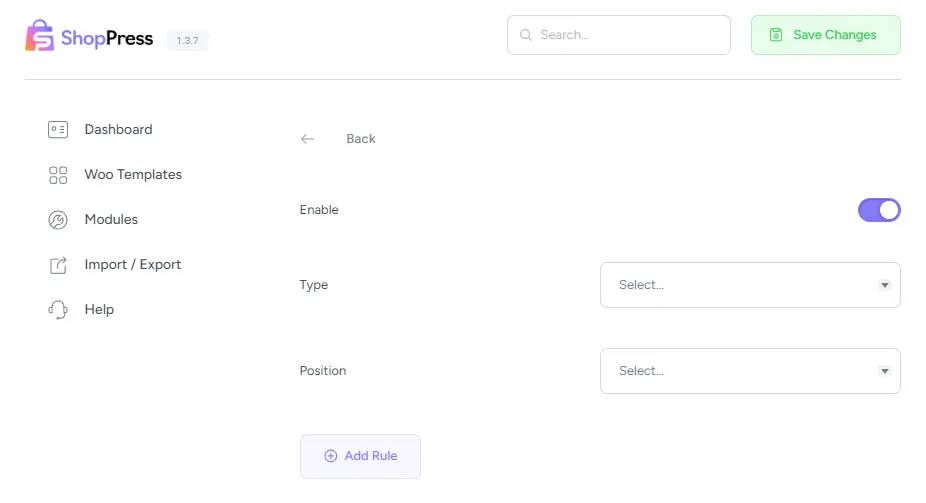
تفعيل: هذا لتفعيل/إلغاء تفعيل الشارات.
النوع: باستخدام هذا الخيار، يمكنك تحديد نوع الشارة الخاصة بك: نص، صورة، أو نسبة الخصم.
الموضع: يتيح لك هذا تحديد موضع الشارة على الصورة.
زر إضافة قاعدة: يُستخدم هذا الزر لضبط قواعد عرض الشارة على موقعك الإلكتروني. لعرض الشارة في أقسام مختلفة من موقعك، عليك تحديد قواعد لذلك. على سبيل المثال، يمكن عرضها باستخدام قواعد محددة للتصنيف أو الترتيب.
الإعدادات العامة لشارات منتجات WooCommerce
قسم بعنوان "الإعدادات العامة لشارات منتجات WooCommerce"في الإعدادات العامة، سترى ما يلي:
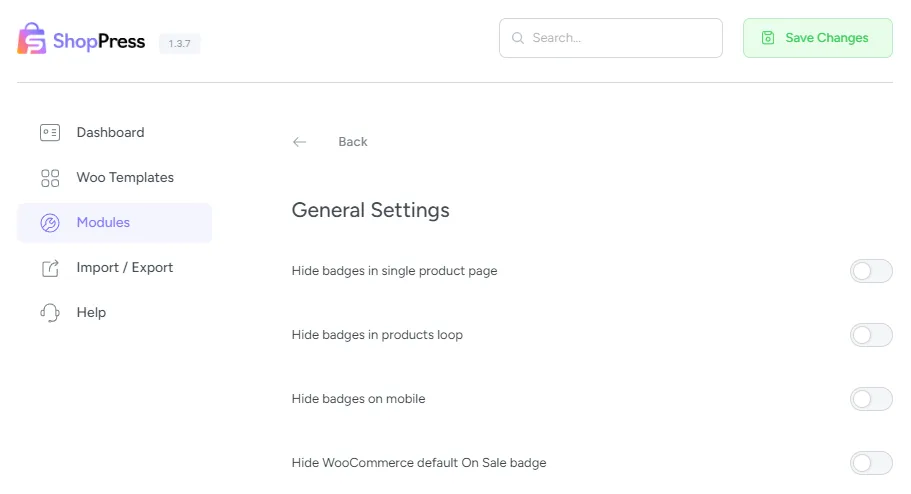
إخفاء الشارات في صفحة المنتج الفردية: يُستخدم هذا لعرض أو إخفاء الشارات على صفحات المنتج الفردي.
إخفاء الشارات في حلقة المنتجات: هذا لعرض الشارات أو إخفائها في صفحات حلقة المنتجات.
إخفاء الشارات على الهاتف المحمول: هذا لعرض الشارات أو إخفائها على الأجهزة المحمولة.
إخفاء شارة البيع الافتراضية في WooCommerce: هذا لعرض أو إخفاء شارة البيع (WooCommerce إفتراضي).