

تثبيت ShopPress
في هذه المقالة، سنقدم لكم دليلاً تفصيلياً خطوة بخطوة حول عملية تثبيت ShopPress . ShopPress هو إضافة تُمكّنكم من إنشاء وإدارة متجركم الإلكتروني بسهولة. باتباع التعليمات أدناه، ستتمكنون من تثبيت ShopPress بسلاسة تامة. هيا بنا نبدأ!
تثبيت ShopPress مجانًا
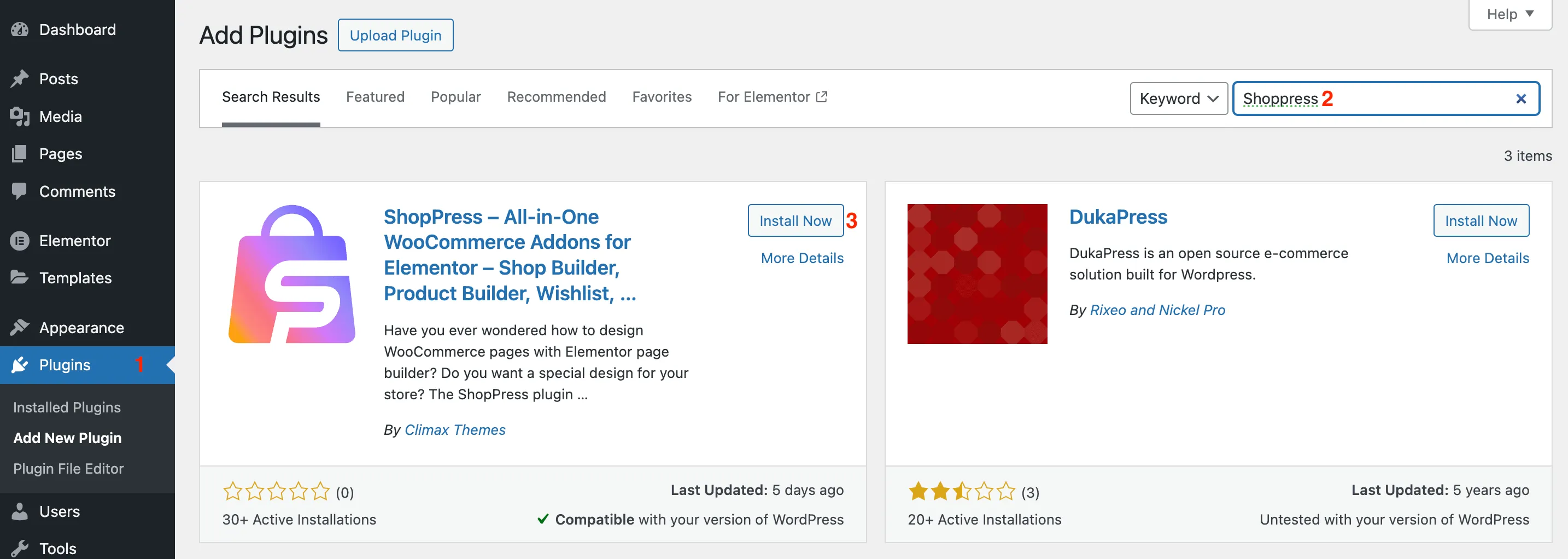
قسم بعنوان "تثبيت ShopPress Free"لتثبيت إضافة ShopPress، من لوحة تحكم ووردبريس، انتقل إلى الإضافات > إضافة جديد. ثم، في حقل البحث عن الإضافات، اكتب ShopPress وانقر على زر التثبيت الآن.
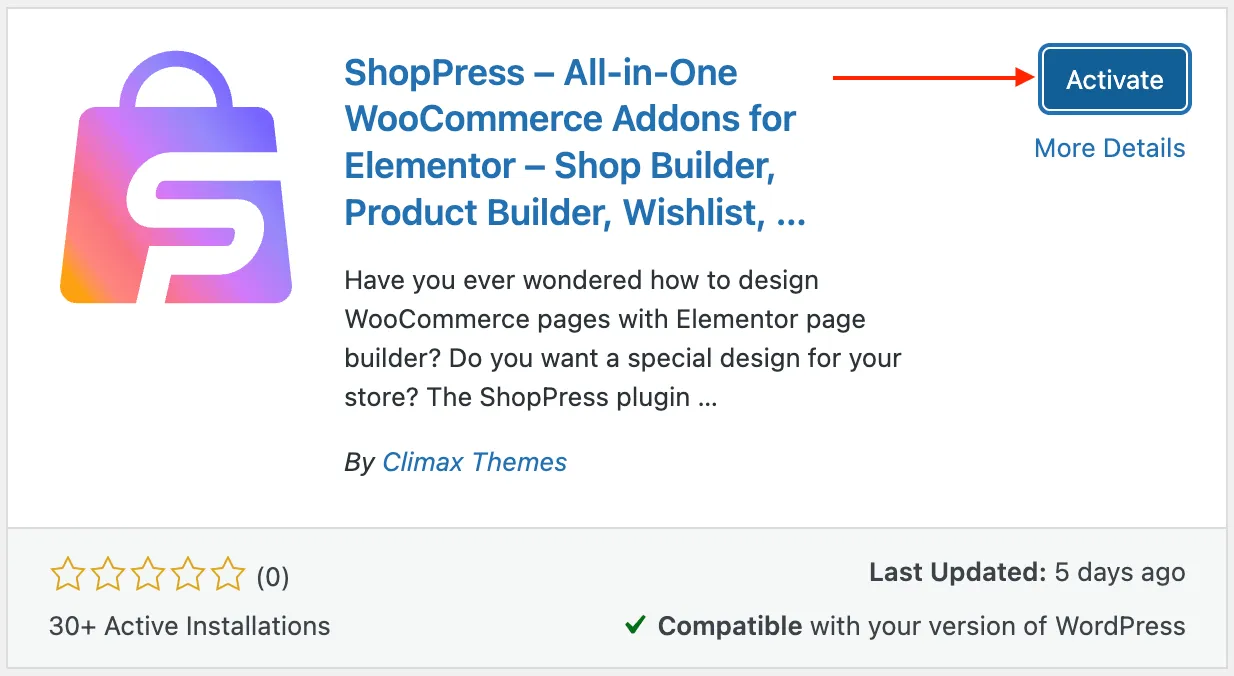
بعد اكتمال التثبيت، انقر فوق زر التنشيط.
ملاحظة: بما أن ShopPress عبارة عن إضافة تعتمد على WooCommerce ، فإنه يلزم تثبيت WooCommerce لاستخدام ShopPress.
تثبيت ShopPress Pro
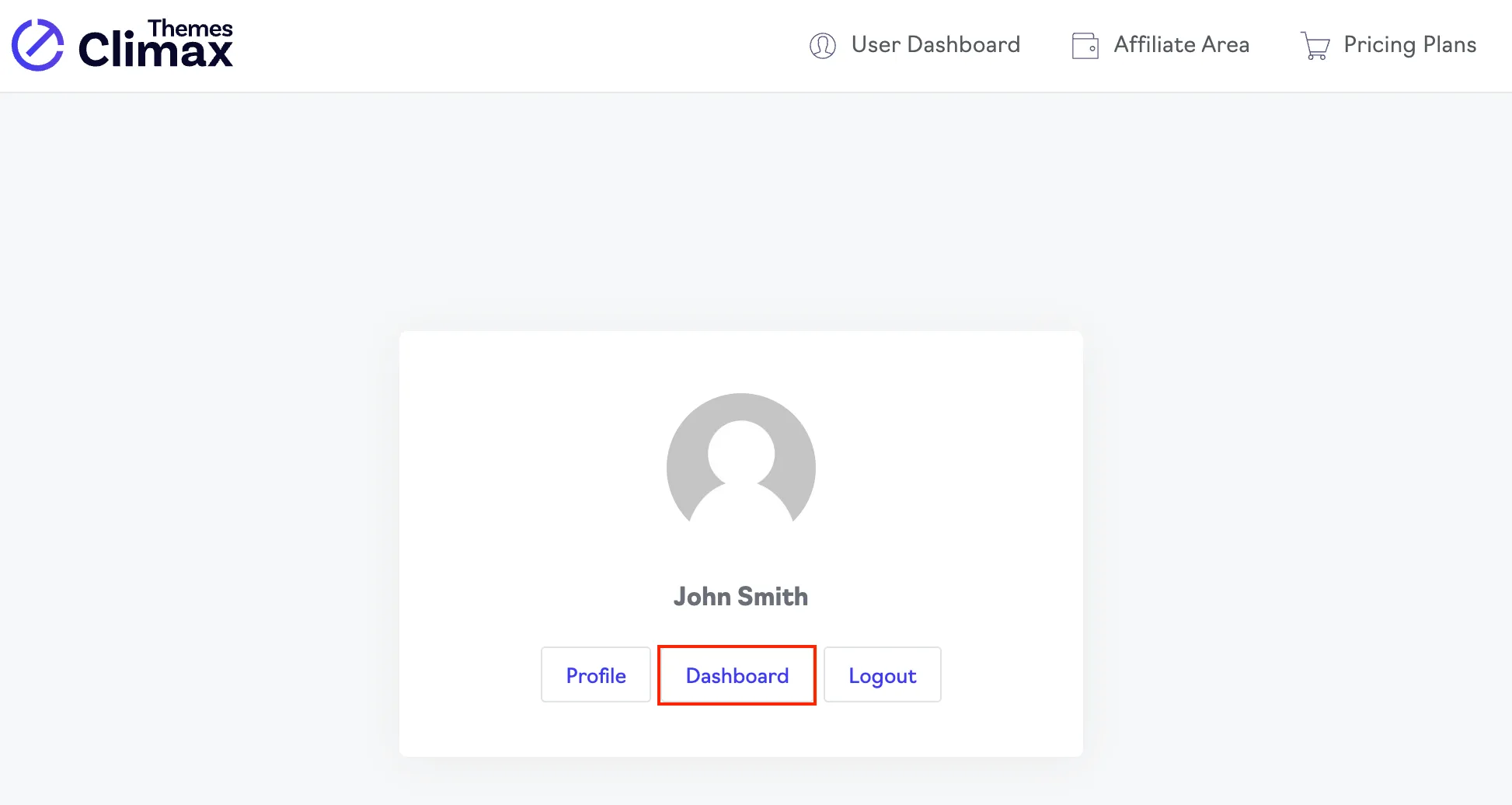
قسم بعنوان "تثبيت ShopPress Pro"يُقدّم ShopPress Pro مجموعة واسعة من الميزات الجديدة لمتجرك الإلكتروني. لتثبيت ShopPress Pro، يُرجى الانتقال إلى لوحة تحكم Webnus وتسجيل الدخول إلى حسابك. ثمّ، انقر على لوحة التحكم لعرض قائمة مشترياتك.
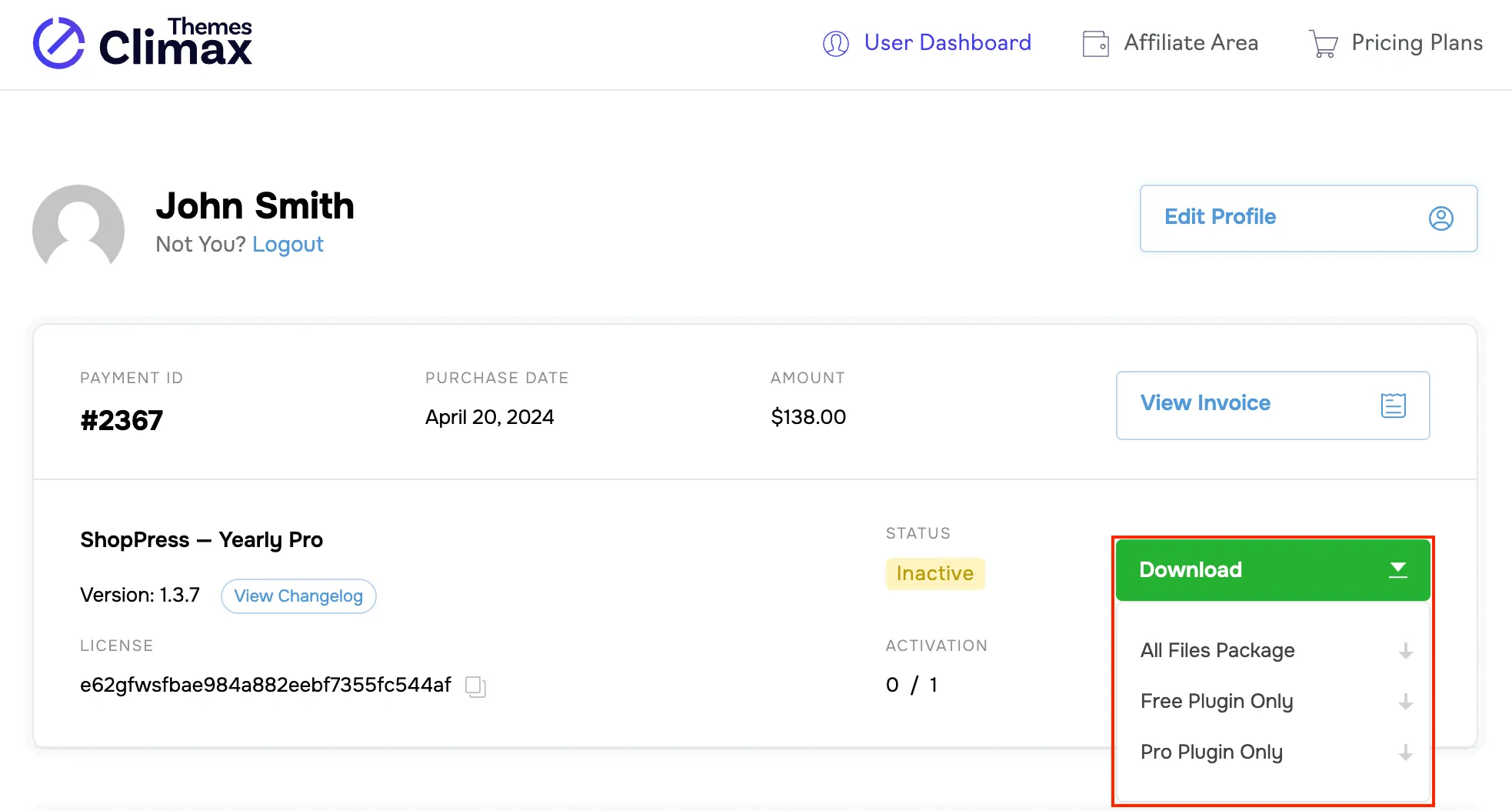
لتنزيل ShopPress، ما عليك سوى تمرير مؤشر الفأرة فوق زر التنزيل، وستظهر لك خيارات تنزيل حزمة الإضافات كاملةً، بالإضافة إلى الإصدارين المجاني والاحترافي بشكل منفصل. ابدأ بسهولة واختر الإصدار الذي يناسب احتياجاتك.
بعد اكتمال التنزيل، ارجع إلى لوحة معلومات WordPress > المكونات الإضافية > إضافة مكون إضافي جديد > تحميل المكون الإضافي، واسحب الإصدار الذي تم تنزيله من ShopPress Pro إلى مربع التحميل، واضغط على زر التثبيت الآن.
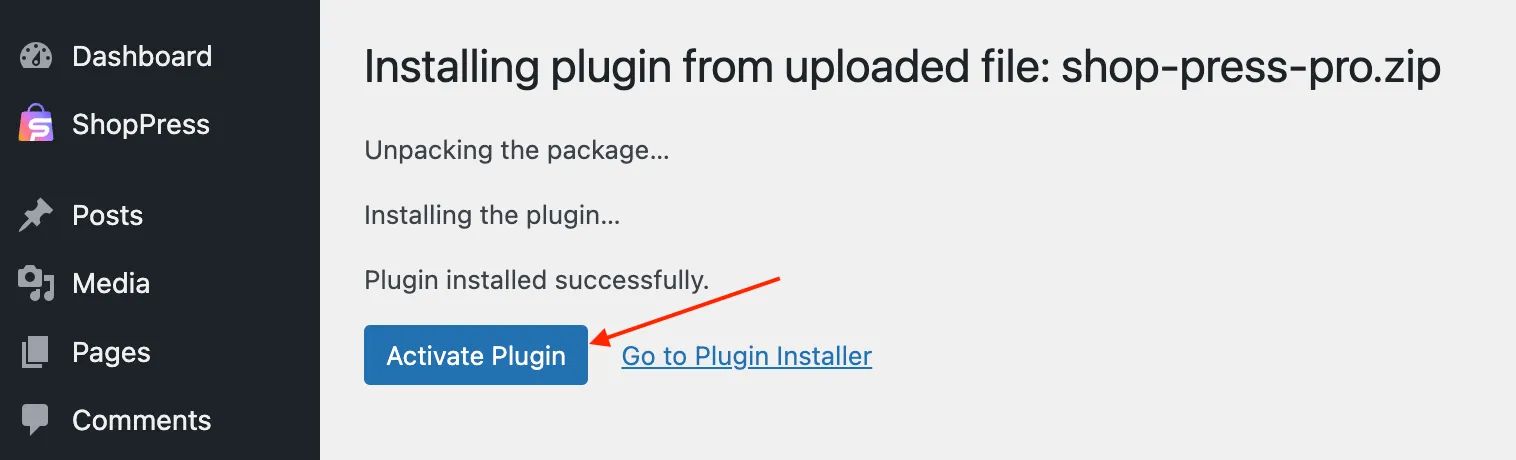
أخيرًا، انقر فوق زر تنشيط البرنامج المساعد وسيتم تثبيت ShopPress Pro على موقع الويب الخاص بك.
ملحوظة: لتفعيل ترخيص ShopPress، يرجى اتباع التعليمات أدناه.
/shoppress/helpdesk/shoppress-activation
يمكنك أيضًا قراءة المقال أدناه للحصول على مزيد من المعلومات حول تغيير نطاق ترخيص ShopPress.