
مدير الخروج من WooCommerce
في هذه المقالة، سوف تتعلم كيفية استخدام WooCommerce Checkout Manager.
تتميز صفحة إتمام عملية الشراء في WooCommerce بهيكل مُحدد مسبقًا يعرض معلومات مُفصلة عن المنتج. العديد من المستخدمين غير راضين عن صفحة إتمام عملية الشراء الافتراضية في WooCommerce، ويفضلون تصميم قالبهم الخاص. يُتيح لك مُكوّن Shoppress تخصيص صفحة إتمام عملية الشراء لموقعك الإلكتروني بسهولة باستخدام أدوات موجودة، وذلك ببساطة عن طريق سحب الأدوات وإفلاتها في صفحة تحرير Elementor.
كيفية استخدام WooCommerce Checkout Manager مع Elementor
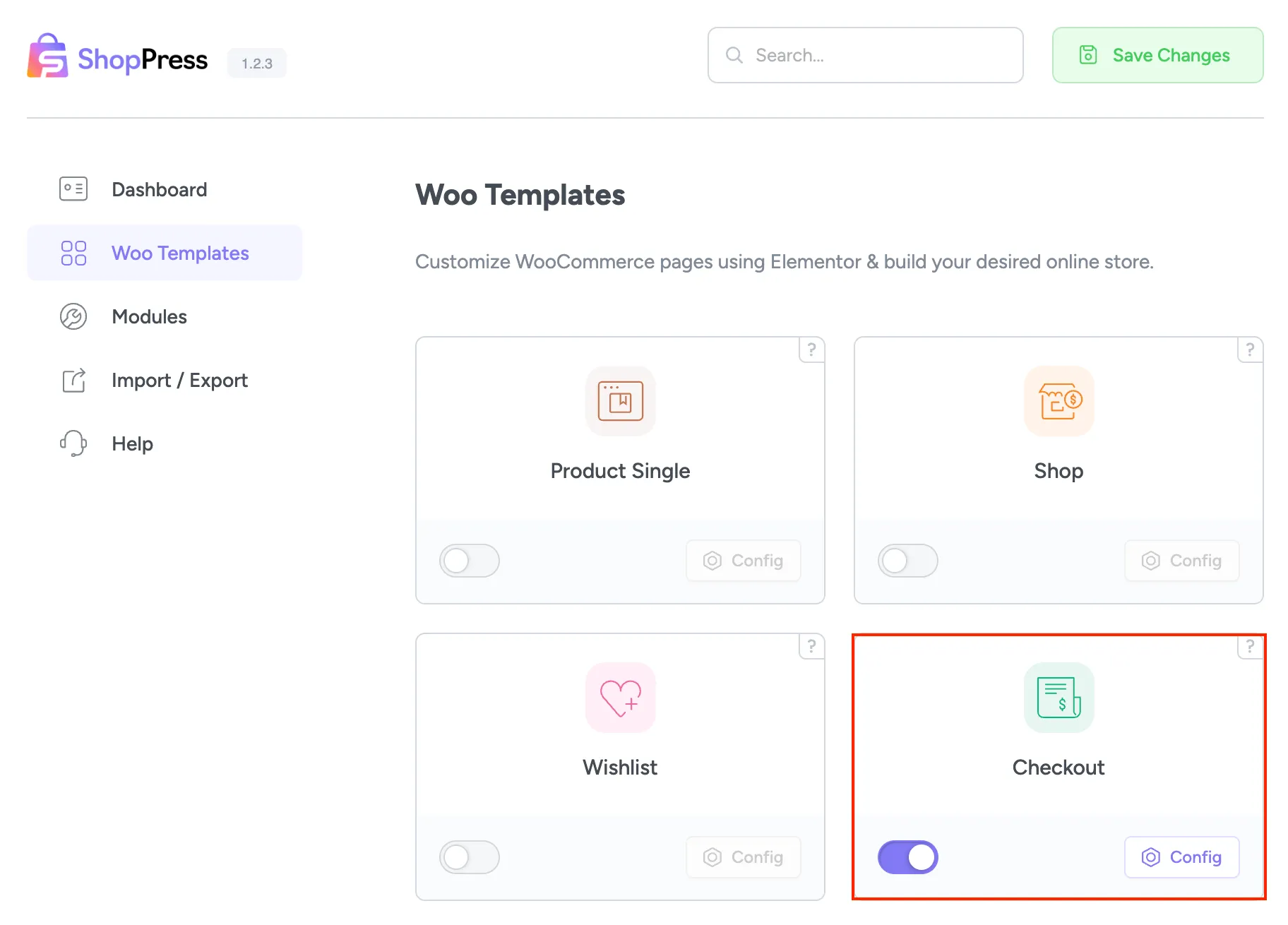
قسم بعنوان "كيفية استخدام مدير الدفع في WooCommerce مع Elementor"لتفعيل صفحة تحرير صفحة الدفع، اتبع الخطوات التالية: أولاً، انتقل إلى قائمة لوحة تحكم ووردبريس، واختر ShopPress > المكونات. ثم فعّل مكون الدفع. بعد ذلك، ستجد زر التكوين مُفعّلاً، ويمكنك النقر عليه للدخول إلى إعدادات مكون المنتج الفردي. باستخدام هذه الإعدادات، يمكنك تخصيص صفحة المنتج الفردي حسب تفضيلاتك.
صفحة الخروج المخصصة
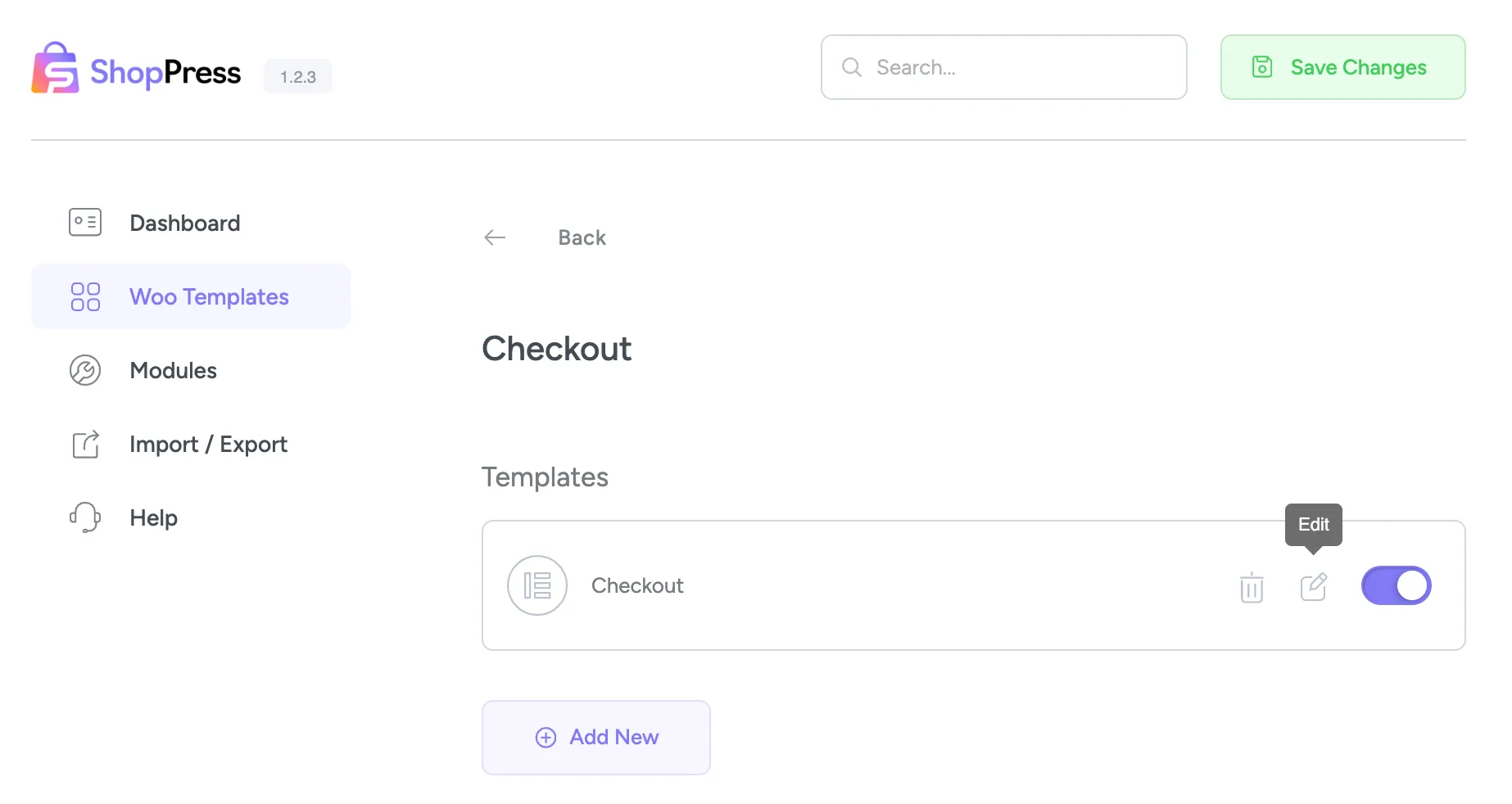
قسم بعنوان "صفحة الدفع المخصصة"يمكنك تصميم مظهر مخصص لصفحة الدفع باستخدام هذا الخيار. يقدم ShopPress قائمة بأدوات قيّمة يمكنك استخدامها لإضفاء مظهر وشعور جديدين على صفحة الدفع.
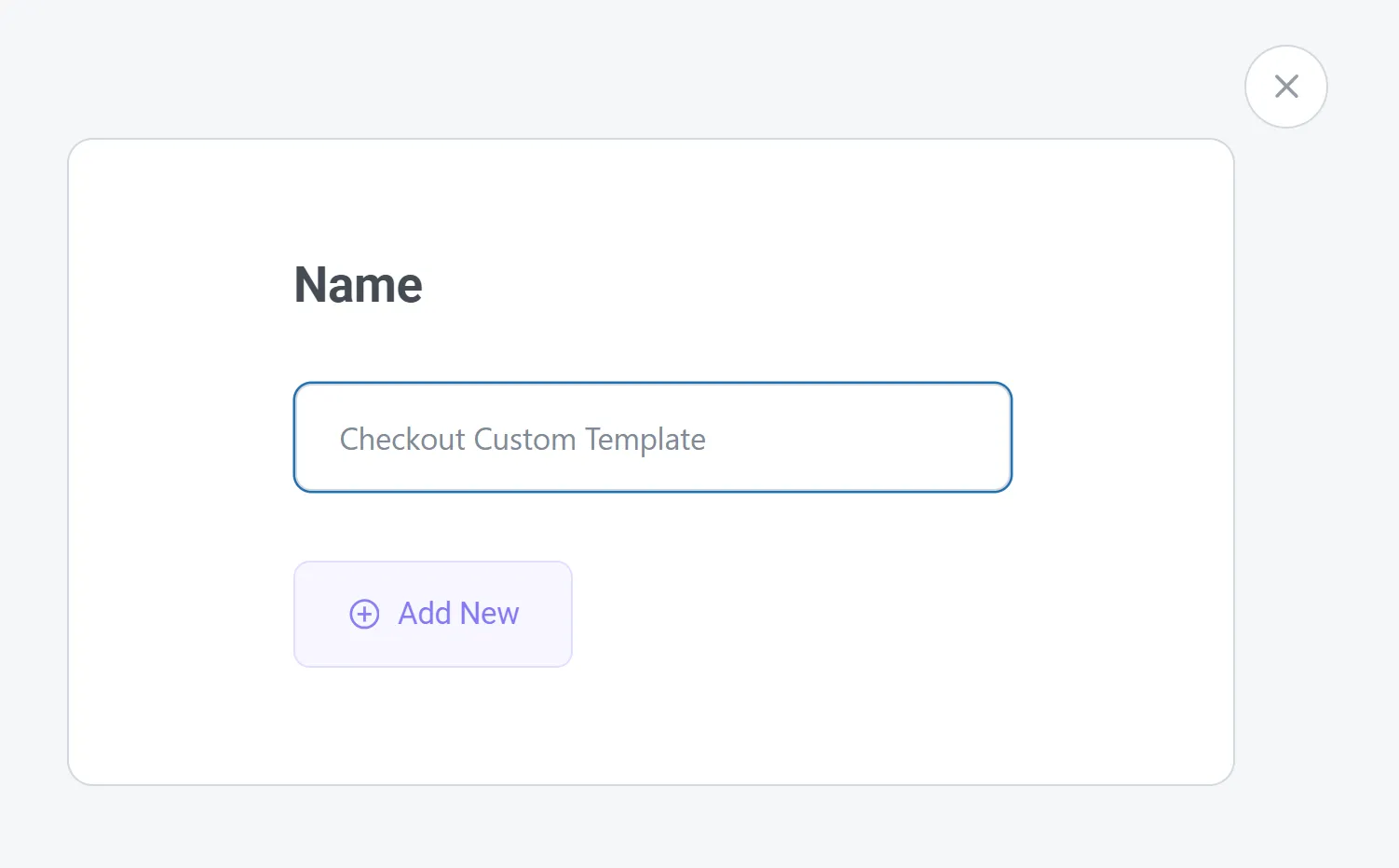
للقيام بذلك، انقر فوق زر "إضافة جديد"، وأدخل اسم القالب المطلوب في الحقل الذي يظهر، ثم انقر ببساطة فوق زر "إضافة جديد".
بعد إضافة القالب، انقر على زر التبديل ليصبح جاهزًا للتعديل. احفظ الصفحة مرة واحدة لحفظ الإعدادات، ثم انقر على زر "تعديل" للانتقال إلى مُنشئ صفحات Elementor، لتبدأ عملية تخصيص صفحة الدفع.
أدوات قالب الخروج
قسم بعنوان "أدوات قوالب الدفع"الآن، لنشرح الأدوات المتاحة لتخصيص صفحة الدفع. يمكنك إنشاء صفحة الدفع بسهولة ببضع نقرات فقط.
نموذج الدفع
قسم بعنوان "فواتير نموذج الدفع"هنا، يمكنك تعديل جميع حقول نموذج الفاتورة عن طريق النقر فوق الحقل المفضل لديك.
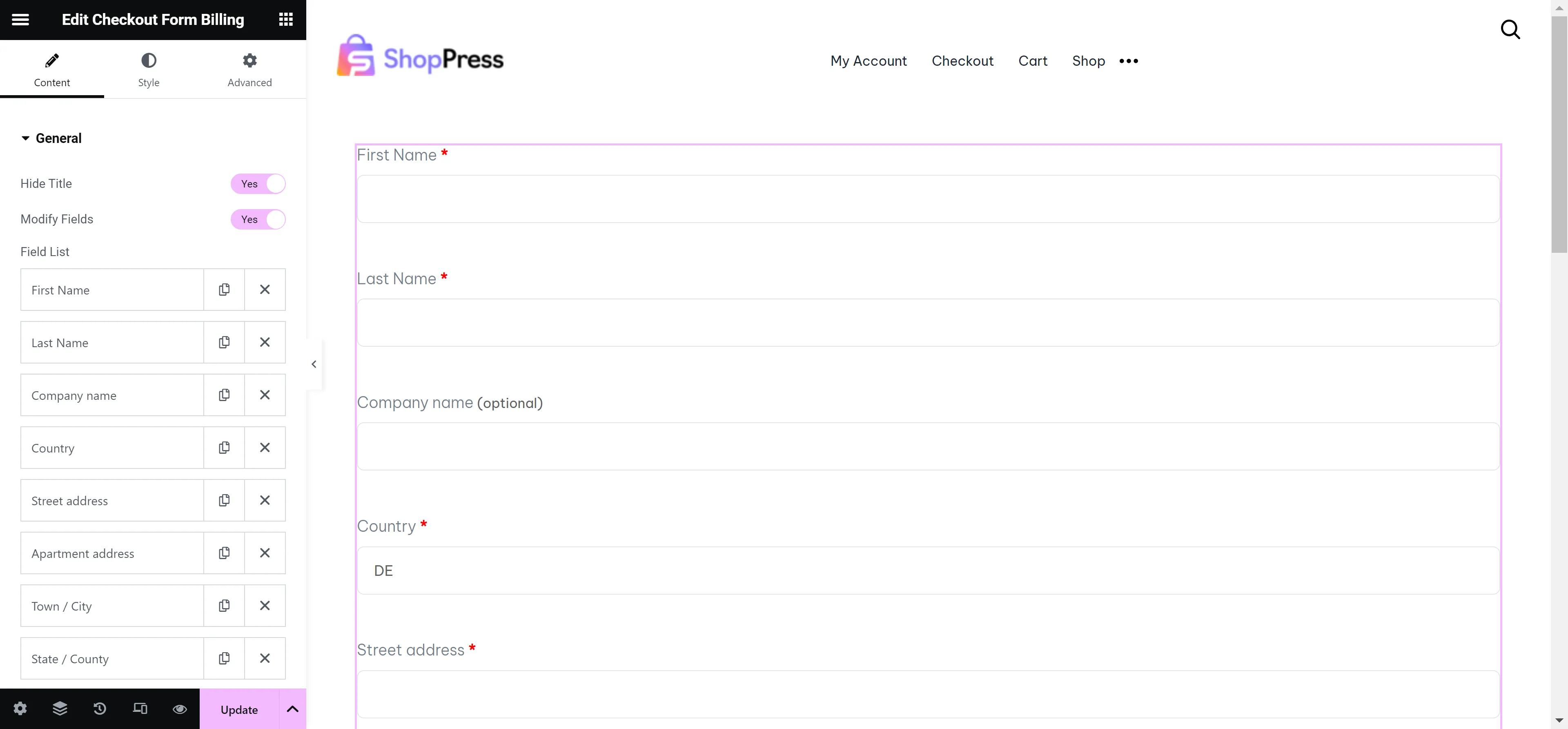
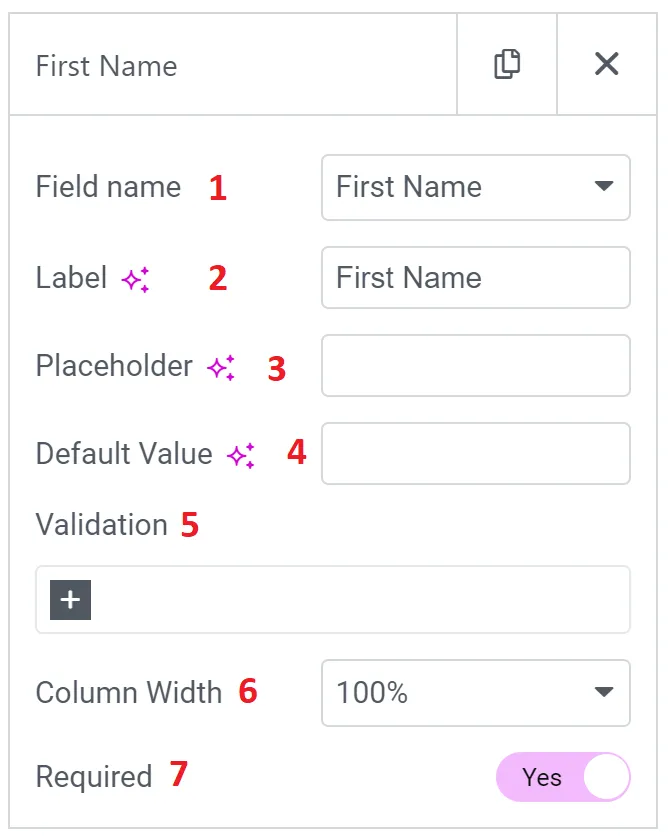
1- اسم الحقل الذي تريد تعديله.
2- تسمية الحقل الذي سيتم عرضه في النموذج.
3- مكان الحقل.
4- يتم عرض القيمة الإفتراضية عندما يكون الحقل فارغًا.
5- التحقق من الصحة سيحدد نوع الحقل.
6- يمكنك أيضًا اختيار الصف الذي تريد إضافته إلى الحقل.
7- يجب التأكد من أن الحقل مطلوب.
حقل إضافي للدفع
قسم بعنوان "حقل إضافي لإتمام عملية الشراء"باستخدام هذه الأداة، يمكنك تعديل حقل المعلومات الإضافية.
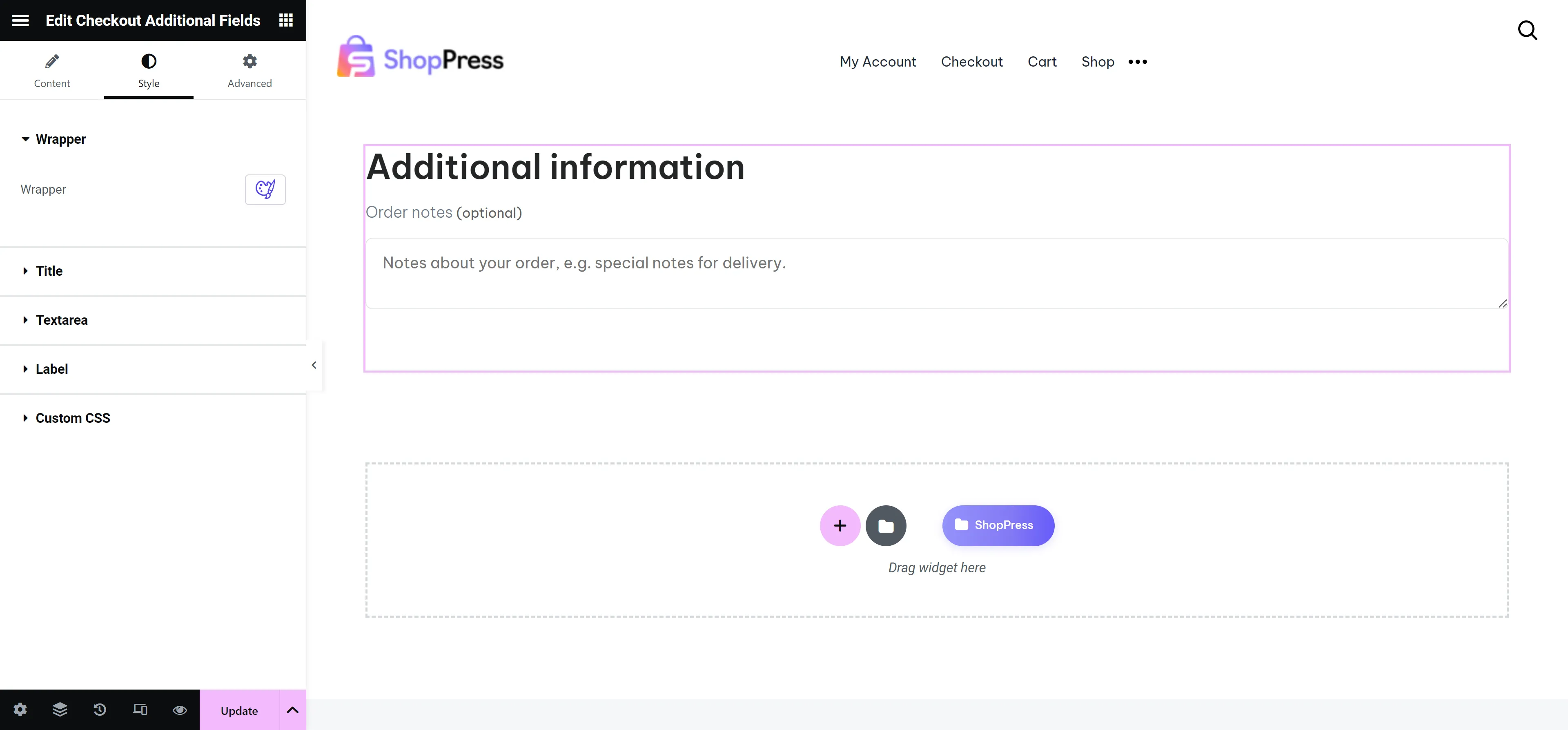
نموذج الخروج للشحن
قسم بعنوان "شحن نموذج الدفع"باستخدام هذه الأداة، تمامًا مثل أداة فاتورة نموذج الخروج، يمكنك تحرير جميع حقول نموذج الشحن.
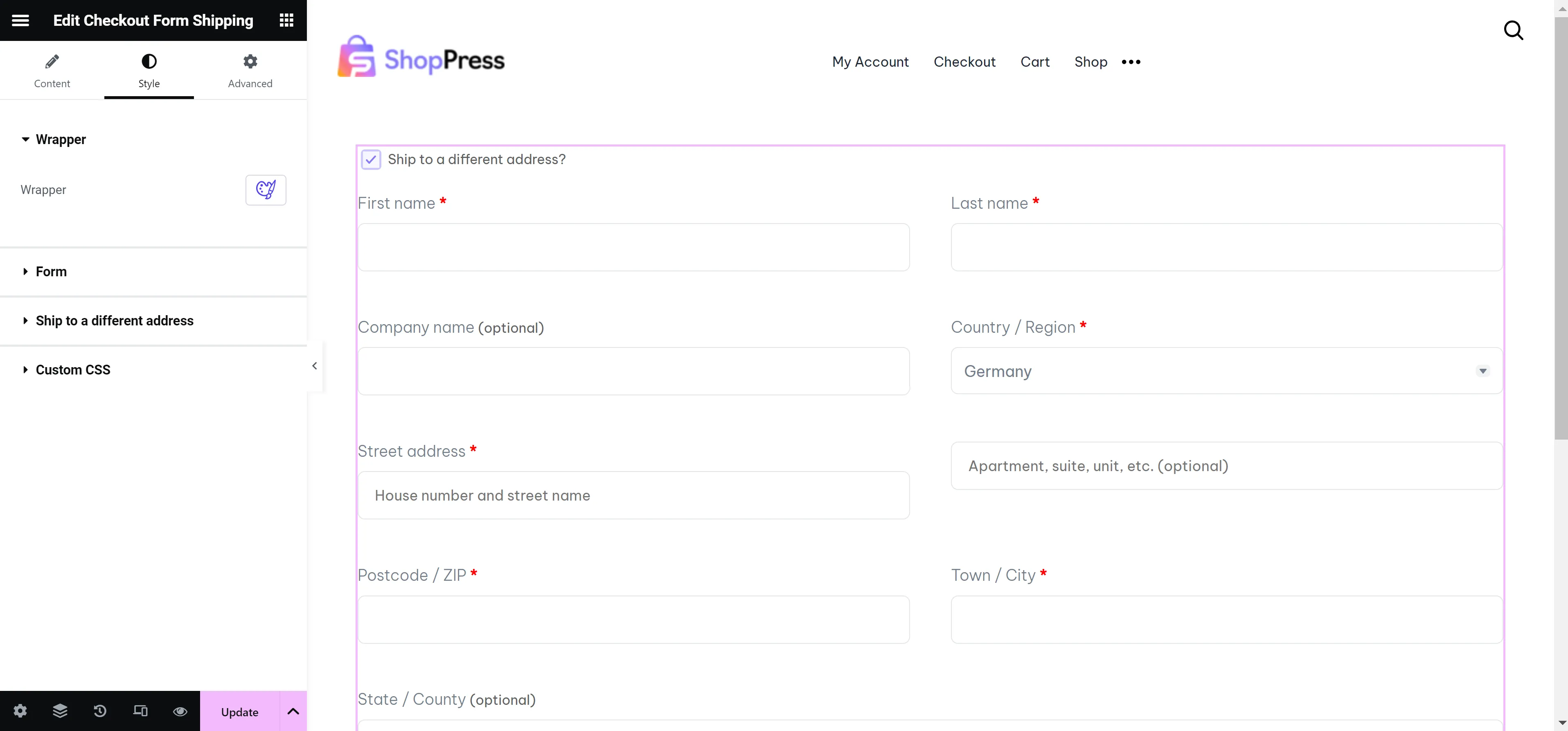
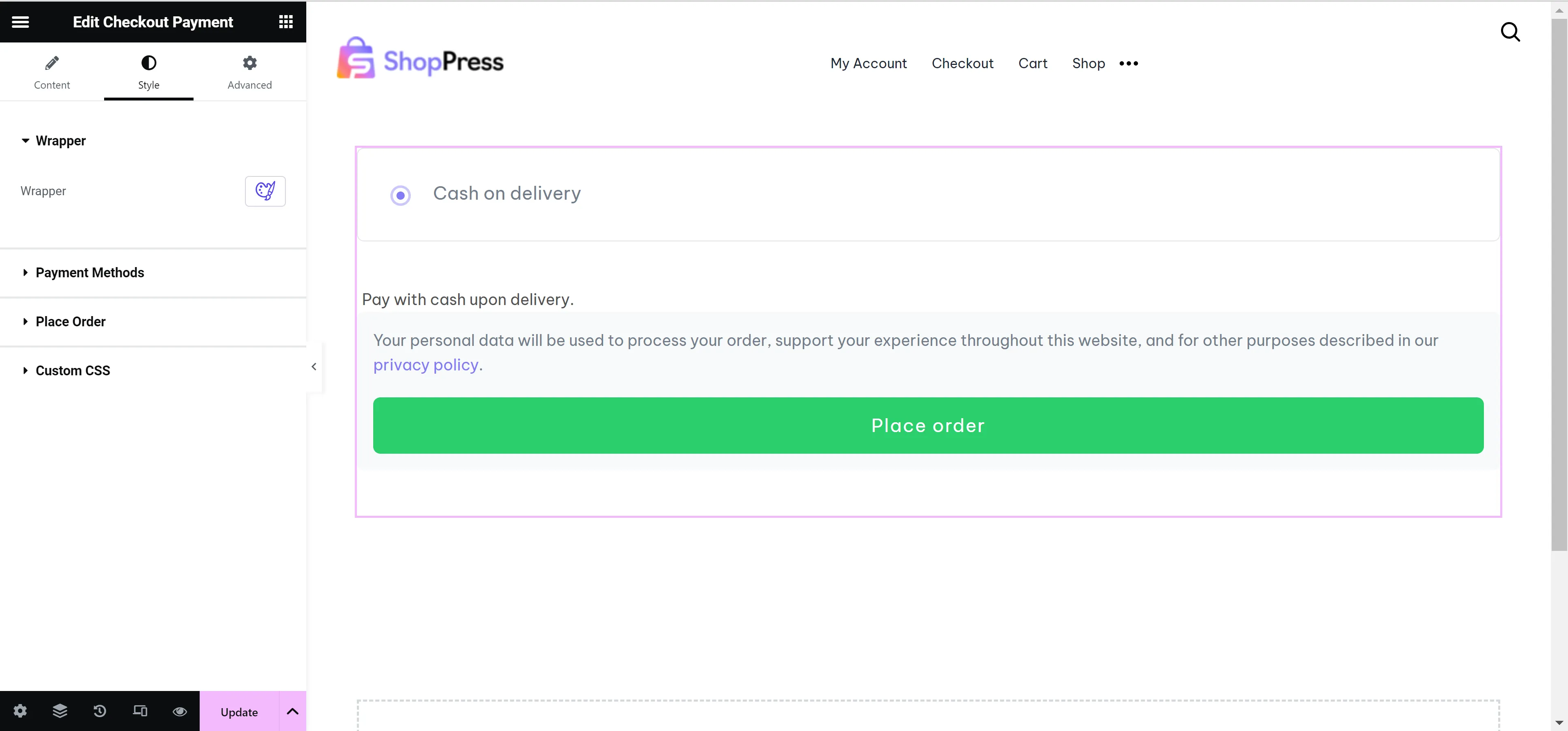
الدفع عند الخروج
قسم بعنوان "دفع الفاتورة"تتيح أداة الدفع عند الخروج للمستخدمين اختيار طريقة الدفع والاطلاع على معلومات الدفع. ستساعدك هذه الأداة على تخصيص عملية الدفع عند الخروج بالكامل باستخدام Elementor. كما يمكنك إظهار أو إخفاء وصف طريقة الدفع ووصف السياسة.
نموذج قسيمة الخروج
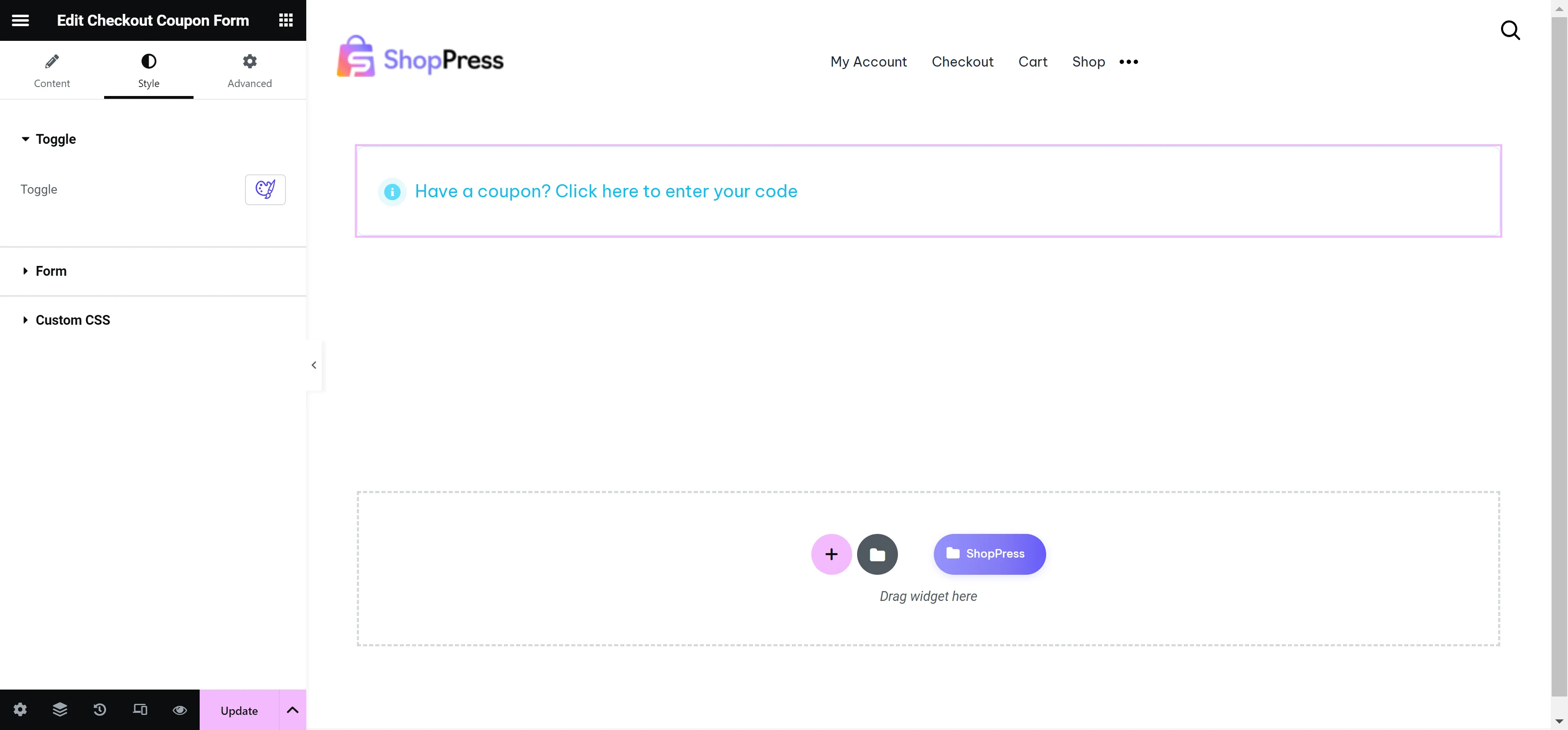
قسم بعنوان "نموذج قسيمة الدفع"تساعدك هذه الأداة على تحرير وتخصيص نموذج القسيمة الذي يظهر في صفحة الخروج.
نموذج تسجيل الدخول للدفع
قسم بعنوان "نموذج تسجيل الدخول للدفع"إذا كنت تريد إظهار نموذج تسجيل الدخول على صفحة الخروج، فهذا هو الخيار الأفضل لك لأنه يتيح لك تحرير نموذج تسجيل الدخول وتخصيصه بالكامل الموجود على صفحة الخروج.
مراجعة طلب الخروج
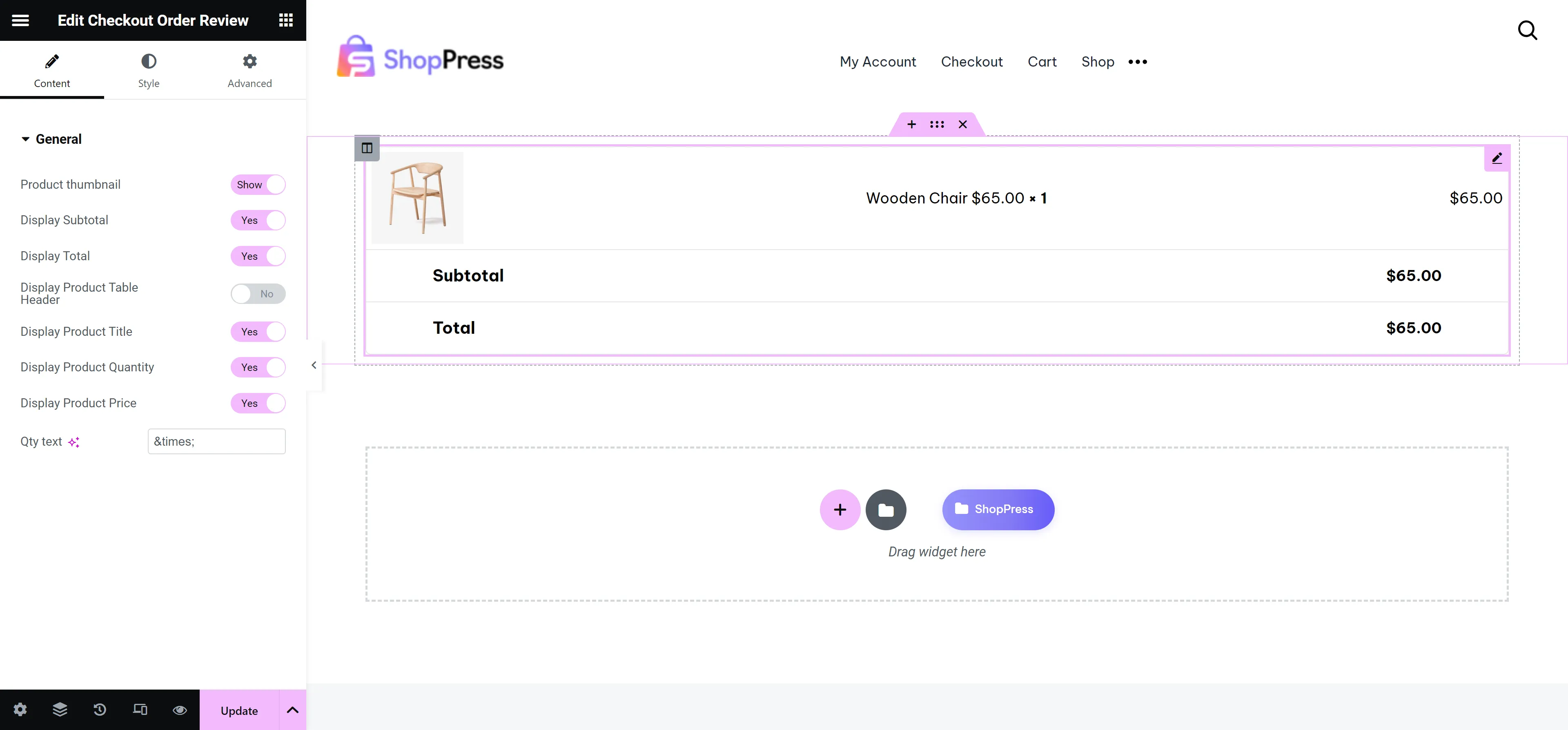
قسم بعنوان "مراجعة طلب الدفع"في المتجر الإلكتروني، عادةً ما يرغب المستخدمون في مراجعة طلباتهم في الخطوة الأخيرة قبل الدفع، للتأكد من تفاصيل مشترياتهم. باستخدام هذه الأداة، يمكنك إنشاء جدول مراجعة طلبات جذاب وتعديله كما يحلو لك، ثم عرضه في صفحة الدفع.