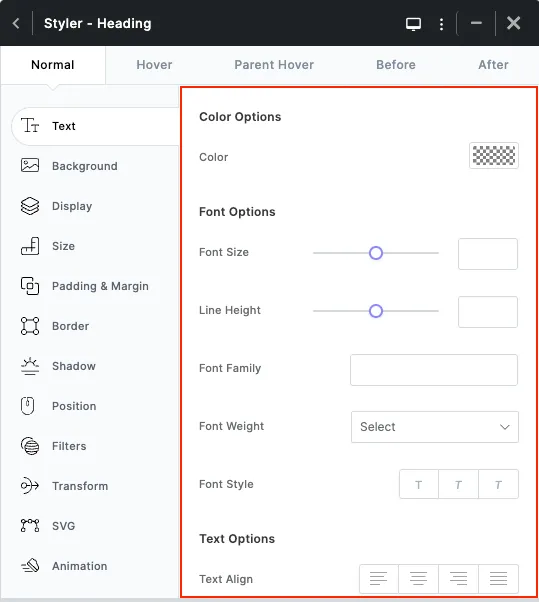
Styler
Styler es la herramienta más importante de Kata, que también utilizamos en ShopPress, ya que permite personalizar tu sitio web mediante una interfaz de usuario sencilla e intuitiva. Puedes cambiar fuentes, fondos, colores y prácticamente cualquier otro elemento de Kata con Styler. Se podría decir que, incluso sin conocimientos de programación, tienes acceso a todos los códigos CSS a través de Styler para modificar cualquier elemento.
Introducción al estilizador
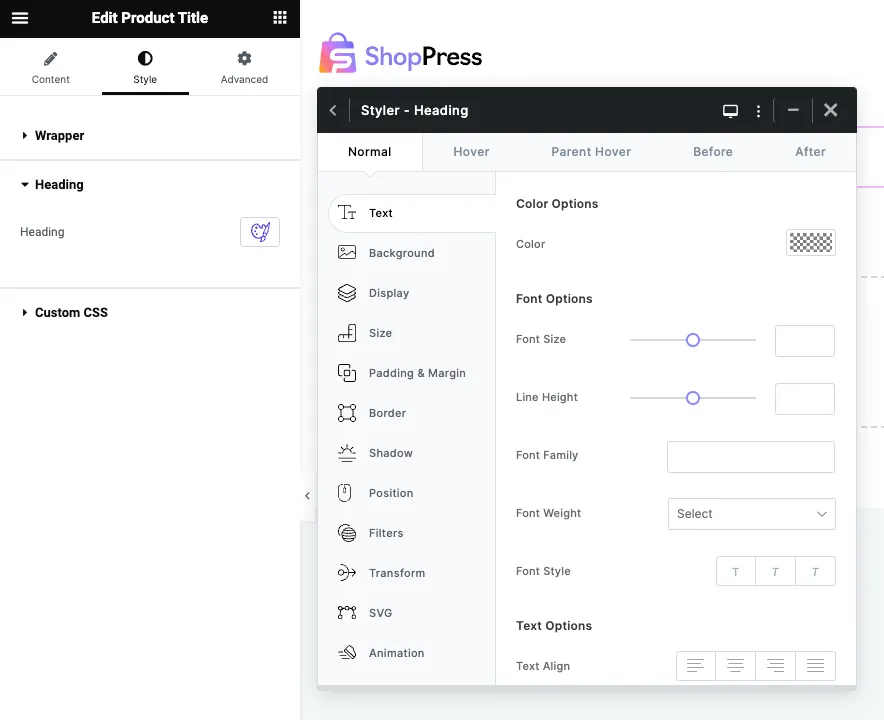
Sección titulada “Introducción a Styler”Para acceder al Editor de Estilos, edita tu página de WooCommerce en Elementor desde ShopPress > Páginas de WooCommerce y añade un widget. Ahora verás diferentes elementos en la pestaña Estilo y un icono de editor de estilos junto a cada opción. Abre el Editor de Estilos haciendo clic en el icono correspondiente.
Secciones de estilo
Sección titulada “Secciones de Styler”El Styler consta de 4 secciones:
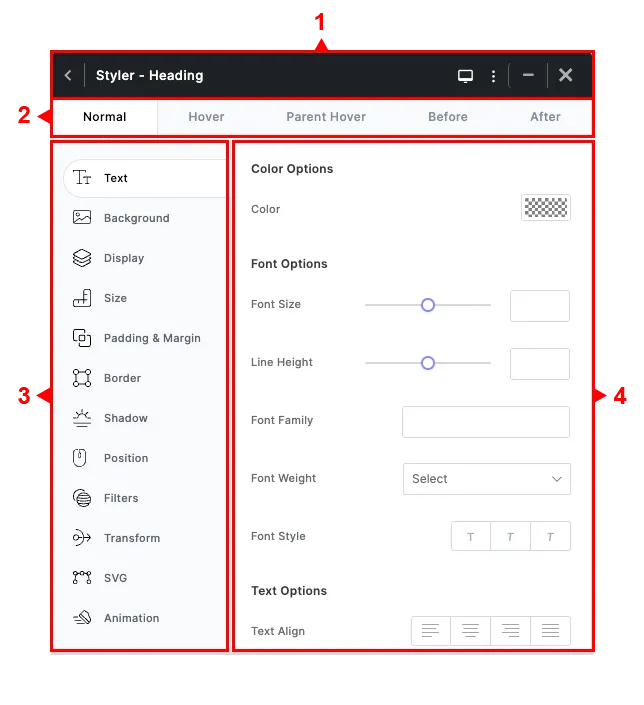
1- Encabezado de estilo
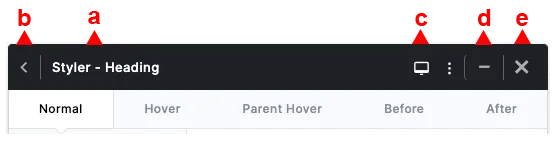
Sección titulada “1- Encabezado del estilista”a) Nombre del elemento y selector.
b) Botón de menú desplegable.
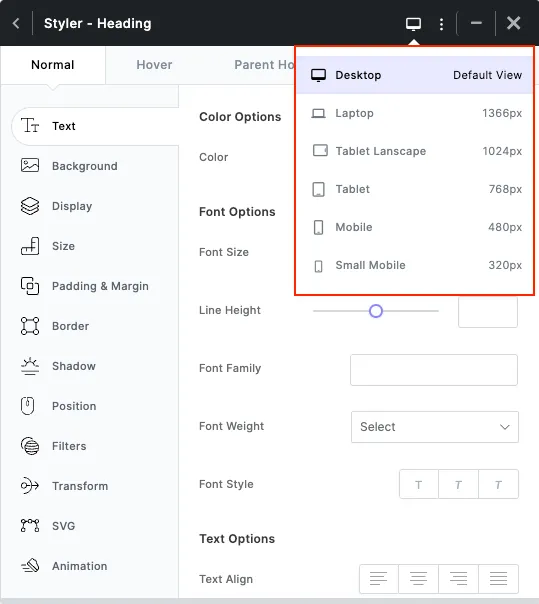
c) Botón de dispositivos.
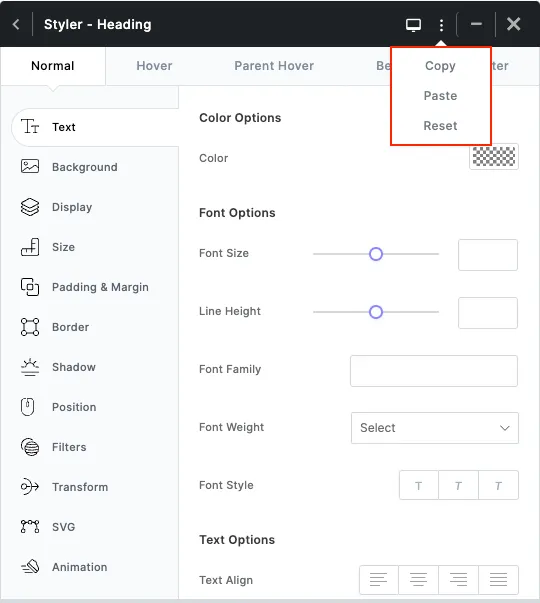
d) Botón Más.
e) Botón Guardar y cerrar
El menú adaptable muestra los diferentes tamaños para otros dispositivos en el diseño adaptable.
En el menú Más, puedes encontrar las opciones de copiar, pegar y restablecer los estilos en el Styler.
2- Pestañas selectoras
Sección titulada “2- Pestañas de selección”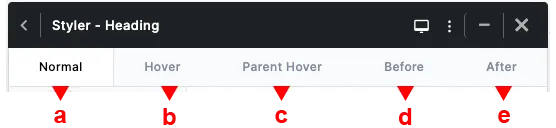
a) Normal: Aplica los estilos directamente al selector.
b) Al pasar el cursor: Los estilos introducidos aquí aparecerán al pasar el cursor sobre ellos.
c) Efecto al pasar el ratón por encima del elemento padre: Los estilos introducidos aquí tendrán su contenedor cargado cuando se pase el ratón por encima.
d) Antes: Esto le permite aplicar estilos al selector antes de este elemento.
e) Después : Esto le permite aplicar estilos al selector después de este elemento.
3- Propiedades CSS
Sección titulada “3- Propiedades CSS”Las propiedades similares se categorizan en el lado izquierdo del Styler para facilitar el acceso. Puede ver las propiedades de cada opción en el lado derecho.
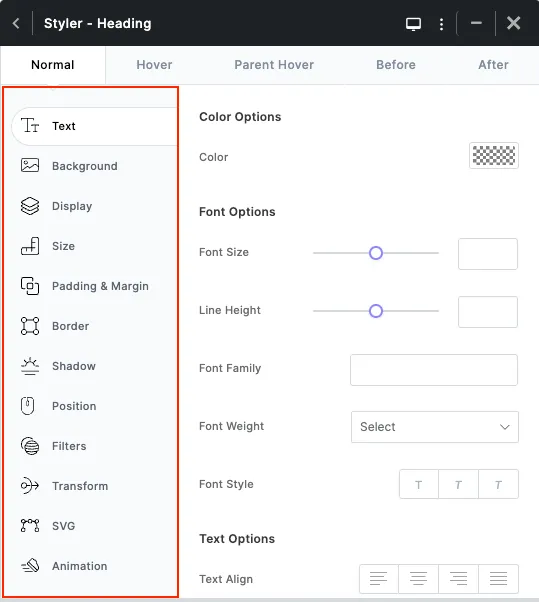
4- Valores CSS
Sección titulada “4- Valores CSS”Aquí puedes ver una lista de propiedades CSS cuyos valores puedes cambiar fácilmente.
Todos los cambios se aplicarán a los elementos en tiempo real.