

Aumento de pedidos de WooCommerce
En el siguiente artículo, le guiaremos a través de los pasos para crear un Order Bump de WooCommerce, proporcionándole una descripción general clara y concisa del proceso.
La atención al detalle es un factor clave que distingue tu tienda online de las demás. Una tienda online exitosa se centra en comprender con precisión las necesidades de los clientes en cada página web. Este enfoque es fundamental para crear un sitio web de comercio electrónico único y próspero.
Uno de los factores clave que puede impactar significativamente el rendimiento de nuestras ventas es la implementación del módulo Order Bump. Con Order Bump para WooCommerce, puedes mejorar el valor promedio de los pedidos de tu sitio web mostrando ofertas complementarias a tus clientes justo antes de finalizar la compra. Esta función te permite crear ofertas tentadoras que complementan la compra actual del cliente y presentarlas de forma irresistible. Al ofrecer estas ofertas de último minuto, puedes aumentar las probabilidades de que tus clientes compren más artículos, lo que incrementa la rentabilidad de tu sitio web.
Habilitar el aumento de pedidos de WooCommerce
Sección titulada “Habilitación de la función de aumento de pedidos de WooCommerce”Para crear un Order Bump de WooCommerce, diríjase a ShopPress > Módulos > Order Bump y, después de habilitar el módulo, haga clic en el botón Configuración.
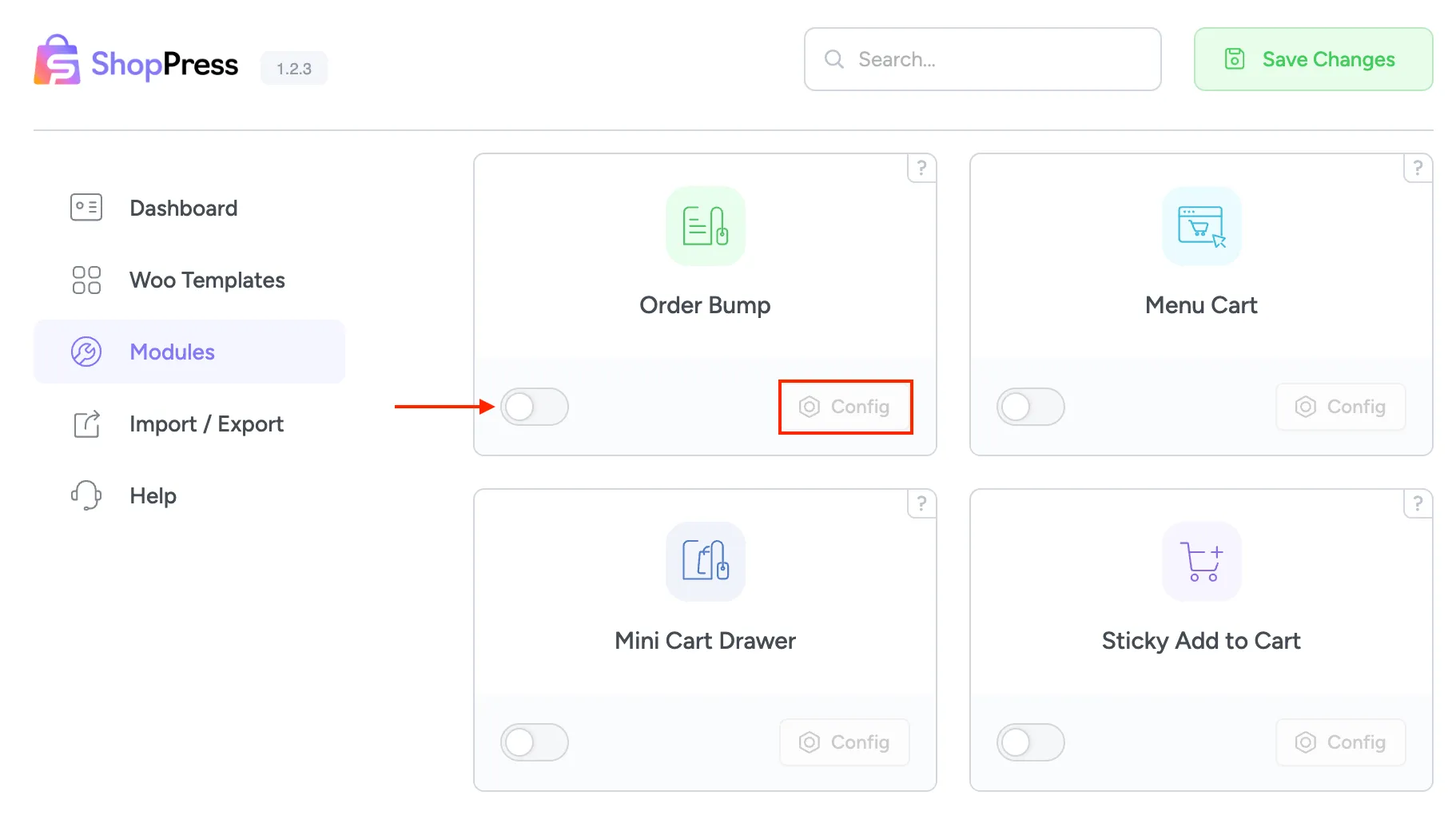
Esta página le permite crear avisos de pedido para varios productos de conductos. Además, le permite especificar las condiciones bajo las cuales se mostrarán los avisos de pedido a los clientes. Puede personalizar la visualización de los avisos de pedido según sus preferencias y las necesidades de su negocio.
Para crear un nuevo Order Bump, diríjase al botón «Añadir nuevo» e inicie el proceso. Una vez iniciado, haga clic en el icono de edición para comenzar a crear su Order Bump.
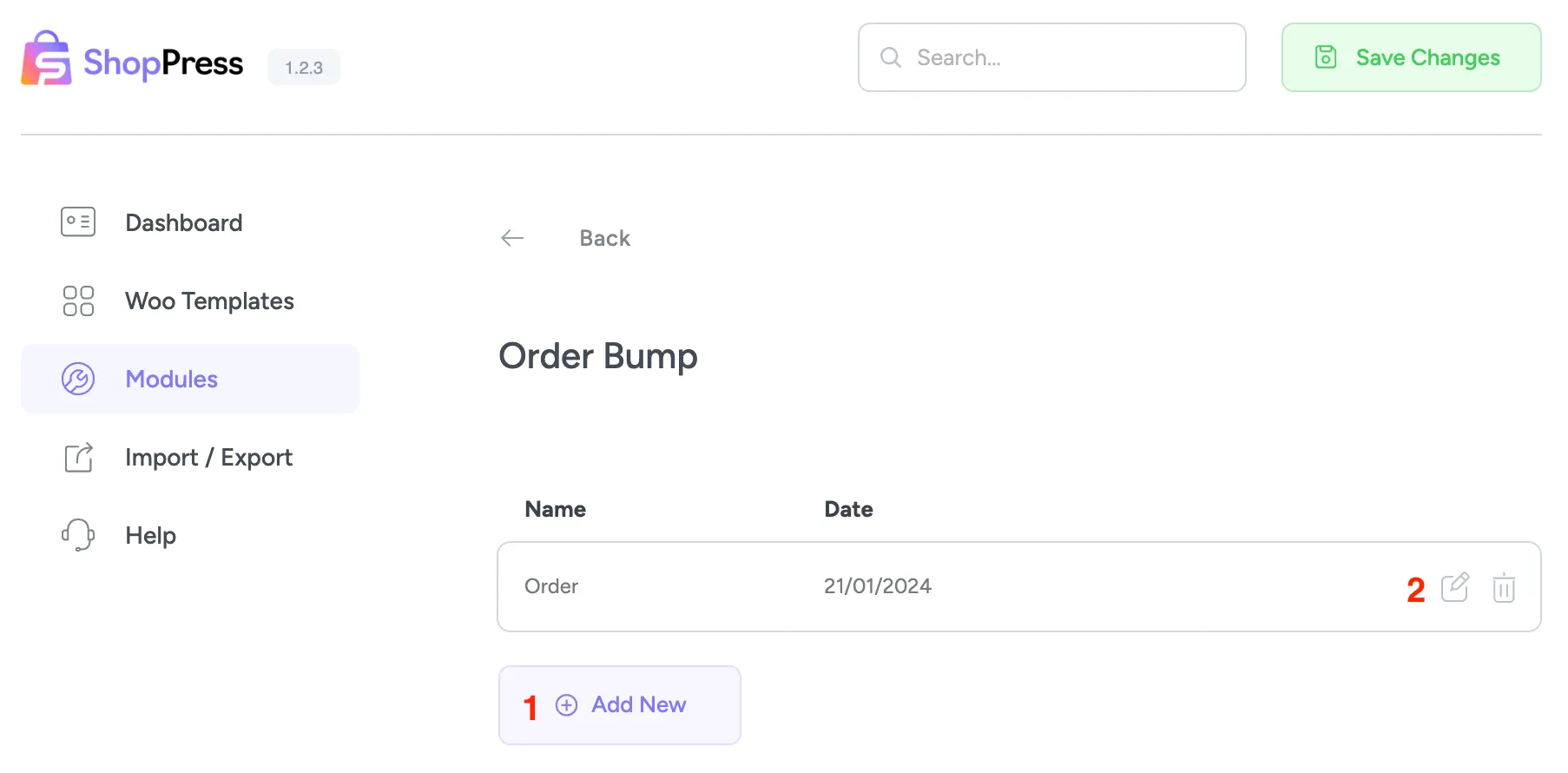
Configuración de actualización de pedidos de WooCommerce
Sección titulada “Configuración de actualización de pedidos de WooCommerce”Después de hacer clic en el icono de edición, se le redirigirá a la página de creación de aumento de pedido.
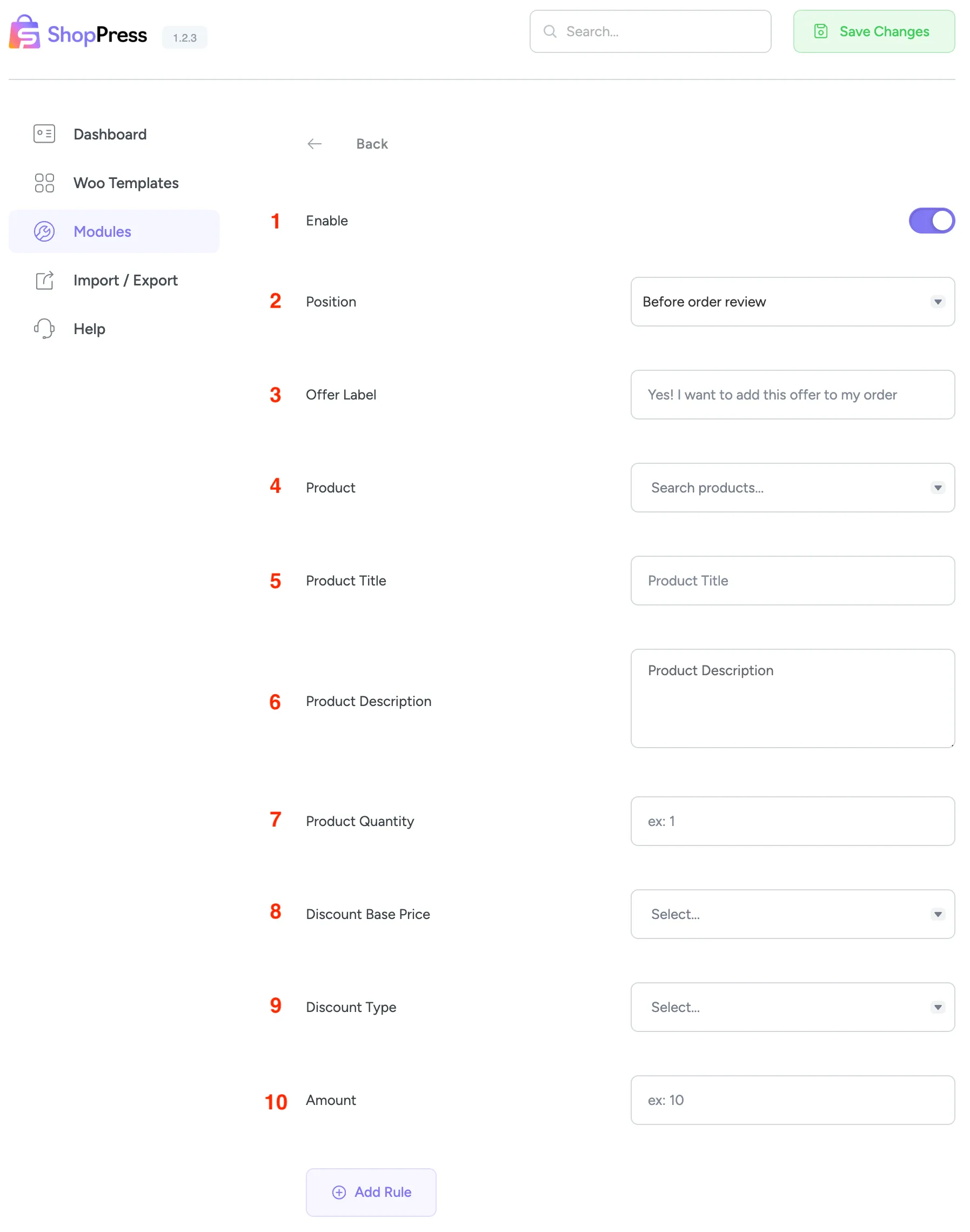
1- Habilitar : Esto habilitará el incremento del pedido creado.
2- Posición : Indica dónde mostrar el resalto de la orden.
3- Etiqueta de oferta : Muestra una etiqueta para su oferta.
4- Producto: Elija su producto de la lista desplegable.
5- Título del producto: Puede definir un título para su pedido adicional para reemplazar el título principal del producto.
6- Descripción del producto: Aquí puede escribir una descripción para su pedido adicional.
7- Cantidad de producto: Es posible identificar la cantidad de productos que desea vender como un aumento de pedido.
8- Precio base con descuento: Esta opción establece el precio de incremento del pedido en Regular o Oferta.
9- Tipo de descuento: Aquí puede elegir el tipo de descuento que desea aplicar al aumento del pedido.
10- Importe: Esta opción indica el importe del tipo de descuento que ha elegido anteriormente.
Reglas: Esta opción le permite aplicar un incremento en el pedido a roles de cliente específicos, totales de carrito y más.
Eso es todo. Ahora, si visitas tu página de pago, verás que el aumento de pedido aparece en la ubicación que definiste anteriormente.