

En el siguiente artículo, le guiaremos a través de los pasos para crear una página de carrito vacío en WooCommerce , proporcionándole una descripción general clara y concisa del proceso.
Tu tienda online se distingue de las demás por su atención al detalle. Crear un diseño único para cada página que ven los usuarios, en lugar de usar el diseño predeterminado de WooCommerce, supone una gran ventaja.
Crear una página de carrito vacía de WooCommerce
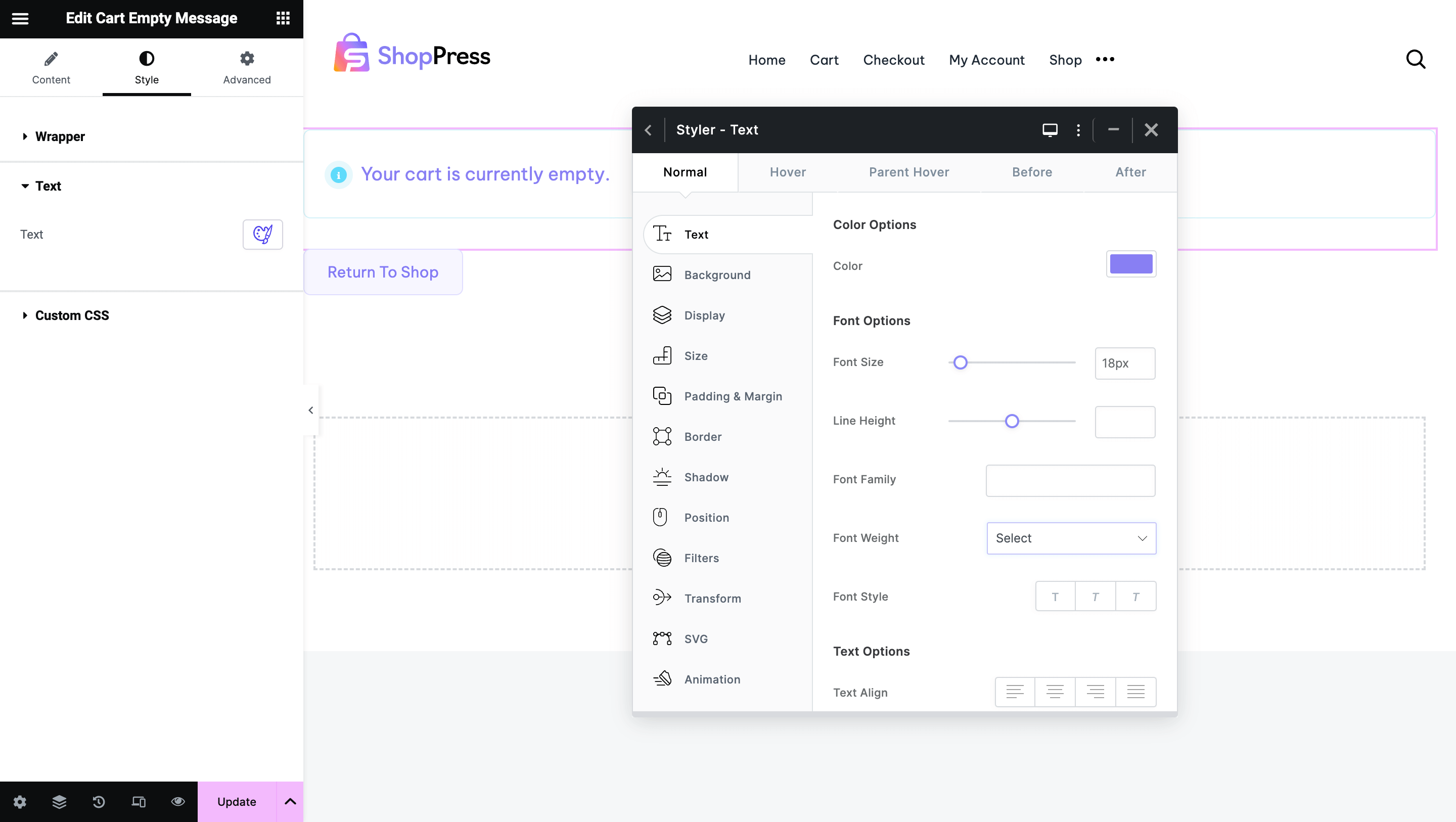
Para crear una página de carrito vacío de WooCommerce, diríjase a ShopPress > Componentes > Carrito vacíoy después de habilitar el componente, haga clic en el botón Configuración.
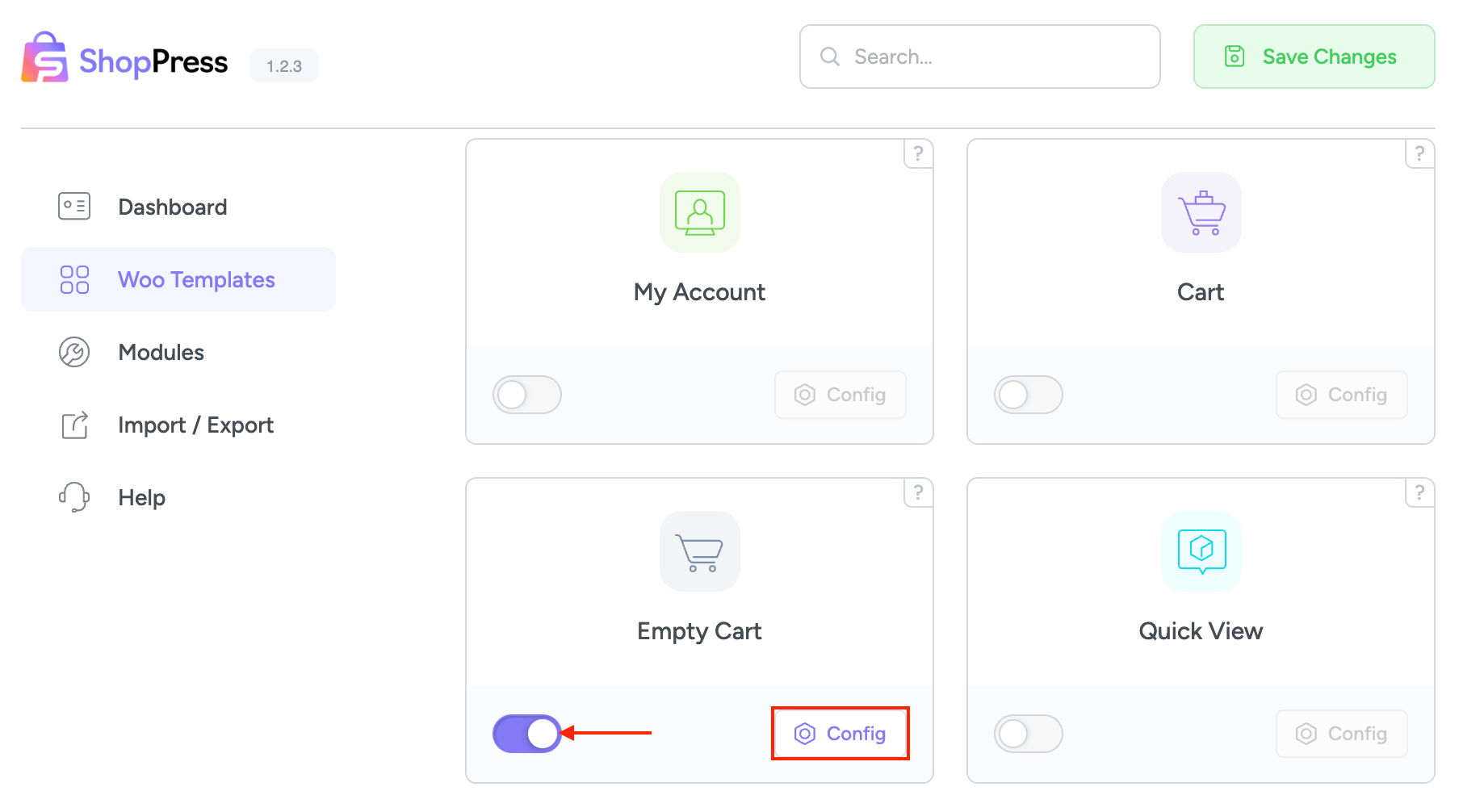
En esta página web, puedes crear varias plantillas para tu página de Carrito Vacío. Al seleccionar el botón «Añadir nuevo», puedes crear la plantilla que desees y luego hacer clic en el icono de edición para acceder a la página de edición de Elementor.
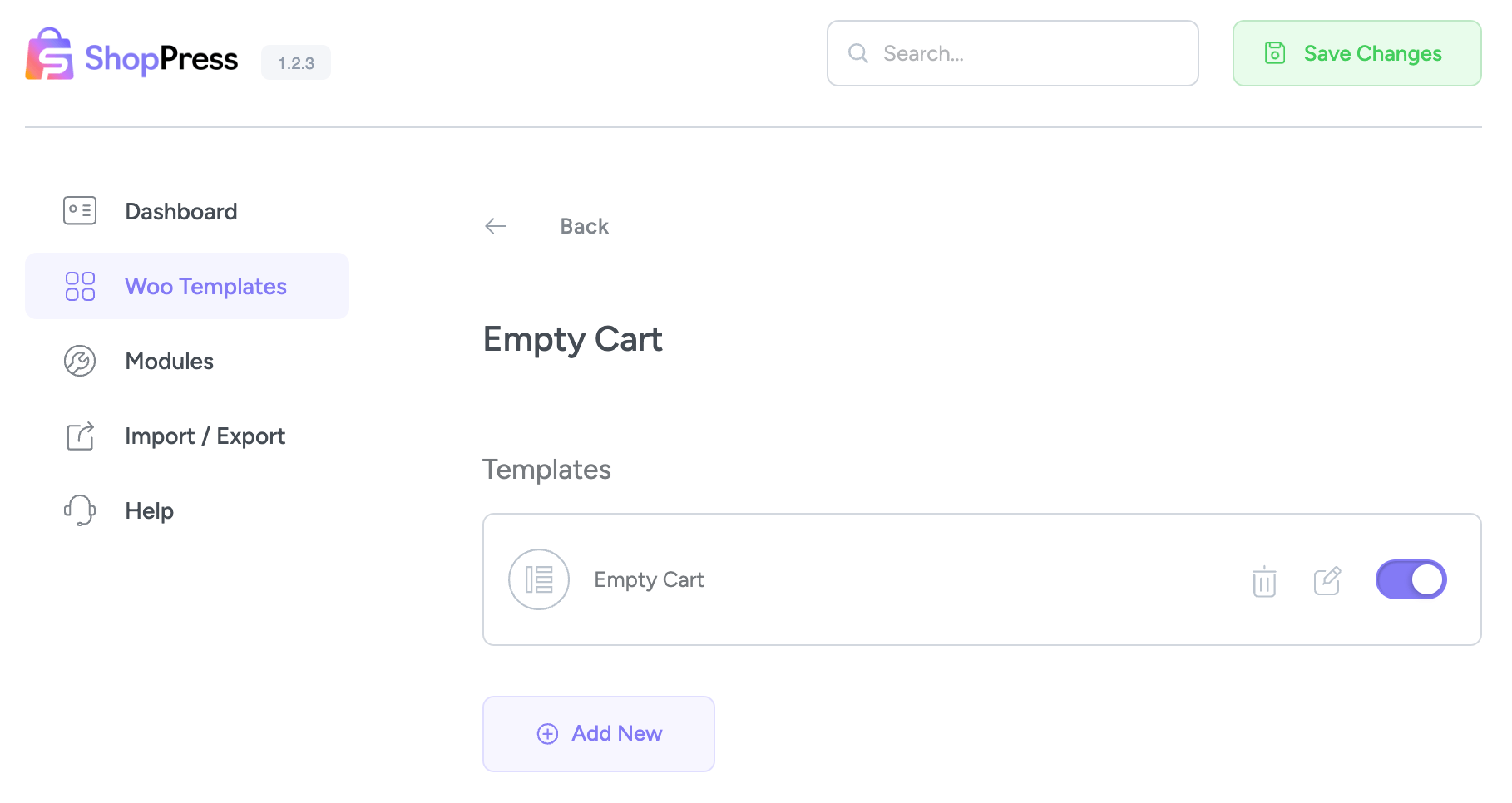
Una vez creada la plantilla, se le redirigirá a la página de edición de Elementor para personalizar su página de carrito vacío. Arrastre y suelte el widget de carrito vacío en el área de contenido de Elementor para acceder a las opciones de estilo.
Mensaje de carrito vacío : Este widget mostrará un texto personalizado en la página de carrito vacío.
Volver a la tienda : Este widget insertará un botón de "Volver a la tienda" en la página.
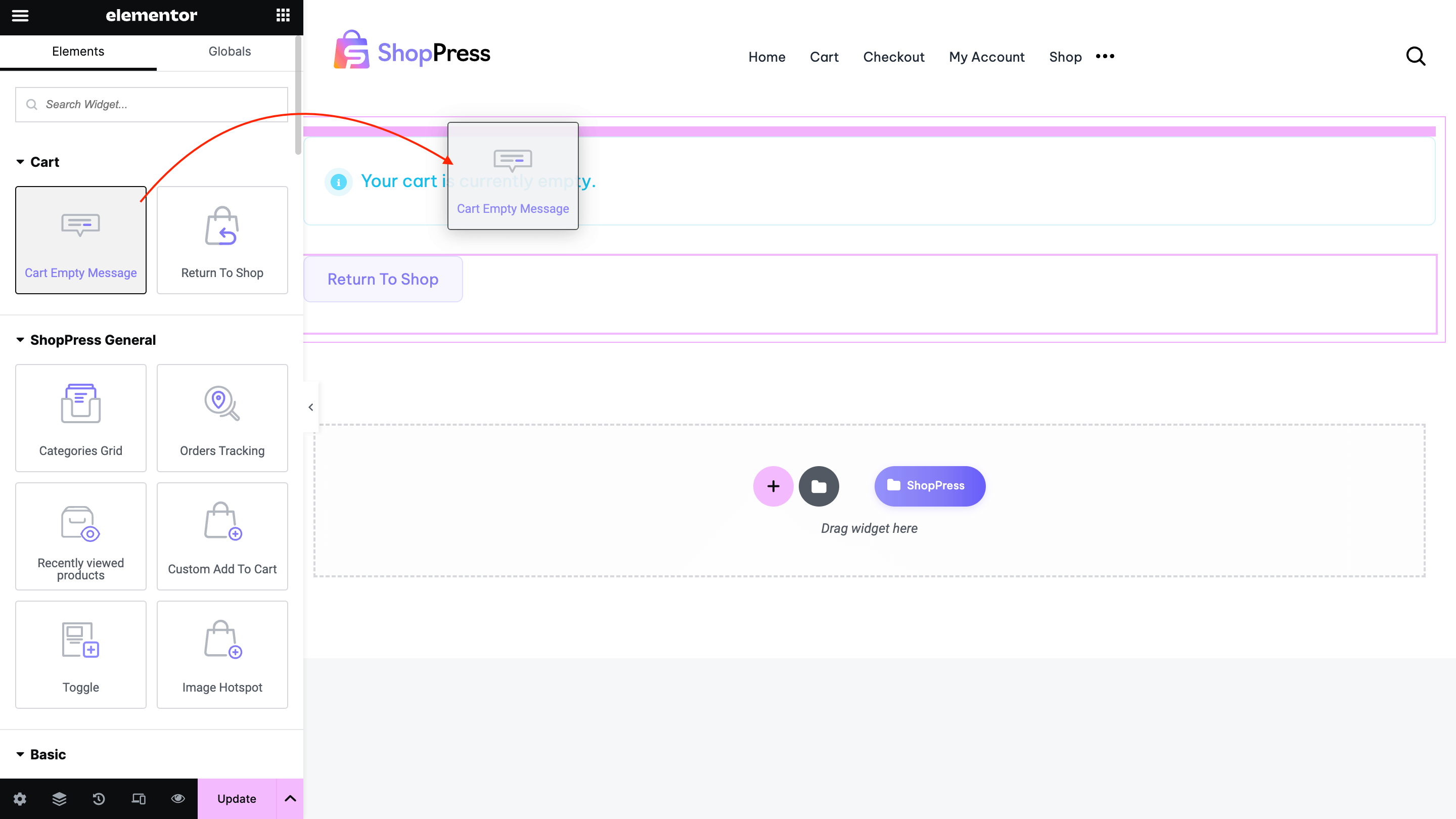
Al acceder a la pestaña Estilo, podrá consultar una amplia gama de opciones que le permitirán personalizar el diseño de cada widget mediante el Editor de Estilos. Esta función ofrece numerosas posibilidades para adaptar la apariencia de los widgets a su gusto, y las opciones son prácticamente infinitas.