Marcas de WooCommerce
En este artículo, le explicaremos el funcionamiento del módulo de marcas de WooCommerce.
La mayoría de los compradores online consideran que el reconocimiento de marca es un factor esencial antes de realizar una compra. Con ShopPress, puedes implementar fácilmente una presencia de marca efectiva en tu tienda para atraer clientes. Al mostrar marcas reconocidas, los clientes confían más en los productos que vendes, lo que en última instancia los motiva a comprar.
Activación del módulo de marcas de WooCommerce
Sección titulada “Activación del módulo de marcas de WooCommerce”Para activar el módulo WooCommerce Brands, diríjase al menú de ShopPress, seleccione «Módulos» y active el interruptor. A continuación, haga clic en el botón «Configuración» para acceder a los ajustes de la marca.
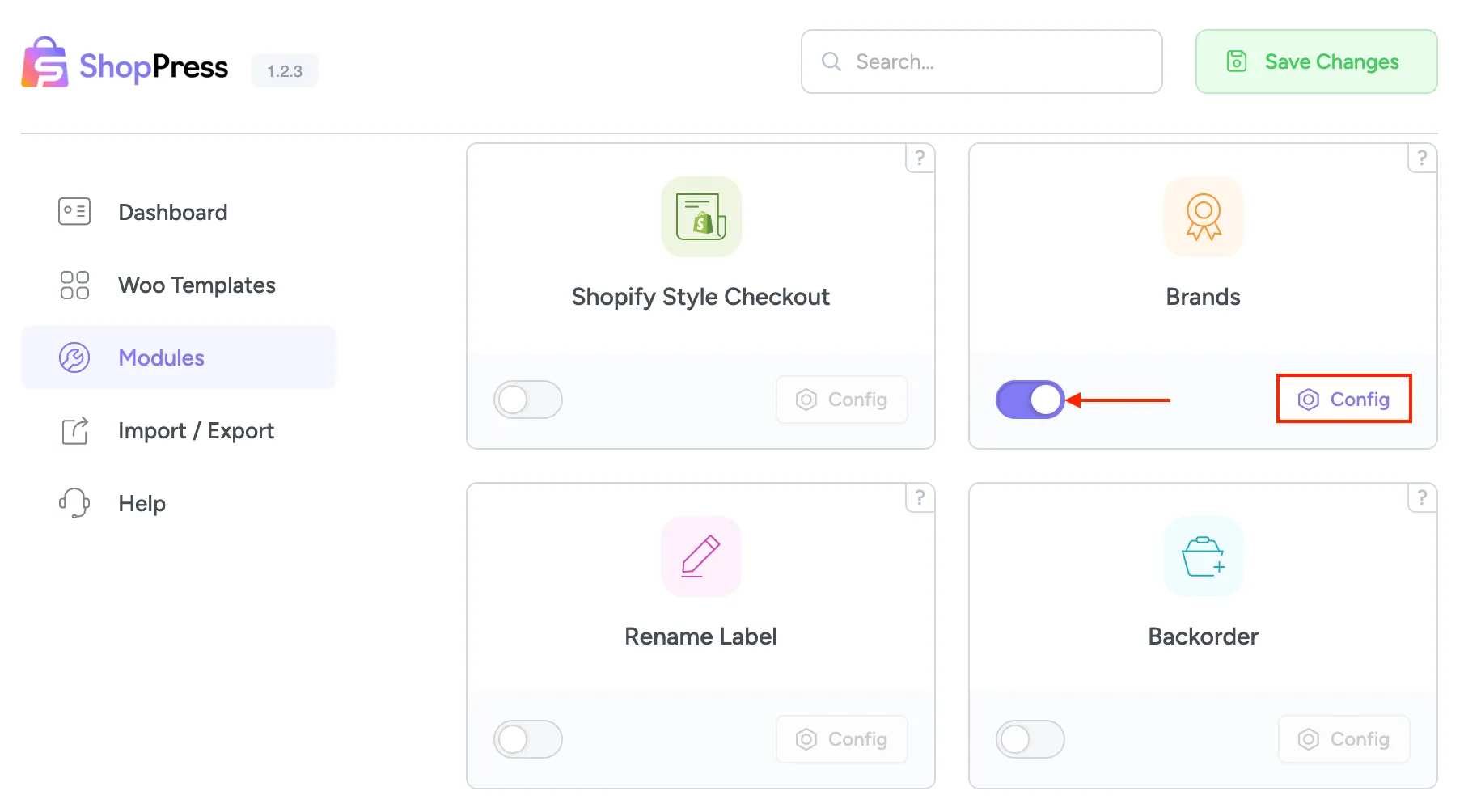
En la página de configuración, tendrá la posibilidad de crear marcas de WooCommerce como una taxonomía o personalizar la configuración de la marca.
Ajustes generales
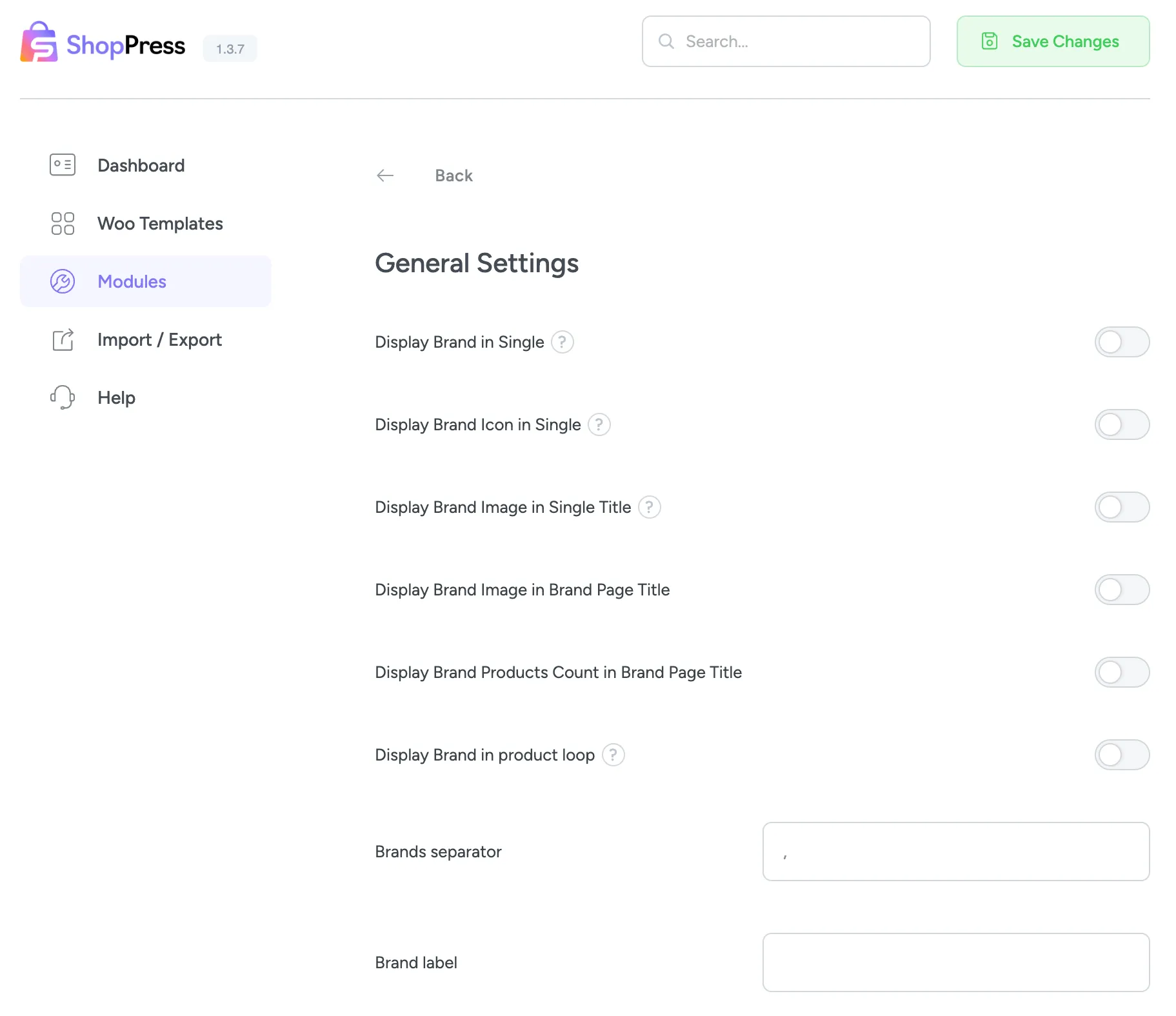
Sección titulada “Configuración general”Esta página proporciona acceso a todos los ajustes relacionados con la marca, simplificando la gestión y personalización de las opciones específicas de la marca.
Mostrar marca en una sola
Sección titulada “Mostrar la marca en un solo elemento”Seleccionar esta opción permitirá que se muestre el título de la marca asociada en la página individual del producto.
Mostrar icono de marca en una sola
Sección titulada “Mostrar el icono de la marca en una sola imagen”Esta opción muestra el logotipo de la marca en la página de cada producto.
Mostrar imagen de marca en un solo título
Sección titulada “Mostrar la imagen de marca en un solo título”Esta opción muestra el logotipo de la marca antes del título del producto en la página individual del producto.
Mostrar imagen de marca en el título de la página de la marca
Sección titulada “Mostrar la imagen de marca en el título de la página de la marca”Al habilitar esta opción, puede agregar el logotipo de la marca a la página de taxonomía de la marca justo antes del título de la marca.
Mostrar la cantidad de productos de la marca en el título de una sola página de marca
Sección titulada “Mostrar la cantidad de productos de la marca en el título de la página de una sola marca”Esta opción muestra el número de productos en la página de taxonomía de la marca.
Mostrar la marca en el bucle del producto
Sección titulada “Mostrar la marca en el ciclo del producto”Esta opción muestra el nombre de la marca en la página del bucle de productos.
Separador de marcas
Sección titulada “Separador de marcas”Puedes utilizar el Separador de Marcas para separar varias marcas dentro de un mismo producto.
Etiqueta de la marca
Sección titulada “Etiqueta de marca”La etiqueta de la marca se puede personalizar modificando el campo designado para tal fin.
Asignar marcas de WooCommerce a un producto
Sección titulada “Asignación de marcas de WooCommerce a un producto”Para asociar marcas de WooCommerce a un producto, primero ve al menú de ShopPress, luego a «Módulos» y selecciona «Marcas». A continuación, haz clic en el botón «Configuración» dentro de la sección «Marcas» y accede al menú de marcas. Aquí, puedes introducir el nombre de la marca en el campo correspondiente. Siguiendo estos pasos, podrás añadir fácilmente una nueva marca a tu producto.
Una vez que haya elegido la marca deseada, haga clic en el icono de edición para realizar las modificaciones necesarias a la marca que ha añadido.
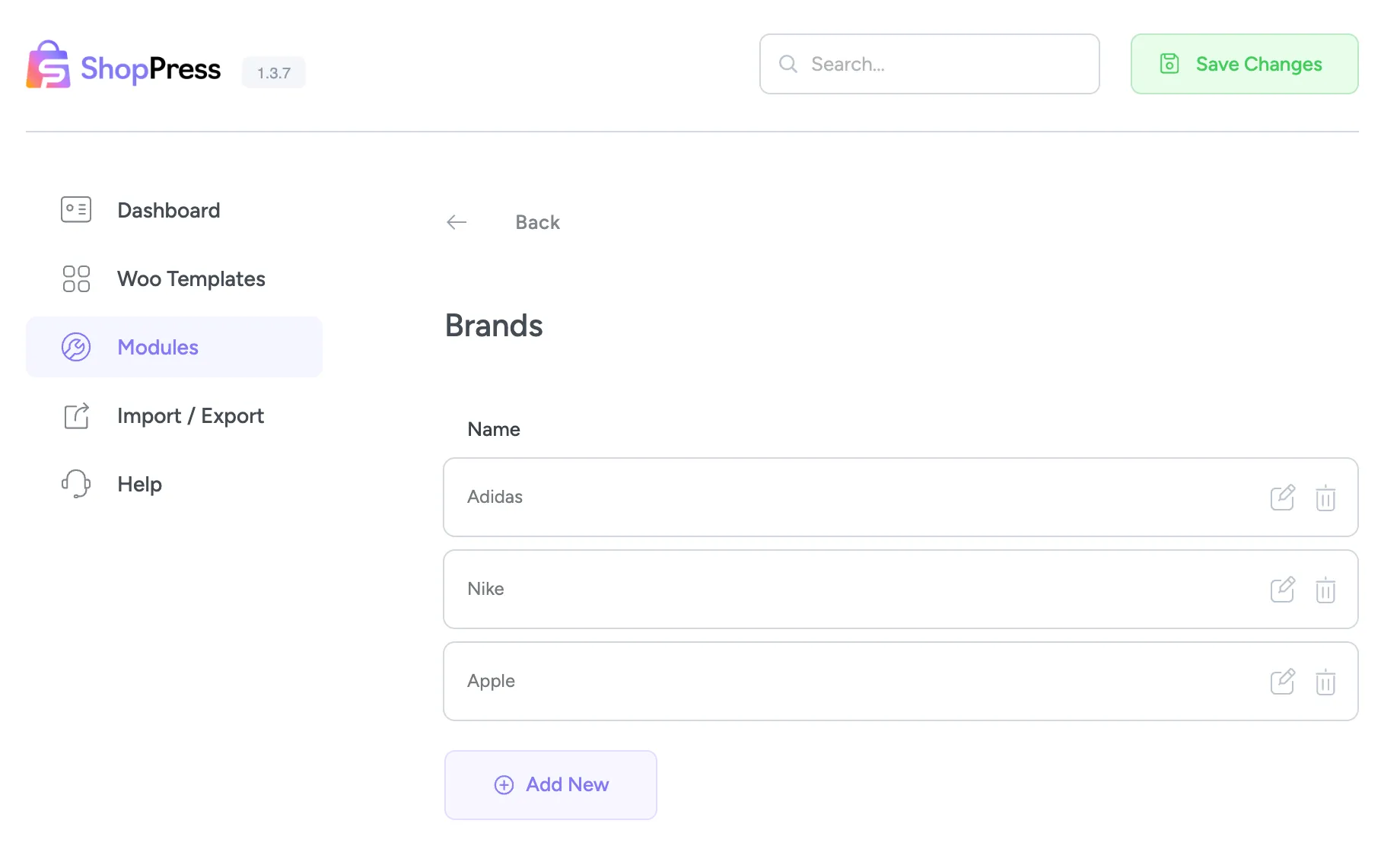
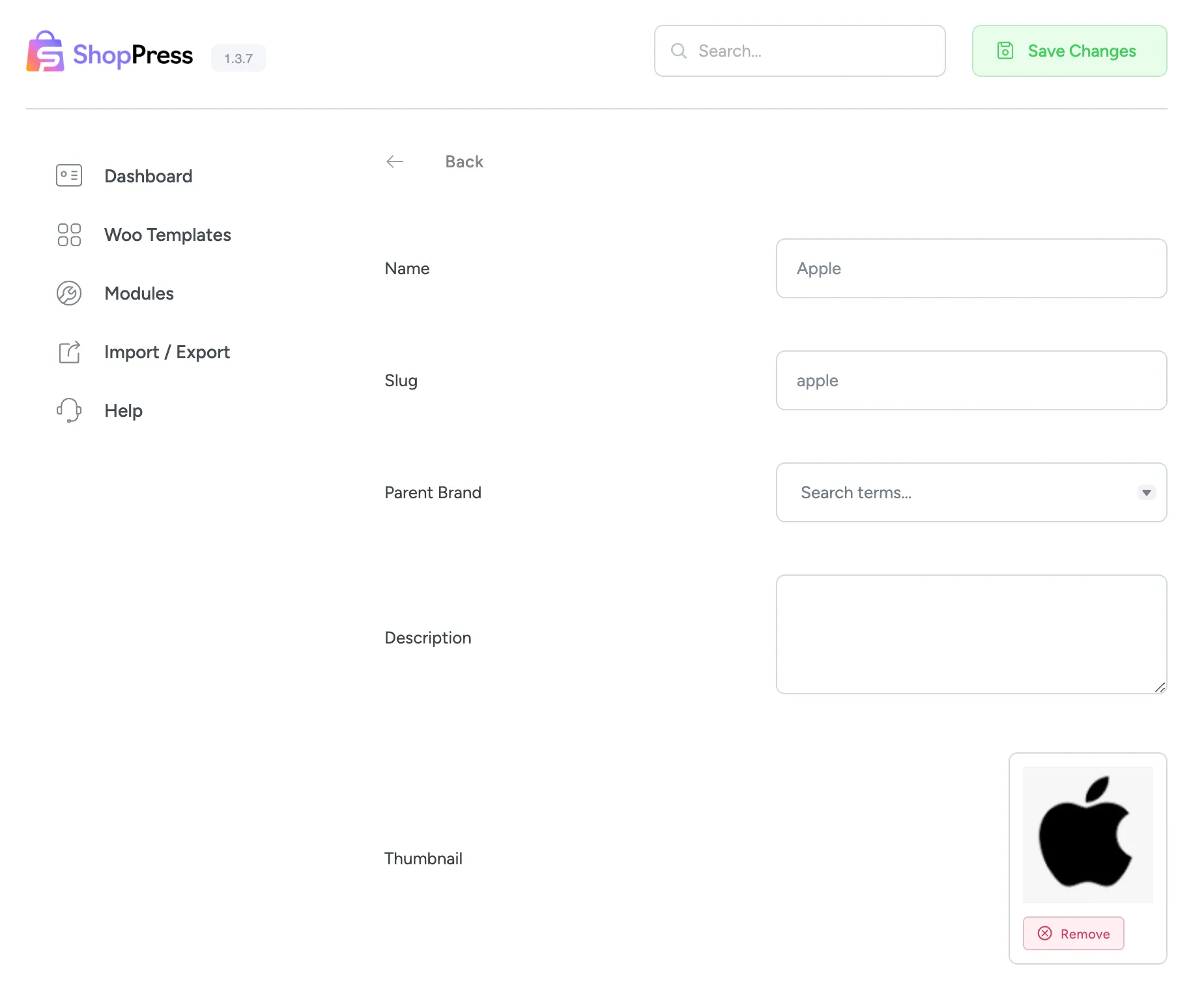
En la página de edición de la marca, puedes personalizar el nombre, la URL, la categoría principal, la descripción y la miniatura. No olvides guardar los cambios haciendo clic en el botón «Guardar cambios».
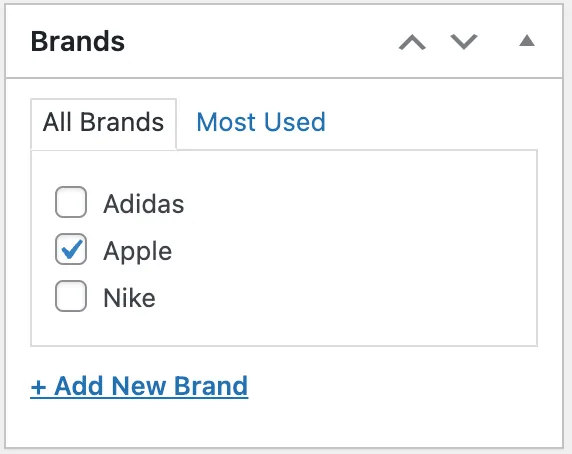
Al acceder a la página de edición de un producto, verá que se ha añadido un recuadro de marca a la barra lateral. Aquí podrá seleccionar fácilmente la marca que desee entre las opciones disponibles.
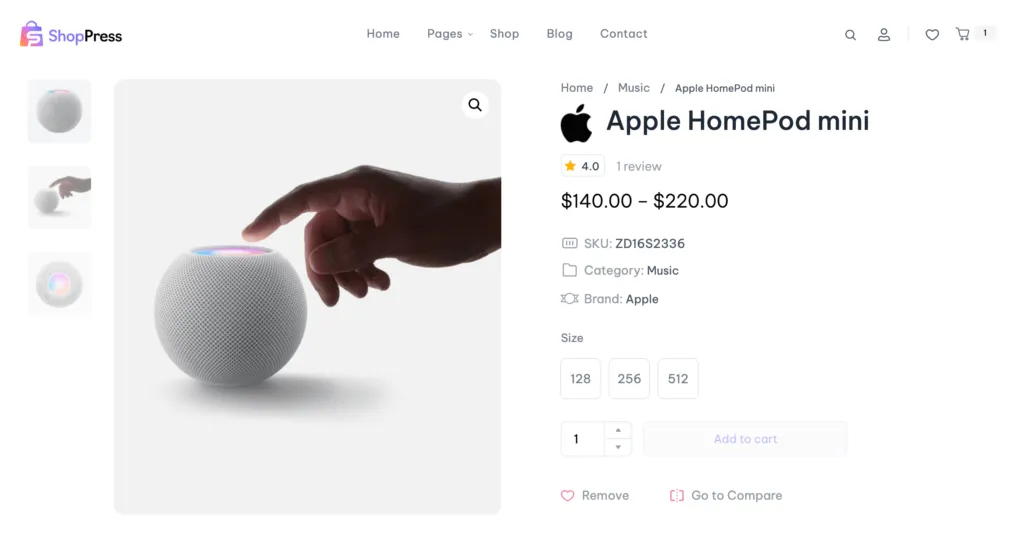
Se ha finalizado el diseño propuesto para la página de producto individual que muestra las marcas, con el fin de incorporar todos los elementos necesarios y mejorar la experiencia del usuario mediante la creación de una interfaz visualmente atractiva.