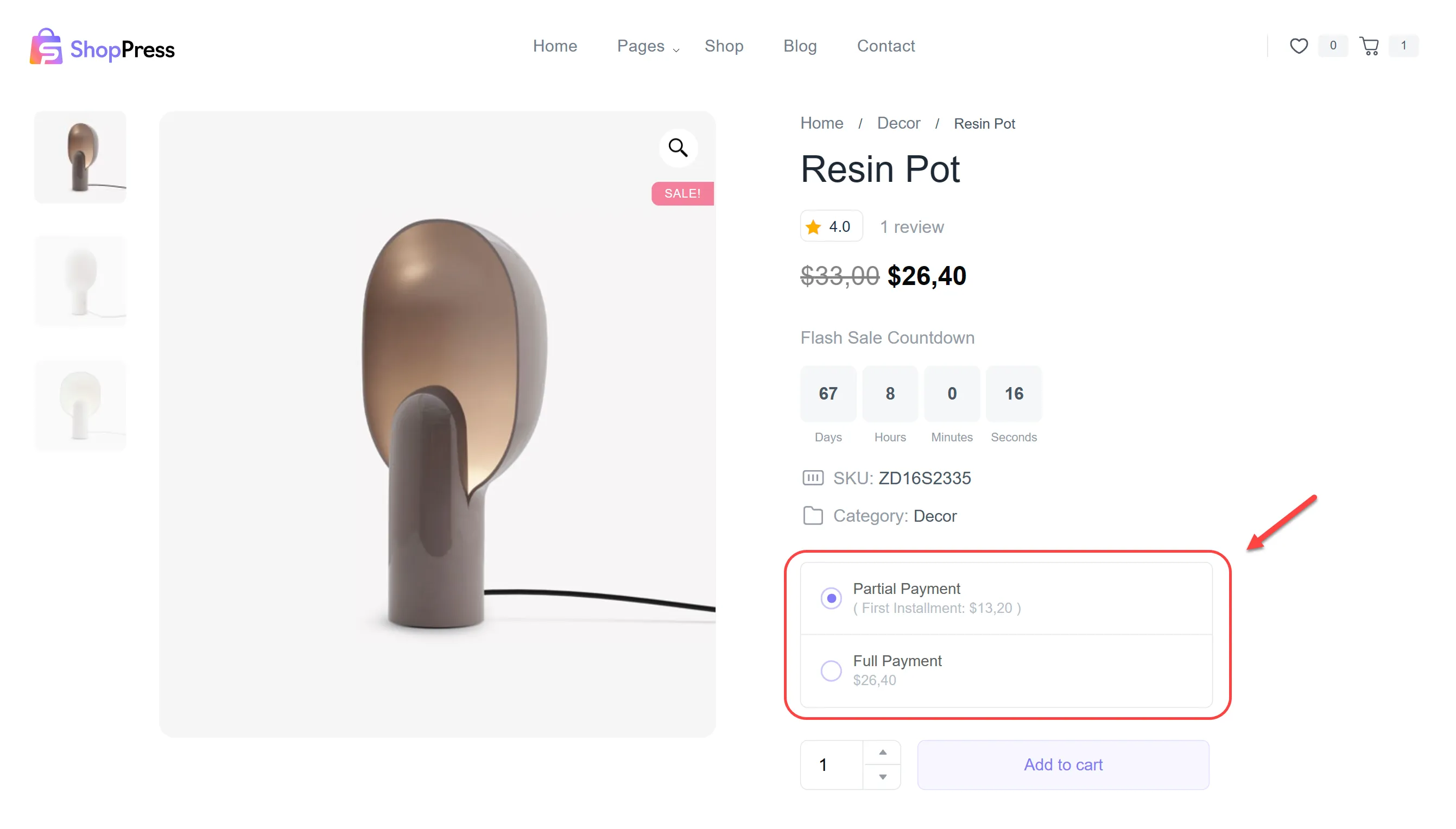
Pago parcial de WooCommerce
En esta guía, hablaremos sobre cómo puedes usar la función de pago parcial de WooCommerce.
Esta opción de pago te permite recibir una parte del precio total en un pago inicial y luego decidir cómo recibir el resto. Por ejemplo, puedes solicitar el 20% del precio total en línea y luego recibir el resto en efectivo o mediante otros métodos de pago.
Cómo usar los pagos parciales de WooCommerce
Sección titulada “Cómo usar los pagos parciales de WooCommerce”Para activar el pago parcial de WooCommerce, siga estos pasos.
Primero, ve al panel de control de WordPress, luego dirígete a ShopPress > Módulos. Una vez allí, habilite el Módulo de pago parcial.
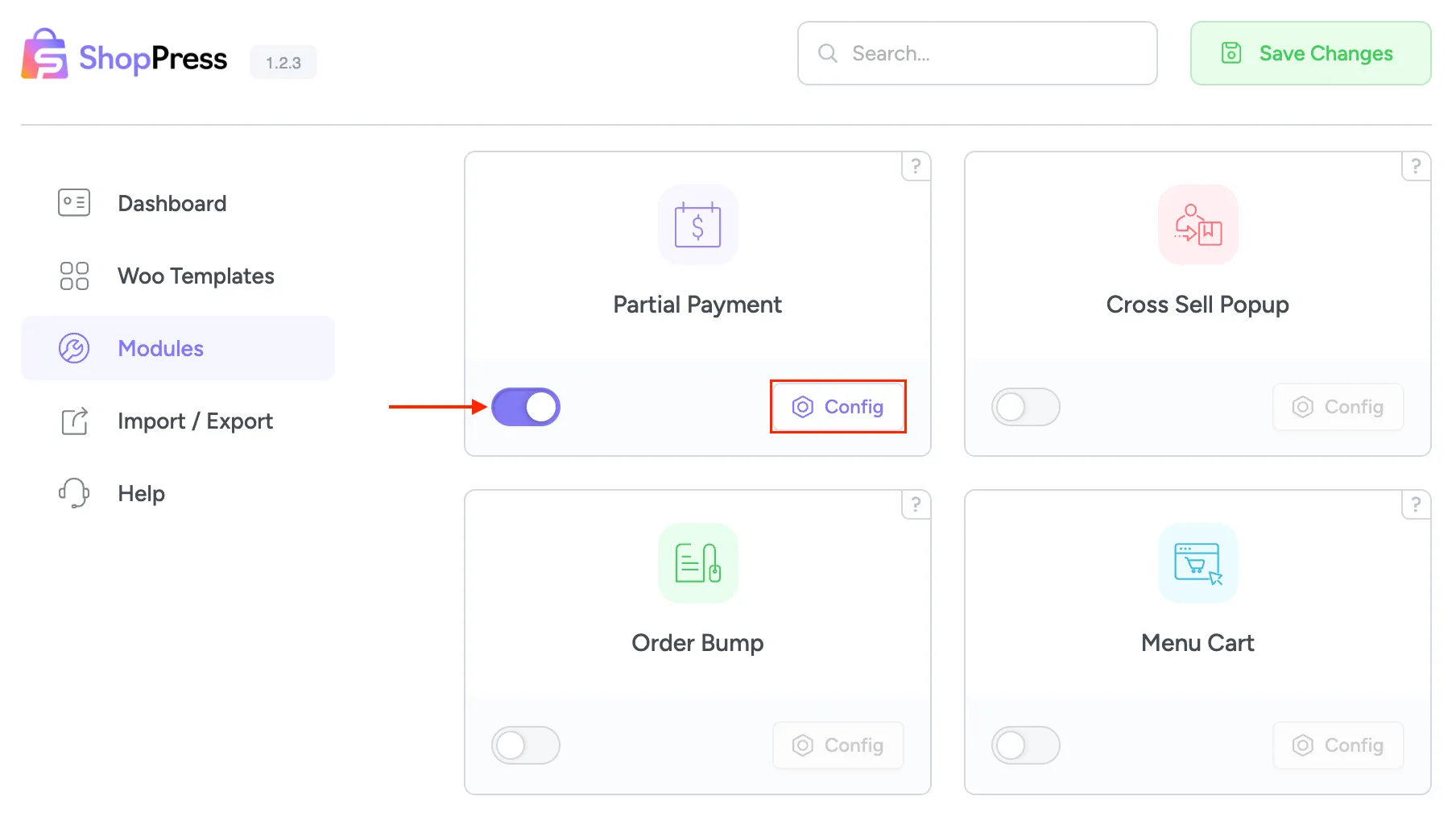
Después de eso, verá que el botón de Configuración está habilitado y podrá hacer clic en él para acceder a la configuración del módulo.
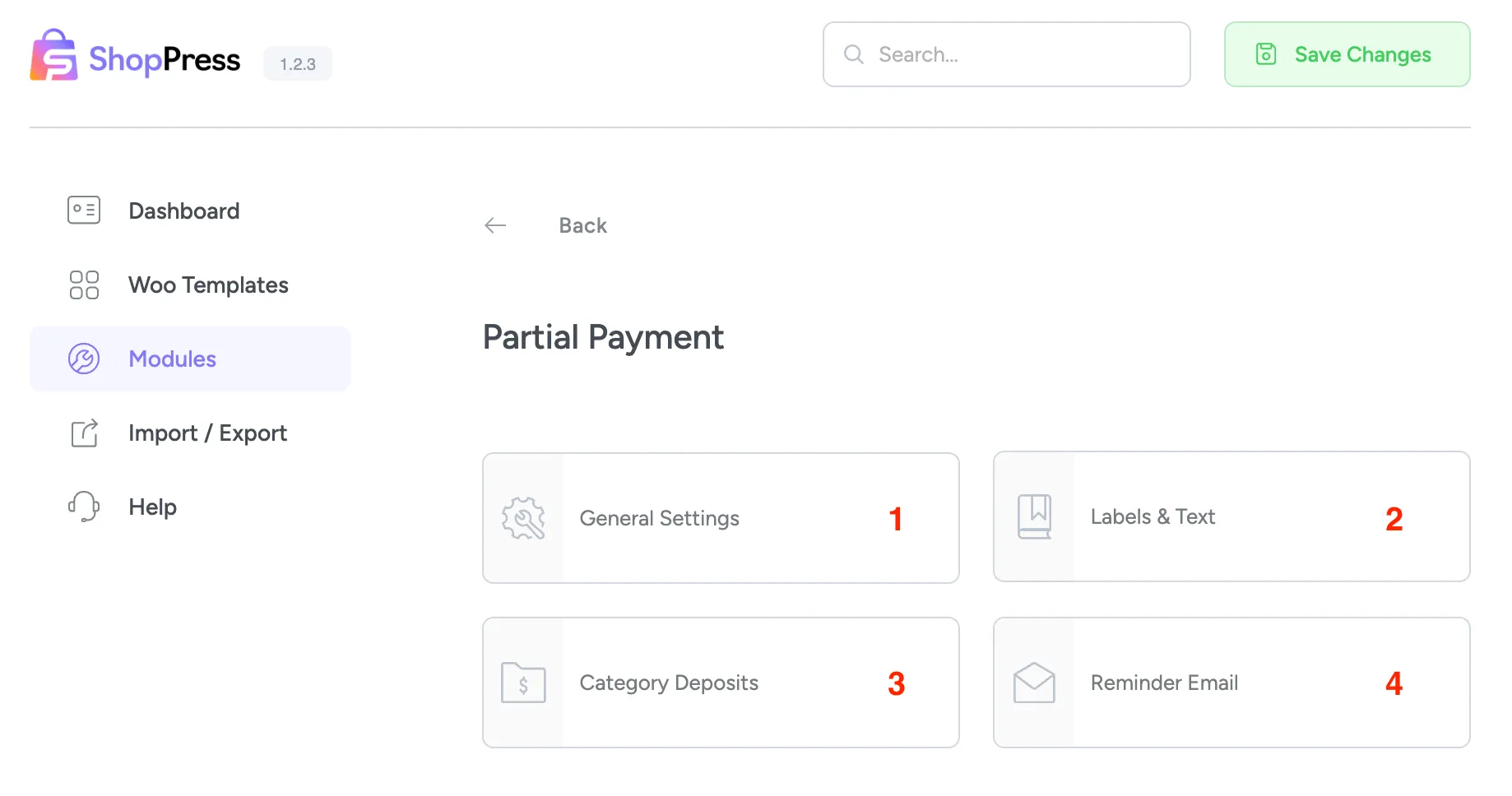
1. Configuración general de pagos parciales
Sección titulada “1- Configuración general para pagos parciales”La configuración general incluye los requisitos de inicio de sesión, los depósitos en la página de pago, la selección de roles de usuario, etc.
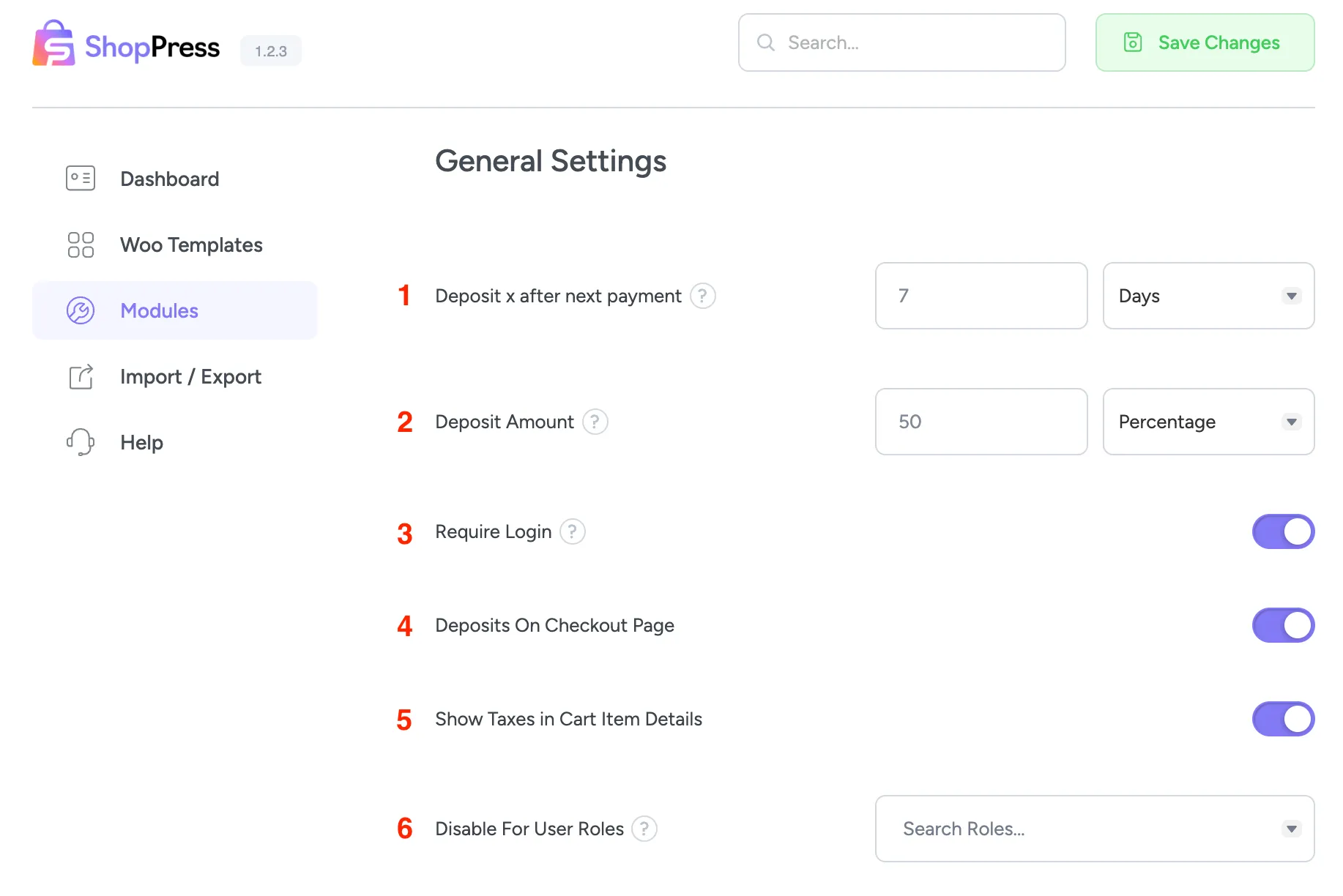
1- Deposita x después del próximo pago
Sección titulada “1- Depositar x después del próximo pago”Esta opción sirve para determinar el momento del segundo pago.
2. Importe del depósito
Sección titulada “2- Monto del depósito”Indique el importe del primer depósito.
3- Requiere inicio de sesión
Sección titulada “3- Requerir inicio de sesión”Esto habilitará la función solo para usuarios registrados.
4- Depósitos en la página de pago
Sección titulada “4- Depósitos en la página de pago”Muestra la información relativa a este módulo en la página de pago.
5- Mostrar impuestos en los detalles del artículo del carrito
Sección titulada “5- Mostrar impuestos en los detalles del artículo del carrito”Esta opción sirve para mostrar los detalles relacionados con los impuestos de esta sección específica del carrito.
6. Deshabilitar para roles de usuario
Sección titulada “6- Deshabilitar para roles de usuario”Esta opción deshabilitará los pagos parciales para los roles de usuario seleccionados.
2- Etiquetas y texto
Sección titulada “2- Etiquetas y texto”Esta sección le permite controlar las etiquetas y los textos utilizados para las distintas opciones.
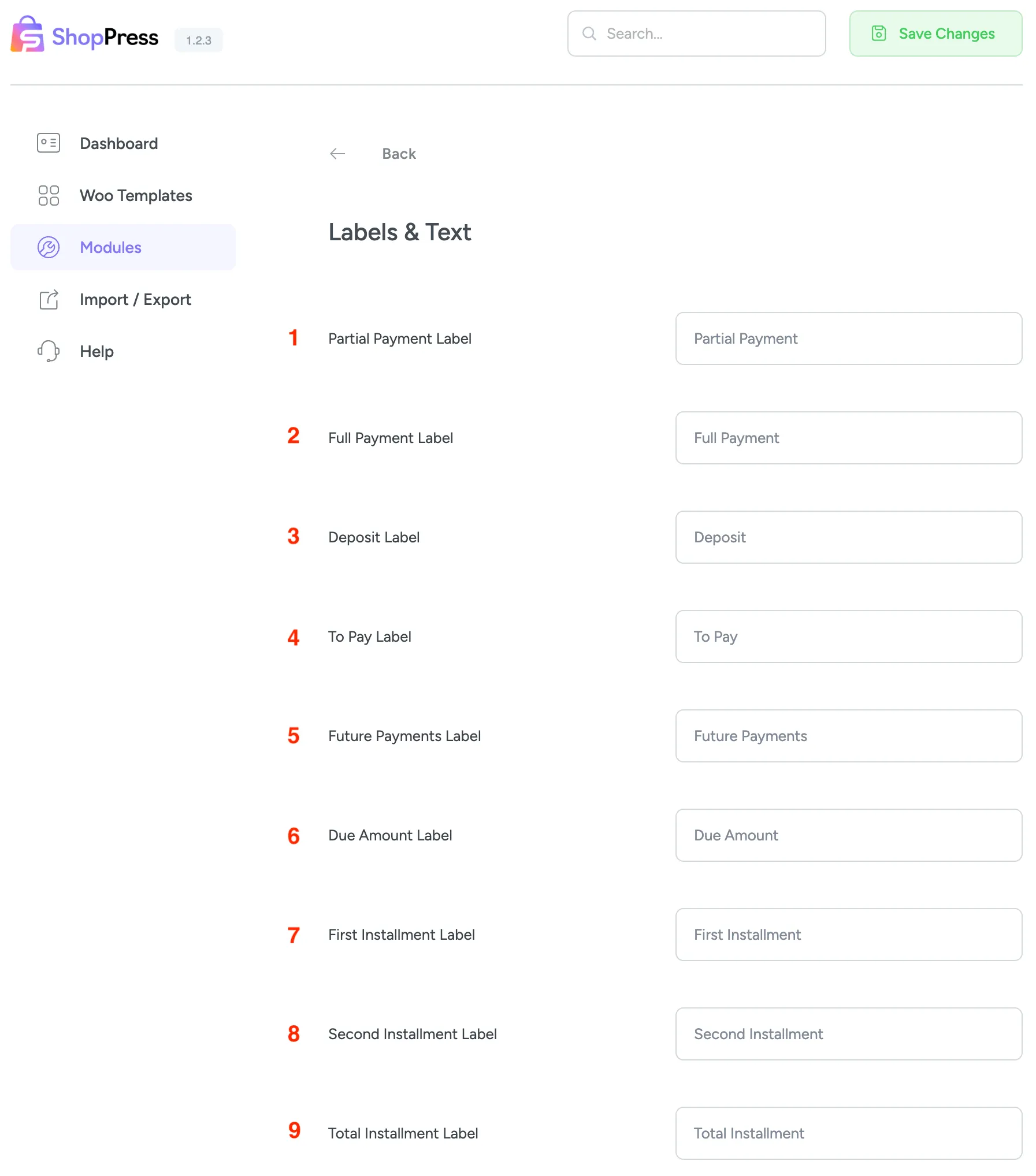
1- Etiqueta de pago parcial
Sección titulada “1- Etiqueta de pago parcial”Establezca la etiqueta para el pago parcial.
2- Etiqueta de pago completo
Sección titulada “2- Etiqueta de pago completo”Establezca la etiqueta para el precio total.
3- Etiqueta de depósito
Sección titulada “3- Etiqueta de depósito”Coloque la etiqueta en el depósito.
4- Pagar la solapa
Sección titulada “4- Para pagar la solapa”Asigna la etiqueta al botón "Para pagar".
5. Pagos futuros
Sección titulada “5- Pagos futuros”Establezca la etiqueta para el pago futuro.
6. Importe adeudado
Sección titulada “6- Importe adeudado”Establezca la etiqueta para el importe adeudado.
7- Primera entrega
Sección titulada “7 - Primera entrega”Establece la etiqueta para el primer pago.
8- Segunda entrega
Sección titulada “8 - Segunda entrega”Establece la etiqueta para el segundo pago.
9- Total a plazos
Sección titulada “9- Cuota total”Establezca el pago para la cuota total.
3- Depósitos por categoría
Sección titulada “Depósitos de 3 categorías”Aquí puedes configurar depósitos según diversas categorías. Para ello, haz clic en Agregar artículo e introduce la información requerida en la ventana que se abre.
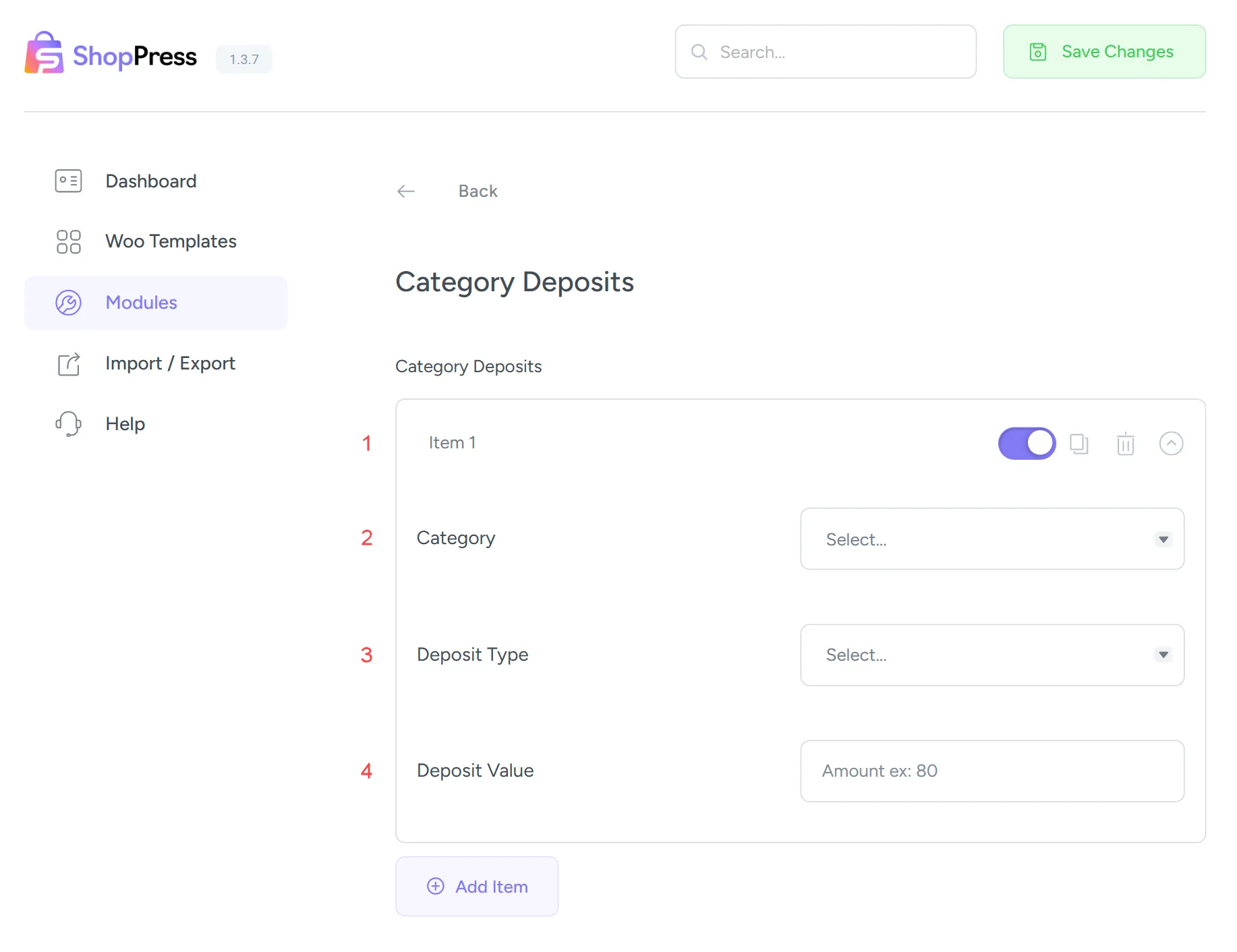
1 articulo
Sección titulada “1- Artículo”Nombre del artículo o eslogan.
2- Categoría
Sección titulada “2-Categoría”La categoría del producto.
3- Tipo de depósito
Sección titulada “3- Tipo de depósito”Indique el tipo de depósito, ya sea absoluto o basado en un porcentaje.
4. Valor del depósito
Sección titulada “4- Valor del depósito”El valor del depósito.
4- Correo electrónico de recordatorio
Sección titulada “4- Correo electrónico de recordatorio”Aquí puede gestionar la configuración del correo electrónico de recordatorio de pago y establecer la hora de envío de cada correo electrónico.
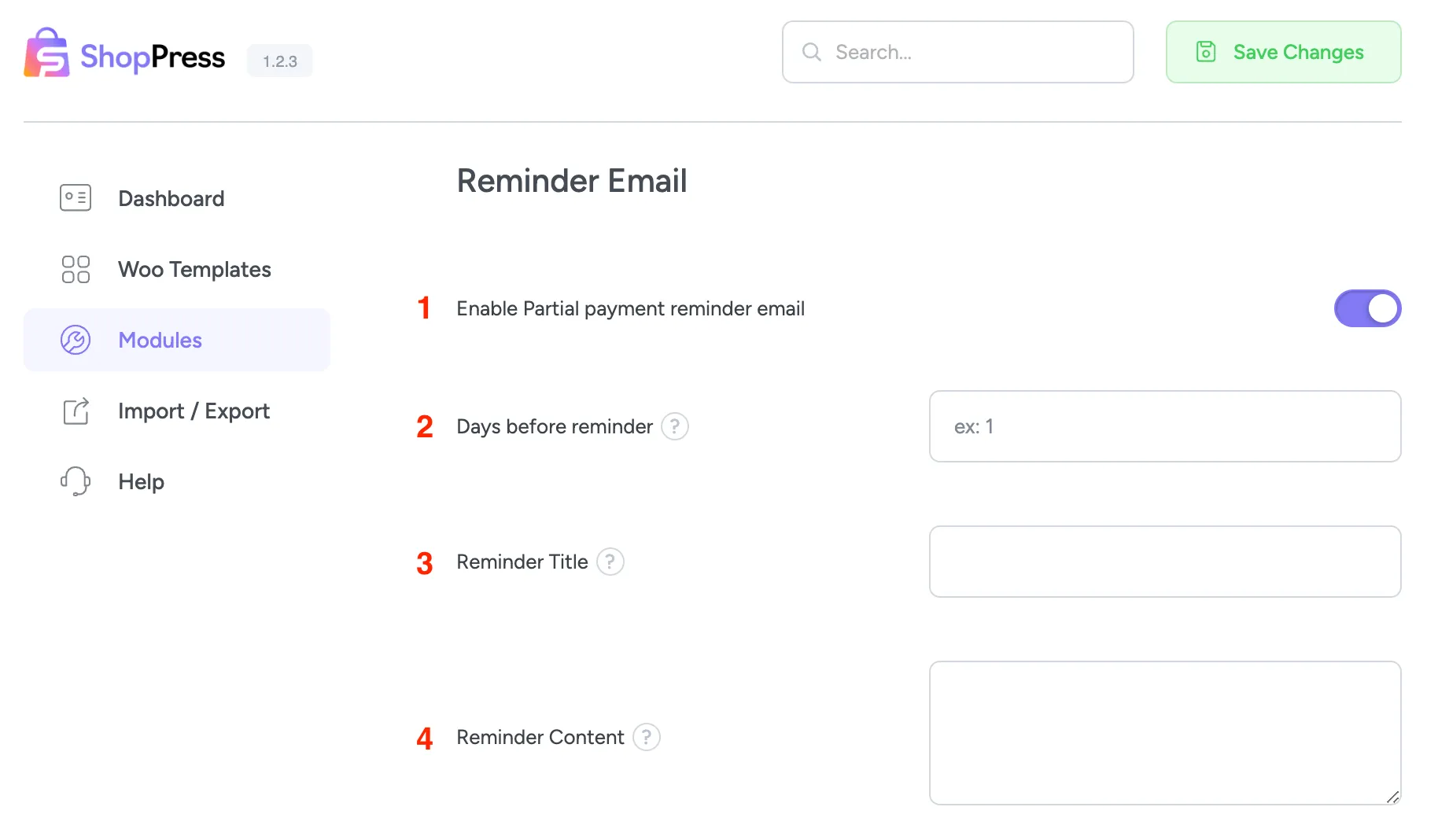
1. Habilitar el correo electrónico de recordatorio de pago parcial
Sección titulada “1- Habilitar el correo electrónico de recordatorio de pago parcial”Desactive o active la función.
Recordatorio de 2 días antes
Sección titulada “Recordatorio de 2 días antes”Gestiona el número de días antes de la fecha límite para enviar el correo electrónico.
3- Título del recordatorio
Sección titulada “3- Título del recordatorio”El título del correo electrónico de recordatorio.
4- Contenido del recordatorio
Sección titulada “4- Contenido del recordatorio”El cuerpo del correo electrónico de recordatorio.
Palabras finales
Sección titulada “Palabras finales”Una vez configurado el módulo de Pagos Parciales, verá una nueva pestaña en la sección de Datos del producto al crear o editar un producto. Simplemente acceda a ella y actívela para empezar a usar el módulo de Pagos Parciales.
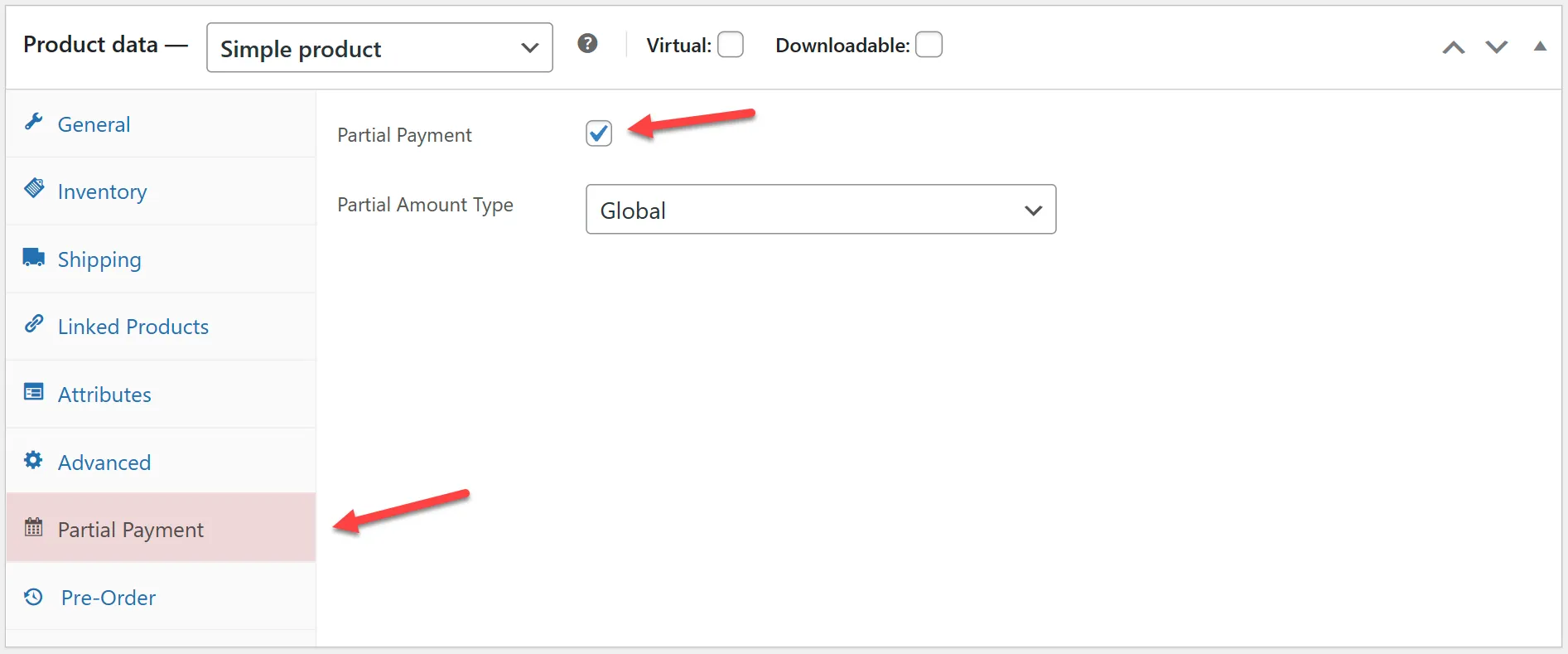
Aquí tenéis un ejemplo de cómo funciona este módulo.