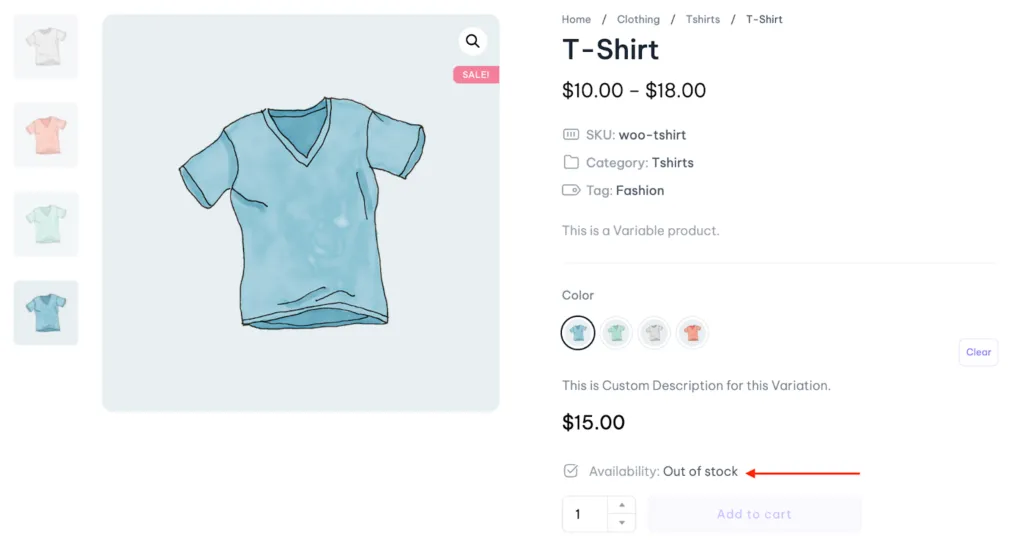
Muestras de variación de WooCommerce
El objetivo de las intuitivas muestras de variaciones de WooCommerce es mejorar la experiencia del usuario mostrando variantes de producto, colores, botones y fotos.
En lugar de los estilos habituales de muestras de variación de WooCommerce, puedes añadir un estilo atractivo para tus muestras que muestre todas las variantes correctamente una al lado de la otra.
Guía para principiantes: ¿Qué son las muestras de variación de WooCommerce?
Sección titulada “Guía para principiantes: ¿Qué son las muestras de variación de WooCommerce?”Las muestras de variación de WooCommerce ofrecen una excelente solución para los nuevos propietarios de tiendas de ropa que desean exhibir sus productos de diferentes tipos y colores de una manera visualmente atractiva y fácil de usar.
Esta función permite a los clientes ver y seleccionar fácilmente las variaciones del producto, como tallas , estilos y colores , directamente desde la página del producto.
Al implementar las muestras de variación de WooCommerce, las tiendas online, como las de ropa, pueden mejorar la experiencia de compra de sus clientes.
En lugar de depender únicamente de menús desplegables u opciones basadas en texto, las muestras muestran los atributos del producto como representaciones visuales atractivas.
Esto permite a los compradores navegar de forma rápida e intuitiva por las opciones disponibles, haciendo que su proceso de compra sea más fluido y agradable.
Por ejemplo, el propietario de una tienda de ropa puede usar las muestras de variación de WooCommerce para mostrar diferentes colores y estilos de un vestido en particular.
Al mostrar las opciones de color como muestras, los clientes pueden ver instantáneamente las opciones disponibles y hacer una selección en función de sus preferencias.
Esto mejora el aspecto de la página del producto y ayuda a los clientes a tomar decisiones con mayor facilidad.
¿Cómo utilizar las muestras de variación de WooCommerce?
Sección titulada "¿Cómo usar las muestras de variación de WooCommerce?"Para activar la opción de muestras de variación de WooCommerce, diríjase al menú de ShopPress > Módulos.
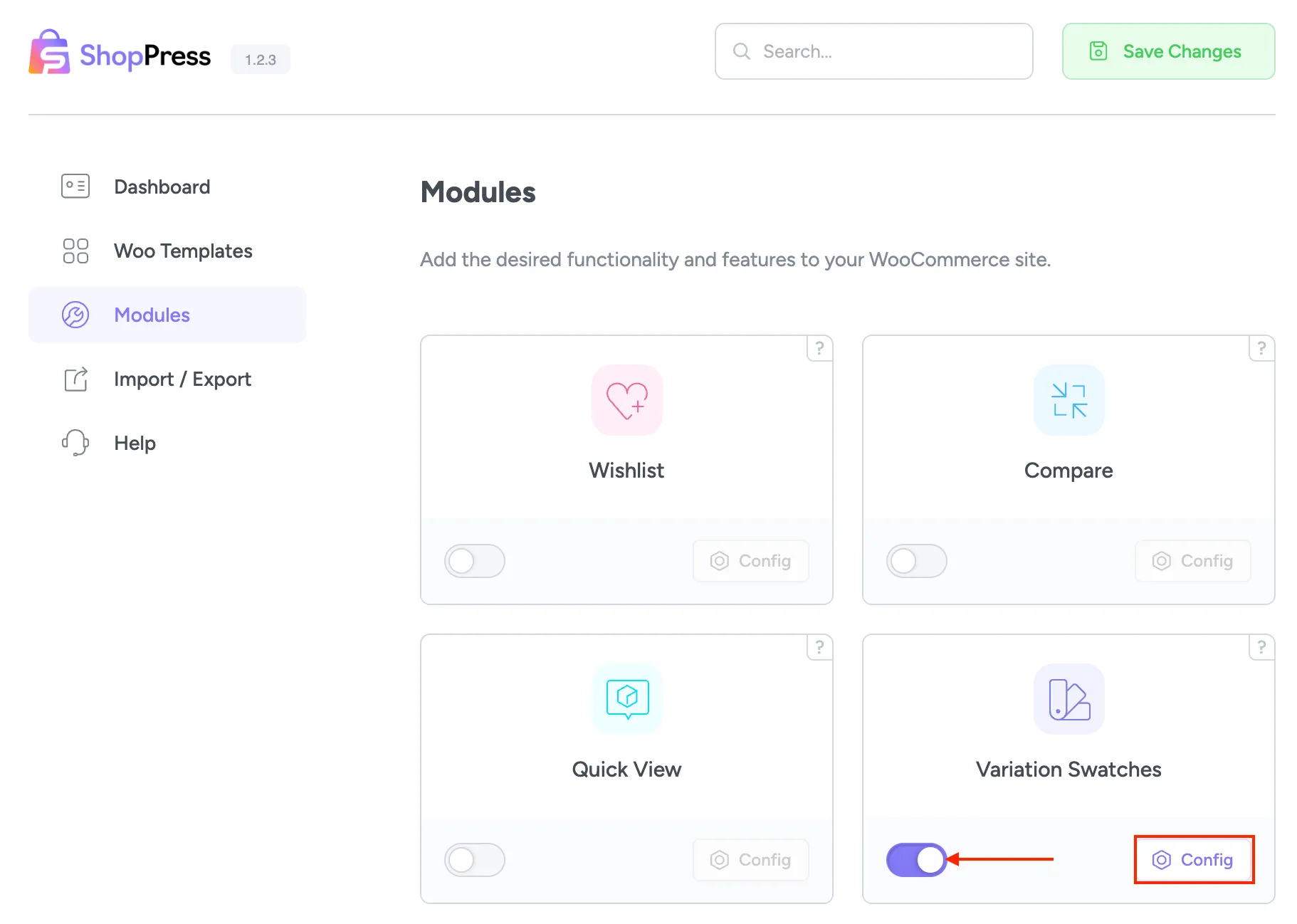
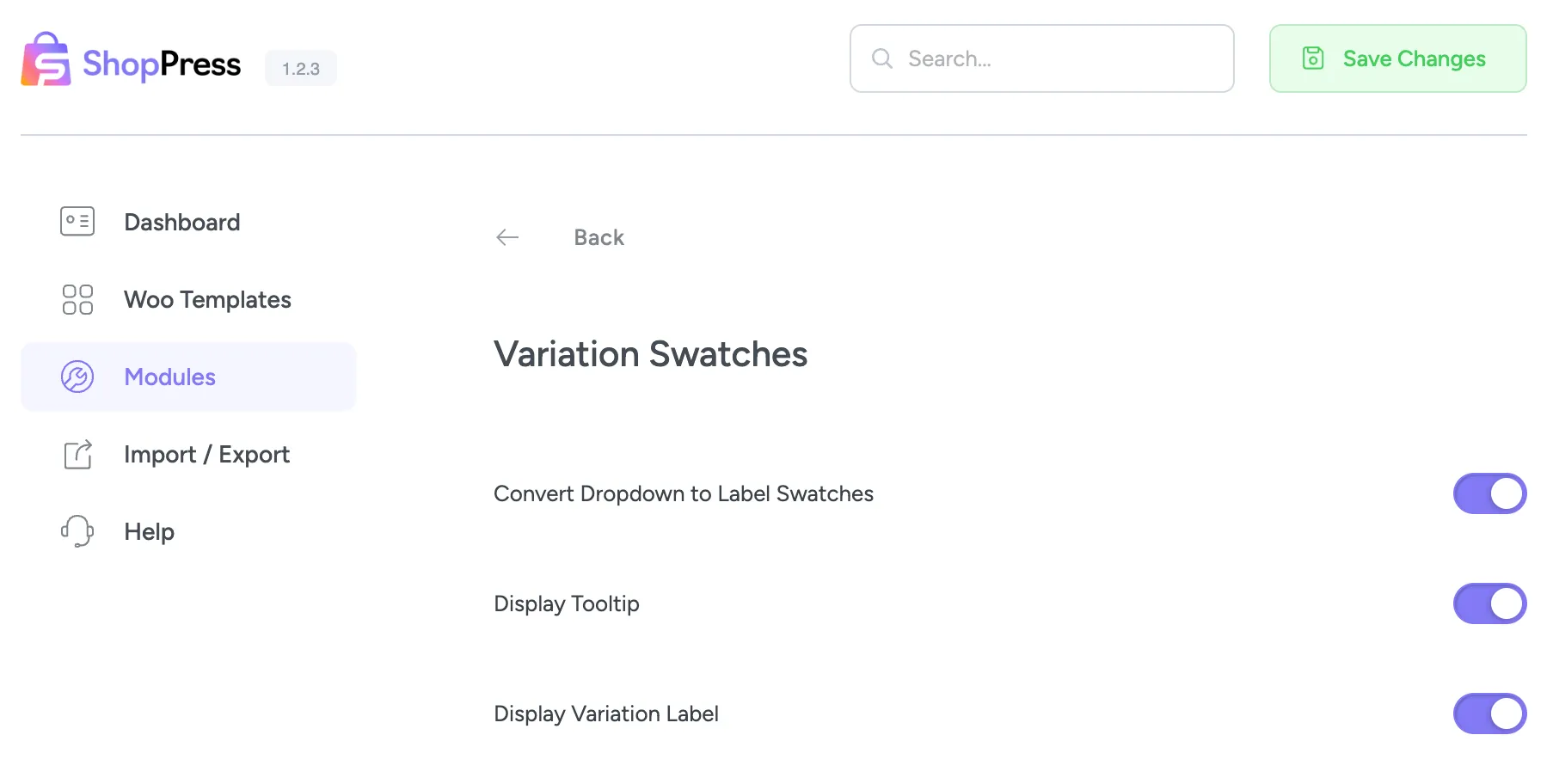
Para ajustar las opciones según sus preferencias, simplemente haga clic en el botón Configuración .
A continuación, navegue hasta el producto al que desea aplicar la muestra de variación.
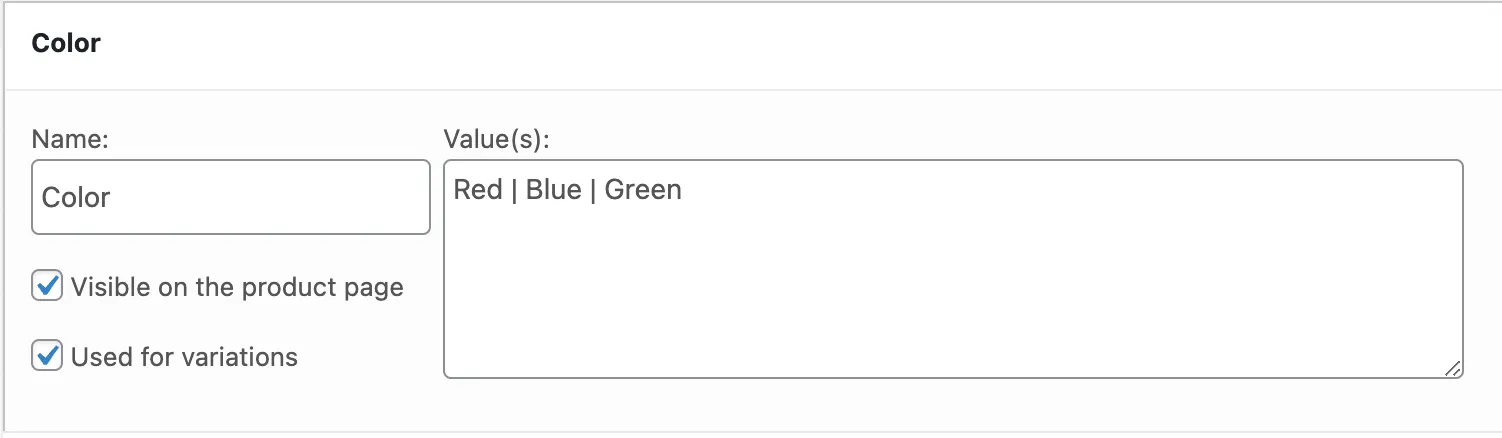
En la pestaña Atributos , debajo de la sección Datos del producto , agregue un nuevo atributo y asígnele un nuevo nombre y valor.
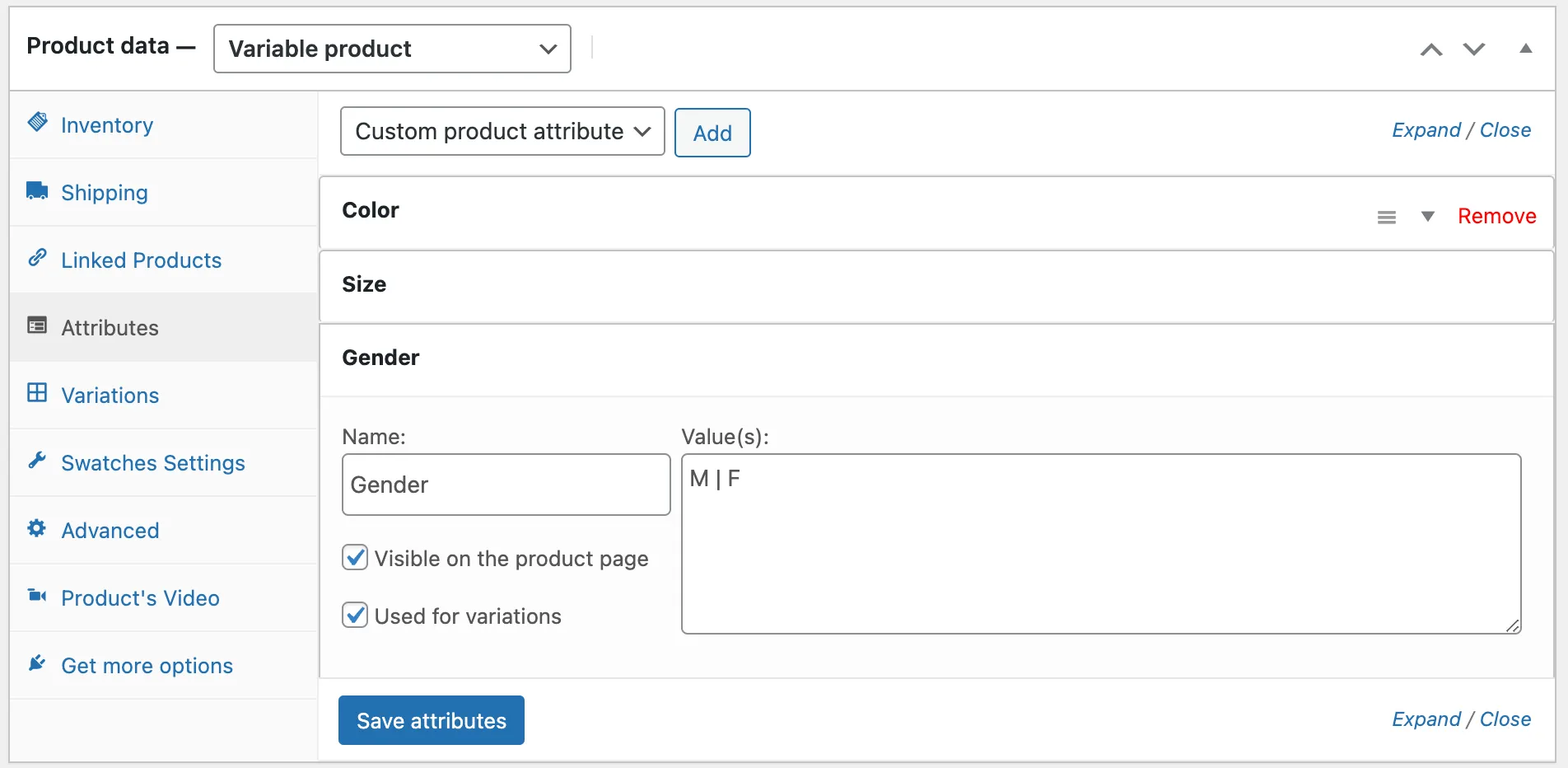
Nota: Asegúrese de marcar la opción “ Utilizado para variaciones ” y separe los valores con el signo “|”.
Ahora, diríjase a Configuración de muestras y elija el tipo de muestra que desea utilizar para el producto.
Puedes elegir entre Color, Botón/Etiqueta e Imagen.
Tipo de color de las muestras de variación de WooCommerce
Sección titulada “Tipo de color de las muestras de variación de WooCommerce”Puedes usar el tipo de color Variation Swatches para vender productos con diferentes colores**.**
Primero, añade tu color preferido en la pestaña Atributos.
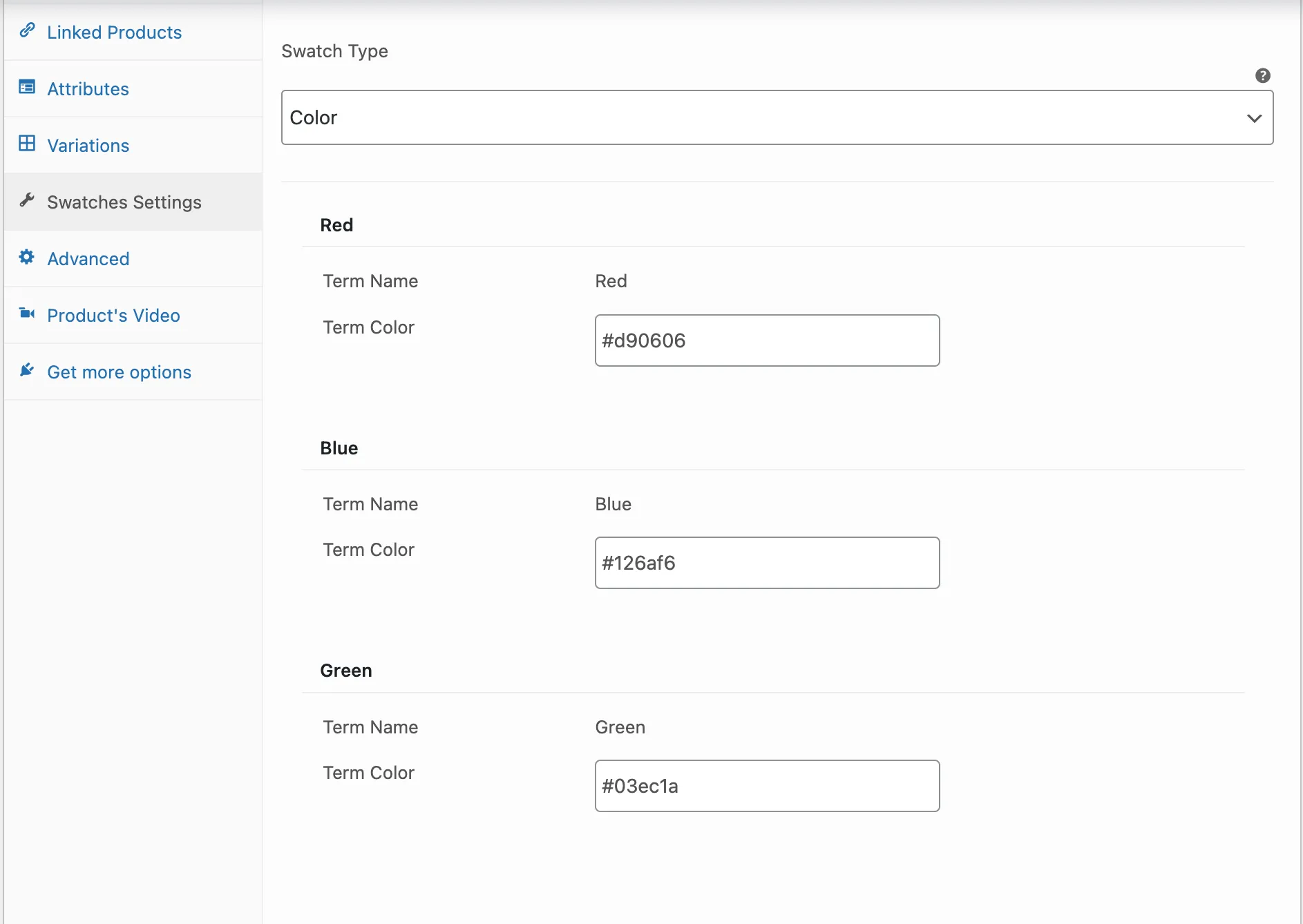
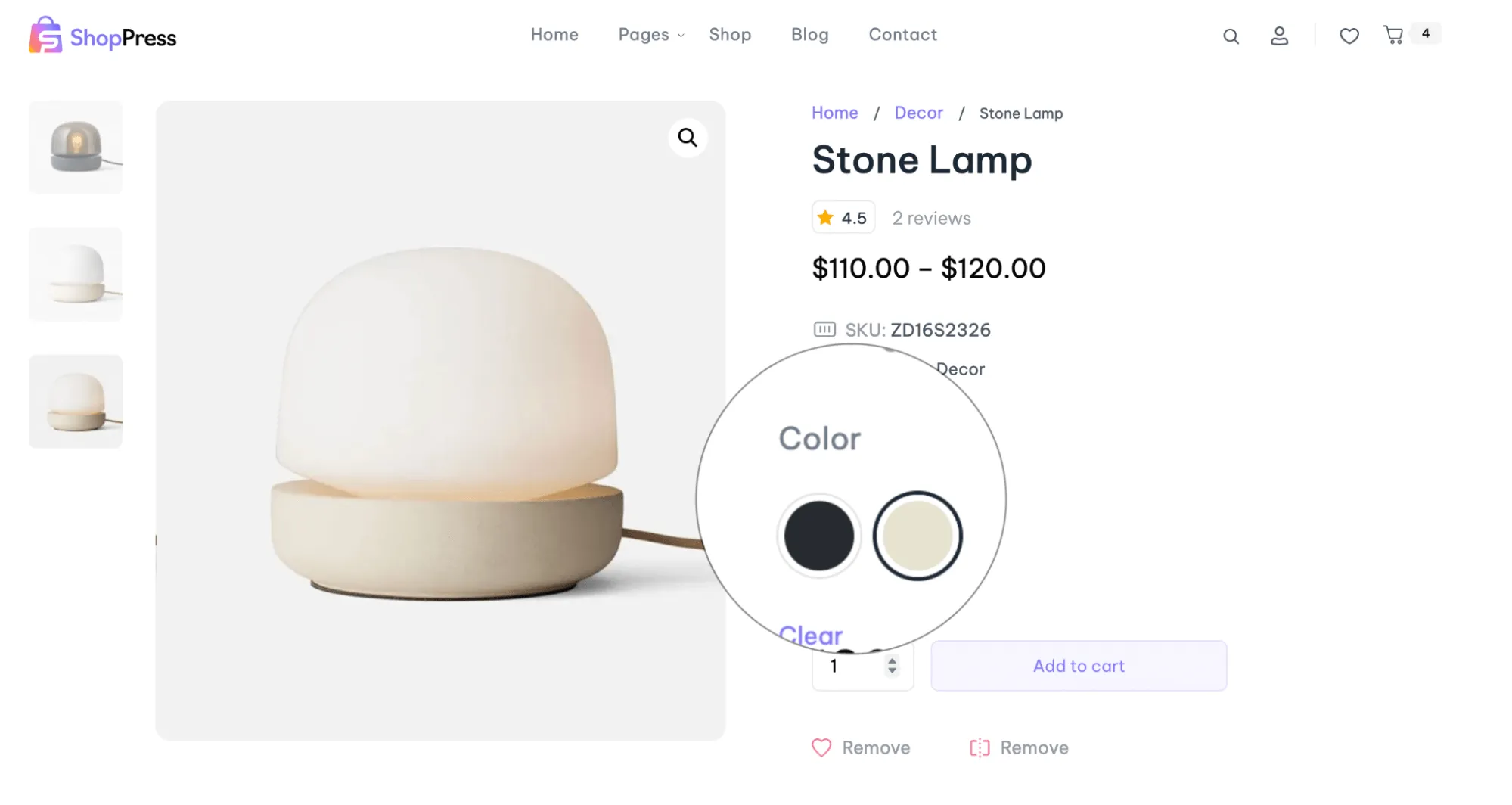
A continuación, seleccione el tipo de color y podrá especificar el color para cada artículo del producto.
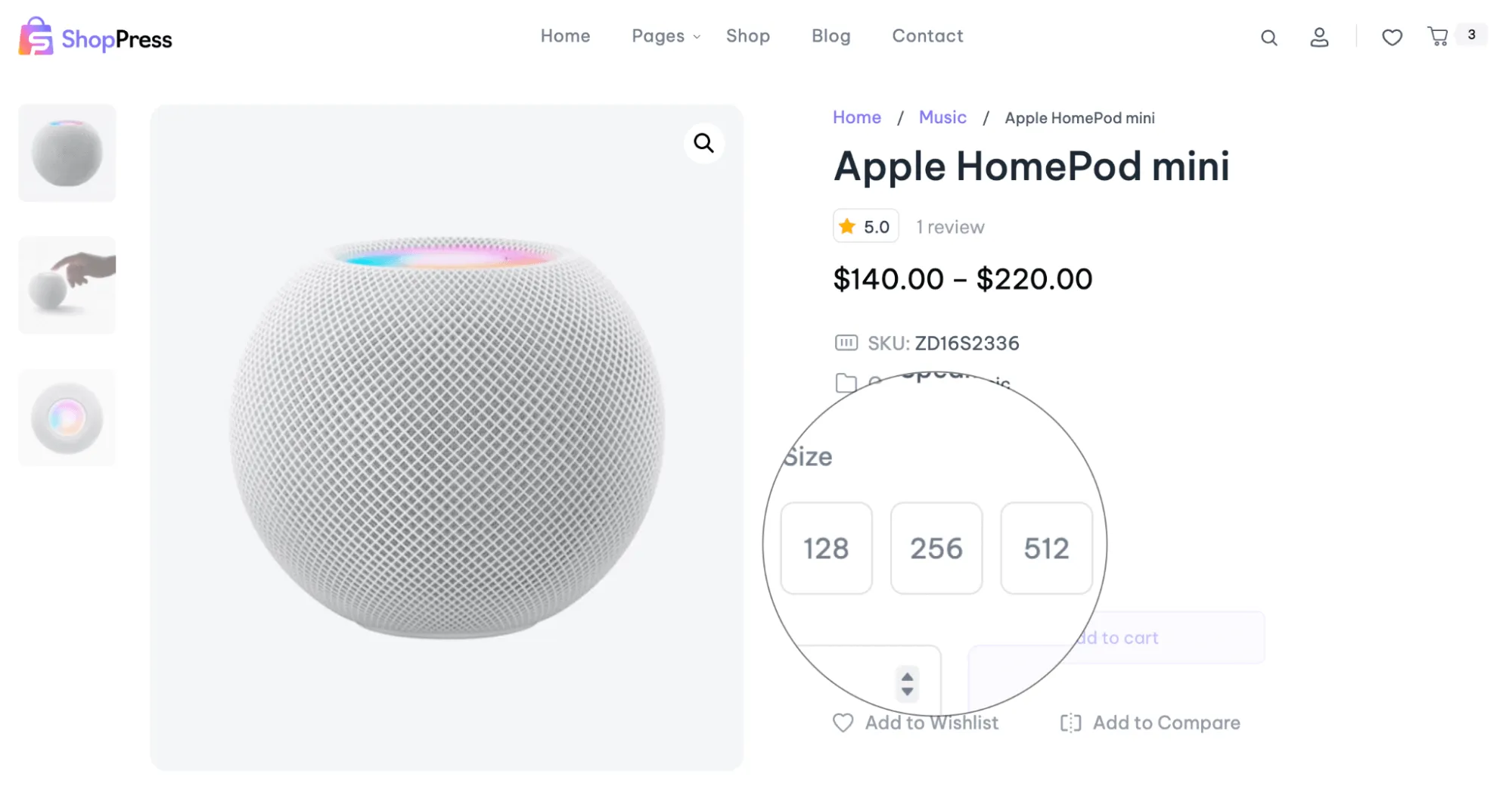
Botón/etiqueta de tipo Muestras de variación de WooCommerce
Sección titulada “Tipo de botón/etiqueta de muestras de variación de WooCommerce”Puedes mostrar botones o etiquetas para las variaciones de tu producto seleccionando el tipo Botón/Etiqueta .
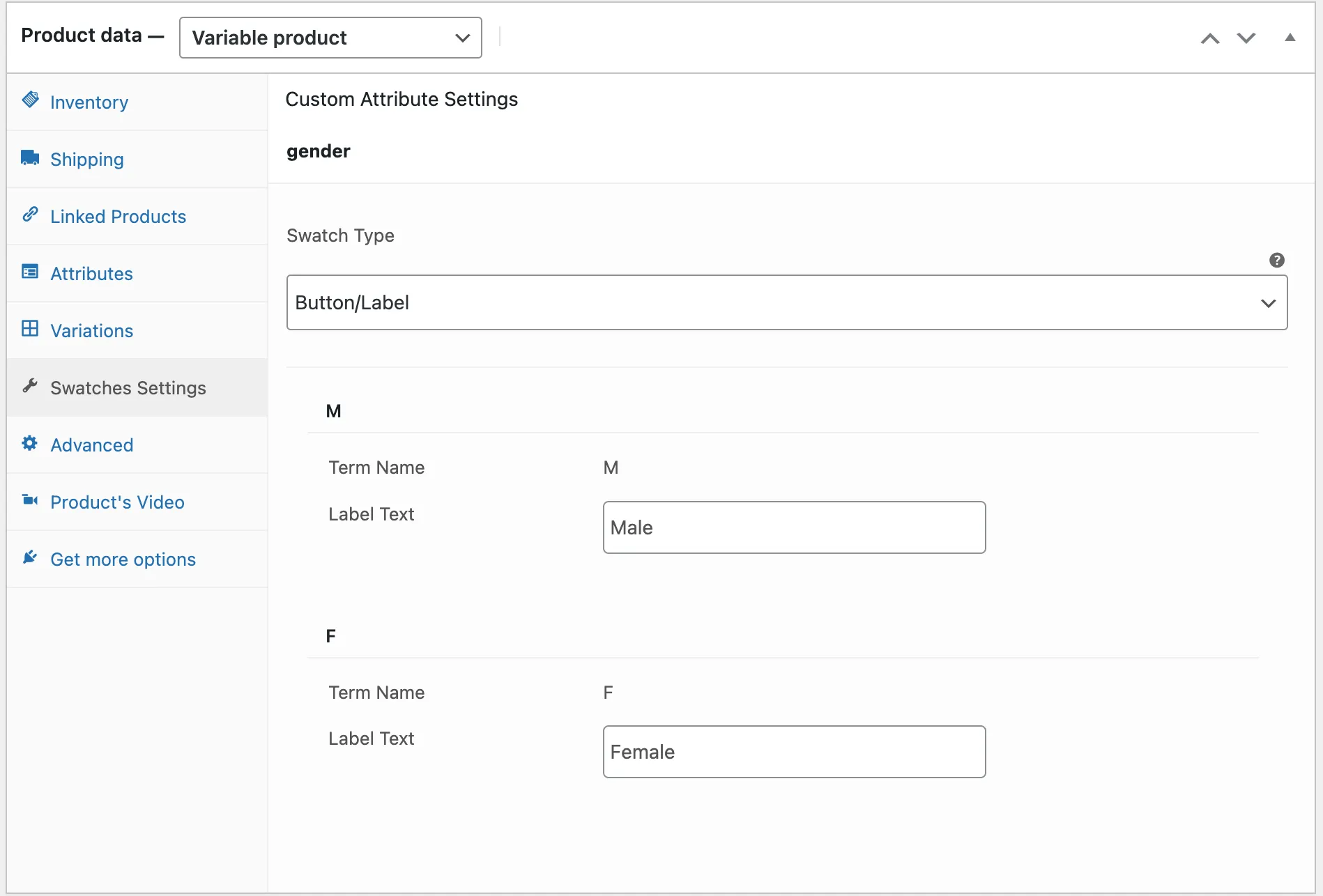
Seleccione el tipo de muestra Botón/Etiqueta y verá que los valores que introdujo en la pestaña de atributos aparecerán aquí.
Además, puedes configurar el texto de la etiqueta para cada valor.
Tipo de imagen de muestras de variación de WooCommerce
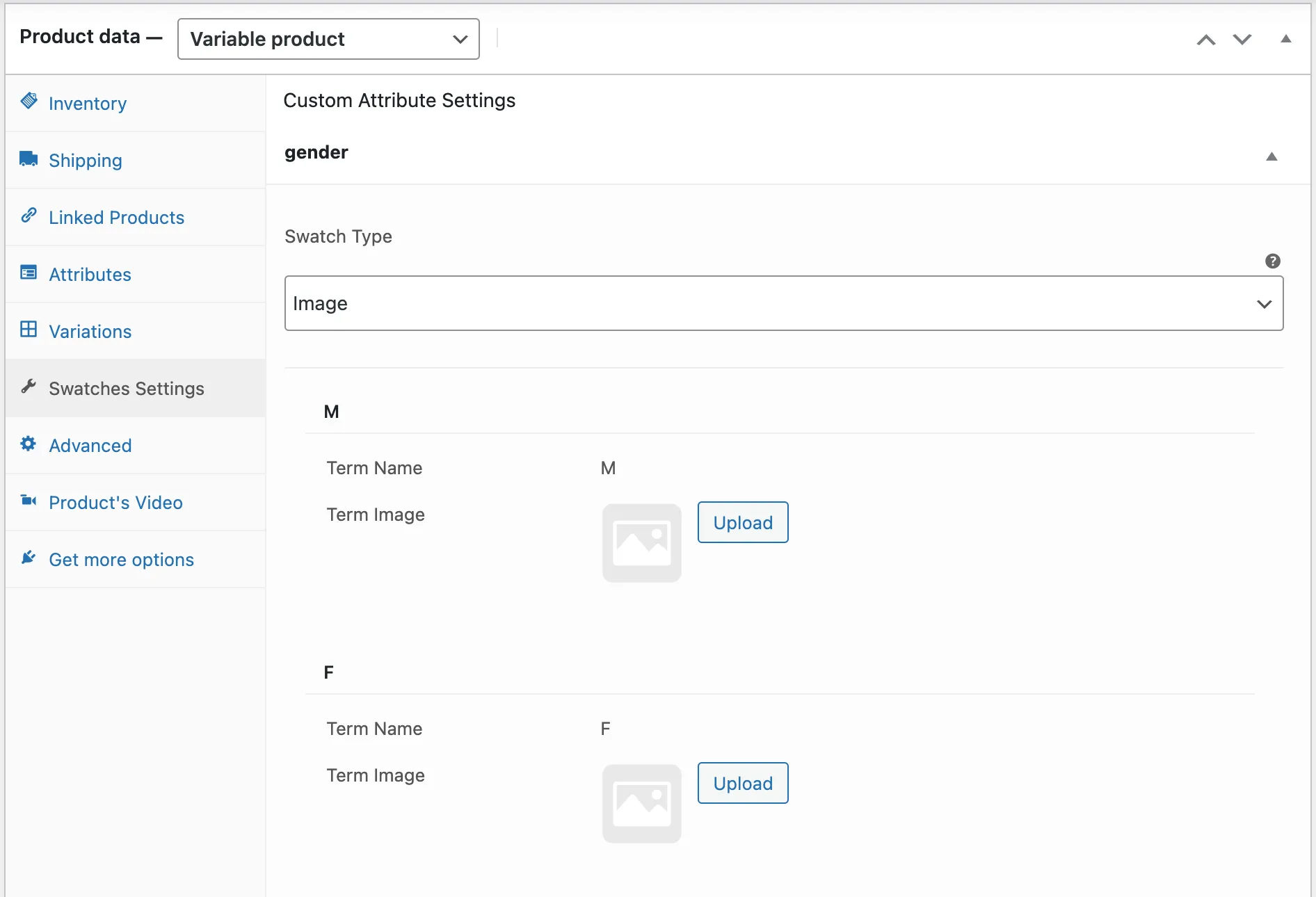
Sección titulada “Tipo de imagen de muestras de variación de WooCommerce”Puedes utilizar imágenes para tus variaciones seleccionando el tipo de imagen de muestra.
Como puede ver en la captura de pantalla a continuación, puede cargar la imagen que desee para cada valor que se mostrará en la página de cada producto.
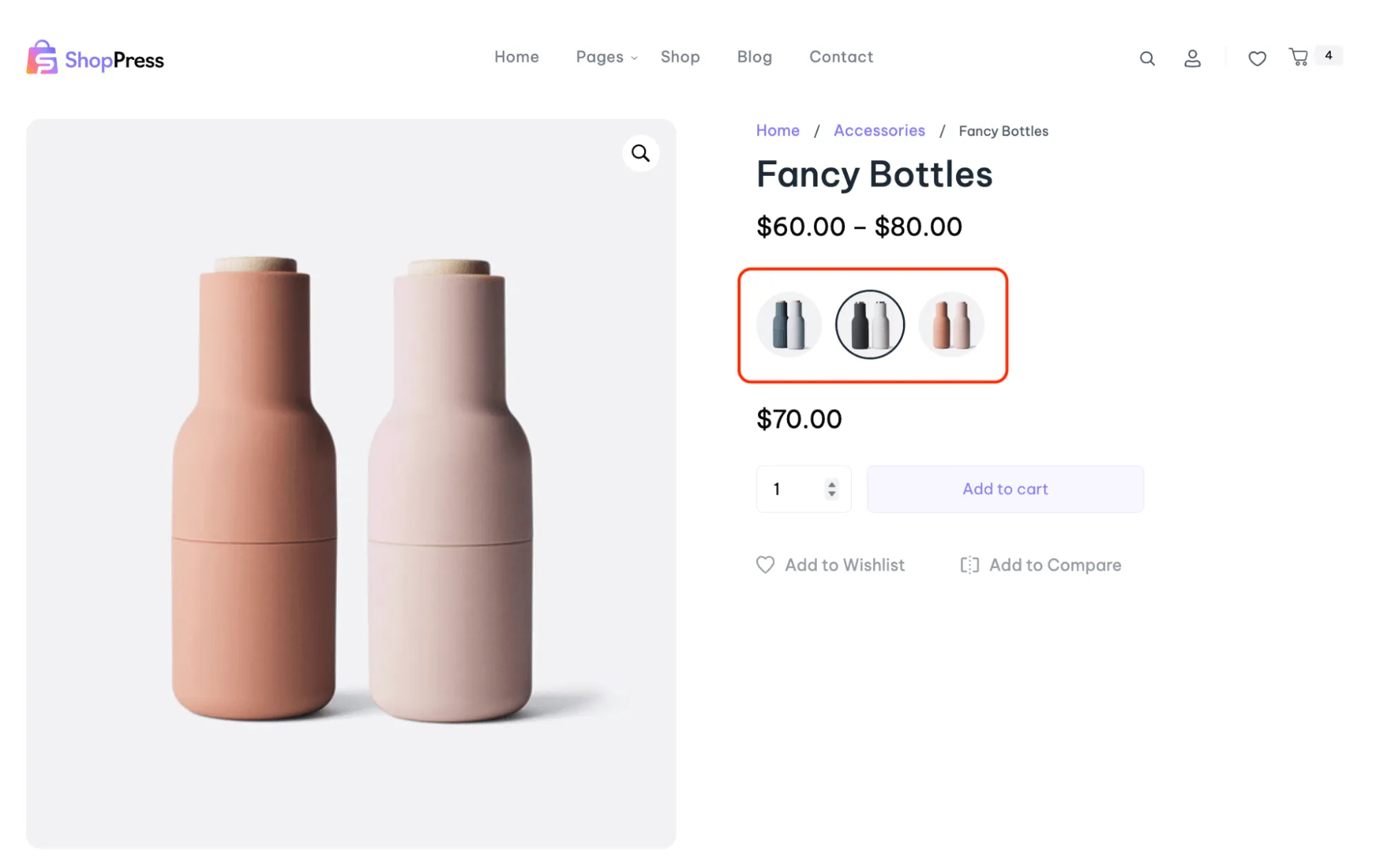
Finalmente, actualiza la página de tu producto y podrás ver que la muestra se ha aplicado al producto en la página individual del producto.
Soluciones prácticas
Sección titulada “Soluciones prácticas”¿Cómo agregar variaciones de color a los productos de WooCommerce?
Sección titulada "¿Cómo agregar variaciones de color en los productos de WooCommerce?"Mediante el plugin de ShopPress, puedes definir colores individuales para cada tipo de producto.
Por ejemplo, en el caso de una camiseta que viene en varios colores, puedes mostrar tus colores preferidos al usuario final.
Para lograr esto, siga los pasos a continuación:
- Comience navegando hasta el ShopPress .
- Habilite el "Muestras de variación de WooCommerce“ módulo del Módulos .
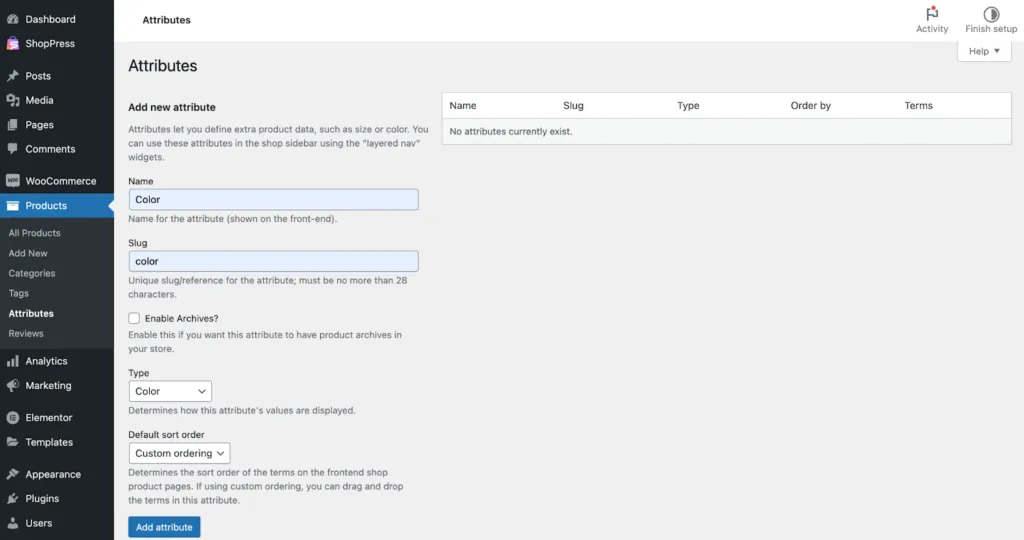
- Dirígete al menú de WordPress y ve a Productos > Atributos.
- Crea un nuevo atributo llamado “Color."
- En el campo Tipo, introduzca “Color”, y haga clic en el “Añadir atributo".
Estos pasos te permitirán configurar variaciones de color para tus productos utilizando el plugin de ShopPress.
Ahora, en la pestaña Términos, haga clic en Configurar términos.

Aquí puedes seleccionar infinidad de colores para tus productos. Solo tienes que seleccionar el nombre y el código HEX y hacer clic en Agregar nuevo color.
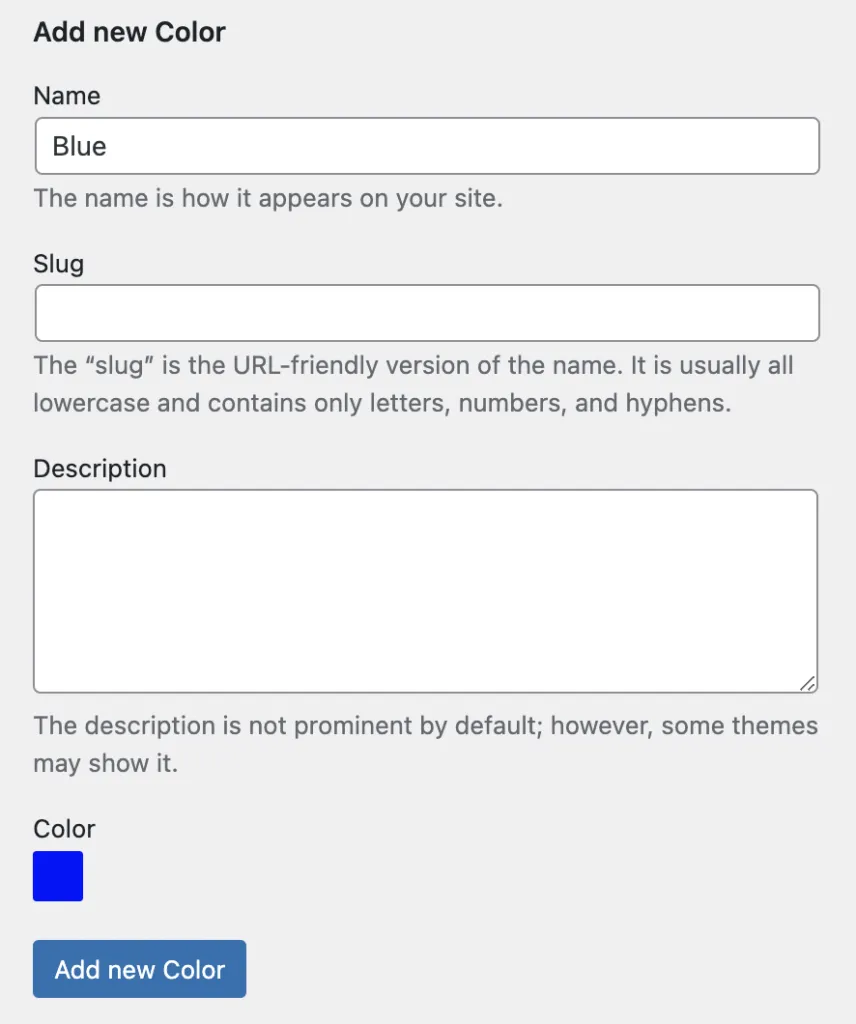
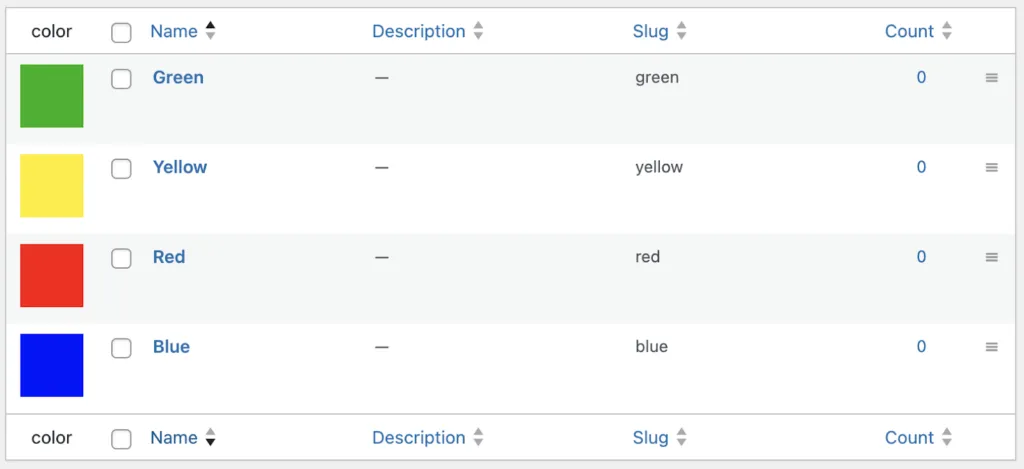
Los colores seleccionados ahora se pueden encontrar en el menú Atributos.
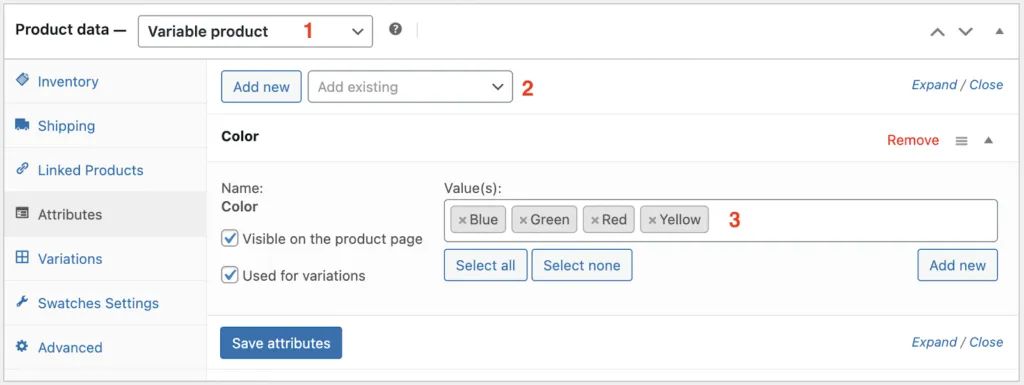
- Navegue hasta la página del producto al que desea agregar colores y seleccione 'Producto variable' del 'Ficha Técnica'pestaña.
- En el siguiente paso, elige el atributo de color que agregaste previamente.
- Seleccione los colores deseados para su producto en el 'Valor' sección y, finalmente, haga clic en 'Guardar atributosbotón
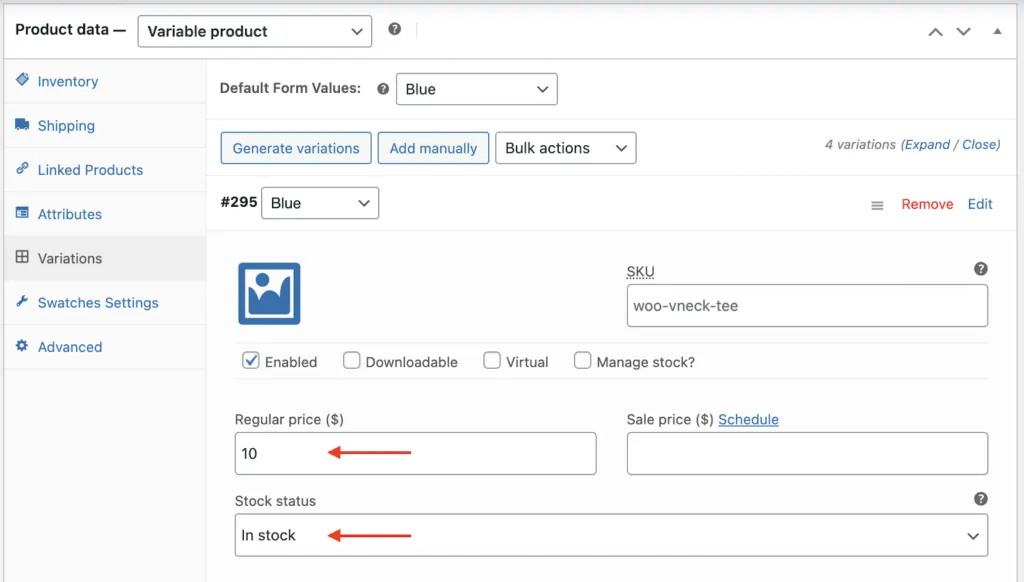
Ahora, desde el menú Variaciones, tiene la opción de agregar todos (haciendo clic en el botón ' Regenerar variaciones ') o un número específico (haciendo clic en ' Agregar manualmente ') de los colores que desee al producto.
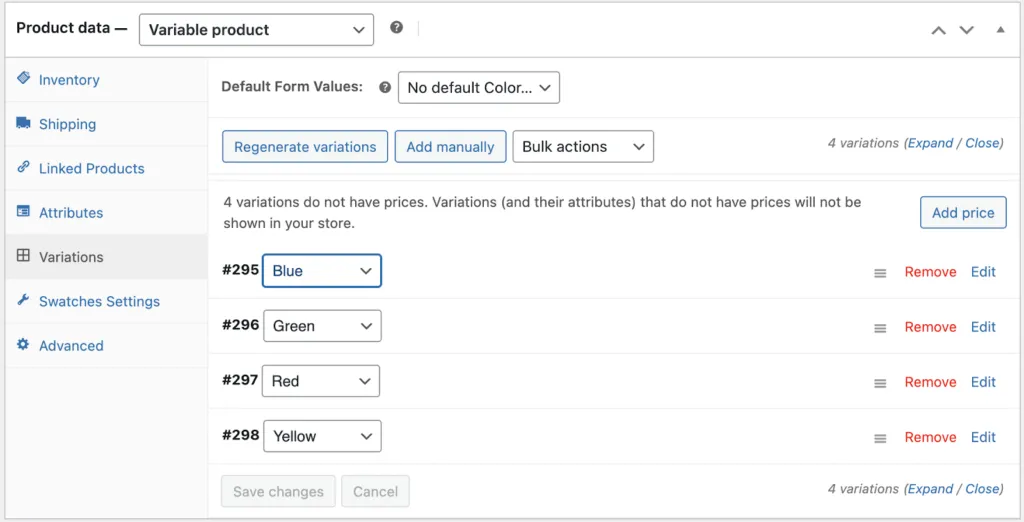
Nota: Asegúrese de haber definido un precio para cada variante y de que haya existencias disponibles para mostrar dicha variante.
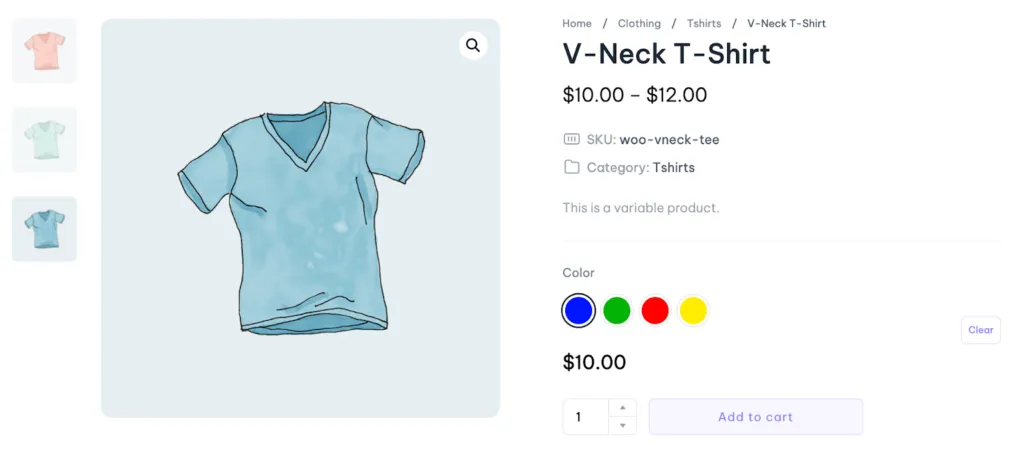
Ahora, actualiza la página una vez y observarás que los colores se muestran en la sección visible de tu sitio web.
¿Cómo puedo vender zapatos de diferentes tallas en WooCommerce?
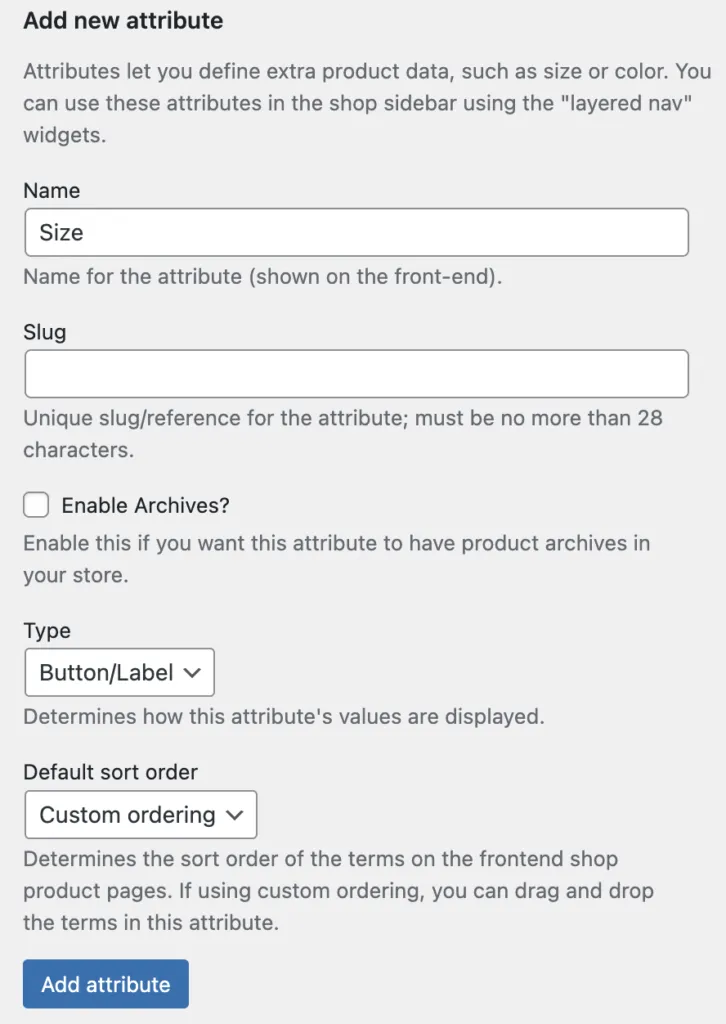
Sección titulada "¿Cómo puedo vender zapatos en diferentes tallas en WooCommerce?"Para la venta de zapatos o cualquier otro producto con diferentes tallas, seguimos un proceso similar al descrito anteriormente, con la diferencia de que, durante el paso de definición de atributos, utilizamos ' Botón/Etiqueta ' en lugar de escribir el nombre del color.
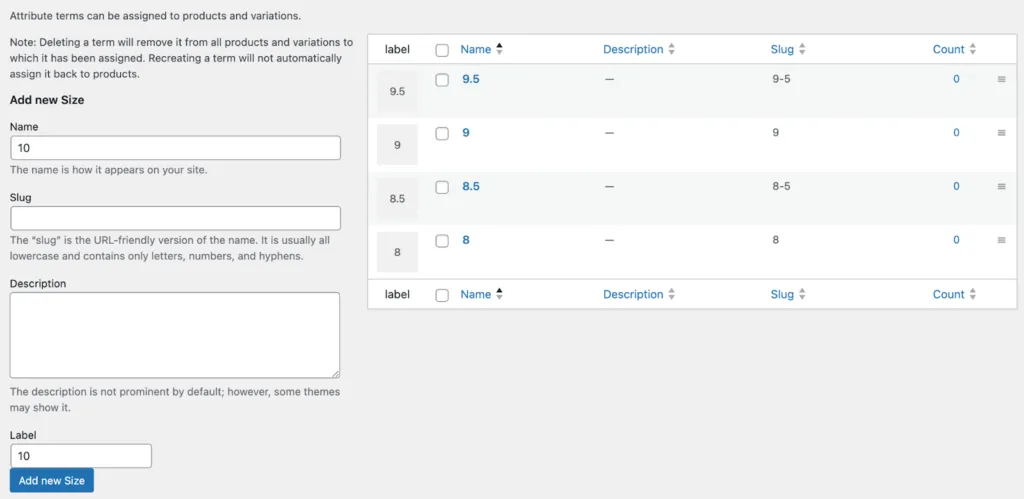
A continuación, añade todos los tamaños deseados a la sección ' Configurar términos '.
Ahora, al igual que con los colores, puedes añadir todas las tallas que desees al producto desde el menú Variaciones (haciendo clic en el botón " Regenerar variaciones ") o un número específico (haciendo clic en " Añadir manualmente ").
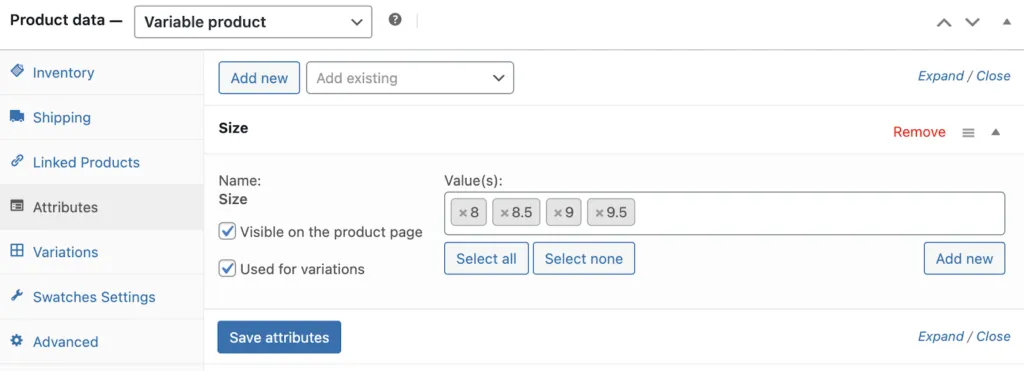
Nota: Asegúrese de haber definido un precio para cada variante y de que haya existencias disponibles para mostrar dicha variante.
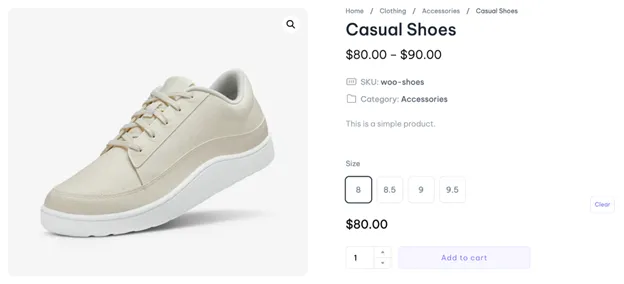
Ahora, actualiza la página una vez y observarás que los tamaños se muestran como botones en la interfaz de tu sitio web.
¿Cómo puedo definir un precio individual para cada color o variación?
Sección titulada "¿Cómo puedo definir un precio individual para cada color o variación?"Para definir un precio individual para cada color o variación de un producto, siga estos pasos:
- Después de definir los colores en el Productos > Atributos En esta página, diríjase a la página de edición del producto.
- Navegue a la 'Ficha Técnica' pestaña e ingrese el 'Atributos'menú.
- Agrega los colores que desees (similar a la pregunta número 1).
- Desde el 'Variaciones' menú, agregar todo (haciendo clic en el 'Variaciones regeneradas' botón) o un número específico (haciendo clic en 'Agregar manualmente') de los colores que desee para el producto.
- Al hacer clic en cada Variación, ahora puede personalizar el precio para esa Variación específica (en este caso, el color).
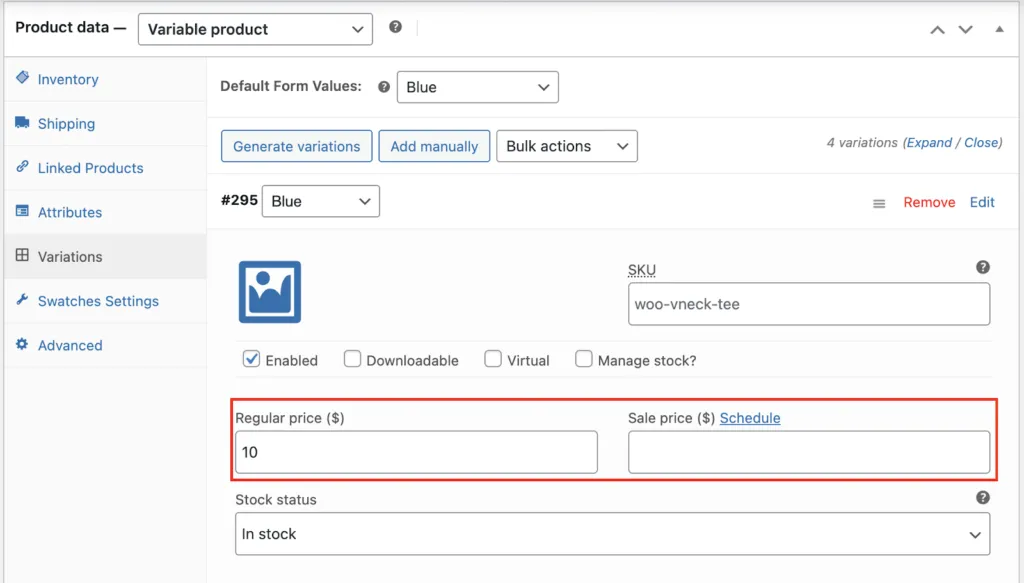
¿Es posible añadir imágenes separadas para cada color?
Sección titulada "¿Es posible añadir imágenes separadas para cada color?"Para definir una imagen diferente para cada producto, al igual que con los métodos anteriores, primero debe agregar cada imagen como un atributo en la página Productos > Atributos.
En este ejemplo, definimos una imagen diferente para cada color del producto. En la página Productos > Atributos , seleccione ' Imagen ' como tipo de atributo.
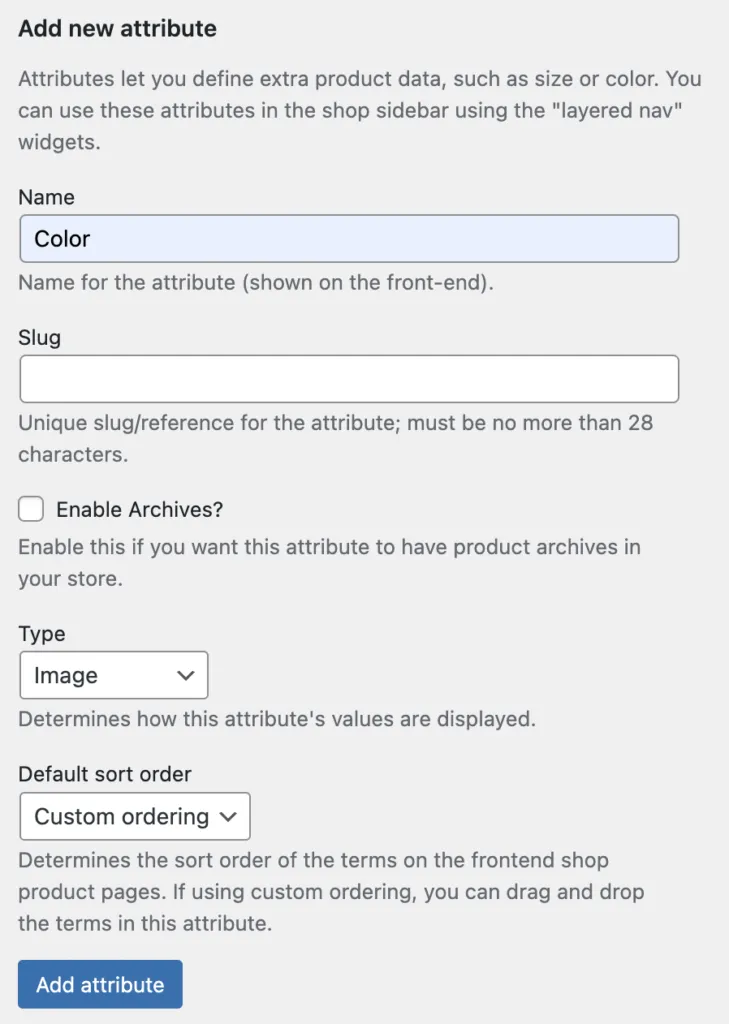
Ahora, añade todas las imágenes que desees para tu producto en la sección " Configurar términos ".
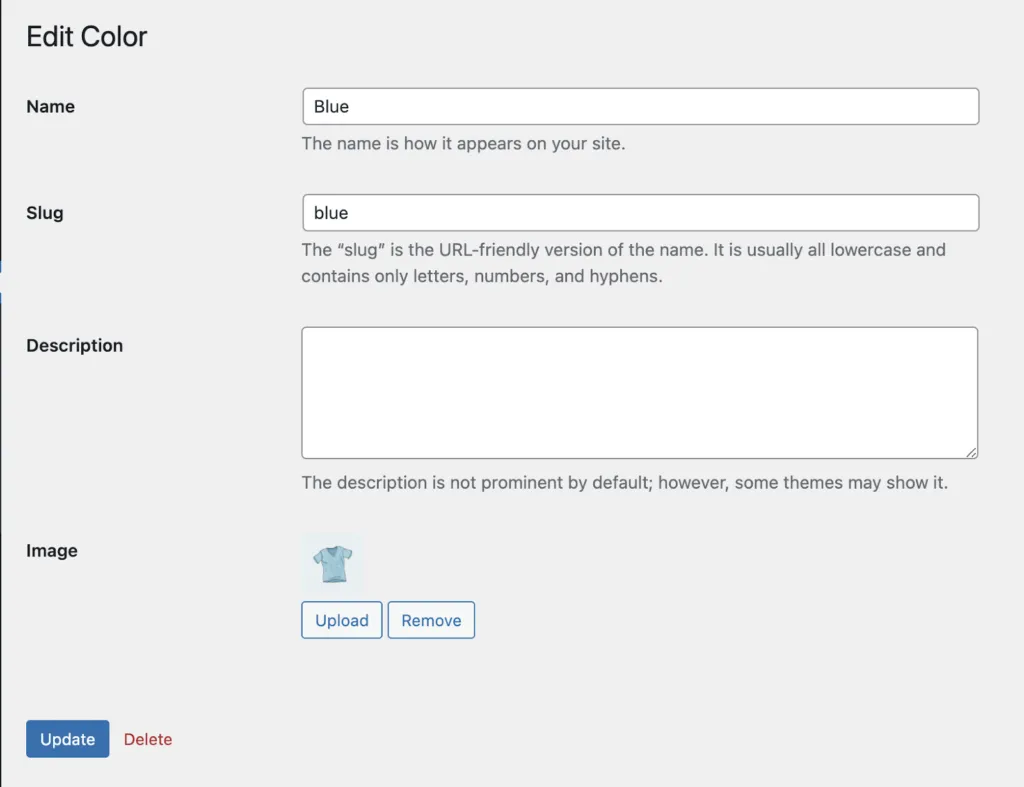
De esta forma, se añaden todas las imágenes para los distintos colores del producto.
Ahora, diríjase a la página del producto al que desea agregar las imágenes y seleccione ' Producto variable ' en la pestaña ' Datos del producto '.
En el siguiente paso, elige el atributo de imagen que agregaste previamente.
Agregue las imágenes deseadas para su producto en la sección " Valor " y, finalmente, haga clic en el botón " Guardar atributos ".
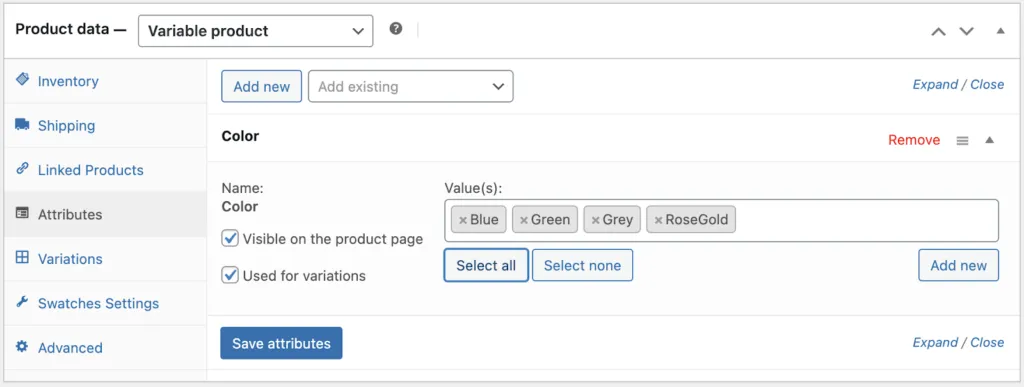
Ahora, desde el menú Variaciones, puede agregar todas las imágenes que desee al producto (haciendo clic en el botón ' Regenerar variaciones ') o un número específico (haciendo clic en ' Agregar manualmente ').
Luego, al hacer clic en cada variación de imagen, puede personalizar la imagen para esa variación específica.
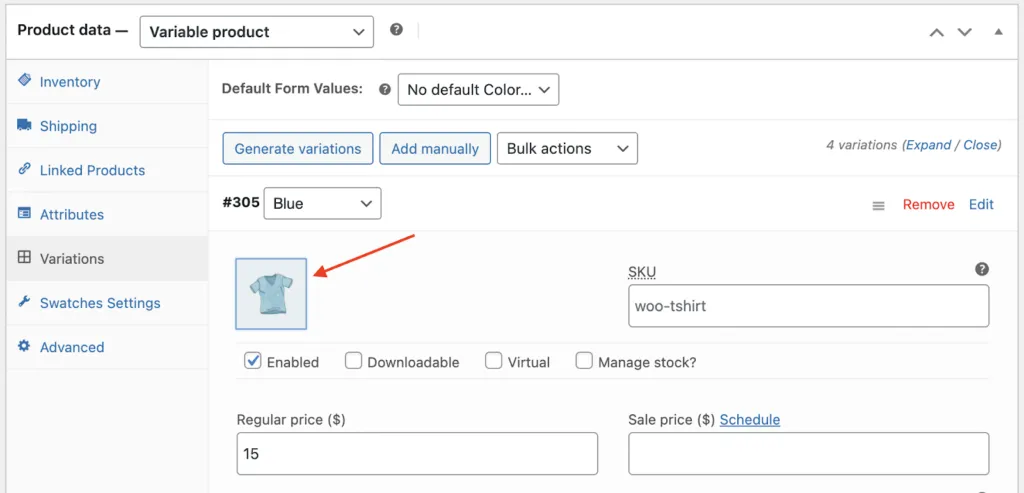
Nota: Asegúrese de haber definido un precio para cada variante y de que haya existencias disponibles para mostrar dicha variante.
Ahora, actualiza la página una vez y observarás que las imágenes se muestran en la parte frontal de tu sitio web.
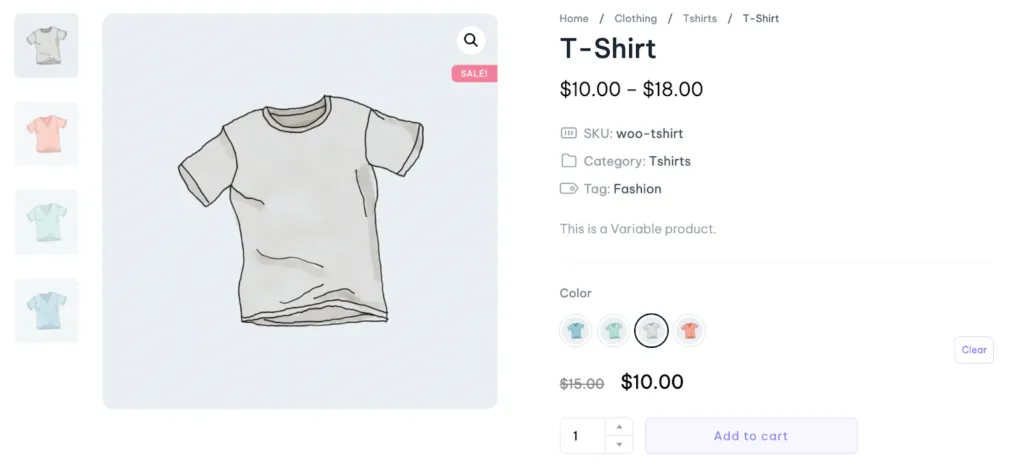
¿Cómo puedo agregar descripciones para cada variación?
Sección titulada "¿Cómo puedo agregar descripciones para cada variación?"Para definir descripciones separadas para cada color o variación específica de un producto, siga estos pasos:
- Después de definir los colores en la página de Atributos, vaya a la página de edición del producto.
- En el 'Productos Variablespestaña ', después de agregar los colores deseados, navegue desde la 'Atributos' menú del 'Variaciones'menú.
- Al hacer clic en cada variante específica del producto, puede introducir la descripción deseada para esa variante en el 'Mareas Ideales para Lecciones ' sección.
De esta forma, podrá proporcionar descripciones únicas para cada color o variación de su producto.
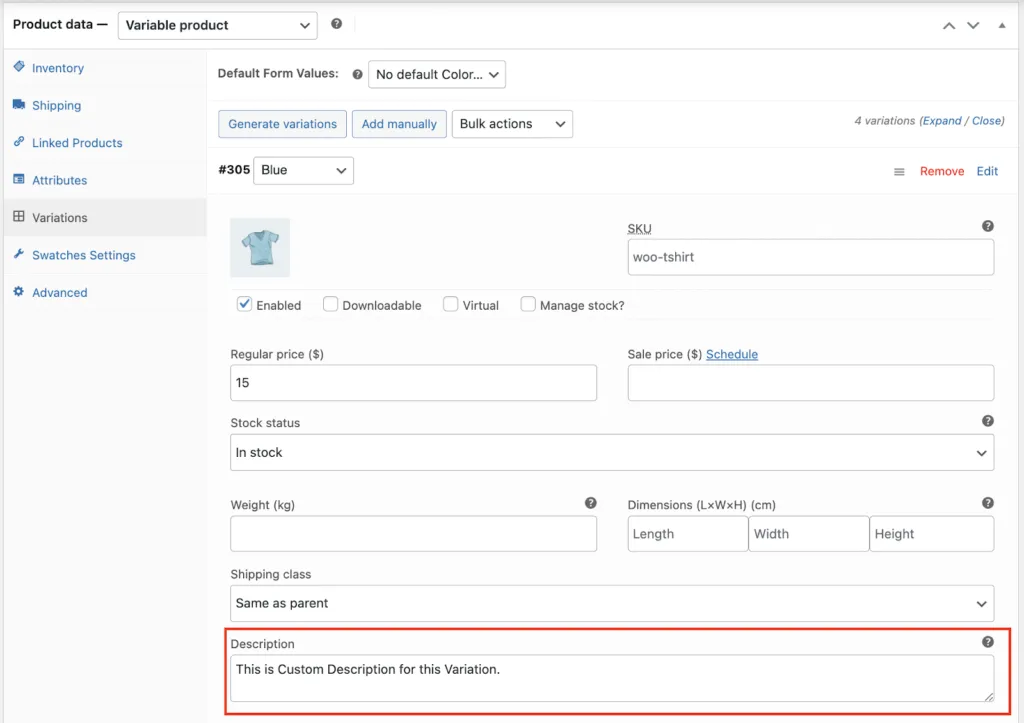
Ahora, en la página del producto, verá que se ha añadido una descripción a la variante específica.

¿Cómo convertir las muestras de variación predeterminadas de WooCommerce en botones?
Sección titulada "¿Cómo convertir las muestras de variación predeterminadas de WooCommerce en botones?"La visualización predeterminada de las variaciones en WooCommerce se realiza mediante menús desplegables.
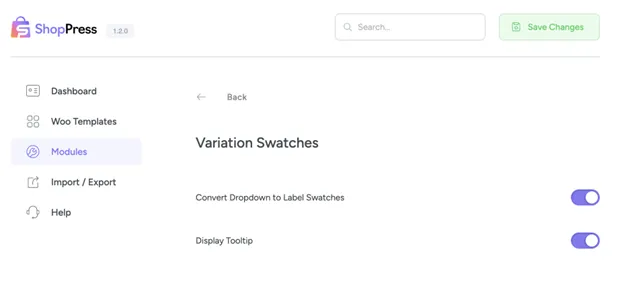
Para modificar este comportamiento, acceda al menú de ShopPress y active la opción " Convertir menú desplegable en muestras de etiquetas " en la sección Módulos.
Esto transformará todos los menús desplegables en botones o etiquetas para su visualización.
¿Cómo mostrar la no disponibilidad de una muestra de variación?
Sección titulada "¿Cómo mostrar la indisponibilidad de una muestra de variación?"En las tiendas online, puede que una variante específica de un producto no esté disponible.
Para evitar la compra de variantes no disponibles y garantizar que los usuarios no puedan pedir un producto que esté agotado, puede seguir estos pasos:
- Navegue a la página de edición del producto.
- En la secciónProductos Variablessección “, vaya a la sección “Variaciones"Menú.
- Haz clic en la variante específica que deseas modificar.
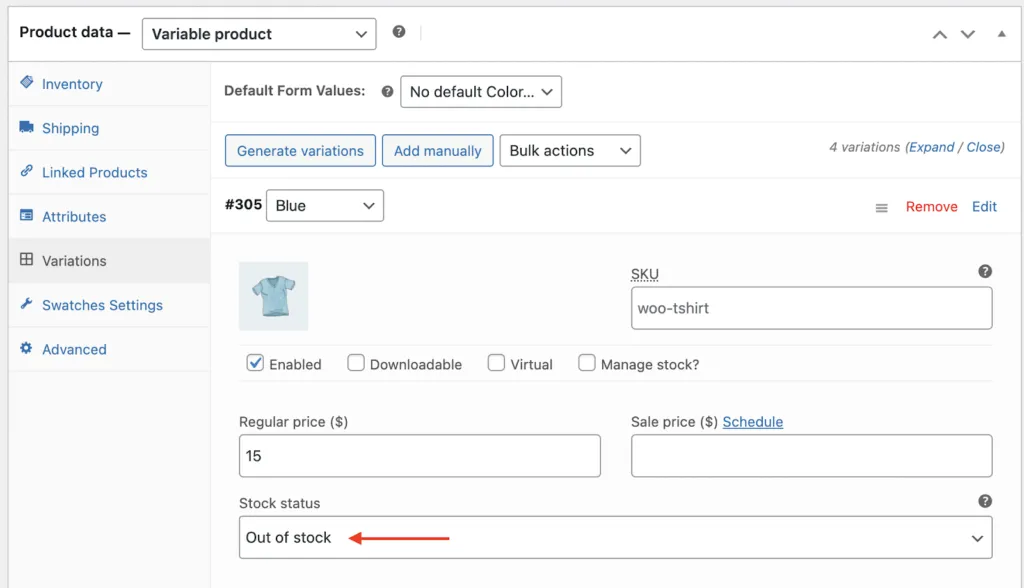
- En la configuración del inventario, seleccione “Sin Stock.
Ahora, esta variante específica del producto ya no está disponible para su compra y los usuarios no pueden realizar pedidos del mismo.