Administrador de pagos de WooCommerce
En este artículo aprenderá cómo usar WooCommerce Checkout Manager.
La página de pago de WooCommerce tiene una estructura predefinida que muestra información detallada del producto. Muchos usuarios no están satisfechos con la página de pago predeterminada de WooCommerce y prefieren diseñar su propia plantilla. El plugin ShopPress permite personalizar fácilmente la página de pago de tu sitio web con widgets existentes, simplemente arrastrando y soltando widgets en la página de edición de Elementor.
Cómo usar el gestor de pagos de WooCommerce con Elementor
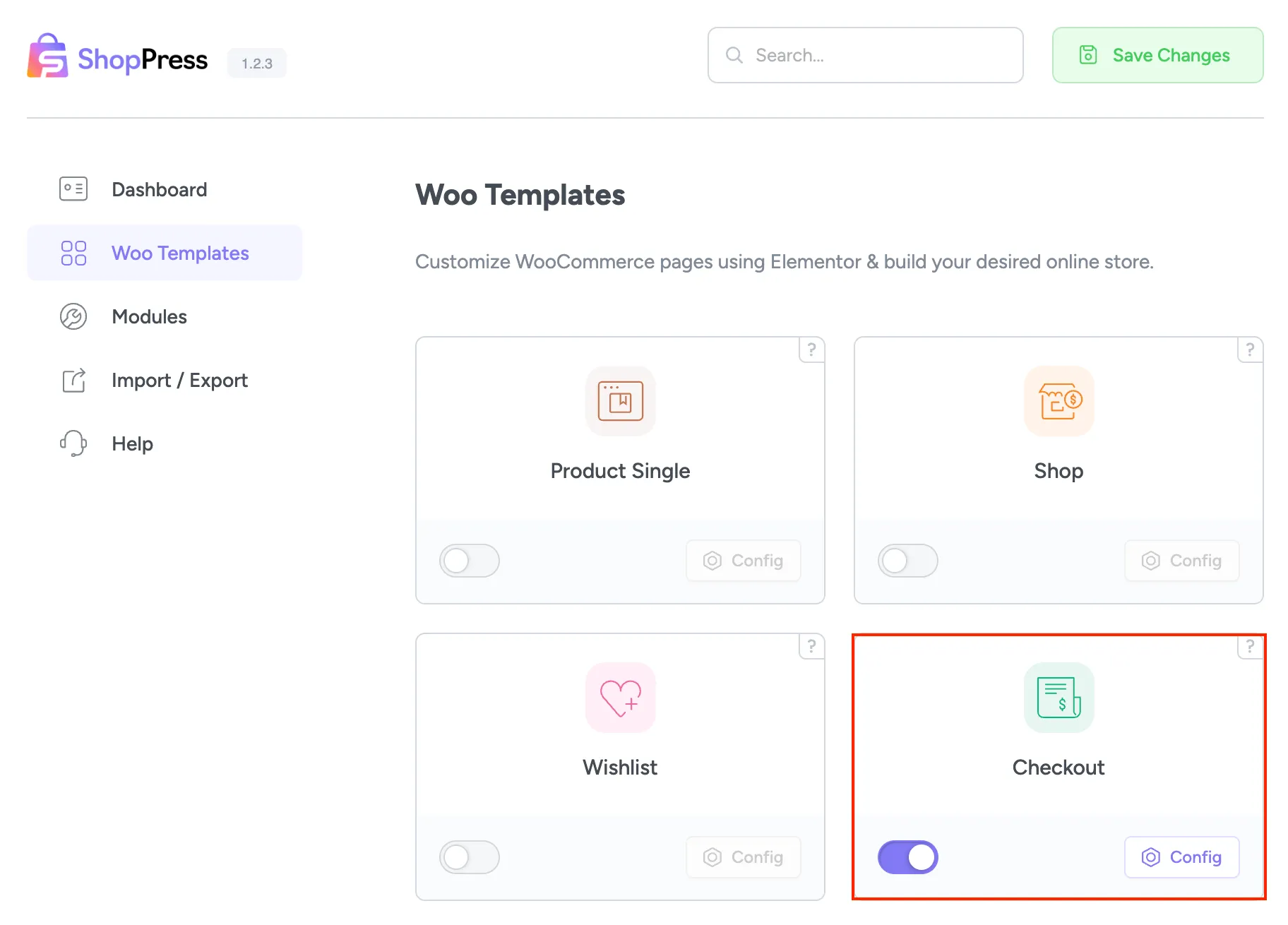
Sección titulada “Cómo usar el gestor de pago de WooCommerce con Elementor”Para habilitar la página de edición del pago, sigue estos pasos: Primero, ve al menú del panel de control de WordPress y selecciona ShopPress > Componentes. Luego, habilita el componente Pago. Una vez hecho esto, verás que el botón de configuración se activa; haz clic en él para acceder a la configuración del componente Producto individual. Con esta configuración, puedes personalizar la página de cada producto según tus preferencias.
Página de pago personalizada
Sección titulada “Página de pago personalizada”Con esta opción, puedes personalizar el diseño de tu página de pago. ShopPress ofrece una variedad de herramientas útiles para darle un nuevo aspecto a tu página de pago.
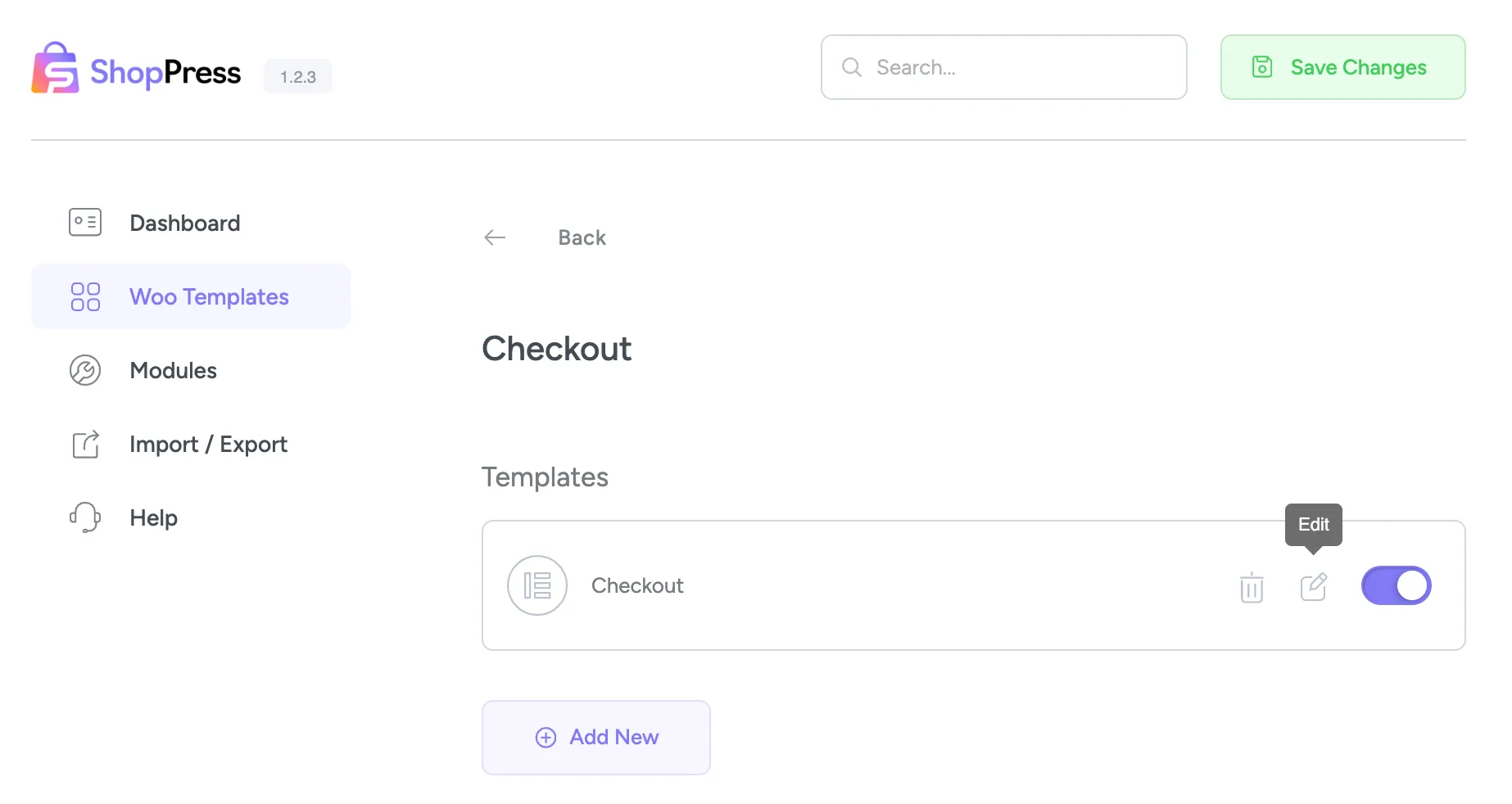
Para ello, haga clic en el botón “Agregar nuevo”, introduzca el nombre de la plantilla deseada en el campo que aparece y, a continuación, simplemente haga clic en el botón “Agregar nuevo”.
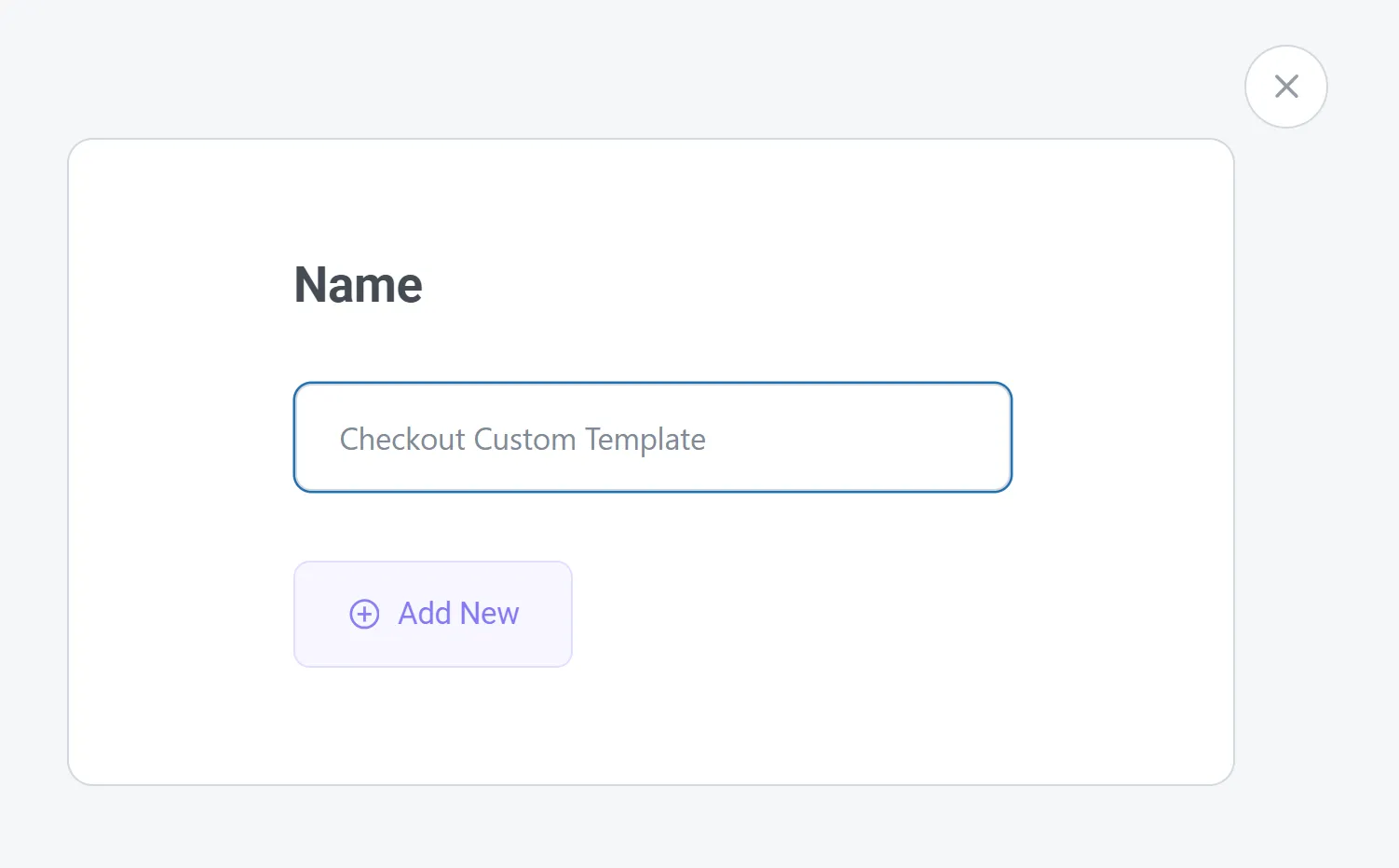
Tras añadir la plantilla, haz clic en el botón para habilitar la edición. Guarda la página para guardar los ajustes y, a continuación, haz clic en el botón «Editar» para acceder al editor de páginas Elementor y comenzar a personalizar tu página de pago.
Widgets de plantilla de pago
Sección titulada “Widgets de plantilla de pago”Ahora, expliquemos las herramientas disponibles para personalizar la página de pago. Puedes crear fácilmente tu página de pago con solo unos clics.
Formulario de pago
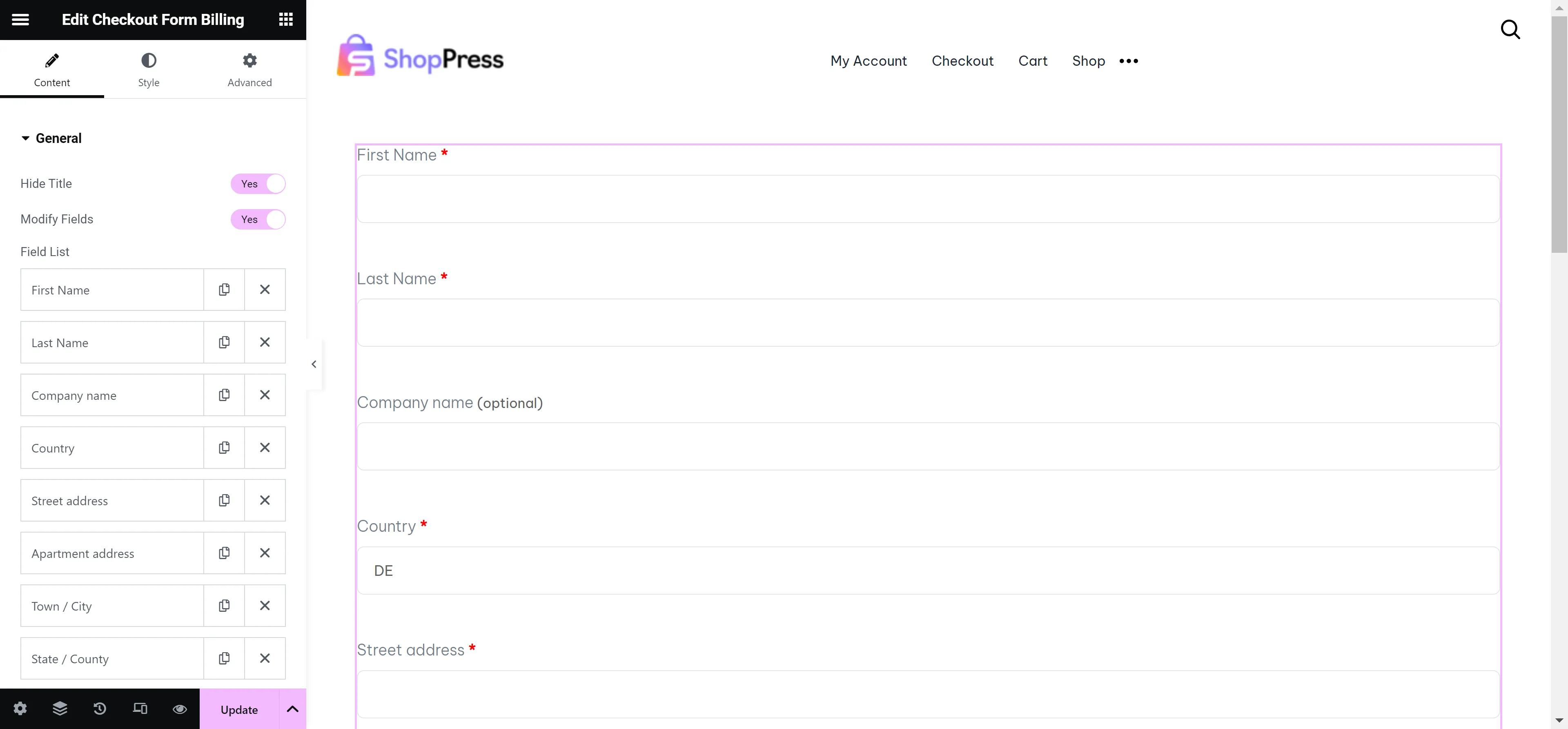
Sección titulada “Facturación del formulario de pago”Aquí puedes editar todos los campos del formulario de pago haciendo clic en el campo que prefieras.
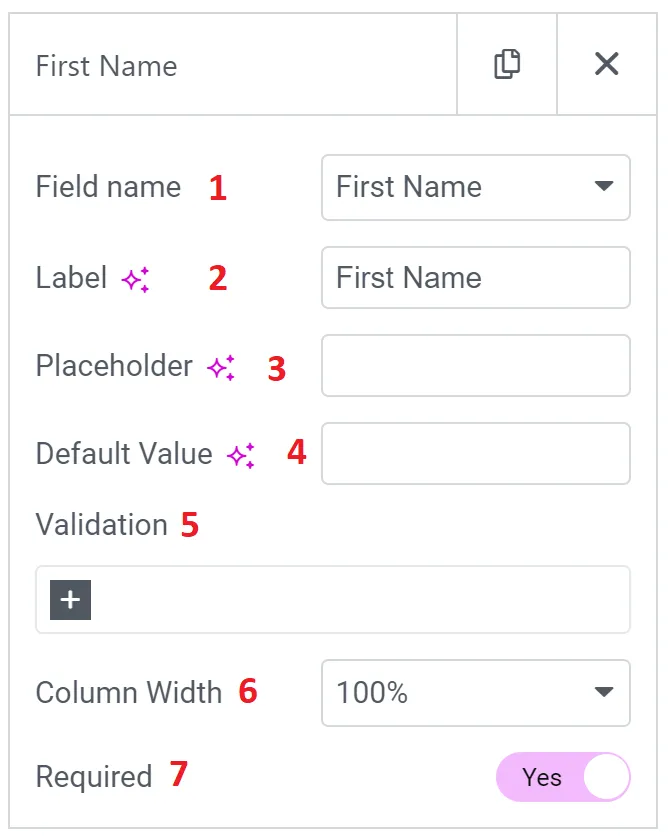
1- El nombre del campo que desea editar.
2- La etiqueta del campo que se mostrará en el formulario.
3- Marcador de posición del campo.
4- El valor predeterminado se muestra cuando el campo está vacío.
5- La validación definirá el tipo de campo.
6- También puedes elegir la clase que deseas agregar al campo.
7- Debe comprobarse si el campo es obligatorio.
Campo adicional de pago
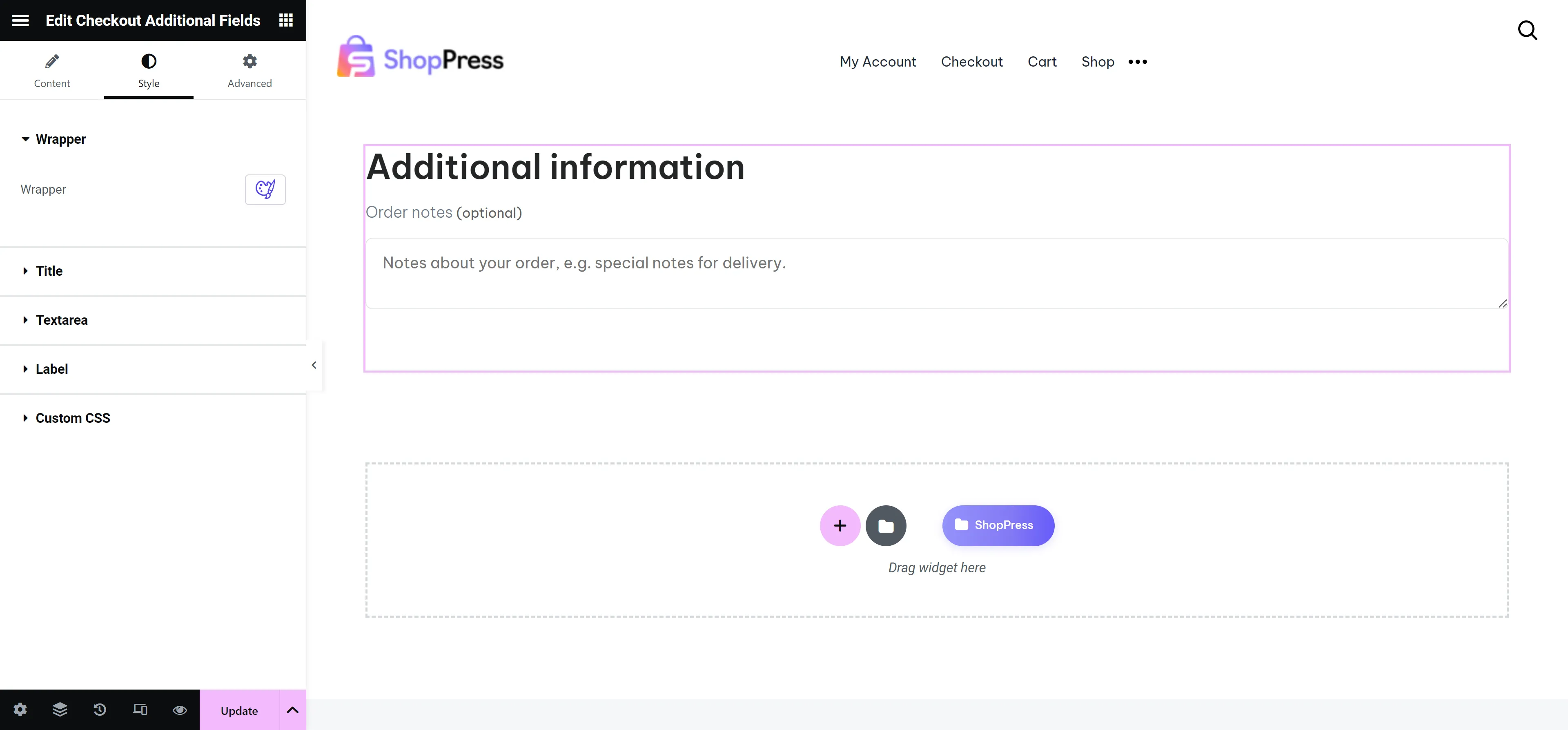
Sección titulada “Campo adicional al finalizar la compra”Con este widget, puede editar el campo Información adicional.
Formulario de pago Envío
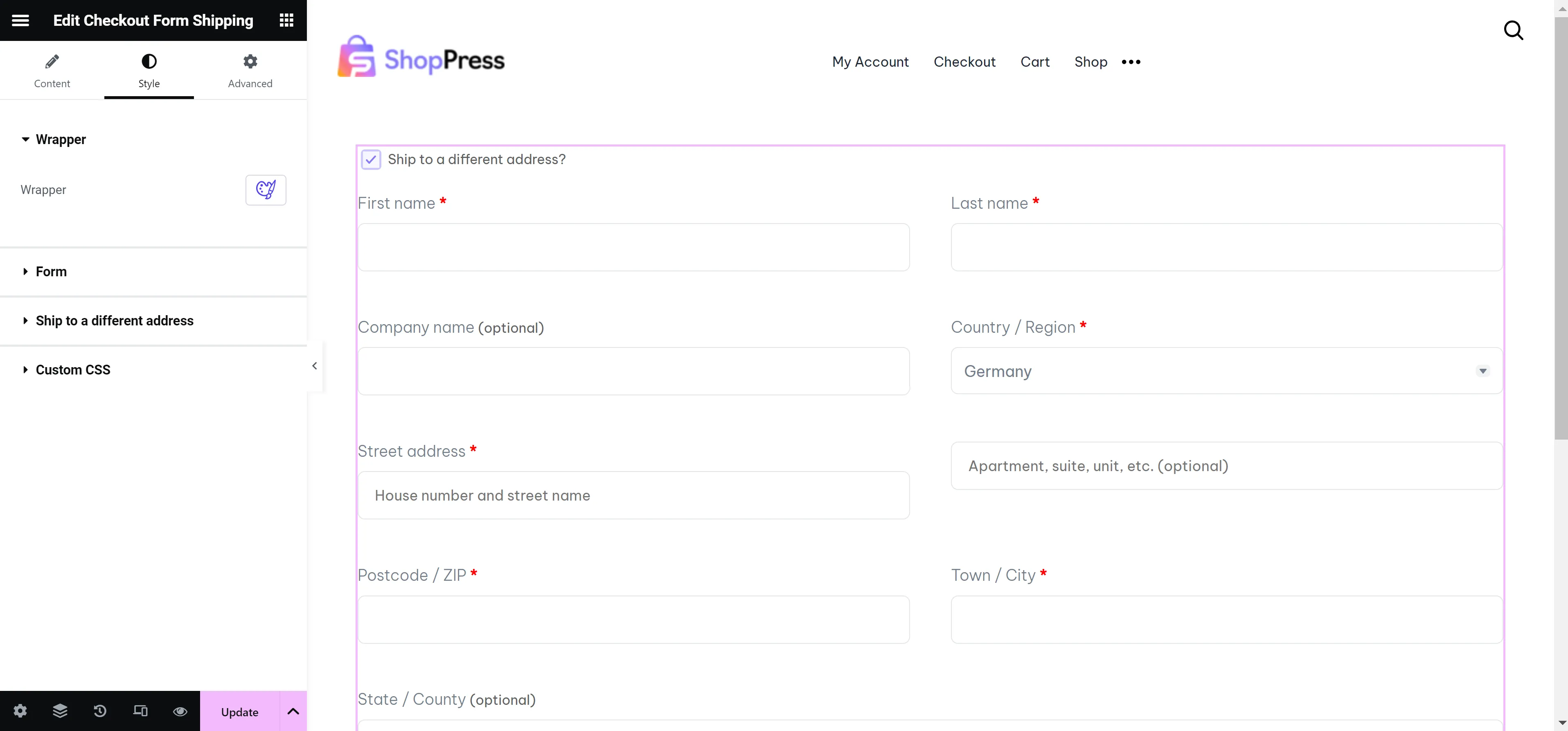
Sección titulada “Envío del formulario de pago”Con este widget, al igual que con el widget de facturación del formulario de pago, puede editar todos los campos del formulario de envío.
Finalizar compra
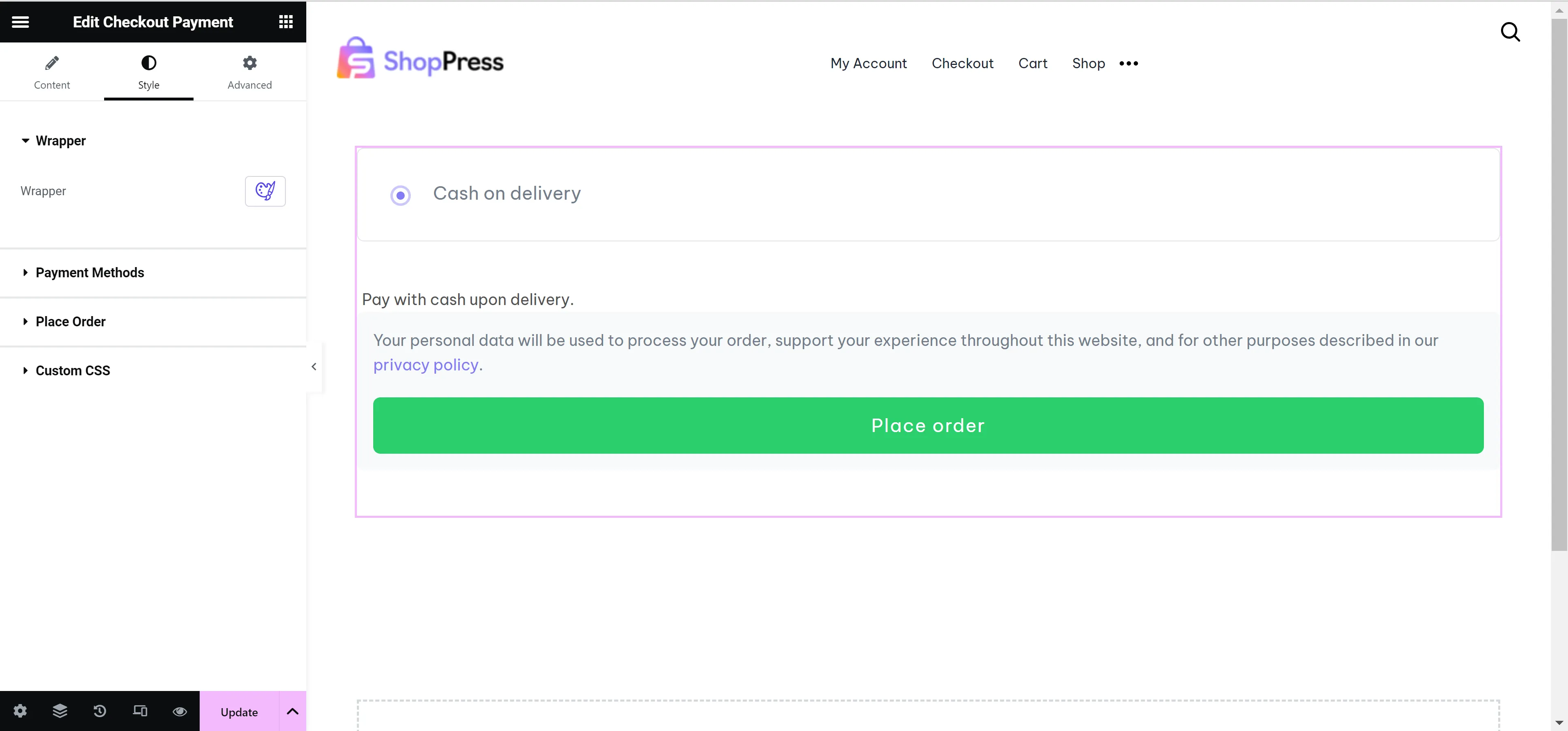
Sección titulada “Pago al finalizar la compra”El widget de Pago en la página de compra permite a los usuarios elegir su método de pago y consultar la información correspondiente. Este widget te ayudará a personalizar completamente el proceso de Pago en la página de compra con Elementor. Además, puedes mostrar u ocultar la descripción del método de pago y la descripción de la política de pagos.
Formulario de cupón de pago
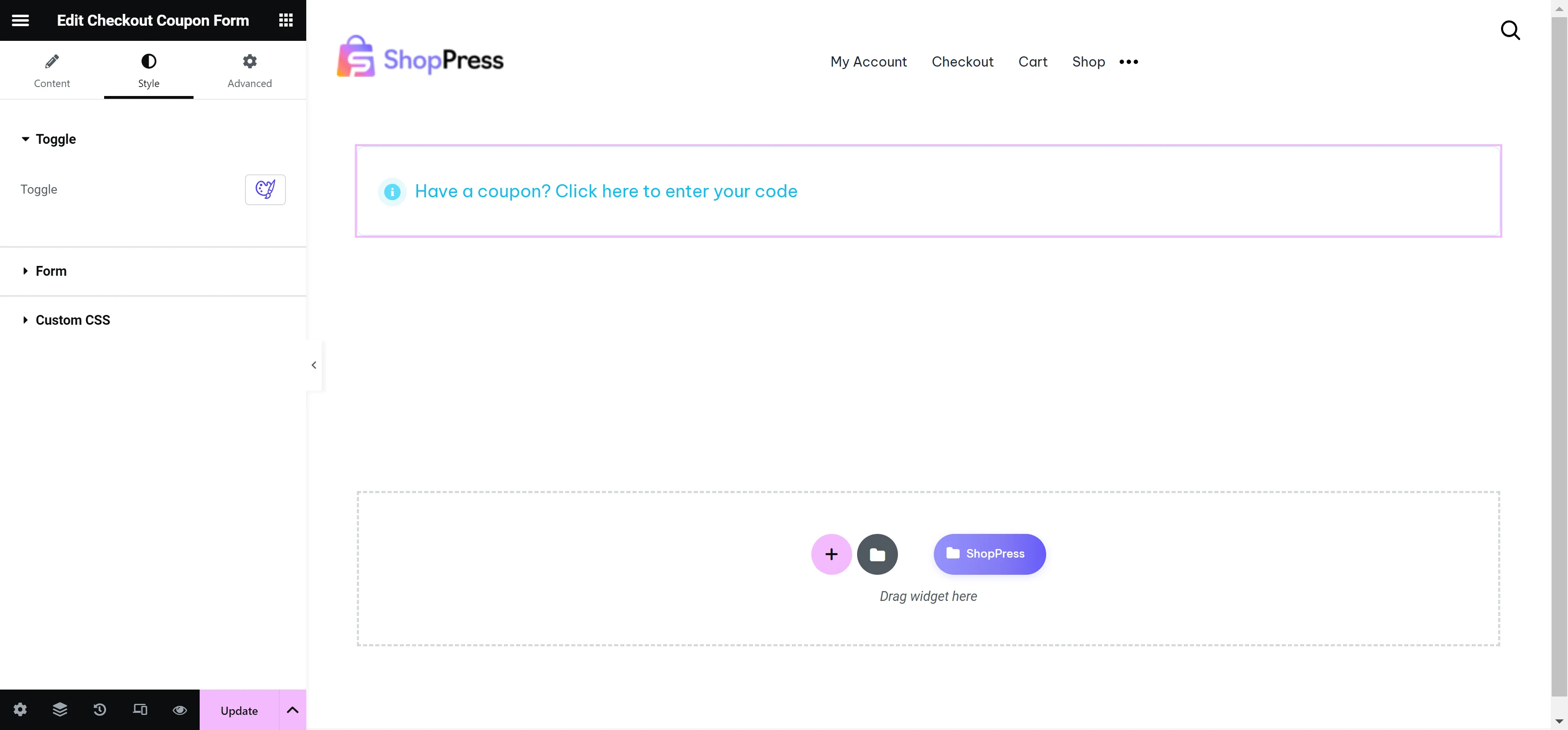
Sección titulada “Formulario de cupón de pago”Este widget te ayuda a editar y personalizar el formulario de cupón que aparece en la página de pago.
Formulario de inicio de sesión para finalizar la compra
Sección titulada “Formulario de inicio de sesión para finalizar la compra”Si quieres mostrar el formulario de inicio de sesión en la página de pago, esta es la mejor opción, ya que puedes editar y personalizar completamente el formulario de inicio de sesión que aparece en la página de pago.
Revisión del pedido al finalizar la compra
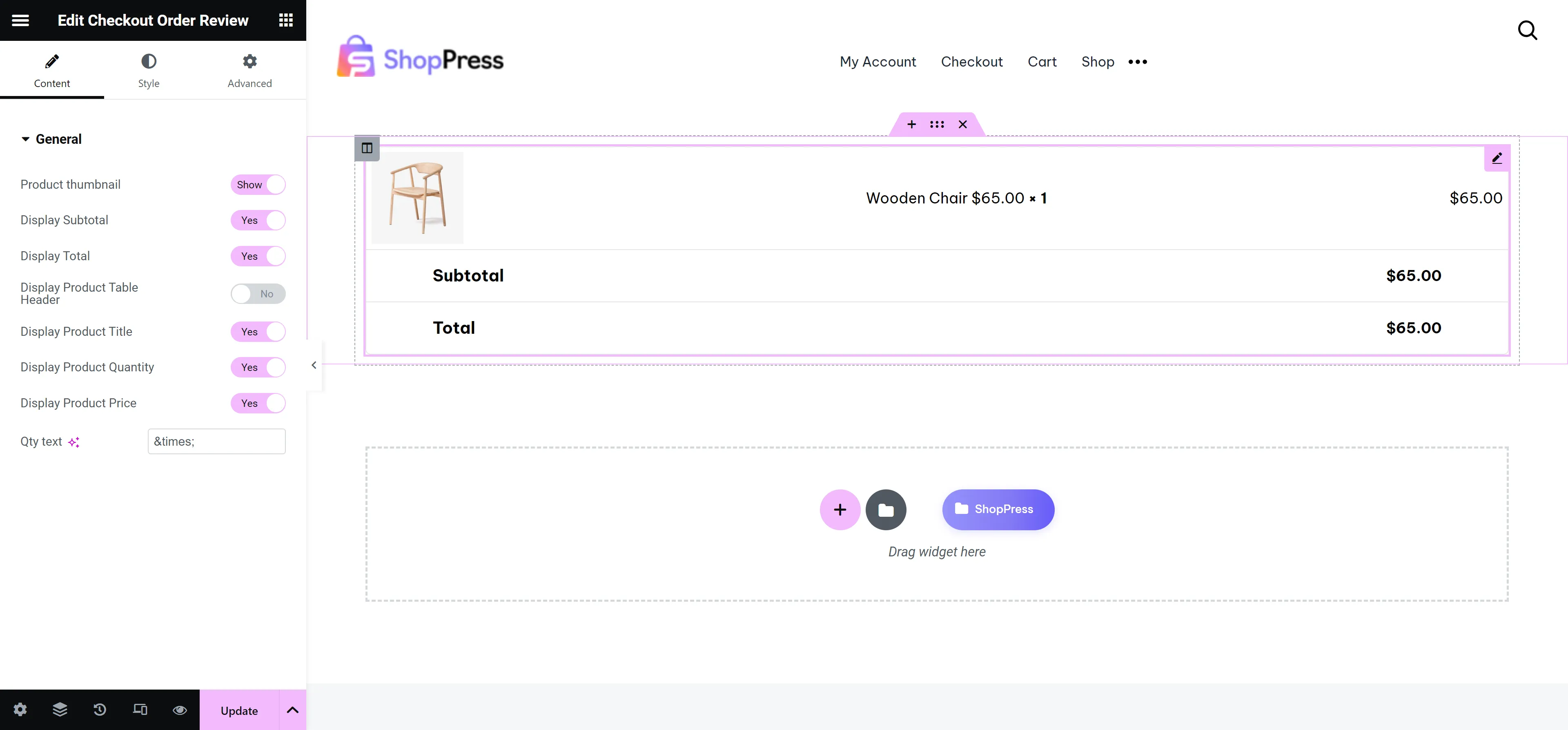
Sección titulada “Revisión del pedido al finalizar la compra”En la tienda online, los usuarios suelen revisar su pedido en el último paso antes del pago para asegurarse de que los detalles de su compra sean correctos. Con este widget, puedes crear una tabla de revisión de pedidos atractiva y editarla a tu gusto, para luego mostrarla en la página de pago.