

Página de agradecimiento de WooCommerce
En este artículo, aprenderás cómo crear una página de agradecimiento de WooCommerce con Elementor.
La interacción con los clientes es fundamental para cualquier plataforma de venta online. Por lo tanto, es imprescindible diseñar una estrategia que les brinde una experiencia única y fluida durante todas las fases de su proceso de compra.
Por eso, es muy ventajoso para los sitios web de comercio electrónico incorporar una página de agradecimiento, donde los usuarios sean redirigidos automáticamente tras completar sus pedidos. Esta sencilla adición puede aportar beneficios significativos en términos de satisfacción del cliente y experiencia de usuario. Con este componente, podrá crear una página de agradecimiento con un diseño atractivo utilizando el potente creador de páginas Elementor.
Crea una página de agradecimiento de WooCommerce con Elementor.
Sección titulada “Crea una página de agradecimiento de WooCommerce con Elementor”Para habilitar la herramienta de edición de la página de agradecimiento, sigue estos pasos: Primero, ve al menú del panel de control de WordPress y selecciona ShopPress > Componentes. Luego, habilita el componente Página de agradecimiento. Una vez hecho esto, verás el botón de configuración, en el que puedes hacer clic para acceder a los ajustes del componente. Con estos ajustes, podrás personalizar tu página de agradecimiento a tu gusto.
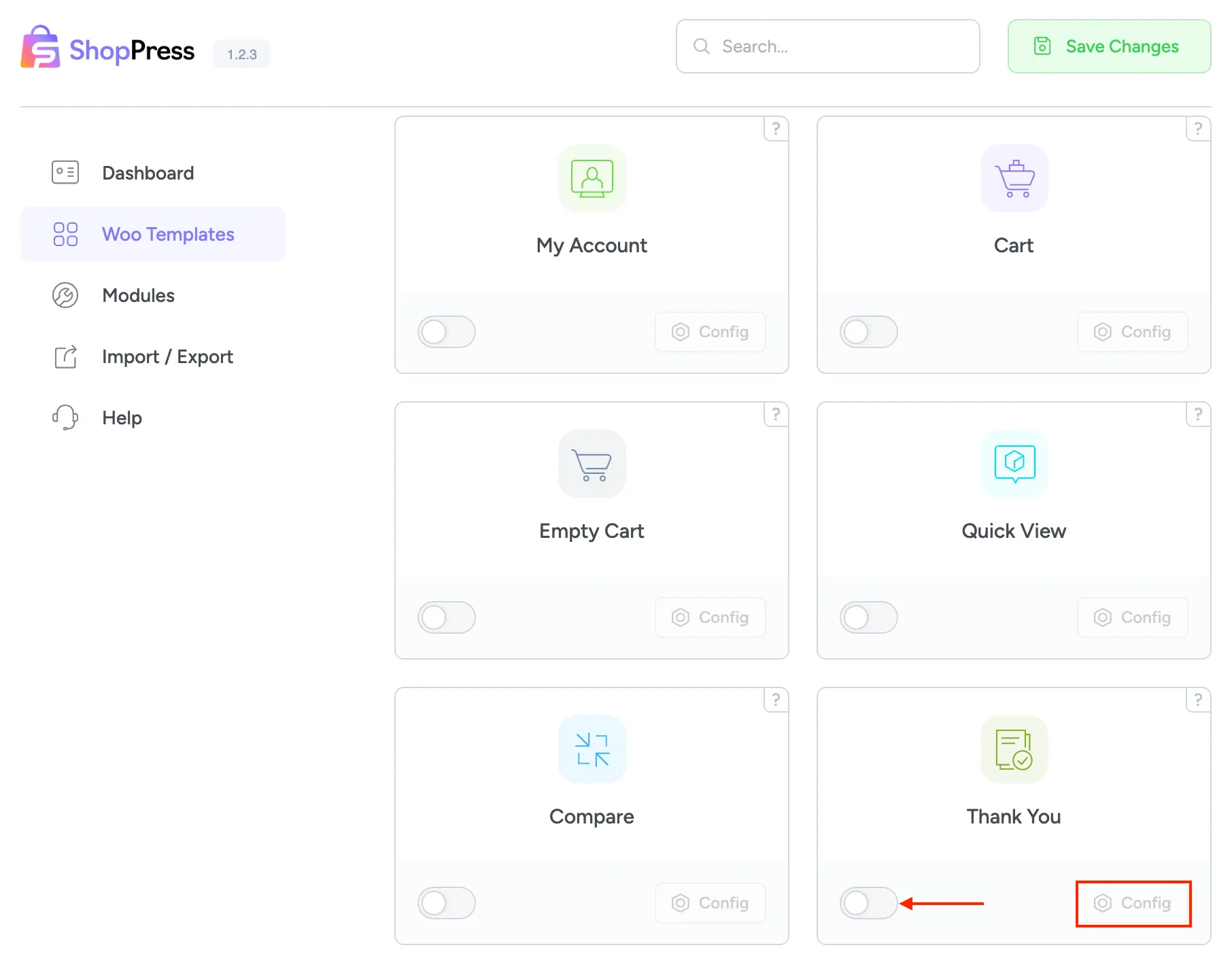
Creación de plantillas para la página de agradecimiento
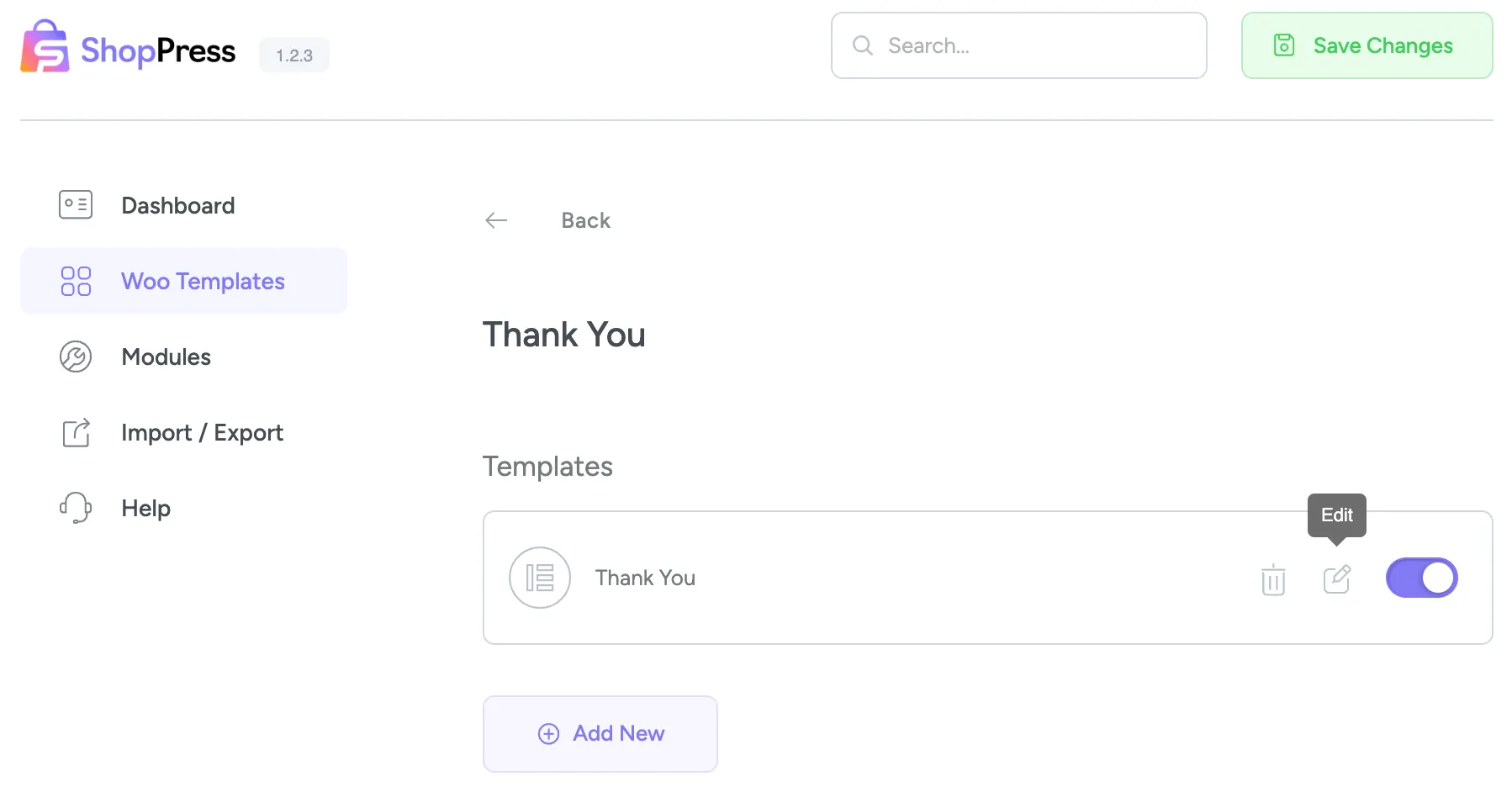
Sección titulada “Creación de plantillas para la página de agradecimiento”Para crear una nueva plantilla para tu página de agradecimiento, haz clic en el botón «Añadir nueva». Después, podrás acceder a la página de edición de la página de agradecimiento de Elementor haciendo clic en el icono de edición. Esto te permitirá personalizar la página con una amplia gama de widgets diseñados específicamente para este fin.
En la página de Elementor, puedes usar widgets como “Detalles del pedido de la página de agradecimiento” y “Detalles del cliente del pedido de agradecimiento” para personalizar tu página de agradecimiento según tus preferencias.
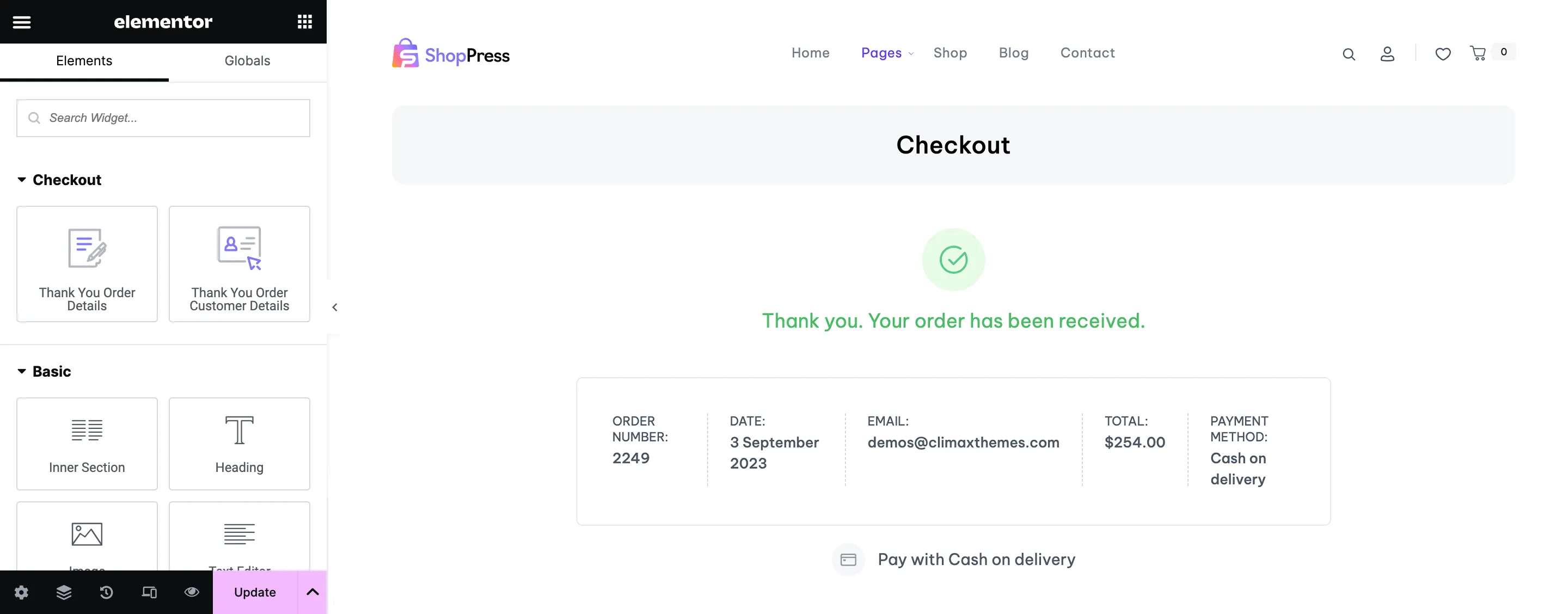
Tras realizar cambios en la configuración de Elementor y ShopPress, los clientes serán redirigidos a esta página una vez completada la compra.