Notificación de ventas de WooCommerce
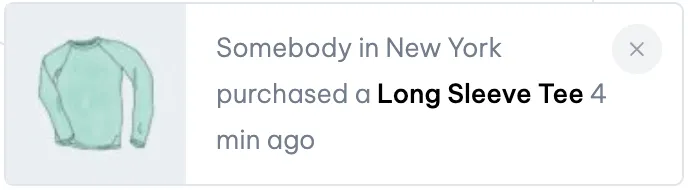
La función de Notificaciones de Ventas de WooCommerce ofrece diversas opciones, desde las más sencillas hasta las más complejas, que permiten notificar a los visitantes de tu sitio web sobre la compra de productos específicos realizada por un usuario en particular o desde un país específico. Esta función es un valioso complemento para cualquier sitio web, ya que proporciona una forma profesional y respetuosa de mantener a los usuarios informados sobre transacciones importantes.
Activación de la notificación de ventas de WooCommerce
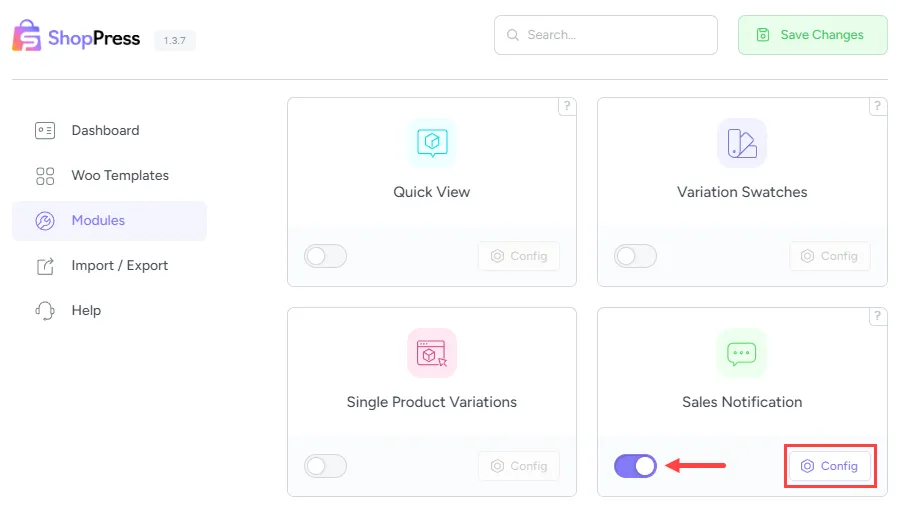
Sección titulada “Activación de las notificaciones de ventas de WooCommerce”Para activar el módulo de Notificaciones de Ventas de WooCommerce, diríjase al menú de ShopPress, seleccione «Módulos» y active el interruptor de Notificaciones de Ventas. A continuación, haga clic en el botón «Configuración» para acceder a los ajustes de Notificaciones de Ventas.
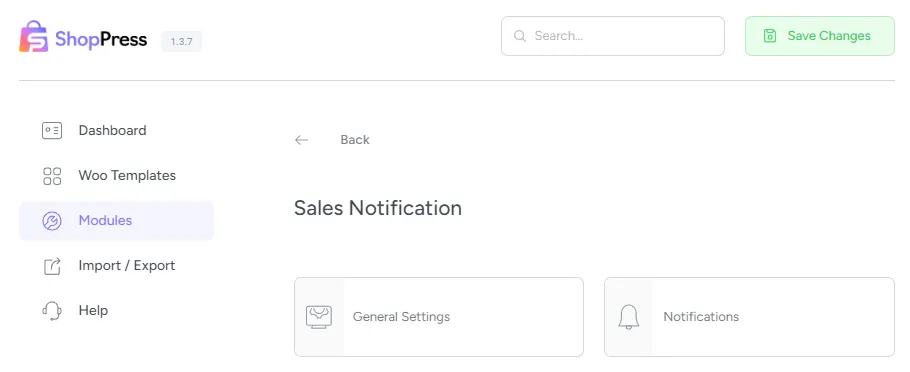
En la página de configuración, tendrá la posibilidad de crear una notificación o personalizar la configuración general de la notificación de ventas.
Crear notificación de ventas de WooCommerce
Sección titulada “Crear notificación de ventas de WooCommerce”Para crear una notificación de ventas en WooCommerce , primero haz clic en la opción de notificaciones y luego selecciona el botón "Añadir nuevo". Esto creará un nuevo elemento. Una vez hecho esto, activa el botón de configuración y verás que aparece un conjunto de ajustes de notificación en formato acordeón.
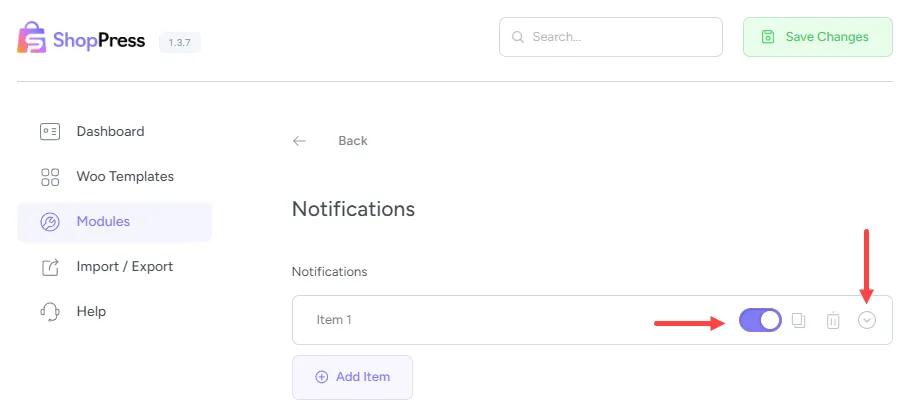
1- NombreEn esta opción, puedes dar un nombre a tus notificaciones.
2- Tipo de notificaciónEn esta opción, puede seleccionar si desea mostrar pedidos reales o ficticios en las notificaciones.
3- Número máximo de notificaciones por páginaAquí puede especificar el número máximo de notificaciones que se mostrarán en una pantalla.
4- Estado del pedidoEn esta opción, puede elegir el estado de los pedidos que desea que se muestren en las notificaciones. Puede seleccionar Pago completado, Pago en proceso y Pago en espera.
5- Recibir pedidos de los últimos [X] díasEn esta opción, puede especificar que las notificaciones solo deben mostrar los pedidos creados en los últimos [X] días.
6- MensajeAquí puede escribir el texto de la notificación y utilizar los marcadores de posición predeterminados para esta sección.
7- Mostrar notificaciones aEn esta sección, puede especificar si las notificaciones se muestran a todos los usuarios, solo a los usuarios registrados o solo a los usuarios invitados.
8- Reglas de visualizaciónEsta sección sirve para especificar las reglas y condiciones de visualización de las notificaciones. Puede elegir mostrar todos los productos o solo algunos específicos. También puede especificar a qué categorías pertenecen los productos y en qué páginas se mostrarán las notificaciones.
9- Posición emergenteEn esta opción, puede especificar dónde debe aparecer la ventana emergente de notificación en la página.
10- Mostrar productos fuera de stockAl activar esta opción, se podrán mostrar los productos agotados.
11- órdenes aleatoriasAl activar esta opción, los pedidos se seleccionarán y mostrarán aleatoriamente.
12- Ocultar notificación en el móvilAl activar esta opción, la notificación no se mostrará en dispositivos móviles.
13- Sonido de notificaciónAl activar esta opción, se reproducirá un sonido para el usuario cuando aparezca la notificación.
Configuración general de notificaciones de ventas de WooCommerce
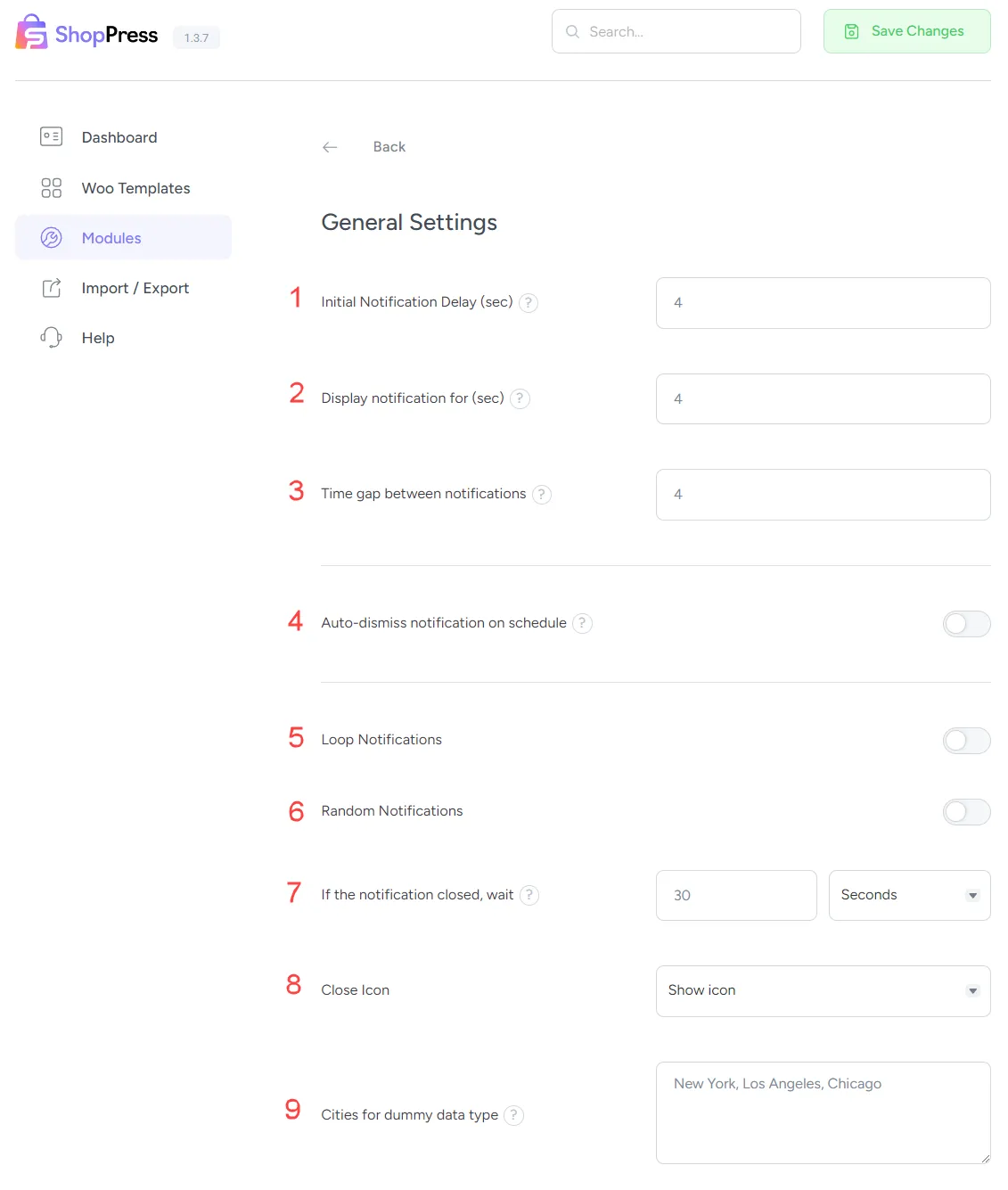
Sección titulada “Configuración general de las notificaciones de ventas de WooCommerce”Una vez creada la notificación, puedes usar la Configuración general para configurar sus ajustes.
1- Retraso en la notificación inicialCon esta opción, puedes configurar el tiempo que debe transcurrir antes de que se muestre la primera notificación.
2- Mostrar notificación paraEsta opción le permite determinar la duración de cada notificación.
3- Intervalo de tiempo entre notificacionesEn esta opción, puede configurar el intervalo de tiempo entre la visualización de notificaciones.
4- Notificación de rechazo automático programadaAl seleccionar esta opción, puede evitar que las notificaciones se muestren automáticamente después de un período específico.
5- Notificaciones en bucleHabilitar esta opción hará que las notificaciones se muestren repetidamente en un bucle después de completar todas las notificaciones.
6- Notificaciones aleatoriasAl activar esta opción, los pedidos se elegirán y mostrarán aleatoriamente.
7- Si la notificación se cerró, espere.En esta opción, puede especificar el tiempo de espera para mostrar la siguiente notificación después de que un usuario cierre una notificación.
8- Cerrar iconoEsta opción le permite elegir si desea mostrar siempre el icono de notificación de cierre, mostrarlo al pasar el cursor por encima o no mostrarlo en absoluto.
9- Ciudades para tipo de datos ficticioEn esta opción, puede ingresar los nombres de las ciudades para crear notificaciones de tipo de datos ficticios.