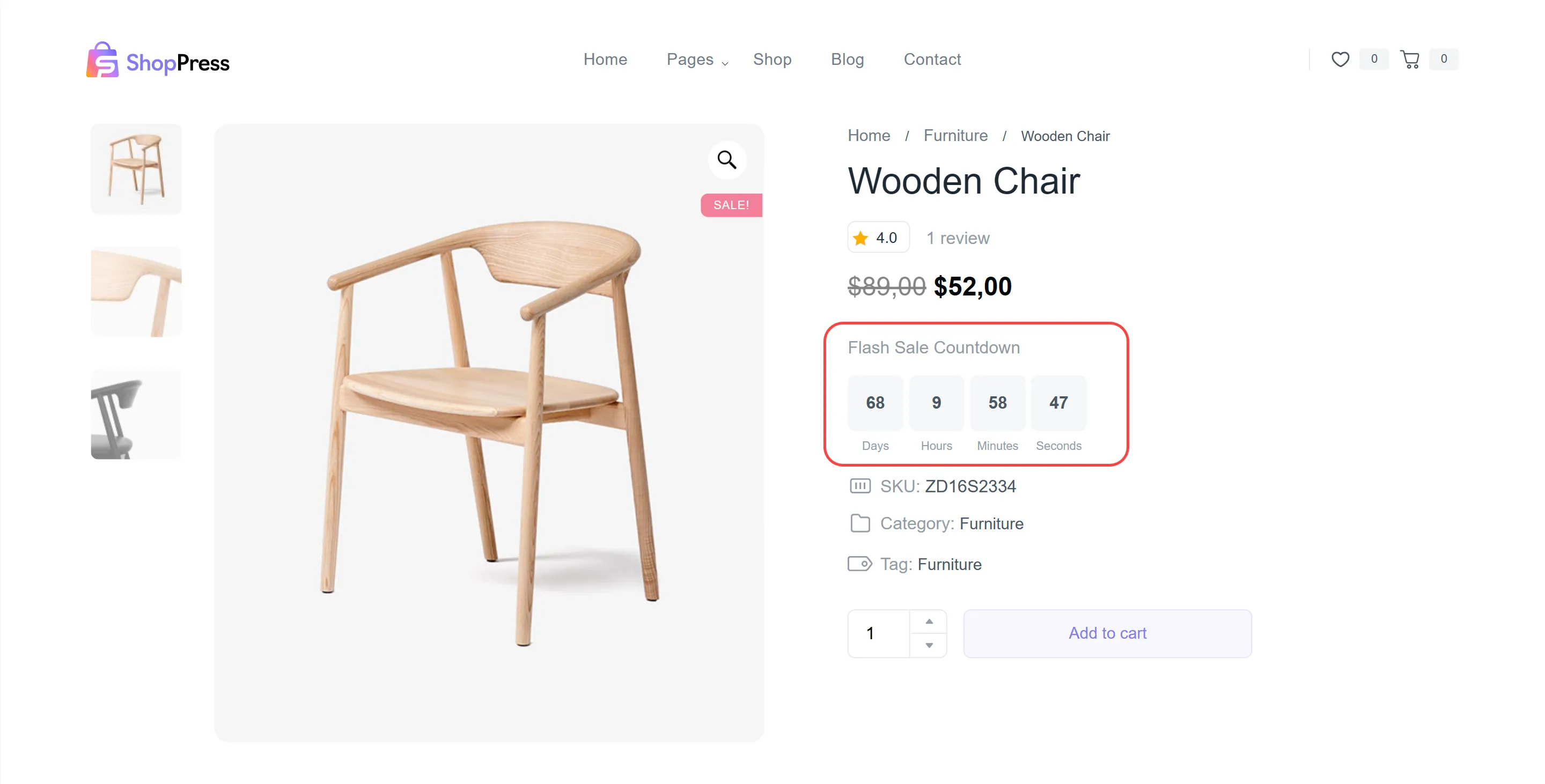
Cuenta atrás para la venta flash de WooCommerce
¿Quieres impulsar tus ventas con la cuenta regresiva para ofertas relámpago de WooCommerce? ¡Considera usar un módulo de temporizador para ofertas relámpago de WooCommerce! Esta práctica herramienta crea una sensación de urgencia entre tus clientes, motivándolos a comprar. Con este plugin, puedes mostrar fácilmente cuentas regresivas en las páginas de productos de tu sitio web. Además, puedes personalizar el temporizador con múltiples diseños y colocarlo donde quieras. ¡Pruébalo y verás cómo se disparan tus ventas!
Habilitar la cuenta regresiva para la venta flash de WooCommerce
Sección titulada “Activación de la cuenta regresiva para las ventas flash de WooCommerce”Diríjase a la sección de ShopPress y localice la pestaña Módulos. Allí, active la función Cuenta atrás para la venta flash. Una vez activada, haga clic en el botón Configuración para acceder a los ajustes y realizar las modificaciones necesarias.
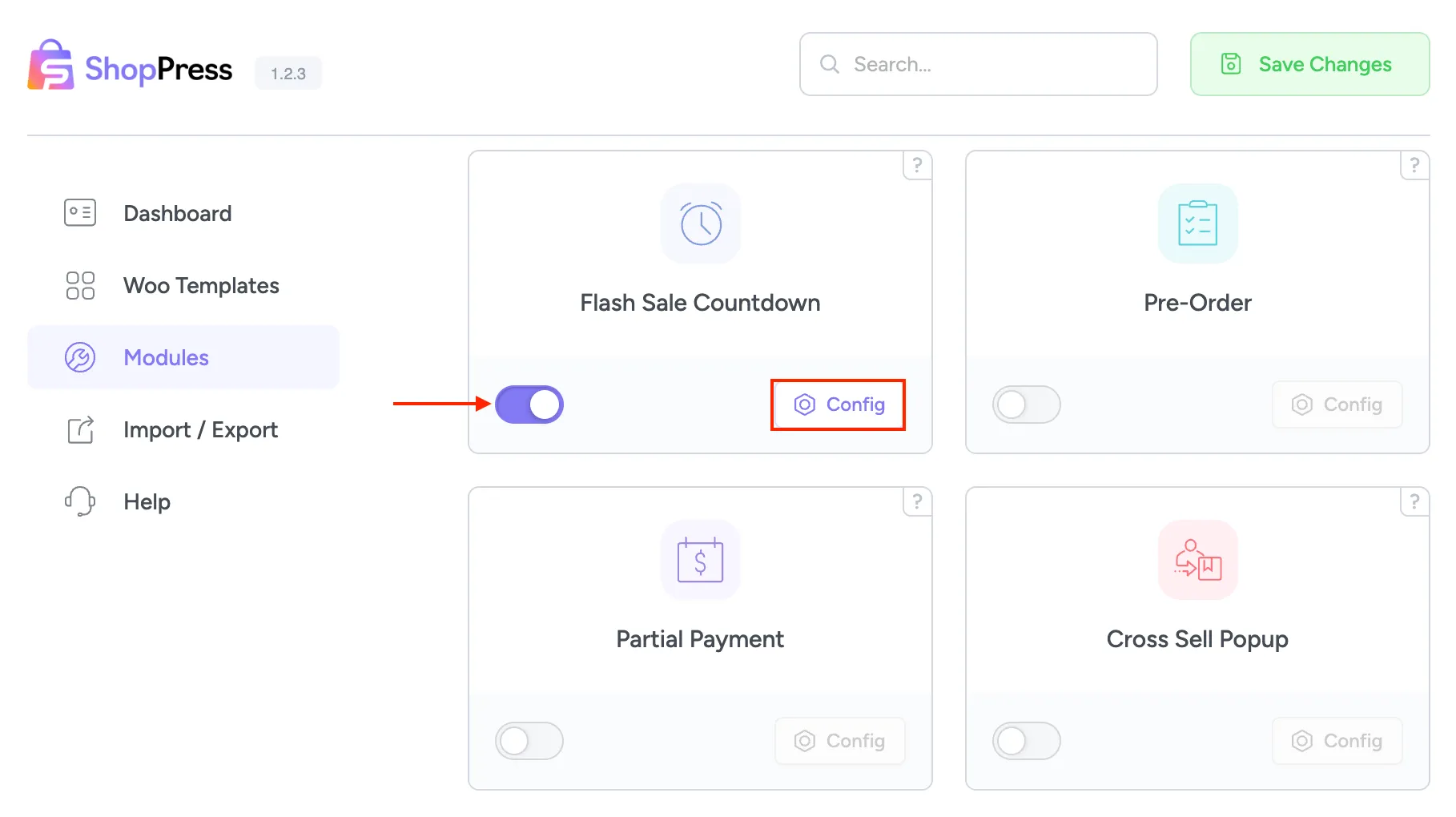
Configuración de cuenta regresiva para venta flash
Sección titulada “Configuración de la cuenta regresiva para la venta flash”En esta página, puedes acceder a la configuración de la cuenta regresiva y modificar el diseño que prefieras.
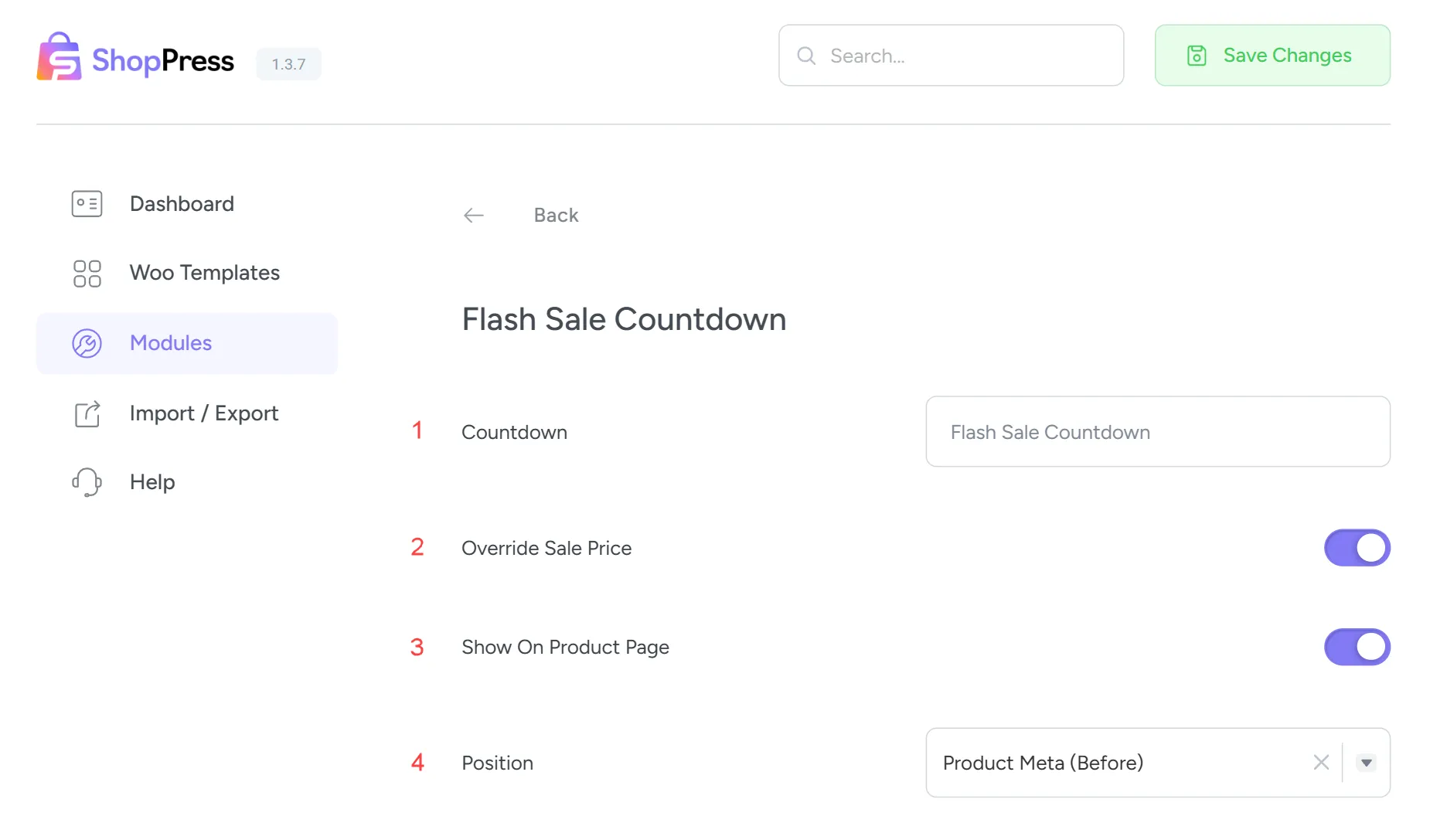
1- Cuenta regresiva: Es posible diseñar una campaña de ventas con un título personalizado, específicamente adaptado a ocasiones especiales como Navidad, Black Friday o cualquier otra que desee.
2. Anular precio de venta: Al seleccionar esta opción, se modificará el precio de venta especificado en la página del producto. El precio que se mostrará reflejará el descuento aplicado, en lugar del precio de venta original.
3- Mostrar en la página del producto: Al activar esta opción, se mostrará la cuenta regresiva en la página de cada producto.
4- Posición: Esta opción indicará la posición de la cuenta regresiva en la página de cada producto.
Eventos de venta
Sección titulada “Eventos de venta”Puedes añadir diferentes eventos de rebajas para diversas campañas de rebajas utilizando la opción Eventos de rebajas.
Agregar eventos de venta
Sección titulada “Agregar eventos de venta”Para ello, tiene la posibilidad de incluir múltiples eventos de venta y, al mismo tiempo, limitarlos a fechas, productos y categorías específicas, además de aplicar diversas opciones de precios.
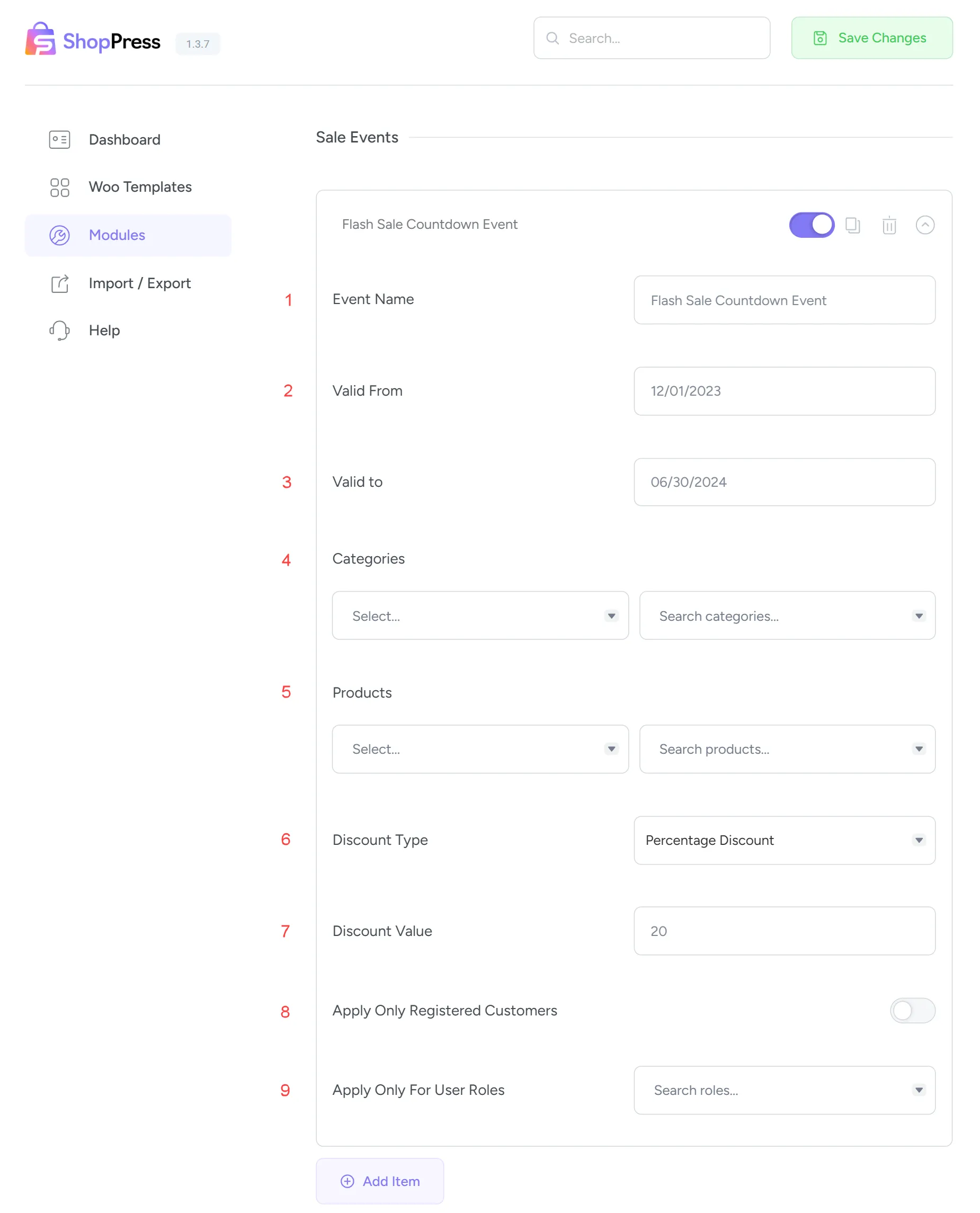
1- Nombre del evento: Defina un nombre para su evento.
2- Válido desde: Esta opción mostrará la fecha de inicio del evento.
3- Válido hasta: Esta opción mostrará la fecha de finalización del evento.
4- Incluir/Excluir Categorías: Es posible incluir o excluir categorías específicas que calificarían para el descuento del evento.
5- Incluir/Excluir productos: Es posible incluir o excluir productos específicos que calificarían para el descuento del evento.
6- Tipo de descuento: Esta opción muestra el tipo de descuento que se ofrece, incluyendo descuento fijo, descuento porcentual y precio fijo.
7- Valor del descuento: Es posible indicar el importe del descuento en función de la opción Tipo de descuento que se haya seleccionado.
8- Aplicar solo a clientes registrados: Esta opción aplicará el descuento solo a los usuarios registrados.
9- Aplicar solo para roles de usuario: Esta opción aplicará el descuento para un rol de usuario específico.
¡Enhorabuena por configurar con éxito tu evento de rebajas! Para asegurarte de que la cuenta atrás de la Venta Flash se muestre correctamente en la página de tu producto, recuerda guardar la página una vez finalizada la configuración. Así, tus clientes podrán disfrutar de las rebajas sin problemas.