
Модули событий
В MEC мы предлагаем различные модули событий, которые вы можете использовать для расширения функциональности вашего календаря событий. В этом руководстве мы познакомим вас с каждым модулем и предоставим пошаговые инструкции по правильному отображению страницы одного события. Модули:
Спикеры, Организаторы, Спонсоры, Места, Обратный отсчет, Карта, Исключительные дни, Местное время, Индикатор выполнения, Галерея событий, QR-код, Погода, Связанные события, Социальные сети, Экспорт, Следующее событие, Следующие/предыдущие события, SMS.
Спикеры
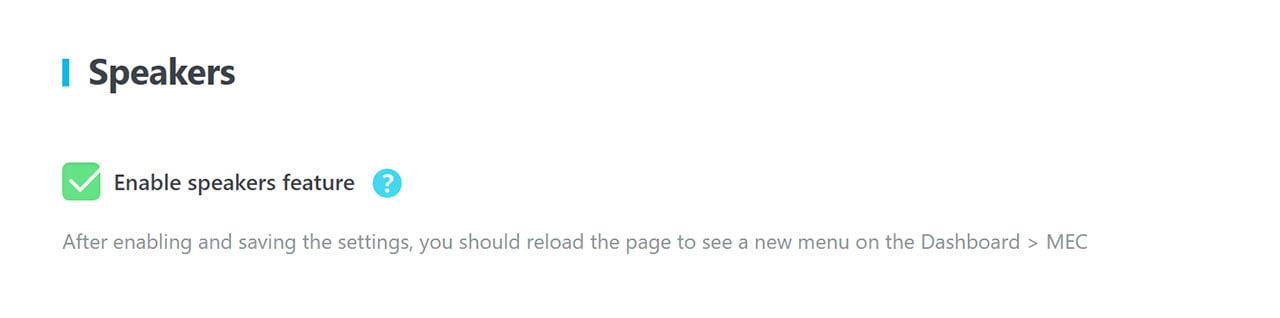
Достаточно воспользоваться ИИ-ассистентом Modern Events Calendar модуль динамика, вы можете легко добавить характеристики динамиков для вашего мероприятия. Это позволяет предоставить аудитории необходимую контактную информацию для каждого спикера. Чтобы воспользоваться этой функцией, вам необходимо перейти на Настройки MEC > Модули событий > Динамики и установите флажок «Включить динамики».
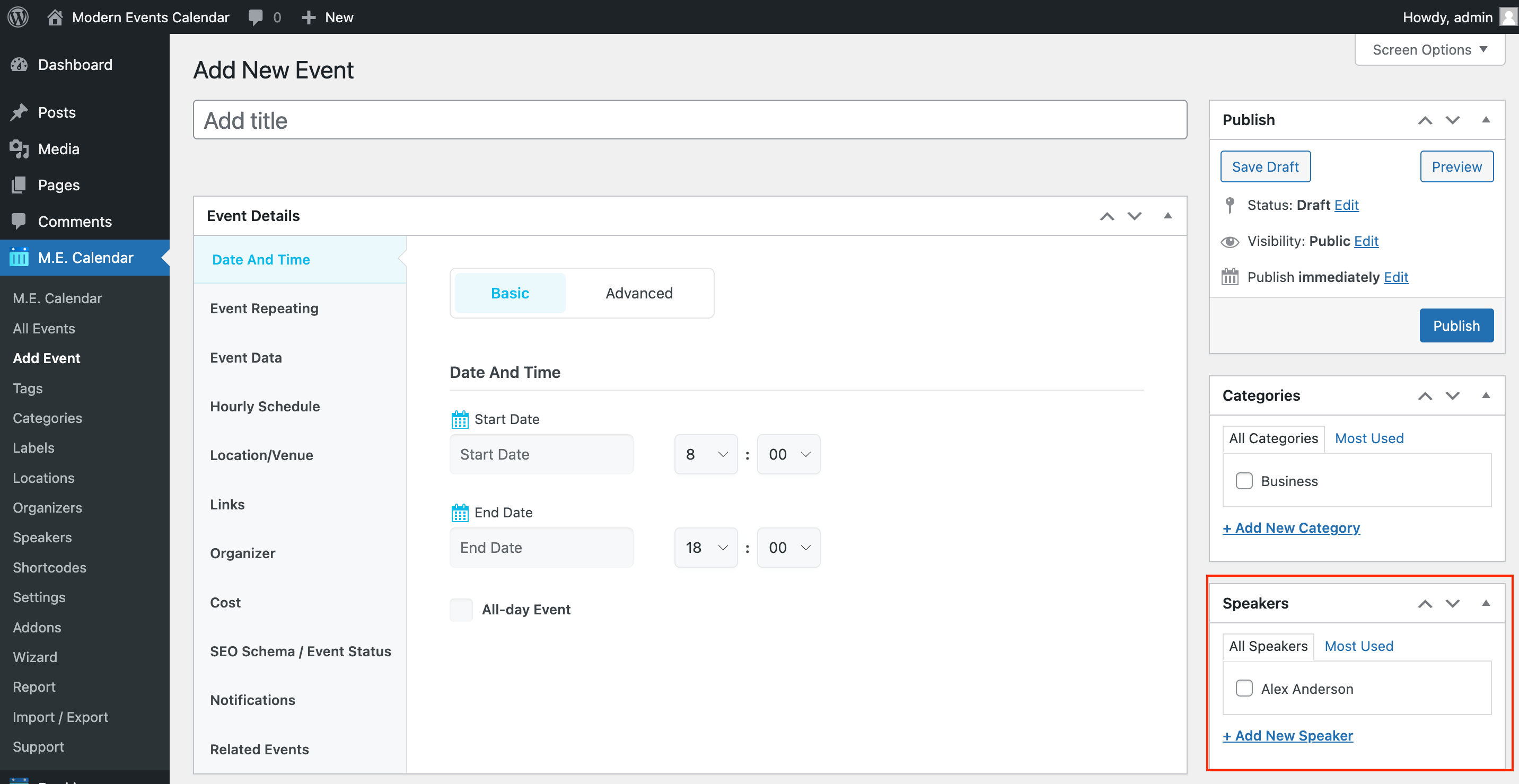
Чтобы создать нового докладчика, перейдите в ME Calendar и выберите «Докладчики» . Чтобы раздел докладчиков отображался на боковой панели отдельных событий, перейдите в MEC Settings > Single Event > Sidebar и включите параметр докладчика.
Нажмите здесь чтобы узнать больше о Modern Events Calendar единственная боковая панель.
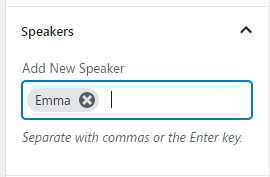
Затем вы можете найти имя вашего спикера в разделе «Спикеры» на странице настроек вашего мероприятия (точно так же, как тег).
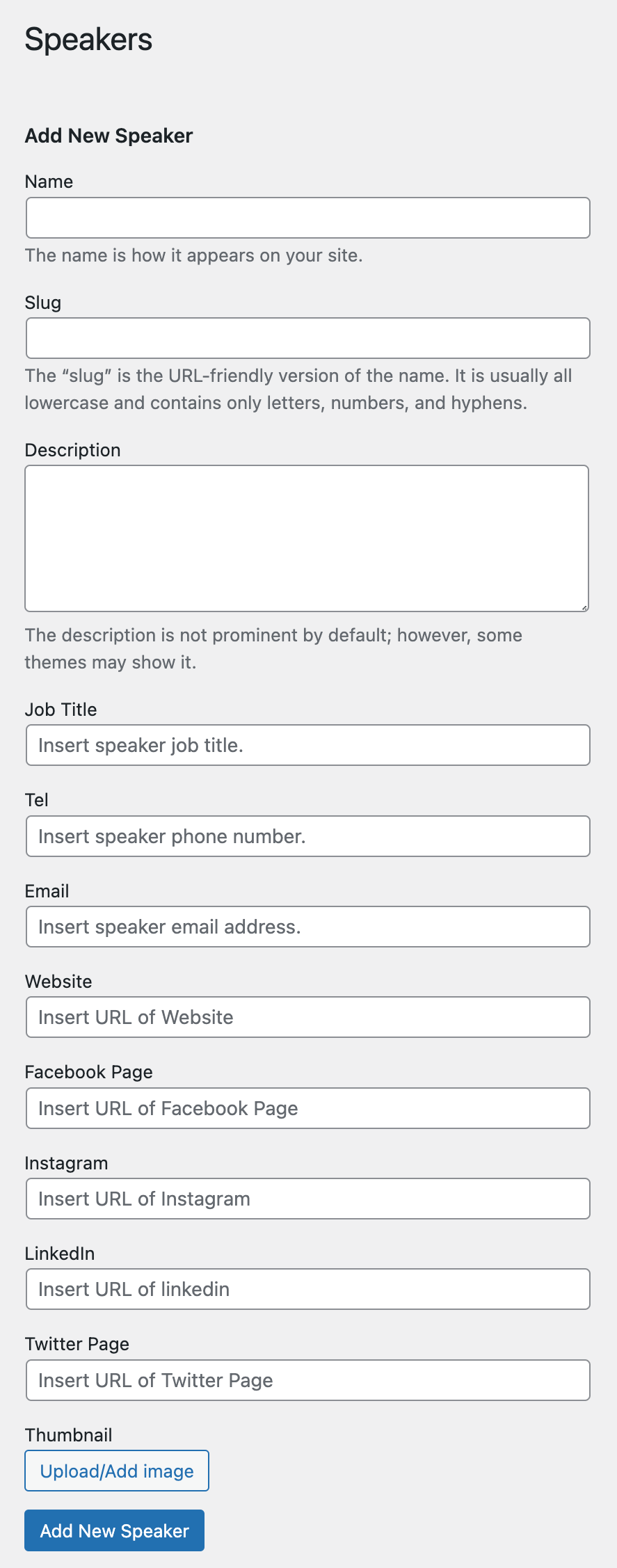
Добавить / изменить спикера
Каждый динамик имеет следующие поля, показанные на изображениях:
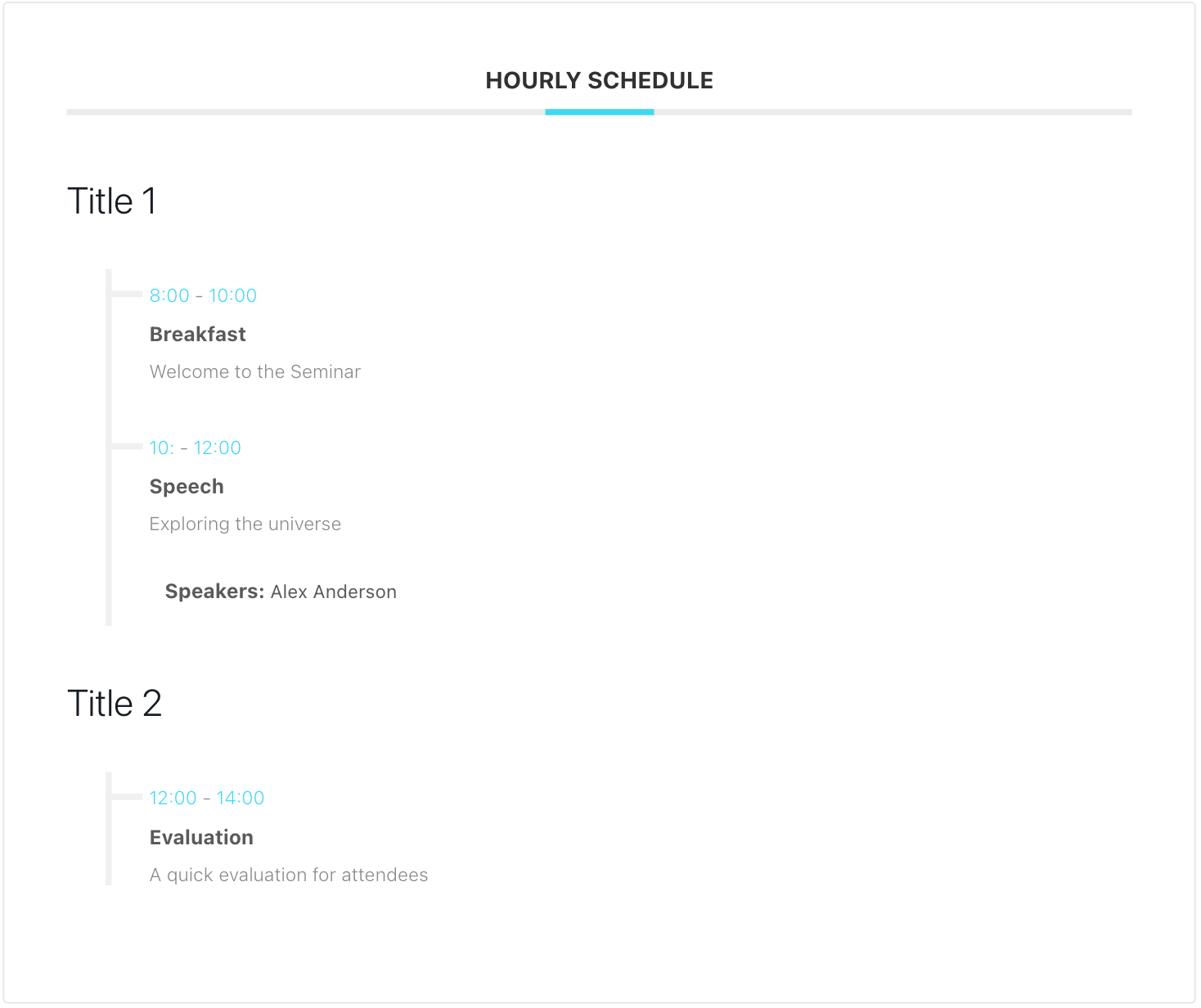
Почасовое расписание
Вы также увидите эту опцию в меню почасового расписания, чтобы вы могли добавлять более точные и применимые временные рамки к отдельному событию.
Организаторы
Если у вашего мероприятия есть конкретный организатор, вы можете легко настроить это с помощью данной опции. Вы также можете добавить несколько организаторов.
Как добавить организатора к событию в MEC
Необходимо включить опцию дополнительного организатора, перейдя в Настройки MEC > Модули событий > Организаторы :
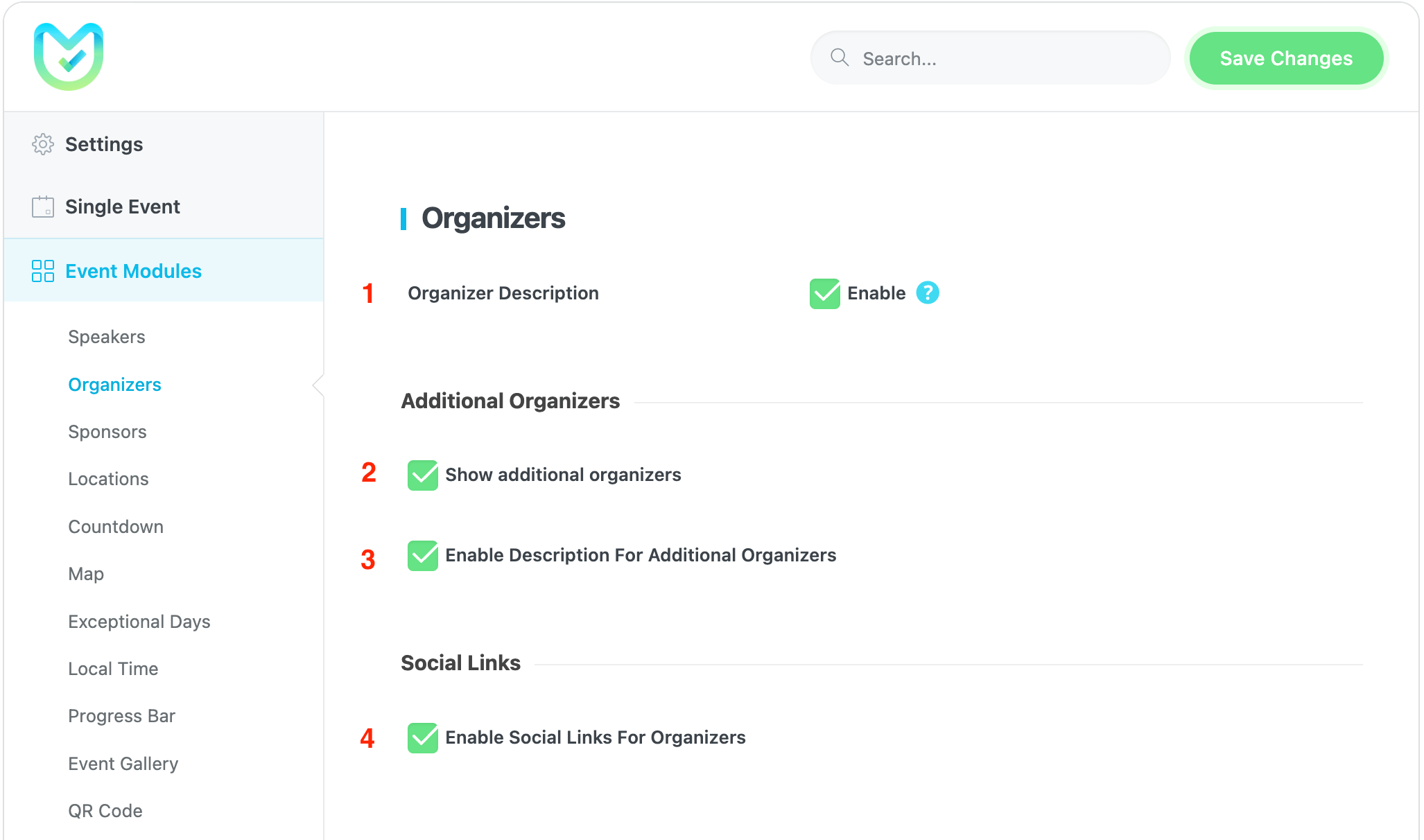
1. Описание организатора: Включение этой опции добавит текстовое поле с описанием организатора на страницу его редактирования.
2. Отображение дополнительных организаторов на странице добавления/редактирования событий и на странице отдельного события: Эта опция отобразит дополнительного организатора на странице отдельного события.
3. Включить описание для других организаторов: Эта опция позволяет отображать дополнительные описания для организаторов.
4. Включить отображение ссылок на социальные сети для организаторов: Эта опция отобразит ссылки на социальные сети других организаторов.
Чтобы добавить органайзер, вам необходимо выполнить следующие действия:
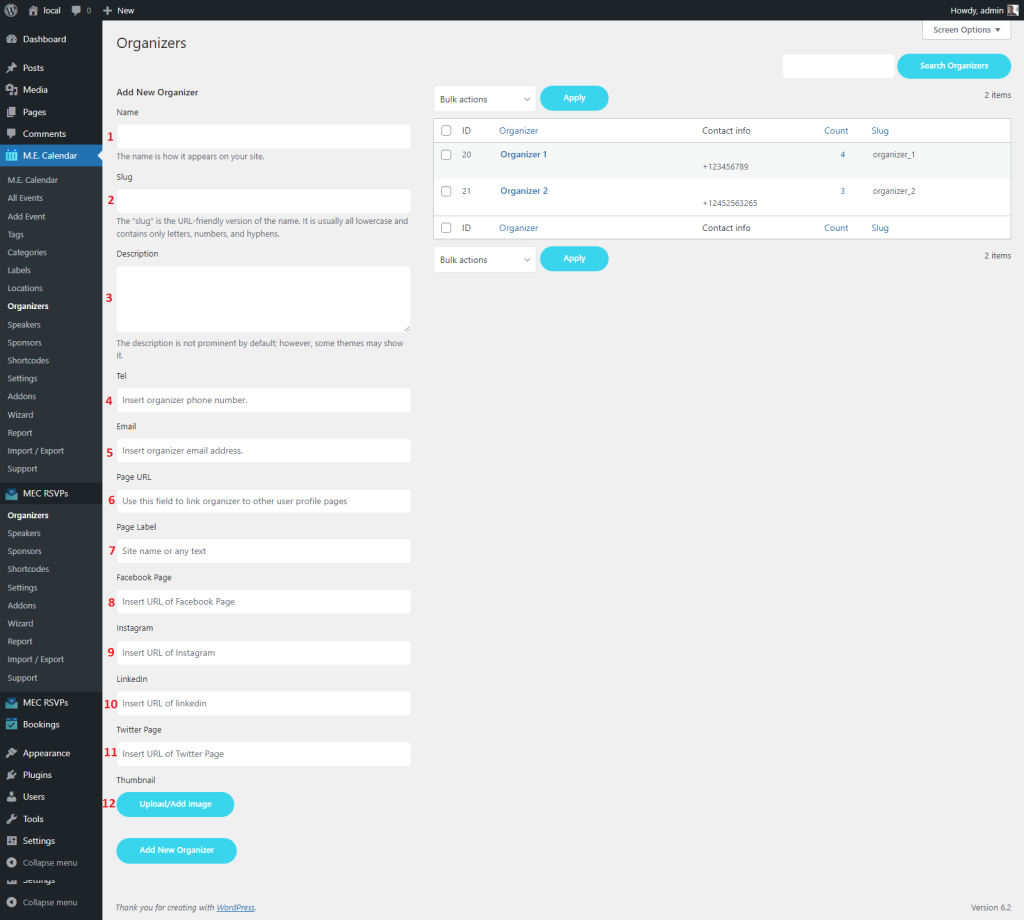
1. В этом поле введите имя организатора.
2. Заполните здесь поле "Слаг организатора" (постоянная ссылка).
3. Описание для организатора: Чтобы включить эту опцию в мероприятии, необходимо активировать «Настройки MEC > Модули мероприятий» в настройках отдельного мероприятия. Вы также можете перейти на вкладку «Дополнительный организатор» , чтобы включить этот пункт для дополнительных организаторов.
4. В этом поле укажите номер телефона организатора.
5. Заполните адрес электронной почты организатора.
6. URL страницы организатора (который можно создать отдельно) или любая другая ссылка.
7. Заголовок страницы организатора или любой другой текст.
8. URL страницы организатора в Facebook.
9. URL страницы организатора в Instagram.
10. Ссылка на профиль организатора в LinkedIn.
11. URL страницы организатора в Твиттере.
12. Загрузите изображение организатора.
Следуйте инструкциям, чтобы назначить организатора вашего мероприятия:
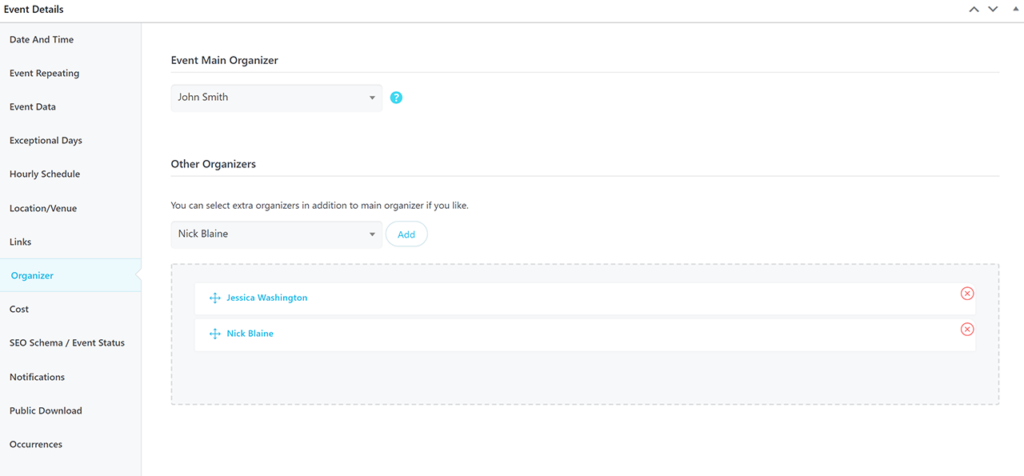
- Чтобы установить Организатора для одного события, перейдите к Вкладка «Органайзер» и настройте Организатора для вашего мероприятия из списка.
- Таким же образом вы можете выбрать дополнительные органайзеры.
- Вы также можете создать Организатора с приведенной выше информацией для Главного Организатора События.
- Отправка внешних событий работает так же, как описано выше.
- Так же это отображается и в событиях.
- Также в этом разделе можно отсортировать органайзеры.
Или вставить новый органайзер:
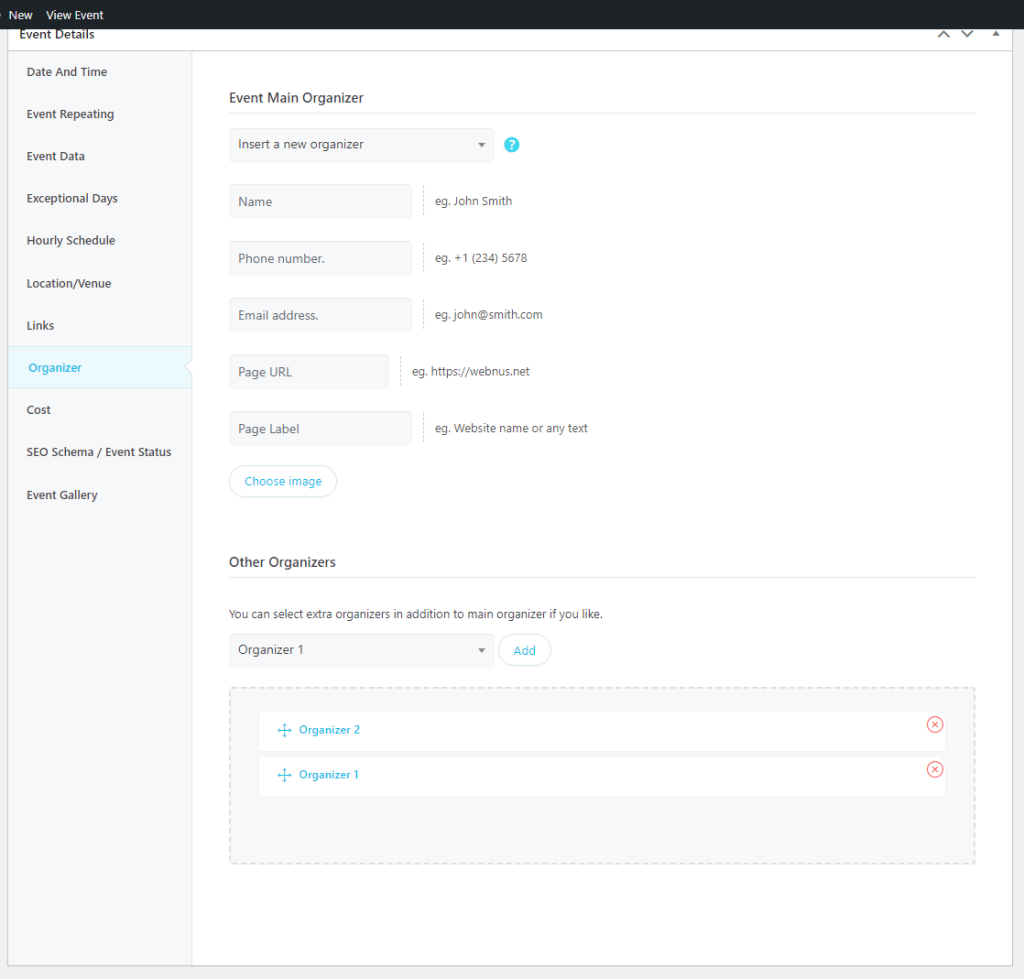
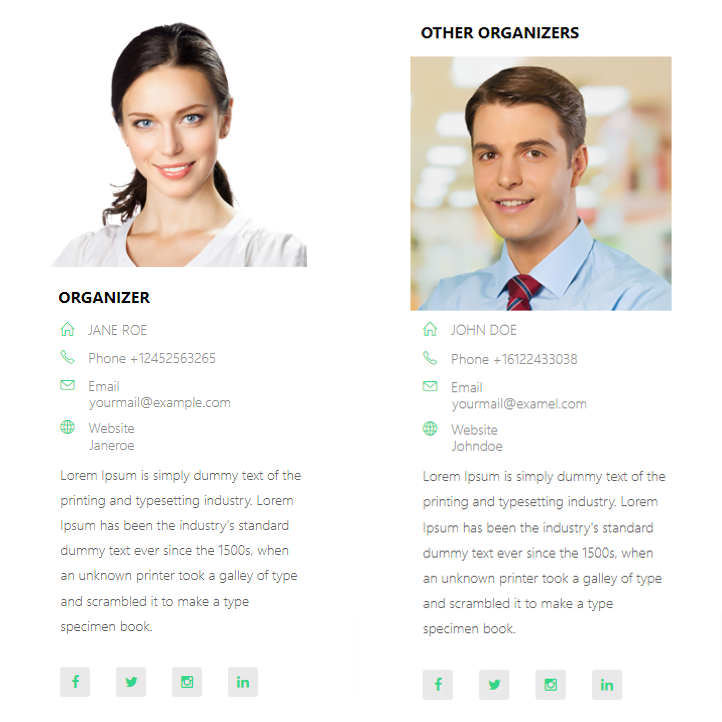
Вы можете изменить порядок списка дополнительного органайзера с помощью перетаскивания. Раздел организатора на странице отдельного мероприятия должен выглядеть так:
Дополнительные организаторы
Добавить дополнительных организаторов можно, перейдя на страницу редактирования отдельного события > Сведения о событии > Организаторы > Другие организаторы.
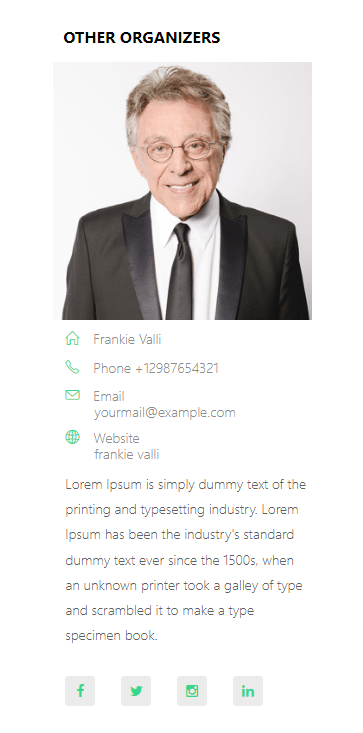
Ваши дополнительные организаторы будут отображаться на странице вашего отдельного мероприятия следующим образом:
Описание организатора
Вы можете отобразить описание для ваших органайзеров, включив эту опцию. (Если вы также хотите добавить описание для дополнительных органайзеров после активации, сохраните настройки и обновите страницу после этого, а затем перейдите на вкладку дополнительных органайзеров)
Спонсоры
Включив эту функцию в настройках MEC > Модули мероприятий > Спонсоры , вы сможете добавить одного или нескольких спонсоров к своему мероприятию.
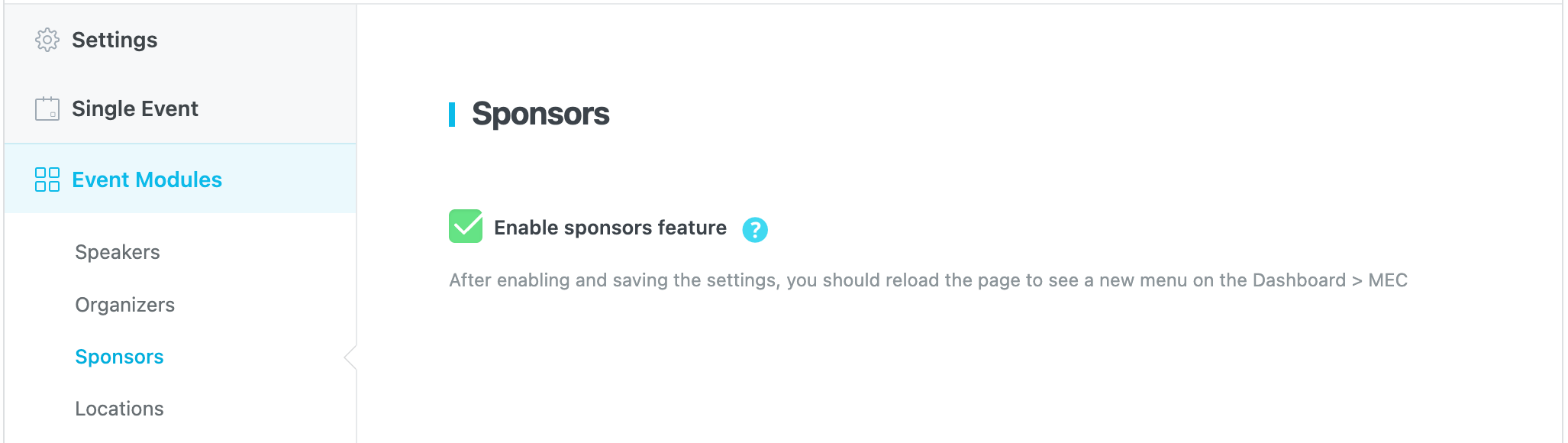
После включения и сохранения настроек перезагрузите страницу, чтобы увидеть новое меню в панели управления WordPress > MEC.
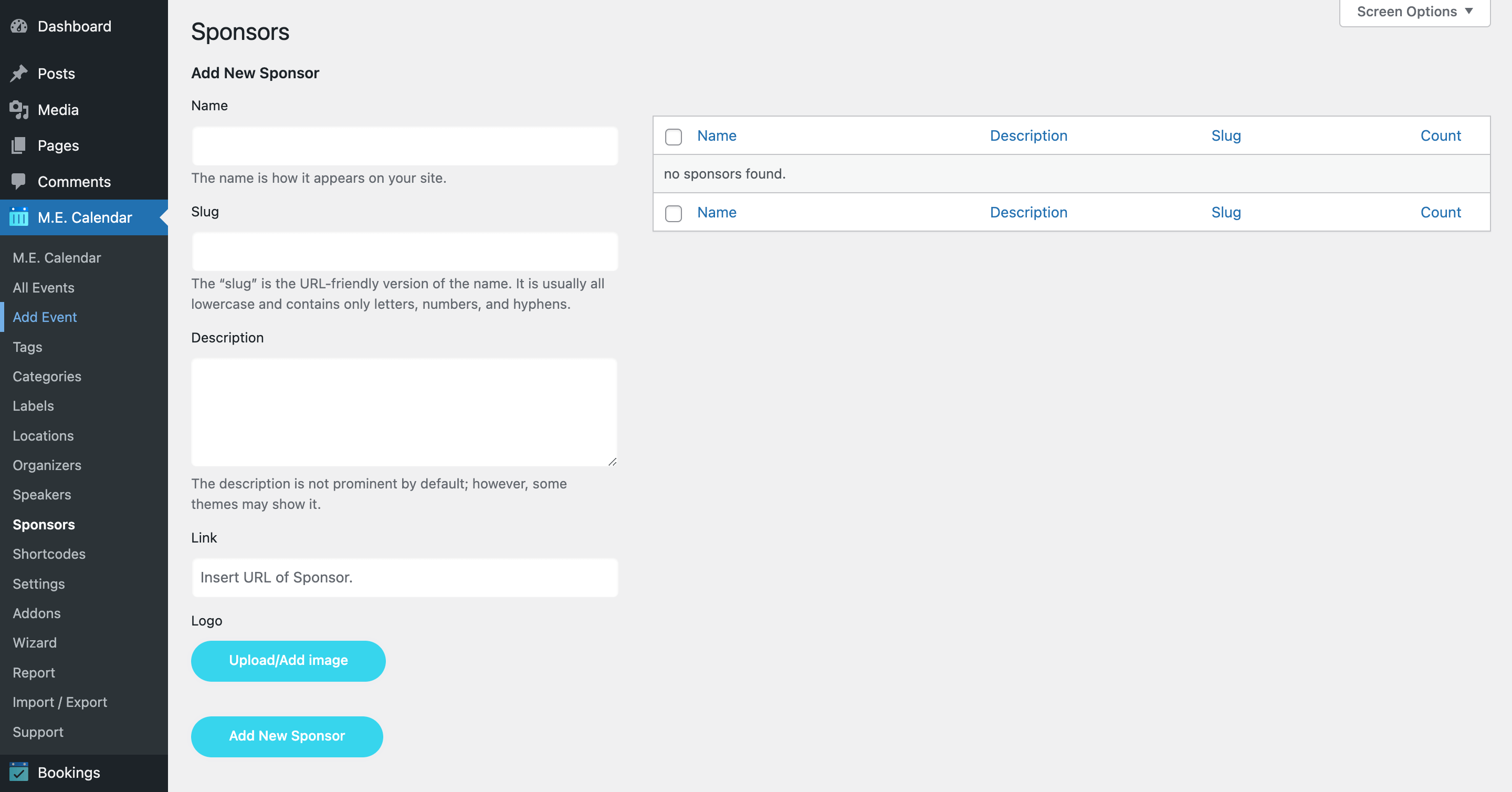
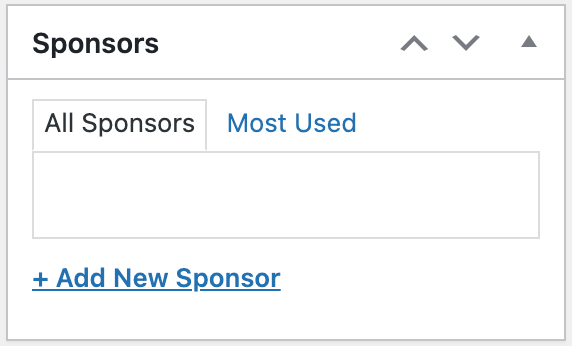
Сюда вы можете добавить спонсоров с их именами, описаниями, ссылками и логотипами. Однако спонсоров можно добавить и непосредственно со страницы редактирования отдельного мероприятия.
Локации
Раздел «Местоположение» Modern Events Calendar очень прост и удобен в использовании. Здесь мы объясним, как добавить местоположение и использовать его несколько раз для разных событий.
В этом разделе также есть важное поле (Адрес) для тех, кто хочет настроить API Google Maps для своего мероприятия. Конечно, если вы хотите быстро настроить мероприятие, у вас есть несколько вариантов для конфигурации раздела местоположения каждого мероприятия.
Как создать и использовать местоположение в Modern Events Calendar?
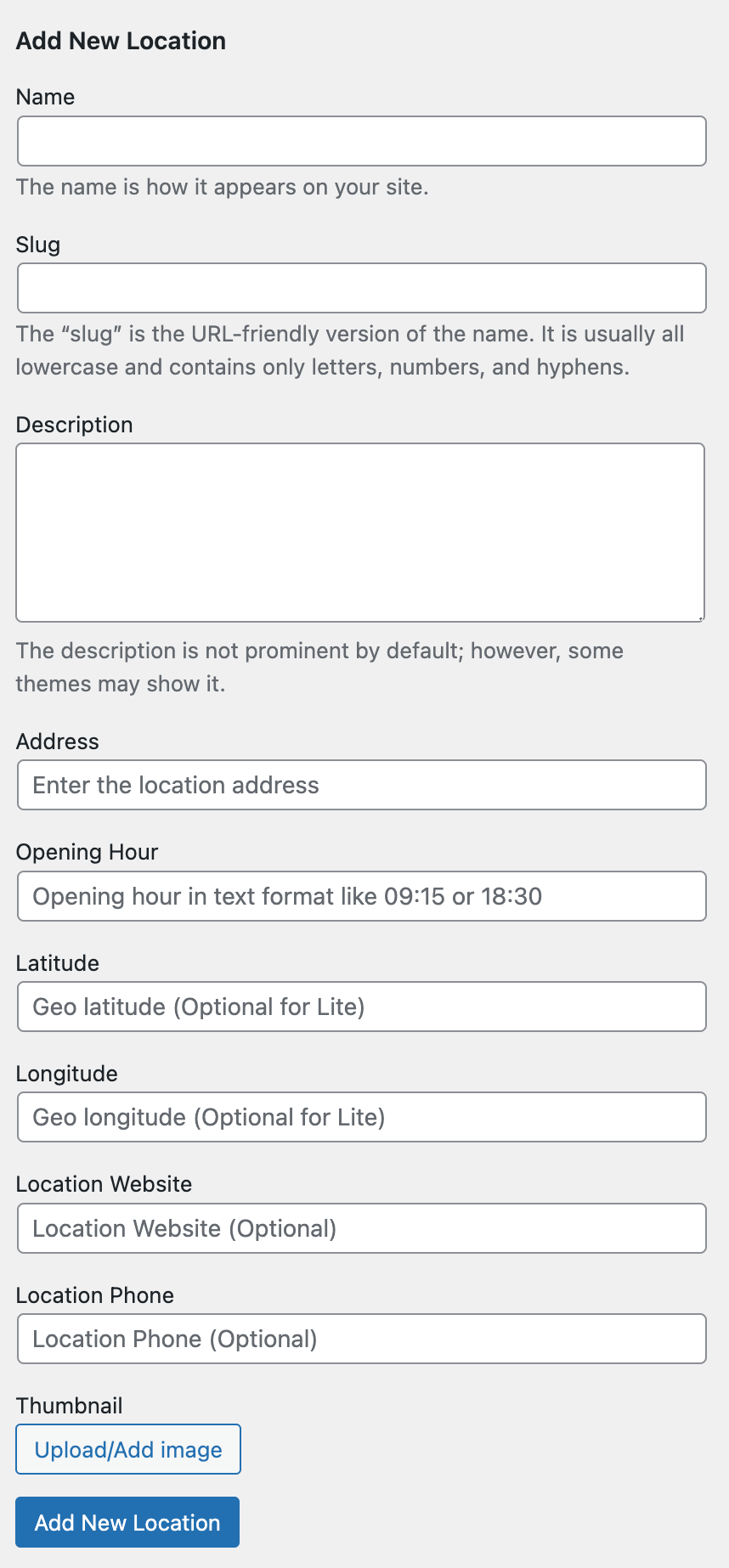
1. Введите название вашего местоположения.
2. Введите слаг для вашего местоположения.
3. Введите здесь описание вашего местоположения.
4. Ключ Google, который необходимо настроить в параметрах, будет использовать этот адрес для отображения карты на лицевой стороне сайта.
Примечание: Для автоматического предложения адреса необходимо правильно указать API Google Maps.
После добавления местоположения в меню местоположения вы можете назначить его желаемому событию.
Вы также можете ввести новое местоположение в тип записи события вручную. Просто щелкните раскрывающийся список и выберите «Вставить новое местоположение» , как показано в следующем примере:
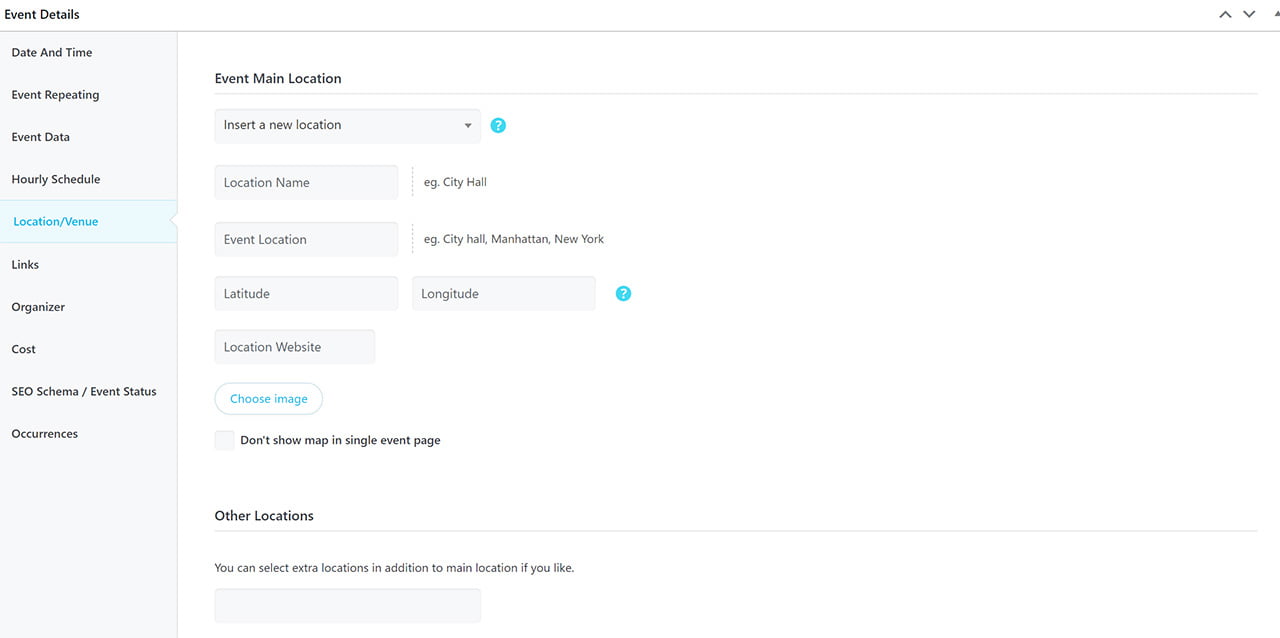
5 и 6. Широта/долгота будут заполнены автоматически, если вы используете модуль Google Maps.
7. Введите здесь адрес веб-сайта вашего населенного пункта.
8. С помощью этой опции вы можете установить миниатюру для своего местоположения.
Есть еще один способ добавить новое место. Вам необходимо использовать параметр «Вставить новое место» на вкладке «Место/Место проведения» в разделе «Сведения о событии» в настройках отдельного события.
Примечание 1: Автоматическое предложение адрес. Вы должны получить API Google Map, следуя описанию этой статьи. Кроме того, если вам нужно использовать OpenStreetMap, обратите внимание, что эта функция недоступна в MEC PRO. но вы можете сделать это, используя Advanced Map Аддон и изменение карты.
Примечание 2: Вы можете использовать необязательные поля «Широта» и «Долгота» для записи географического местоположения вашего мероприятия. Вы также можете воспользоваться этим бесплатным онлайн-сервисом для получения этих координат.
Дополнительные места
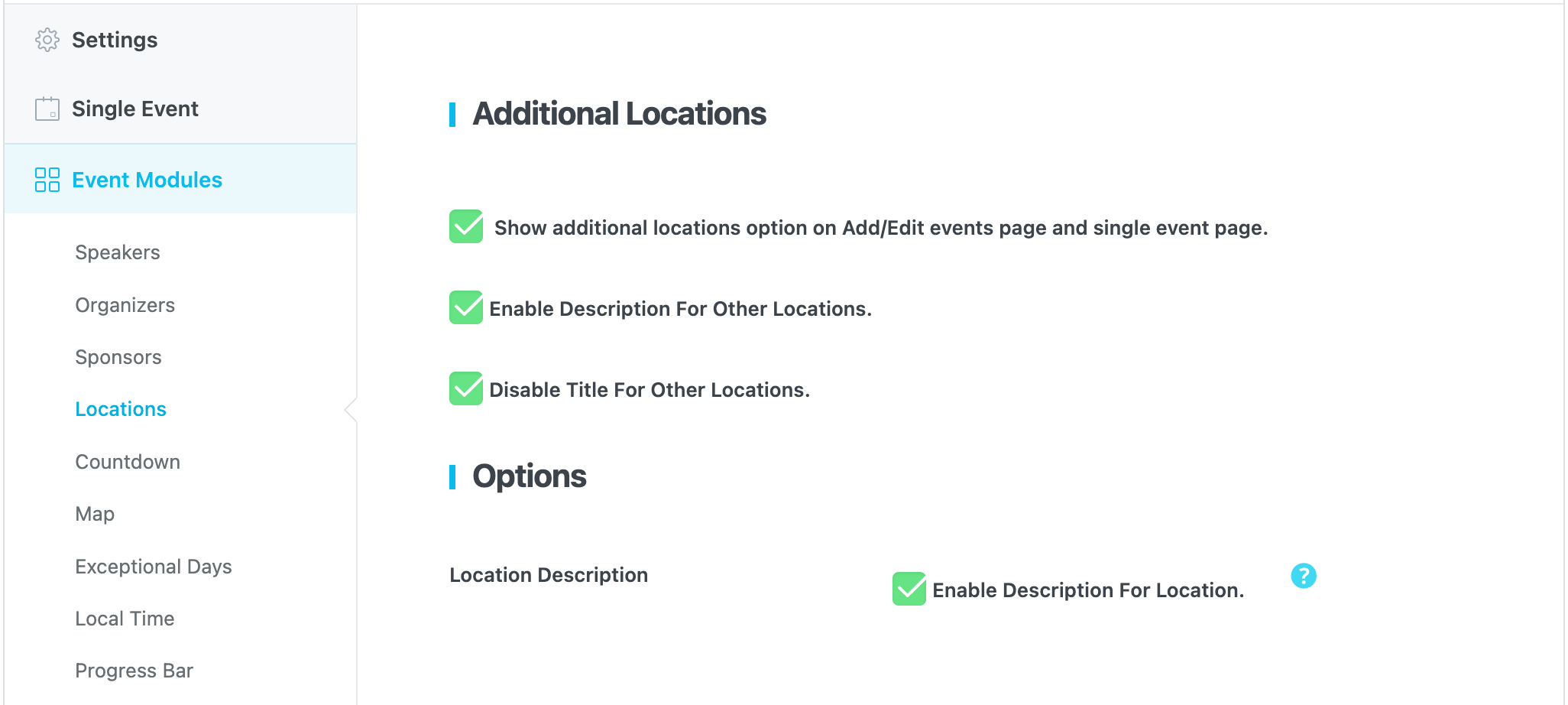
Для активации функции «Дополнительные местоположения» необходимо перейти в «Настройки MEC» > «Модули событий» > «Местоположения» и активировать параметр «Показывать дополнительные местоположения на странице добавления/редактирования событий» и на странице отдельного события.
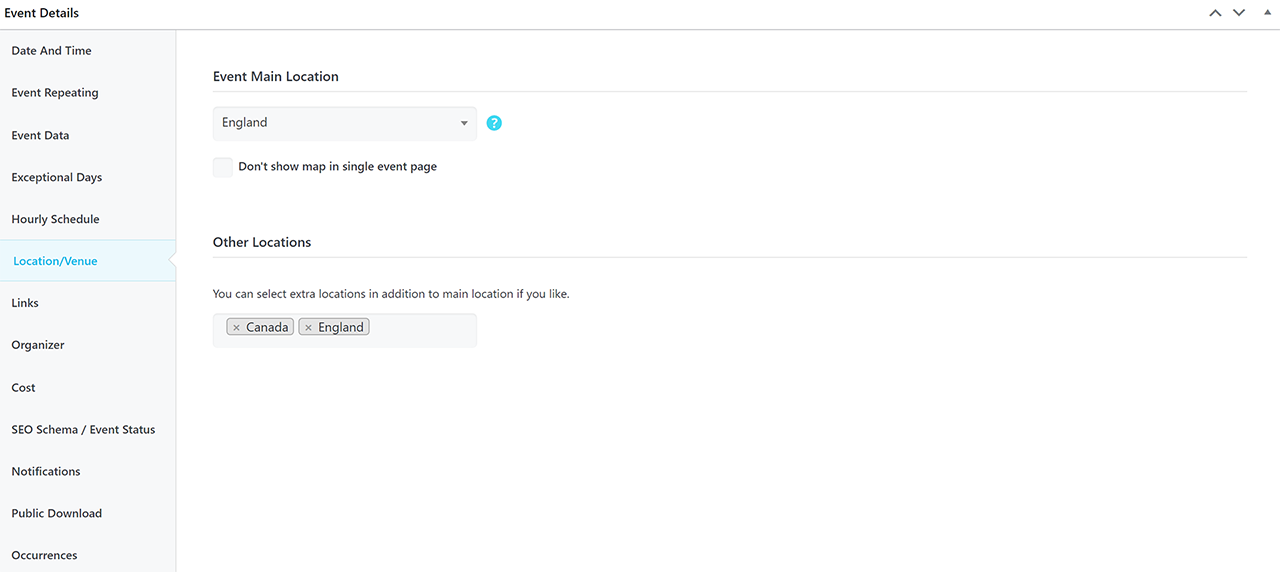
После включения этой функции вы можете добавить дополнительные локации, перейдя на страницу редактирования отдельного события > Сведения о событии > Место проведения/площадка > Другие локации.
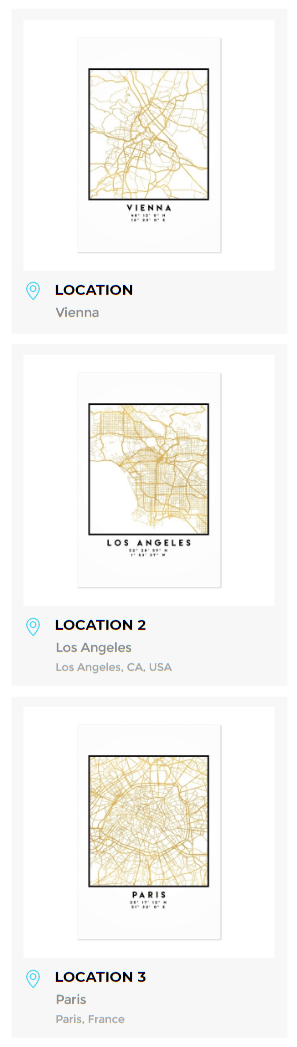
Ваши дополнительные местоположения будут отображаться на странице отдельного события следующим образом:
Описание местоположения
Вы можете отображать описание ваших местоположений, включив эту опцию. (Если вы также хотите добавить описание для дополнительных местоположений после активации, сохраните настройки и обновите страницу после этого, а затем перейдите на вкладку «Дополнительные местоположения»). Чтобы получить доступ к настраиваемым полям в форме отправки событий внешнего интерфейса, перейдите в «Настройки MEC» и выберите «Внешний интерфейс». Подача событий. Затем перейдите к разделам FES и включите поля данных событий. Это даст вам доступ к созданным вами настраиваемым полям. Чтобы получить доступ к настраиваемым полям в форме отправки событий внешнего интерфейса, перейдите в «Настройки MEC» и выберите «Отправка событий внешнего интерфейса». Затем перейдите к разделам FES и включите поля данных событий. Это даст вам доступ к созданным вами настраиваемым полям.
Обратный отсчет
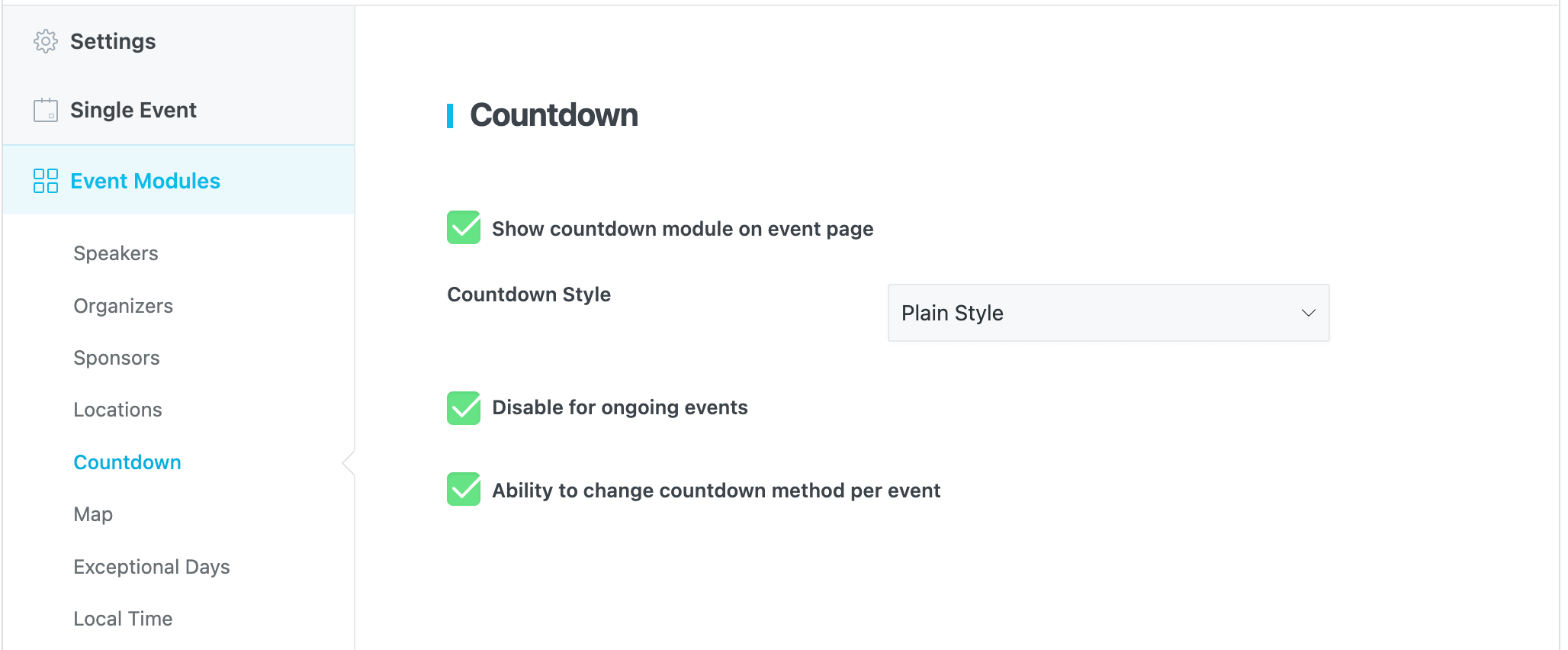
Используя параметры обратного отсчета и виджет, вы можете привлечь больше внимания к определенным программам и их временной шкале. Эту функцию можно включить в настройках MEC > Модули событий > Обратный отсчет для каждой программы или события, просто поставив галочку. Доступны два стиля: простой и перевернутый.

Карта
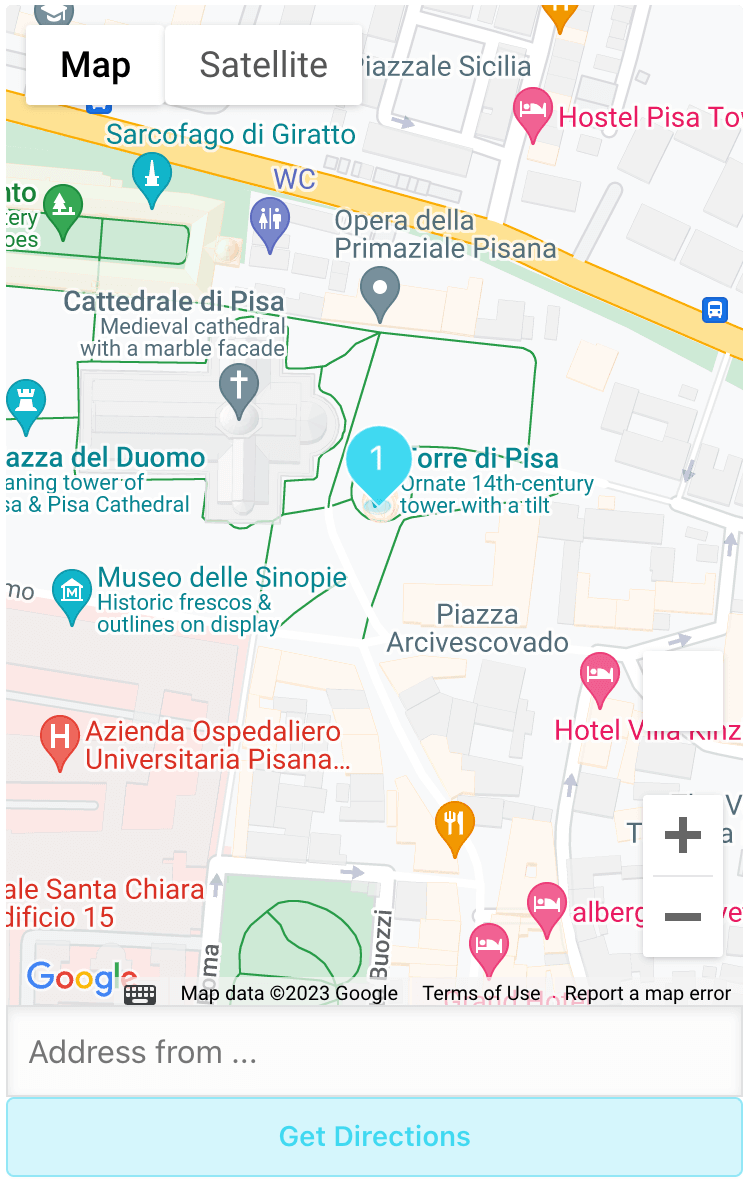
Модуль карты в Modern Events Calendar настроен для легкой интеграции с Google Maps. Однажды Modern Events Calendar интегрирован с ним, он покажет место вашего события на карте.
Примечание: Модуль карт доступен только в MEC Pro.
Для работы этого модуля с API Google Maps и получения запрошенной карты требуется ключ API .
Для активации и настройки этого модуля необходимо перейти в «Настройки MEC» > «Модули событий» > «Карта» и установить флажок «Показывать карту на странице события».
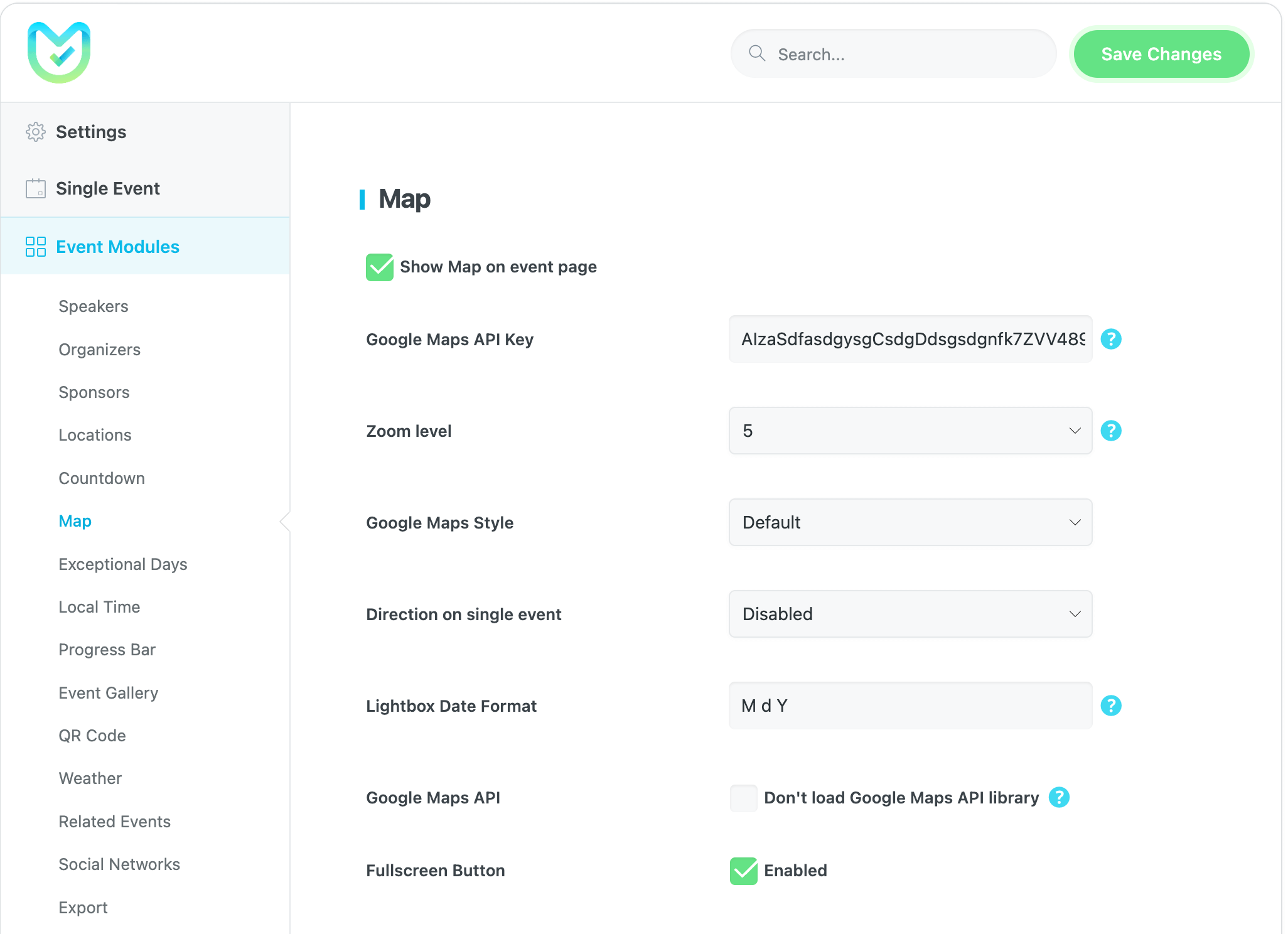
Ключ API Карт Google
Чтобы получить ключ API Google Maps, выполните действия, описанные в этой статье.
- Примечание 1: Вам необходимо включить Maps JavaScript API из Библиотека API Google.
- Примечание 2: Вы можете включить дополнительные API из библиотеки Google API, например Place API, Direction API, Geocoding API, Google Calendar и т. д. (все в одном API)
- Примечание 3: Если вы хотите использовать OpenStreetMap вместо Google Maps вам необходимо приобрести и использовать наш Advanced Map Аддон.
- Примечание 4: Чтобы использовать координаты GPS (широту и долготу), сначала вам необходимо включить API геокодирования Google Maps для вашего ключа API, а для добавления координат GPS вы можете использовать латлонг.нет.
Вы также можете использовать адрес для автоматического поиска в Google Maps (это работает только для включенного API Google Maps).
Zoom уровень
Вы можете изменить zoom отрегулируйте уровень вашей карты, используя эту опцию.
Стиль Google Карт
Задайте стиль отображения карты на странице отдельного события. Предварительный просмотр этих стилей можно найти по этой ссылке.
Направление на отдельное событие
Есть два разных стиля для отображения вашего точного местоположения на карте.
- Простой метод
- Продвинутый метод
Формат даты лайтбокса
Используя это поле, вы можете определить формат даты вашего лайтбокса.
Загрузка API Карт Google
Не загружать библиотеку Google Maps API: Активировав эту опцию, вы больше не будете загружать библиотеку Google Maps API на свой веб-сайт (это может вызвать проблемы при загрузке карты).
Полноэкранная кнопка
Если вы хотите, чтобы на вашей карте была полноэкранная кнопка, вы можете включить эту опцию.
Как решить проблему, когда Карты Google не отображаются в событиях плагина MEC?
Эта конкретная ошибка может иметь несколько причин.
1. Проверьте, добавили ли вы Google Map API в MEC и настройки или где-либо еще.
2. Убедитесь, что у вас нет другого ключа Google API в плагинах, вашей теме или где-либо еще. Обратите внимание, что у каждого сайта должен быть только один ключ Google API. Это означает, что если вы поместили API в свою тему, вам не нужно указывать его в настройках, MEC или плагинах.
Примечание. Если вы активируете Google API в своем плагине или теме WordPress, установив этот флажок, MEC не будет загружать API снова.
Исключительные дни
Параметр «Исключительные дни» в Modern Events Calendar предназначен для тех событий, которые происходят каждый день месяца или их повторяющийся график требует исключения некоторых дней
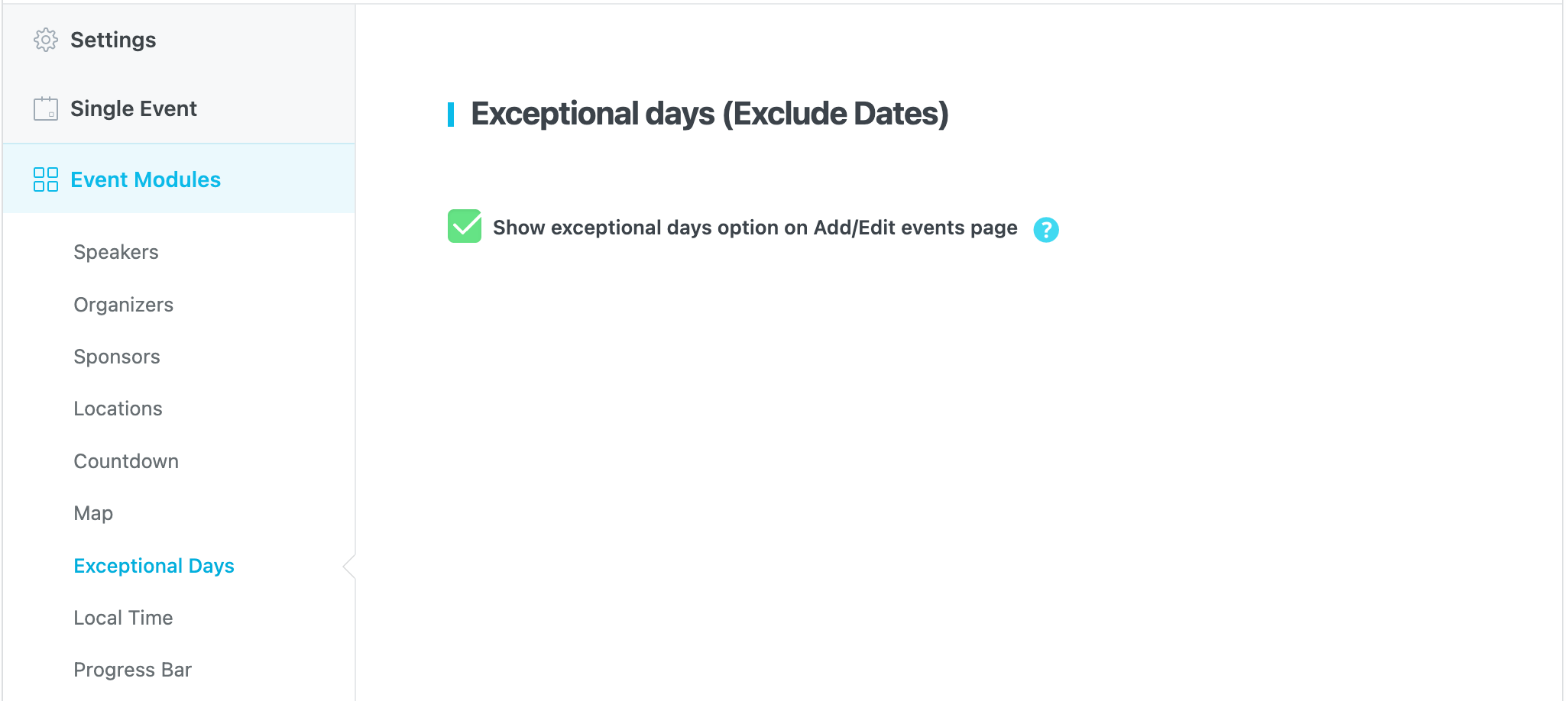
Эту опцию можно включить, перейдя в «Настройки MEC» > «Модули событий» > «Исключительные дни» и установив флажок «Показывать исключительные дни на странице добавления/редактирования событий». С помощью этой опции вы можете исключить определенные дни из периода проведения вашего мероприятия.
Как это работает?
Учтите, что у вас есть повторяющееся событие, которое происходит с 10 мая по 30 мая. Но вы хотите удалить два вхождения этого события. 19 и 22 мая.
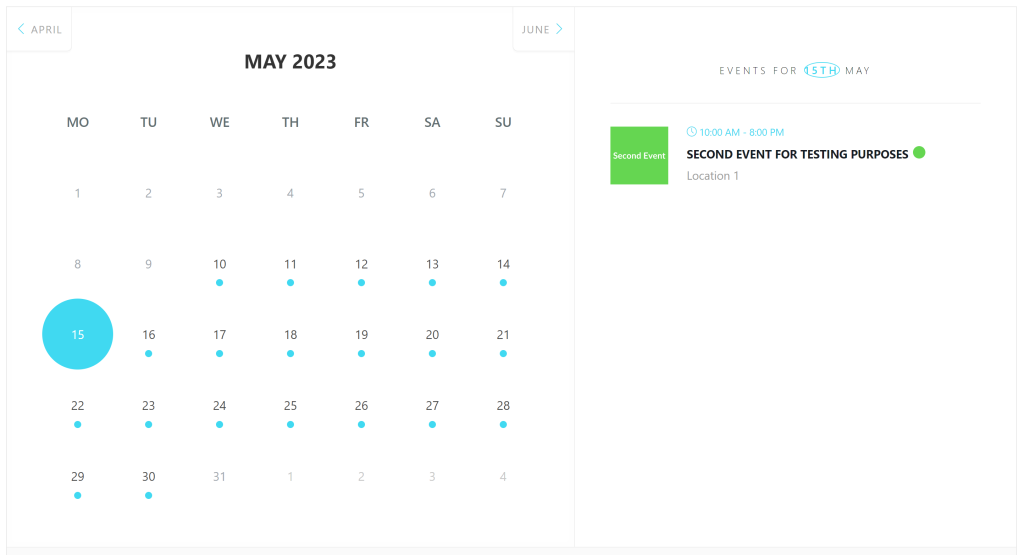
Для этого перейдите к своему событию, выберите даты, которые вы хотите исключить, на вкладке «Исключительные дни», а затем обновите событие в конце.
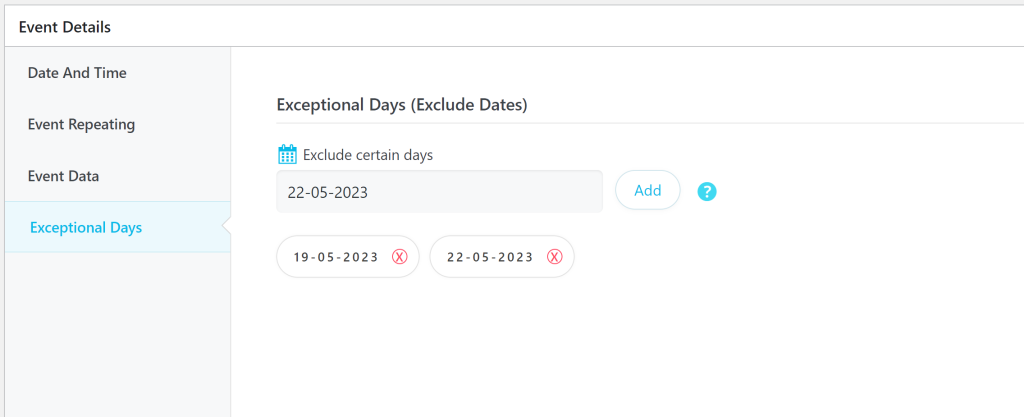
Вы увидите, что эти два события больше не будут отображаться в вашем календаре.
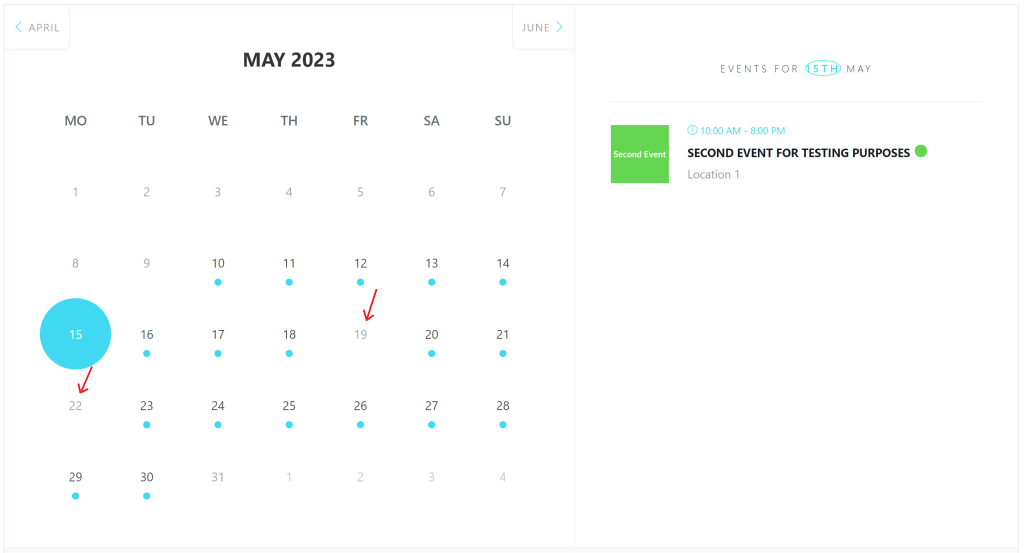
Таким простым способом вы можете исключить события, которые вам не нужны, из повторяющихся событий.
Примечание: Исключать можно только события, произошедшие в течение одного дня; исключить один день из событий, произошедших в течение нескольких дней, нельзя.
Местное время
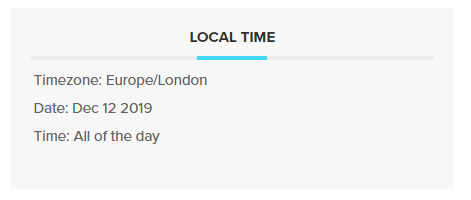
Локальный модуль Time в Modern Events Calendar может использоваться, чтобы посетители вашего веб-сайта могли просматривать ваши мероприятия в зависимости от их местного часового пояса. Чтобы включить этот модуль, вам нужно зайти в Настройки MEC > Модули событий > Местное время и установите флажок «Показывать время мероприятия по местному времени посетителя на странице мероприятия».

Это будет предварительный просмотр модуля MEC Local Time на одной странице мероприятия:
Progress Bar
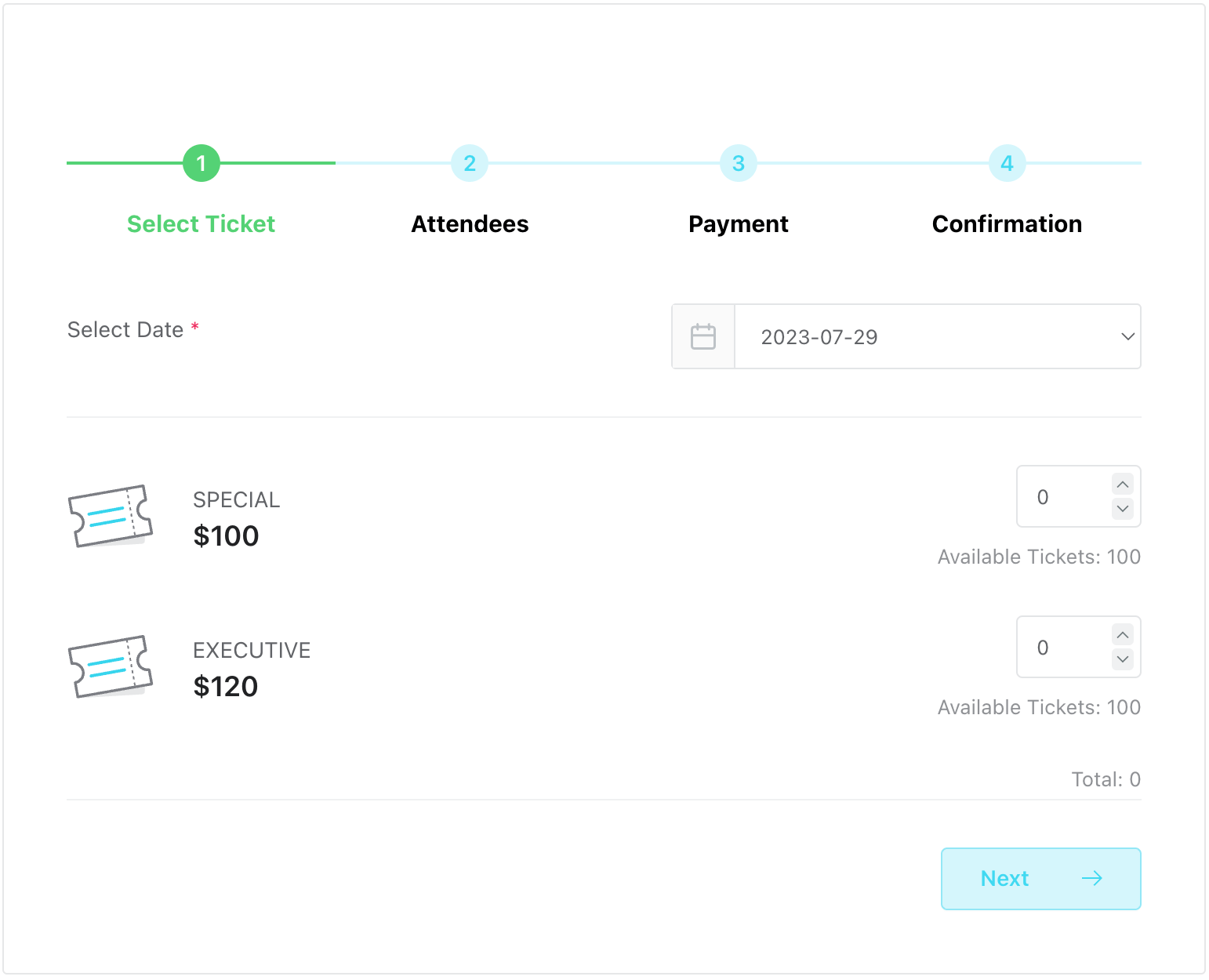
Если эта опция включена, в модуль бронирования будет добавлен индикатор выполнения, указывающий текущий шаг и следующие шаги. Он не будет отображаться, если есть только 1 шаг.
Галерея событий
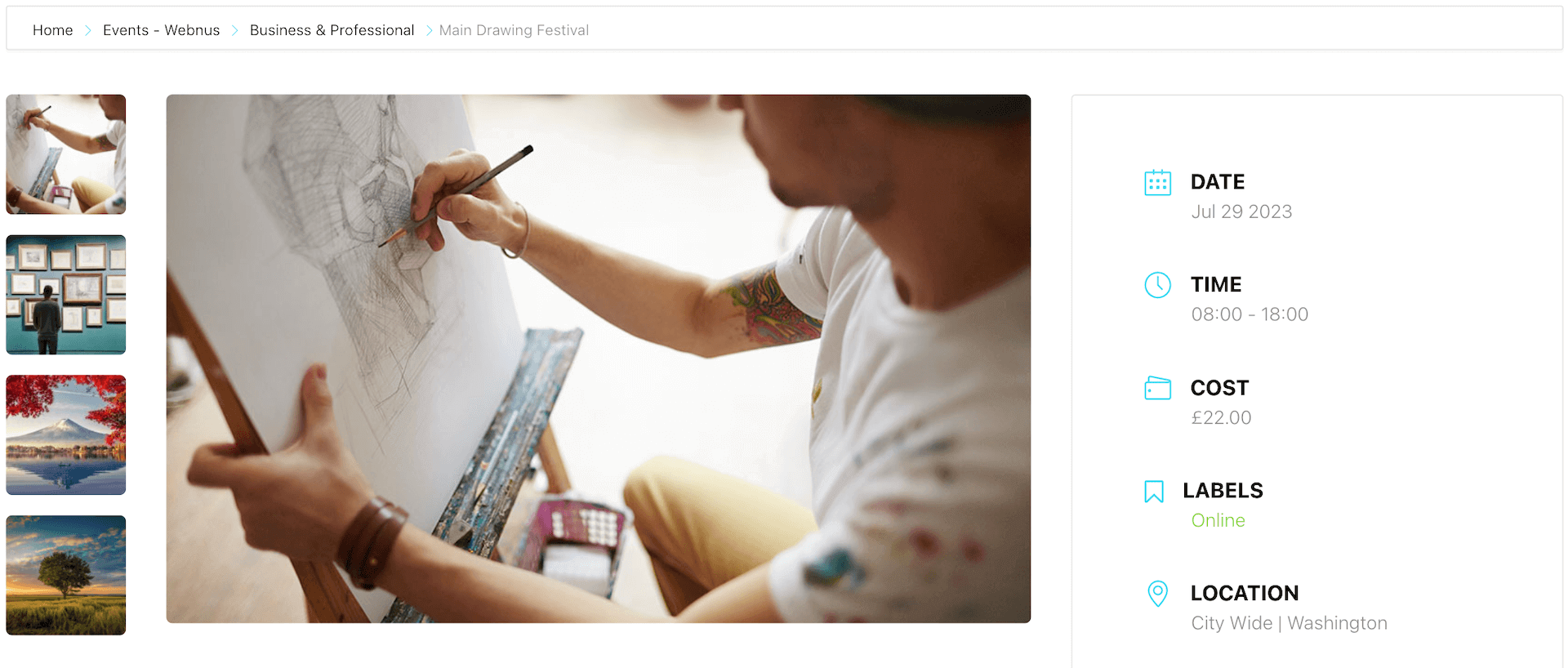
Если вы включите эту опцию, вы можете добавить несколько изображений, которые будут отображаться на странице одного события в виде галереи.
После включения этой опции в настройках MEC > Модули событий > Галерея событий под главным изображением страницы редактирования отдельного события появится новый блок.
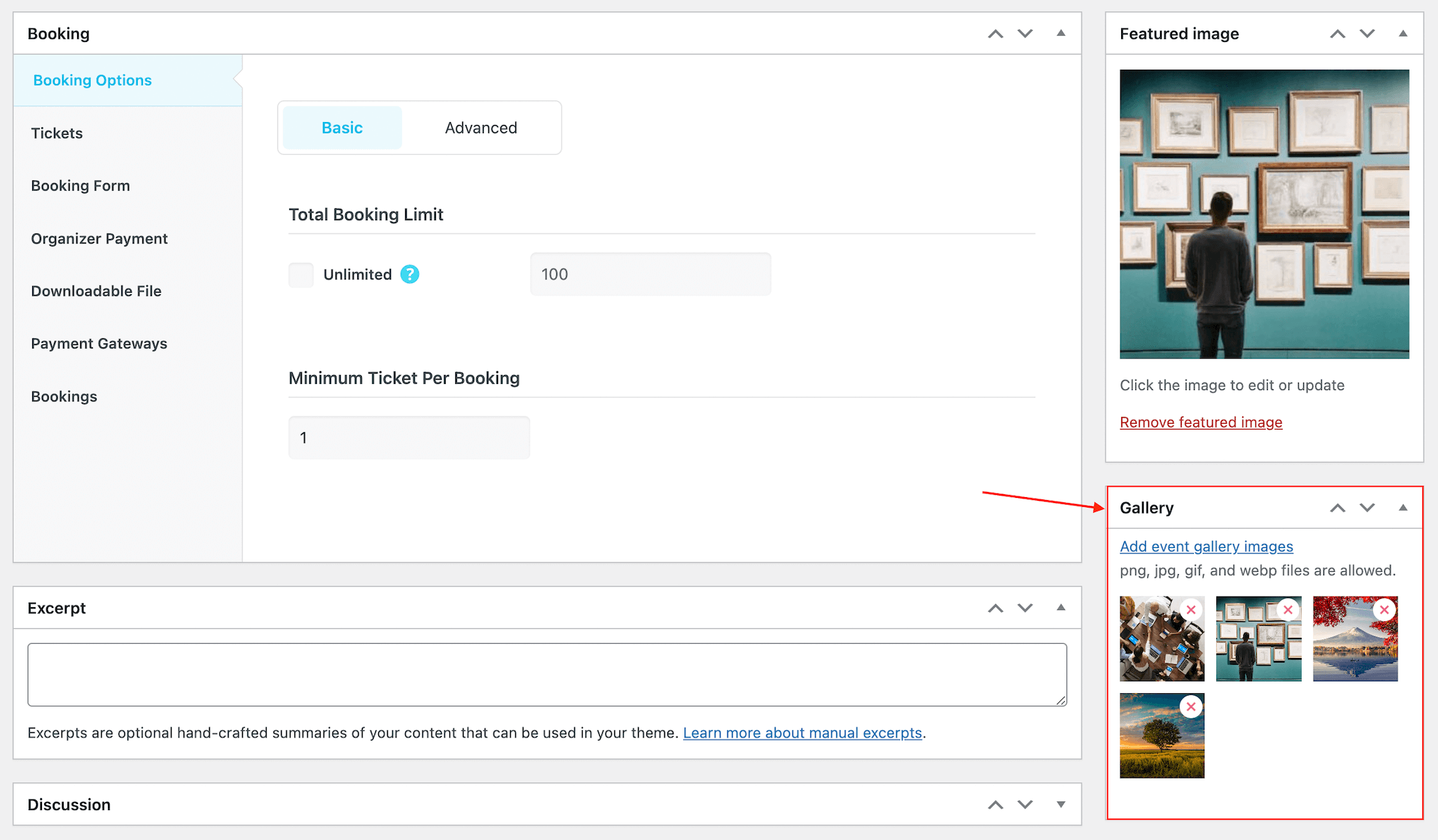
Вы можете добавить столько изображений, сколько захотите, и они будут отображаться на передней панели.
QR код
QR Кодовый модуль is очень практичный вариант в Modern Events Calendar. Используя этот модуль, вам не понадобится сторонний плагин для настройки QR-кодов. для ваших мероприятий.
Этот модуль может выводить изображения в форматах GIF , PNG и JPEG , что обеспечивает максимальное удобство для пользователей . Кроме того, он может иметь отдельный URL-адрес.
По умолчанию MEC размещает QR -код в боковой панели. Однако вы можете изменить это по своему усмотрению (см. эту документацию).
Прочитав QR-код с помощью телефона или любого другого устройства, вы будете перенаправлены на единственную страницу текущего события в браузере вашего устройства.
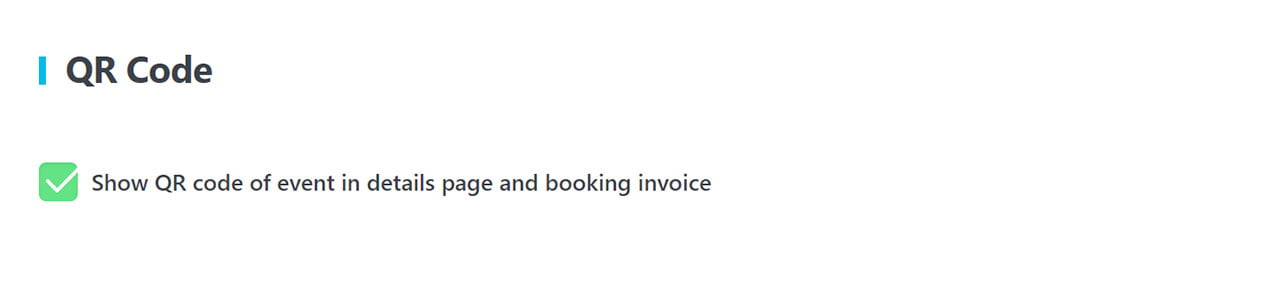
Для включения этого модуля необходимо перейти в Настройки MEC > Модули мероприятий > QR-код и установить флажок «Показывать QR-код мероприятия на странице сведений и в счете за бронирование».
После этого вам нужно перейти в Настройки MEC > Отдельное событие > Боковая панель и включить модуль QR-кода в боковой панели MEC.
Погода
Используя модуль погоды в Modern Events Calendar, вы можете отображать текущую погодную ситуацию в месте проведения вашего мероприятия для своих посетителей.
Примечание: модуль погоды доступен только в MEC Pro.
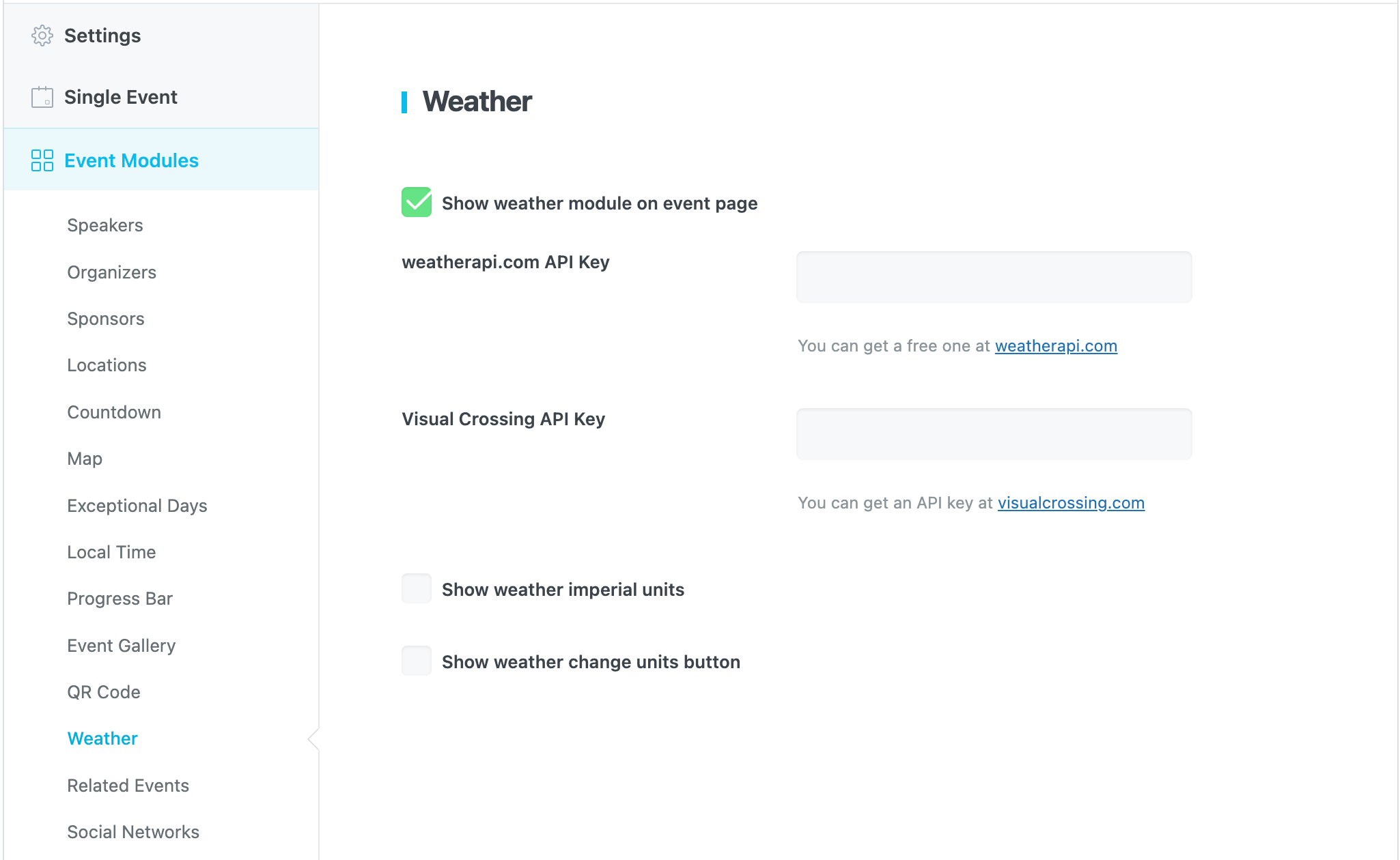
Чтобы включить этот модуль, необходимо перейти в «Настройки MEC» > «Модули событий» > «Погода» и установить флажок «Показывать модуль погоды на странице события».
После этого вам необходимо получить ключ API от одного из следующих двух поставщиков:
Ключ API WeatherAPI.com
Этот сайт абсолютно бесплатен для использования, и вы можете получить свой API по этой ссылке.
API-ключ darksky.net
Есть еще один веб-сайт, на котором вы можете использовать их API-ключ, чтобы показывать своим пользователям информацию о погоде. Единственная проблема в том, что сейчас они не принимают новых пользователей.
Для старых пользователей этого сайта, которые уже получили свои ключи API:
- Вам нужно настроить место для вашего мероприятия, которое имеет широту и долготу.
Показывать имперские единицы погоды
При включении этой опции погодные единицы будут отображаться в имперской системе.
Показать кнопку единиц изменения погоды
Если вы хотите, чтобы ваши пользователи могли изменять единицы измерения модуля погоды, включите эту опцию.
Диагностика неисправностей
Если вы столкнетесь с проблемой Weather Widget в MEC Плагин не отображается, во-первых, вам необходимо точно установить ключ API Darksky. А вместе с этим важно указать географическое положение на данный момент. Для получения точной информации о том, как это сделать, следуйте инструкциям разговор между Вебус поддержка персонал и Modern Events Calendar пользователь.
Виджет погоды не отображается
После добавления ключа API Darksky вам необходимо добавить местоположение в разделе «Администрирование WordPress» > «Местоположение MEC» для событий, в которых вы хотите отображать виджет погоды в отдельном событии. Это местоположение должно содержать широту и долготу; вы можете получить помощь на этом сайте для их настройки: https://www.latlong.net . После этого перейдите к выбранному событию (событиям) в административной панели, укажите местоположение события и сохраните настройки. На лицевой стороне отдельного события, для которого вы выбрали это местоположение, появится виджет погоды. Также, пожалуйста, дважды проверьте API Darksky.
Связанные события
Параметр «Связанные события» в Modern Events Calendar помогает вашим пользователям легко находить все самые лучшие и актуальные события.
Чтобы отображать связанные события на страницах отдельных событий, необходимо включить параметр «Отображать связанные события на основе таксономии на странице отдельного события» в настройках MEC > Модули событий > Связанные события.
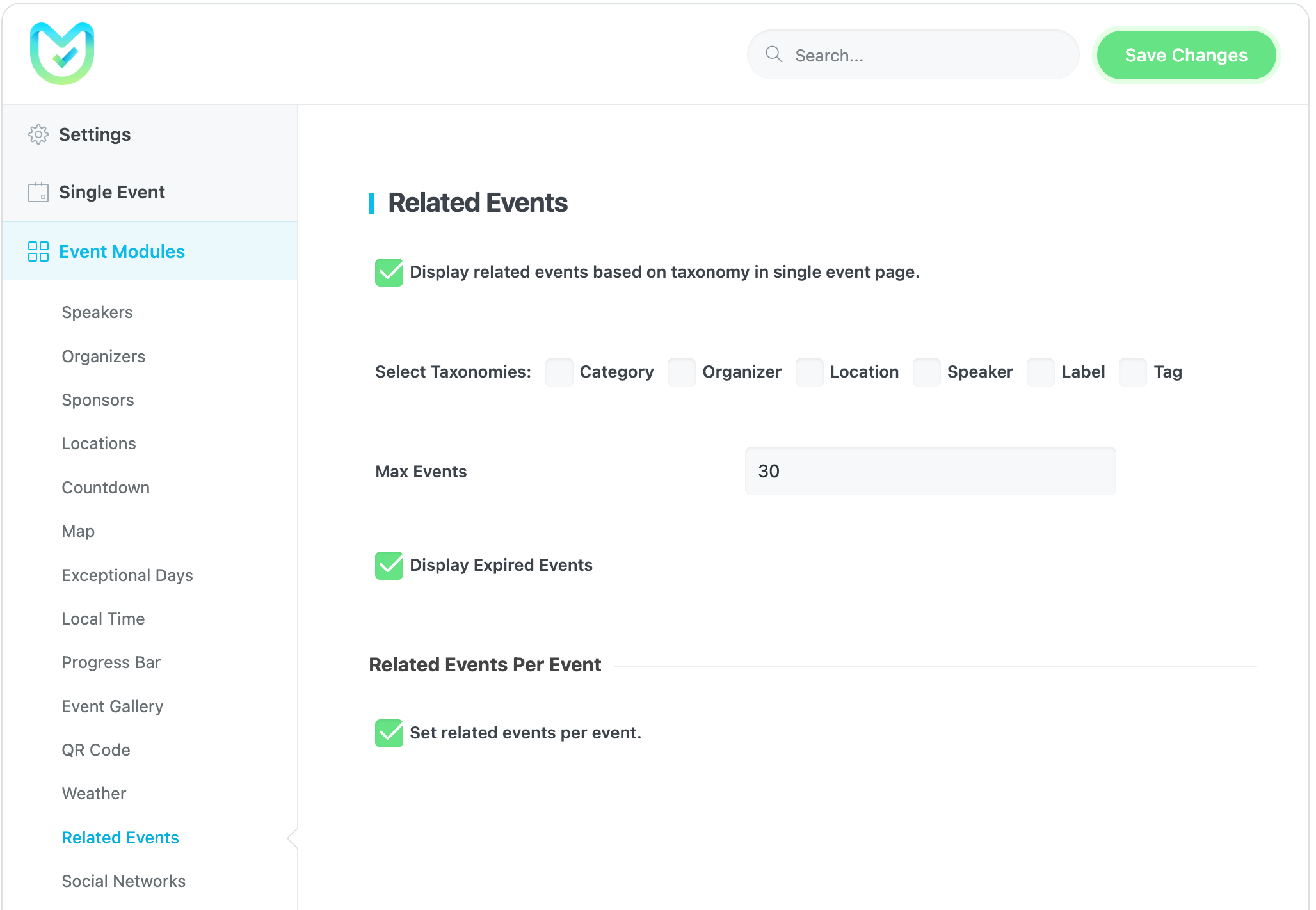
Выберите таксономии
Вы можете отфильтровать связанные события по следующим критериям: Категория , Организатор, Местоположение, Метка и Тег.
Максимальное количество событий
Вы можете установить количество событий, которые вы хотите отображать. Если у вас много старых событий, вам нужно установить большое число, например 1000 или 2000.
Если нет, вам следует установить меньшее число, например 50 или 60.
Показать просроченные события
Включив эту опцию, ваши просроченные события будут отображаться среди связанных событий.
Установите связанные события для каждого события
Этот параметр позволяет пользователям включать функцию связанных событий непосредственно со страницы редактирования события.
Follow us
Modern Events Calendar позволяет интегрироваться со всеми социальными сетями, и вы можете расширить аудиторию своих мероприятий, активировав любую из этих социальных сетей.
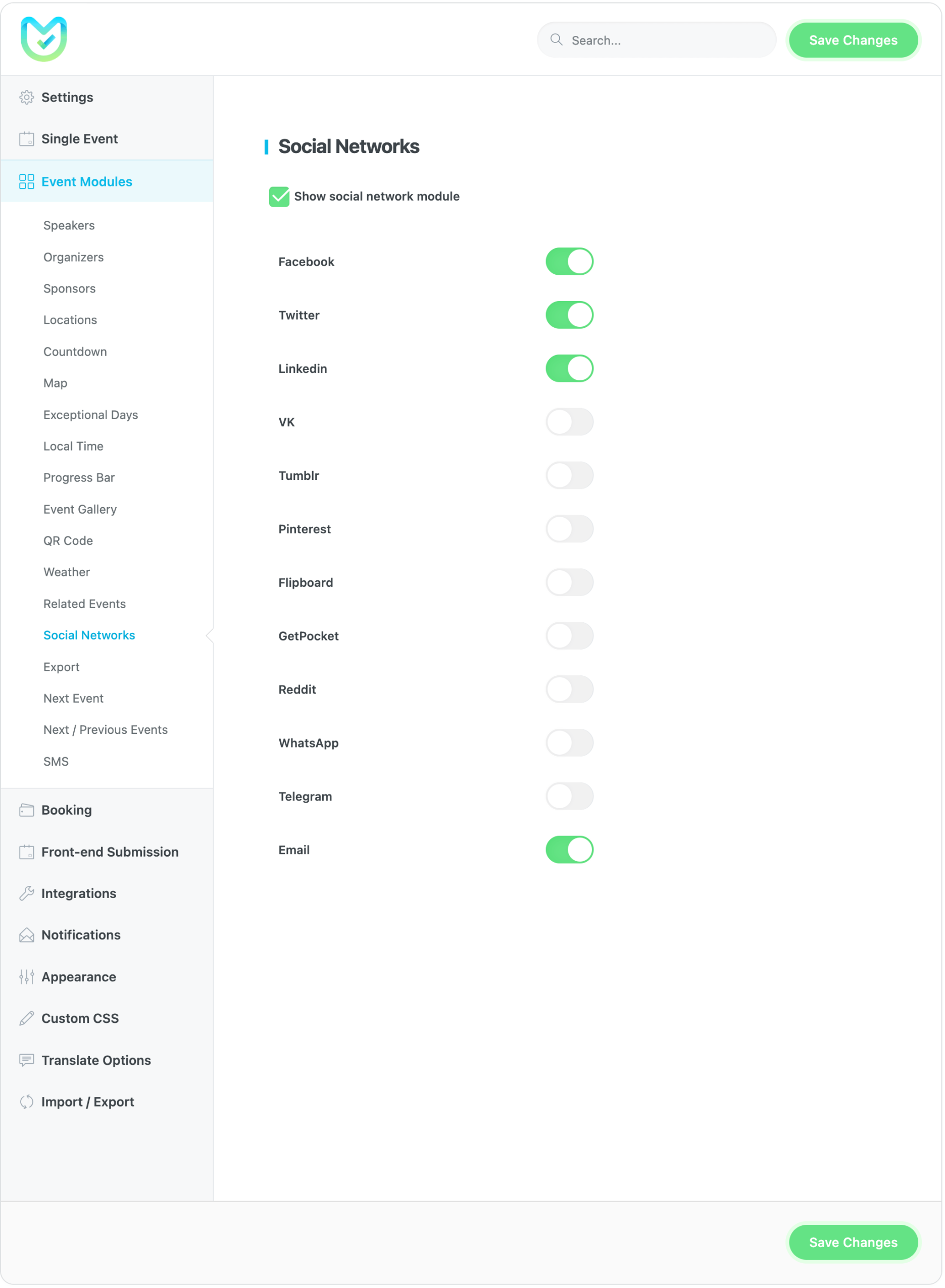
Чтобы включить этот модуль, необходимо перейти в Настройки MEC > Модули событий > Социальные сети и установить флажок «Показать модуль социальных сетей».
Вы можете выбрать любой из следующих значков для отображения на странице отдельного события. Используя эти значки, ваши пользователи могут делиться вашими событиями где угодно.
Примечание: Для лучшего отображения в табличном режиме выберите не более 3 таких элементов.
Экспортировать
Модуль экспорта в Modern Events Calendar был разработан, чтобы дать вашим посетителям возможность добавлять дату и информацию о мероприятии в свой любимый календарь (например, Календарь Google) и быть в курсе событий и всех текущих программ, которые вы можете предложить.
Вы можете использовать два самых популярных календарных приложения для экспорта событий:
Используя эту опцию, ваши пользователи могут легко добавлять ваши события в свои личные календари.
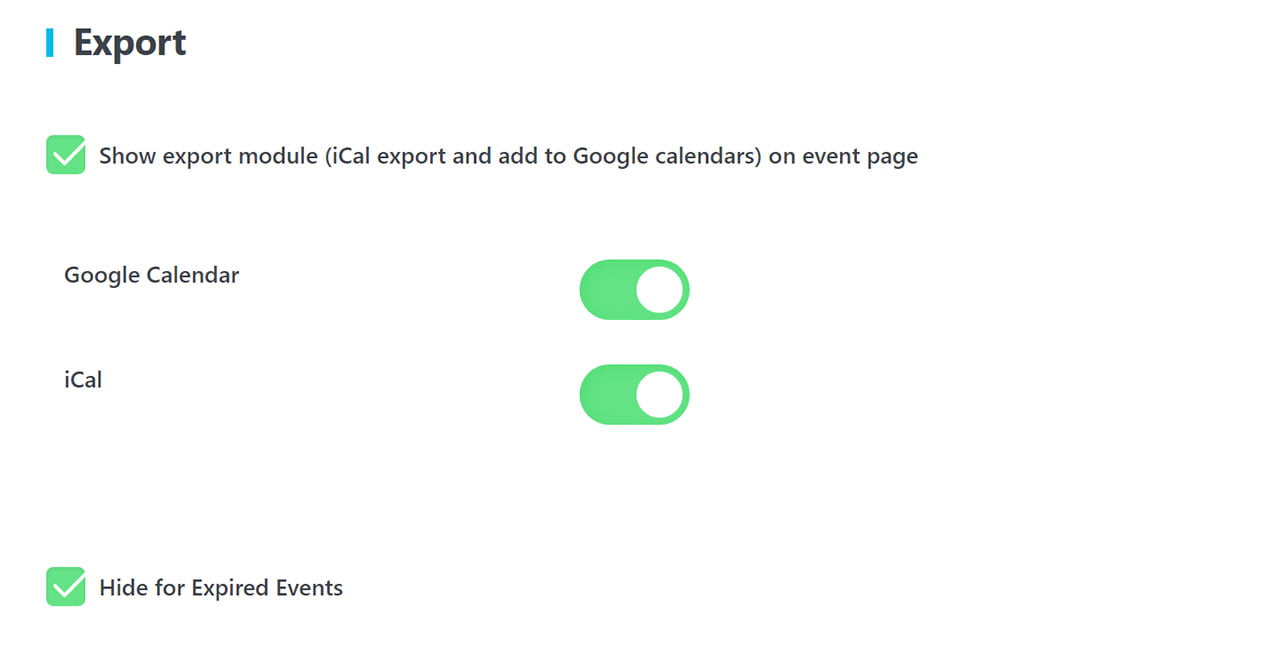
После включения этой функции соответствующие кнопки будут добавлены на вашу страницу отдельного события:

Например, если пользователь нажмет кнопку «Добавить в Календарь Google», он будет перенаправлен на страницу своего Календаря Google, и соответствующие поля будут заполнены для него.
Следующее событие
Следующий Модуль событий в Modern Events Calendar это эффективная функция, которая поможет вам расти вовлеченность аудитории вашего сайта. Вы также можете сообщить им о следующих событиях для конкретной программы.
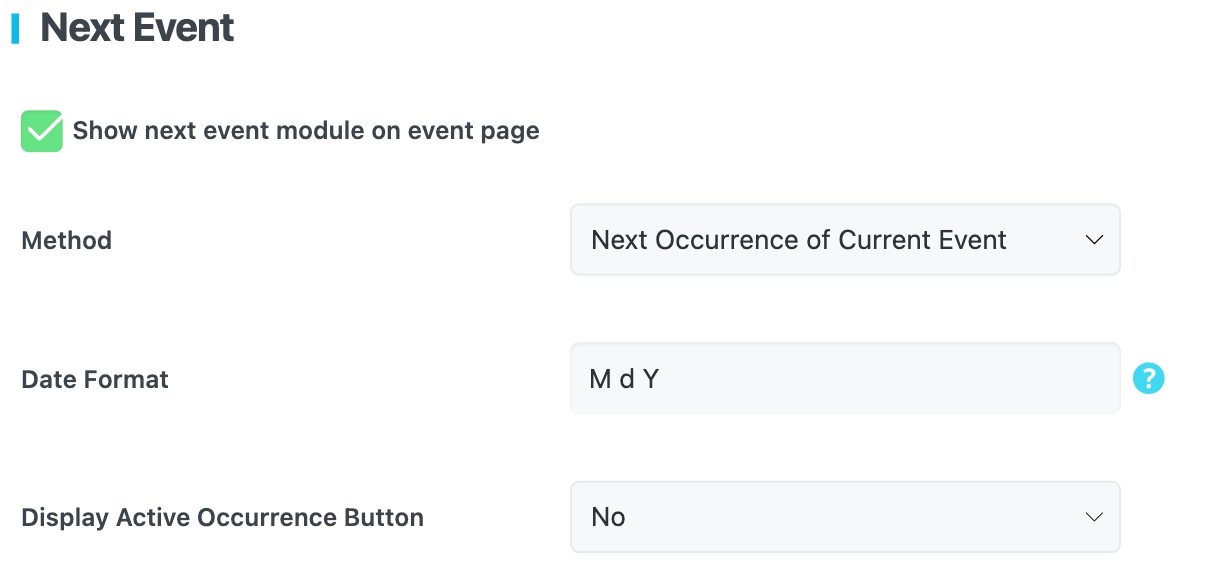
Чтобы включить этот модуль, необходимо перейти в «Настройки MEC» > «Модули событий» > «Следующее событие» и установить флажок «Показывать модуль следующего события на странице события».
Когда для события включена опция «Повторение события», вы хотите, чтобы ваши пользователи видели, когда именно это событие будет в следующий раз. Вы можете просто предоставить это своим пользователям, включив Next Event Module.
Следующий модуль событий будет отображаться в правой боковой панели виджета Modern Events Calendar, как показано на следующем изображении:
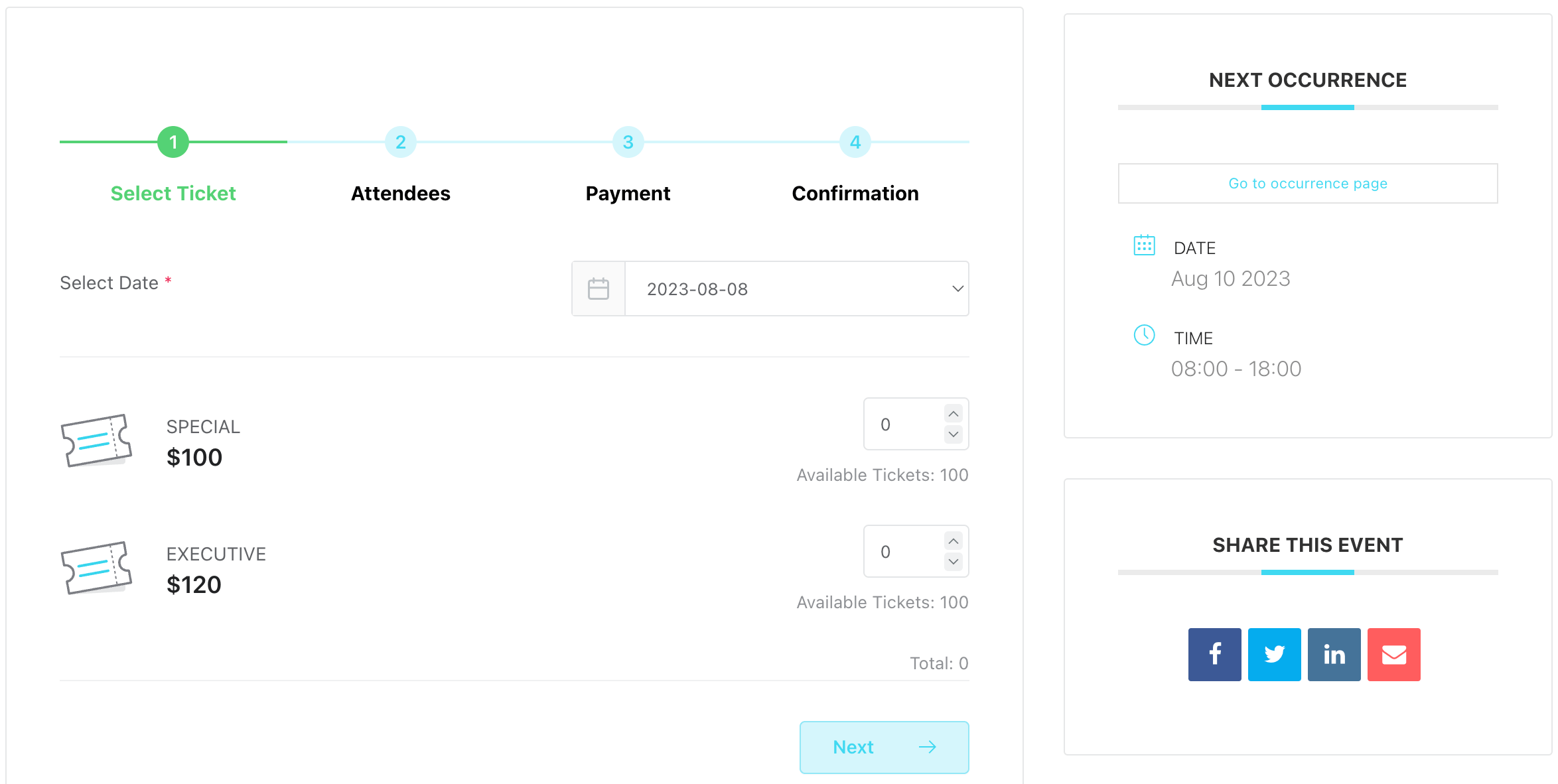
Теперь, если в боковой панели отдельного события включена опция «Модуль следующего события» , то оно будет отображаться на странице отдельного события.
Примечание: оно будет отображаться только в том случае, если для события включена опция «Повтор события».
Способ доставки
Здесь вы можете настроить модуль «Следующее событие» так, чтобы он перенаправлял пользователей к следующему появлению текущего события, возникновению других событий или нескольким повторениям текущего события.
- Если же линия индикатора Следующее появление текущего события установлен, то отображается дата следующего появления того же события.
- Если же линия индикатора Множественные повторения текущего события установлен, то отображается дата многократного появления одного и того же события.
- Если же линия индикатора Следующее появление других событий установлен, то отображается дата следующего появления другого события.
Формат даты
Вы можете изменить формат даты модуля следующего события, используя это поле.
То же самое можно сделать, перейдя в «Настройки WordPress» > «Общие» в разделе «Формат даты».
Следующие/предыдущие события
Функция «Следующие/Предыдущие события» в Modern Events Calendar помогает вашим пользователям легко находить следующие и предыдущие события и выбирать самые лучшие и актуальные.
Если вы хотите отображать ссылки «Следующая/Предыдущая» на страницах отдельных событий, вам следует включить параметр «Отображать следующие/предыдущие события на основе таксономии на странице отдельного события» в настройках MEC > Модули событий > Следующие/Предыдущие события.
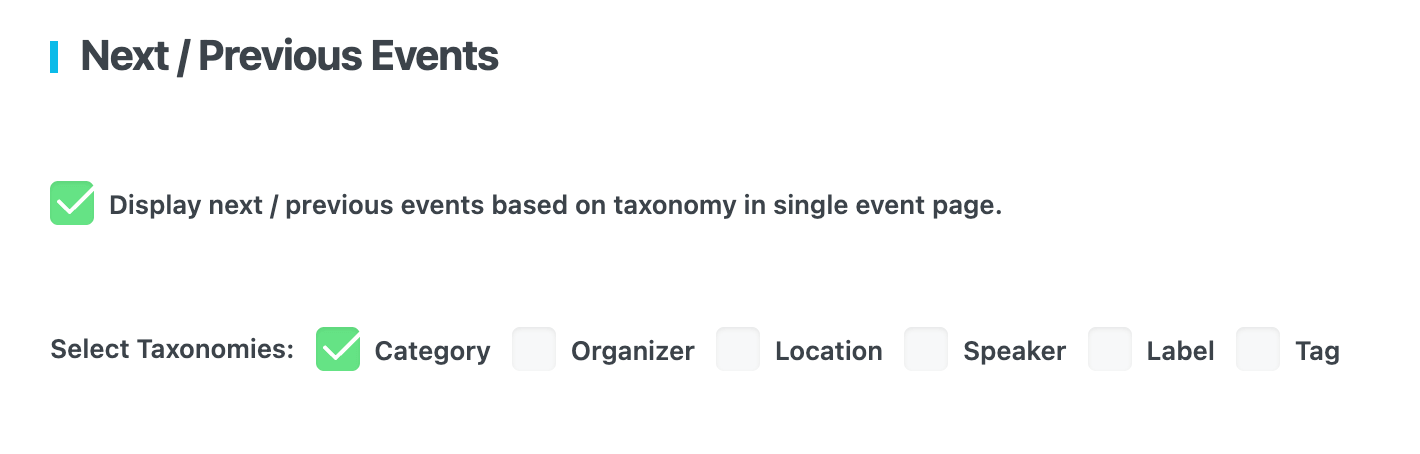
Выберите таксономии
Вы можете отфильтровать свои следующие и предыдущие события по следующим категориям: Категория , Организатор, Местоположение, Метка и Тег.
SMS
MEC представила новую функцию под названием SMS-уведомления, которая позволяет администратору получать текстовые сообщения при совершении нового бронирования. В этой документации мы предоставим пошаговое руководство по использованию этой функции.
Чтобы отправлять текстовые сообщения, MEC интегрируется с системой управления связью Twilio, и для начала работы вам необходимо иметь активный номер или учетную запись на веб-сайте Twilio.
Создание учетной записи Twilio
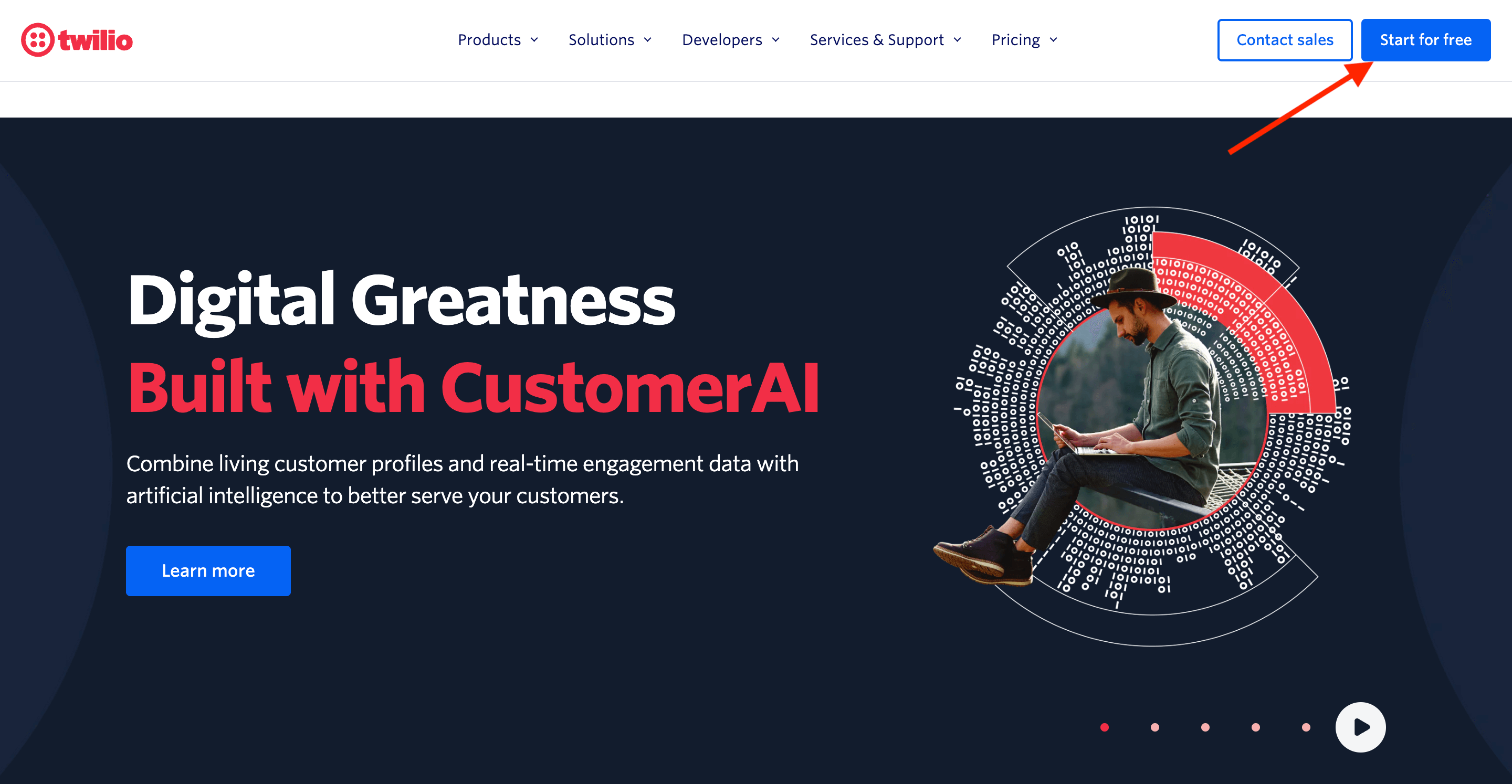
Сначала перейдите на сайт Twilio и нажмите кнопку «Начать бесплатно» в правом верхнем углу страницы.
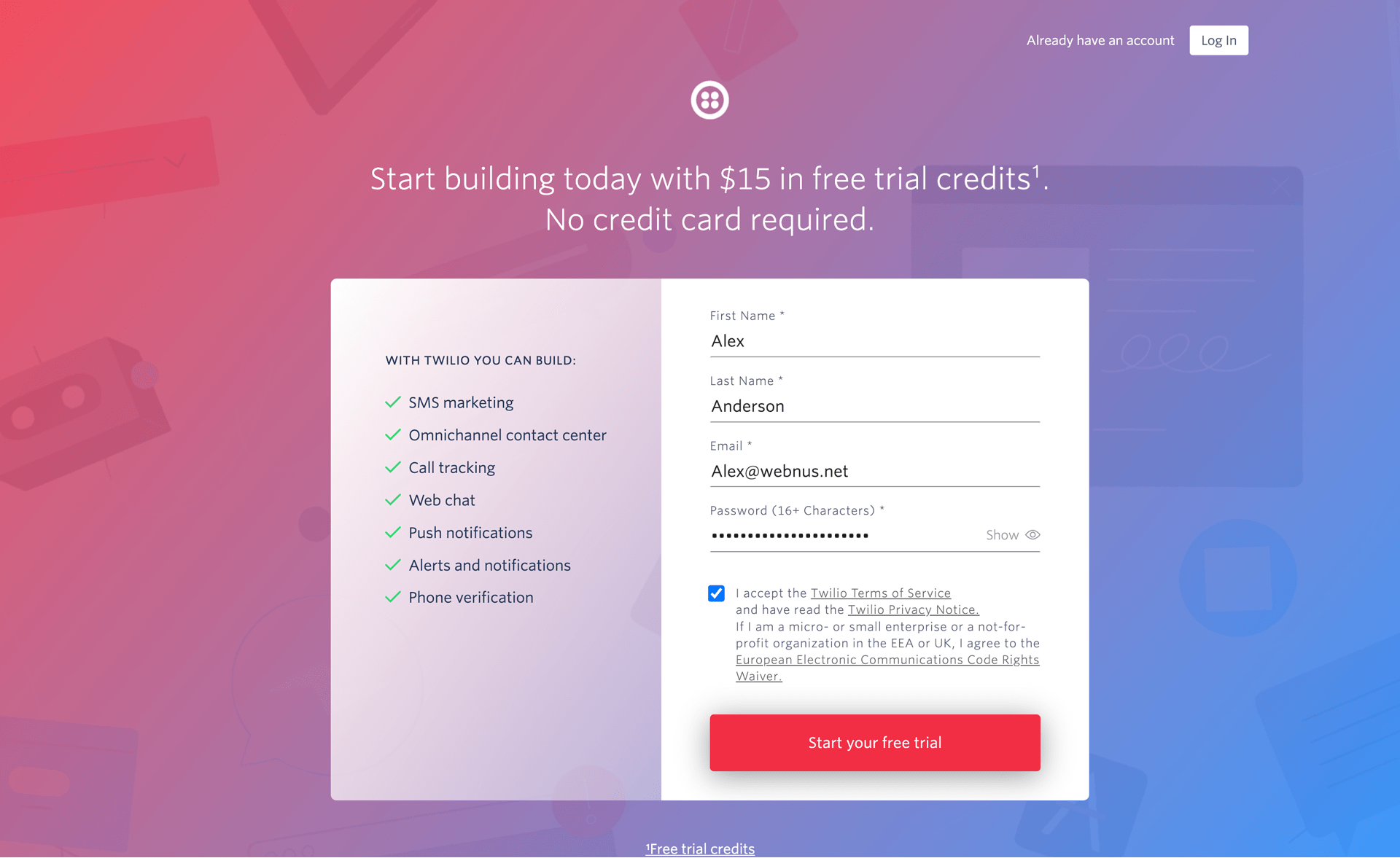
Пожалуйста, заполните необходимые поля своей информацией и нажмите кнопку «Начать бесплатную пробную версию», чтобы продолжить.
Пожалуйста, проверьте свою электронную почту, чтобы подтвердить свою учетную запись Twilio. После проверки завершите свой профиль, следуя инструкциям на скриншоте ниже.
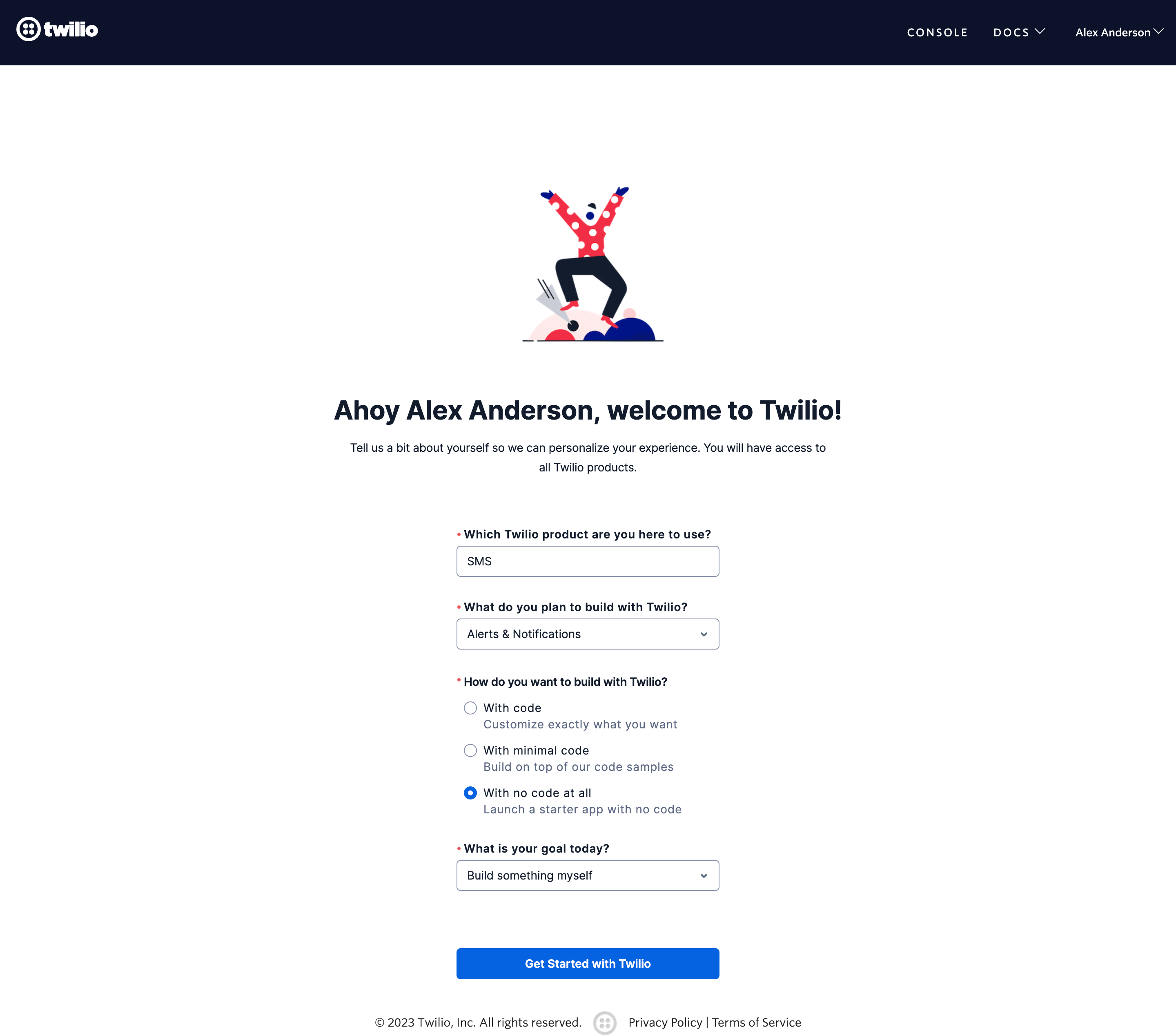
После завершения процесса регистрации вы будете перенаправлены в свою личную консоль Twilio. Оттуда вы можете легко управлять своей учетной записью и персонализировать ее в соответствии со своими предпочтениями.
Чтобы интегрировать Twilio с MEC, вам потребуется доступ к окну «Информация об учетной записи», расположенному внизу страницы.
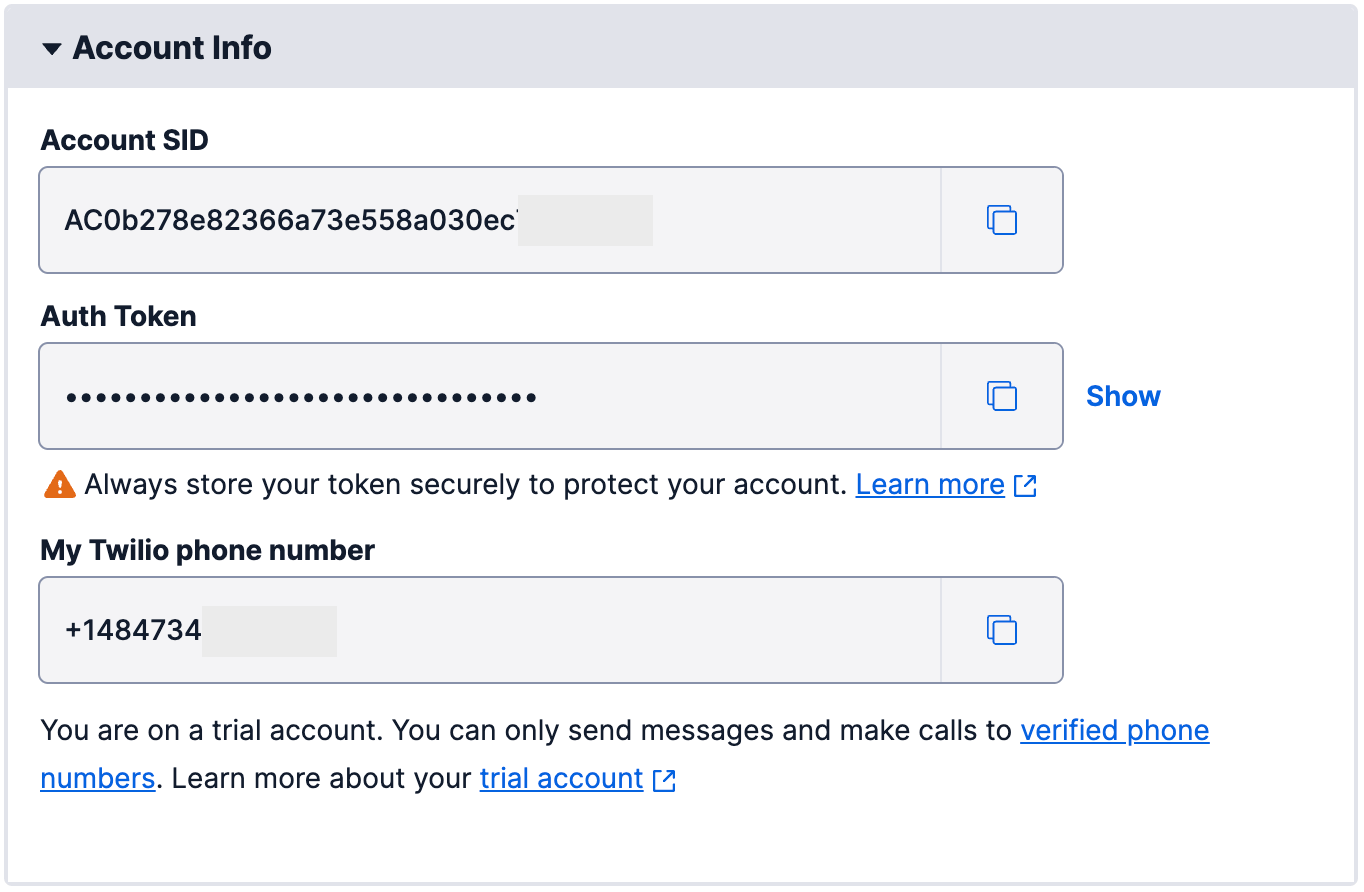
Включение функции SMS на MEC
Когда вы будете готовы использовать систему Twilio, перейдите в раздел «Настройки MEC» > «Модули» > «SMS».
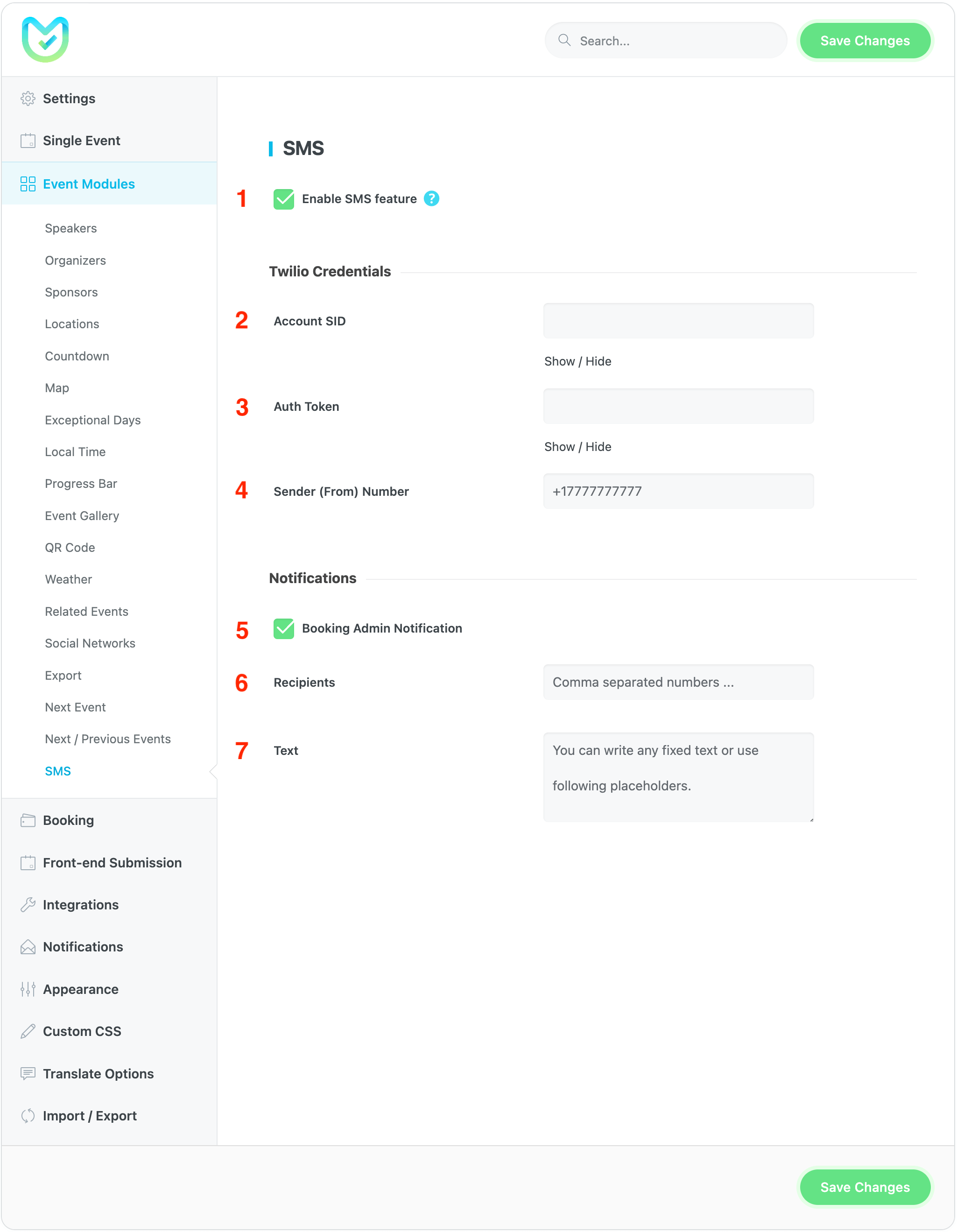
- Чтобы активировать функцию SMS, установите соответствующий флажок.
- SID учетной записи: введите здесь SID учетной записи из информационного поля учетной записи Twilio Console.
- Токен аутентификации: введите здесь токен аутентификации из информационного поля учетной записи Twilio Console.
- Номер отправителя (от): введите здесь номер телефона Twilio из информационного поля учетной записи Twilio Console.
- Уведомление администратора бронирования: этот параметр включает уведомление администратора бронирования.
- Получатели: здесь вы можете ввести получателей SMS.
- Текст: Установите текст для вашего SMS или используйте заполнители ниже.
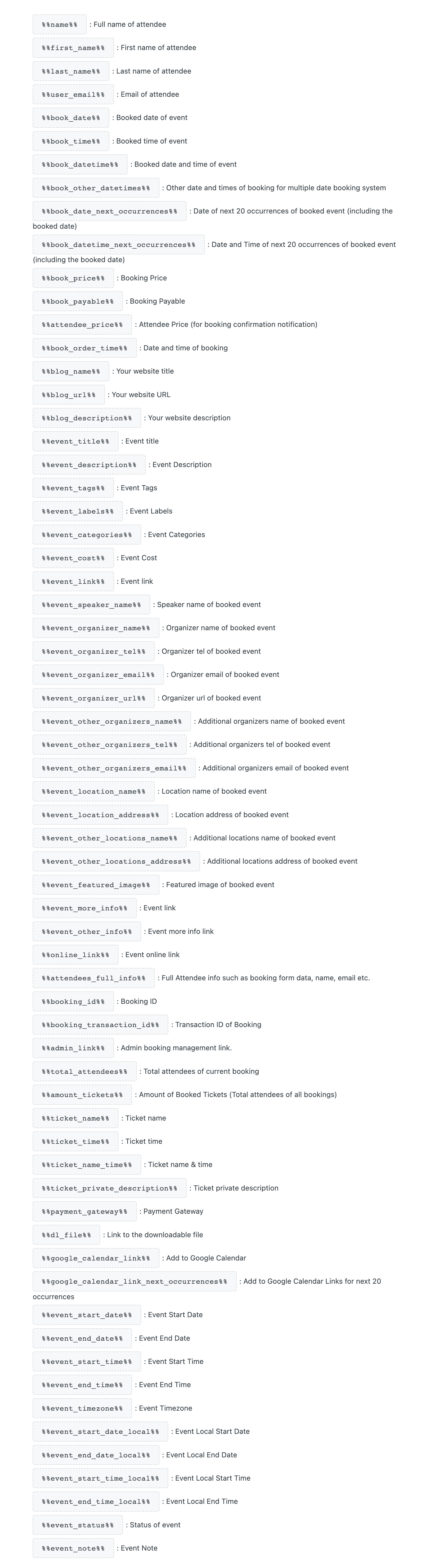
Большой! Вы все настроены на получение SMS-уведомлений всякий раз, когда пользователь бронирует мероприятие.


Хороший пост. Я узнаю что-то совершенно новое и интересное на веб-сайтах