
Дополнение Virtual Events
Дополнение Virtual Events — это профессиональный инструмент, разработанный для точной и безопасной организации и управления онлайн-мероприятиями. Независимо от того, проводите ли вы публичные вебинары или частные мастер-классы, это дополнение позволяет настраивать видимость мероприятий, делиться защищенными ссылками и паролями, а также встраивать прямые трансляции непосредственно на страницы ваших мероприятий.
Требования
MEC Лайт/Про
Последняя версия
1.3.0
Последнее обновление
2026-04-13 15:28:13
Начальная настройка
Для начала проведения виртуальных мероприятий убедитесь, что ваша среда соответствует необходимым требованиям, и выполните следующие шаги по активации:
Требования
- MEC Lite или Pro: Этот аддон совместим как с Pro, так и с Lite версиями Modern Events Calendar. Обратите внимание, что некоторые расширенные функции бронирования могут различаться в зависимости от вашей базовой версии MEC.
- Активация: Убедитесь, что на вашем сайте WordPress установлены и активированы как Modern Events Calendar, так и дополнение Virtual Events Addon.
Читайте также:
Как установить MEC и дополнения?Пошаговая активация
- Выберите событие: Перейдите в MEC > Все события и открыть бэкэнд отдельного события.
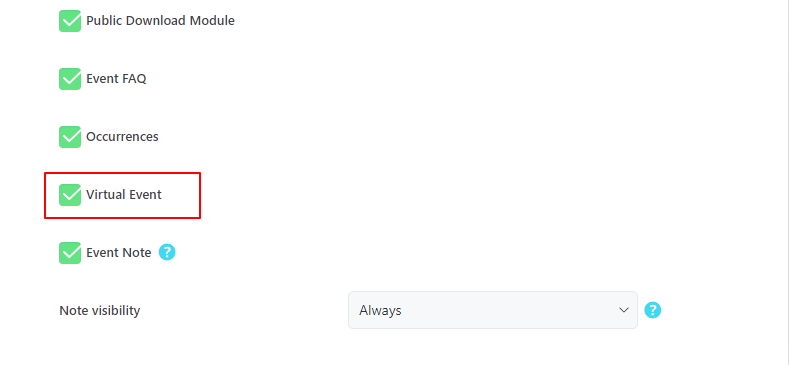
- Найдите меню: Перейдите к Раздел «Подробности события» и найдите Виртуальное событие .
- Включить функцию: Отметьте Включить виртуальное событие Установите флажок, чтобы включить виртуальную функциональность для данного события.
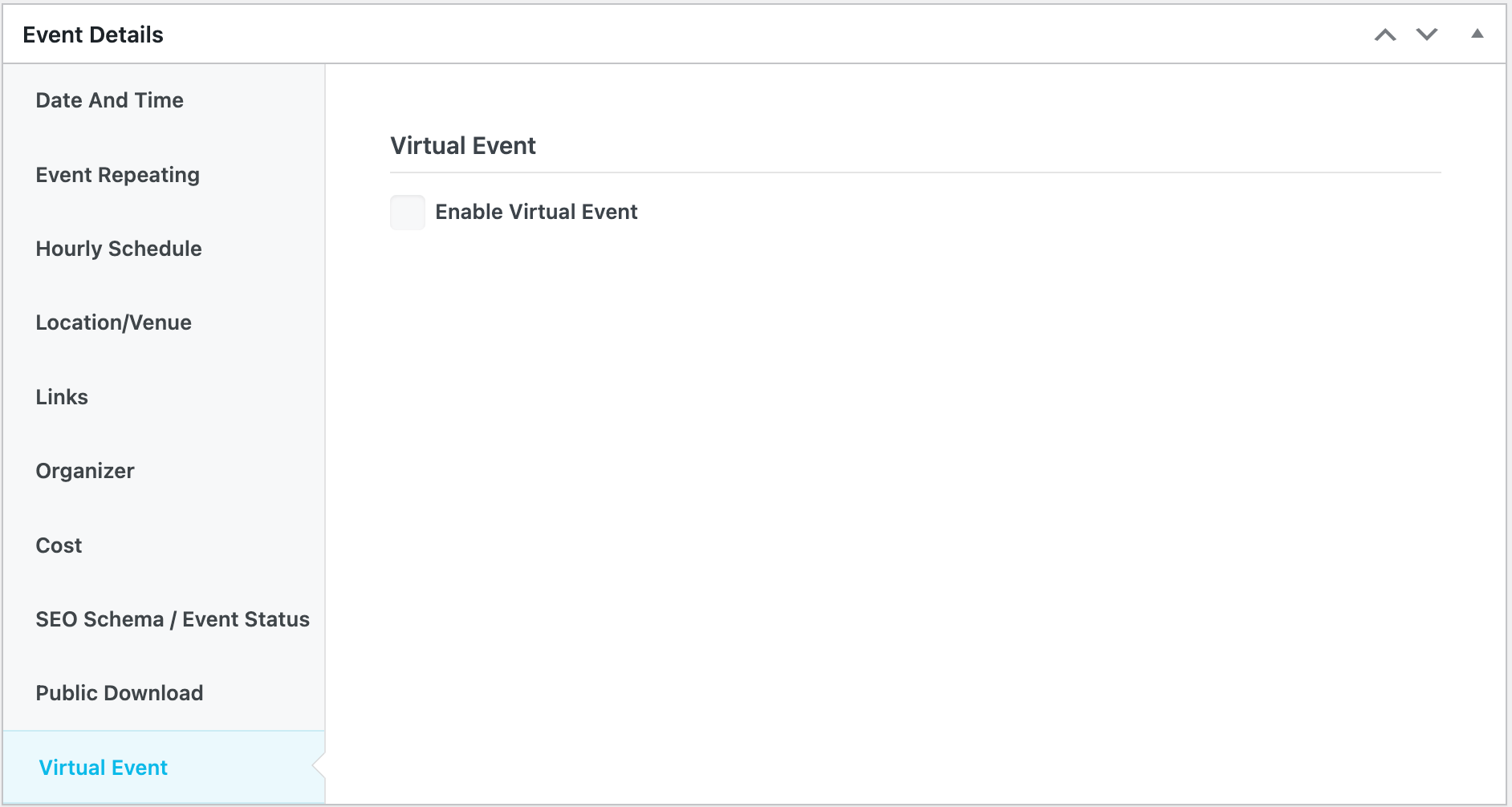
Настройка параметров виртуального события
После включения этой функции вы сможете настроить способ отображения виртуальных данных для вашей аудитории.
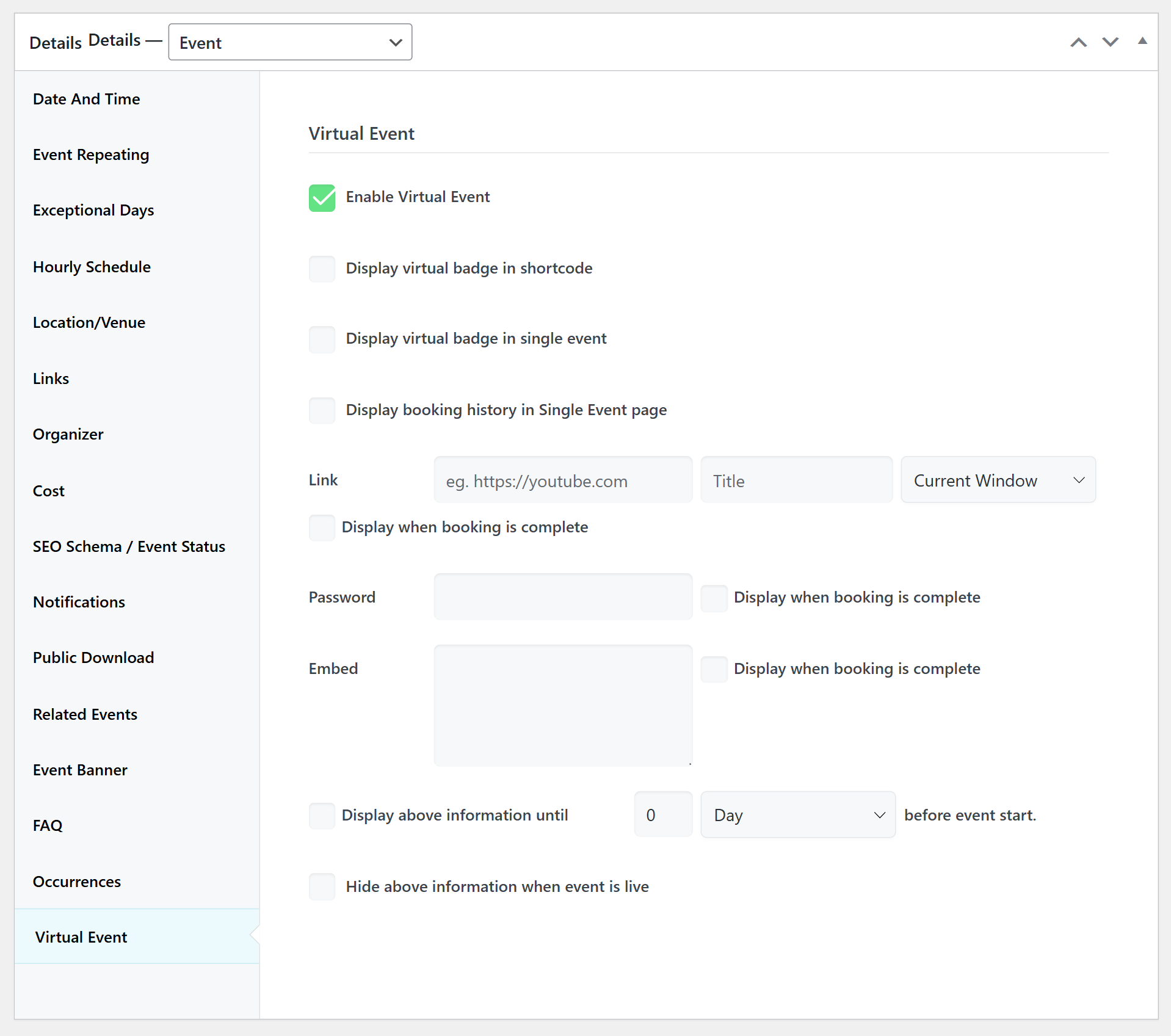
Визуальный брендинг и значки
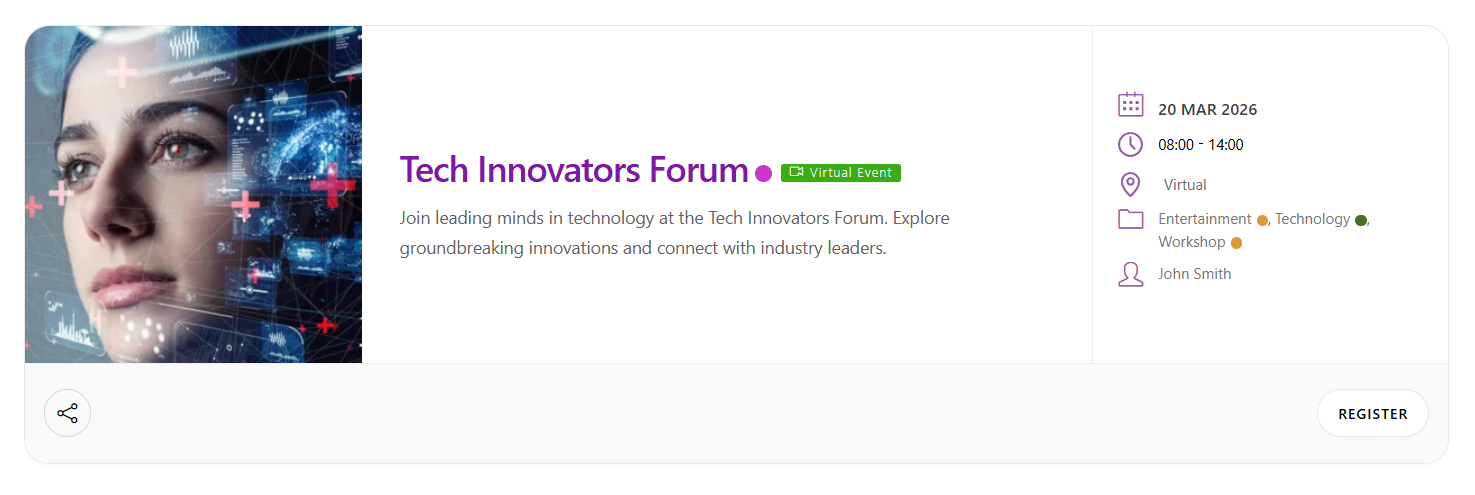
- Значки коротких кодов: клещ Отображать виртуальный значок в шорткоде Отображать значок виртуального события в качестве бейджа для этого события в коротких кодах MEC для удобства идентификации.
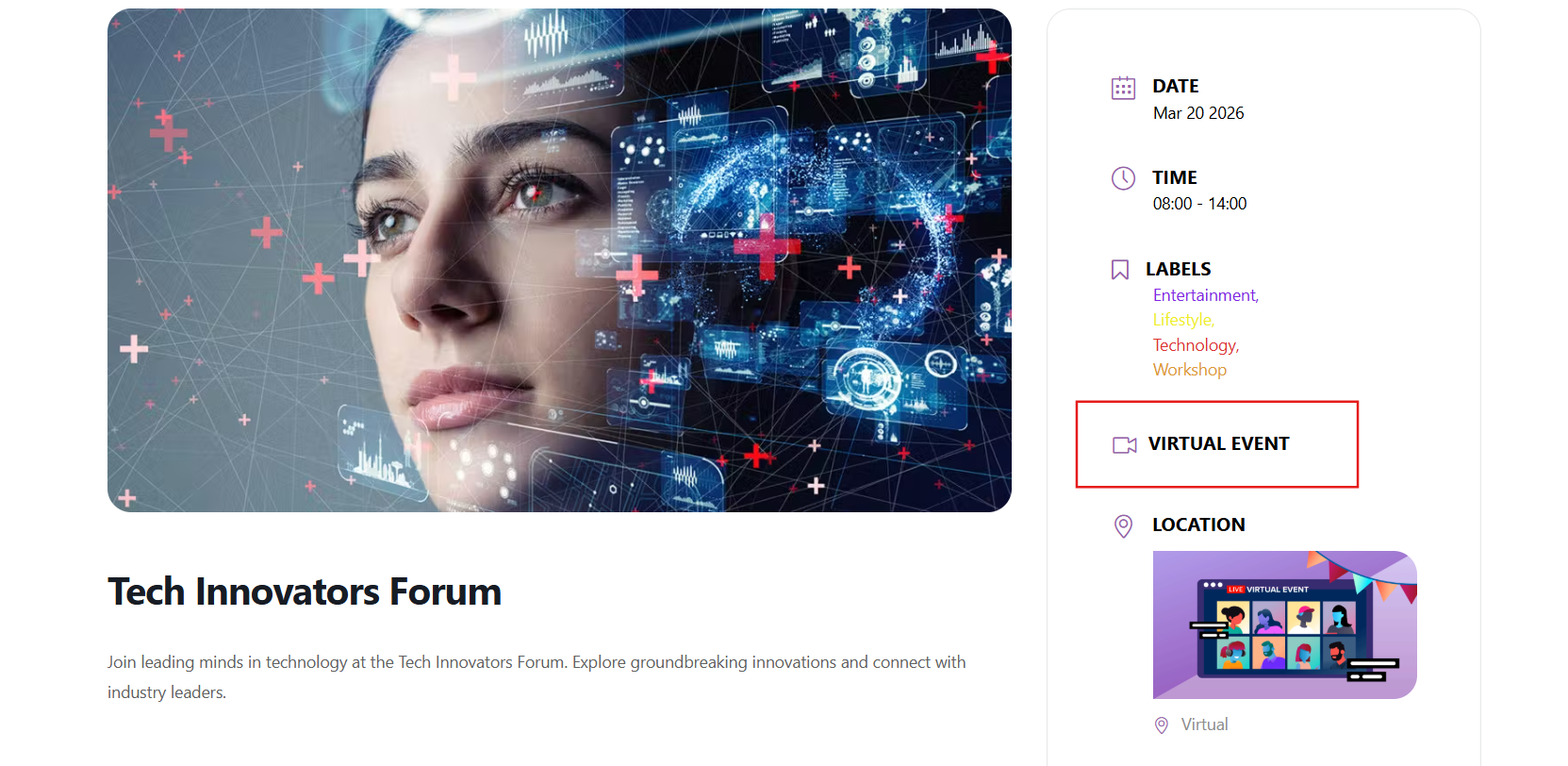
- Значок боковой панели: клещ Отображение виртуального значка в одном событии разместить специальный бейдж виртуального мероприятия на Страница отдельного события.
Доступ к мероприятию и ссылки
- Ссылка: Укажите конкретный URL-адрес для виртуальной встречи, а также заголовок для ссылки.
- Поведение ссылок: Настройте способ открытия ссылки (Текущее окно or New Window) используя выпадающее меню рядом с заголовком.
- Пароль: Установите пароль для участников, чтобы они могли присоединиться к мероприятию. Примечание: По умолчанию дополнение использует один и тот же пароль для всех пользователей.
- Вставить: Вставьте коды для встраивания (например, YouTube or Vimeo для отображения прямой трансляции непосредственно на странице события. Встроенный контент отображается на странице отдельного события только тогда, когда Показать историю бронирований на странице отдельного события включена (см. ниже).
Интеграция функций видимости и бронирования
Этот аддон предоставляет расширенную логику для управления тем, когда и как конфиденциальные данные о событиях отображаются вашим пользователям.
Логика видимости
- Видимость по времени: Использовать Отображать вышеуказанную информацию до тех пор, пока вариант (число плюс) день, час or Минута, а затем «до начала мероприятия»), чтобы виртуальные данные оставались видимыми только до указанного времени перед началом мероприятия.
- Маскировка в реальном времени: Включите Скрыть информацию выше, когда событие в прямом эфире чтобы автоматически скрывать подробности во время трансляции мероприятия.
Пользовательский опыт и доступ
- Отображение истории бронирований на странице отдельного мероприятия: Эта опция включает отображение Ссылка, Пароль и встраивать Подробности на странице «Отдельное событие» (без неё ни одно из них там не отображается). Кроме того, авторизованные пользователи Те, кто ранее забронировал участие в виртуальном мероприятии, получат История В поле перечислены подробности по каждому из бронирований. Только данные, относящиеся к... Ссылка, Пароль и Встроить поля отображается; оно действительно не Отображает регистрационные данные, введенные пользователем при оформлении заказа. Поле, Отображение после завершения бронирования Если флажок выбран, он скрыт от посетителей, которые не забронировали посещение.
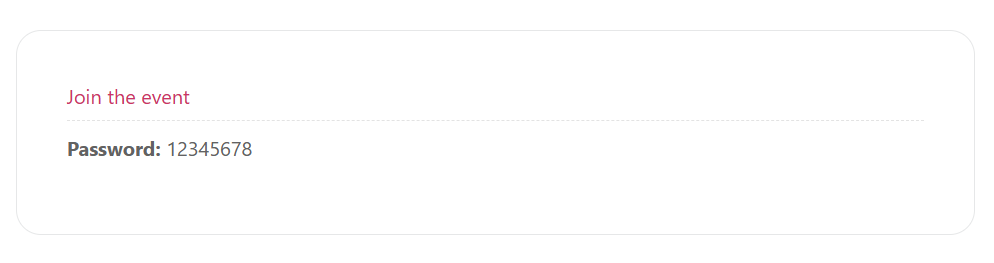
- Отобразить после завершения бронирования (поставьте галочку рядом с полями): Выбрав флажок, расположенный рядом с Ссылка, Пароль и Встроить поля, вы включаете немедленное, временное отображение этих сведений в рамках бланк брони Эта кнопка появляется сразу после успешной (подтвержденной) регистрации. Она предназначена для мгновенного взаимодействия с пользователем и исчезает после закрытия формы.

Расширенный контроль доступа
Настройка параметров для каждого отдельного события (только в версии Pro)
Если у вас есть повторяющееся событие, но для каждой даты требуются разные ссылки или пароли:
- Перейдите в вхождений меню в административной панели мероприятия.
- Включите Подробности индивидуального виртуального мероприятия вариант для желаемого события.
- Редактируйте ссылку и пароль для конкретного случая независимо от основных настроек события. Встроенный контент нельзя настроить для каждого отдельного случая: для случая с пользовательскими данными встроенный контент события не отображается.

Интеграция уведомлений и FES
Общение по электронной почте
Этот аддон автоматизирует доставку защищенных данных доступа через вашу существующую систему уведомлений:
- Заполнители: Используйте специальные заполнители для электронных писем, чтобы автоматически вставлять ссылку, пароль и встраивать их в электронные письма участников:
%%virtual_link%%,%%virtual_password%%и%%virtual_embed%%.
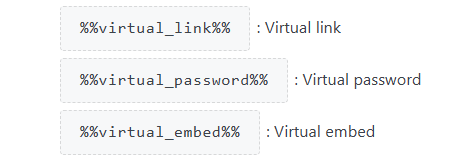
- Пользовательское виртуальное сообщение: После установки новый Персонализированное сообщение для виртуальных мероприятий вариант (с Содержимое виртуального мероприятия по электронной почте редактор) добавлен в Настройки уведомлений MECЭто позволяет создавать контент, предназначенный специально для виртуальных мероприятий, без изменения контента для других мероприятий.

Отправка событий на стороне фронтенда (FES)
Если вы разрешите пользователям отправлять события через интерфейс пользователя:
- Включите Событие масштабирования вариант в Форма ФЭС настройки.
- Это активируется через Событие масштабирования опция в конфигурации FES.
- Затем пользователи могут поставить галочку. Включить виртуальное событие участники самостоятельно присылают свои работы и предоставляют необходимые ссылки и пароли в процессе подачи заявки.
Примеры использования (когда этот аддон полезен)
- Платные вебинары: Интегрируйте с системой бронирования MEC, чтобы продавать билеты и автоматически отправлять защищенные ссылки на Zoom или Google Meet по электронной почте только подтвержденным участникам.
- Регулярные онлайн-занятия: Использовать Подробности индивидуального виртуального мероприятия для каждого отдельного случая, чтобы обеспечить уникальные идентификаторы встреч для каждой еженедельной сессии.
- Премьера прямой трансляции: Встройте трансляцию с YouTube Live или Twitch непосредственно на страницу мероприятия.
В некоторых ситуациях этот аддон может быть не идеальным.
- Уникальные пароли для участников: По умолчанию дополнение использует Один и тот же пароль для всех пользователей Для конкретного события или происшествия. Если ваш рабочий процесс требует уникальных, индивидуальных паролей для каждого пользователя, это дополнение может не подойти.
- Мероприятия, проводимые исключительно в очном формате: Для мероприятий без онлайн-компонента виртуальные бейджи и поля для ссылок не нужны и должны оставаться отключенными.
- Вне сред WordPress: Этот аддон разработан специально для WordPress и требует наличия дополнения Modern Events Calendar.
Устранение неполадок для начинающих
- На странице отдельного мероприятия отсутствует значок: Подтвердите, что Отображение виртуального значка в одном событии Эта опция включена в событии. Виртуальное событие меню.
- В электронных письмах не работает заполнитель: Убедитесь, что вы используете именно те строки-заполнители, которые указаны в файле. Настройки уведомлений MEC.
- Пользователи FES не видят виртуальные опции: Обеспечьте Виртуальный предмет Эта опция активируется в настройках вашей конкретной формы FES.
- Информация о доступе не отображается на странице мероприятия: Обеспечивать Показать историю бронирований на странице отдельного события включено. Если поле Отображение после завершения бронирования Если флажок установлен, пользователь также должен соответствовать следующим условиям: войти в систему с предварительное бронирование для этого мероприятия. Также проверьте Отображать вышеуказанную информацию до тех пор, пока и Скрыть информацию выше, когда событие в прямом эфире настройки.
- Информация о доступе отсутствует в форме бронирования: Убедитесь, что флажки рядом с Ссылка, Пароль или Встроить поля выбраны для запуска функции «Отобразить после завершения бронирования».
FAQ
Какова основная цель дополнения MEC Virtual Events Addon?
Дополнение MEC Virtual Events Addon позволяет вам легко организовывать и управлять виртуальными мероприятиями, предоставляя возможности для приватного или публичного просмотра и безопасного доступа для участников.
Как установить и активировать дополнение Virtual Events Addon для MEC?
Сначала убедитесь, что установлена версия MEC Lite или Pro. Затем установите и активируйте дополнение «Виртуальные события». После активации перейдите в административную панель выбранного события, найдите меню «Виртуальное событие» в разделе «Подробности события» и включите эту функцию.
Как включить виртуальное мероприятие для определенного события?
В бэкэнде откройте сведения о событии. В меню Virtual Event включите функцию. Это пометит событие как виртуальное и включит дополнительные параметры настройки для параметров виртуального события.
Есть ли способ визуально выделить виртуальные мероприятия на моем сайте?
Да. Дополнение предоставляет возможность отображать значок виртуального события в коротких кодах и на боковой панели страницы отдельного события, что позволяет посетителям легко идентифицировать виртуальные события.
Как отобразить историю бронирований на странице отдельного мероприятия?
Параметр «Отображать историю бронирований на странице отдельного мероприятия» на вкладке «Виртуальное мероприятие» позволяет отображать ссылку, пароль и встраиваемый контент на странице отдельного мероприятия, а авторизованным пользователям отображается окно «История» с подробной информацией по каждому из их бронирований.
Как запретить пользователям доступ к виртуальному мероприятию до бронирования?
Вы можете настроить отображение ссылки и пароля на виртуальное мероприятие только после подтверждения бронирования.
Как встроить ссылку на видео для виртуального мероприятия?
Вы можете добавить код встраивания (например, для YouTube) в настройки виртуального мероприятия для отображения на странице отдельного мероприятия.
Какие возможности у меня есть для управления видимостью сведений о виртуальном мероприятии?
В настройках можно отображать подробную информацию (например, ссылку и пароль) только до определенного момента перед началом мероприятия, а также скрывать эти данные во время проведения мероприятия.
Как настроить параметры отображения информации о виртуальном событии на странице события?
В настройках виртуальных мероприятий вы можете настроить способ отображения информации, например, добавить информационную ссылку рядом с названием мероприятия, выбрать способ открытия ссылки и задать параметры отображения защищенных данных после бронирования.
Могу ли я настроить пароль виртуального события для каждого случая?
Да, вы можете настроить ссылку на виртуальное событие и пароль для определенных событий. Для этого включите опцию «Custom Virtual Event Detail» для нужного события в меню «События». Это позволит вам редактировать ссылку и пароль для этого конкретного случая.
Как дополнение Virtual Events Addon интегрируется с процессом Frontend Event Submission (FES)?
Дополнение можно включить в форме FES, активировав опцию Virtual Item. Эта интеграция упрощает процесс подачи заявок на мероприятия, которые должны проводиться виртуально.
Каким образом информация о виртуальном мероприятии передается участникам по электронной почте?
Дополнение использует заполнители адресов электронной почты, которые автоматически вставляют и отправляют участникам защищенную ссылку и пароль после завершения бронирования, гарантируя, что у них будут необходимые данные для присоединения к мероприятию.
Как я могу обеспечить безопасность своих виртуальных мероприятий?
Каждое мероприятие может иметь ссылку, пароль и встроенный контент для участников. Чтобы ограничить доступ только для тех, кто забронировал место, выберите «Показывать после завершения бронирования» рядом с соответствующим полем.
Будет ли у всех пользователей одинаковый пароль или у каждого пользователя может быть уникальный пароль?
По умолчанию Virtual Events Addon использует один и тот же пароль для всех пользователей.


Когда мы вводим пароль, будет ли это один и тот же пароль для всех пользователей? Или есть способ сгенерировать разные пароли для каждого пользователя?
Здравствуйте,
это будет один и тот же пароль для всех пользователей.