
Добавить систему бронирования
С Modern Events Calendar, вы можете легко управлять билетной службой и регистрационными формами. Настройка собственной формы и интеграция системы бронирования для сбора необходимой информации перед обработкой платежей никогда не были такими простыми.
Как добавить систему бронирования в MEC?
Сначала необходимо включить модуль бронирования ( для получения дополнительной информации о настройках бронирования MEC нажмите здесь ).
Перейдите в панель управления WordPress > ME Calendar > Настройки > Бронирование > Основные настройки и установите флажок «Включить модуль бронирования», затем сохраните изменения. После обновления страницы вы увидите меню, относящиеся к системе бронирования.
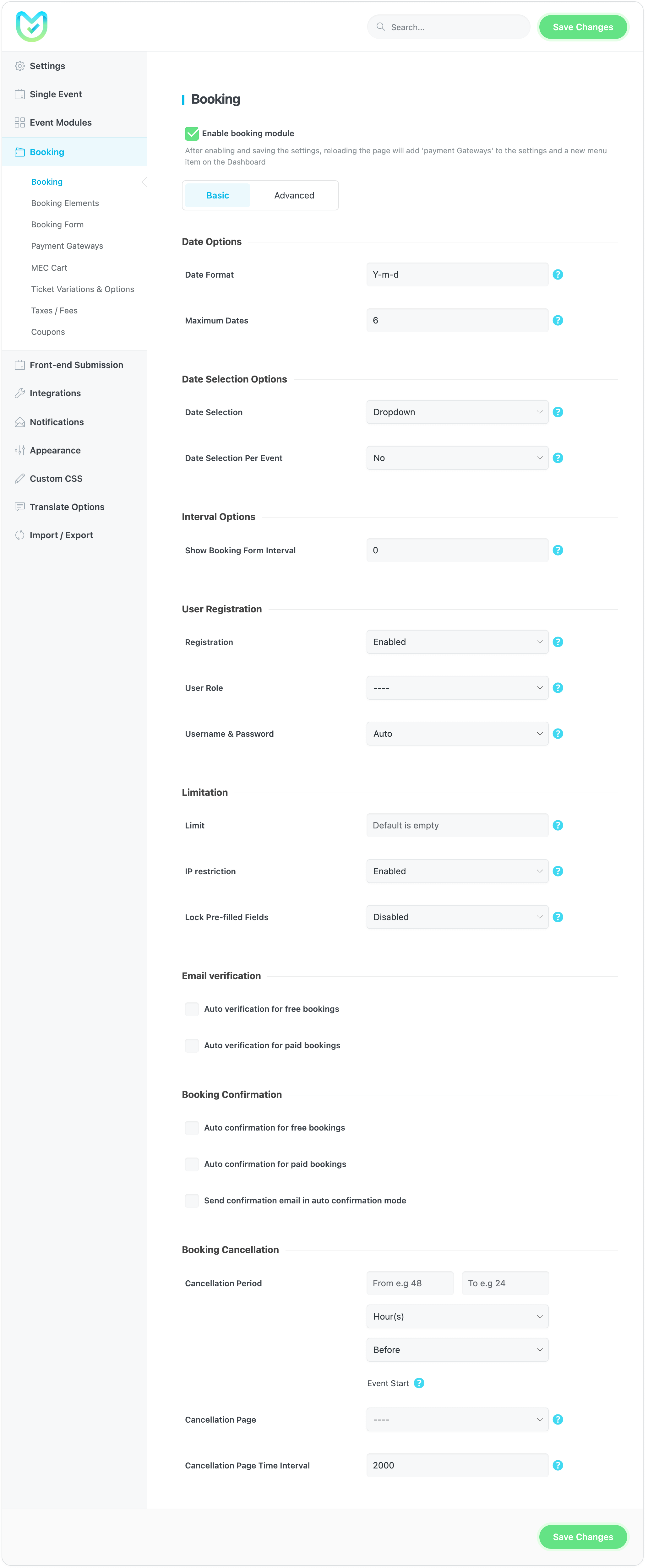
Обновив эту страницу, вы увидите три новых раздела: «Форма бронирования» и «Платежные шлюзы» в настройках, а также «Бронирования» в меню панели управления, расположенном чуть ниже меню «Календарь ME».
Форма бронирования
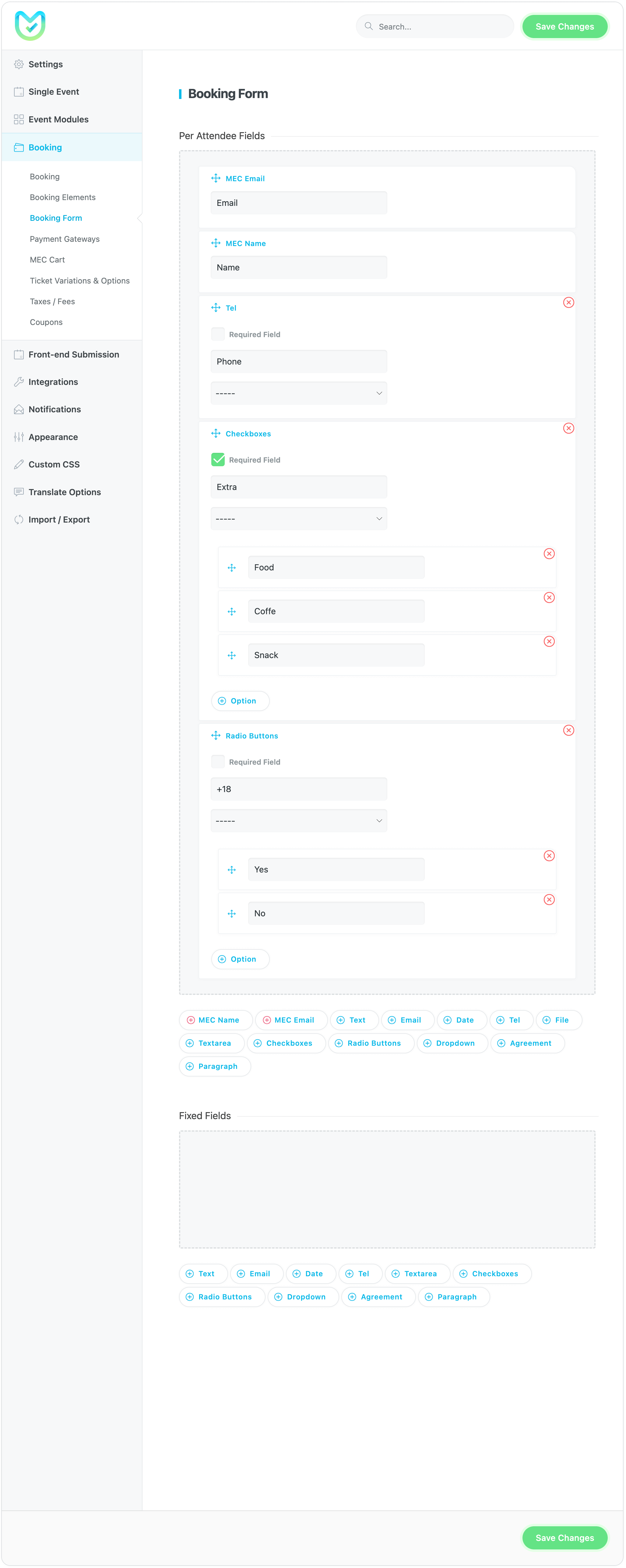
In Настройки MEC > Бронирование > Форма бронирования, Вы можете добавить настраиваемые поля в форму отправки бронирования. Это форма, которая будет отображаться на странице одного мероприятия, позволяя пользователям забронировать мероприятие. Нажмите здесь Для получения дополнительной информации о формах бронирования см. Modern Events Calendar.
Payment Gateway
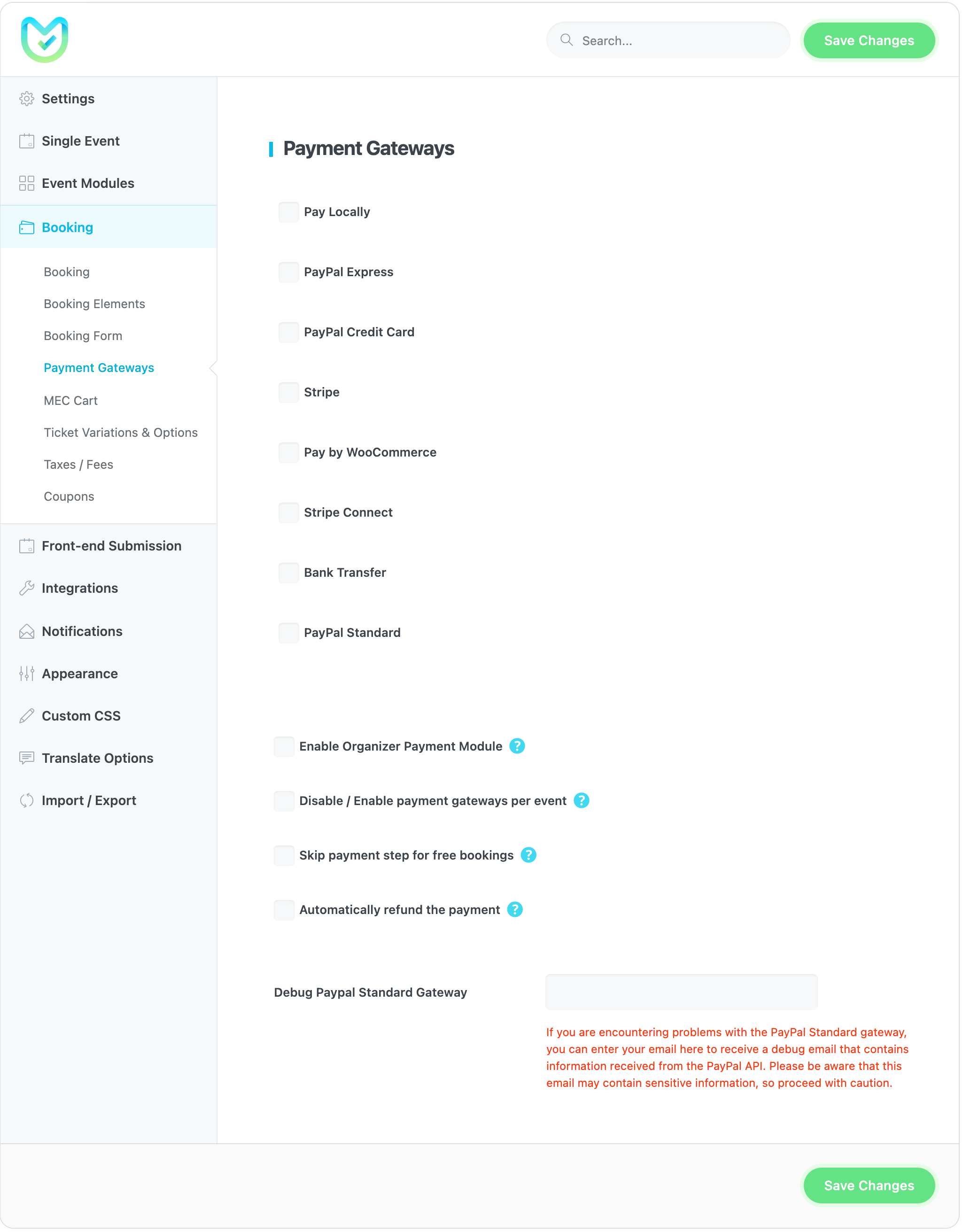
У нас есть несколько вариантов платежных шлюзов. Вы можете выбрать любой из платных билетов. Нажмите здесь Для получения дополнительной информации о платежных шлюзах см. Modern Events Calendar.
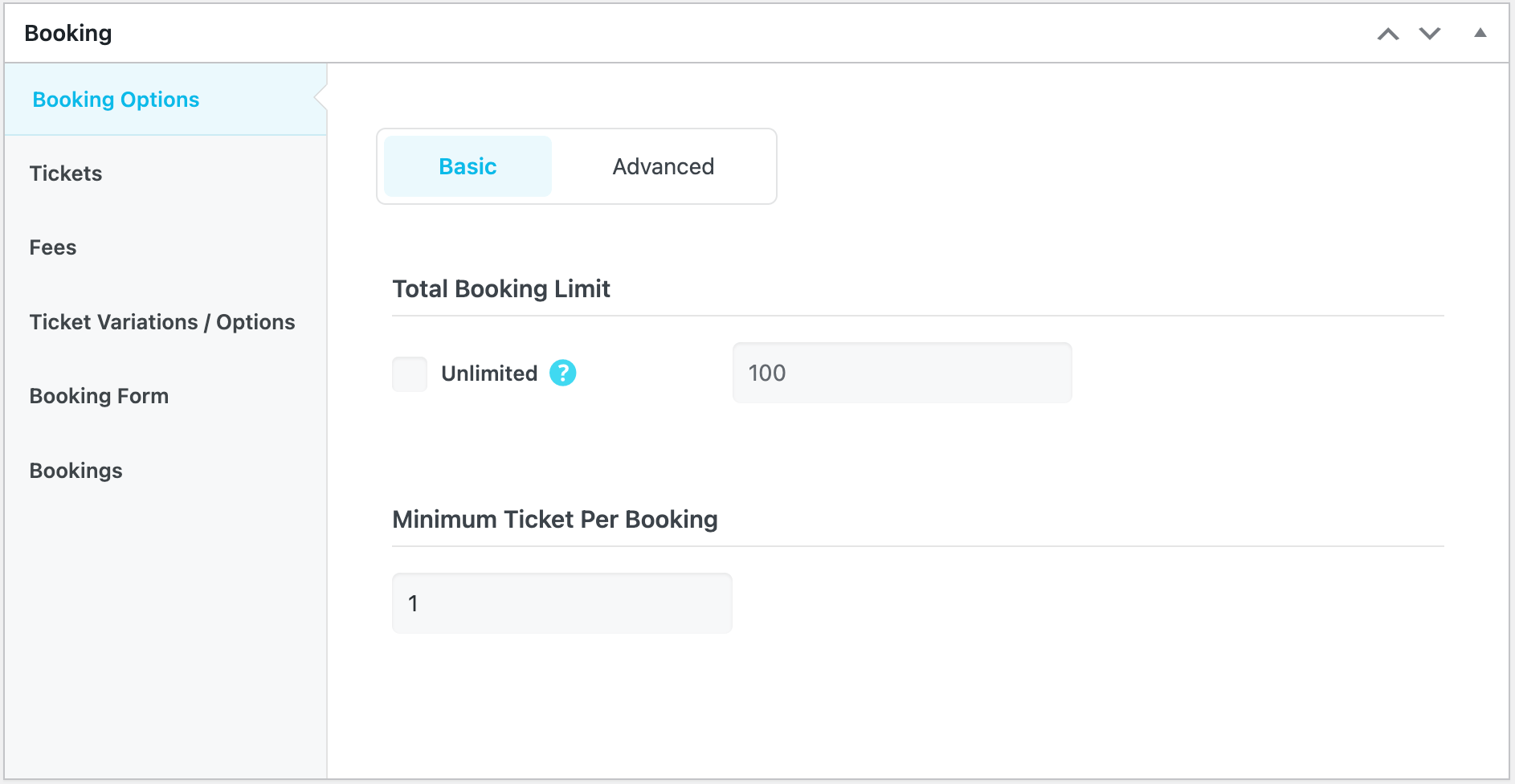
Вы можете создать любой вид билета, который вам может понадобиться для каждого мероприятия. Идти к Изменить событие (или при добавлении нового мероприятия) и перейдите в раздел Бронирование. В этом разделе вы можете добавлять новые билеты и устанавливать общий лимит бронирования. После этого кнопка «Зарегистрироваться» будет добавлена к событию автоматически. Нажмите здесь, чтобы получить дополнительную информацию об ограничениях бронирования в Modern Events Calendar.
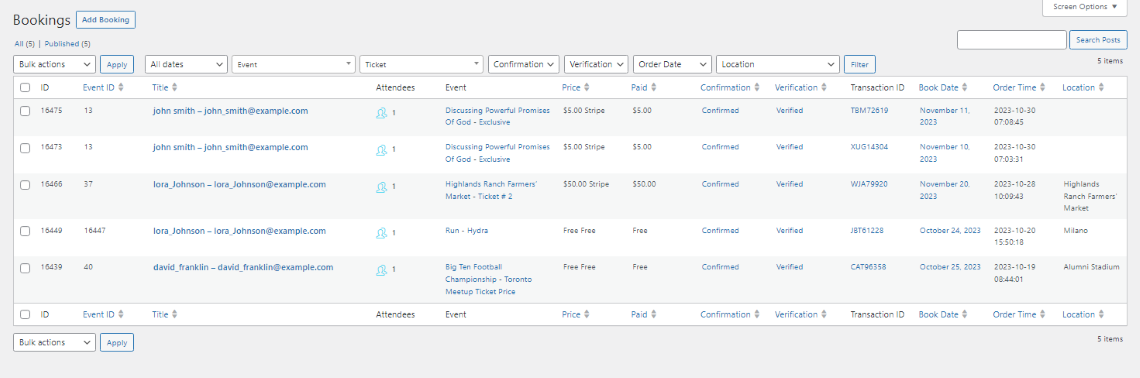
Наконец, вы можете просмотреть информацию о бронировании каждого пользователя в панели управления WordPress > Бронирования . Таким образом, у вас есть доступ к функциям подтверждения и проверки. Наслаждайтесь вашей системой планирования и бронирования мероприятий.


Здравствуйте, хочу задать вопрос. Могу ли я активировать способы оплаты, купив профессиональную версию? Спасибо!
Здравствуйте, у меня вопрос. Можно ли включить способы оплаты, например, PayPal, при покупке Pro-версии? Или их нужно приобретать отдельно? woocommerce?
Спасибо!
Привет! На моем сайте будут размещены объявления об онлайн-мероприятиях. zoomПоэтому мне нужно отобразить zoom Ссылка будет отображаться только для пользователей, которые забронировали и оплатили конкретное мероприятие. Как это сделать?
Привет, когда я ввожу цену билета, поле позволяет мне вводить только ЧИСЛО. Итак, как я могу установить валюту для цены? Например, если мероприятие проводится в Гонконге, цена будет указана в гонконгских долларах; Если событие проводится в США, цена будет указана в долларах США… Для разных событий может потребоваться другая валюта, как я могу это сделать? Спасибо!
Здравствуйте, меня очень интересует ваша профессиональная версия вашего плагина, но я хотел бы знать перед покупкой, есть ли у него возможность изменять цены на билеты. Например, я хочу создать мероприятие с ограниченным количеством билетов, и когда человек бронирует, скажем, 3 билета, он может выбрать 2 взрослых билета и 1 детский билет по другой цене. Я хочу знать, может ли человек забронировать все билеты за одну операцию и иметь только один счет со всеми деталями своей покупки.
Спасибо.