
Настройки отдельного события
Управляйте настройками отдельного события в Modern Events Calendar. Базовая вкладка позволяет создавать новые события с базовыми функциями, а расширенная вкладка предлагает более сложные параметры для вашей отдельной страницы события.
Основная вкладка «Настройки одного события»
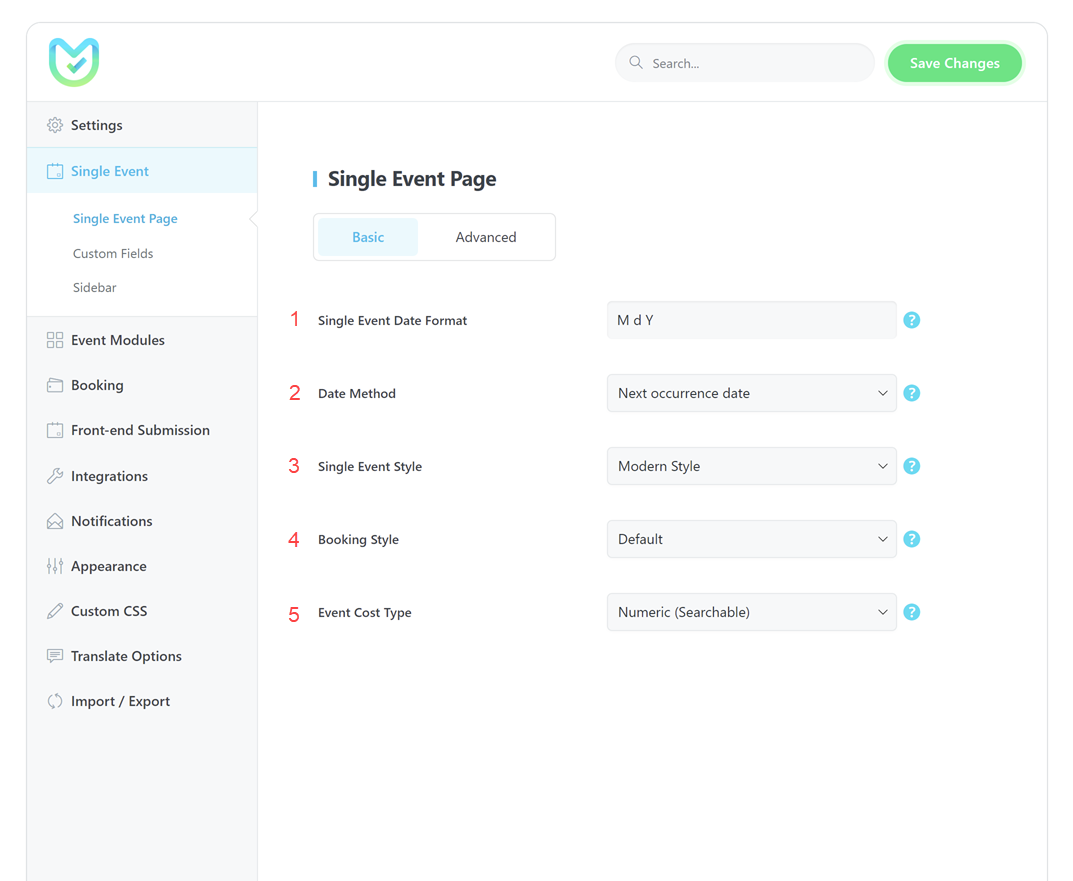
1. Формат даты отдельного события
В этом разделе вы можете изменить формат даты для событий, отображаемых на странице отдельного события. Перейдите по этой ссылке , чтобы просмотреть список доступных форматов.
Изменить формат времени можно в панели управления WordPress > Настройки > Общий формат времени.
2. Метод даты
Когда повторяющееся событие нажимается на шорткодах или на страницах архива, вы можете выбрать дату и повторение события, которые будут отображаться для пользователя.
Выбрав дату следующего события, пользователь увидит следующую предстоящую дату события. Если вы выберете «Дата ссылки», они увидят выбранную дату.
3. Стиль одиночного события
Вы можете выбрать один из двух стилей для отдельных событий: стиль по умолчанию и современный стиль.
4. Стиль бронирования
У вас есть возможность выбрать, как виджет бронирования будет отображаться на вашем экране, либо в виде всплывающего модального окна, либо в виде представления по умолчанию.
5. Тип стоимости события
Если вы хотите включить поле стоимости мероприятия в форму поиска, выберите Числовой тип. Однако, если вам не требуется возможность поиска, вы можете выбрать алфавитный тип.
При выборе параметра «Числовой (с возможностью поиска)» будет распознаваться только числовое значение в поле. Если вы добавите фильтр «Стоимость событий» в форму поиска по короткому коду, вы сможете находить события в определенном ценовом диапазоне. Альтернативно вы можете выбрать «Алфавитный (недоступный для поиска)», чтобы разрешить использование цифр, букв, символов и символов. Однако события с указанной стоимостью не будут отображаться в шорткоде, если выбран этот вариант.
Вкладка «Дополнительно» «Настройки одного события»
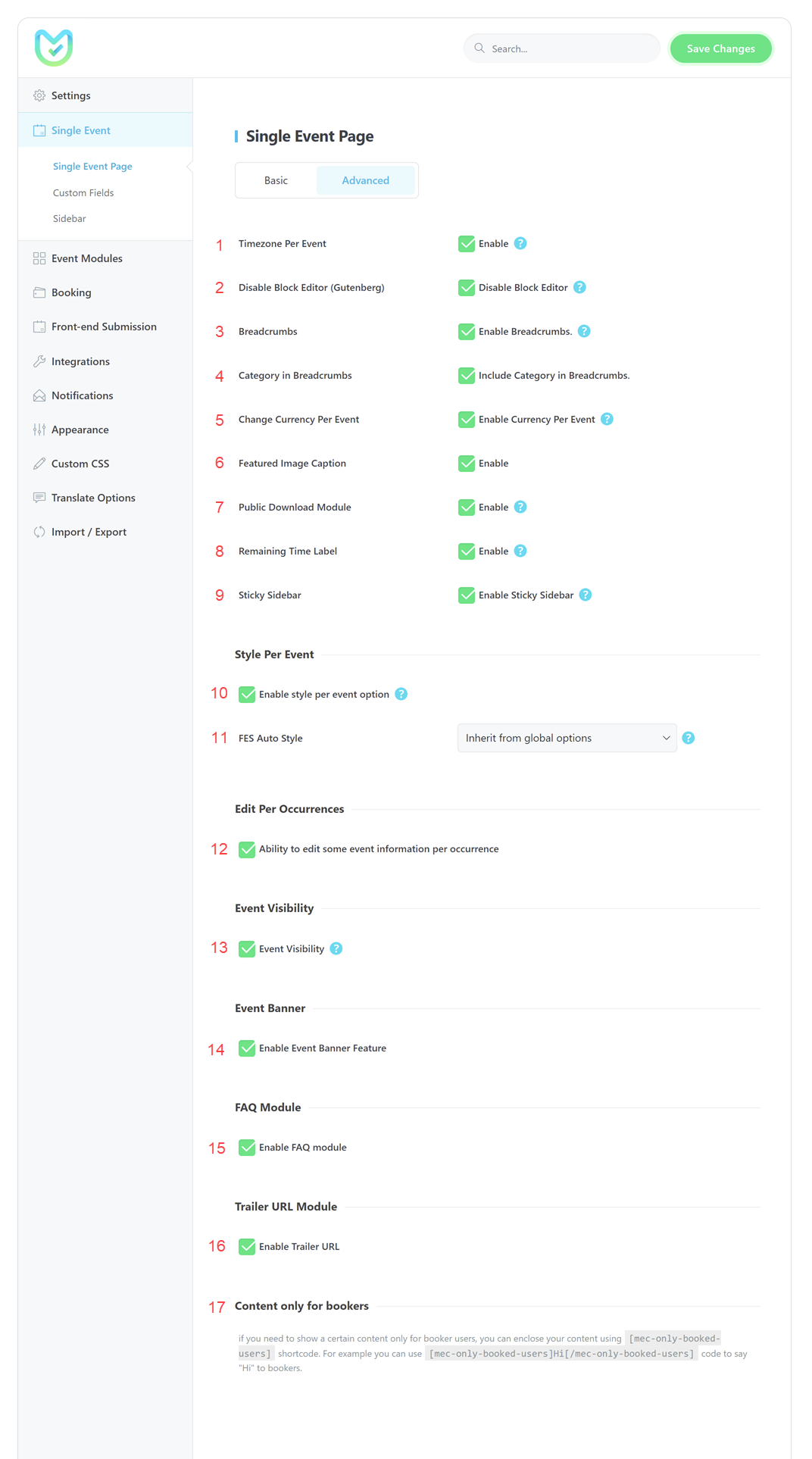
1. Часовой пояс по событию
Включение этой опции позволит вам изменить часовой пояс для каждого события отдельно.
2. Отключить редактор блоков (Гутенберг)
По умолчанию эта опция включена и позволяет использовать классический редактор WordPress вместо редактора блоков (Гутенберг).
3. Панировочные сухари
Если вы решите включить эту опцию, хлебные крошки будут отображаться на ваших отдельных страницах событий. Однако обратите внимание, что ссылка на событие будет установлена со страницы архива и не может быть изменена.
4. Категория в панировочных сухарях
Если вы активируете эту опцию, категория события появится в разделе хлебных крошек.
5. Изменить валюту для каждого события
Включение этой опции позволяет указать валюту для каждого события.
6. Подпись к избранному изображению
Включив эту опцию, вы сможете добавить подпись к избранному изображению события.
7. Модуль общедоступной загрузки
Включив опцию общедоступного модуля загрузки, вы увидите поле загрузки на странице добавления/редактирования события. Если вы заполните это поле, оно появится на странице сведений о мероприятии для загрузки другими пользователями.
8. Метка оставшегося времени
Когда метка оставшегося времени включена, она отображается в шорткодах и показывает количество времени, оставшееся до наступления события. Чтобы убедиться, что все метки, включая метку оставшегося времени, видны, обязательно включите параметр «Отображать обычные метки» в своем шорткоде.
9. Липкая боковая панель
Если содержание события слишком длинное, вы можете сделать боковую панель «липкой» и прокрутить вниз, чтобы просмотреть ее, включив эту опцию. Однако использовать эту опцию не рекомендуется, если на боковой панели много данных и она уже длинная.
10. Стиль для каждого события
Если этот параметр включен, на странице добавления/редактирования события появится селектор стиля, позволяющий пользователям изменять стиль сведений о событии для каждого отдельного события.
11. Авто стиль ФЭС
С помощью этой опции вы можете установить стиль по умолчанию для событий, отправляемых через форму отправки событий внешнего интерфейса.
12. Редактировать по вхождениям
Включив опцию «Редактировать по вхождениям» в Modern Events Calendar, вы можете вносить изменения в конкретную информацию для каждого возникновения ваших событий.
После включения опции «Редактировать для каждого события» перейдите на страницу редактирования отдельного события > Сведения о событии, выберите «События» и добавьте дату для нужного события. Затем вы можете настроить параметры для каждого события отдельно. В списке ниже указано, какие элементы доступны для редактирования:
- Общий лимит бронирования
- Название страницы
- Расписание SEO
- Почасовой график
- Данные о событии
- Основное место проведения мероприятия
- Главный организатор мероприятия
- Стоимость мероприятия
- билеты
- Ссылки на события
- Минимальное количество участников для начала мероприятия
13. Видимость событий
Если вы включили его, вы можете настроить видимость событий в шорткодах. Это позволяет вам выбирать, какие события отображать в шорткодах, исключая определенные.
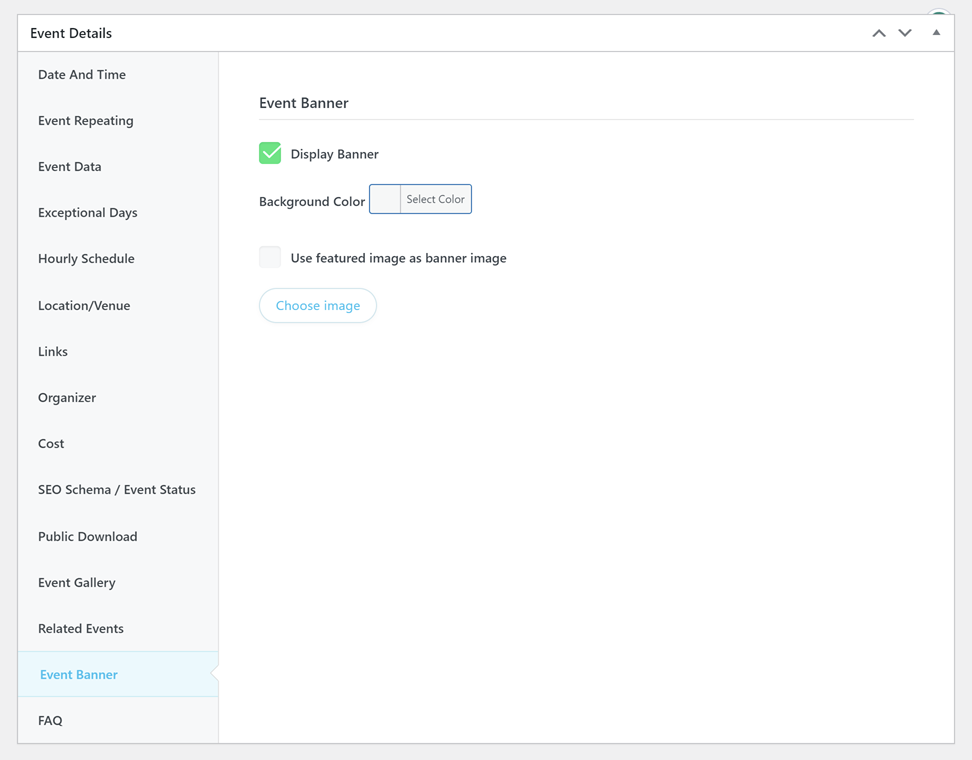
14. Баннер события
Наши MEC plugin now includes a new feature called the event banner. This feature allows users to add a stunning banner to the top of their single event page, which can be customized with either an image or color of their choice. In order to utilize it, you need to activate it from here.
Добавление баннера к мероприятию
Чтобы продолжить, перейдите на страницу редактирования одиночного события. Найдите раздел «Сведения о событии» и выберите там вкладку «Баннер события». Чтобы включить баннер события для этого конкретного события, просто выберите соответствующий параметр.
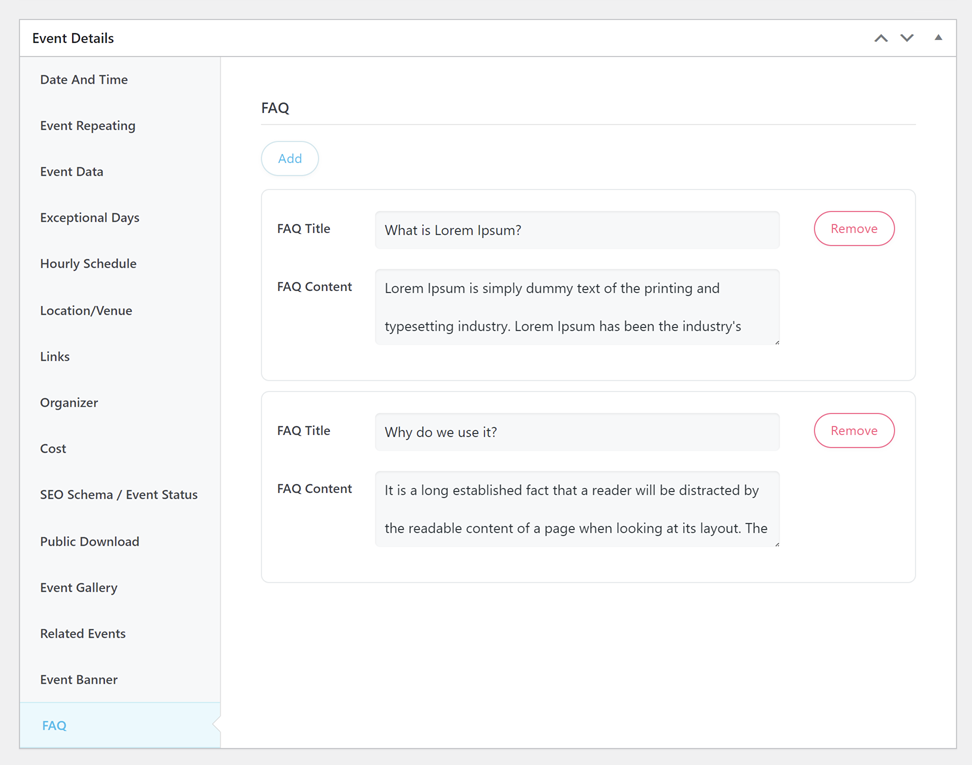
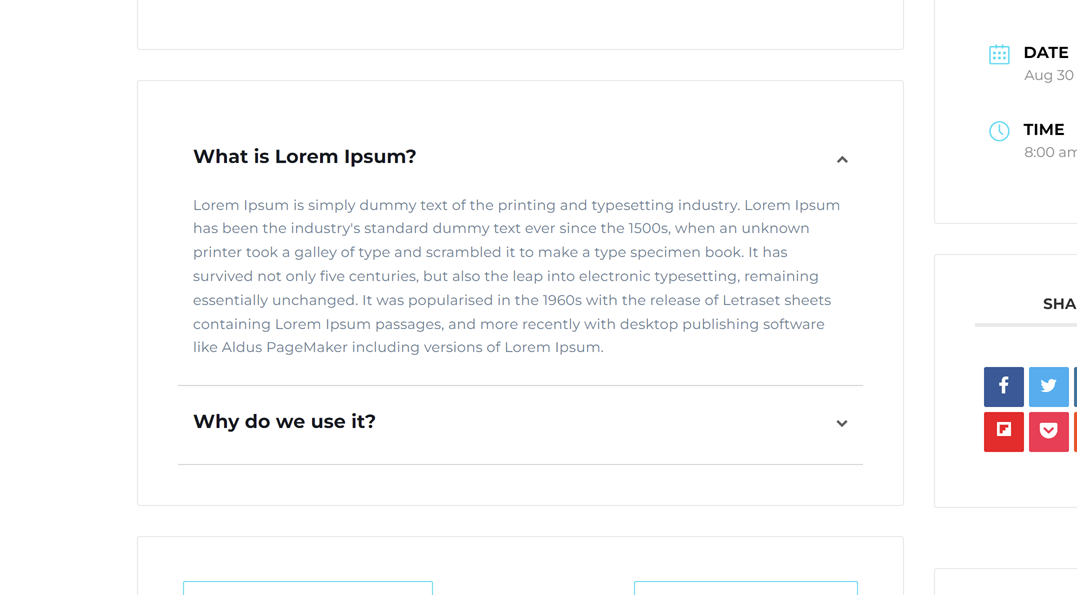
15. Модуль часто задаваемых вопросов
Чтобы оказать полезную помощь клиентам вашего мероприятия, вы можете использовать модуль часто задаваемых вопросов для ответов на общие вопросы. Чтобы активировать эту функцию, просто перейдите в эту область и включите ее. После активации вы можете получить доступ к разделу модуля часто задаваемых вопросов на странице добавления/редактирования события.
16. Модуль URL трейлера
Чтобы предоставить трейлер для ваших событий, будь то видео или ссылка с другого веб-сайта, вы можете использовать модуль URL-адреса трейлера. Чтобы активировать эту функцию, просто перейдите из этого раздела.
17. Контент только для букеров
Если вы хотите показывать определенный контент только тем, кто сделал бронирование, вы можете использовать шорткод [mec-only-booked-users]. Для этого просто вставьте этот шорткод в описание вашего мероприятия.
[mec-only-booked-users]
Например, если пользователь уже забронировал ваше мероприятие, следующий код отобразит сообщение: Вы уже забронировали это мероприятие.
[mec-only-booked-users]You have already booked this event[/mec-only-booked-users]
Цвета
С помощью этой опции вы можете управлять доступными цветами событий. Эти цвета используются для цветового кодирования событий в шорткодах и на странице отдельного события.
Цвета отображаются в виде шестнадцатеричных значений с предварительным просмотром образца. Вы можете удалить любой цвет, нажав кнопку «Удалить» . Цвета сохраняются глобально и будут отображаться на странице редактирования события как выбираемые варианты цвета.
В стандартную комплектацию входят следующие цвета: #fdd700, #00a0d2, #e14d43, #dd823b, #a3b745.
Настраиваемые поля
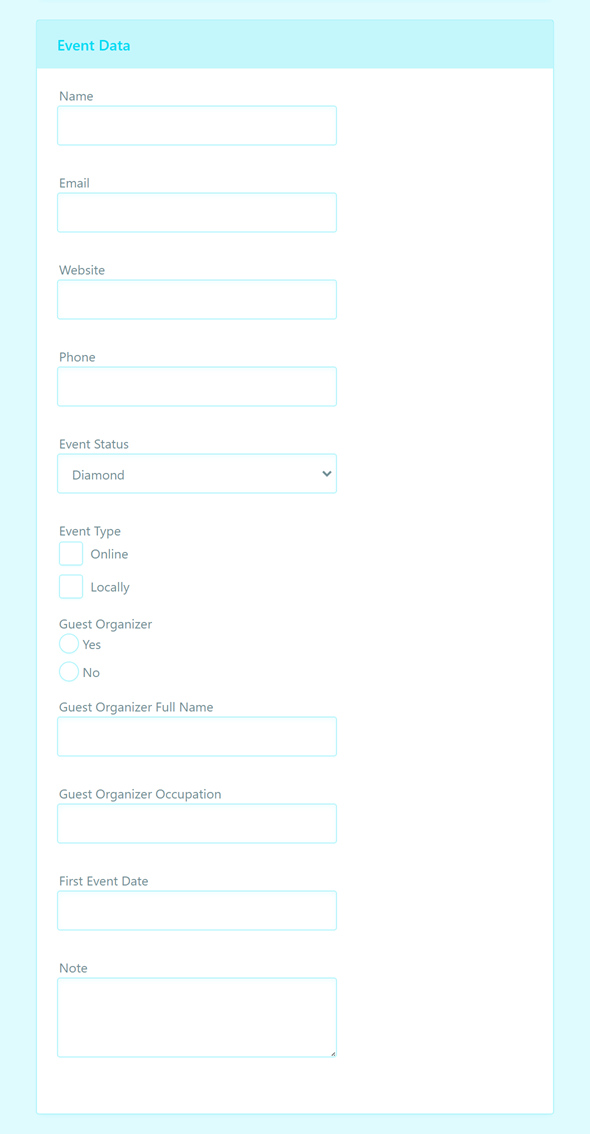
Благодаря функции «Настраиваемые поля», доступной в Modern Events Calendar, вы можете легко добавлять персонализированные поля в свои события. У вас есть возможность выбирать из различных типов полей, таких как текст, электронная почта, URL-адрес, дата и другие.
Чтобы создать свои настраиваемые поля, вам нужно перейти к MEC Settings > Single Event > Custom Fields.

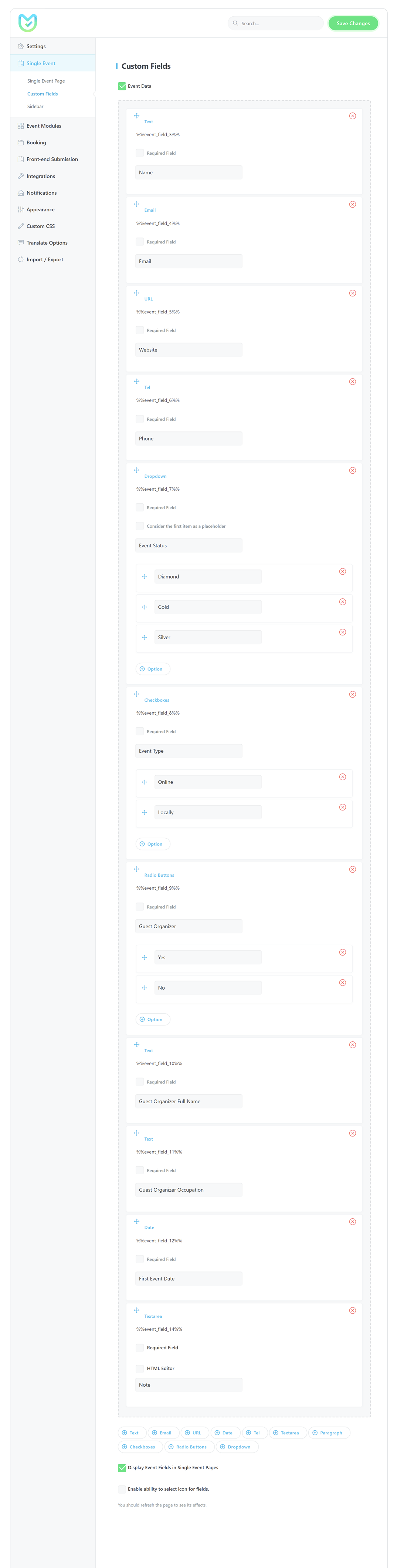
В этом разделе вы можете создавать ряд настраиваемых полей и управлять ими, а также можете просто присвоить им метку. Включив параметр «Отображать поля событий на страницах отдельных событий», ваши настраиваемые поля будут отображаться на странице одного события для всеобщего обозрения. Вы можете найти созданные вами поля на странице редактирования события и заполнить их необходимой информацией.
Не забудьте заполнить необходимое настраиваемое поле при обновлении или создании события, особенно если вы включили требуемую опцию. В противном случае вы не сможете изменить или добавить событие, и вы можете не получить сообщение об ошибке. Кроме того, убедитесь, что значение поля допустимо.
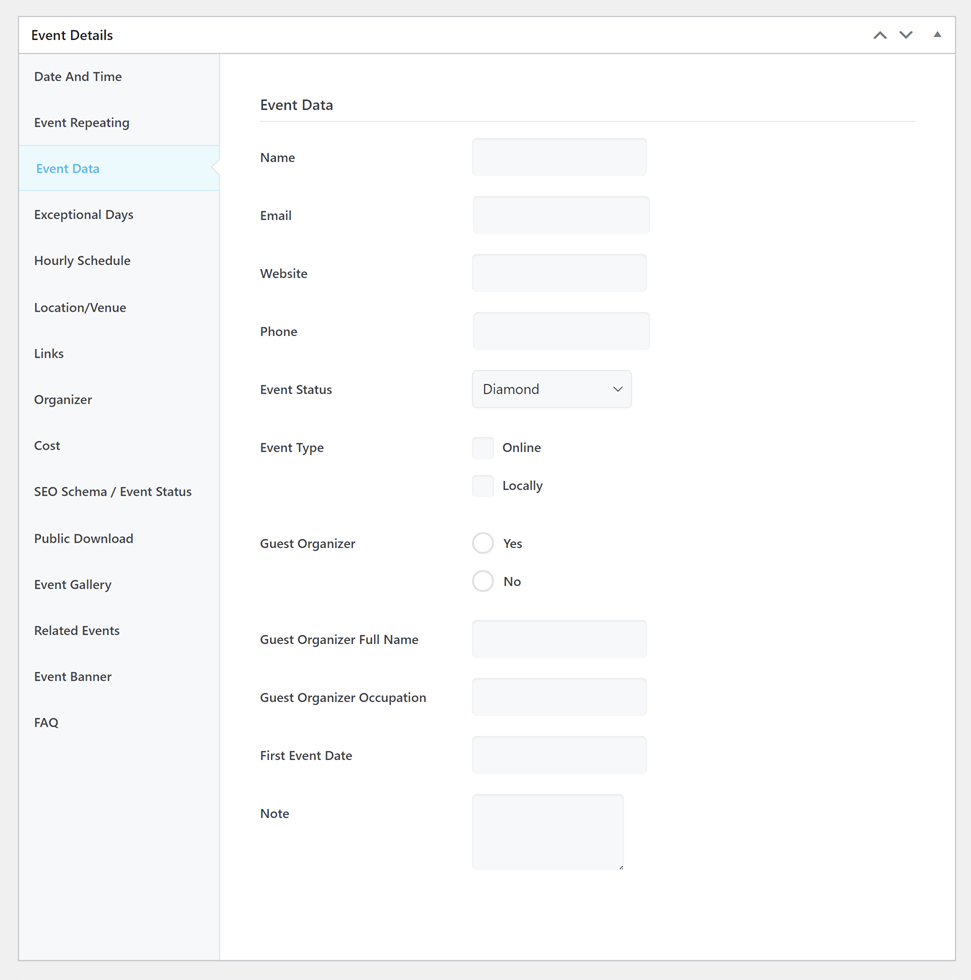
Как только вы добавите настраиваемые поля в событие, они будут выглядеть следующим образом:
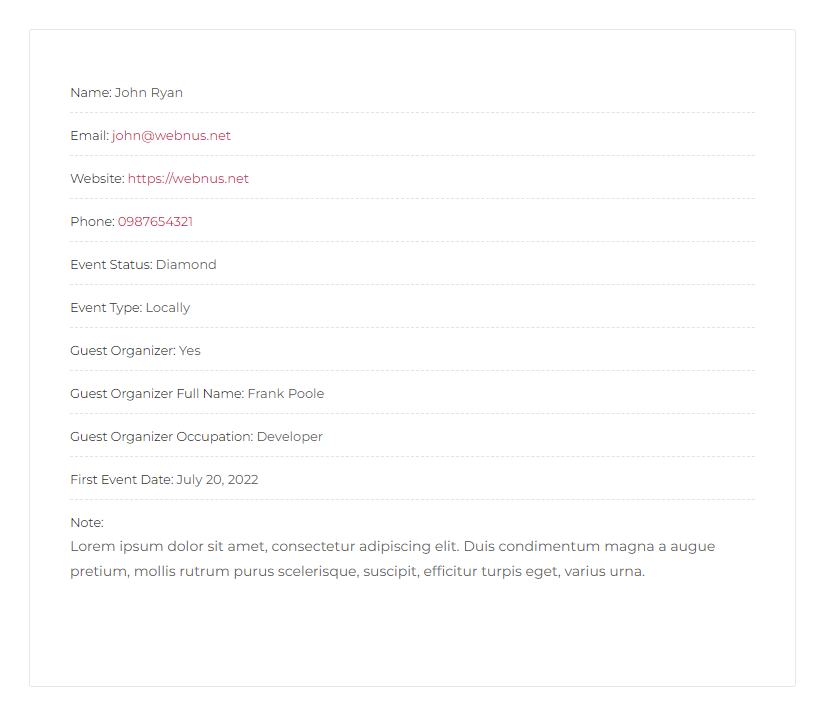
Включить настраиваемые поля в FES
Чтобы получить доступ к настраиваемым полям в форме отправки событий внешнего интерфейса, перейдите к MEC Settings > Frontend Event Submission > Frontend Event Submission Sections и включите поля данных событий. Это даст вам доступ к настраиваемым полям, которые вы создали в форме FES.
Боковая панель
Чтобы активировать MEC Single Sidebar, navigate to Панель управления WordPress> Внешний вид> Виджеты.
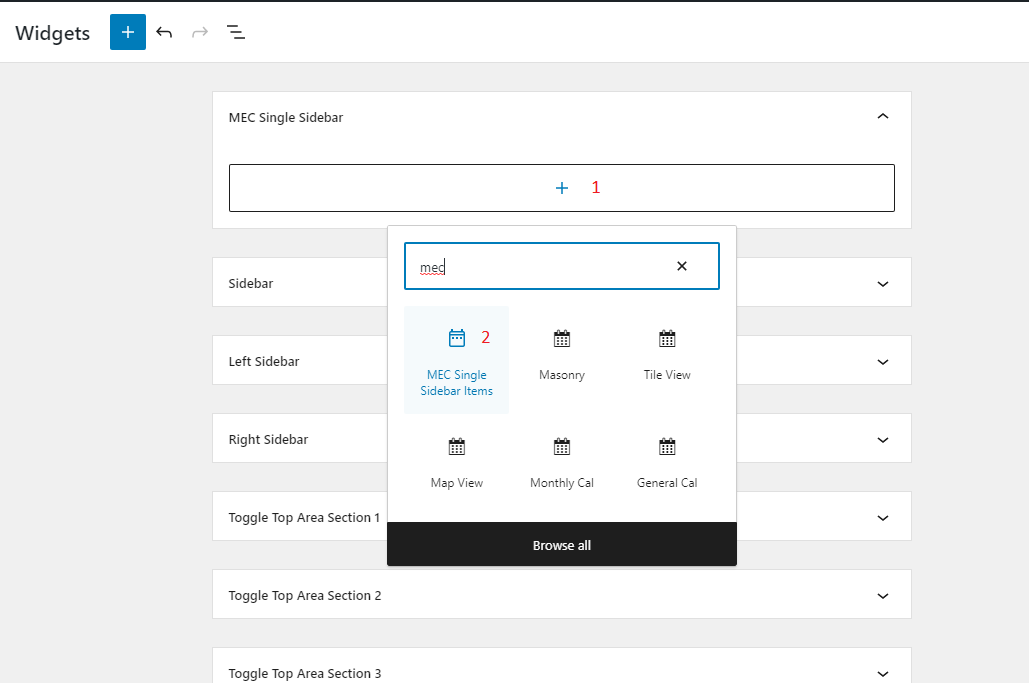
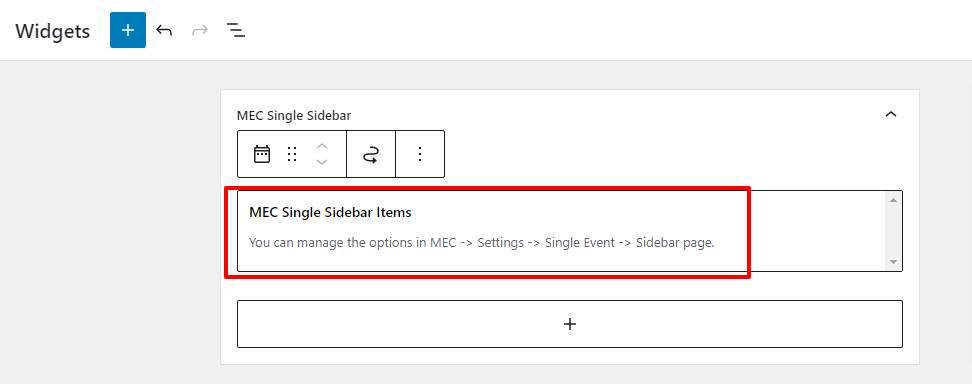
To add items to the MEC Single Sidebar, first, click on the + sign under the menu. Then search for “MECИ выберите MEC Single Sidebar Items. Once you have added the items, click the update button located in the top right corner.
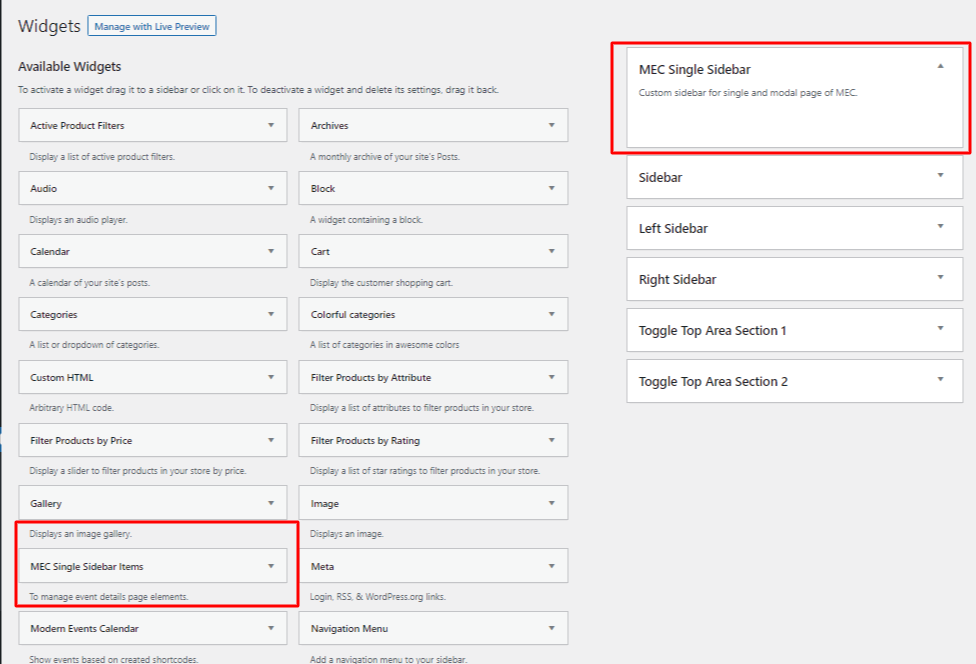
Добавить MEC Single Sidebar Items to the WP Widgets page in classic mode, begin by selecting it from the menu on the left. Next, click on MEC Single Sidebar and press the Add Widget button.
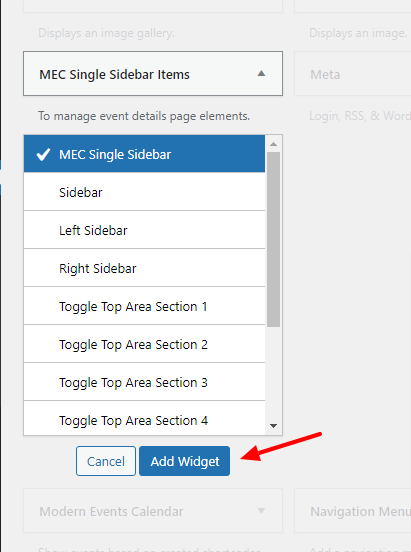
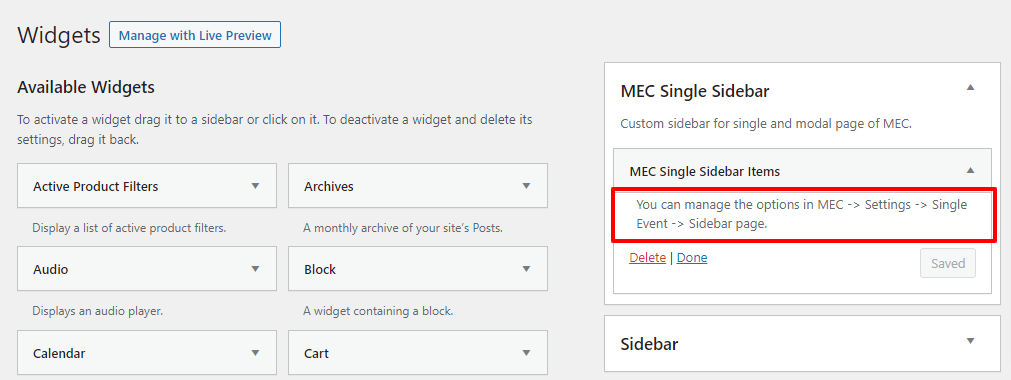
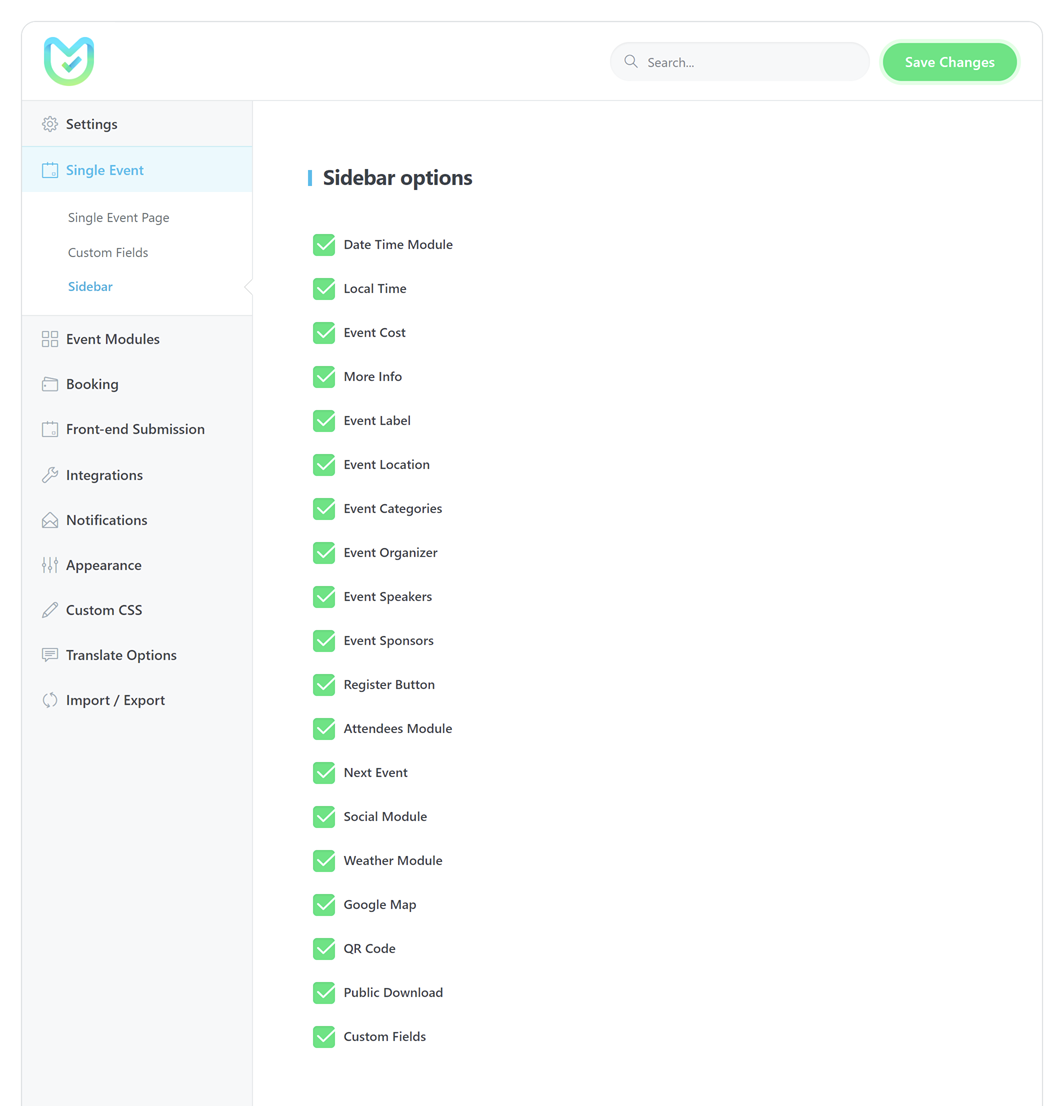
Теперь вы можете легко контролировать, какие поля появляются из MEC Settings > Single Event > Sidebarкак объяснено в MEC Single Sidebar Items widget.
Иконки
С помощью этой опции вы можете настроить значки, отображаемые на странице отдельного события и в шорткодах. Каждый значок имеет значение по умолчанию, которое вы можете заменить собственным изображением.
Нажмите кнопку «Загрузить» , чтобы заменить значок своим изображением, или кнопку «Удалить» , чтобы вернуться к значку по умолчанию.
Для настройки доступны следующие значки:
- Значок маркера местоположения – Информация о месте проведения мероприятия.
- Значок информации – Отображается для информирования о мероприятии.
- Значок закладки – Отображается при бронировании или добавлении в закладки.
- Иконка папки – Отображается для категорий событий.
- Значок дома – Предъявлено организатору мероприятия.
- Иконка Люди – Выставляется для организаторов или докладчиков.
- Значок телефона – Отображается контактный номер телефона.
- Значок конверта – Отображается для контактного адреса электронной почты.
- Иконка Календарь – Отображается для даты мероприятия.
- Иконка Часы – Отображается во время мероприятия.
- Значок кошелька – Отображается стоимость мероприятия/цена билета.
- Значок веб-сайта – Отображается для ссылки на веб-сайт мероприятия.


Я использую кислородный конструктор страниц для своего веб-сайта, и мне нужен шорткод для одного события
Здравствуйте,
для страницы одного события нет шорткода.
Здравствуйте, можно ли удалить одну страницу события вместе? Итак, когда вы нажимаете на событие в календаре, вы переходите на отдельный URL-адрес?
Спасибо
Здравствуйте,
невозможно удалить страницу одного события.
чтобы изменить ссылку на мероприятие, перейдите по этой ссылке (номер 7)
https://webnus.net/dox/modern-events-calendar/add-event/

Привет, после обновления плагина мы потеряли кнопку регистрации и информацию об органайзере на странице по умолчанию и на современной странице отдельного события. В настройках выбрано «включить описание для организаторов», поэтому я не уверен, как это произошло.
Кто-нибудь может мне помочь? Благодарность

Здравствуйте, у вас есть способ найти календарь с категорией в одном разделе, и другой календарь с другой категорией в другом разделе???
Привет! Мне интересно, как удалить фотографию со страниц отдельных событий, не удаляя «избранное изображение» события (поскольку я хотел бы, чтобы в представлении списка сохранялась фотография). Заранее спасибо!