
Elementor Single Builder Addon
Параметр Elementor Single Builder Addon Это мощный инструмент, разработанный для предоставления вам полного творческого контроля над страницами ваших мероприятий. Он позволяет выйти за рамки стандартных макетов, используя интуитивно понятный редактор Elementor с функцией перетаскивания для размещения деталей мероприятия, оформления виджетов в соответствии с вашим брендом и создания уникальных шаблонов для определенных категорий мероприятий или отдельных объявлений.
Требования
MEC Лайт/Про
Последняя версия
1.15.0
Последнее обновление
2026-08-02 15:28:13
Первоначальная настройка и требования
Прежде чем приступить к проектированию, убедитесь, что ваша среда соответствует необходимым требованиям и тип записи правильно настроен.
• Требования: У вас должны быть установлены MEC Lite или Pro (версия 4.3.1 или выше) и Elementor (версия 3.0 или выше). На вашем сервере должны быть запущены как минимум PHP 5.6 и WordPress 5.0.
• Установка: Загрузите ZIP-файл дополнения через «Плагины» > «Добавить новый» , затем нажмите «Активировать».
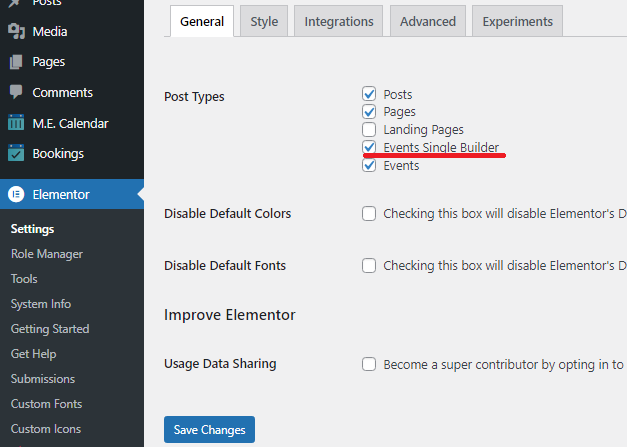
• Включение типа записей: Чтобы сделать шаблоны событий редактируемыми в Elementor, перейдите в Elementor > Настройки > Общие и установите флажок для типа записей «Конструктор отдельных событий».
Читайте также:
Как установить MEC и дополнения?Разработка и назначение шаблонов
Главная особенность этого дополнения — возможность создавать неограниченное количество шаблонов и назначать их туда, где они наиболее необходимы.
Создание шаблона
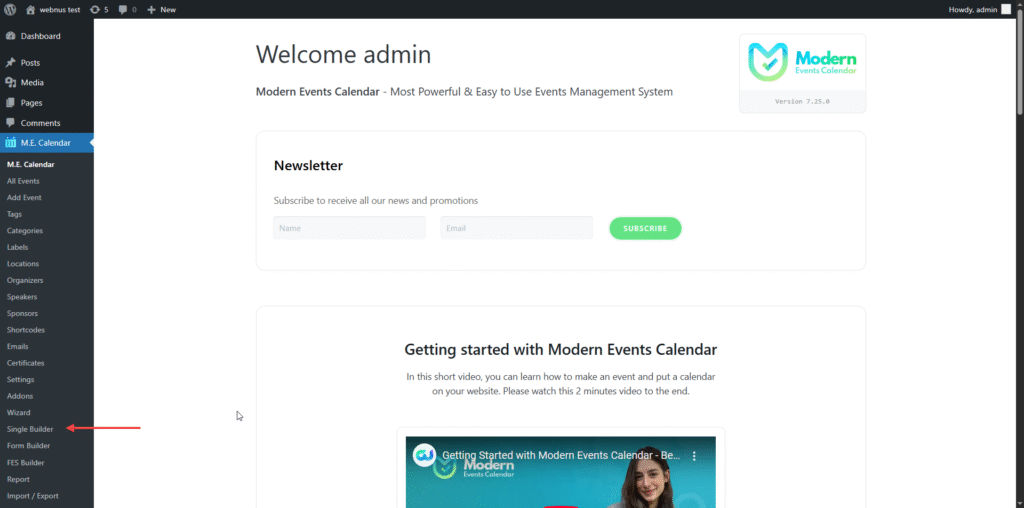
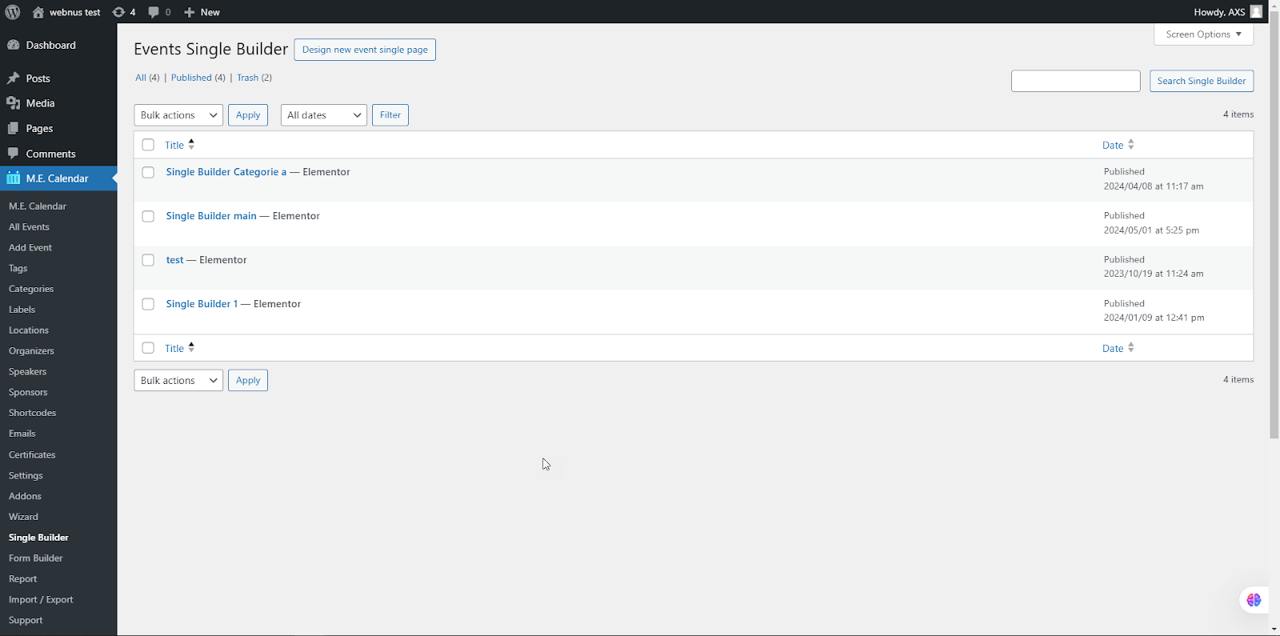
1. Перейдите в раздел ME Calendar > Single Builder.
2. Нажмите, чтобы отредактировать шаблон или создать новый с помощью редактора Elementor.
3. В боковой панели Elementor найдите категорию MEC Single Builder , чтобы отыскать конкретные виджеты MEC.
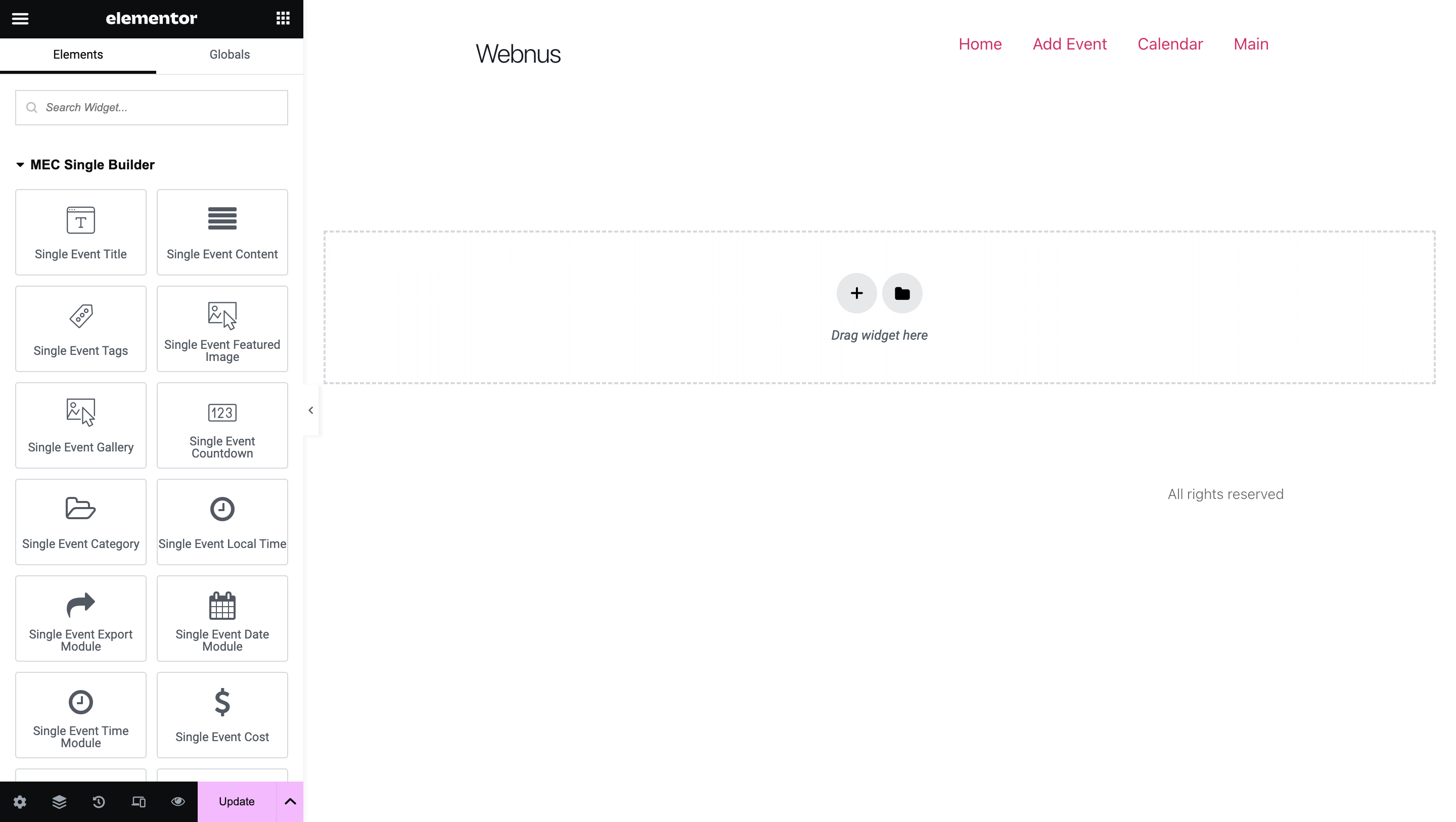
4. Доступные виджеты: Вы можете перетаскивать такие элементы, как Заголовок, Дата, Время, Контент, Места проведения, Организаторы, Докладчики, Обратный отсчет, Социальные сети и Модуль бронирования. Для использования Модуля бронирования, Погоды и виджетов Google Maps от MEC требуется MEC Pro; виджеты RSVP, Детали виртуального мероприятия и Детали Zoom отображаются только при активации соответствующего дополнения MEC.
5. Настройте цвета, шрифты и размеры, используя стандартные панели стилей Elementor.
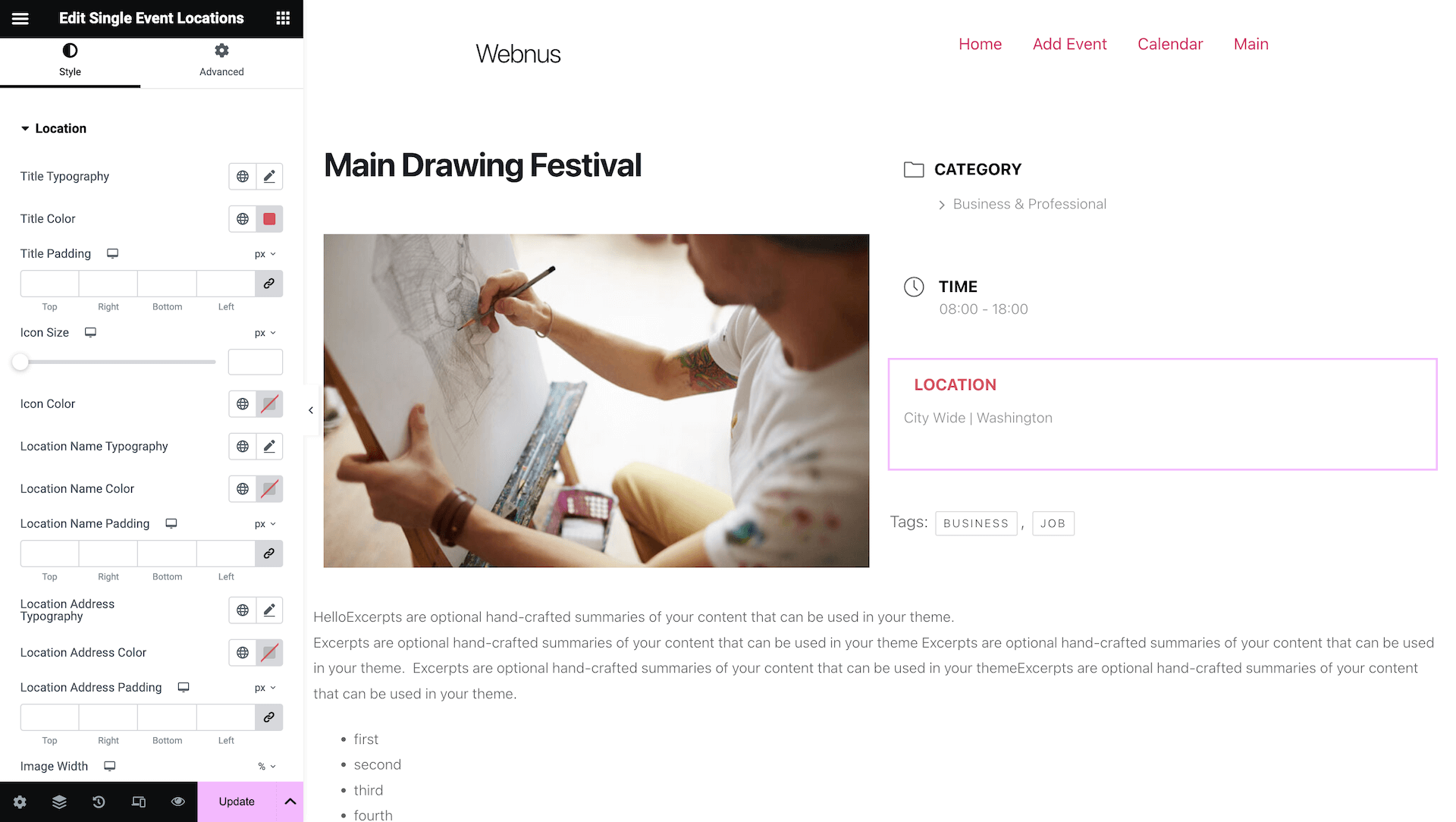
Назначение шаблонов на глобальном уровне
После завершения разработки единого шаблона конструктора, чтобы установить глобальные шаблоны для всех событий, перейдите в Настройки MEC > Одно событие > вкладка Основные.
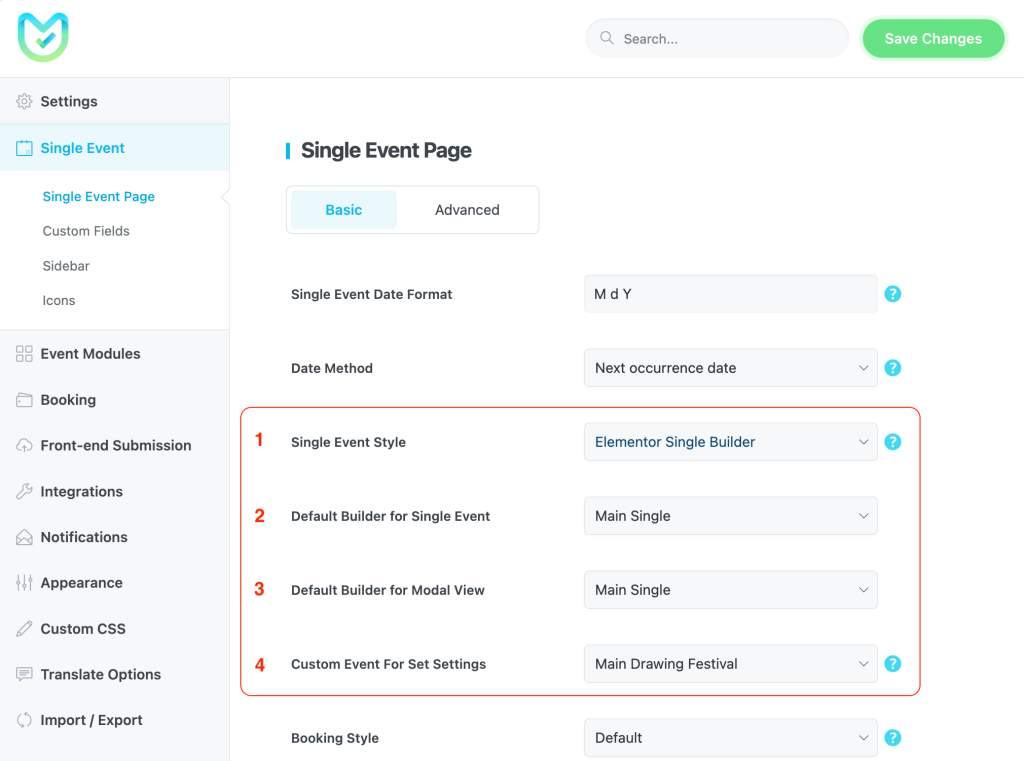
- Формат мероприятия: Одно мероприятие Выбрать Elementor Single Builder для переопределения представлений по умолчанию.
- Конструктор по умолчанию для одного события: Выберите основной разработанный вами шаблон из выпадающего списка.
- Конструктор по умолчанию для модального окна: Если вы используете всплывающее модальное окно для событий, выберите здесь конкретный шаблон.
- Пользовательское событие для заданных настроек: Выберите конкретное событие, которое будет использоваться в качестве предварительного просмотра «данных в реальном времени» во время проектирования в редакторе.
Назначение шаблонов по отдельности
• Отдельные мероприятия: Вы можете создавать различные макеты и назначать их конкретным мероприятиям, например, уникальный дизайн для флагманской конференции.
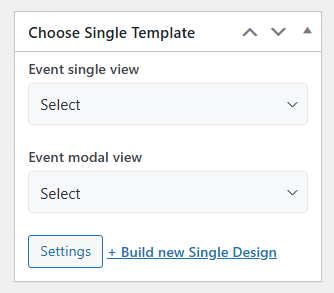
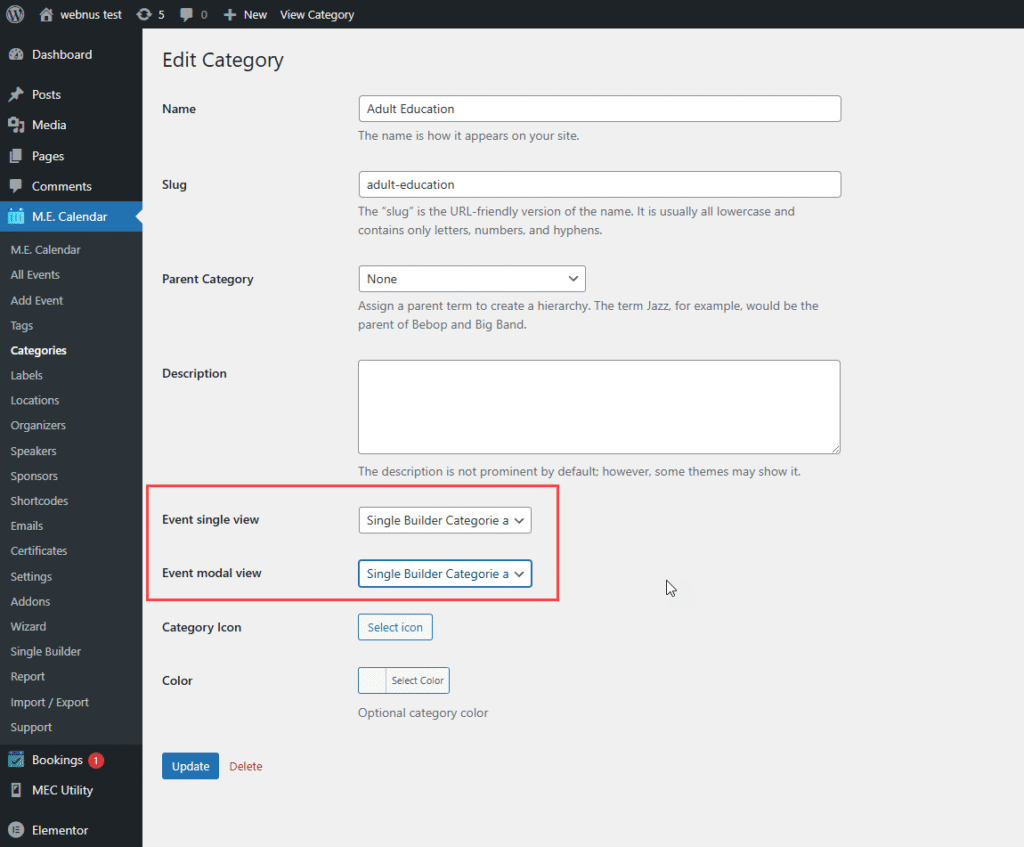
• Макеты на основе категорий: Перейдите в раздел « Категории мероприятий» в MEC. Вы можете назначать определенные шаблоны Elementor целым категориям (например, все «Мастер-классы» используют один дизайн, а «Вебинары» — другой). Шаблон, выбранный в самом мероприятии ( отдельный вид мероприятия ), имеет приоритет над шаблоном категории, который, в свою очередь, имеет приоритет над глобальным конструктором по умолчанию для отдельного мероприятия.
Расширенная настройка
Страницы мероприятий во всю ширину экрана
Чтобы создать по-настоящему захватывающую, сквозную страницу мероприятия:
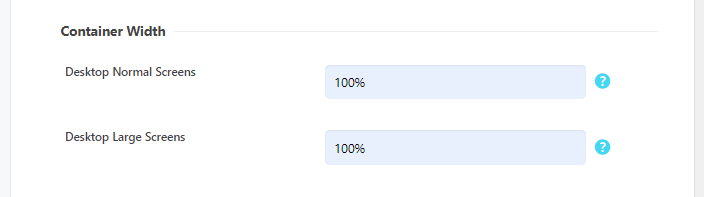
1. Перейдите в Настройки MEC > Внешний вид > Ширина контейнера и установите значение 100%.
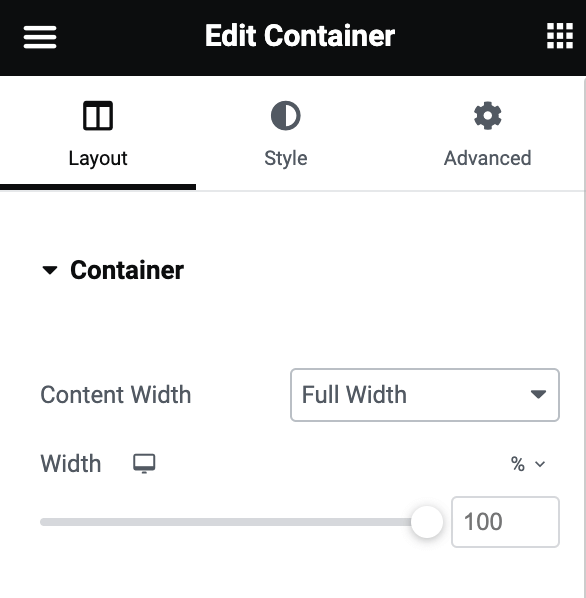
2. В редакторе Elementor для вашего шаблона установите для раздела «Макет» > «Ширина содержимого» значение «Полная ширина».
Использование готовых дизайнов
Если вы предпочитаете не начинать с нуля, вы можете использовать официальные готовые стили:
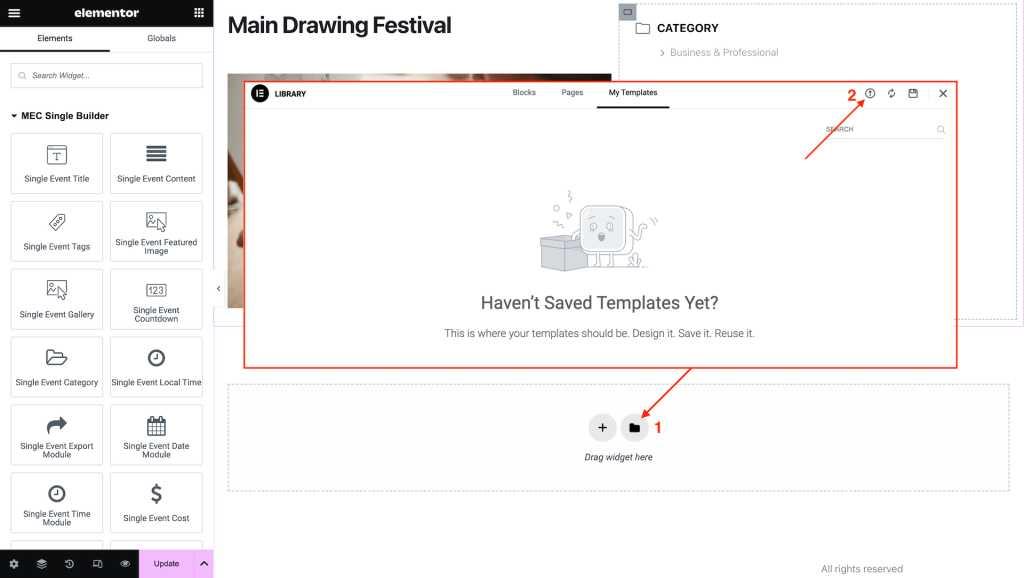
1. Откройте страницу редактирования Elementor и нажмите значок «Добавить шаблон».
2. Выберите «Импорт шаблона» и загрузите предоставленный JSON-файл для готового дизайна.
Примеры использования (когда этот аддон полезен)
• Фирменный дизайн мероприятий: идеально подходит для компаний, которым необходимо, чтобы страницы мероприятий выглядели точно так же, как и остальная часть их стильного веб-сайта.
• Единый фирменный стиль серии: Обеспечивает сохранение профессионального внешнего вида и атмосферы всех повторяющихся мероприятий.
• Различные типы мероприятий: Полезно для организаторов, которые проводят разнообразные мероприятия (например, занятия или концерты) и хотят иметь разные варианты оформления для каждой категории.
В некоторых ситуациях этот аддон может быть не идеальным.
• Альтернативные конструкторы страниц: это дополнение создано исключительно для Elementor . Оно не предоставляет виджеты для Divi или других конструкторов, хотя Elementor часто можно установить вместе с ними.
• Макеты, специфичные для шорткодов: В настоящее время невозможно создать уникальный макет для одного события, который применялся бы только при просмотре события через шорткод.
• Устаревшие среды: Не подходит для старых сайтов, работающих с версиями PHP ниже 5.6 или MEC ниже 4.3.1.
Устранение неполадок для начинающих
• Отсутствует предварительный просмотр виджета: Если при добавлении виджета вместо предварительного просмотра отображается сообщение, убедитесь, что выбранное вами в настройках «пример события» действительно содержит эти данные (например, имеет назначенное местоположение или билеты). Также убедитесь, что модуль включен в настройках MEC > Модули событий.
• Изменения не отображаются: После внесения изменений в дизайн или назначения нового шаблона всегда очищайте кеш сайта , чтобы обновления отображались в реальном времени.
• Проблемы с версткой в редакторе: Если макет страницы вашего мероприятия отображается некорректно в редакторе, попробуйте увеличить лимит памяти WordPress до 512 МБ. wp-config.php файл. Если проблема сохраняется, очистите кэш браузера или отключите другие плагины, чтобы проверить наличие конфликтов.
Устранение неполадок с этим дополнением
Если Elementor сообщает об отсутствии области контента, ознакомьтесь с этим руководством:
FAQ
Как установить дополнение MEC Elementor Single Builder?
Для установки дополнения MEC Elementor Single Builder сначала убедитесь, что плагины Modern Events Calendar (MEC) и Elementor установлены и активны. Затем установите дополнение, загрузив ZIP-файл плагина. После установки активируйте дополнение в панели управления WordPress в разделе «Плагины».
Каковы системные требования для использования MEC Elementor Single Builder Addon?
Для работы дополнения MEC Elementor Single Builder Addon необходимы плагин Modern Events Calendar (версия 4.3.1 или выше) и Elementor (версия 3.0 или выше). Также необходим сайт WordPress с установленными версиями PHP 5.6 и WordPress 5.0.
Нужны ли мне знания программирования для настройки страниц событий с помощью MEC Elementor Single Builder Addon?
Нет, вам не нужны никакие знания кодирования. Дополнение обеспечивает интуитивно понятный интерфейс перетаскивания в Elementor, позволяя вам легко настраивать страницы событий без написания кода.
Как настроить макет страницы отдельного события?
После активации MEC Elementor Single Builder Addon перейдите в меню ME Calendar > Single Builder, а затем щелкните редактор Elementor для определенной страницы события или создайте новый макет. Оттуда используйте различные виджеты MEC, чтобы добавить детали события, такие как название, дата и место. Вы можете настроить макет, перетаскивая виджеты и используя параметры стиля Elementor, чтобы он соответствовал вашим потребностям дизайна.
Какие виджеты доступны в MEC Elementor Single Builder Addon?
Этот аддон предоставляет несколько виджетов, специфичных для MEC, для отображения информации о мероприятии, такой как Заголовок, Дата, Время, Содержание, Места проведения и Модуль бронирования. Эти виджеты позволяют четко и стильно представить данные о мероприятии на странице события.
Подходит ли Elementor Single Builder Addon для мобильных устройств?
Да, все страницы мероприятий, разработанные с помощью Elementor Single Builder Addon, полностью адаптивны, то есть они будут отлично выглядеть как на настольных компьютерах, так и на мобильных устройствах.
Могу ли я изменять страницы событий для повторяющихся событий с помощью MEC Elementor Single Builder Addon?
Да, дополнение полностью поддерживает повторяющиеся события. Когда вы настраиваете макет для одного события, эти изменения будут применены и к экземплярам повторяющихся событий, гарантируя, что все события в серии будут иметь одинаковый дизайн и макет.
Могу ли я использовать дополнение MEC Elementor Single Builder Addon со сторонними дополнениями Elementor?
Да, дополнение Elementor Single Builder совместимо с большинством сторонних виджетов и инструментов Elementor, что позволяет вам улучшать дизайн страниц мероприятий с помощью дополнительных функций или визуальных элементов из других дополнений.
Как MEC Elementor Single Builder Addon обрабатывает метаданные мероприятия (например, информацию о месте проведения и билетах)?
Дополнение предоставляет специальные виджеты для отображения метаданных событий, таких как информация о месте проведения, билеты на мероприятия и т. д. Их можно стилизовать и разместить по мере необходимости на страницах ваших мероприятий, что дает вам полный контроль над тем, как будут представлены метаданные.
Что делать, если макет страницы моего мероприятия отображается неправильно в редакторе Elementor?
Сначала убедитесь, что плагин MEC и Elementor обновлены до последней версии.
Если проблема не устранена, попробуйте очистить кэш браузера и обновить страницу.
Если проблема сохраняется, пожалуйста, увеличьте лимит памяти до 512 МБ в файле wp-config.php.
Если проблема по-прежнему не решена, отключите другие плагины, чтобы исключить конфликты, и проверьте, решена ли проблема.
Могу ли я добавлять формы бронирования или регистрации на страницы мероприятий с помощью MEC Elementor Single Builder Addon?
Да, MEC Elementor Single Builder Addon работает с функциями бронирования MEC. Вы можете легко добавлять формы бронирования, варианты билетов и кнопки регистрации на страницы мероприятий, используя соответствующие виджеты, доступные в Elementor.
Есть ли возможность просматривать изменения в режиме реального времени при настройке страниц событий?
Да, дополнение предлагает функцию предварительного просмотра в реальном времени, которая позволяет вам видеть изменения по мере их внесения. Это помогает вам визуализировать макет и дизайн страницы вашего мероприятия перед тем, как сделать ее доступной.
Как обновить MEC Elementor Single Builder Addon?
Чтобы обновить MEC Elementor Single Builder Addon, перейдите на панель инструментов WordPress и выберите Плагины > Установленные плагины. Если обновление доступно, вы увидите опцию обновления плагина. Нажмите кнопку «Обновить сейчас», чтобы убедиться, что вы используете последнюю версию с исправлениями ошибок и улучшениями.


Кто-нибудь использовал это и заставил его реагировать? Я создал одно событие, и оно отлично выглядит в конструкторе Elementor на рабочем столе, планшете или телефоне. Но когда вы действительно используете его на своем сайте, он отображается только как неадаптивный макет рабочего стола.
Здравствуйте,
пожалуйста, перейдите на support.webnus.net и там вы можете войти или зарегистрироваться. Вы должны зарегистрироваться с тем же адресом электронной почты, на который вы создали свои билеты. Кроме того, если вы создали свои билеты, используя свою учетную запись Gmail, вы можете просто войти в систему, используя свою учетную запись Gmail. Если вы хотите создать новый тикет, просто зайдите на webnus.net/support и нажмите «Создать тикет», но не забудьте использовать тот же адрес электронной почты, с которым вы создали свою учетную запись технической поддержки.
support.webnus.net

Могу ли я создать другой макет страницы с одним событием только для шорткода?
Здравствуйте,
К сожалению, это невозможно.

Привет,
Этот аддон работает с Divi Builder? Смогу ли я найти все эти дополнительные элементы в панели конструктора Divi?
У кого-нибудь есть скриншот того, как это выглядит в Divi? потому что я еще не решил, с каким строителем я пойду 🙂
Здравствуйте,
вы можете использовать этот аддон только с редактором Elementor.
вы можете установить Elementor рядом с DIVI.

Могу ли я создать разные макеты страниц отдельных событий для разных категорий?
Спасибо
Джанни
Здравствуйте,
Да, у нас есть опция, которая появляется в разделе «Категории событий» после установки плагина Elementor Single Builder. Эта опция позволяет создавать несколько шаблонов и назначать каждый из них определённым категориям событий.
Здравствуйте, я не могу найти инструмент, позволяющий добавить описание события. Я использую Single Builder для Elementor. prnt.sc/jffkvo7oaW18 – prnt.sc/IDwSwIgj60f8
Привет Эйден,
Вы должны спросить об этом на webnus.net/support у нашей технической команды. Они вернутся к вам с ответом. Спасибо!