
Отправка событий через интерфейс
С отправкой событий внешнего интерфейса, Modern Events Calendar становится более универсальным, поскольку устраняются ненужные серверные процессы. Это означает, что пользователям не нужно создавать учетную запись для бронирования.
Общая основная вкладка
С помощью этой опции вы можете выбрать статическую страницу для списка событий и страницы добавления в список . Это похоже на основные настройки WordPress для главной страницы и страницы записей. Разница в том, что вам нужно будет разместить указанный шорткод (ниже опции «выбрать») на нужной странице.
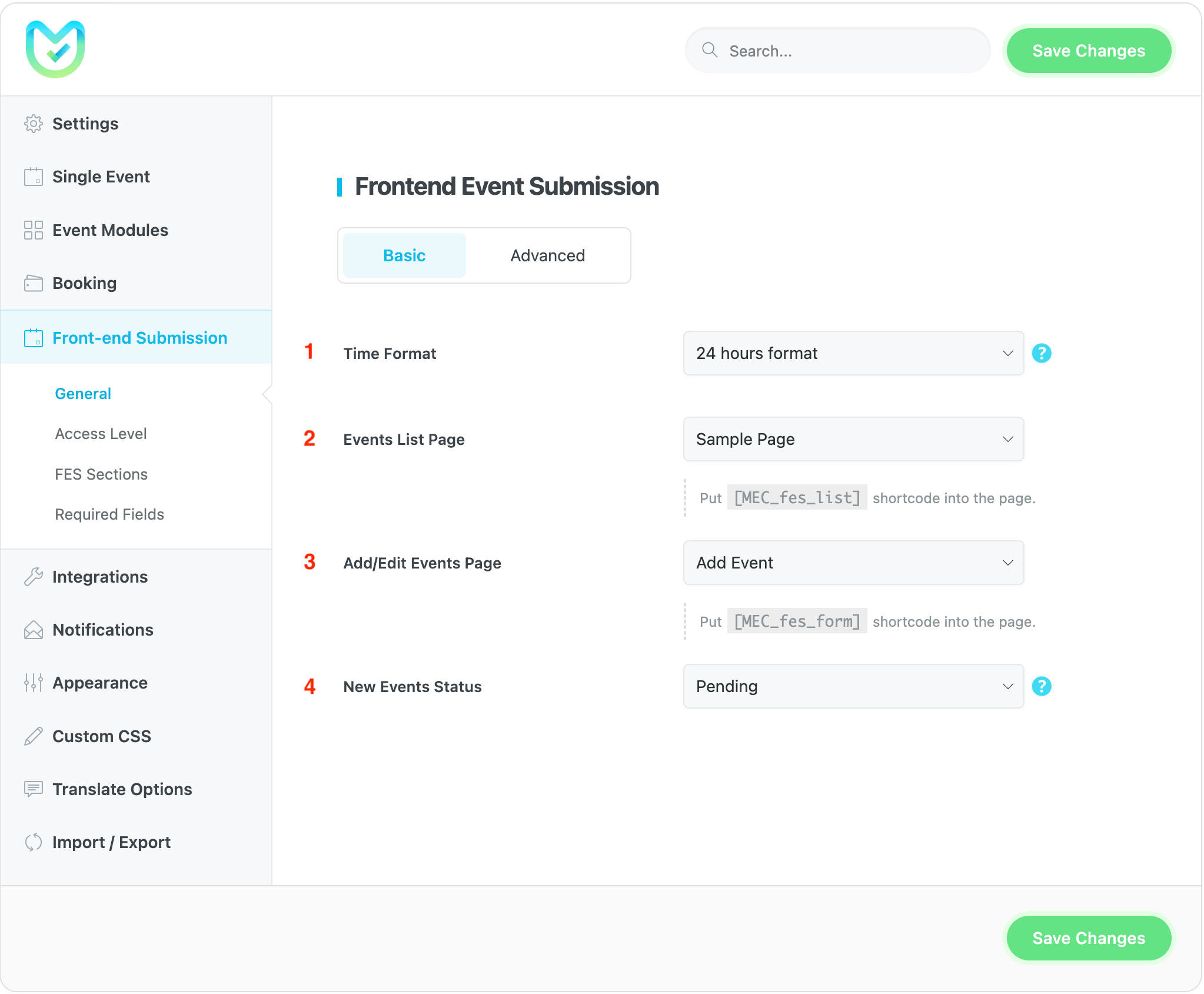
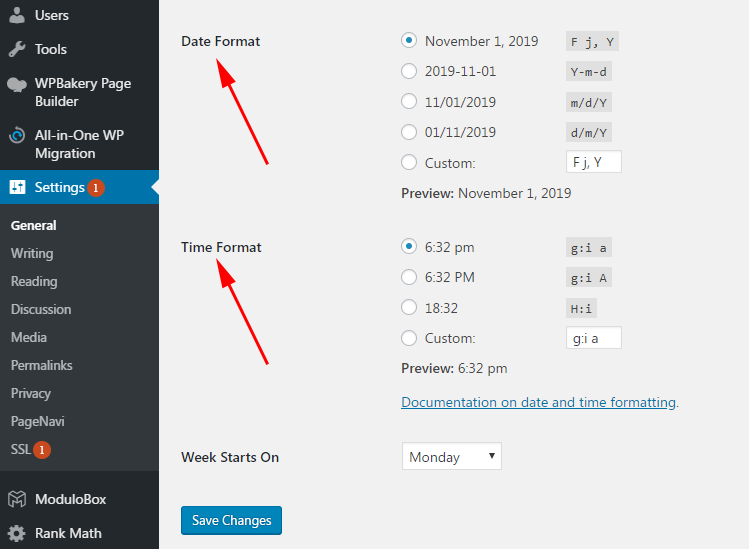
1- Формат времени
Эта опция влияет на выбор времени начала и окончания в форме FES, а также на странице добавления/редактирования события на серверной стороне.
2- Страница списка событий
Чтобы отобразить список всех событий, добавленных пользователем, используйте этот шорткод. Просто скопируйте и вставьте его на новую страницу и выберите его из раскрывающегося меню, и на этой странице появится список событий.
[MEC_fes_list]3- Страница добавления/редактирования событий
Чтобы создать среду, в которой пользователи смогут создавать свои собственные события, используйте этот шорткод. Просто скопируйте и вставьте его на новую страницу и выберите его в раскрывающемся меню, чтобы включить публикацию пользовательских событий.
[MEC_fes_form]4- Статус новых событий
Этот параметр определяет, будет ли созданное событие опубликовано немедленно или оно будет ожидать одобрения администратора.
Примечание: Вы также можете скопировать короткий код, указанный перед каждым вариантом, и разместить его на странице, которую хотите использовать в качестве страницы статического списка событий или страницы добавления/редактирования.
Общая вкладка «Дополнительно»
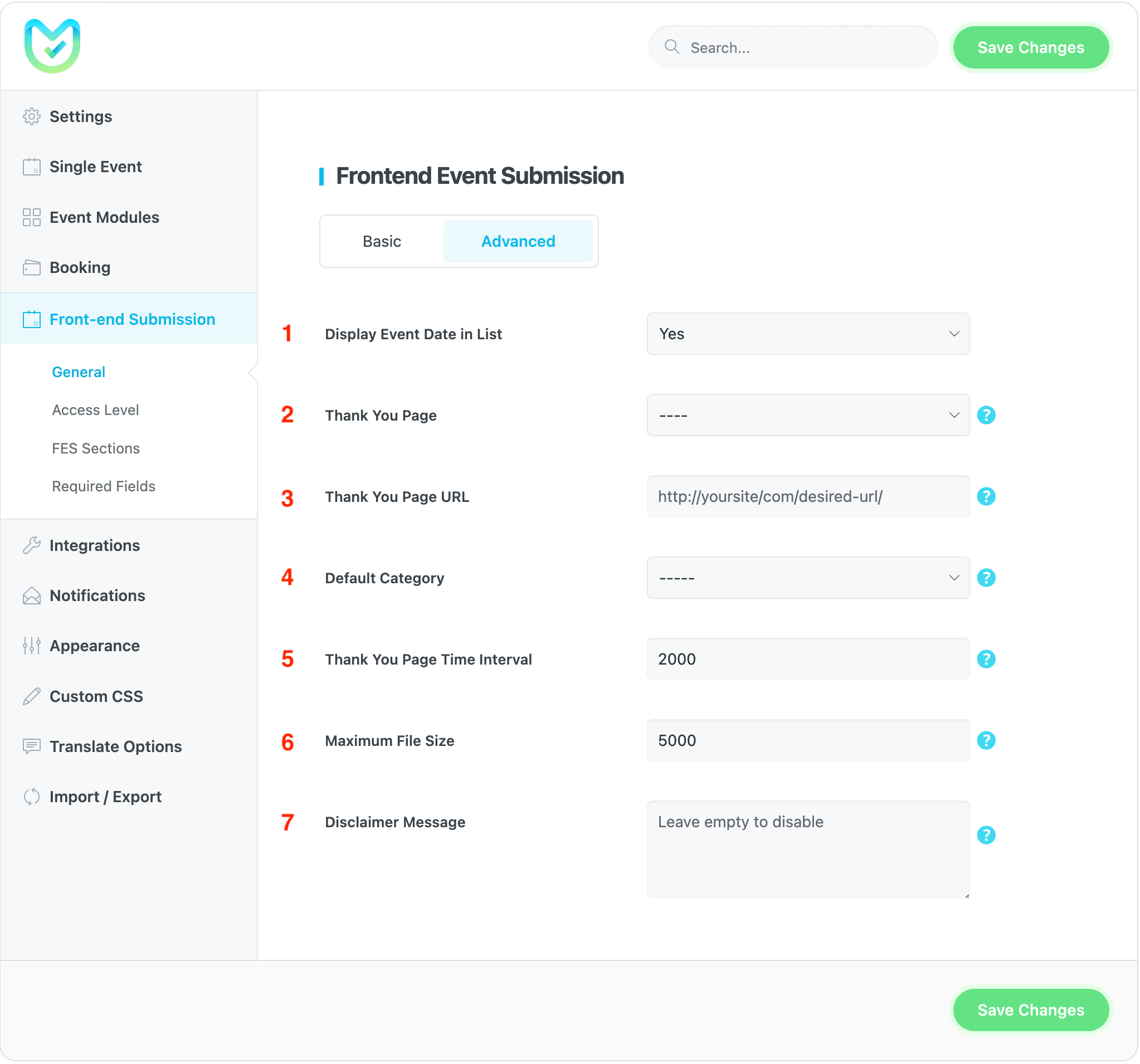
1- Отображение даты события в списке
Этот параметр определяет, будет ли дата опубликованного мероприятия отображать короткий код списка событий или нет.
2- Страница благодарности
Если вам нужно отобразить страницу благодарности пользователю после добавления или редактирования события, вы можете настроить ее здесь.
3- URL-адрес страницы благодарности
Если оно заполнено, оно будет использоваться вместо страницы благодарности, указанной выше.
4- Категория по умолчанию
Если автор не выбрал конкретную категорию для события, которое он опубликовал через форму отправки события внешнего интерфейса, MEC автоматически присвоит ему категорию по умолчанию.
5. Интервал времени страницы с благодарностью
Время ожидания перед перенаправлением на страницу благодарности измеряется в миллисекундах, поэтому 2000 миллисекунд эквивалентны 2 секундам.
6- Максимальный размер файла
У вас есть возможность ограничить размер фотографии, которую пользователь может загрузить для мероприятия.
7- Сообщение об отказе от ответственности
Это сообщение появится в качестве заявления об отказе от ответственности на странице сведений о мероприятии. Если вам это не интересно, вы можете оставить это место пустым.
Уровень доступа
На этой вкладке вы можете настроить роли пользователей, которые имеют возможность публиковать или изменять событие, а также настраивать другие связанные параметры.
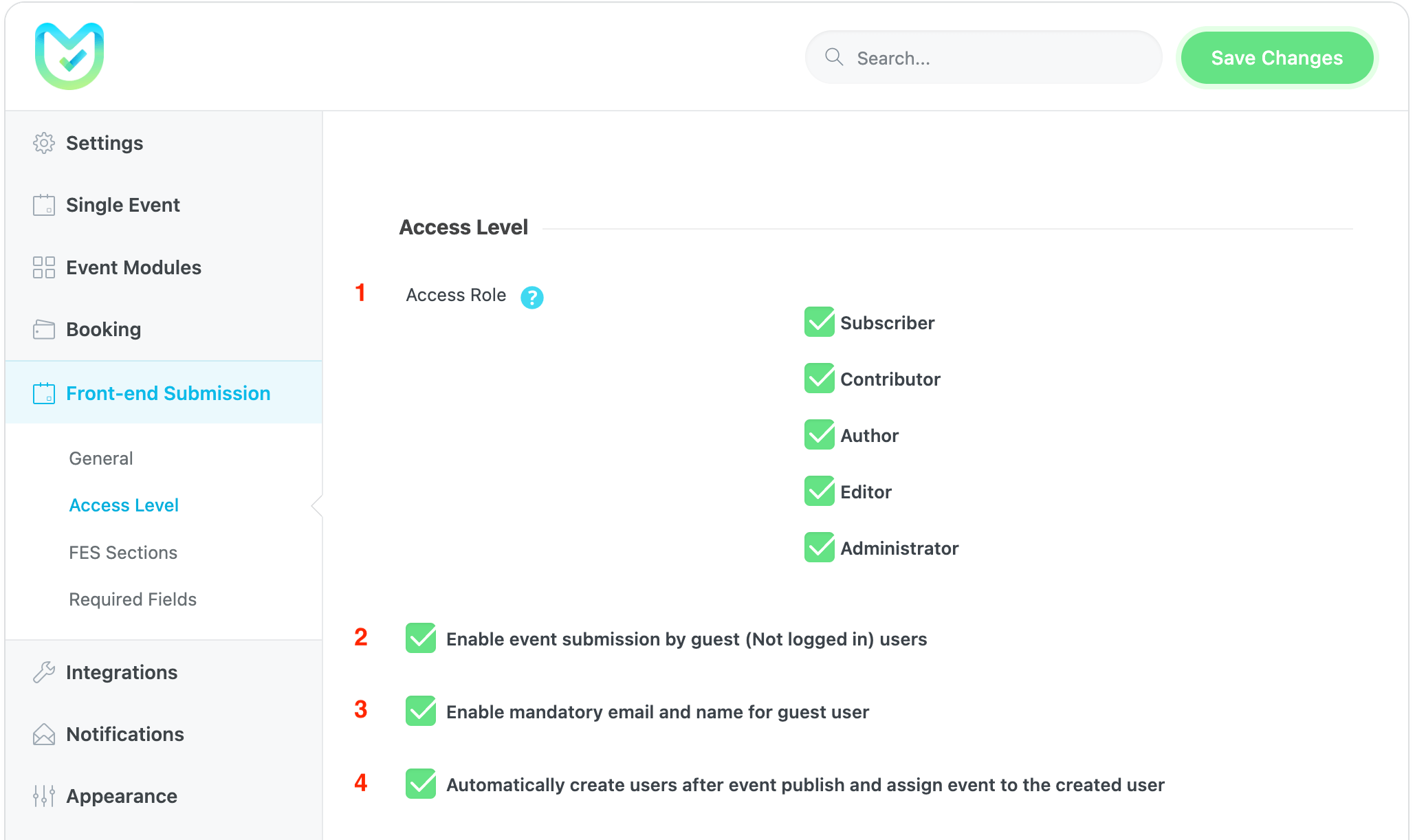
1- Роль доступа
Этот параметр определяет, какие роли пользователей могут добавлять события с помощью формы FES.
2- Включить отправку событий гостевыми (не вошедшими в систему) пользователями.
Выбирая эту опцию, вы позволяете всем (даже не вошедшим в систему пользователям) отправлять сообщения о событиях.
3- Включите обязательный адрес электронной почты и имя для гостевого пользователя.
При выборе этой опции появится окно, в котором запрашиваются имена и адреса электронной почты незарегистрированных пользователей.
4- Автоматически создавать пользователей после публикации события и назначать событие созданному пользователю.
При выборе этой опции в WordPress будет создана учетная запись пользователя, и этого пользователя автоматически назначат созданному событию. Настроив страницу списка событий и страницу добавления/редактирования событий, они подключились к кнопкам на страницах.
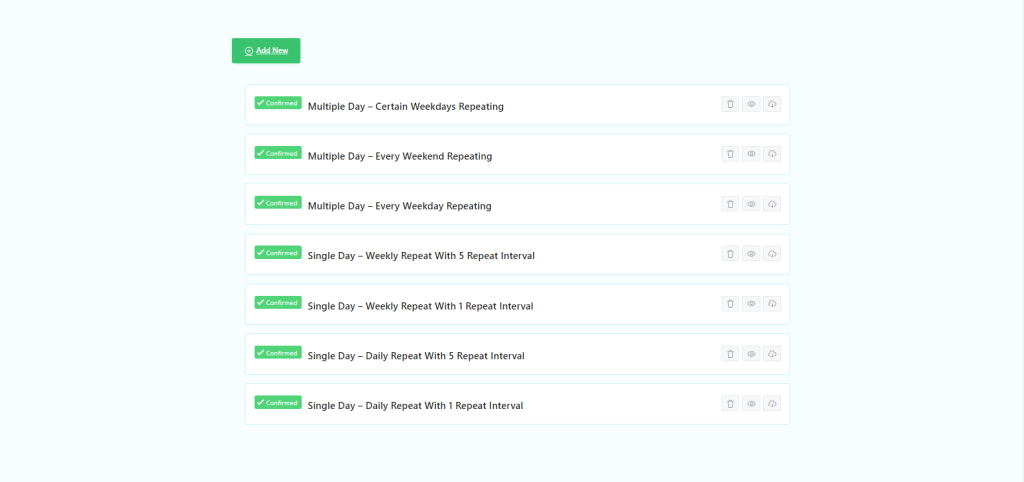
На странице списка мероприятий пользователи могут редактировать/просматривать/удалять мероприятия, а также загружать счет-фактуру . Для редактирования мероприятия нажмите на его название .
Примечание : Чтобы пользователи могли управлять событиями, им необходимы соответствующие права доступа к роли WordPress. MEC использует систему ролей и возможностей WordPress. Если вы хотите использовать другую роль WordPress или пользовательскую, может потребоваться дополнительный плагин и таблица.
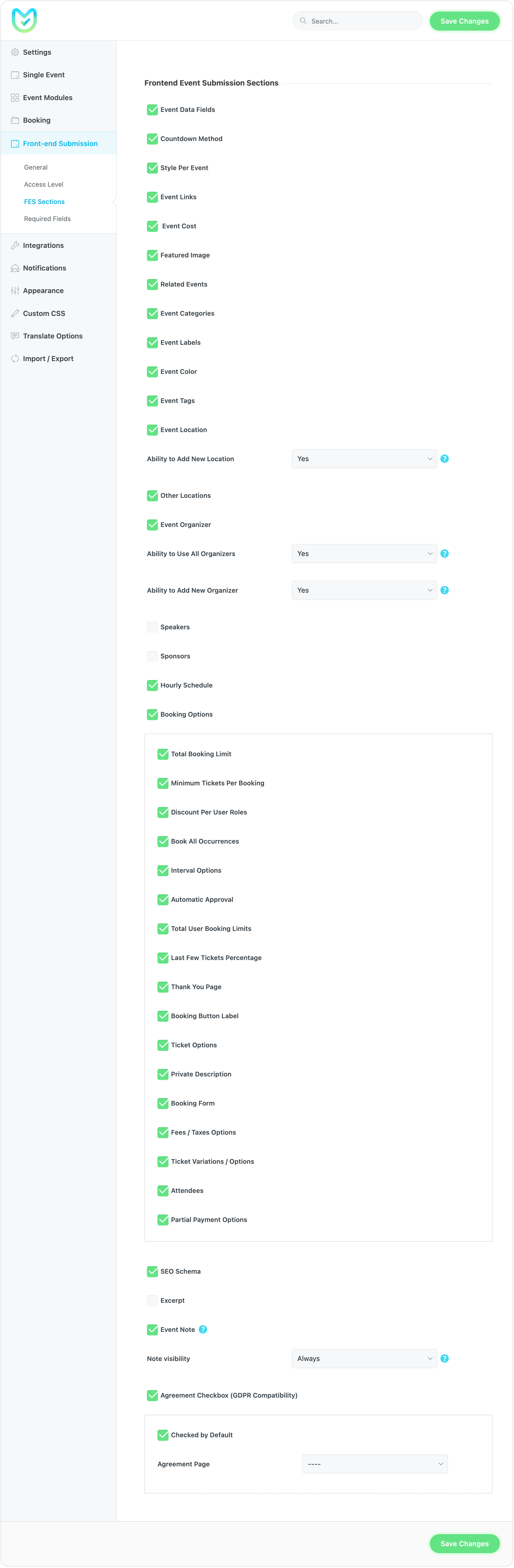
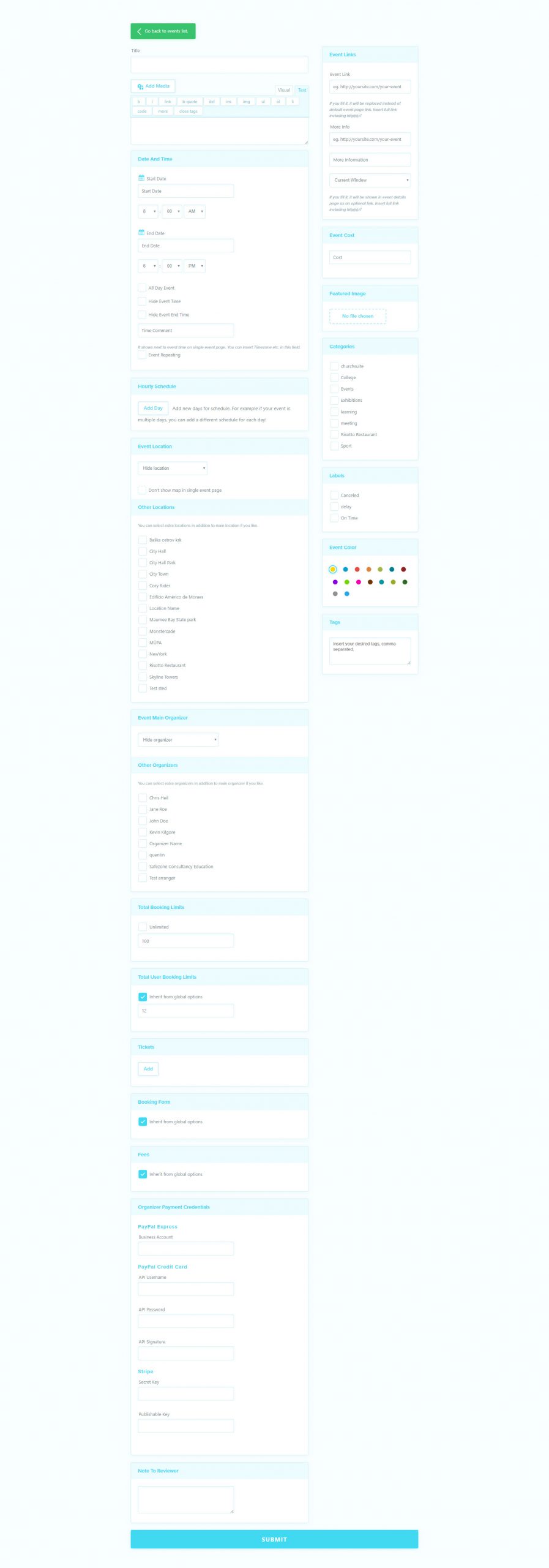
Разделы отправки событий внешнего интерфейса
Вы можете настроить то, что отображается в форме отправки событий для конечного пользователя. Помимо основной информации и требований к мероприятию, вы можете выбрать следующие параметры: ссылки на мероприятие, стоимость мероприятия, избранное изображение, категории событий, метки событий, цвет мероприятия, теги мероприятия, место проведения мероприятия, спонсор мероприятия, организатор мероприятия, почасовое расписание, варианты бронирования и Варианты сборов/налогов, а также другие варианты.
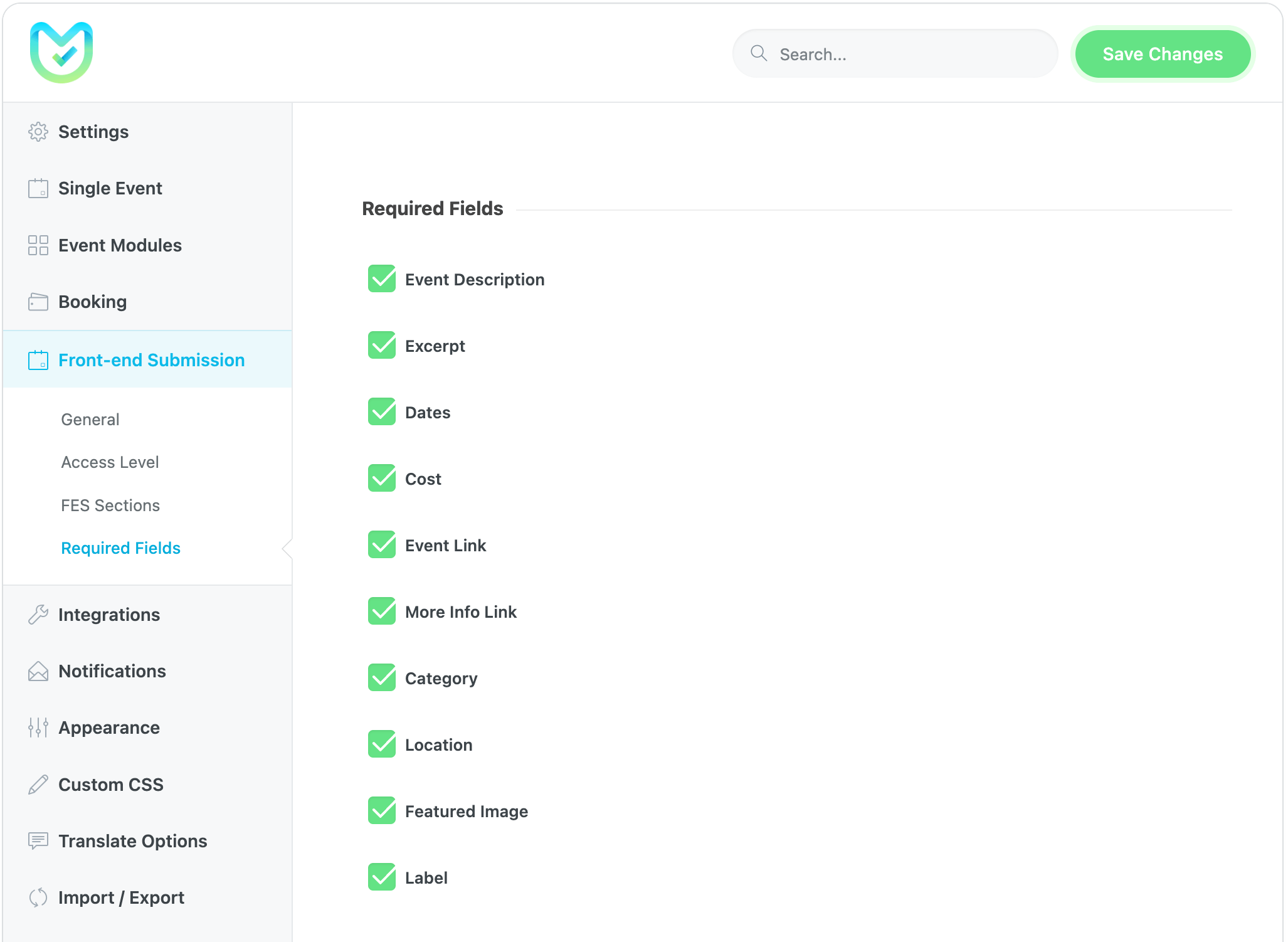
Обязательные поля
В настройках отправки событий внешнего интерфейса вы можете настроить информацию, которая вам нужна от ваших пользователей здесь;
За исключением основной информации о мероприятии и требований, вы можете настроить следующие параметры: ссылки на мероприятие, стоимость мероприятия, изображение мероприятия, категории мероприятия, метки мероприятия, цвет мероприятия , теги мероприятия, место проведения мероприятия, организатор мероприятия, почасовое расписание, варианты бронирования и варианты оплаты/налогов ! Также вы можете сделать обязательными следующие поля: описание мероприятия, краткое описание, стоимость, ссылка на мероприятие, ссылка на дополнительную информацию, категория, метка.
Примечание : Если вы хотите изменить формат даты на странице отдельного события (на лицевой стороне сайта), вам необходимо перейти в панель управления WordPress > Настройки > Общие > Формат даты (а также времени).
FAQ
01. Как пользователь может отправить событие, отправленное через Frontend Event Submission?
Это зависит от роли пользователя на вашем сайте. Перейдите по этой ссылке. Все роли WordPress и необходимые уровни доступа суммированы в таблице. Пользователь-подписчик может только отправлять вам контент, а пользователь-участник — только редактировать свои собственные публикации. Поэтому вам необходима определенная роль для вашего сайта. Поскольку MEC использует стандартные роли WordPress, вам потребуется использовать сторонние плагины для управления публикациями, которые отправляют ваши пользователи. Вы также можете использовать плагины для управления членством. Все зависит от вашего сайта и ваших целей.
02. Как пользователь может приобрести подписку перед отправкой события?
MEC не может этого сделать, и вам необходимо использовать плагины членства. Плагины членства могут заблокировать форму отправки событий внешнего интерфейса для пользователей, которые не вошли в систему.
03. Как я могу зарабатывать деньги на продаже билетов пользователями через Frontend Event Submission с комиссией?
Для получения более подробной информации перейдите по этой ссылке.
04. Как регистрируется платеж конечного пользователя?
При публикации событий последняя опция регистрирует информацию API пользователя. Но для активации этой функции необходимо настроить Stripe Connect в разделе «Настройки MEC» > «Бронирование» > «Платежный шлюз». Для получения дополнительной информации перейдите по этой ссылке.
05. Как можно установить комиссию?
Вам необходимо перейти в Настройки MEC > Бронирование > Платежный шлюз > Stripe Connect и установить значение. Для получения дополнительной информации перейдите по этой ссылке.
06. Средство выбора даты не работает при отправке событий внешнего интерфейса. Как я могу это исправить?
Возможно, это связано с вашей темой и включением средства выбора даты JavaScript. Деактивируйте все плагины и установите тему по умолчанию. Затем поочередно активируйте тему и плагины и посмотрите, какой из них вызывает конфликт.
07. Где я могу найти параметр «Примечание для рецензента» в отправке внешнего интерфейса?
Эта опция, которую можно увидеть в основной демонстрации MEC, по умолчанию не включена. Перейдите к последней опции в меню «Настройки MEC» > «Отправка внешних событий» > «Общие». После включения эта опция будет добавлена в форму отправки внешнего интерфейса, и с этого момента, если пользователь попытается заполнить это поле на внутренней странице одного события, вкладка «Настройка события» (над датой начала/окончания для событие) вы можете найти информацию, предоставленную пользователем. Обратите внимание, что сообщения пользователей из формы Frontend обычно находятся в состоянии ожидания.
08. Могут ли гостевые пользователи публиковать события? Или это только для авторизованных пользователей?
Вы также можете сделать форму доступной для гостей.
09. Как организатор может заполнить свою учетную запись на моем сайте?
В настоящее время в MEC этим занимается администратор. Однако с... User Dashboard С помощью этого дополнения вы можете позволить организаторам сделать это самостоятельно. Для получения дополнительной информации о дополнении перейдите по ссылке: этой ссылку.
10. Как спикер может заполнить свою учетную запись на моем веб-сайте?
В настоящее время в MEC этим занимается администратор. Однако с... User Dashboard С помощью этого дополнения вы можете позволить динамикам делать это самостоятельно. Для получения дополнительной информации о дополнении перейдите по ссылке: этой ссылку.
11. Как я могу установить ограничение на размер избранного изображения события?
Сначала перейдите в «Настройки MEC» > «Отправка событий внешнего интерфейса» > «Основные» > «Дополнительно» и в разделе «Максимальный размер файла» установите максимальный размер.


ЗАПРОС НА ФУНКЦИЮ: Было бы замечательно и очень полезно видеть дату на странице списка событий. У нас есть несколько повторяющихся событий с одинаковым названием, и не так легко найти нужное без даты.
Здравствуйте,
Я передам ваш комментарий нашей команде разработчиков, и они обязательно его получат. Если это возможно, они добавят эту функцию в следующих обновлениях плагина.
Если я создам событие как гость, ничего не произойдет. Он не отправит меня на выбранную страницу благодарности, и событие не будет создано. Вместо этого страница формы пуста, и вся информация помещается в URL-адрес.
МЭК версии 5.14
5.6 WordPress
Здравствуйте,
Пожалуйста, перейдите в службу поддержки.webnus.net, и там вы сможете войти или зарегистрироваться. Для регистрации используйте тот же адрес электронной почты, который вы использовали при создании заявок. Также, если вы создавали заявки с помощью своей учетной записи Gmail, вы можете просто войти, используя свою учетную запись Gmail.
Для каждой проблемы создайте новый тикет и поделитесь необходимой информацией. просто отправляйтесь в webnusПерейдите по ссылке .net/support и нажмите «Создать заявку», но, пожалуйста, не забудьте использовать тот же адрес электронной почты, который вы использовали при создании учетной записи технической поддержки.
.webnus.net
Необходимые функции: - Редактирование формы с помощью Elementor form builder- Возможность отображать нужное поле в разделе ссылок на события, а также скрывать множество ненужных форм (метод счетчика и т. д.).
Здравствуйте,
Мне не совсем понятен запрос функции.
Пожалуйста, перейдите в службу поддержки.webnus.net, и там вы можете войти или зарегистрироваться. Для регистрации используйте тот же адрес электронной почты, что и при создании заявок. Если вы создавали заявки с помощью своей учетной записи Gmail, вы можете просто войти, используя свою учетную запись Gmail. Если вы хотите создать новую заявку, просто перейдите по ссылке. webnusПерейдите по ссылке .net/support и нажмите «Создать заявку», но, пожалуйста, не забудьте использовать тот же адрес электронной почты, который вы использовали при создании учетной записи технической поддержки.
.webnus.net
отправка скриншотов или короткого видео и живого URL-адреса желаемого состояния была бы полезна.
объясните нам шаг за шагом, как вы это настроили и как возникает проблема?
https://www.loom.com

Привет! Вы можете мне помочь? Изображения, отправленные от гостей, не загружаются при отправке событий. Что мне нужно сделать, чтобы это исправить?
Здравствуйте,
наш плагин не поддерживается, управляйте пользователями. это с использованием ролей пользователей WordPress, и вы можете установить разрешения на основе этого. В WordPress есть роли пользователей, которые позволяют вам устанавливать привилегии и управлять пользователями. И есть множество других способов сделать это.
https://wordpress.org/support/article/roles-and-capabilities/
есть ли способ настроить формы с помощью elementor? (изменить порядок полей и т. д.)? Если нет, вы это планируете?