
Elementor Form Builder Аддон
Elementor Form Builder Аддон Это инновационный инструмент, разработанный для создания персонализированных форм бронирования билетов, идеально соответствующих эстетике вашего сайта. Благодаря бесшовной интеграции с... Elementor Page BuilderОн устанавливает новый стандарт точности и креативности, позволяя вам выйти за рамки стандартных макетов и без труда продемонстрировать уникальный стиль вашего бренда. Elementor Аддон Form Builder — это не просто усовершенствование; это новый стандарт точности и креативности в рамках плагина MEC.
Требования
МЭК Про
Последняя версия
1.8.1
Последнее обновление
2026-10-18 15:28:13
Первоначальная настройка и требования
Прежде чем начать, убедитесь, что выполнены следующие требования:
• MEC Pro: Для работы этого дополнения требуется Pro-версия. Modern Events Calendar; несовместимо с MEC Lite.
• Конструктор страниц Elementor: Необходимо установить и активировать плагин Elementor .
• Активация дополнения: Установите дополнение, загрузив ZIP-файл и активировав его через раздел « Плагины WordPress».
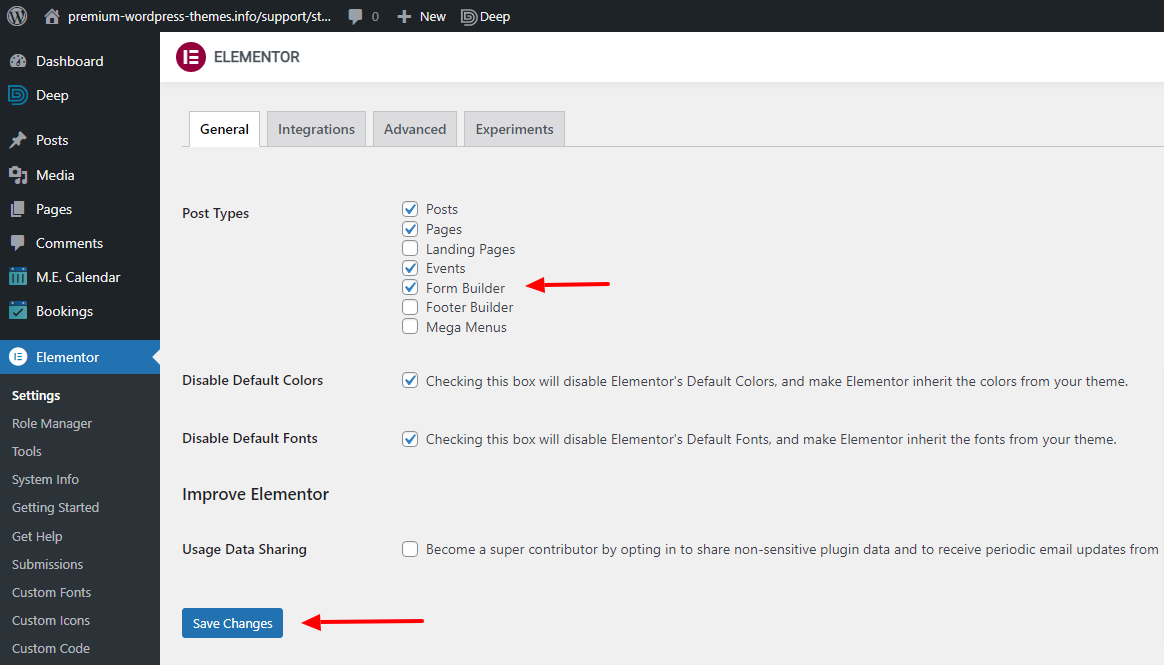
• Включите тип записи: перейдите в Elementor > Настройки > Общие и включите тип записи « Конструктор форм» , чтобы обеспечить корректную интеграцию дополнения с редактором Elementor.
Читайте также:
Как установить MEC и дополнения?Создание вашей пользовательской формы
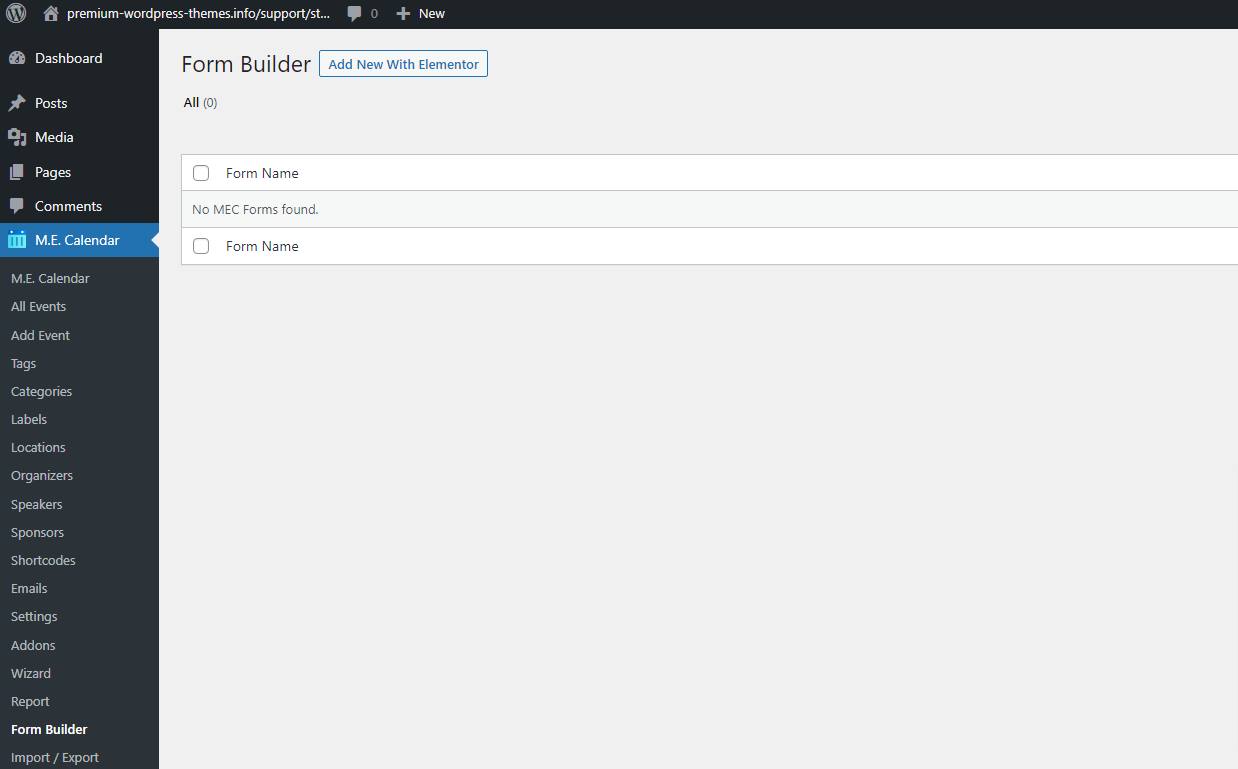
Все формы управляются и создаются в специальном меню. Для начала перейдите в MEC > Конструктор форм .
Пошаговое создание
1. Нажмите кнопку «Добавить новый элемент с помощью Elementor».
2. Создайте новый шаблон и выберите опцию открытия его в редакторе Elementor.
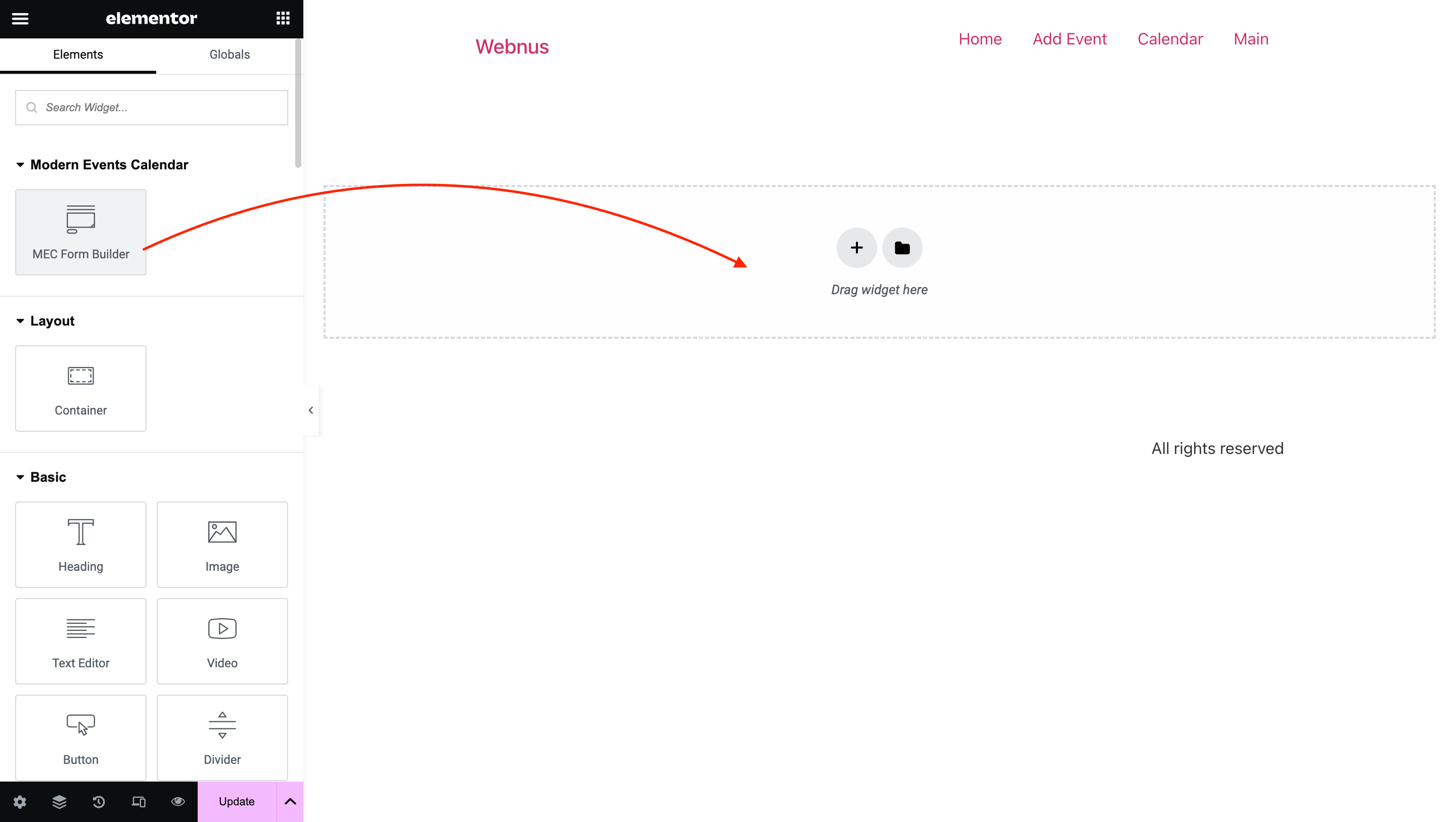
3. В редакторе найдите виджет MEC Form Builder и перетащите его в один из разделов страницы.
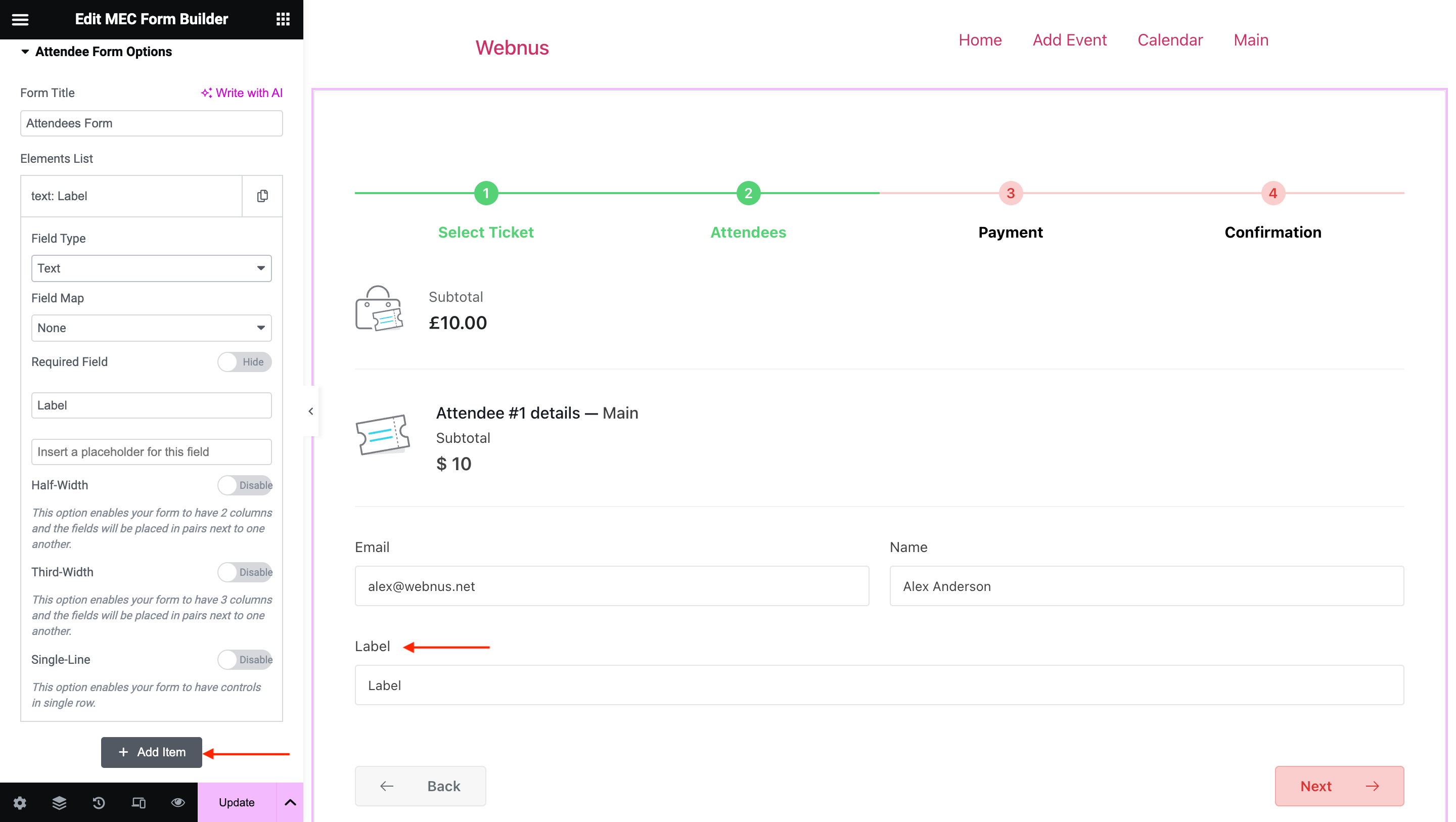
4. Нажмите «Добавить элемент» , чтобы начать добавление полей в форму.
Конфигурация поля
Каждое добавляемое вами поле можно настроить с помощью следующих параметров:
• Тип поля: Выберите один из множества готовых типов в соответствии с вашими потребностями в сборе данных.
• Схема поля: Сопоставьте отдельные поля с конкретными точками данных, например, WooCommerce Адрес для выставления счета.
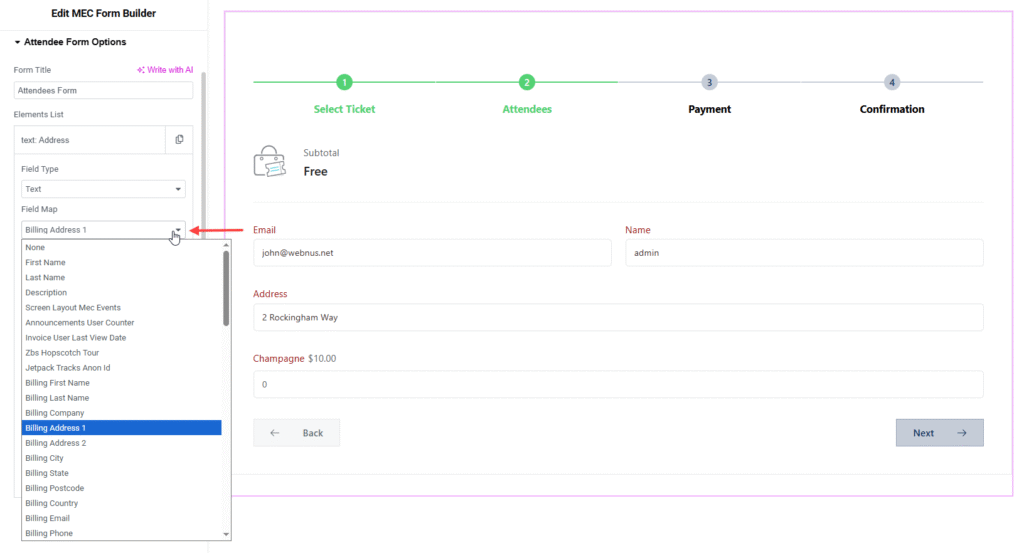
• Обязательное поле: Переключите этот параметр, чтобы определить, какая информация является обязательной для пользователя.
• Метка и заполнитель: Задайте текст, который отображается над полем ( Метка ), и текст-заглушку внутри него ( Заполнитель ).
• Ширина полей: Организуйте макет, выбрав между половинной шириной (двухколоночный), третьей шириной (трехколоночный) или однострочным (построчным) отображением.
Полезный совет: Вы можете легко изменить порядок полей, перетаскивая их мышью вверх или вниз по списку.
Кастомизация и стиль
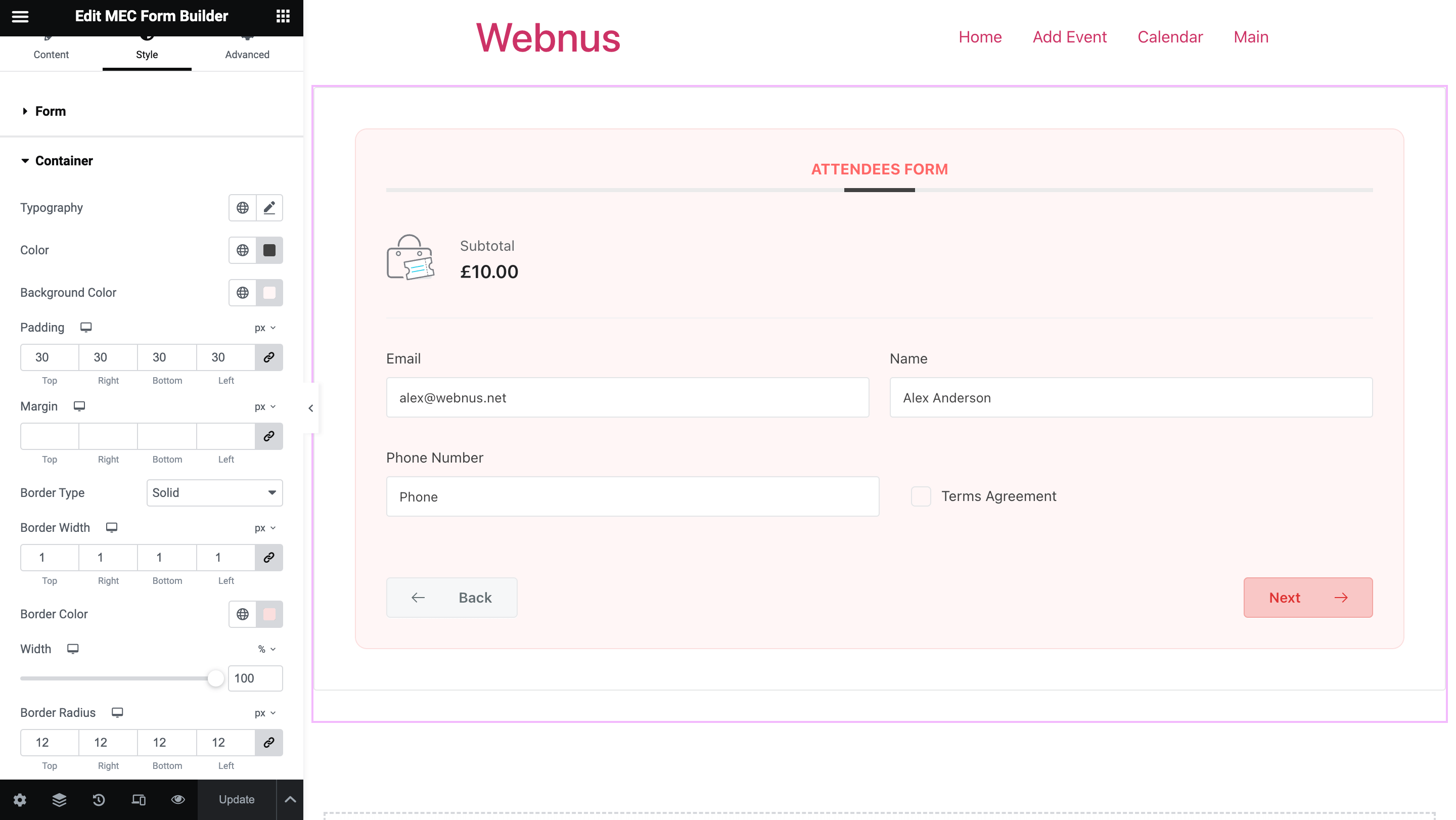
Вкладка «Стиль» в редакторе Elementor предлагает широкие возможности для синхронизации формы с цветовой палитрой и дизайном вашего сайта.
• Визуальный дизайн: Вы можете задать собственные параметры типографики, отрегулировать отступы, изменить границы и настроить поля.
• Цветовые схемы: Примените определенные цвета, соответствующие вашему фирменному стилю, ко всем элементам формы.
• Гибкость компоновки: помимо стандартной ширины, вы можете использовать макеты во всю ширину или многоколоночные макеты для обеспечения профессионального пользовательского опыта.
Читайте также:
Как добавить новую систему бронирования?Назначение ваших форм
После того как форма будет разработана и опубликована, её необходимо привязать к вашим мероприятиям. Это можно сделать глобально или для каждого мероприятия отдельно.
Глобальное задание
Используйте этот метод, если хотите, чтобы каждый контент на вашем сайте имел одинаковый индивидуальный дизайн:
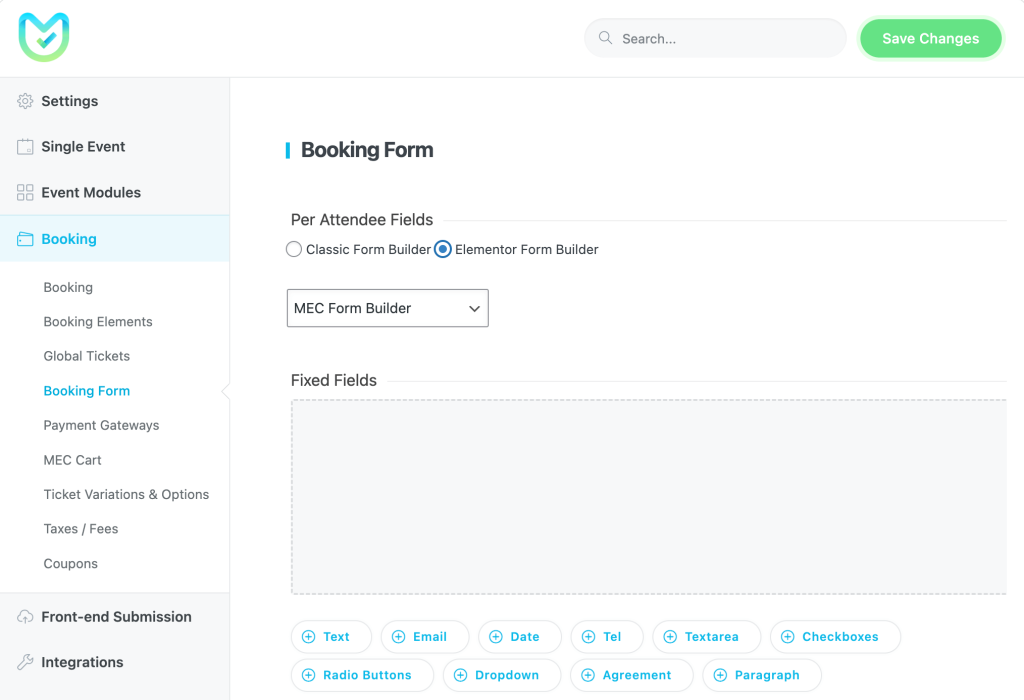
• Перейдите в Настройки MEC > Бронирование > Форма бронирования.
• Выберите Elementor Form Builder переключатель.
• Выберите нужный шаблон из выпадающего меню и сохраните изменения.
Индивидуальное задание
Используйте этот метод, чтобы придать форме бронирования конкретного мероприятия уникальный вид:
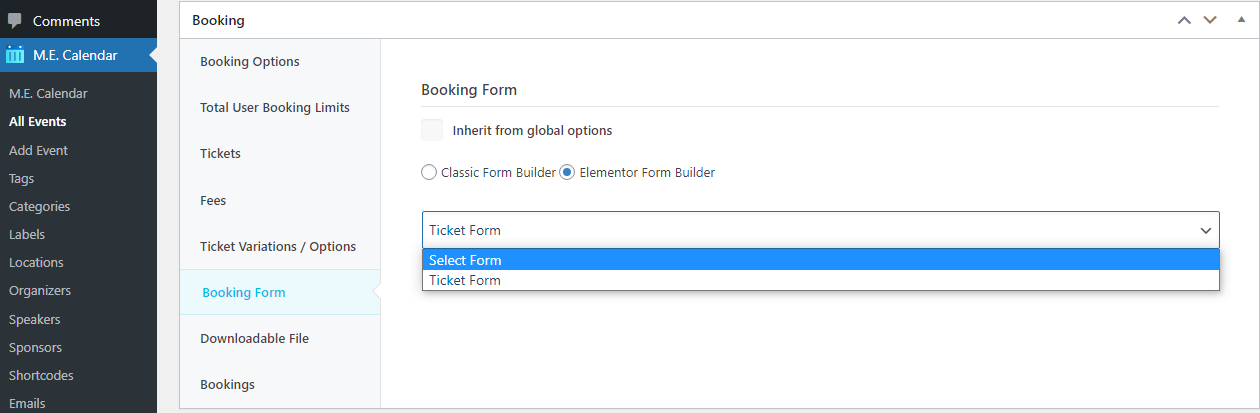
• Откройте редактор административной панели для нужного вам события.
• В настройках формы бронирования снимите флажок « Наследовать от глобальных параметров».
• Выбрать Elementor Form Builder и выберите свой собственный шаблон из выпадающего списка.
Ваше индивидуальное бронирование завершено и готово к использованию.
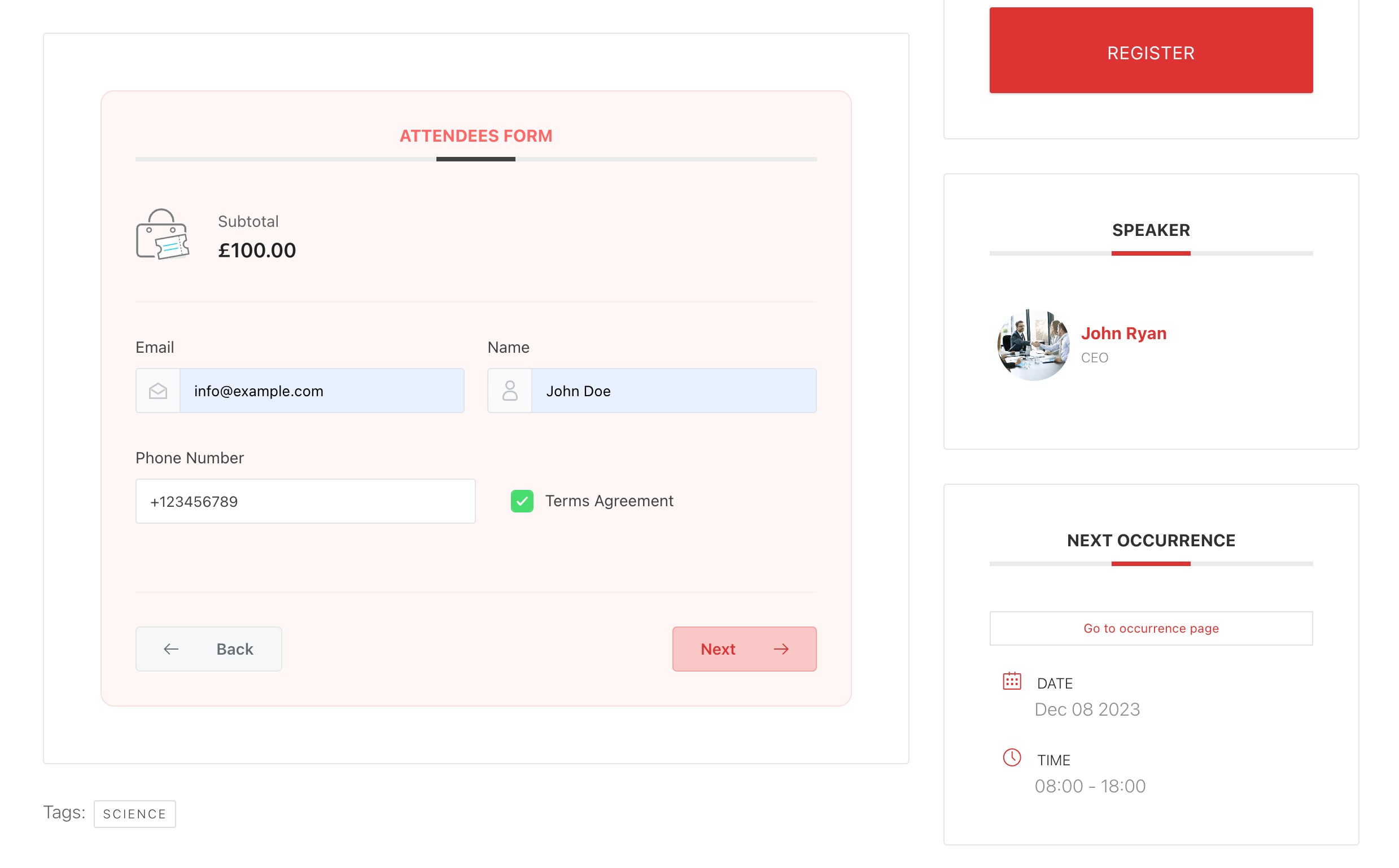
Примеры использования (когда этот аддон полезен)
• Фирменная регистрация на мероприятие: идеально подходит для организаторов, которые хотят, чтобы их формы бронирования соответствовали корпоративному стилю или тематике конкретного мероприятия.
• Расширенный сбор данных: Идеально подходит, когда необходимо сопоставить определенные поля формы с определенными параметрами. WooCommerce Данные для выставления счетов для оптимизации бухгалтерского учета.
• Сложные макеты форм: Полезно для мероприятий, требующих упорядоченных многоколоночных форм (например, поля для имени и фамилии расположены рядом), чтобы сэкономить вертикальное пространство.
В некоторых ситуациях этот аддон может быть не идеальным.
• Конструкторы форм, работающие параллельно: Вы не можете использовать классический конструктор форм, и... Elementor Form Builder одновременно для одного и того же события.
• Требования к условной логике: В настоящее время это дополнение не поддерживает встроенную условную логику; все настроенные поля всегда будут видны.
• Для сайтов, не использующих Elementor: Для работы этого дополнения требуется конструктор страниц Elementor , и оно не будет работать с другими конструкторами или стандартным редактором WordPress.
• Пользователям MEC Lite: Для доступа к необходимым функциям бронирования требуется MEC Pro .
Устранение неполадок для начинающих
• Поля формы не отображаются: Если после публикации поля не отображаются, очистите кэш сайта и браузера. Также убедитесь, что MEC Pro и Elementor полностью обновлены.
• Ошибка 500 при редактировании: Чаще всего это проблема с памятью сервера. Увеличьте объем используемой памяти. Ограничение памяти PHP в 512MB и на Вашем config.php или свяжитесь со своим хостинг-провайдером.
• Проблемы с загрузкой файлов: Если пользователи не могут загружать большие файлы, необходимо внести соответствующие корректировки. upload_max_filesize директива в настройках вашего сервера php.ini файл,.
• Отсутствует опция «Конструктор форм»: Убедитесь, что тип записей « Конструктор форм» включен в Elementor > Настройки > Общие.
FAQ
Как мне установить и активировать Elementor Form Builder Дополнение для MEC?
Во-первых, убедитесь, что оба Modern Events Calendar (MEC) Pro и Elementor Page Builder установлены и активированы на вашем сайте WordPress. После этого установите дополнение, загрузив ZIP-файл плагина. После установки активируйте дополнение в панели управления WordPress в разделе «Плагины». Затем перейдите в Elementor > Настройки > Общие и включите тип записи «Конструктор форм» для интеграции с Elementor.
Могу ли я создать уникальную форму бронирования для каждого мероприятия, используя...? Elementor Form Builder Добавить?
Да, вы можете создать отдельную форму бронирования для каждого мероприятия. Для этого перейдите на страницу редактирования мероприятия, снимите флажок «Наследовать из глобальных параметров» в настройках формы бронирования и выберите нужную форму в раскрывающемся меню.
Возможно ли использовать одновременно классический конструктор форм и...? Elementor Form Builder Добавить дополнение одновременно для одного события?
Нет, вы не можете использовать оба конструктора форм одновременно для одного мероприятия. Вам необходимо выбрать либо классический конструктор форм, либо... Elementor Form Builder Дополнение для каждого мероприятия. Однако вы можете настроить оба конструктора и выбрать предпочтительный для каждого мероприятия.
Как применить пользовательскую форму ко всем событиям глобально?
Чтобы установить пользовательскую форму в качестве формы по умолчанию для всех мероприятий, перейдите в «Настройки MEC» > «Бронирование» > «Форма бронирования». Здесь вы можете либо создать новую форму, используя классический конструктор форм, либо выбрать форму, разработанную с помощью... Elementor Form Builder Дополнение должно применяться глобально. Убедитесь, что в настройках отдельных событий установлен флажок «Наследовать от глобальных параметров», чтобы использовать эту глобальную форму.
Что делать, если при редактировании в Elementor появляется экран с ошибкой 500?
Ошибка 500 обычно указывает на проблемы с конфигурацией сервера. Убедитесь, что вы используете последнюю версию. Elementor Form Builder Дополнение. Если проблема сохраняется, увеличьте лимит памяти PHP до 512 МБ в файле config.php. Если проблема по-прежнему сохраняется, проверьте настройки сервера или обратитесь за помощью к своему хостинг-провайдеру. При необходимости обратитесь в службу поддержки MEC за дополнительной помощью.
Есть ли Elementor Form Builder Дополнительные работы с MEC Lite (бесплатно)?
Нет, Elementor Form Builder Дополнение не работает с MEC Lite. Оно использует функцию бронирования, эксклюзивную для MEC Pro, и для полноценной работы требует MEC Pro.
Как мне настроить максимальный размер загружаемого файла для полей ввода файлов в моих формах?
Максимальный размер загружаемого файла определяется файлом php.ini вашего сервера, а именно директивой upload_max_filesize. Чтобы увеличить лимит, необходимо изменить этот параметр. Рекомендуется обратиться к вашему хостинг-провайдеру за помощью в настройке.
Какие параметры персонализации доступны? Elementor Form Builder Добавить?
Дополнение предлагает широкие возможности настройки, включая настройку типографики, отступов, границ, полей и цветов, соответствующих дизайну вашего сайта. Вы также можете размещать поля формы в различных конфигурациях, например, на всю ширину или в несколько столбцов, что обеспечивает гибкость при разработке формы.
Можно ли интегрировать сторонние платежные шлюзы с этим сервисом? Elementor Form Builder Добавить?
Elementor Form Builder Сам аддон не интегрируется напрямую со сторонними платежными системами. Однако, поскольку он работает в рамках... Modern Events Calendar В системе бронирования (MEC) вы можете использовать встроенные платежные шлюзы MEC (такие как PayPal, Stripe и другие). WooCommerce) для обработки транзакций. Убедитесь, что настройки бронирования в MEC Pro правильно сконфигурированы для поддержки платежей наряду с вашими пользовательскими формами.
Как добавить условную логику в поля формы? Elementor Form Builder Добавить?
В настоящее время, Elementor Form Builder Встроенной логики для условных полей форм в этом дополнении нет. Все поля отображаются в том виде, в котором они настроены, без параметров условной видимости.
Как устранить проблему, если поля формы отображаются некорректно после публикации?
Если поля формы отображаются не так, как ожидалось, попробуйте сделать следующее:
1. Проверьте, полностью ли обновлен Elementor вместе с MEC Pro.
2. Очистите кэш вашего сайта и браузера, чтобы загрузить последнюю версию формы.
3. Отключите конфликтующие плагины, поскольку сторонние плагины могут конфликтовать с отображением форм в Elementor.
4. Проверьте совместимость с темой оформления, так как некоторые темы могут переопределять стили форм.
5. Если проблема сохраняется, проверьте консоль разработчика вашего браузера на наличие ошибок или обратитесь в службу поддержки MEC.


Всем привет. Могу ли я использовать эту форму для настройки формы добавления события? Или это только для форм бронирования?
Здравствуйте,
Нет, это дополнение только для использования системы бронирования.

Французская версия, пожалуйста!
Здравствуйте, Вы можете перейти по этой ссылке: https://webnus.net/dox/modern-events-calendar/translate-mec/ Сделайте следующее: 1- Загрузите приложение PoEdit: https://poedit.net 2. Скачайте тему с сайта Webnus.NET 3. Перейдите в папку wp-content\plugins\MEC-ADDON\languages. 4. Откройте файл mec.pot для редактирования. 5. В меню: каталог > Обновить из источника, нажмите «Обновить из источника» (если у вас уже есть файл .PO, просто обновите его из файла .POT и пропустите шаги 6 и 7). 6. В нижней части окна нажмите «Создать новый перевод». 7. Выберите свой язык. 8. Открывшийся файл будет иметь формат .po, переведите его. 9. В меню: файл > Компилировать в файл MO, нажмите «Компилировать в файл MO». 10. Загрузите содержимое папки с языками на ваш хост. Вы можете отправить нам ваши файлы .po и .mo через службу поддержки или по электронной почте. С уважением,
У меня проблемы с этим аддоном. В области, где каждый выбирает между классикой и элементами, не стоит работать. И часть elementor bbuilder отсутствует. Даже не могу найти - особенно после установки шорткода
Здравствуйте, какую версию надстройки FormBuilder вы используете в настоящее время. используйте последнюю версию.
последняя версия: v 1.0.3 — 30 ноября 2019 г.