
Интеграция с МЭК
В MEC доступны различные варианты интеграции с наиболее распространёнными инструментами на рынке. В этой статье мы рассмотрим все варианты интеграции с MEC.
Mailchimp
С Modern Events Calendar MailChimp интеграции, вы можете добавить существующие данные об отправке в свой список информационных бюллетеней. Чтобы включить эту функцию, вы должны получить API ключ и Идентификатор списка из вашей учетной записи MailChimp. Документация MailChimp
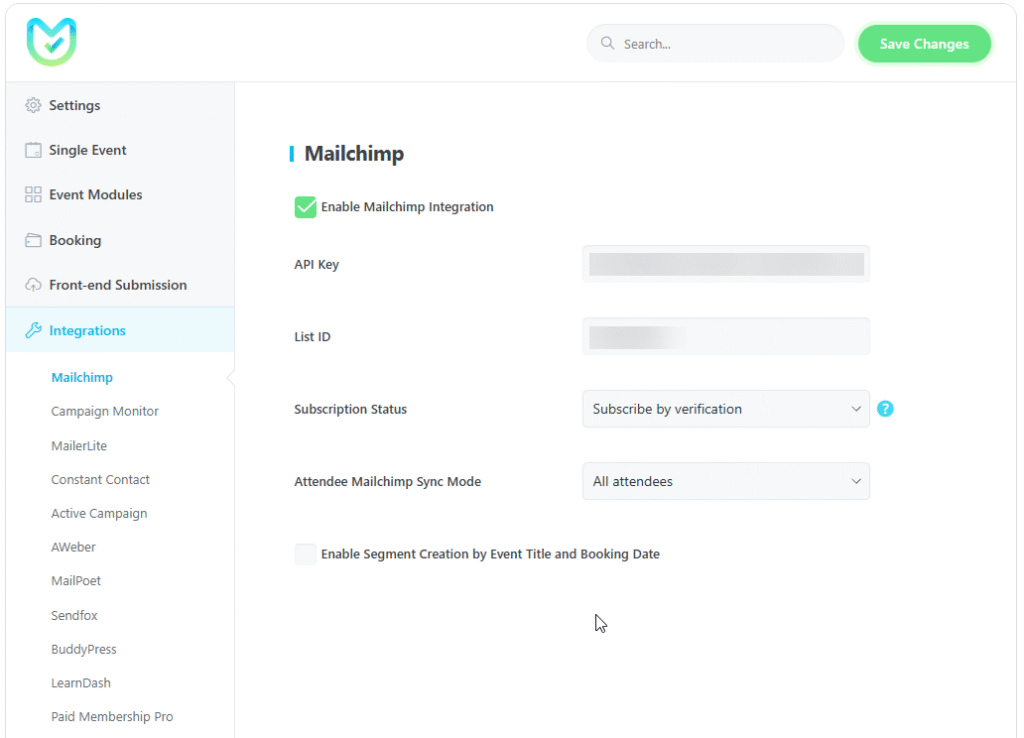
Ключ API MailChimp
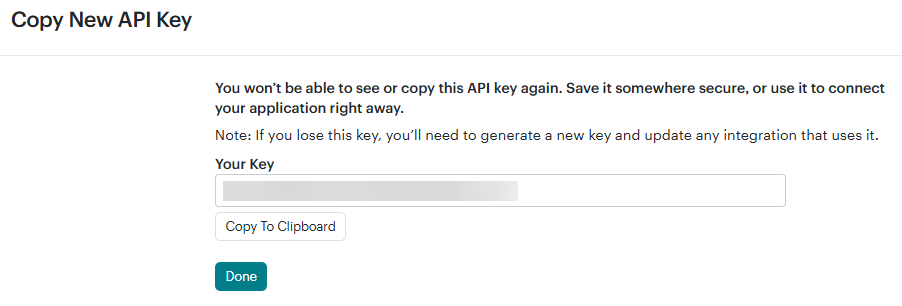
Чтобы получить ключ API для MailChimp, выполните следующие действия:
- Нажмите на ссылку вашей учетной записи в правом верхнем углу страницы (в раскрывающемся меню аватара).
- В раскрывающемся списке выберите «Профиль».
- На странице профиля перейдите в раздел «Дополнительно» и нажмите «API ключи".
- Наконец, выберите «Создать ключ".
Идентификатор списка MailChimp
Чтобы узнать идентификатор вашей аудитории , выполните следующие шаги.
- Нажмите «Аудитория» в меню на левой боковой панели.
- Нажмите раскрывающееся меню Дополнительные параметры, затем выберите Настройки аудитории.
- На этой странице отображается таблица настроек для аудитории, включая одну с надписью Идентификатор аудитории. Нажмите значок копирования, чтобы скопировать идентификатор аудитории в буфер обмена.

Статус подписки
Автоматическая подписка : Выбрав эту опцию, участники будут автоматически подписываться на вашу рассылку после каждого бронирования.
Подписка с подтверждением : Выбрав этот вариант, участники должны указать адрес электронной почты, который они использовали для бронирования мероприятия (мероприятий), и подтвердить подписку на рассылку, чтобы быть добавленными в ваш список рассылки.
Примечание: Что касается интеграции MEC и MailChimp, вам необходимо знать, что в кампании MailChimp могут быть переведены только пользователи, оформившие предварительный заказ.
Режим синхронизации Attendee Mailchimp
Все участники : Выбрав этот вариант, вы подпишете всех участников на вашу рассылку после каждого бронирования.
Только основной участник : Выбрав этот параметр, после каждого бронирования в вашу рассылку будет добавлен только основной участник (главный участник, оформивший бронирование).
Включить создание сегментов по названию события и дате бронирования
При включении этой опции в списке «Аудитория» в разделе тегов будут отображаться название мероприятия и дата бронирования.

Campaign Monitor
Расширяйте свой список рассылки автоматически, синхронизируя ваши Modern Events Calendar Отправки через Campaign Monitor. Чтобы активировать эту ссылку, вам просто нужно ввести ключ API и идентификатор списка из вашей учётной записи Campaign Monitor. Документация по монитору кампаний
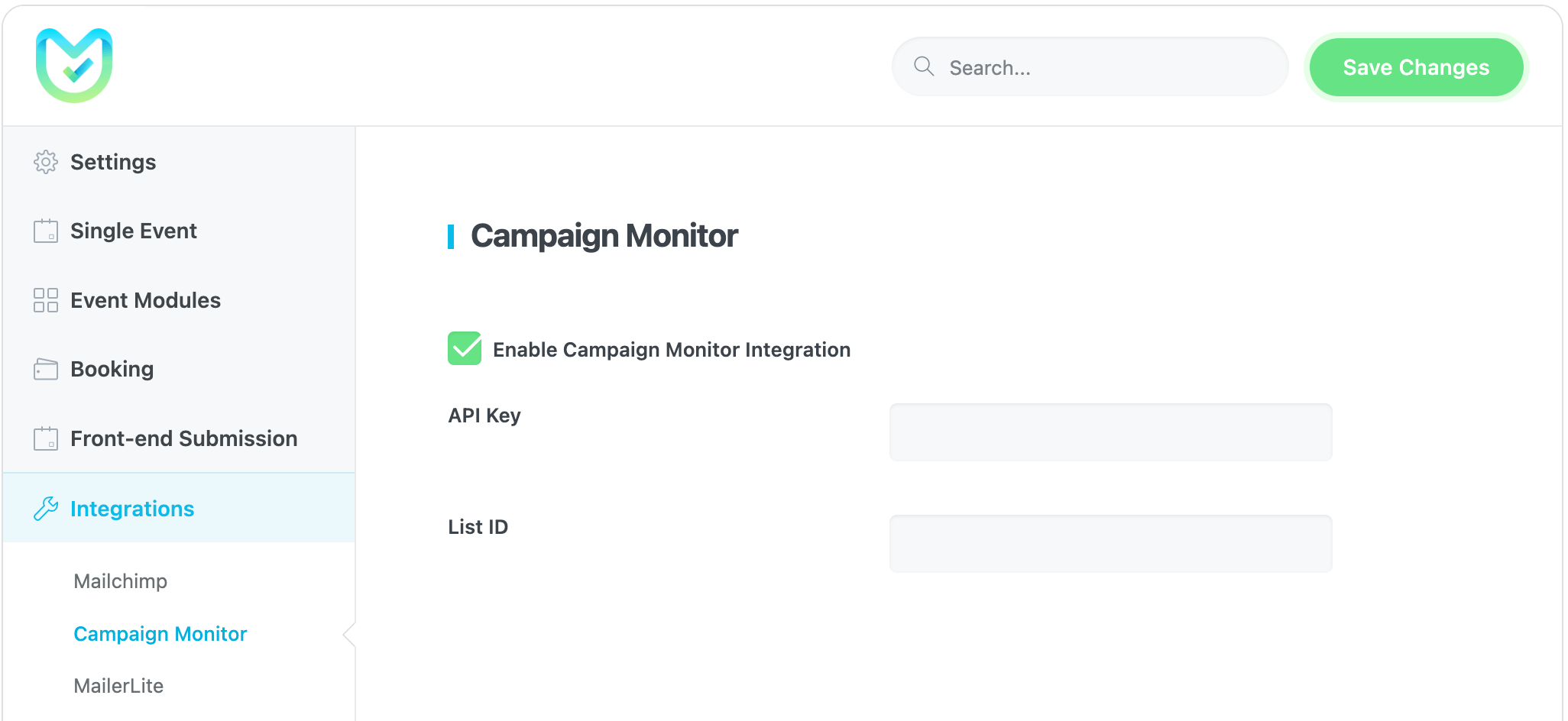
API-ключ Campaign Monitor
- На странице панели мониторинга Campaign Monitor перейдите в верхний правый угол меню и нажмите «Настройки», затем выберите «API и интеграции».
- На странице API и интеграции нажмите «Сгенерировать API-ключ», чтобы получить свой ключ API.
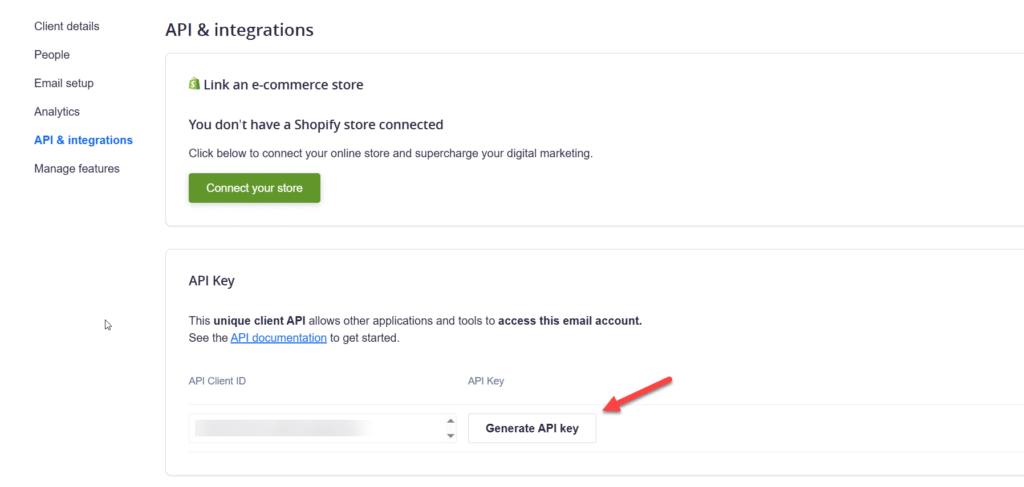
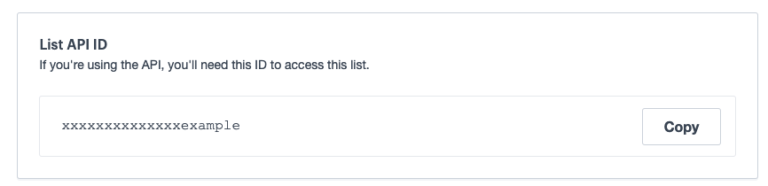
Идентификатор списка мониторов кампании
Чтобы узнать идентификатор списка (List ID), вернитесь в меню, нажмите « Списки и подписчики » и создайте новый список. Затем выберите «Настройки» в левом меню, прокрутите страницу вниз, чтобы найти идентификатор списка (List ID).
MailerLite
Объединяйтесь Modern Events Calendar к вашему аккаунту MailerLite, чтобы расширить список подписчиков. Чтобы активировать это подключение, вам просто нужно ввести API ключ и Идентификатор группы из вашего аккаунта MailerLite. Документация по MailerLite
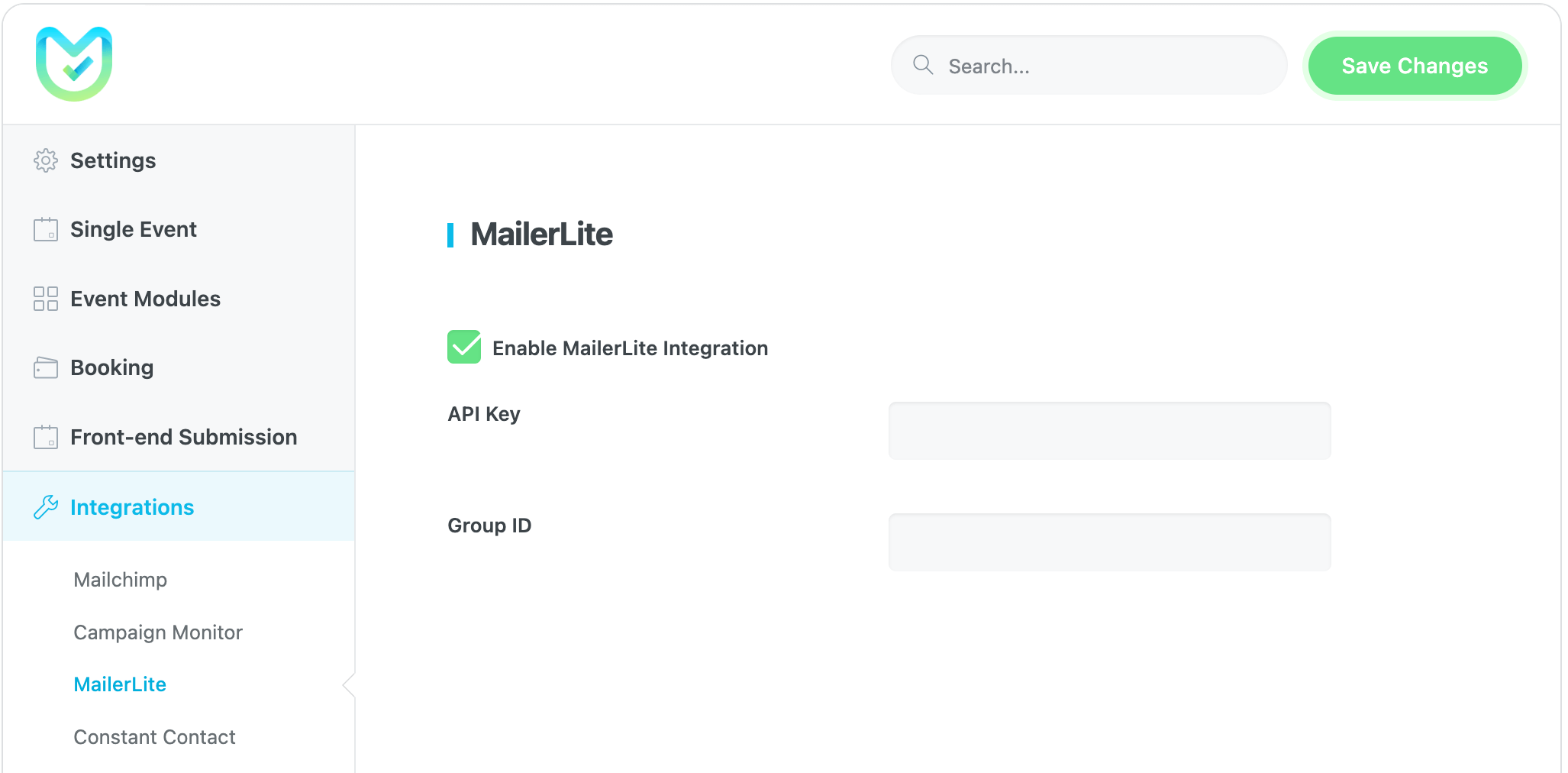
API-ключ MailerLite
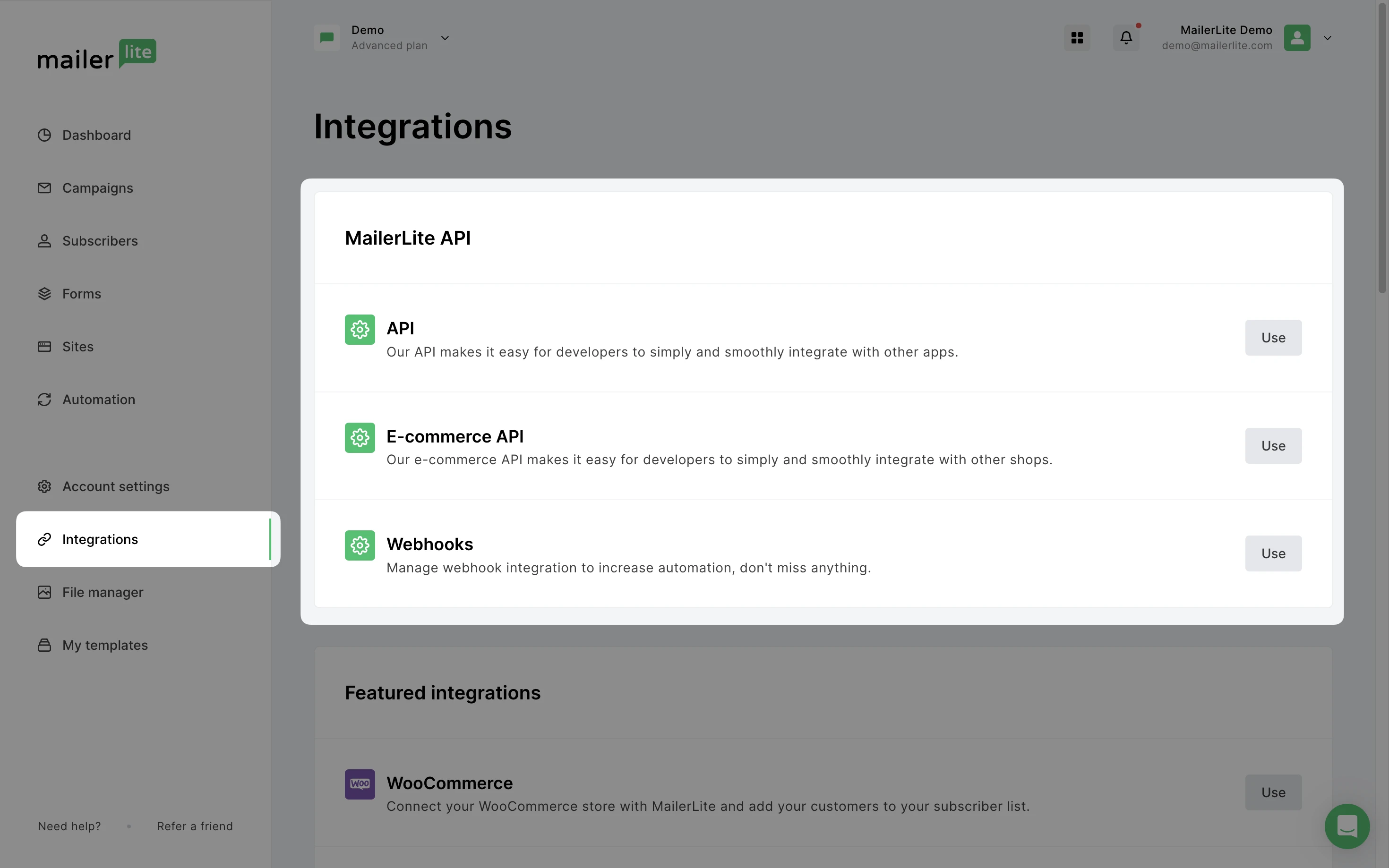
1. На странице панели управления MailerLite перейдите на страницу «Интеграции» , которую вы найдете в левой боковой панели.
2. В разделе MailerLite API нажмите « Использовать» для доступа к API.
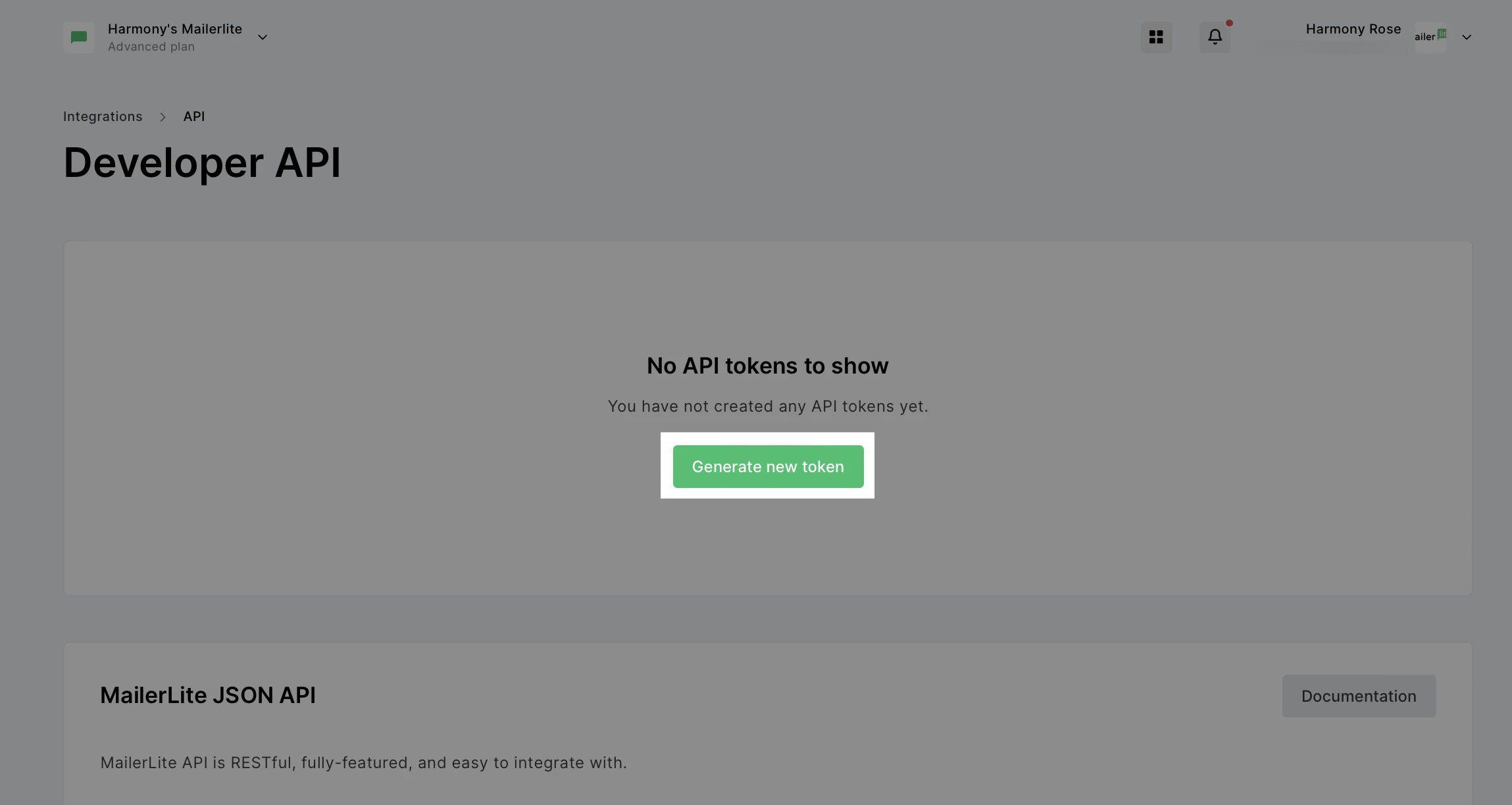
3. Затем нажмите «Сгенерировать новый токен».
4. Назовите токен . Это может быть любое имя, чтобы вы могли легко понять, для чего используется токен.
5. Выберите ограничения по IP-адресам . Укажите, с каких IP-адресов возможен доступ к этому ключу API.
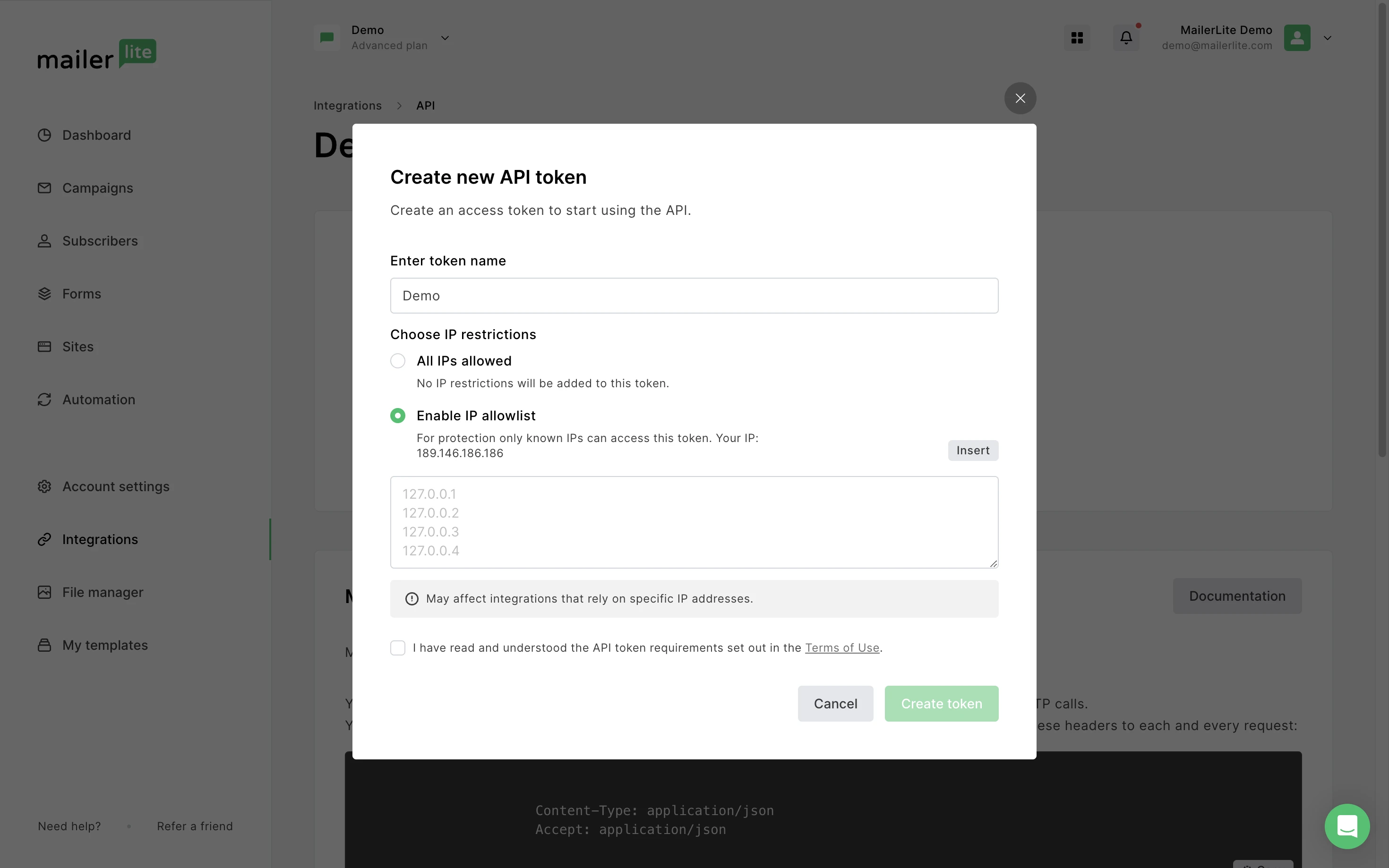
6. Нажмите «Создать токен» и скопируйте отображаемый ключ, или нажмите «Скачать» , чтобы сохранить ключ в виде текстового файла.
Идентификатор группы MailerLite
Чтобы найти идентификаторы групп для вашей учетной записи:
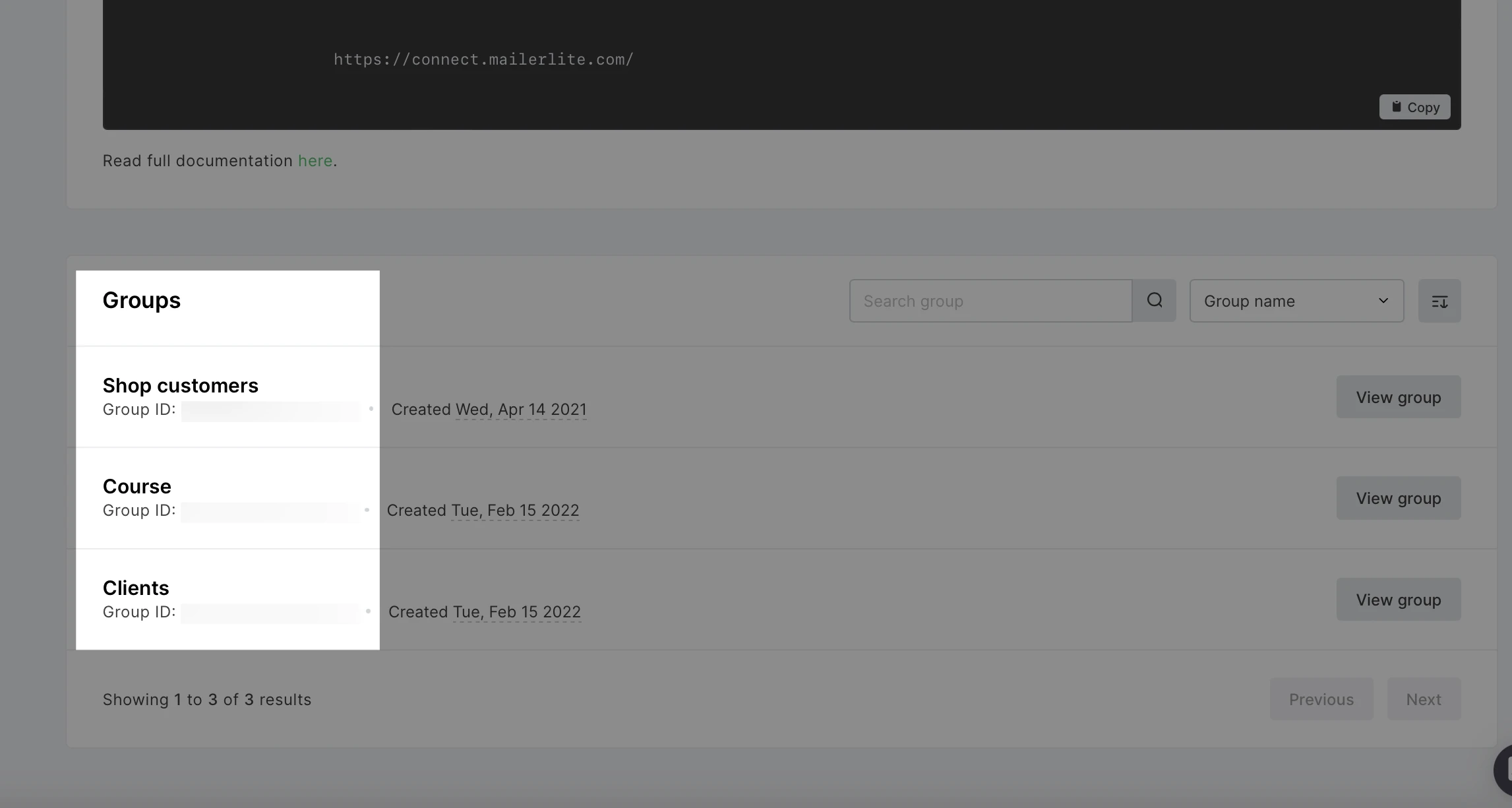
- Перейдите в Интеграции > API стр.
- Затем прокрутите вниз до Группы раздел, где можно найти идентификаторы групп в вашей учетной записи.
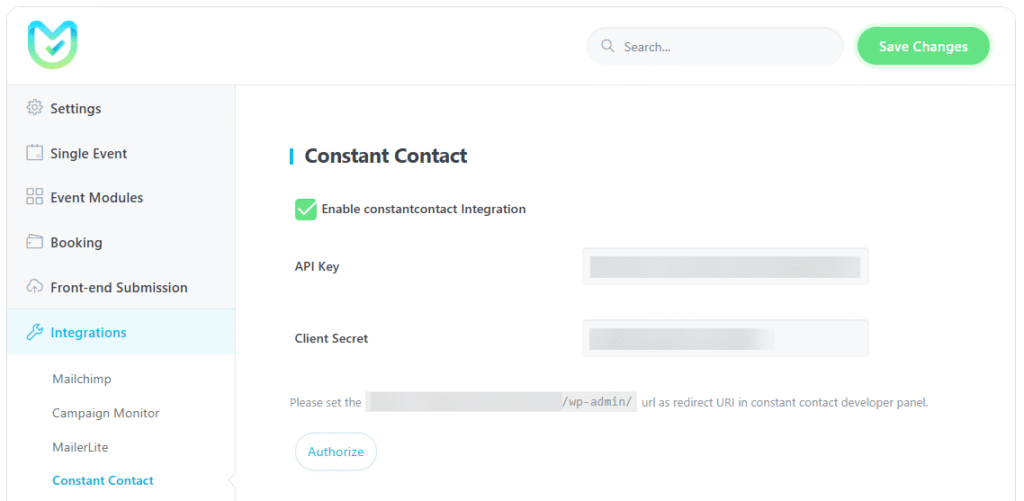
Constant Contact
Объединяйтесь Modern Events Calendar в свою учетную запись Constant Contact, чтобы расширить список подписчиков. Постоянная контактная документация
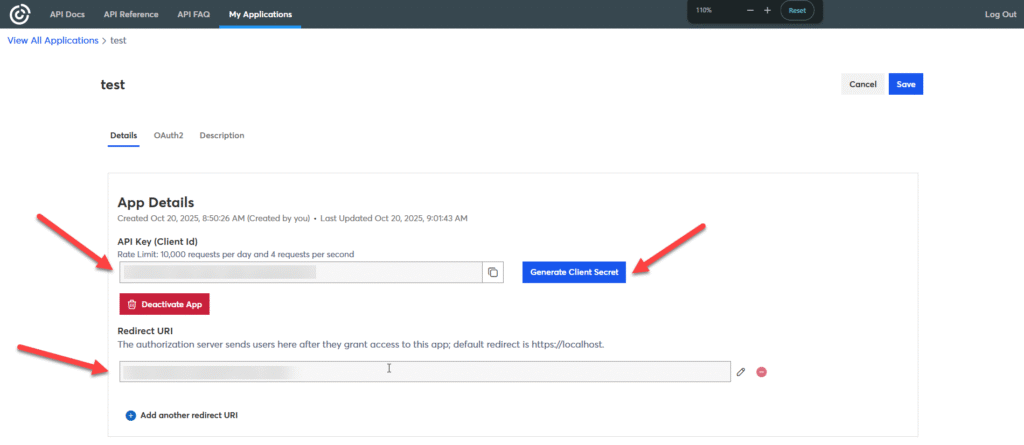
- Во-первых, перейти к разработчик.constantcontact.com и создать API ключ и Секрет клиента.
- Установить URI перенаправления на https://yoursite.com/wp-admin (заменив yoursite.com на ваш реальный домен).
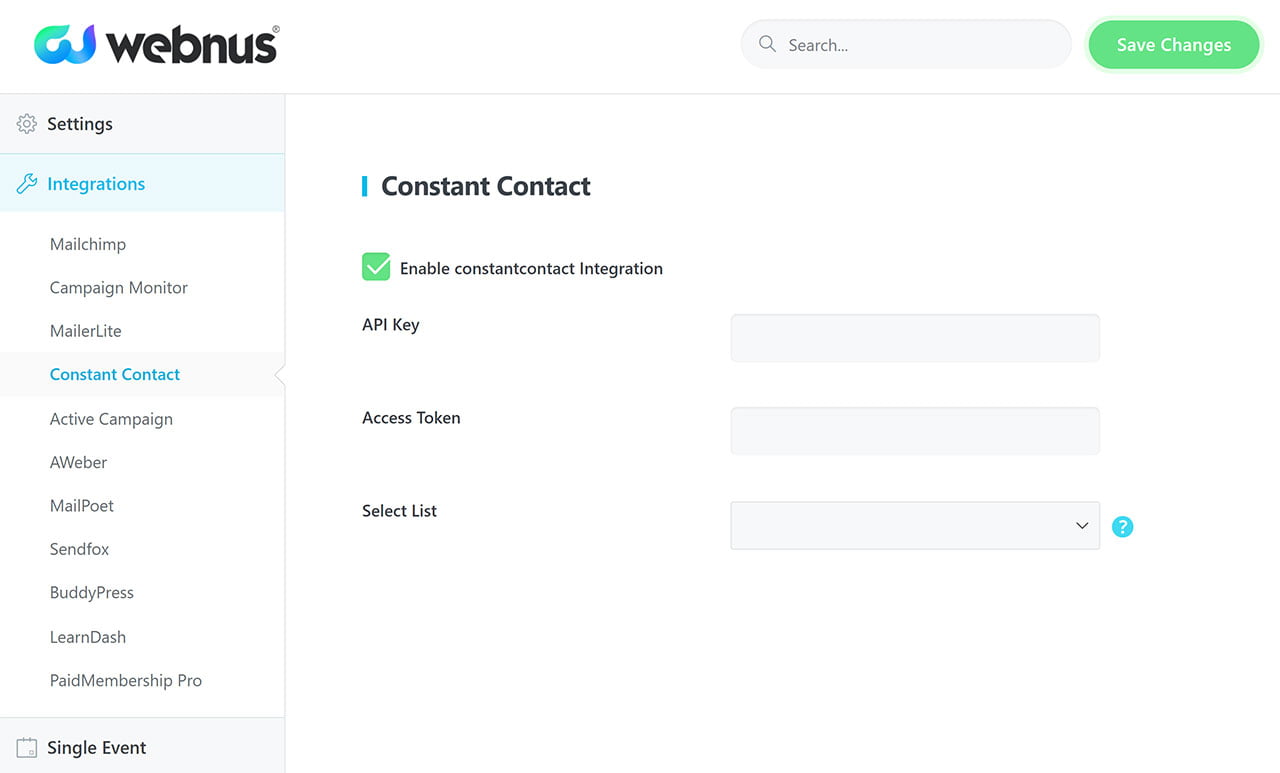
- Затем введите эти два элемента (ключ API и секрет клиента) в настройки интеграции MEC Constant Contact.
- После сохранения настроек вы должны увидеть санкционировать кнопка появится в том же разделе.
- Нажмите кнопку "санкционировать» и завершите процесс авторизации.
- Если вы успешно прошли авторизацию, ваш список подписчиков Constant Contact должен появиться в разделе интеграции MEC Constant Contact.
Активная кампания
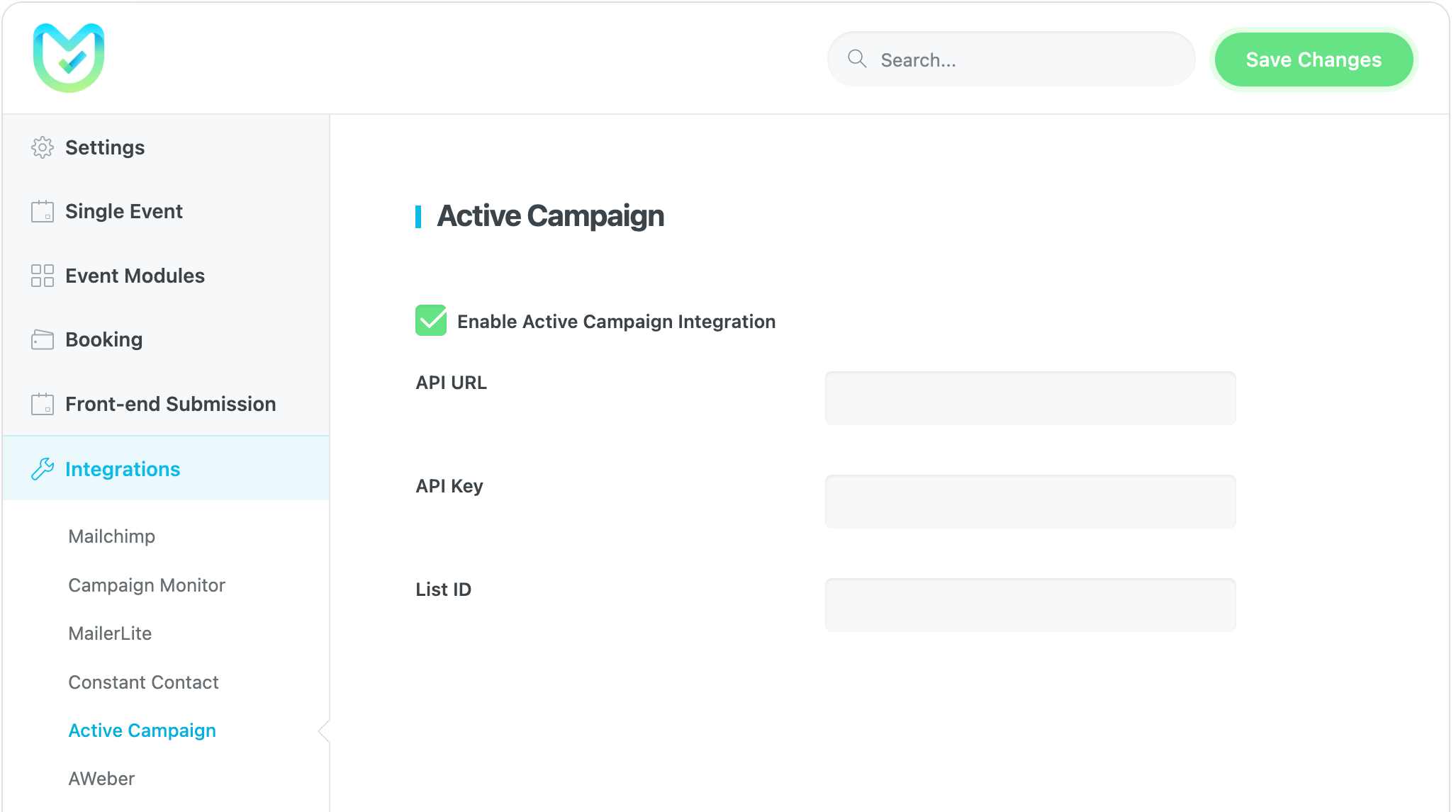
С Modern Events Calendar Интеграция с Active Campaign: вы можете добавлять существующие данные об отправках в свой список контактов.
После активации параметра « Включить интеграцию с активными кампаниями» в настройках MEC > Интеграции > Активные кампании вы увидите следующие три новых поля: URL API, ключ API и идентификатор списка.
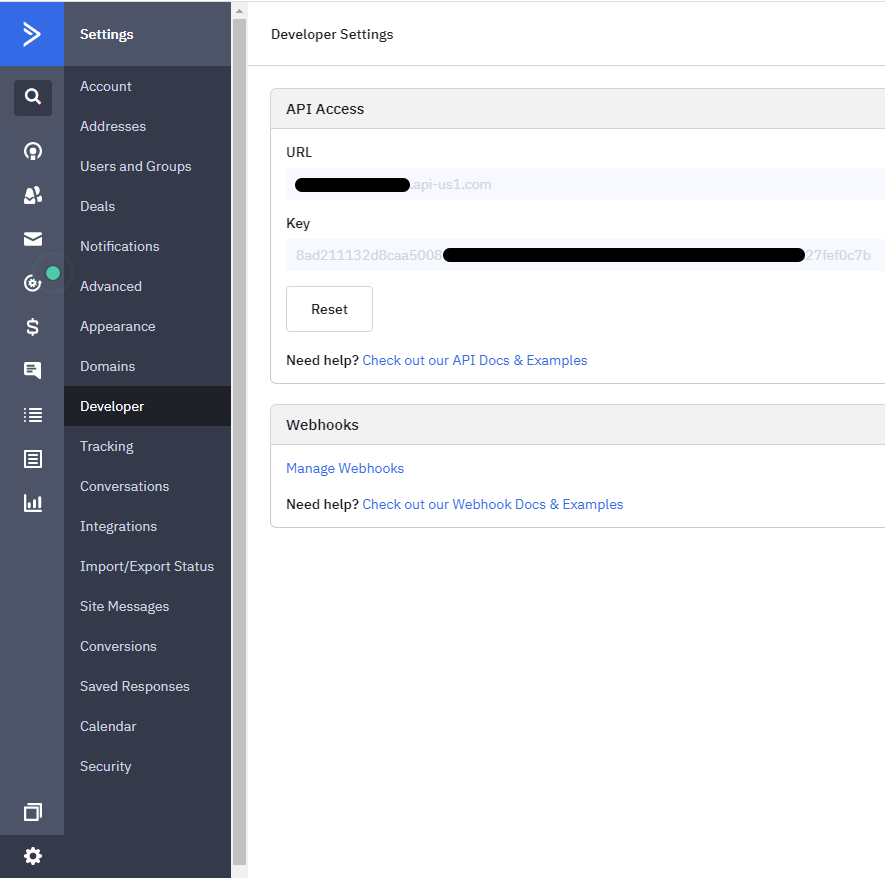
Перейдите в раздел «Разработчик» в настройках активной кампании , чтобы найти свой API-ключ. Затем найдите необходимую информацию, выделенную на изображении ниже, и введите ее в настройках MEC.
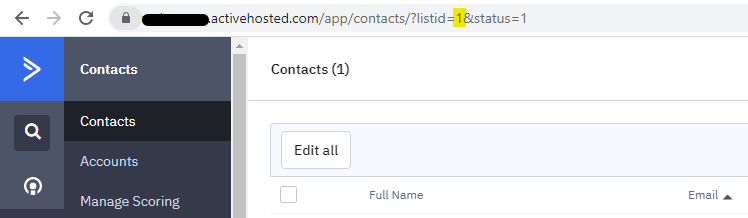
Чтобы получить свой идентификатор списка, вам нужно щелкнуть значок списка, чтобы просмотреть его:
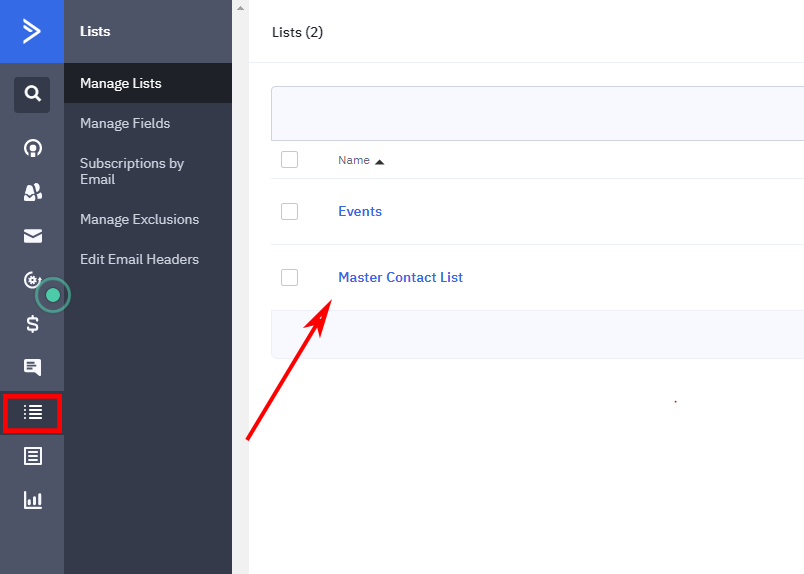
Нажав на каждый список, вы сможете скопировать идентификатор списка из его URL-адреса. Этот номер может быть однозначным, двузначным или более:
AWeber
Достаточно воспользоваться ИИ-ассистентом Modern Events Calendar Благодаря интеграции с AWeber вы можете автоматически добавлять заявки на мероприятия в свой список аудитории. Документация AWeber
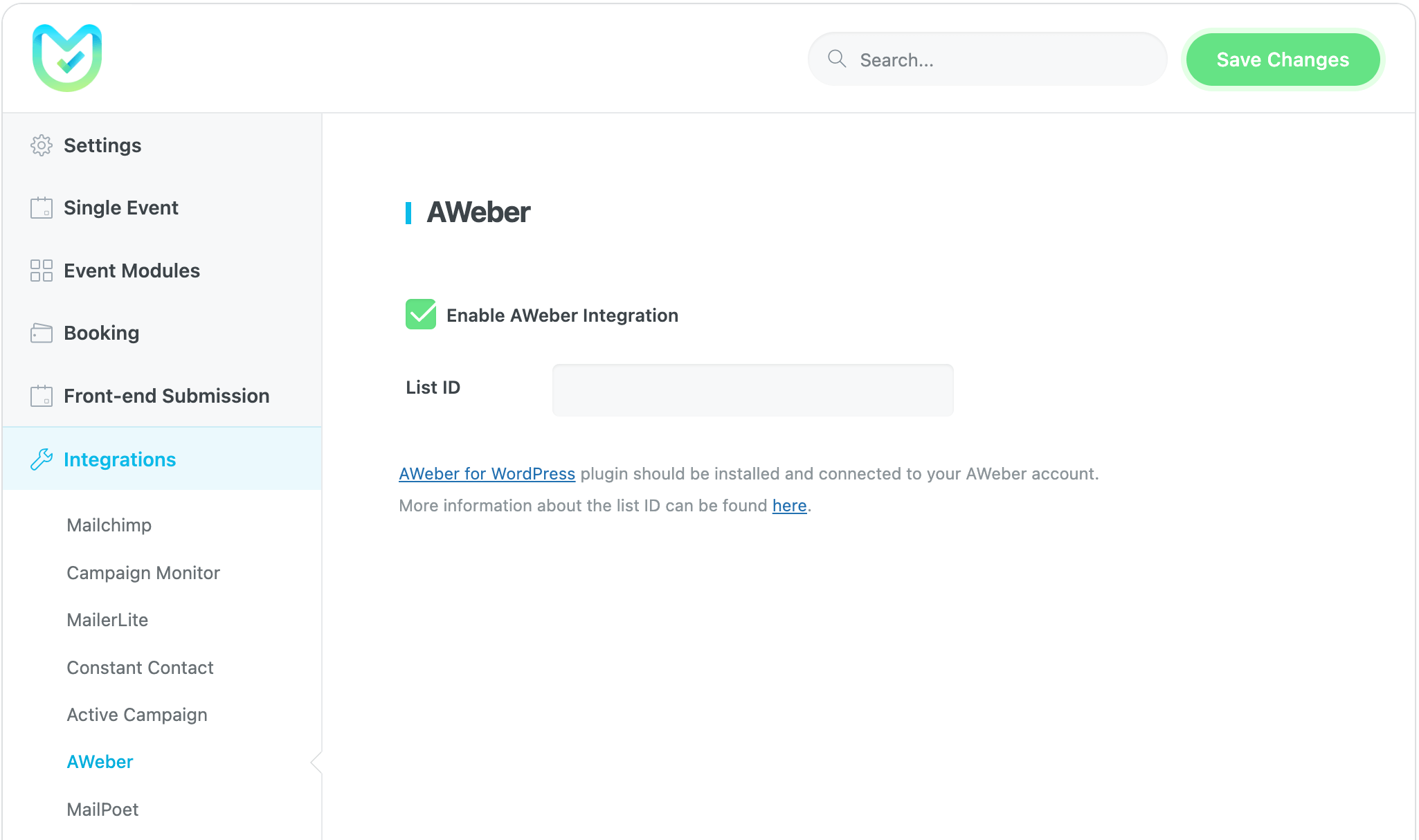
Для подключения AWeber к вашему сайту сначала необходимо установить плагин AWeber из репозитория плагинов WordPress. После установки и активации плагина AWeber перейдите в его настройки и нажмите кнопку « Начать ».
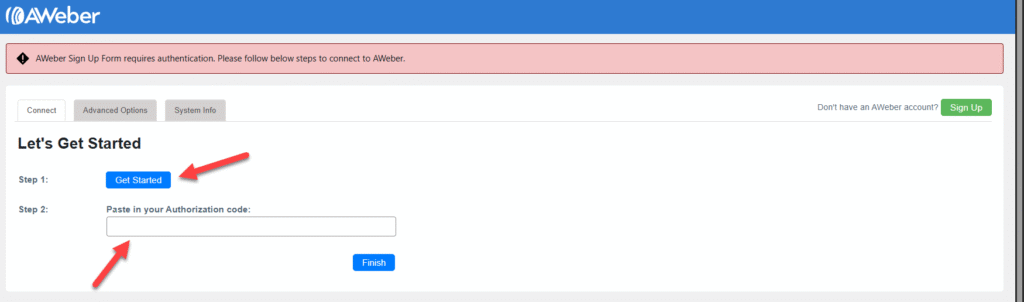
Нажав эту кнопку, вы перейдете на экран авторизации AWeber. На этом экране объясняется запрашиваемый доступ и предоставляется поле для ввода имени пользователя и пароля вашей учетной записи AWeber. После ввода учетных данных нажмите « Разрешить доступ ».
После нажатия кнопки «Разрешить доступ» с действительными учетными данными вы будете перенаправлены обратно в плагин AWeber WordPress, и ваш код авторизации будет сгенерирован автоматически.
Чтобы найти идентификатор вашего списка в AWeber, перейдите в панель управления AWeber. Затем перейдите в раздел « Параметры списка » и выберите « Настройки списка ». Вы найдете уникальный идентификатор списка, отображаемый над заголовком « Название и описание списка ».
MailPoet
Для подключения MailPoet к вашему сайту сначала необходимо установить плагин MailPoet из репозитория плагинов WordPress. Документация MailPoet
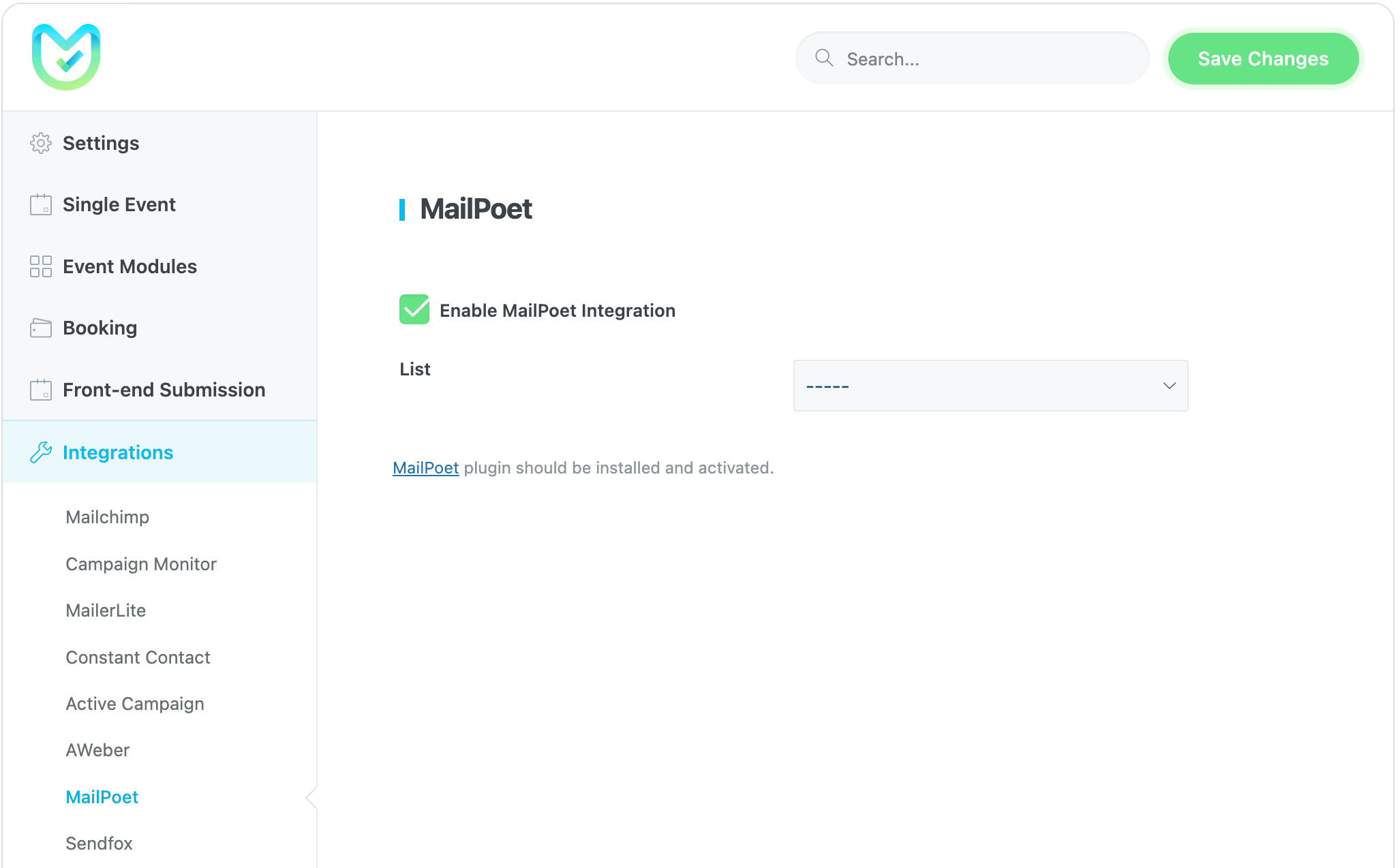
После установки и активации плагина MailPoet перейдите в его настройки и нажмите кнопку «Начать настройку». Затем продолжайте установку до конца и активируйте свою учётную запись MailPoet на сайте с помощью ключа активации.
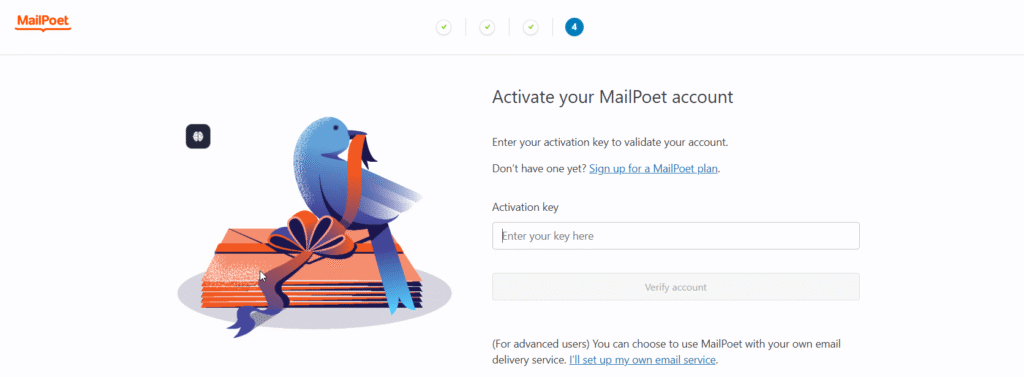
Если вы правильно подключите свою учетную запись MailPoet к своему сайту, список ваших пользователей будет отображаться в настройках интеграции MailPoet в MEC.
Сенфокс
Для использования этой интеграции необходимо установить и активировать плагин Sendfox. Документация Sendfox
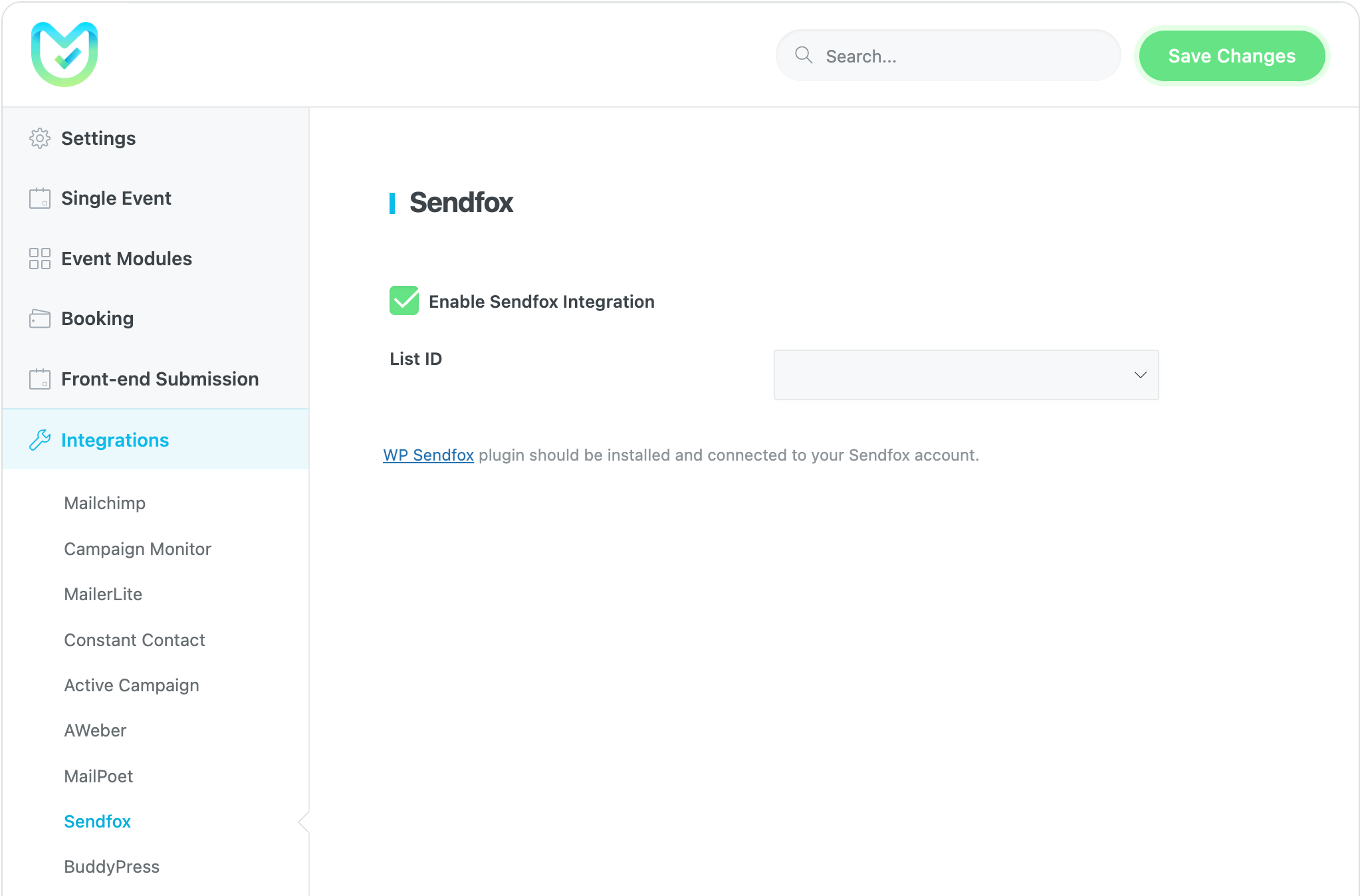
После установки и активации плагина Sendfox перейдите в его настройки и нажмите « Получить ключ API здесь ».
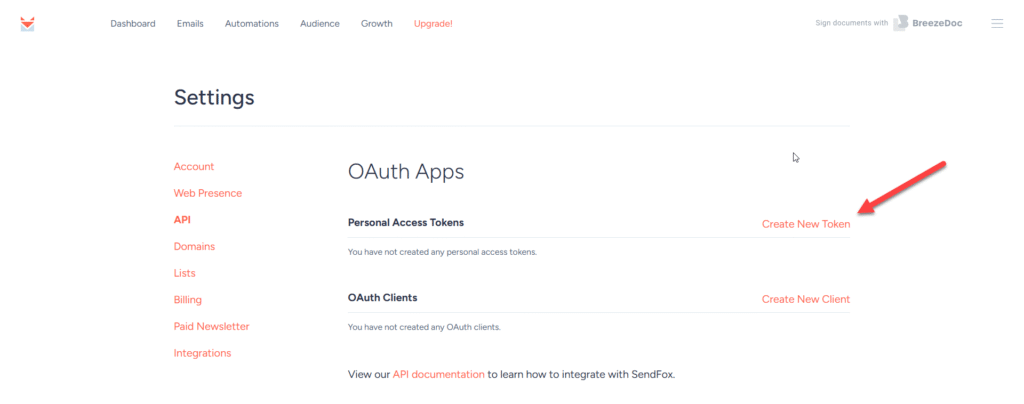
- Войдите в свою учетную запись SendFox, перейдите к Настройки в правом верхнем углу и нажмите на API.
- Затем нажмите Создать новый токен и добавьте имя
- Это даст вам персональный API-токен, поэтому скопируйте его оттуда, так как это единственный раз, когда вы сможете его увидеть.
- Затем введите токен API в плагин Sandbox. API Токен раздел, и все готово.
BuddyPress
Плагин BuddyPress поможет вам создать любое сообщество. С помощью этого плагина вы можете создавать группы, обмениваться личными сообщениями между участниками и использовать множество других возможностей. Документация BuddyPress
Веб-сайт мероприятия может стать более динамичным, постепенно создавая сообщество постоянных пользователей. В этой документации вы можете увидеть, как интегрировать BuddyPress с плагином MEC.
Примечание: Чтобы отобразить участников в списке событий, включите параметр « Показывать модуль «Участники» на странице сведений о событии » на странице настроек интеграции с BuddyPress.
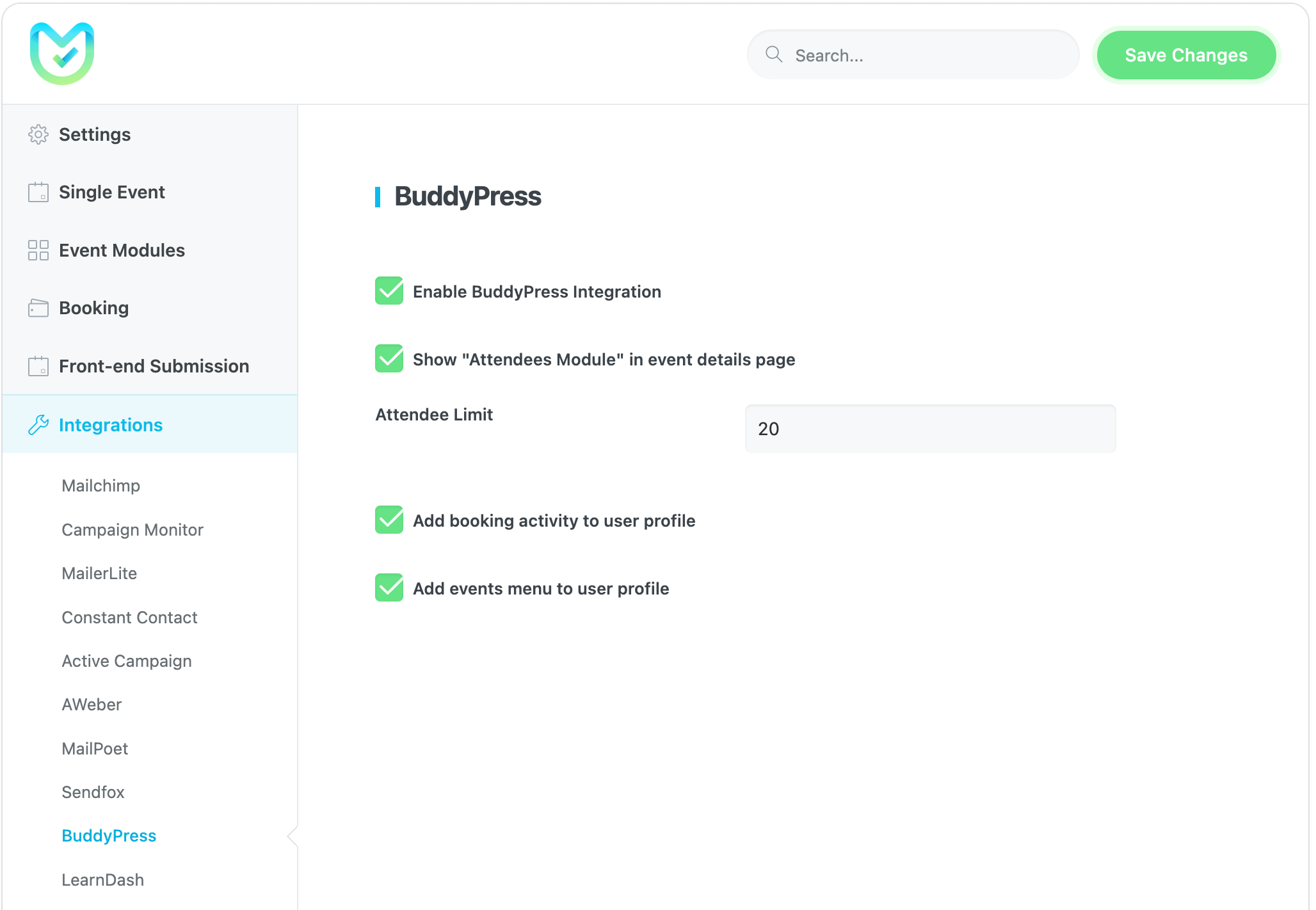
Посмотрите следующее видео, чтобы узнать больше о том, как использовать BuddyPress в MEC:
LearnDash
Благодаря интеграции с LearnDash вы можете связать курс с любым тикетом и записать пользователя на курс LearnDash после бронирования. Документация LearnDash
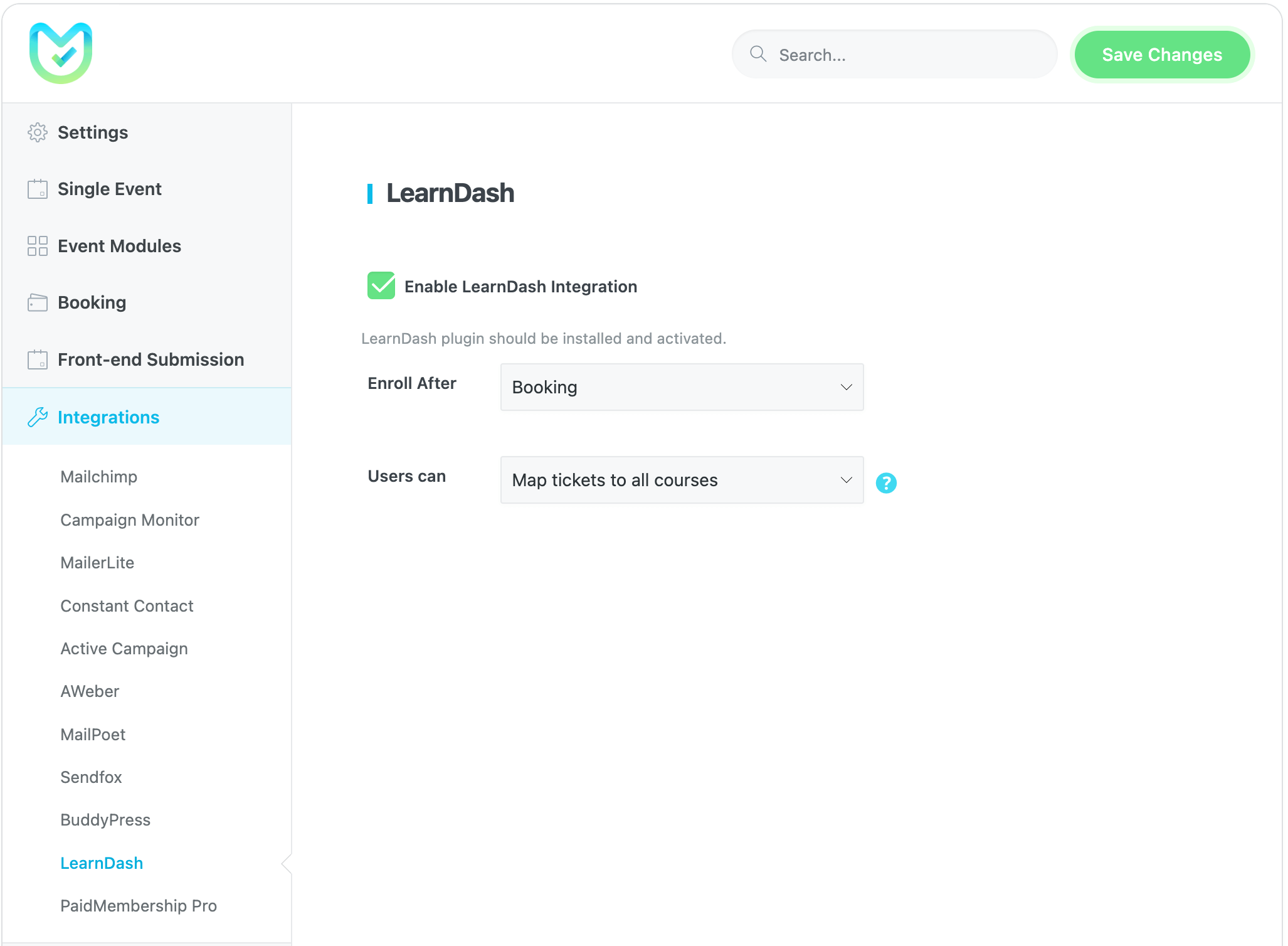
После создания курса в LearnDash выберите курс в настройках билета мероприятия.
После бронирования этого мероприятия пользователями этот курс будет им доступен.
Платные Членство Pro
Paid Memberships Pro предоставляет все необходимые инструменты для создания, управления и развития вашего сайта с членским доступом. Используя этот плагин, вы можете легко ограничивать доступ к мероприятиям для членов сообщества и контролировать доступ пользователей в WordPress.
Подробности в полной статье смотрите здесь. Здесь


Всем привет. Все скриншоты в этом посте относятся к «Активной кампании», а не к «Монитору кампании».
Здравствуйте,
спасибо, что отправили это. мы исправим это как можно скорее.