
Zapier Integration Addon
Дополнение Zapier Integration Addon служит профессиональным связующим звеном между Modern Events Calendar (MEC) и Zapier , позволяя вам интегрировать данные о ваших мероприятиях с тысячами других популярных веб-приложений. Создавая автоматизированные рабочие процессы, известные как «Zaps», вы можете синхронизировать сведения о мероприятиях, бронированиях и отменах с внешними инструментами, такими как Gmail, Mailchimp или Google Sheets — без необходимости написания кода.
Начальная настройка
Для начала автоматизации задач, связанных с событиями, убедитесь, что ваша среда соответствует необходимым требованиям, и выполните следующие шаги по установке:
Требования
- MEC Pro: Для работы этого дополнения требуется Pro-версия Modern Events Calendar.
- Активация: Для корректной работы необходимо установить и активировать на вашем сайте WordPress как Modern Events Calendar, так и дополнение Zapier Integration Addon.
Читайте также:
Как установить MEC и дополнения?Пошаговая установка
- Получить учетные данные: Перейдите в Настройки MEC > Интеграция с Zapier.
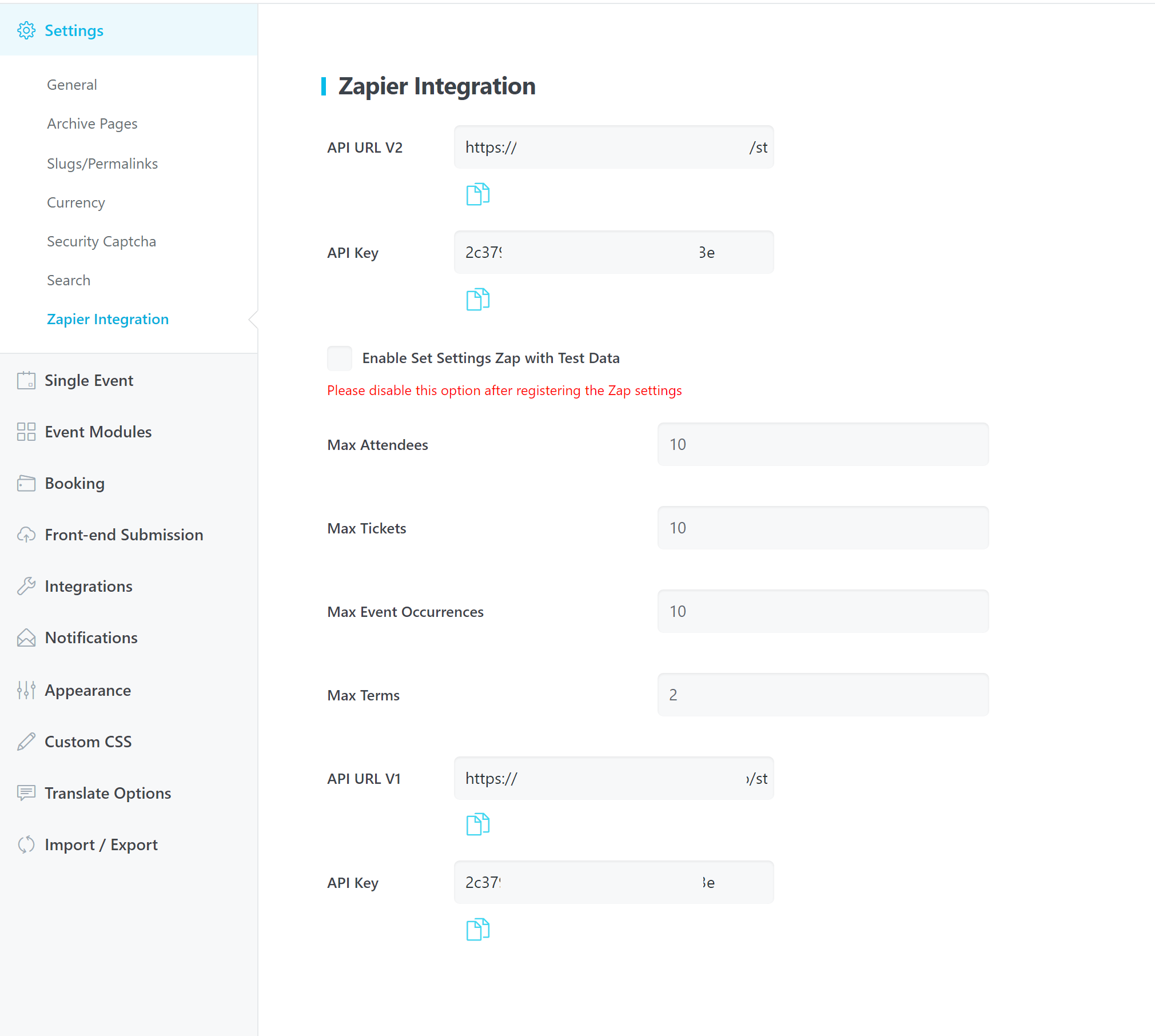
- Ключ API: Скопируйте свой уникальный API ключ В этом меню отображается следующее. Оно необходимо для авторизации подключения на платформе Zapier. На этом же экране отображается следующее: URL API V2 (И URL API V1 (для более старых версий Zaps), каждый со Скопируйте в буфер обмена .
- Формат данных: Обратите внимание, что подробная информация по каждой задаче экспортируется в Формат JSON, обеспечивая полную совместимость с Zapier.
Расширенные настройки оптимизации
Эти параметры, расположенные в разделе «Настройки MEC > Интеграция с Zapier» , позволяют уточнить способ передачи и управления данными в процессе автоматизации.
Тестирование конфигурации
- Настройка параметров Zap с использованием тестовых данных: Используйте этот переключатель во время первоначальной настройки нового Zap. Он отправляет тестовые данные в Zapier, чтобы вы могли сопоставить свои поля без необходимости оформления бронирования в реальном времени. Важно: обязательно отключите эту опцию после успешной регистрации и проверки настроек Zap.
Ограничения на объем передаваемых данных
Чтобы предотвратить перегрузку сервера и гарантировать, что ваши данные останутся в пределах возможностей Zapier , вы можете установить ограничения на объем информации, отправляемой за один запрос:
- Максимальное количество участников: Определяет максимальное количество записей об участниках, отправляемых за один триггер (по умолчанию: 10).
- Максимальное количество билетов: Ограничивает количество типов билетов или отдельных записей о билетах, включаемых в передачу данных (по умолчанию: 10).
- Максимальное количество событий: В частности, для повторяющихся событий это ограничивает количество дат, включаемых в каждое событие (по умолчанию: 10).
- Максимальное количество условий: Ограничивает количество категорий, мест проведения, организаторов и докладчиков (терминов), включенных в каждое мероприятие (по умолчанию: 2).
Центр интеграции (триггеры)
Дополнение включает в себя шесть основных функций (триггеров), которые можно использовать для отправки данных в другие приложения.
Таблица обзора задач
| Название задачи | Ключ задачи | Описание |
|---|---|---|
| Событие | new_event | Срабатывает при публикации нового события. |
| Изменить событие | modified_event | Срабатывает при обновлении существующего события. |
| Новый заказ | new_booking | Срабатывает при создании регистрации. |
| Отменить мероприятие | canceled_event | Срабатывает при официальной отмене мероприятия. |
| События | event_occurrences | Предоставляет данные о датах повторяющихся событий. |
| Список событий | list_events | Составляет упрощенный список нескольких событий. |
Подробное описание задач
- Новое событие (
new_event) Эта функция активируется при публикации события на вашем веб-сайте.- Обработанные данные: Идентификатор, Название, Ссылка на страницу мероприятия, Ссылка на изображение мероприятия, Дата и время начала/окончания, Ссылка «Читать далее», Ссылка «Подробнее», Стоимость и краткое описание, а также пользовательские поля мероприятия, категории, места проведения, организаторы, докладчики и даты проведения.
- Изменить событие (
modified_event) Эта функция активируется при изменении существующего события.- Обработанные данные: Содержит ту же подробную информацию, что и новое событие, отражая самые последние поправки.
- Новое бронирование (
new_booking) Эта функция активируется при создании нового бронирования.- Обработанные данные: Идентификатор бронирования, дата бронирования, время заказа, название мероприятия, количество участников, цена, ценник, статус подтверждения, статус проверки, идентификатор транзакции, а также начало/окончание мероприятия, вместе с именем и адресом электронной почты бронирующего, данными билета, данными участников и фиксированными полями бронирования.
- Отменить мероприятие (
canceled_event) Эта функция активируется при отмене события.- Обработанные данные: Идентификатор события, название, ссылка на страницу события, ссылка на изображение, дата и время начала/окончания, ссылки «Подробнее», причина отмены, стоимость и краткое содержание.
- События Используется для управления повторяющимися событиями и несколькими датами.
- Обработанные данные: В качестве входных параметров используются идентификатор события (Event ID), лимит (количество повторений) и начальная дата/время (Start_datetime); в результате отображается дата начала/окончания и начальная/конечная дата/время каждого повторения.
- Список событий Позволяет упростить процесс объединения множества событий.
- Обработанные данные: Количество событий (по умолчанию 5), количество страниц, помеченных как «страница» (номер страницы), и идентификаторы категорий событий.
Расширенная идентификация событий
Во многих автоматизированных рабочих процессах может потребоваться определенный идентификатор события (Event ID ). Каждой записи и странице WordPress присваивается уникальный идентификатор.
- Техника визуального наведения курсора: Чтобы найти Код события, Перейдите к Все события страница в боковой панели MEC.
- Предварительный просмотр URL-адреса: наведите курсор мыши по поводу конкретного события. Посмотрите на нижний левый угол В вашем браузере появится URL-адрес события, содержащий уникальный идентификатор этого события.

Создание вашего первого Zap
Выполните следующие шаги для создания автоматизированного рабочего процесса:
- Создайте Zap: В панели управления Zapier нажмите на Сделать Zap .
- Выберите приложение Trigger: Выбрать Modern Events Calendar.
- Выберите триггер: Выберите задачу, например: Новый заказ.
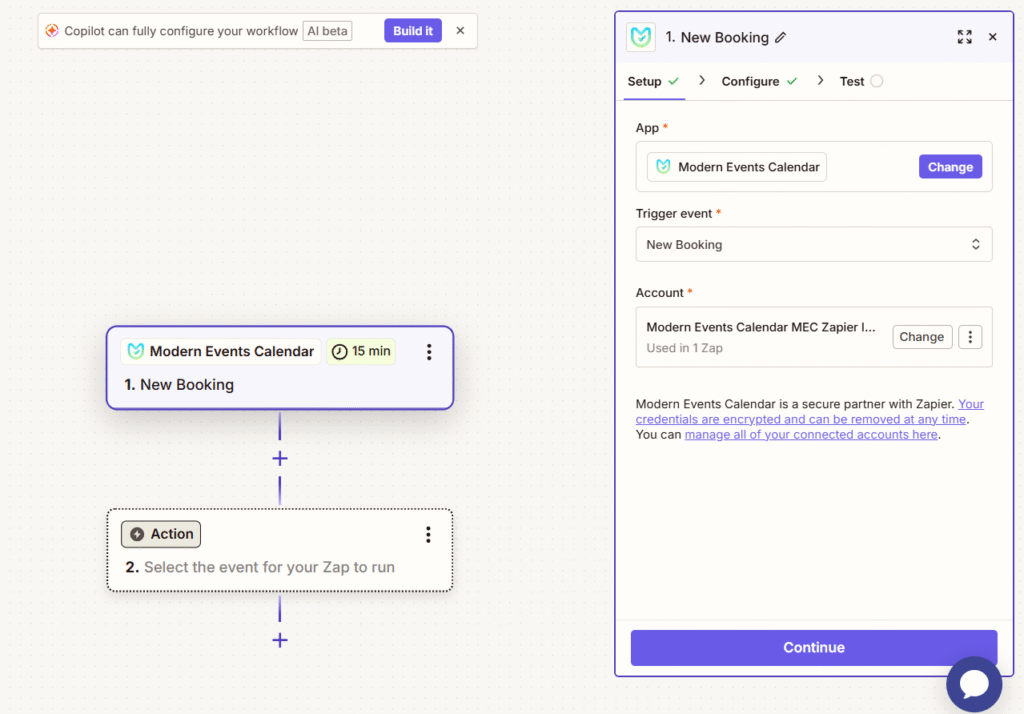
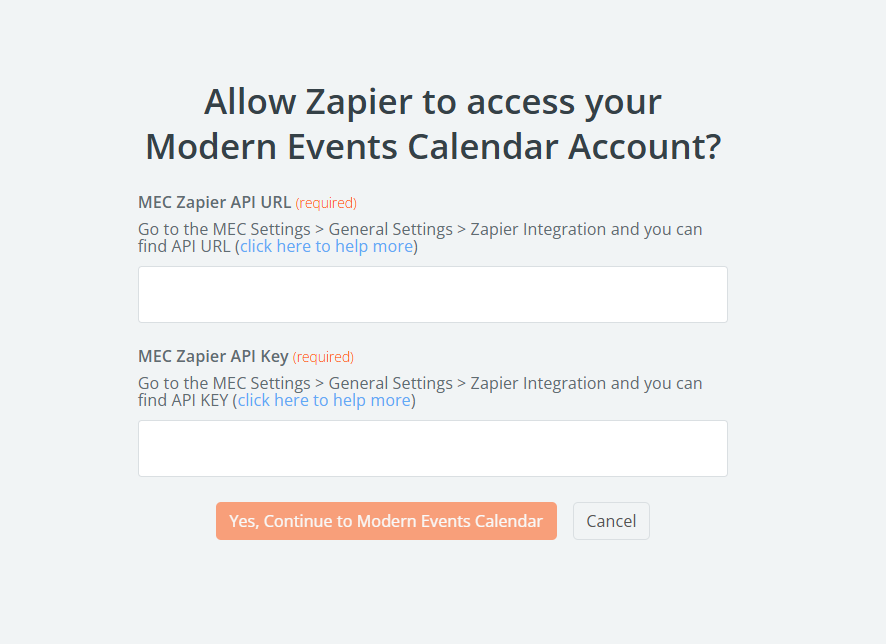
- Подключить учетную запись: Вставьте API ключ в настройках вашего MEC, когда появится соответствующий запрос.
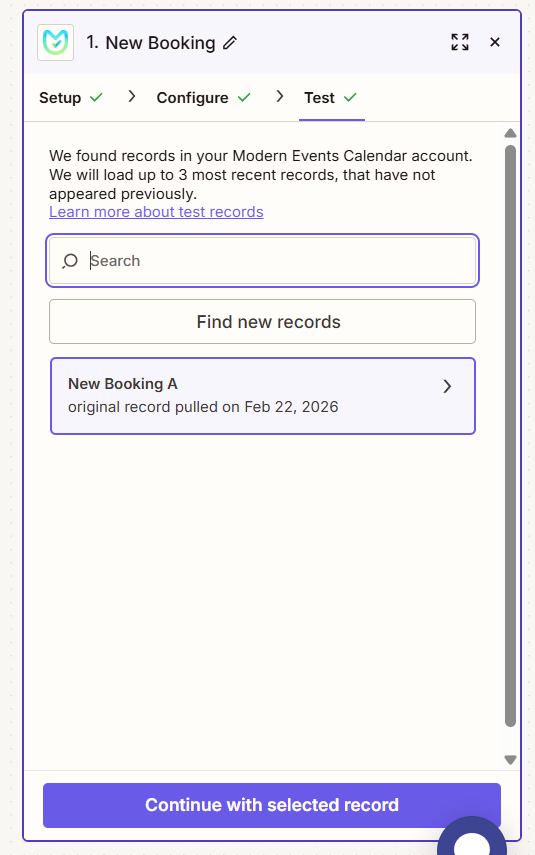
- Проверьте триггер: Zapier запросит последние данные, чтобы подтвердить активность соединения.
- Выберите приложение «Действия»: Выберите, куда следует поместить данные (например, Mailchimp).
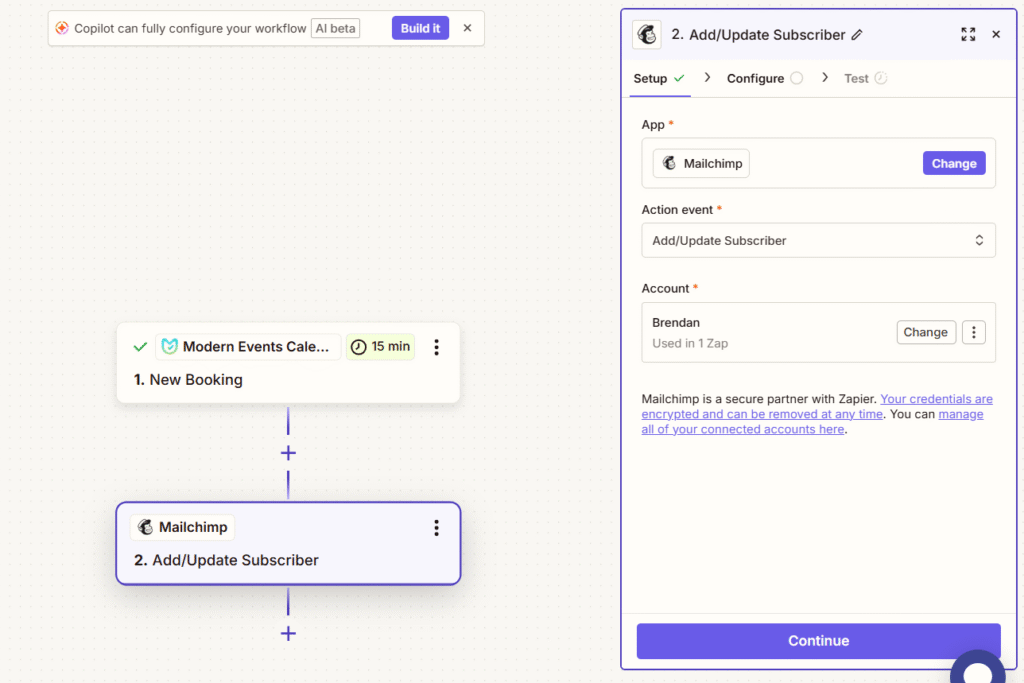
- Выберите и настройте действие: Определите, что произойдет (например, «Добавить подписчика»), и сопоставьте поля MEC с приложением, выполняющим действие.
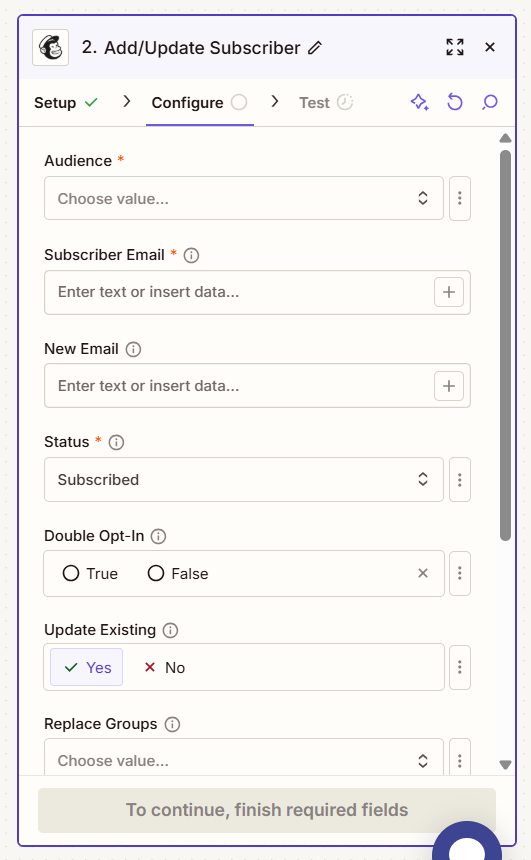
- Проверка и включение: Проведите заключительный тест и активируйте Zap.
Примеры использования (когда этот аддон полезен)
- Автоматизированный маркетинг: Автоматическое добавление новых участников в список Mailchimp or ActiveCampaign Список будет доступен сразу после подтверждения бронирования.
- Мгновенные уведомления: Отправить Вялый сообщение или Gmail Уведомлять вашу команду о любых изменениях или отмене мероприятия.
- Управление данными в реальном времени: Зарегистрируйте каждую регистрацию в Таблица Google or Airtable для расширенного финансового отслеживания.
В некоторых ситуациях этот аддон может быть не идеальным.
- Импорт данных: В настоящее время этот аддон ориентирован исключительно на отправка данных MEC другим приложениям, Это не может использоваться в качестве «действия» для импорта данных из внешних источников в MEC.
- Мгновенное удовлетворение потребностей в режиме реального времени: Из-за алгоритма опроса Zapier возникает 15-минутная задержка между событием, происходящим в MEC, и срабатыванием Zap.
- Пользователи MEC Lite: Для работы этого дополнения требуются расширенные функции бронирования и управления. MEC Pro.
Устранение неполадок для начинающих
- Задержки синхронизации данных: Если ваш Zap не запустится сразу, подождите хотя бы 15 минутПоскольку Zapier проверяет наличие новых запросов только с этим интервалом.
- Сбои подключения к API: Обеспечьте API ключ Код скопирован точно из ваших настроек. Проверьте наличие случайных пробелов в начале или конце ключа. Неправильный ключ приведет к тому, что сайт ответит ошибкой. Неверный ключ API ошибка.
- Отсутствуют реальные данные: Если в ваших Zap-запах отображается только информация в формате «Пример», проверьте, не отображается ли следующая информация: Настройка параметров Zap с использованием тестовых данных Эта опция по-прежнему включена в настройках MEC, поэтому отключите её. Примерные данные также возвращаются, когда на сайте ещё нет реальных событий или бронирований для данной задачи (например, нет существующих бронирований).
- Ограничения емкости: Если Zaps не работают в периоды высокой нагрузки, проверьте, что ваши План Запьера обладает достаточной производительностью и настройте свой Максимальное количество участников or Максимальное количество билетов Снижение настроек для уменьшения размера полезной нагрузки.
FAQ
Какова цель интеграционного дополнения Zapier для MEC и как оно работает?
Дополнение Zapier Integration служит связующим звеном между Modern Events Calendar (MEC) и Zapier, позволяя пользователям подключать MEC к тысячам приложений в Zapier и автоматизировать рабочие процессы с помощью Zaps.
Как подключить MEC к Zapier?
Скопируйте ключ API из настроек MEC, добавьте его в Zapier и настройте «Zap» для подключения MEC к другим приложениям.
Где я могу найти API-ключ для дополнения Zapier Integration?
После активации дополнения API-ключ станет доступен в настройках MEC на вкладке «Интеграция с Zapier».
Как найти идентификатор конкретного события?
Чтобы узнать идентификатор события, перейдите на страницу «Все события», наведите указатель мыши на событие и посмотрите на нижний левый угол страницы, где URL-адрес содержит уникальный идентификатор для каждого события.
Какие основные функции или «задачи» может выполнять Zapier Integration Addon?
Дополнение может выполнять шесть основных функций: создание нового события, изменение существующего события, создание нового бронирования, отмена события, доступ к событиям и перечисление событий.
Могу ли я с помощью этого дополнения автоматизировать уведомления по электронной почте о новых бронированиях?
Да, вы можете создать Zap для отправки уведомлений по электронной почте через такие приложения, как Gmail или Mailchimp, при создании нового бронирования.
Могу ли я отправлять данные из других приложений в MEC с помощью Zapier?
В настоящее время этот плагин фокусируется на отправке данных MEC в другие приложения, а не на импорте данных в MEC.
Какая конкретная информация включается при запуске задачи «Новое событие»?
При публикации нового мероприятия собирается и обрабатывается следующая информация: идентификатор, название, ссылка на страницу мероприятия, ссылка на изображение мероприятия, дата и время начала, дата и время окончания, ссылка «Читать далее», ссылка «Подробнее», стоимость и краткое описание.
Какие данные собирает триггер «Изменение события»?
Он фиксирует те же данные, что и новое событие, включая идентификатор, название, ссылки, даты, время, стоимость и выдержку, но особенно это касается момента обновления события.
Какие данные включаются при создании нового бронирования?
Он включает в себя идентификатор бронирования, даты бронирования/заказа, название мероприятия, количество участников, цену, ценник, статус подтверждения/проверки и идентификатор транзакции.
Какие данные отправляются при отмене мероприятия?
Информация включает в себя идентификатор мероприятия, название, ссылки, дату и время начала/окончания, ссылки «читать далее» или «подробнее», причину отмены, стоимость и выдержку из текста.
Для чего предназначена функция «Происшествие событий»?
Он предоставляет данные о повторяющихся событиях, включая идентификатор события, лимит, дату и время начала, а также даты и время начала/окончания каждого события.
Для чего предназначена функция «Список событий»?
Позволяет собирать подробную информацию о нескольких событиях, включая количество событий, номер страницы и категорию события.
Как создать Zap с помощью дополнения Zapier Integration?
Войдите в Zapier, создайте новый Zap, выберите «Modern Events Calendar» в качестве приложения-триггера, выберите триггер, подключите свою учетную запись MEC с помощью ключа API, настройте и протестируйте триггер, выберите приложение-действие, настройте действие, протестируйте его, а затем активируйте свой Zap.
Как часто Zapier проверяет наличие новых запросов при использовании этой интеграции?
Zapier проверяет наличие доступных запросов каждые 15 минут. Этот интервал влияет на скорость обработки данных между MEC и другими интегрированными платформами, а это означает, что синхронизация в реальном времени не происходит мгновенно, и возможны задержки до 15 минут.
Что делать, если у меня большой объем событий?
При большом объёме событий необходимо убедиться, что ваш тарифный план Zapier поддерживает необходимую производительность, чтобы избежать проблем с производительностью. Производительность может варьироваться в зависимости от сложности рабочих процессов в Zapier и количества триггеров.