
Как добавить событие в MEC Плагин?
Чтобы создать событие, перейдите в панель управления WordPress и выберите ME Calendar > Добавить событие.
MEC События — это пользовательский тип записей WordPress, поэтому все, что вы уже знаете о записях WordPress, применимо и здесь: заголовок, описание, краткое содержание, теги, категории и изображение для предварительного просмотра работают точно так же. Кроме того, MEC Добавляет собственные сведения о мероприятии: дату и время, правила повторения, место проведения, организатора, билеты и многое другое — все это описано в данной статье.
По состоянию на MEC В версии 7.36 редактор событий получил обновленную компоновку полей, улучшенный выбор времени и встроенную проверку данных. Теперь редактор предупреждает о недостающих деталях перед публикацией. См. Проверка редактором и предварительная проверка перед публикацией..
Сведения о мероприятии
Проверка редактором и предварительная проверка перед публикацией.
При публикации события редактор выполняет два типа проверок. Сохранение черновика или предварительный просмотр публикации никогда их не запускают; они выполняются только при публикации.
Жесткая валидация (публикация заблокирована)
В некоторых случаях публикация события становится невозможной. В таких ситуациях появляется уведомление с объяснением проблемы, и редактор сразу переходит к вкладке и полю, требующим вашего внимания:
- Обязательное поле пустое (например, название мероприятия или дата начала).
- Дата/время окончания раньше, чем дата/время начала.
- Повторение установлено на Определенные будни но ни один из будних дней не выбран.
- Повтор заканчивается После количество случаев, меньшее, чем 1.
Предварительные предупреждения (диалоговое окно подтверждения)
Менее важные вопросы не блокируют публикацию. Вместо этого в диалоговом окне перечисляется всё, что заслуживает внимания, прежде чем мероприятие будет запущено:
- На билете указано имя, но цена не указана.
- На мероприятие есть билеты, но стоимость не указана.
- Изображение для обложки не установлено.
- У мероприятия нет описания/содержания.
- Место проведения и организатор пока не определены.
- Событие повторяется, но заканчивается после всего лишь одного повторения.
- Время начала и окончания совпадают (нулевая продолжительность).
Выберите «Опубликовать в любом случае» , чтобы продолжить, или «Вернуться назад и исправить» , чтобы вернуться в редактор.
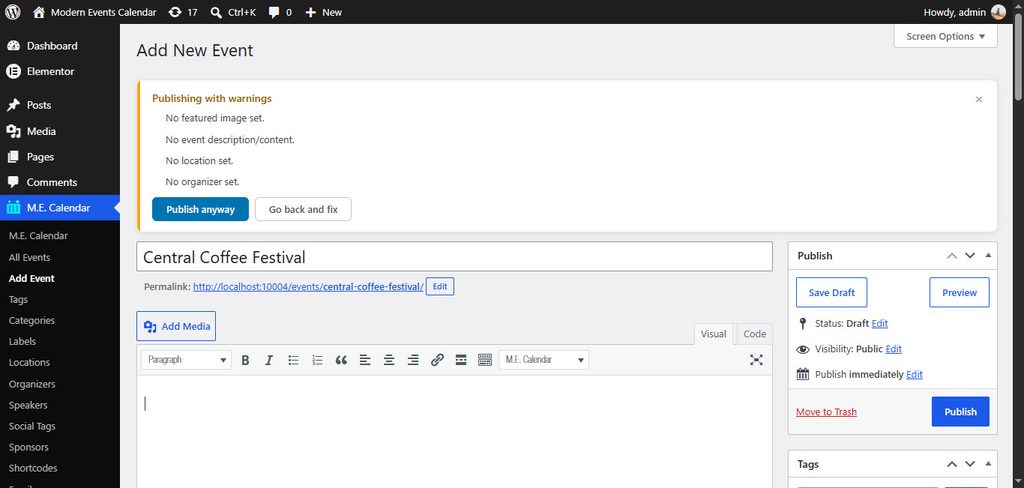
Если вы считаете диалоговое окно с предупреждениями ненужным для вашего рабочего процесса, отключите его. MEC Настройки > Общие > Основные > Предварительные предупрежденияЭта опция включена по умолчанию и управляет только диалогом предупреждений; описанные выше жесткие проверки выполняются всегда.
защита от несохраненных изменений
Если вы попытаетесь выйти из редактора с несохраненными изменениями в MEC Перед удалением мета-блоков браузер запрашивает подтверждение.
Дата и время
Укажите дату и время начала и окончания вашего мероприятия. Используйте улучшенный инструмент выбора времени, чтобы быстро выбрать время по часам и минутам. Если ваше мероприятие длится весь день и не имеет определенного времени начала и окончания, включите опцию «Мероприятие на весь день».
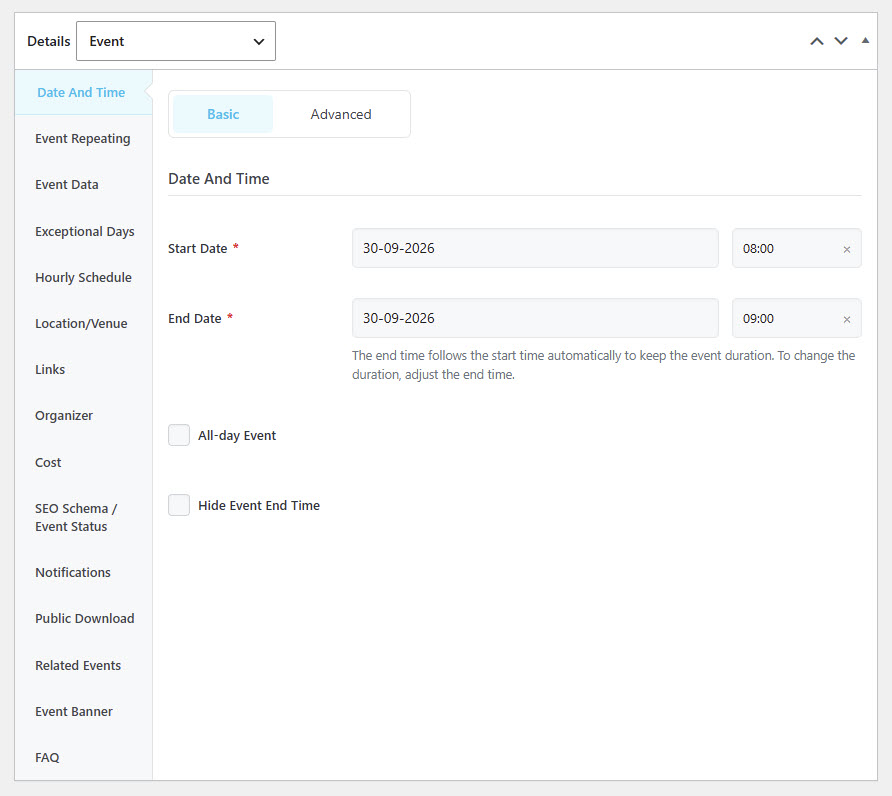
В разделе «Расширенные настройки» доступны дополнительные параметры. Вы можете скрыть время события или время окончания на странице отдельного события, используя кнопки «Скрыть время события» и «Скрыть время окончания события».
Если время мероприятия требует дополнительных пояснений, например, о часовом поясе, добавьте их в раздел «Примечания ко времени» . Это примечание отобразится рядом с запланированным временем на вашем сайте.
Вы также можете установить часовой пояс для события отдельно от глобальных настроек, что полезно, если в вашем календаре есть события со всего мира. Чтобы получить эту опцию, сначала включите ее в настройках. MEC Настройки > Отдельное событие > Дополнительно.
Повторение события
Если вы проводите одно и то же мероприятие несколько раз, включите параметр « Повторение мероприятия» , чтобы сделать его повторяющимся. После включения появятся параметры повтора.
Повторить методы
- ежедневноПовторяется каждый день.
- Каждый деньПовторяется с понедельника по пятницу.
- Каждые выходныеПовторы в субботу и воскресенье.
- Определенные будниПовторяется только в выбранные вами дни недели.
- ЕженедельныеПовторяется каждую неделю.
- ЕжемесячноПовторяется каждый месяц.
- Раз в годПовторяется каждый год.
- Таможенные дни: повторяется в точно выбранные вами даты.
- Фильтр: объединяет правила, например, «второй понедельник каждого месяца» или «последняя суббота и воскресенье каждого месяца».
Не все методы доступны для любой продолжительности события:
- Однодневные мероприятия Может повторяться ежедневно, еженедельно, каждые выходные, ежемесячно или ежегодно.
- мероприятия продолжительностью от 2 до 7 дней Может повторяться еженедельно, ежемесячно или ежегодно.
- Мероприятия продолжительностью более недели, но менее 30 дней. Может повторяться ежемесячно или ежегодно.
- Мероприятия, длящиеся более месяца Может повторяться ежегодно (28 дней — самый короткий месяц).
- Несколько повторов за один день Используйте метод "Пользовательские дни", указав одну и ту же дату, но разное время.
Повторить интервал
Интервал повторения контролирует промежуток между повторениями. Например, еженедельное повторение с интервалом 2 означает, что событие будет происходить каждые две недели.
Конец повтора
Выберите, как закончатся повторения:
- НикогдаСобытие повторяется бесконечно.
- OnСобытие повторяется до выбранной вами даты.
- ПослеСобытие прекращается после заданного вами количества повторений. Например, 10 означает, что событие происходит 10 раз, а затем прекращается.
Вы также можете включить параметр «Показывать только одно событие» . В этом случае в архивах и шорткодах будет отображаться только одно событие — ближайшее к вам.
Данные о событии (настраиваемые поля)
В этом разделе перечислены созданные вами пользовательские поля. MEC Настройки > Отдельное событие > Пользовательские поляВведите значение для каждого поля, чтобы отобразить его на странице отдельного события.
Исключительные дни
Функция «Исключительные дни» позволяет исключить отдельные даты из повторяющегося события, что идеально подходит для отпусков или пропущенных занятий. Сначала активируйте модуль в MEC Настройки > Модули событий > Исключительные дниЗатем введите даты, которые следует исключить.
Почасовое расписание
Если ваше мероприятие включает несколько занятий или программ, используйте почасовое расписание, чтобы держать аудиторию в курсе. Нажмите «Добавить день» , затем укажите для каждой программы время начала, время окончания, название и описание. Например, для двух часовых занятий, разделенных тридцатиминутным перерывом, добавьте три строки: первое занятие, перерыв и второе занятие.
Вы можете изменить порядок строк расписания с помощью перетаскивания, используя маркер в начале каждой строки. Новый порядок применяется как к отображению на странице события, так и к сохраненному расписанию.
Чтобы назначить выступающих в ряды расписания, сначала активируйте модуль «Выступающие».
Короткий код почасового расписания
Чтобы встроить почасовое расписание мероприятия в любую страницу, запись или виджет, совместимый с шорткодом, используйте следующий код: [mec-hourly-schedule event-id="1"] короткий код и заменить 1 с идентификатором события.
Местоположение/место проведения
Выберите место проведения мероприятия. Вы можете выбрать одно из существующих мест или создать новое: нажмите «Вставить новое место» и заполните необходимые данные.
Поле « Другие локации» появляется только после выбора основной локации для мероприятия. Хотя основная локация скрыта, это поле не мешает. Список выбора предотвращает дублирование записей, поэтому одну и ту же локацию нельзя добавить дважды.
Ссылки
Добавьте ссылку на мероприятие (например, страницу регистрации на другом веб-сайте) и ссылку «Подробнее» , чтобы ваши посетители могли найти дополнительную информацию о мероприятии.
Поведение ссылок зависит от настроек вашего события:
- Если на мероприятие есть билеты, то Зарегистрировать филиал Кнопка на странице отдельного мероприятия и в шорткодах запускает процесс бронирования.
- Если билетов на мероприятие нет:
- An Ссылка на событие делает Кнопка регистрацииА название события в шорткодах указывает на эту внешнюю ссылку.
- A Подробнее Эта ссылка добавляет раздел «Подробнее» на страницу отдельного мероприятия; в её виджете кнопка «Регистрация» располагается после ссылки «Подробнее».
- Если обе ссылки установлены, каждая сохраняет свою роль: виджет «Подробнее» отображает ссылку «Подробнее», а кнопка «Регистрация» следует за ссылкой на мероприятие.
In MEC LiteСистема бронирования недоступна, поэтому элементы «Подробнее» и «Регистрация» используют одну и ту же ссылку.
Организатор
Выберите организатора мероприятия из числа ранее созданных организаторов или добавьте нового, указав его имя, телефон, электронную почту и веб-сайт.
Как и в случае с местоположениями, поле «Другие организаторы» появляется только после выбора основного организатора, и повторный выбор предотвращается.
Стоимость
Управляйте стоимостью мероприятия, отображаемой для ваших посетителей. Доступные поля для указания стоимости зависят от Тип затрат события установка в MEC Настройки > Отдельное событие.
Включите параметр «Показывать минимальную цену на основе количества билетов» , чтобы автоматически отображать самую низкую цену билета в качестве стоимости мероприятия.
Чтобы установить другую валюту для этого события, включите соответствующую опцию. Изменить валюту для каждого события in MEC Настройки > Отдельное событие > Дополнительно. Варианты валюты затем появятся на вкладке «Дополнительно».
SEO-схема/статус события
Статус события включен в структурированные данные вашего события, поэтому поисковые системы, такие как Google, Yahoo и Bing, могут отображать его корректно.
- Плановый: нормальное состояние для предстоящих событий.
- Отложено: использовать, если мероприятие отложено.
- Отменен: используется при отмене мероприятия. Укажите причину отмены; чтобы отобразить ее на странице мероприятия, включите опцию «Отображать на странице отдельного мероприятия».
- Переехал онлайнИспользуйте этот формат для мероприятий, проводимых в виртуальном формате, и предоставьте ссылку для участия.
Общедоступная загрузка
Загрузите файл, который станет общедоступным на странице мероприятия: PDF-файл с программой, карту или любой другой файл, необходимый вашей аудитории. Сначала активируйте модуль. MEC Настройки > Отдельное событие > Публичная загрузка.
Галерея событий
Иногда одной фотографии недостаточно, чтобы передать настроение события. После активации Модуль «Галерея событий» in MEC В разделе «Настройки > Модули событий» вы можете прикрепить к событию несколько изображений.
Связанные события
Чтобы вручную настроить отображение событий в разделе «Похожие события» на странице отдельного события, включите соответствующую опцию. Установите связанные события для каждого события in MEC Настройки > Модули событий > Связанные событияЗатем выберите события здесь.
Баннер события
Добавьте баннер в верхнюю часть страницы отдельного события, используя цвет фона, изображение или и то, и другое. При использовании обоих цветов поверх изображения будет наложен полупрозрачный слой соответствующего цвета. Активируйте модуль в MEC Настройки > Отдельное событие > Баннер событиязатем включите Показать баннер для этого события.
Принудительно использовать избранное изображение в качестве баннера события
Когда эта опция включена в MEC В разделе «Настройки» > «Отдельное событие» > «Дополнительно» в качестве баннера всегда используется изображение, указанное в качестве основного, а параметры баннера для каждого события игнорируются.
FAQ
Отвечайте на часто задаваемые вопросы прямо на странице мероприятия. Активируйте модуль в MEC Настройки > Отдельное событие > Модуль часто задаваемых вопросовЗатем добавьте столько пар «вопрос-ответ», сколько вам потребуется.
Уведомления
Настройте электронные письма с уведомлениями об этом событии. Сначала включите эту функцию в MEC Настройки > Уведомления > Уведомления по событиям.
вхождений
Для повторяющихся событий можно переопределять определенные параметры для каждого отдельного события. Включить Редактировать по вхождению in MEC Сначала перейдите в раздел «Настройки» > «Отдельное событие». Доступные для редактирования параметры:
- Общий лимит бронирования
- Название страницы
- Расписание SEO
- Почасовое расписание
- Данные о событии
- Основное место проведения мероприятия
- Главный организатор мероприятия
- Стоимость мероприятия
- билеты
- Ссылки на события
- Минимальное количество участников для начала мероприятия
Бронирование
Раздел «Бронирование» появляется только при активации модуля бронирования. MEC Настройки > Бронированиеи доступен в MEC Только для версии Pro. Содержит все, что связано с бронированием, продажей билетов и расчетом цен.
Варианты бронирования (вкладка «Основные»)
Общий лимит бронирования
Установите максимальное количество проданных билетов всех типов вместе взятых. Это полезно, когда важна вместимость площадки, но не важен состав билетов разных типов.
Пример: в заведении 100 мест. seatЕсли вы продаете три типа билетов: люкс, VIP и стандарт. Установите общий лимит бронирования на 100 и оставьте лимиты на отдельные билеты без ограничений (или установите их достаточно высокими). Клиенты могут покупать любые комбинации типов билетов, и как только будет продано 100 билетов, бронирование закрывается, даже если некоторые типы билетов еще остались в наличии.
Минимальный билет за бронирование
Установите минимальное количество билетов на одно бронирование. Например, для мероприятия для пар может потребоваться не менее 2 билетов на одно бронирование.
Параметры бронирования (вкладка «Дополнительно»)
Скидка на роли пользователей
Предлагайте скидки в процентах для каждой роли пользователя. Например, значение 20 в поле «Администратор» позволит администраторам покупать билеты со скидкой 20%.
Забронировать все вхождения
Для регулярных мероприятий, таких как еженедельные занятия йогой, продавайте все места в одном бронировании, а не по одному.
Параметры интервала
Открывайте форму бронирования только в течение определенного промежутка времени до начала мероприятия. Например, 30 человек откроют форму за 30 минут до начала (один день равен 1440 минутам). Чтобы прекратить продажу билетов после первого открытия, включите параметр « Прекратить продажу билетов после первого открытия».
Автоматическое утверждение
Определите, будут ли бронирования на это мероприятие проверяться и подтверждаться автоматически. См. раздел «Проверка по электронной почте и подтверждение бронирования» для получения информации о глобальных настройках.
Процент последних нескольких билетов
Отобразить флажок «Осталось несколько билетов» для мероприятия, когда количество оставшихся билетов опустится ниже указанного процента. Чтобы использовать его здесь, включите соответствующую опцию. Возможность изменить процент последних нескольких билетов на мероприятие in MEC Настройки > Бронирование.
Благодарю вас.
Выберите страницу, на которую попадают пользователи после успешного бронирования, и время ожидания перед перенаправлением (в миллисекундах; 2000 равно 2 секундам). Вы можете унаследовать оба параметра от MEC Настройки > Бронирование > Страница благодарности.
Метка кнопки бронирования
Измените надпись на кнопке бронирования для этого мероприятия в шорткодах.
Частичная оплата
Взимайте только часть общей стоимости при бронировании, например, 20% онлайн, а остальную часть — позже наличными или другим способом. Вы можете унаследовать глобальное поведение от MEC Настройки > Бронирование > Частичная оплата.
Общие лимиты бронирования для пользователей
Ограничьте количество билетов, которые может забронировать один пользователь. Ограничение применяется к каждому адресу электронной почты: при лимите в 2 билета каждый адрес электронной почты может забронировать до 2 билетов.
билеты
Создайте билеты для продажи билетов на ваше мероприятие. Билеты определяются для каждого мероприятия отдельно: нажмите здесь. Добавить билет и заполните данные. По состоянию на MEC 7.36. В строках с билетами используется понятная структура «метка-элемент», поэтому каждое поле имеет имя непосредственно в строке.
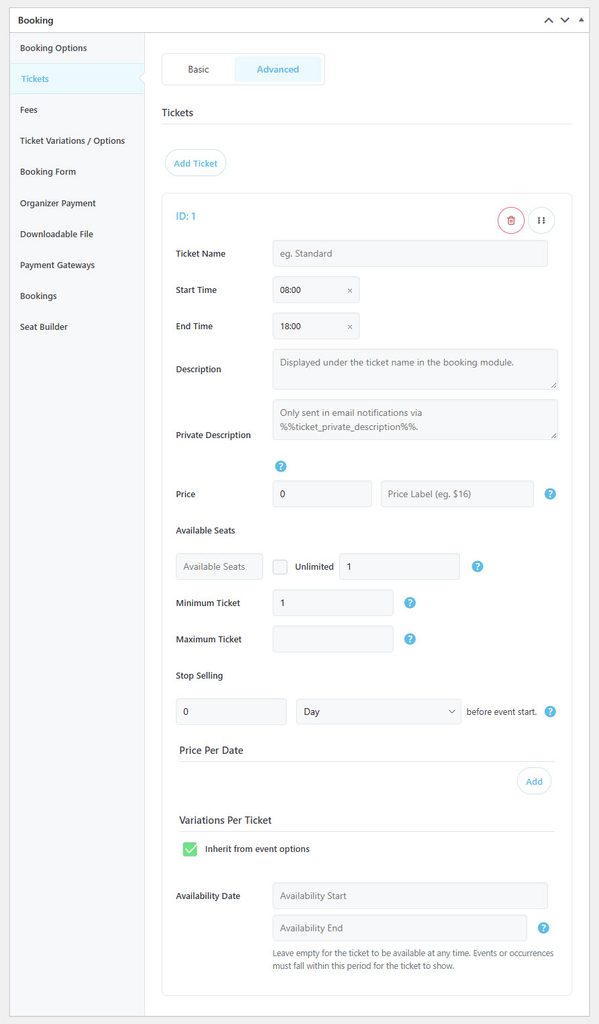
1. Идентификатор билета
Идентификатор билета можно использовать в бронирование шорткода с ticket-id="x" Чтобы в модуле бронирования отображался только этот билет. Замените x на фактический идентификатор билета.
2. Название билета
Название билета, отображаемое клиентам.
3. Описание
Краткое описание билета, если таковое имеется.
4. Частное описание
Внутреннее описание, отправляемое покупателю только в уведомлениях по электронной почте, полезно для предоставления дополнительных инструкций или информации о самовывозе.
5. Цена
Цена билета указана в виде простого числа, без символов валюты или каких-либо других знаков.
6. Ценник
Цена отображается точно так, как её видят покупатели на сайте. Здесь можно указать символы валют и любые другие символы.
7. Доступные билеты
Сколько билетов доступно для бронирования? Например, 50 означает, что пользователи могут забронировать до 50 билетов за один раз.
8. Минимальный билет
Минимальное количество билетов, которое пользователь должен приобрести за один раз.
9. Максимальный билет
Максимальное количество таких билетов, которое может приобрести один пользователь.
10. Прекратите продавать билеты.
Крайний срок продажи этого билета, устанавливаемый за несколько дней или часов до начала мероприятия.
11. Цена за дату
Изменять цены на билеты в определенные периоды времени, например, снижать цену в последнюю неделю перед мероприятием, чтобы билеты распродались быстрее.
Сборы
Определите сборы и налоги, применяемые к конечной цене. По умолчанию они применяются к ней. MEC Настройки > Бронирование > Налоги / Сборы; запрещать Наследовать от глобальных параметров управлять ими только в рамках этого мероприятия.
Варианты / варианты билетов
Варианты билетов позволяют клиентам добавлять к своему бронированию дополнительные услуги: питание, предварительно заказанную книгу или что-либо еще, что вы предлагаете в рамках мероприятия. Вариации на билет in MEC Настройки > Бронирование > Варианты и опции билетов Для использования этого раздела.
Форма бронирования
Форма бронирования соответствует глобальным стандартам. MEC Настройки > Бронирование > Форма бронирования По умолчанию. Отключить. Наследовать от глобальных опций для настройки полей формы для этого мероприятия.
Платежные данные организатора
Если организатор получает долю от продаж, укажите здесь реквизиты его расчетного счета.
Загружаемый файл
Загрузите файл, который станет доступен участникам после бронирования. Включите элемент «Загружаемый файл» в MEC Настройки > Бронирование > Элементы бронирования первый.
Платежные шлюзы
Все шлюзы включены в MEC В разделе «Настройки» > «Бронирование» > «Платежные шлюзы» перечислены платежные системы, поэтому вы можете отключить отдельные шлюзы для этого мероприятия. Чтобы использовать этот раздел, включите... Отключить/включить платежные шлюзы для каждого события в глобальных настройках.
Бронирование / Участники
Проверьте бронирования, сделанные для этого мероприятия: имена участников, адреса электронной почты, идентификаторы транзакций и суммы покупок. Бронирования для повторяющихся мероприятий также можно перенести на другую дату, что полезно в случае отмены мероприятия и необходимости размещения участников в другом месте.
Видеоинструкцию по созданию событий смотрите здесь. Webnus видео-уроки.


Мне очень нравится читать пост, который может заставить мужчин и женщин задуматься. Кроме того, спасибо, что позволили мне прокомментировать!
Здравствуйте, как ограничить доступ в MEC-fes-form using User Dashboard Дополнение? Я выбираю нужный флажок в параметрах, но ничего больше, все поля отображаются. С уважением.
Здравствуйте.
вы можете ограничить пользователя квеста.
и вы можете включить / отключить некоторые элементы в настройках.
https://webnus.net/dox/modern-events-calendar/mec-user-dashboard-addon/
Если это не так, пожалуйста, обратитесь в службу поддержки.webnus.net, и там вы можете войти или зарегистрироваться. Для регистрации используйте тот же адрес электронной почты, что и при создании заявок. Если вы создавали заявки с помощью своей учетной записи Gmail, вы можете просто войти, используя свою учетную запись Gmail. Если вы хотите создать новую заявку, просто перейдите по ссылке. webnus.net/support и нажмите «Создать заявку», но не забудьте использовать тот же адрес электронной почты, для которого вы создали учетную запись службы технической поддержки.
.webnus.net

Я не вижу раздел "Бронирование" в настройках. Это функция Pro?
Когда я добавляю ссылку «Подробнее», она не появляется на странице отдельного события. Что я делаю неправильно?
Здравствуйте,
установить «Дополнительная информация»: когда вы устанавливаете ссылку «Дополнительная информация» для своего события, помимо самой ссылки «Дополнительная информация» на странице одного события, в ее виджете кнопка регистрации будет выполнять ту же функцию, что и ваша дополнительная информация.
- убедитесь, что у вас установлена последняя версия.
– Для устранения неполадок отключите все плагины и дайте программе поработать. MEC Оставайтесь активными, установите тему по умолчанию, затем перезагрузите страницу. Если проблема решена, активируйте плагины по одному, а также тему, обновите страницу и проверьте, какой плагин вызывает проблему.
Если проблема не исчезнет, обратитесь в службу поддержки.webnus.net, где вы можете войти или зарегистрироваться. Чтобы создать новый тикет, просто перейдите по ссылке. webnusПерейдите на сайт .net/support, нажмите «Создать заявку» и укажите необходимую информацию.
Мне просто нравится полезная информация, которую вы предоставляете в своих статьях.