
User Dashboard Аддон
User Dashboard Аддон Это мощный инструмент, разработанный для создания персонализированного опыта для ваших участников и организаторов. Он предоставляет специальную панель управления, где пользователи могут управлять своими бронированиями, приобретенными билетами, получать доступ к отчетам и обновлять информацию в своем профиле.
Интеграция этого дополнения обеспечит пользователям удобный вход в систему, покупку билетов, управление мероприятиями и поддержание связи с вашей платформой для мероприятий. В последней версии представлен полностью переработанный интерфейс с современной навигацией, интерактивной панелью управления, календарным представлением, улучшенными инструментами для организаторов и расширенными возможностями настройки.
Требования
МЭК Про
Последняя версия
2.1.0
Последнее обновление
2026-10-04 15:28:13
Требования
- MEC Pro или Lite: Дополнение работает с обеими версиями. Однако, для продвинутых пользователей... управление бронированием, сообщают и функции организатора требуется MEC Pro
- Активация: Убедитесь, что оба Modern Events Calendar и User Dashboard Аддон установлены и активированы.
Читайте также:
Как установить MEC и дополнения?Начальная настройка
Чтобы начать использовать User Dashboard, Следуй этим шагам:
1. Сгенерируйте короткий код.
Перейдите к:
Настройки MEC → User Dashboard
Скопируйте сгенерированный шорткод:
[MEC_user_dashboard]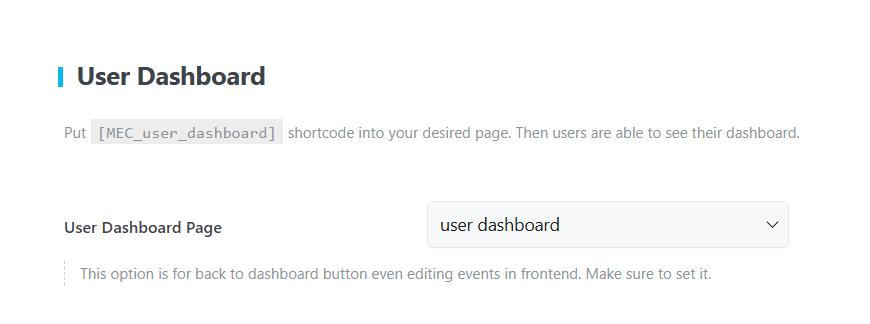
2. Создайте страницу панели управления.
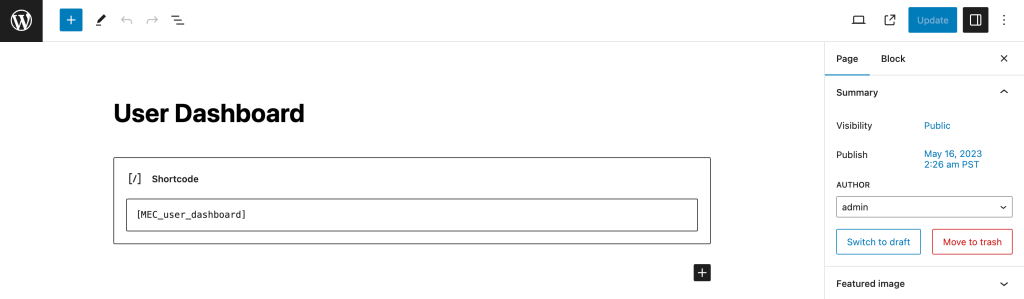
Создайте новую страницу WordPress (рекомендуется использовать макет во всю ширину) и вставьте шорткод в содержимое страницы.
3. Выберите страницу «Панель управления».
Вернуться к:
Настройки MEC → User Dashboard
Выберите созданную вами страницу из User Dashboard Страница падать.
4. Сохранить изменения
Нажмите «Сохранить изменения».
Если вы только что создали страницу, обновите ее один раз, чтобы убедиться, что все настройки применены правильно.
Настройка панели управления
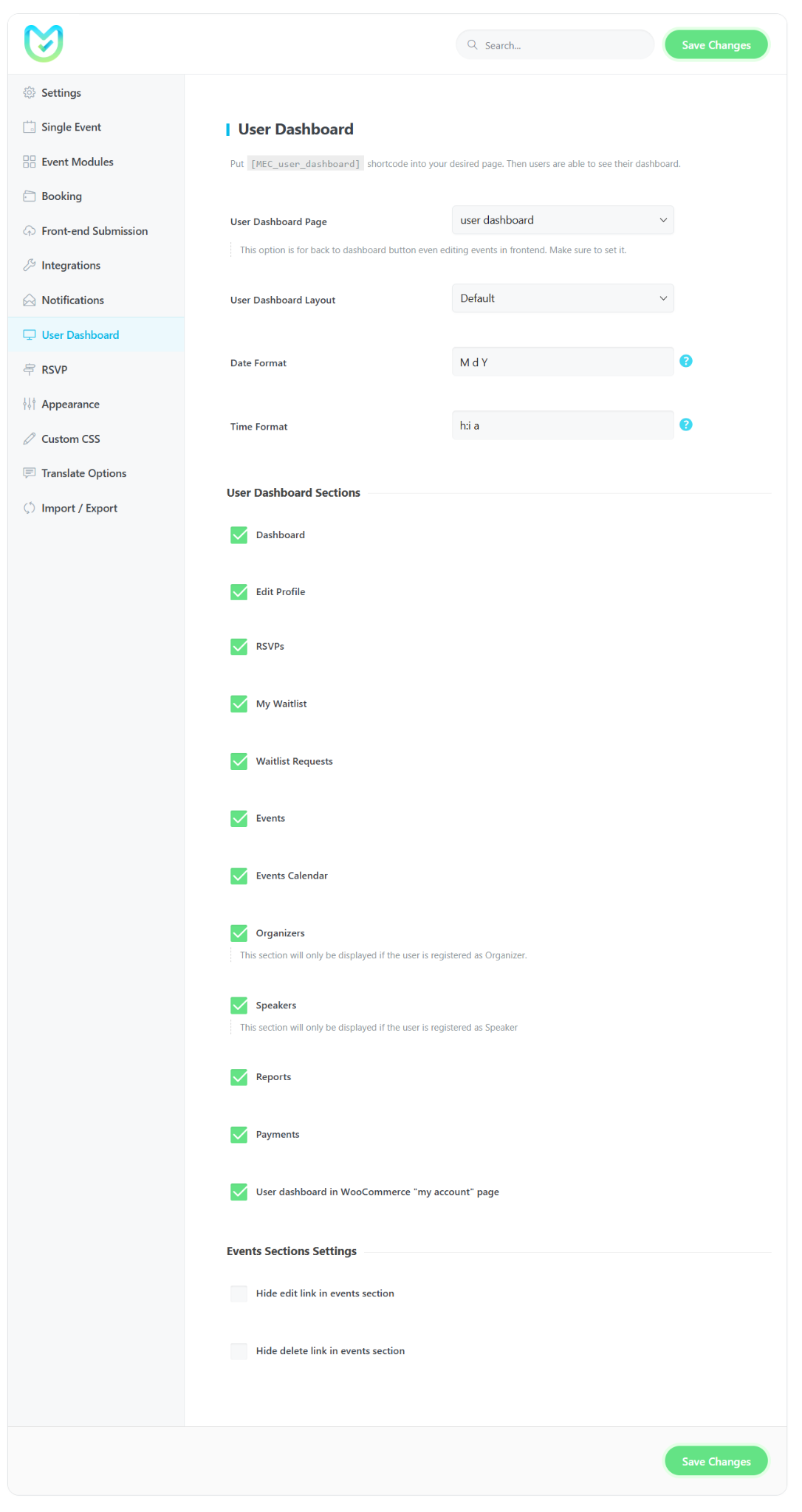
После завершения первоначальной настройки вы можете настроить макет панели управления и определить, какие разделы доступны пользователям.
User Dashboard Планировка
Выберите один из следующих вариантов оформления:
- По умолчанию – Отображает панель управления в стандартном формате.
- Полноэкранный – Расширяет панель управления, используя всю ширину браузера.
Формат даты и времени
Настройте отображение дат и времени на панели управления.
- Формат даты
- Формат времени
Читайте также:
Форматы датыUser Dashboard Разделы
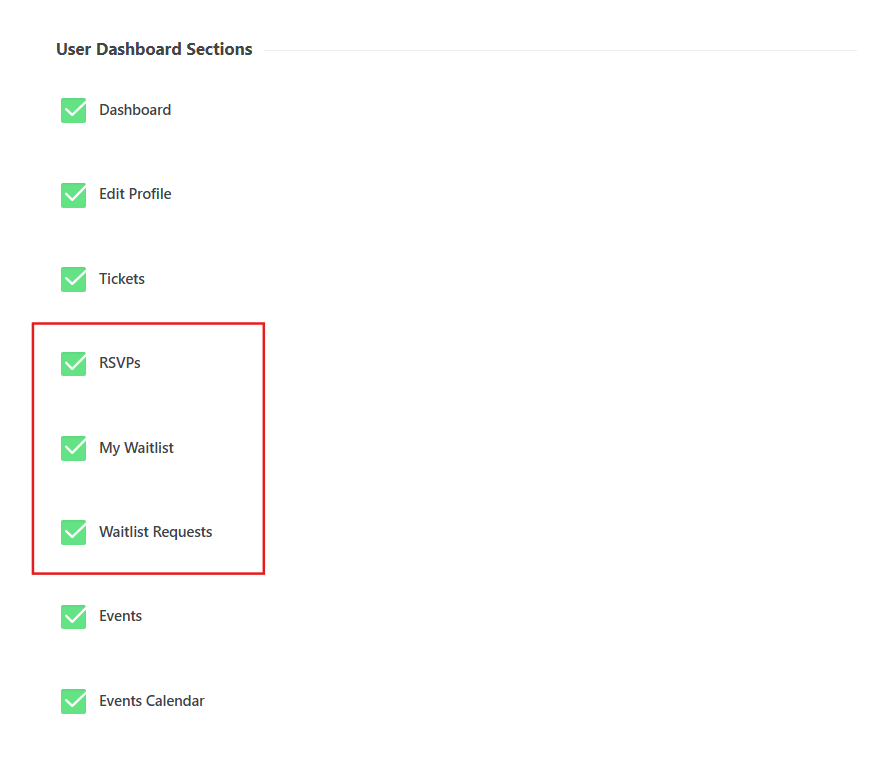
Выберите, какие разделы должны быть доступны вашим пользователям.
Вы можете включить или отключить:
- Главная
- Редактировать Профиль
- RSVP
- Мой список ожидания
- Запросы на включение в список ожидания
- Мероприятия
- Календарь событий
- Организаторы
- Спикеры
- Согласно отчетам
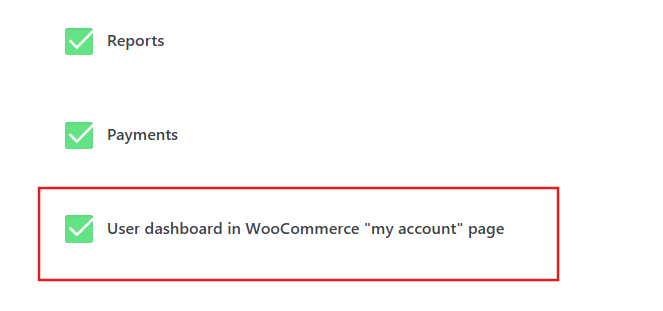
- User Dashboard in WooCommerce Мой аккаунт
Примечание: Некоторые разделы панели управления зависят от дополнительных надстроек MEC или прав доступа пользователей. Например, Для подтверждения участия и ответов на приглашения требуется дополнение RSVP., В то время Для включения в список ожидания и отправки запроса на включение в список ожидания требуется следующее: Waiting List АддонЭти разделы доступны только при установке и активации соответствующего дополнения.
Разделы событий Настройки
Этот параметр определяет, какие действия доступны в списке событий.
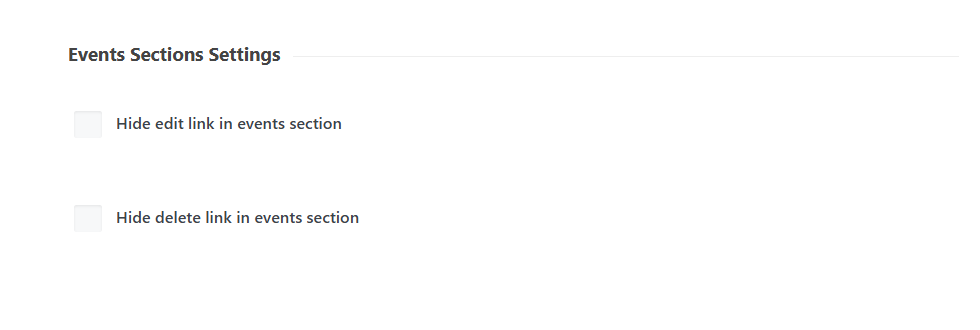
Вы можете включить или отключить такие действия, как:
- Редактировать
- Дублировать
- Удалить
- Опубликовать/Отменить публикацию
Функции «Просмотр » и «Отчет» всегда доступны.
Посмотрите на график User Dashboard
Обновленная панель управления включает в себя современную боковую навигацию. Доступные разделы автоматически адаптируются в зависимости от роли вошедшего в систему пользователя и включенных функций MEC.
Новый интерфейс полностью адаптивен и обеспечивает оптимизированную работу на настольных компьютерах, планшетах и мобильных устройствах.
Боковая панель навигации
Панель управления разделена на четыре основных раздела:
- Главная
- Моя активность
- Мои события
- Аккаунт
- Выйти
Главная
Панель управления предоставляет краткий обзор вашей активности и эффективности мероприятий.
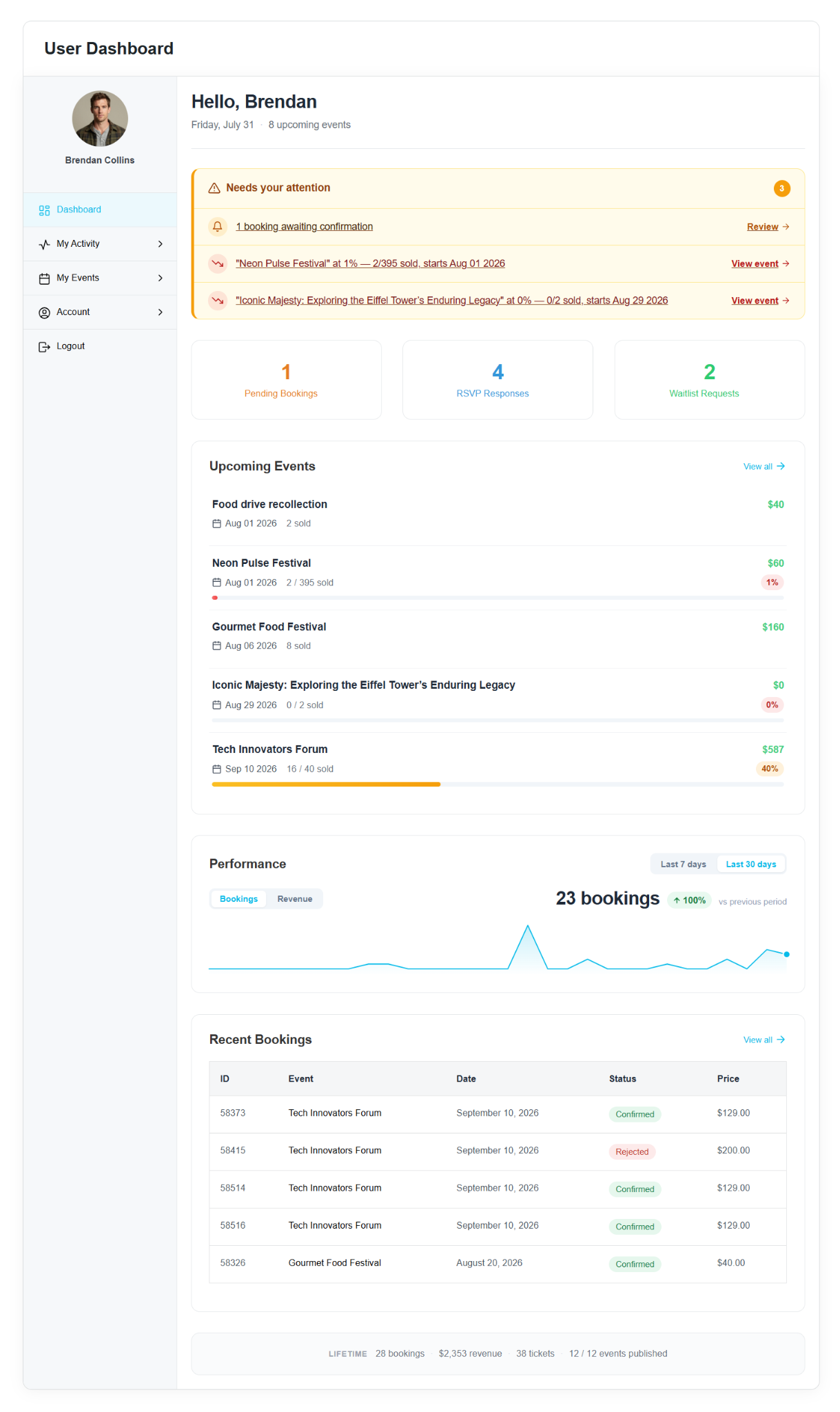
Она включает в себя:
- Персонализированное приветствие с указанием текущей даты и количества предстоящих событий.
- Требует вашего внимания Панель для ожидающих действий, таких как подтверждение бронирования.
- Интерактивные статистические карточки для:
- Ожидаемые бронирования
- Ответы на приглашения
- Запросы на включение в список ожидания
- Каждая карточка обеспечивает быстрый доступ к соответствующей странице управления.
- Предстоящие События Список отображает:
- Дата события
- Ход продажи билетов
- Эффективности диаграмма с переключаемым Бронирования и Выручка взгляды, в том числе Последние дни 7 и Последние дни 30 фильтры.
- Недавние бронирования Таблица для быстрого доступа к последним бронированиям.
Моя активность
В разделе «Моя активность» содержится информация об участии зарегистрированного пользователя в мероприятиях.
Мои билеты
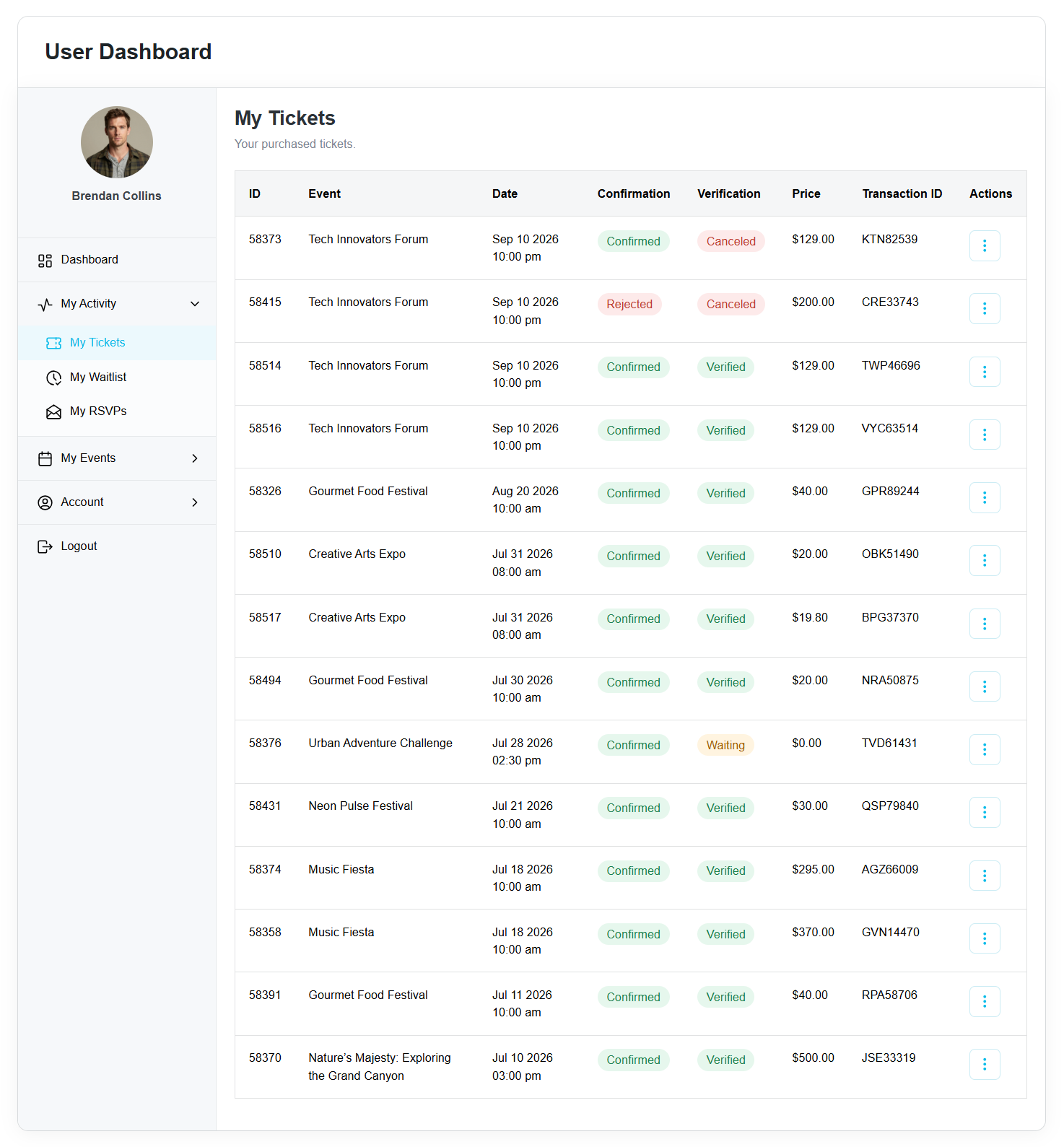
Отображает все приобретенные билеты.
Доступная информация включает:
- ID
- События
- Время
- Статус подтверждения
- Статус проверки
- Цена
- ID транзакции
Доступные действия:
- Отмена
Мой список ожидания
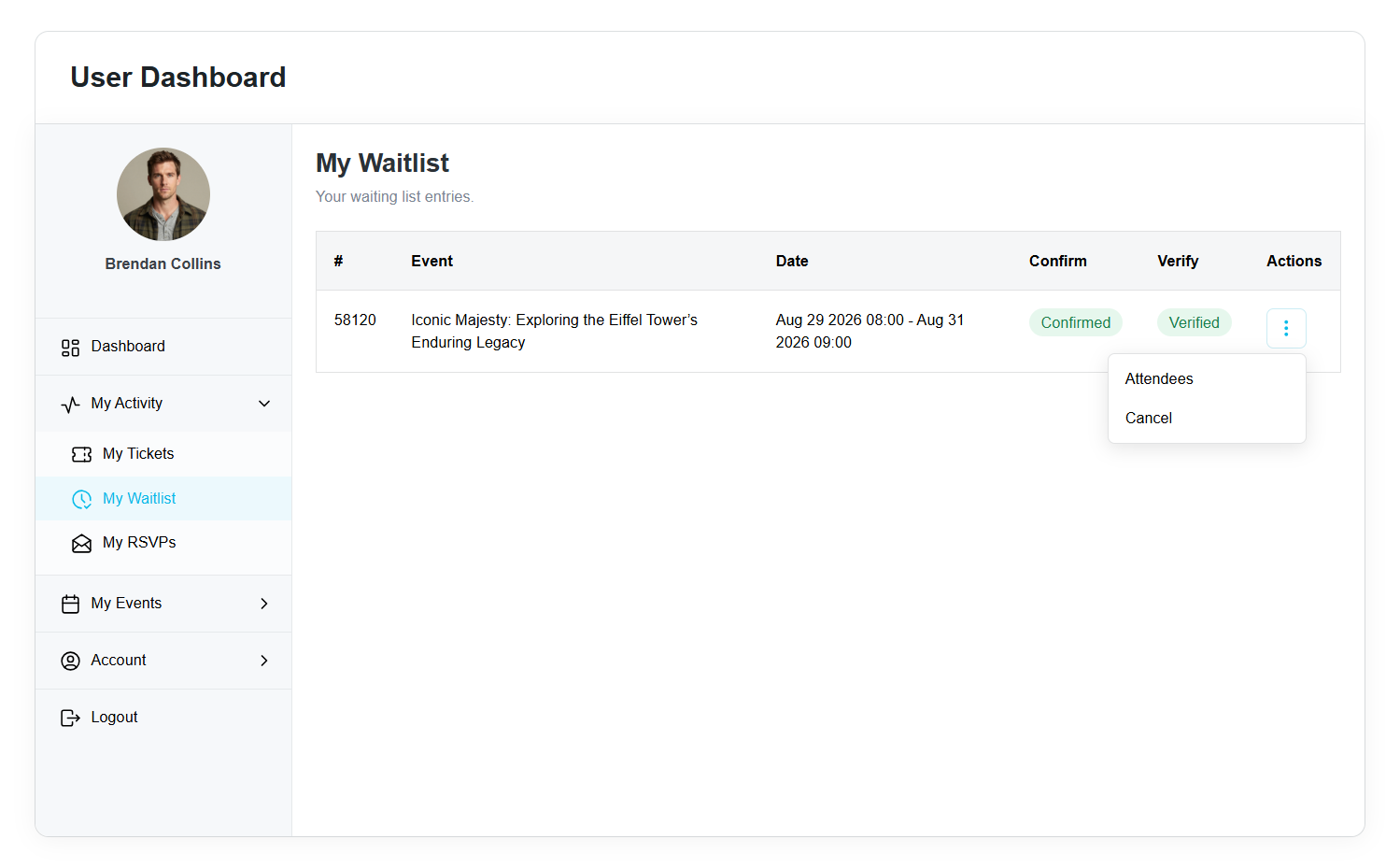
Отображает все запросы на включение в список ожидания, отправленные авторизованным пользователем.
Доступные действия включают в себя:
- Участники
- Отмена
Мои подтверждения участия
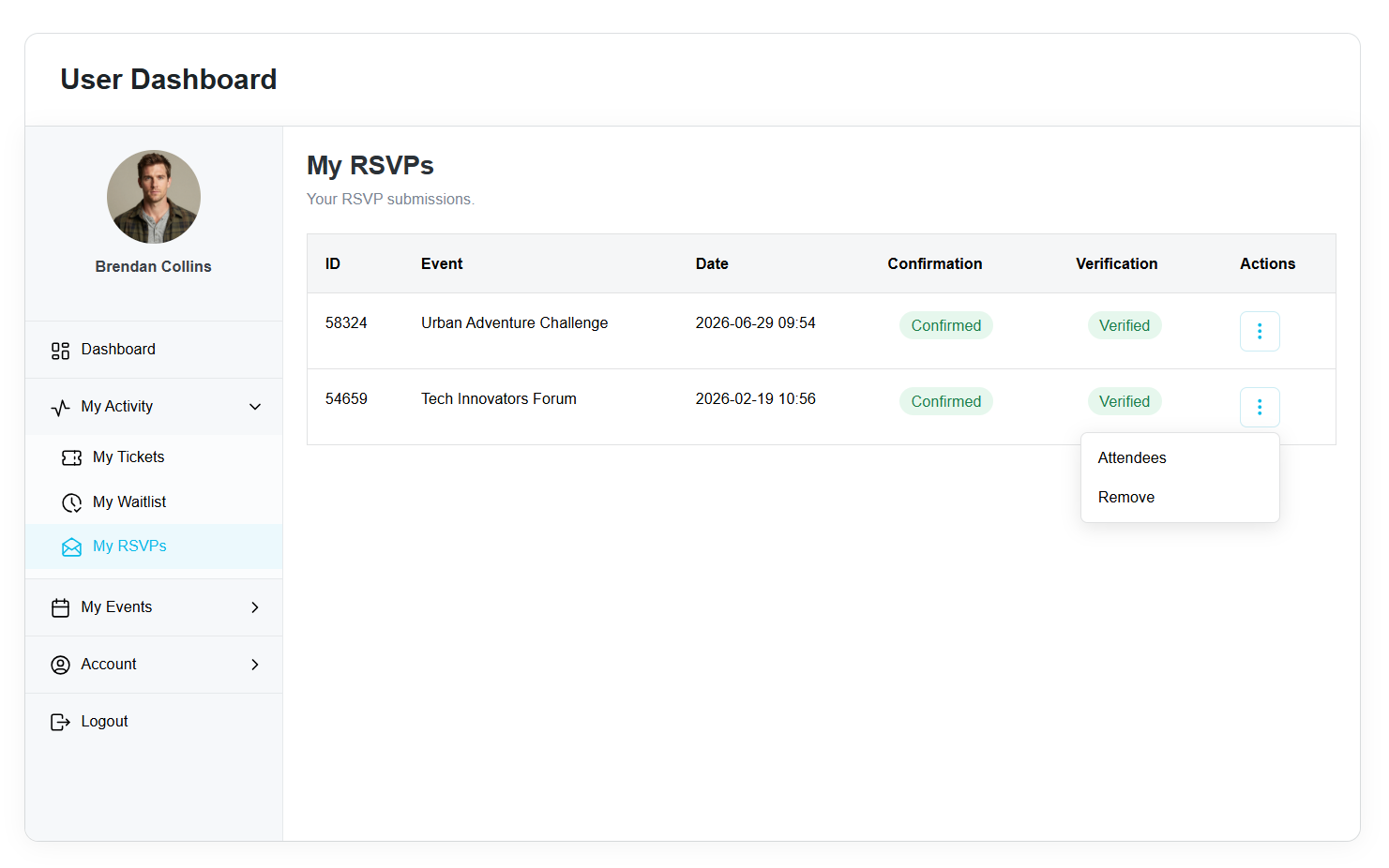
Отображает все подтверждения участия.
Доступная информация включает статус подтверждения и верификации.
Доступные действия включают в себя:
- Участники
- Удалить
Мои события
Раздел «Мои мероприятия» доступен для организаторов и авторов мероприятий.
Он предоставляет полный набор инструментов для управления событиями непосредственно с панели управления.
Список событий
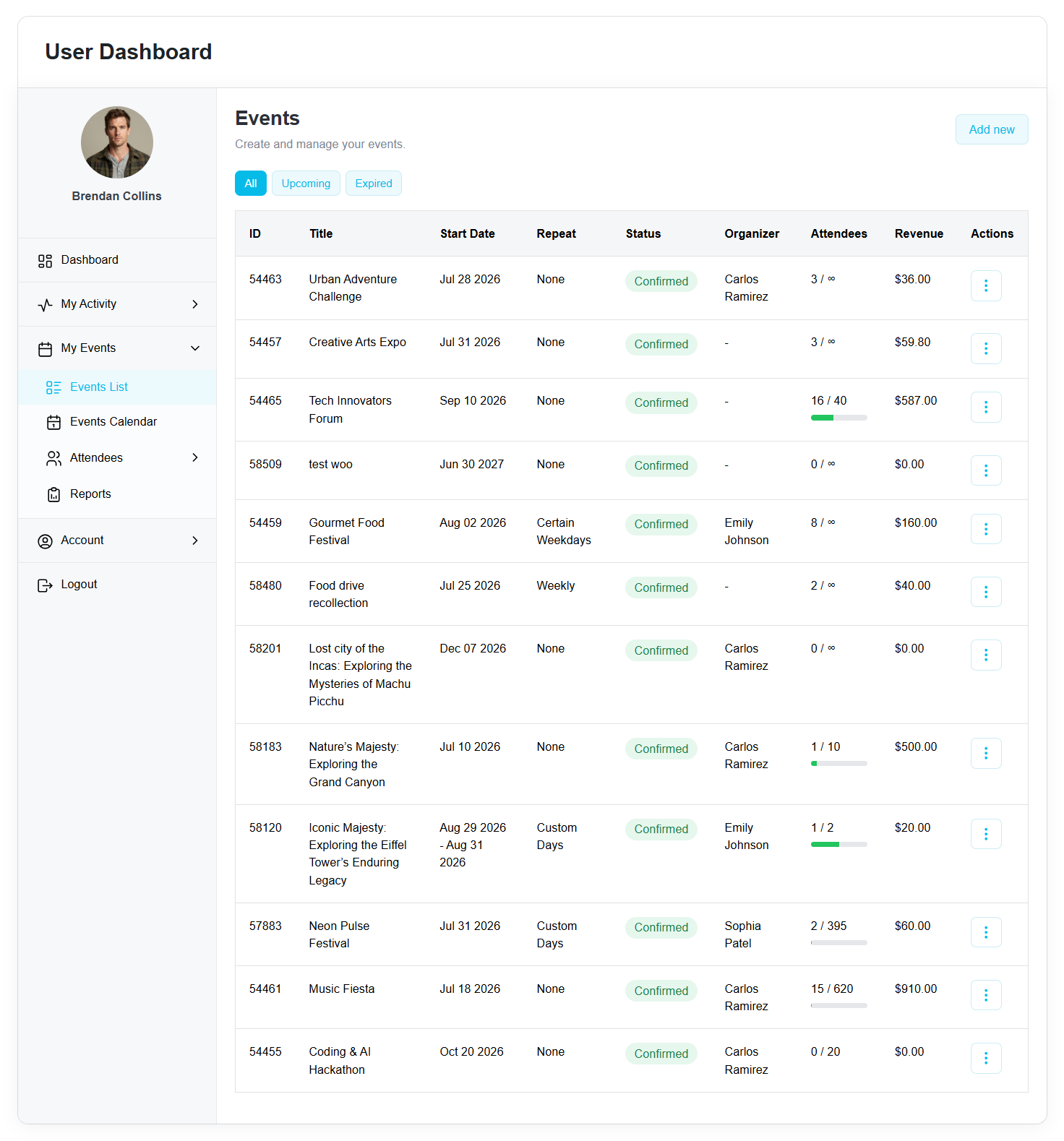
Отображает события, управляемые текущим пользователем.
Доступные столбцы:
- ID
- Название
- Дата начала
- Повторить
- Статус
- Организатор
- Участники
- Выручка
- Действия
Доступные действия включают в себя:
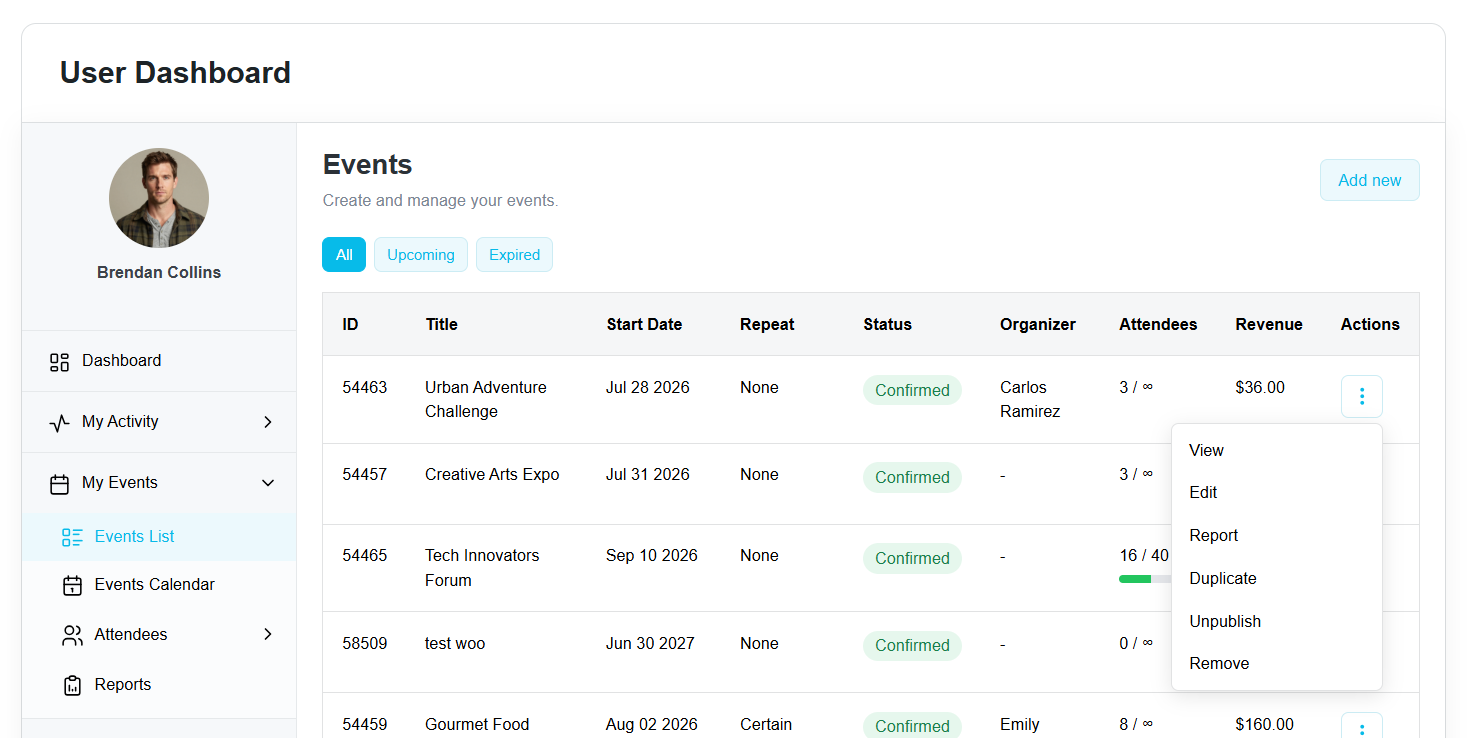
- Детали
- Редактировать
- Отчет
- Дублировать
- Отменить публикацию
- Удалить
Примечание: Действия «Редактировать», «Дублировать», «Снять с публикации» и «Удалить» доступны только пользователям с определенными ролями WordPress, такими как Автор, Редактор или Администратор. Пользователи с другими ролями не могут получить доступ к этим действиям, даже если они являются организаторами мероприятия.
Кнопка «Добавить новое» открывает форму отправки событий через интерфейс пользователя (Front-end Event Submission, FES) , при условии, что отправка событий через интерфейс пользователя включена в настройках MEC.
Пользователи также могут переключаться между:
- Предстоящие События
- Истекшие события
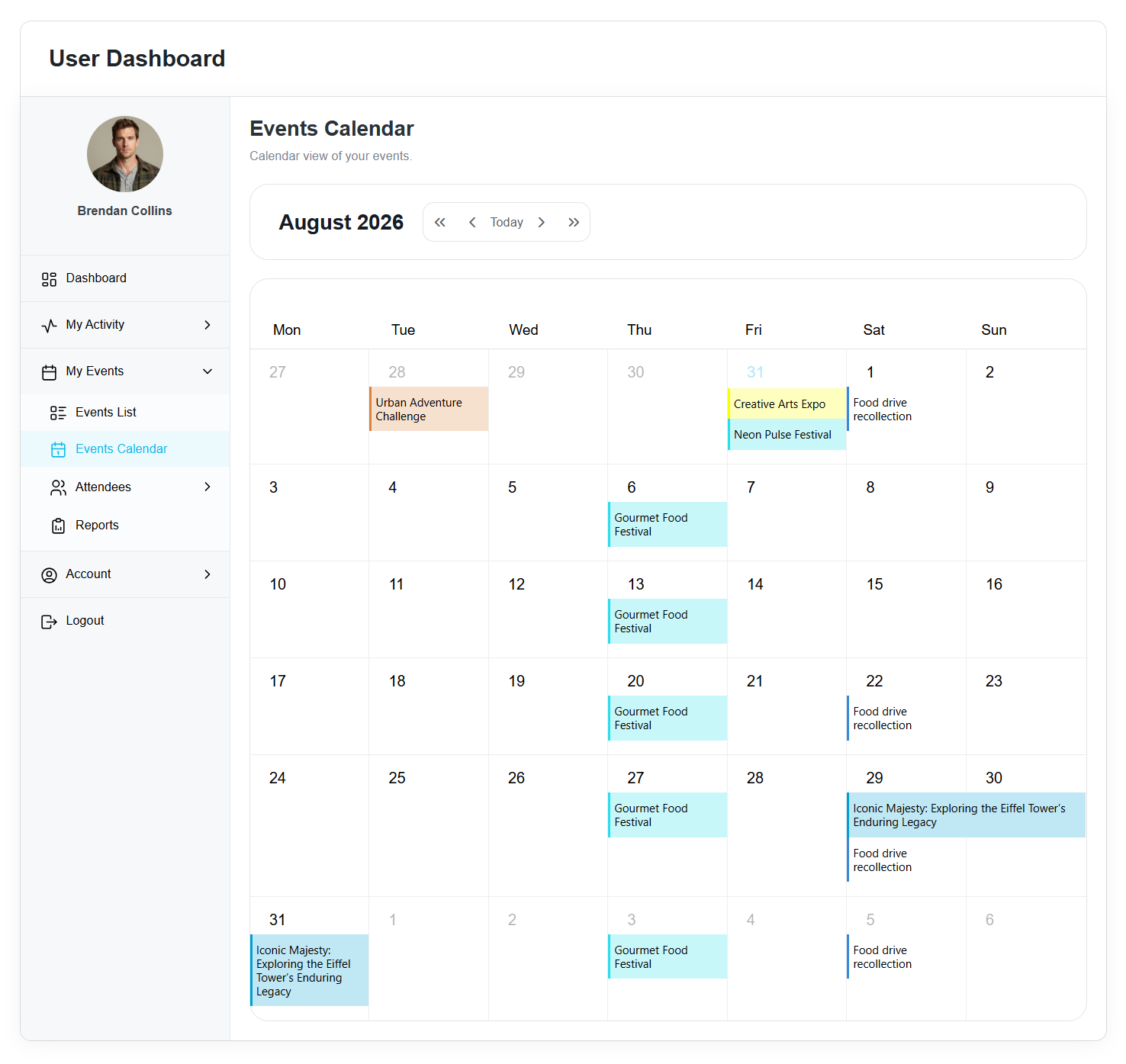
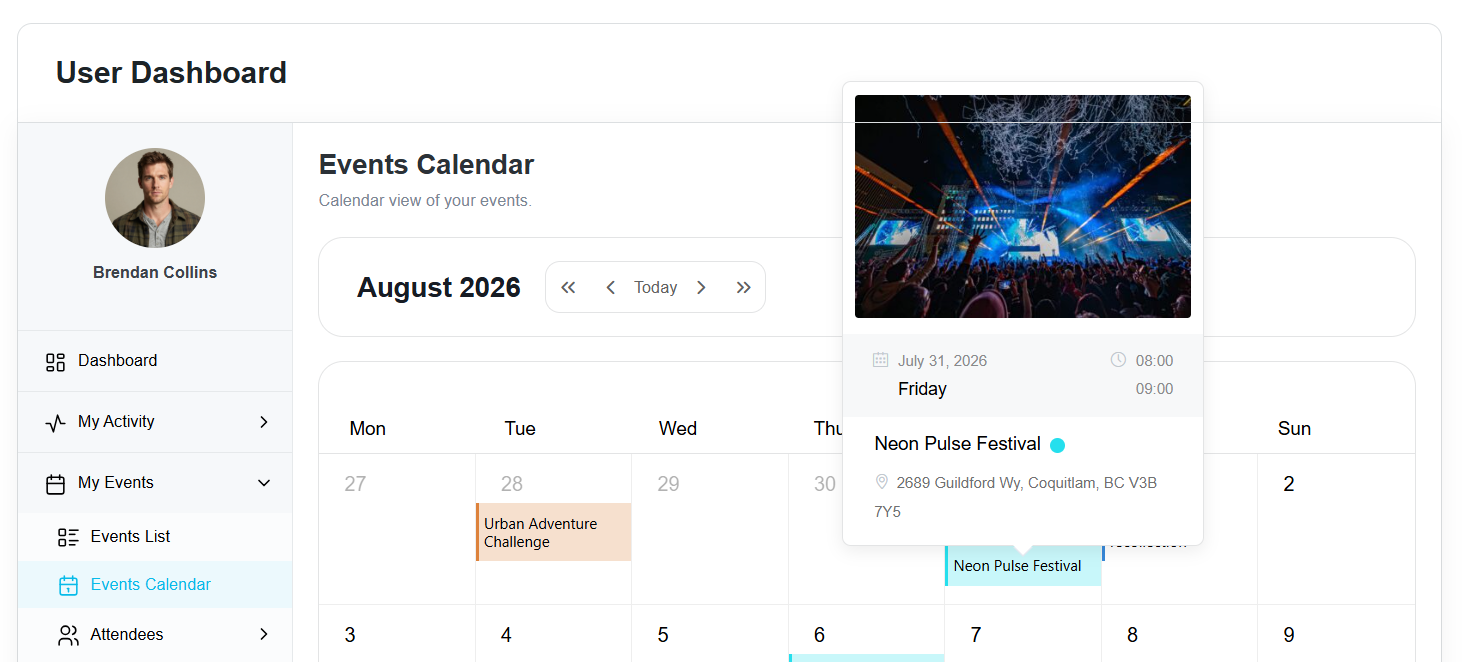
Календарь событий
Отображает все события пользователя в календарном представлении с навигацией по месяцам и всплывающими окнами с подробной информацией о событиях.
Участники
Бронирования
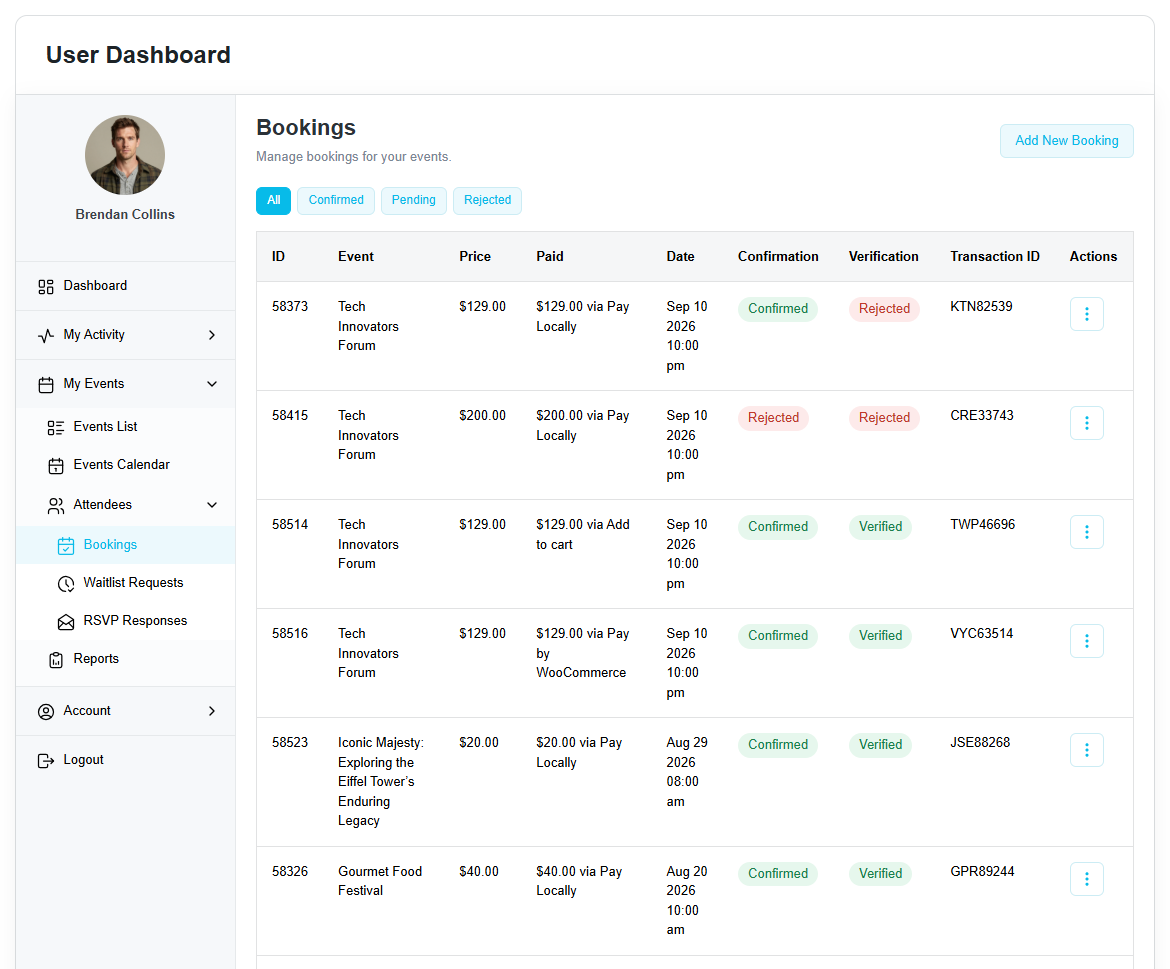
Управляйте бронированием мероприятий.
Доступные фильтры:
- подтвержденный
- В ожидании
- Отклонен
Отображаемая информация включает в себя:
- ID
- События
- Цена
- оплату
- Время
- Подтверждение
- Проверить
- ID транзакции
Доступные действия:
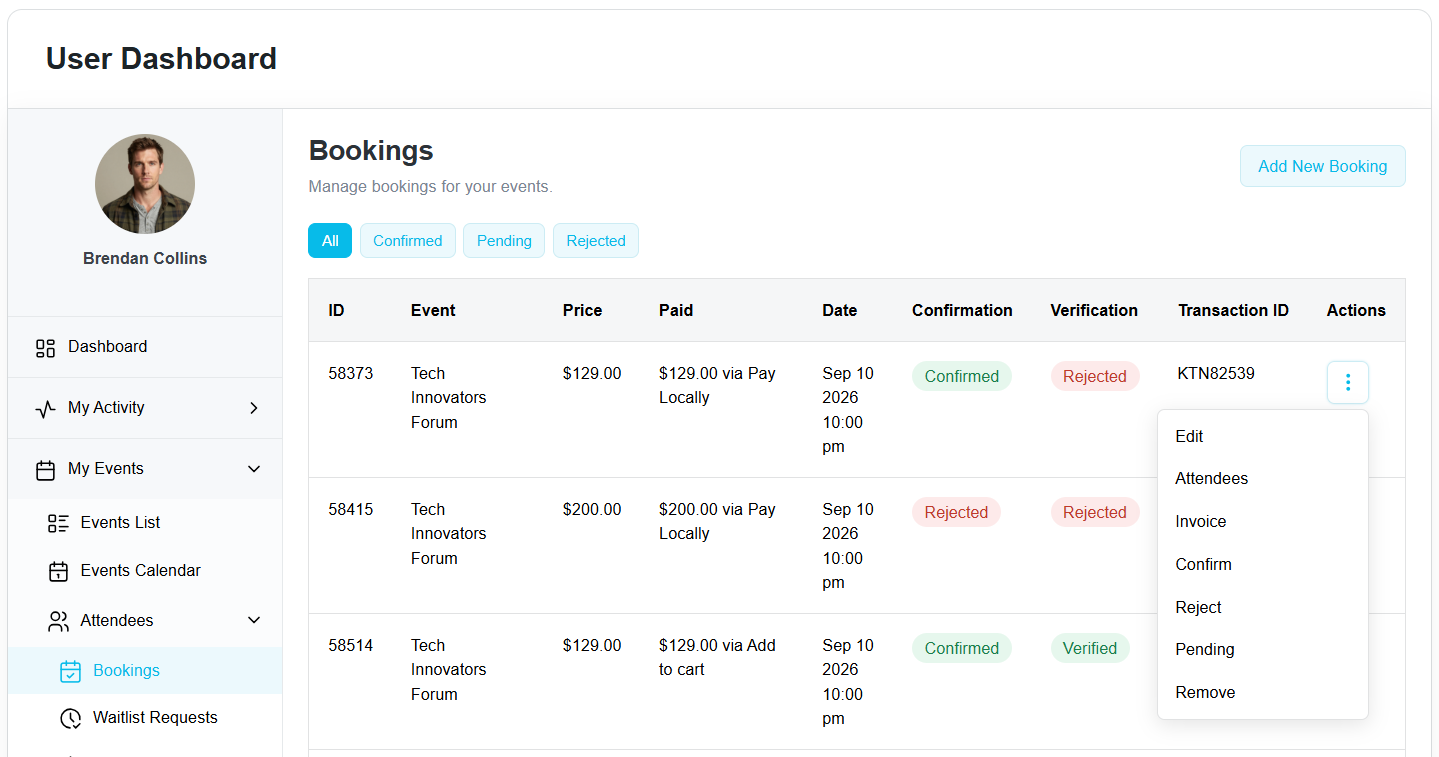
- Редактировать
- Участники
- Счет-фактура
- подтвердить
- Отклонить
- В ожидании
- Удалить
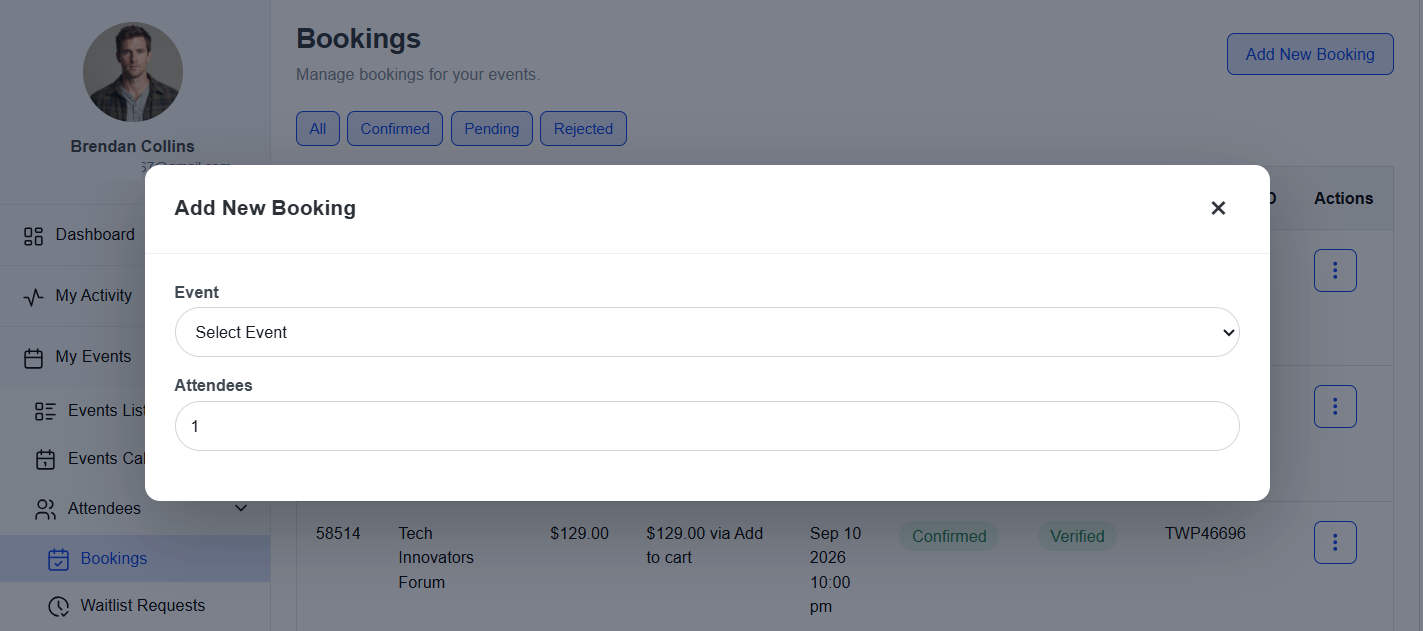
Кнопка «Добавить новое бронирование» открывает модальное окно, позволяющее организаторам вручную создавать бронирование для любого пользователя.
Запросы на включение в список ожидания
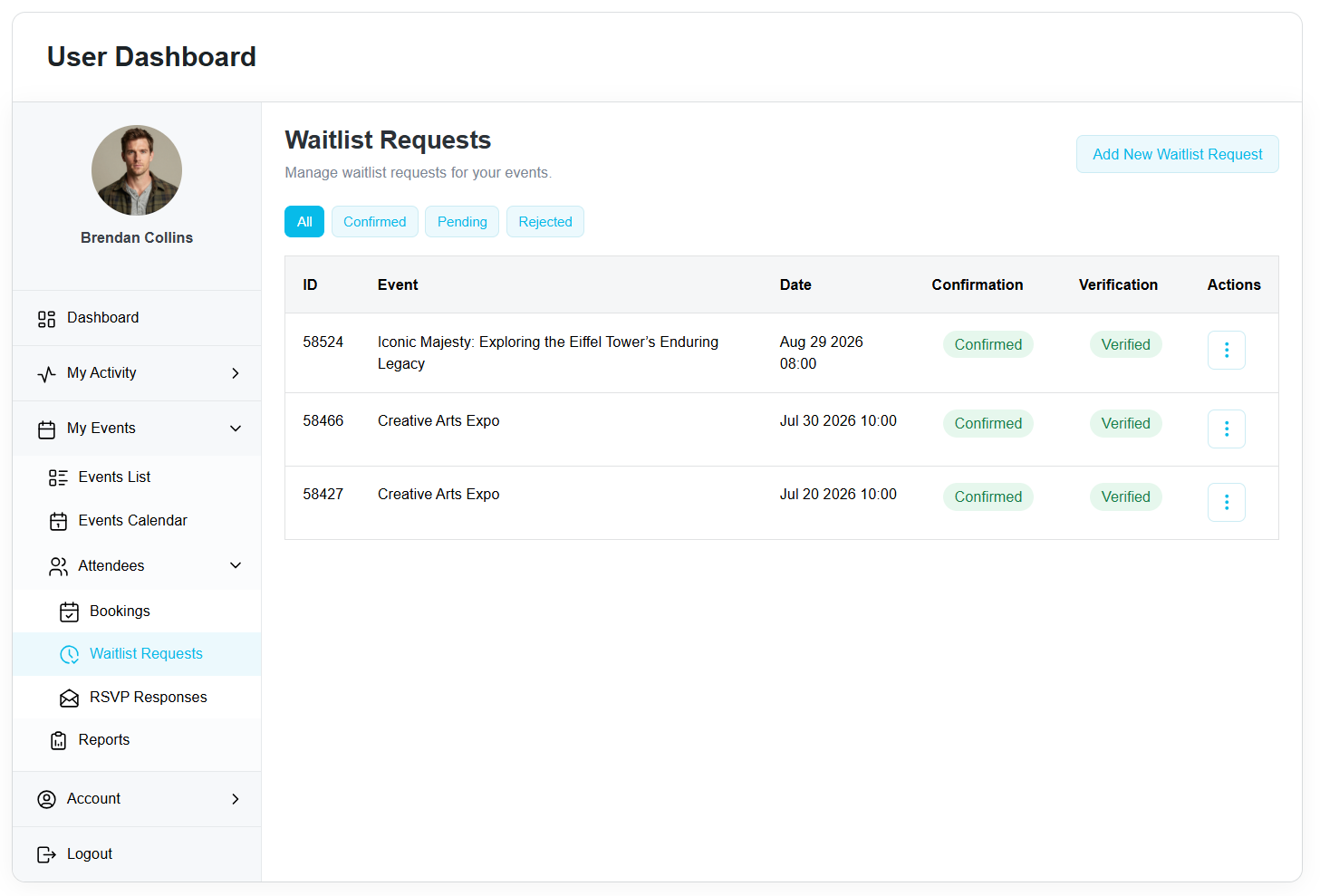
Дисплеи waiting list Запросы, поданные на мероприятия, которые курирует текущий пользователь.
Доступные действия включают в себя:
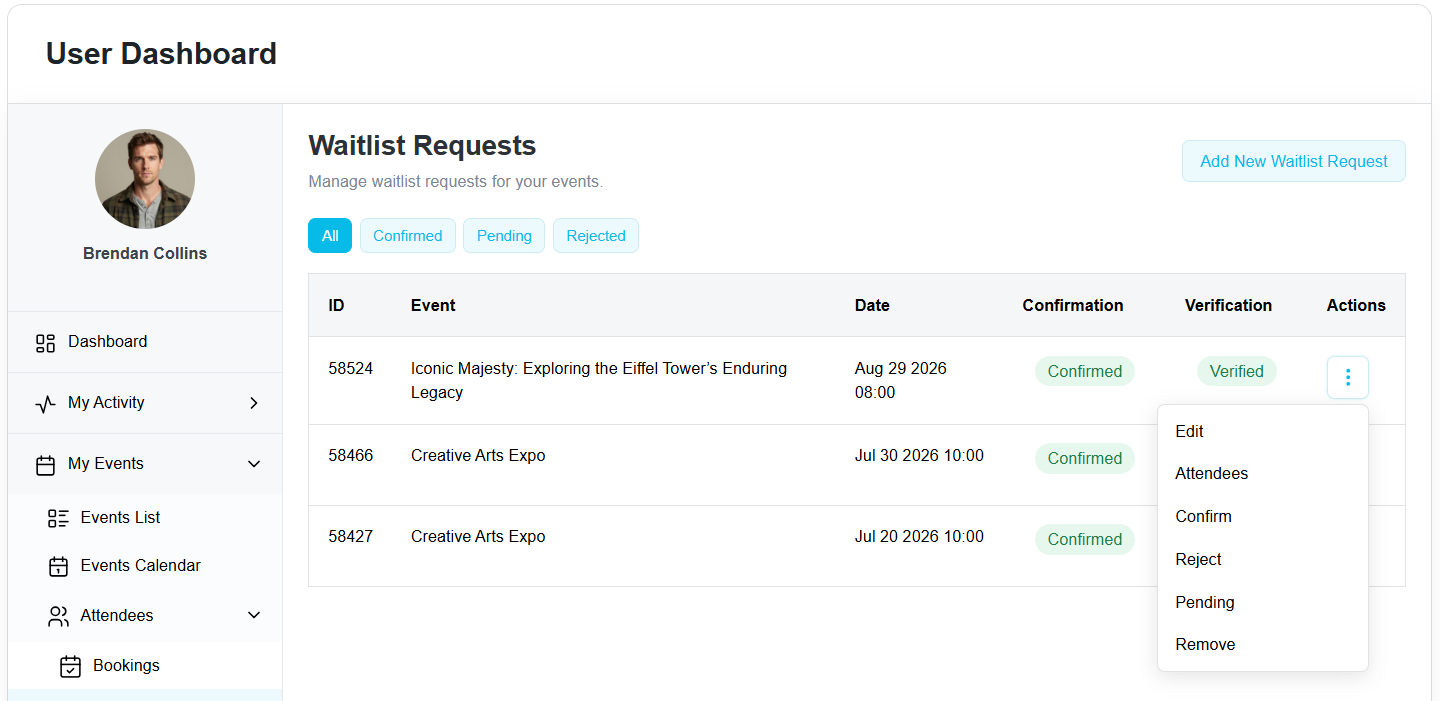
- Редактировать
- Участники
- подтвердить
- Отклонить
- В ожидании
- Удалить
Кнопка «Добавить новый запрос в список ожидания» открывает модальное окно для ручного создания нового запроса в список ожидания.
Ответы на приглашения
Управляйте ответами на подтверждения участия в ваших мероприятиях.
Доступные действия включают в себя:
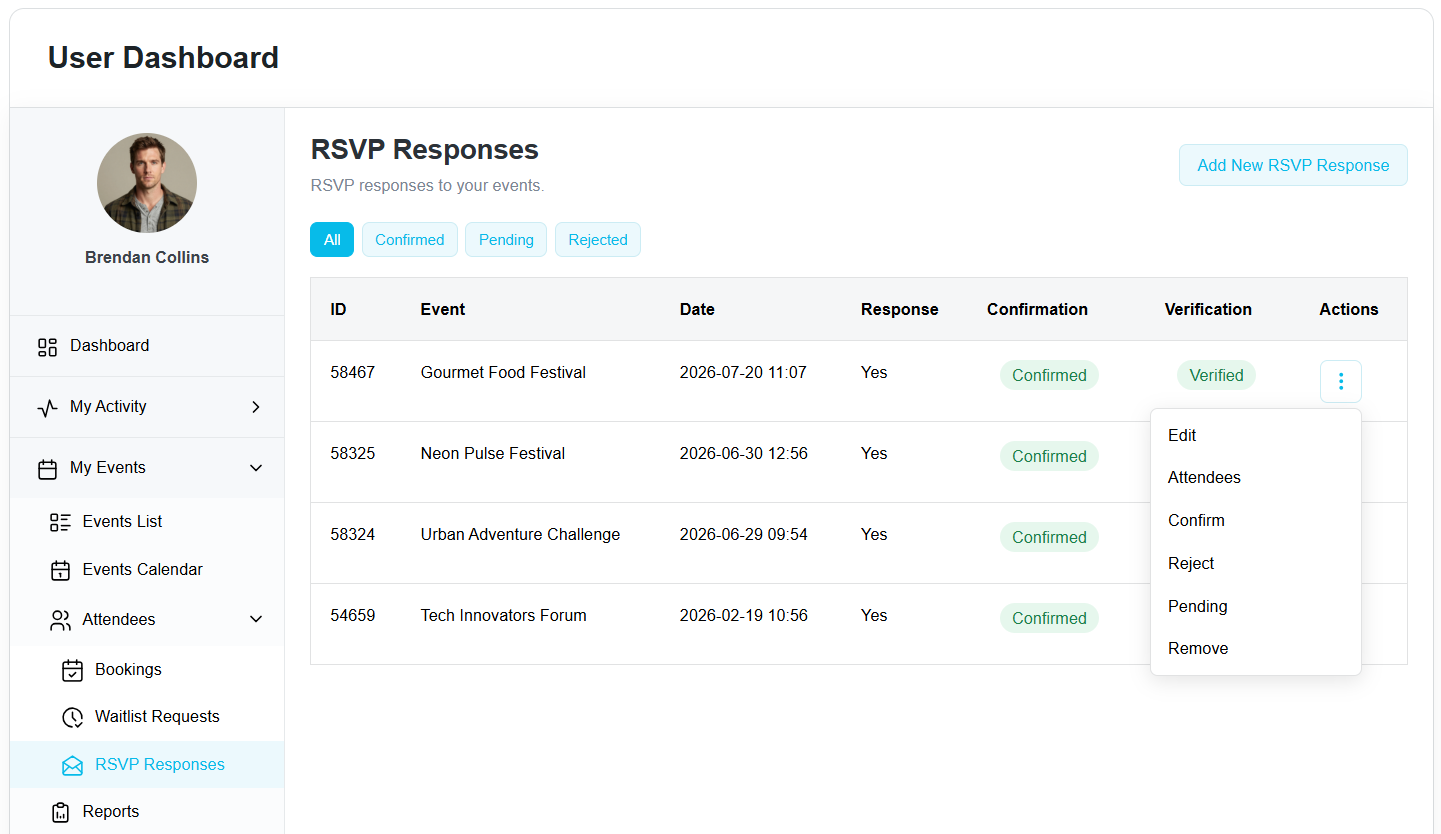
- Редактировать
- Участники
- подтвердить
- Отклонить
- В ожидании
- Удалить
Кнопка «Добавить новый ответ на приглашение» открывает модальное окно для ручного создания нового ответа на приглашение.
Согласно отчетам
Анализируйте эффективность ваших мероприятий с помощью встроенных инструментов отчетности.
Доступные фильтры:
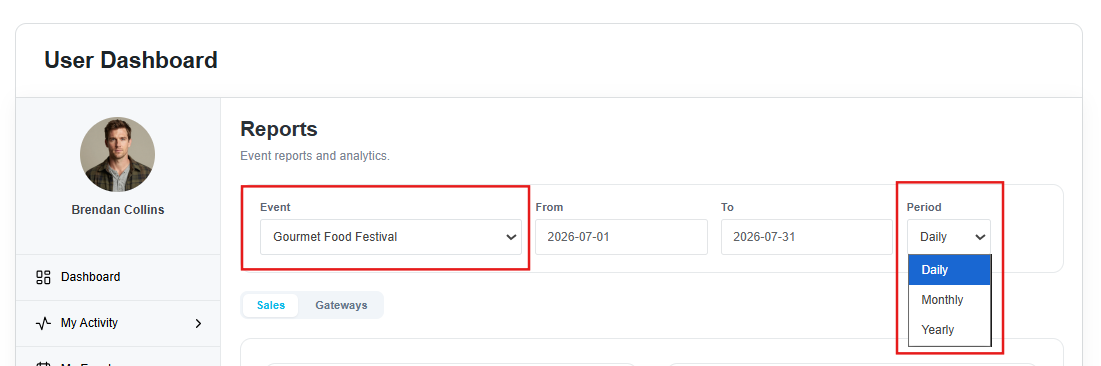
- События
- Диапазон дат (с / по)
- Период (ежедневный / ежемесячный / ежегодный)
Доступны две вкладки с отчетами:
Распродажа
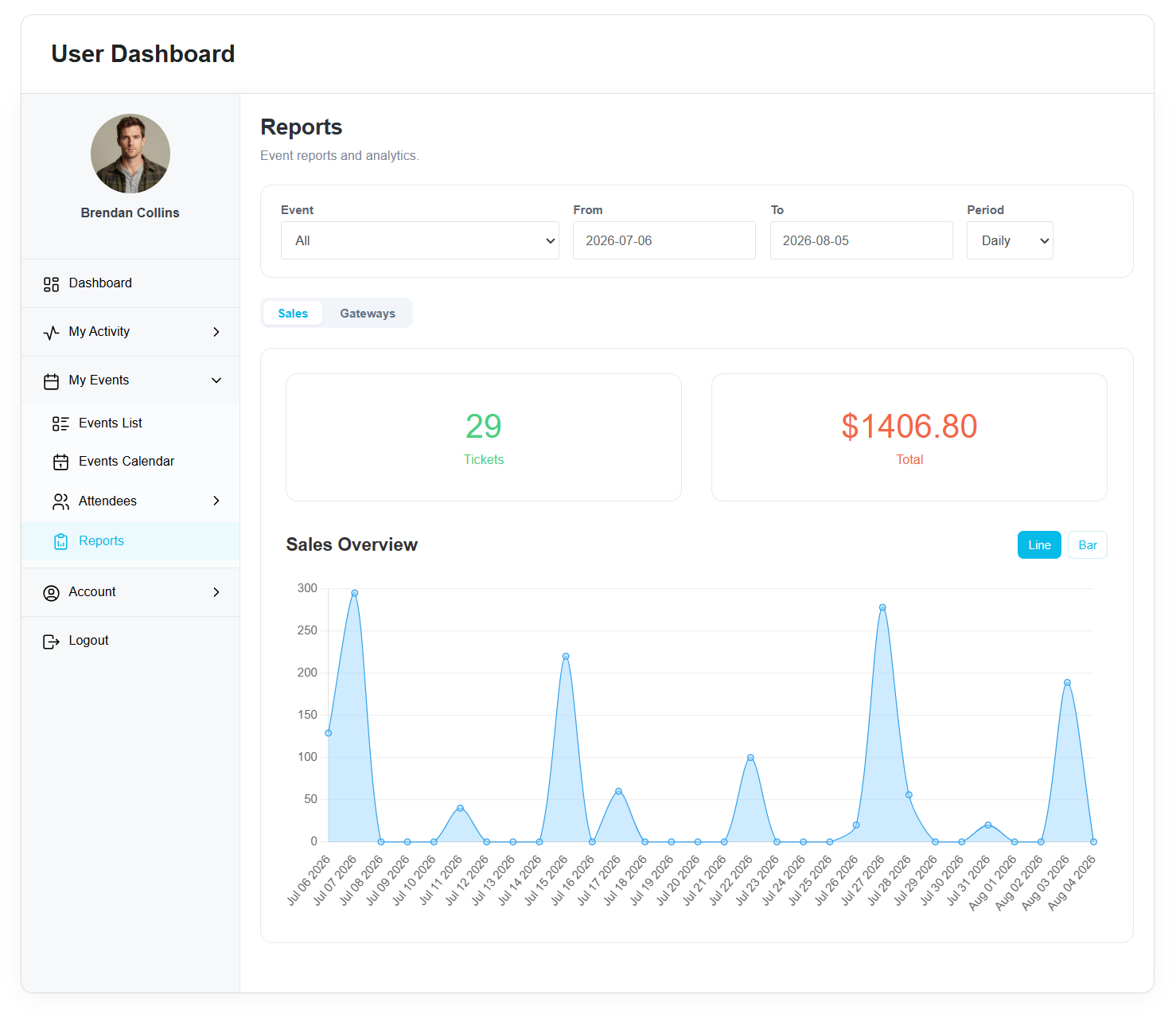
Вывод:
- Проданные билеты
- Общий доход
- Диаграмма обзора продаж
шлюзы
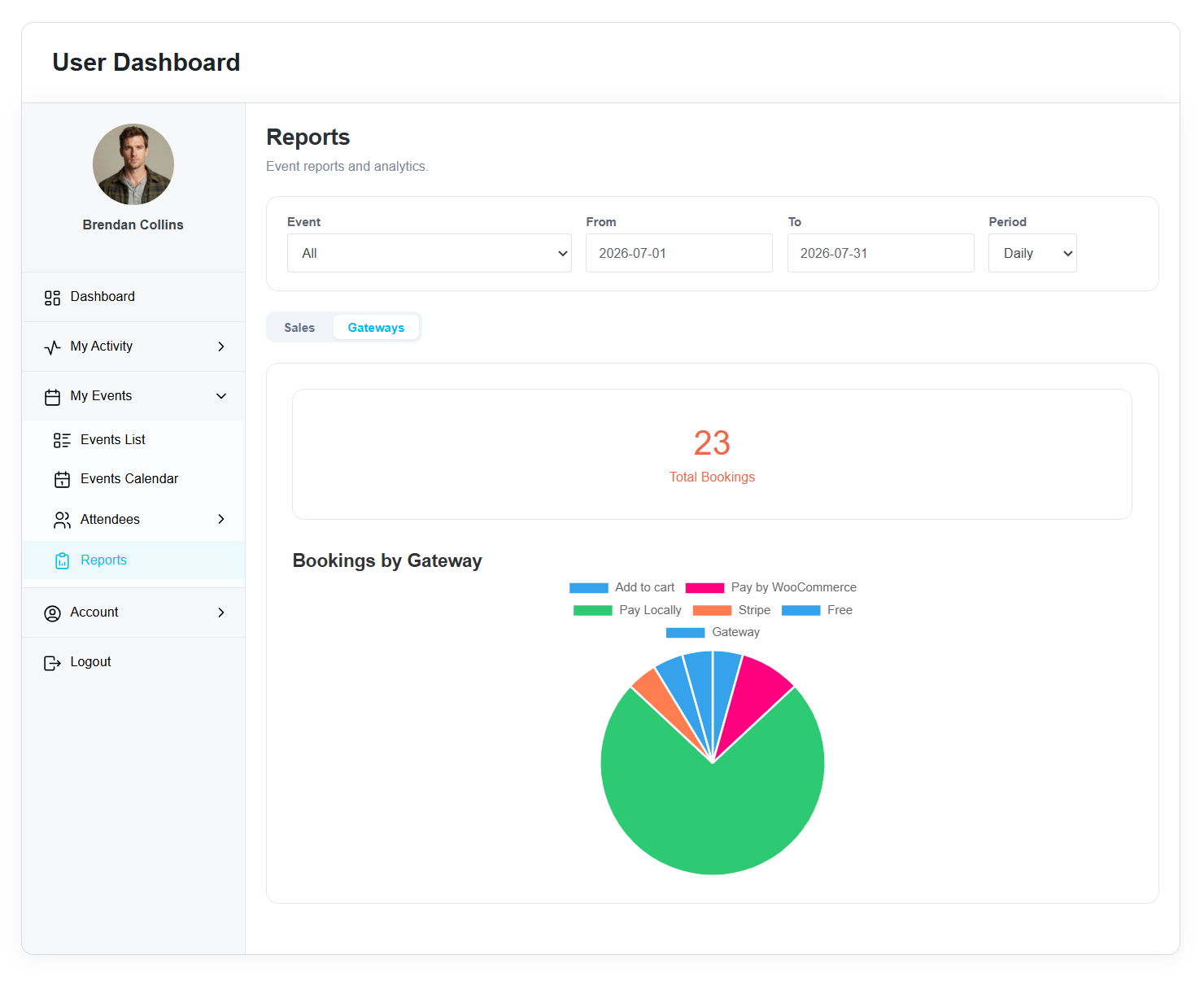
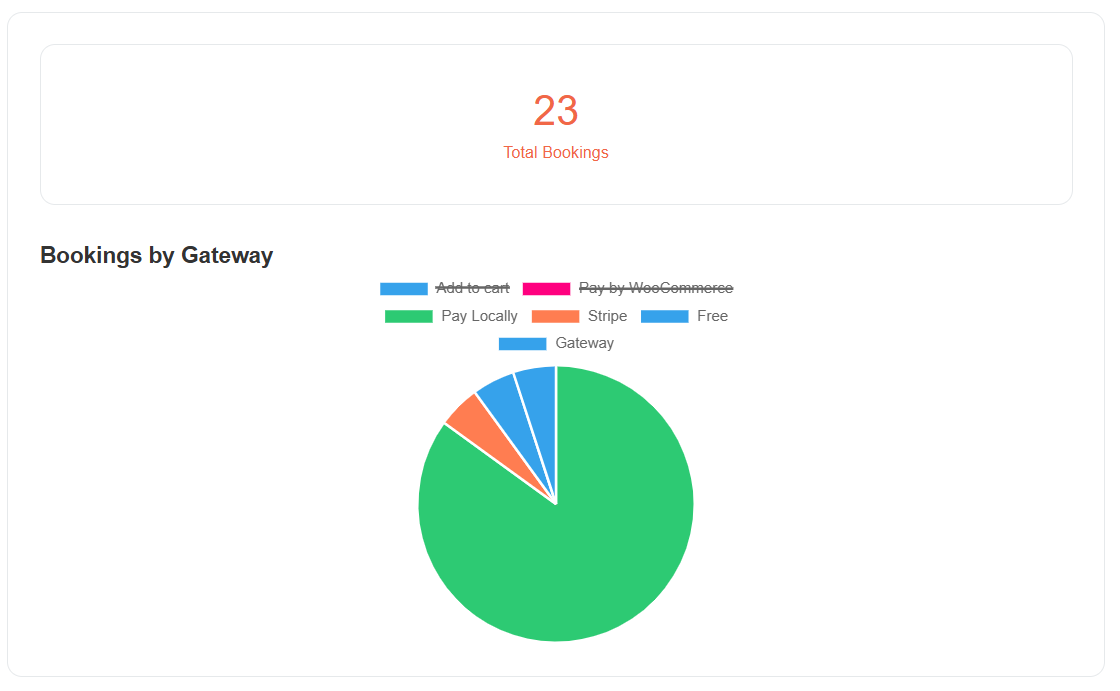
Отображает круговую диаграмму, показывающую количество бронирований, обработанных через каждый платежный шлюз.
Аккаунт
В разделе «Аккаунт» пользователи могут управлять своим личным профилем и информацией, относящейся к их роли.
Редактировать Профиль
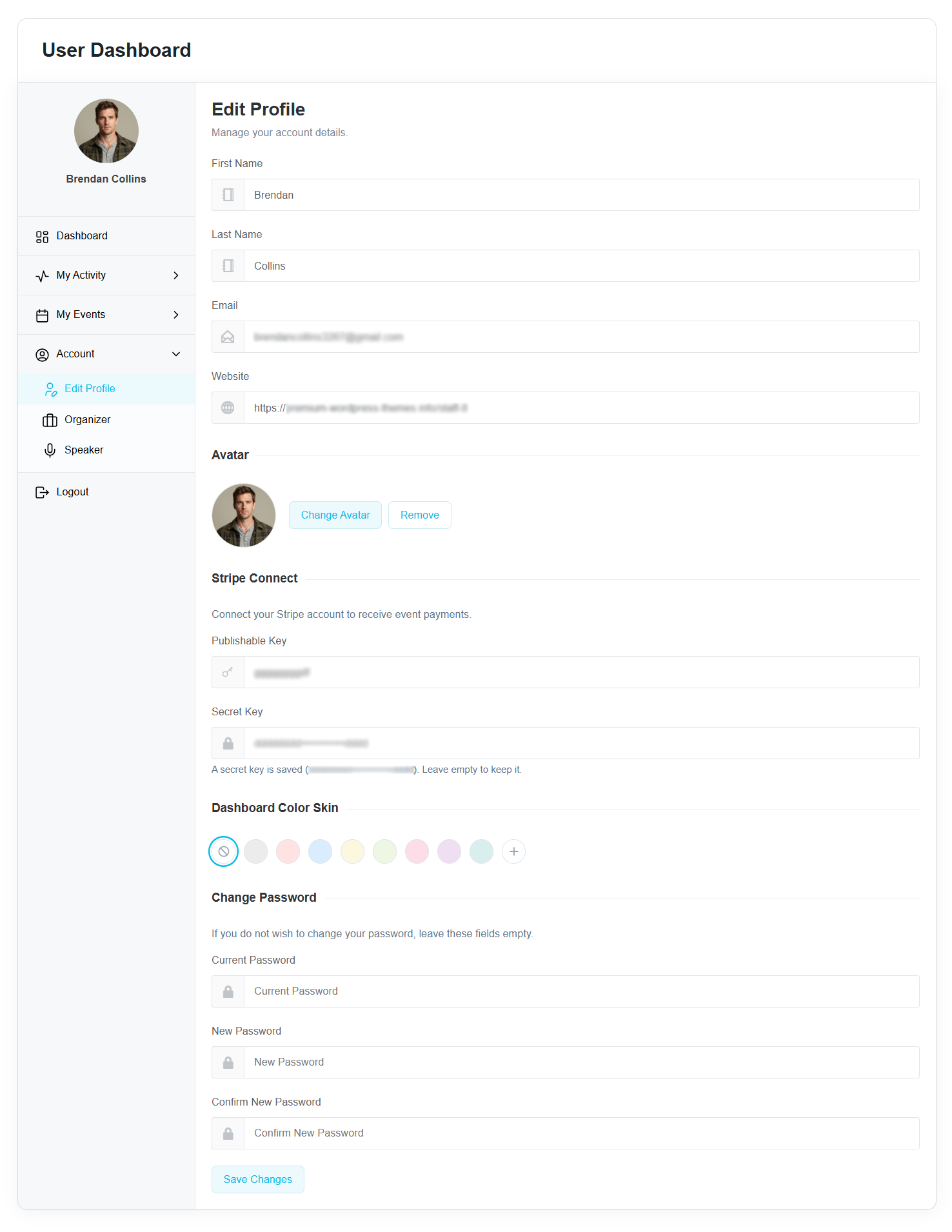
Пользователи могут обновлять свою личную информацию, в том числе:
- Имя
- Фамилия
- Ваш e-mail
- Вебсайт
- Аватара
Дополнительные функции включают в себя:
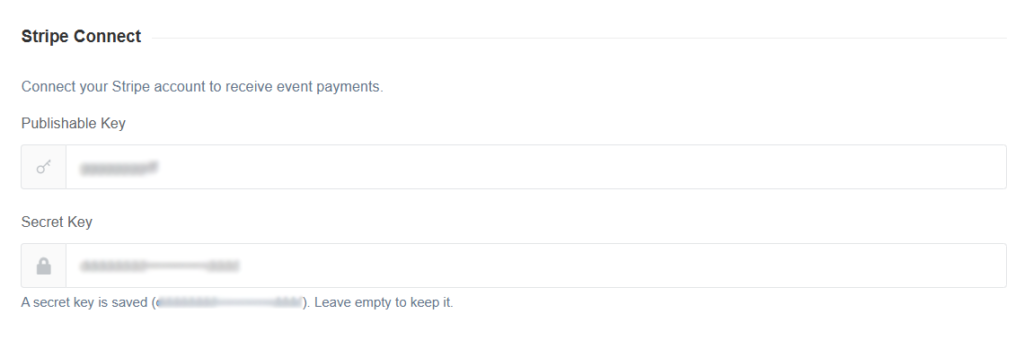
- Stripe Connect – Подключите аккаунт Stripe для получения платежей за мероприятия. На панели управления также отображается текущий статус подключения.
- Цветовое оформление приборной панели – Персонализируйте панель управления, выбрав предпочтительную цветовую схему.
- Пароль – Обновить пароль учетной записи можно непосредственно из панели управления.
Организатор
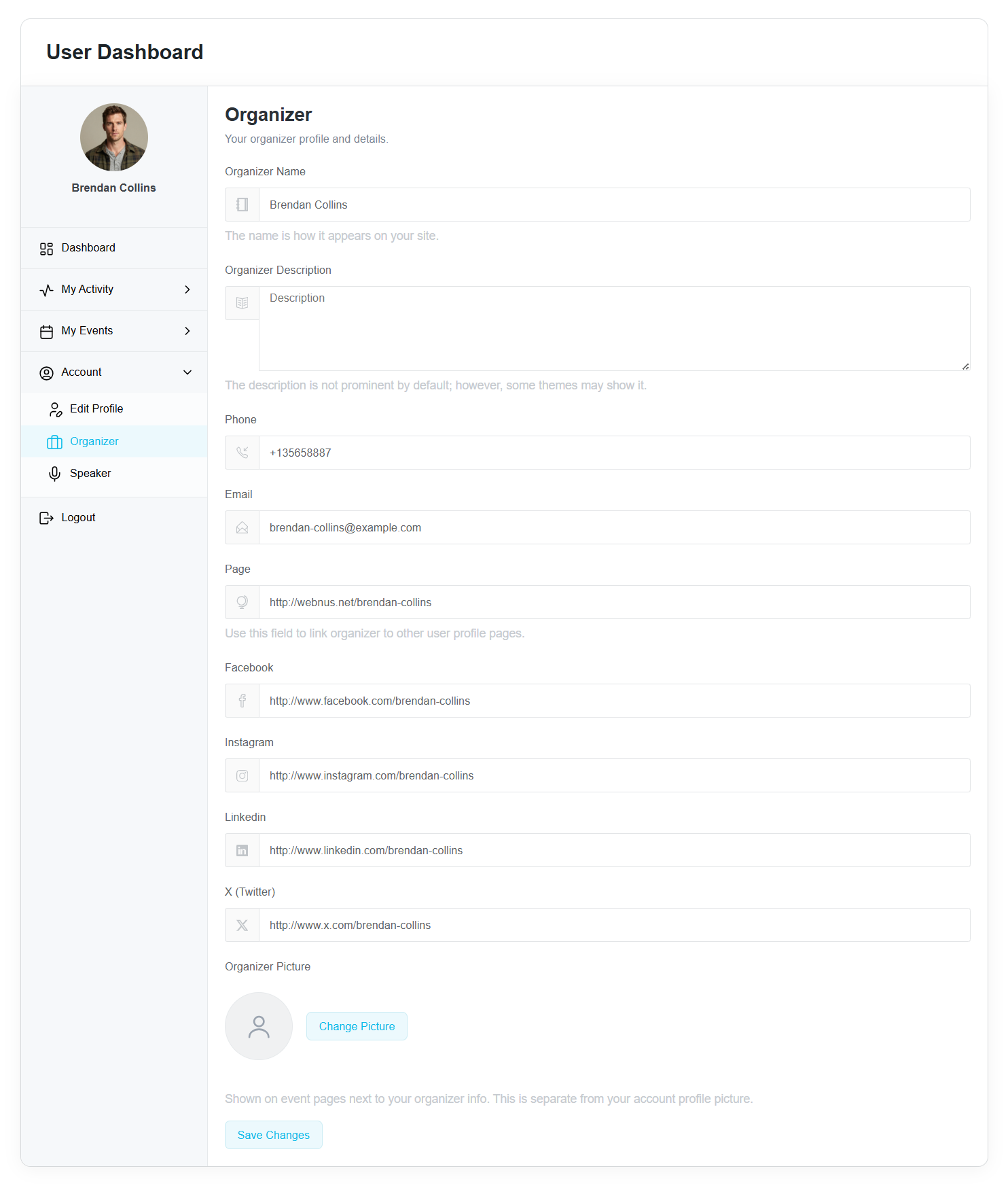
Пользователи, которым назначен профиль организатора, могут редактировать свою информацию об организаторе, в том числе:
- Имя
- Описание
- Телефон
- Эл. адрес
- Социальные ссылки
- Картина
Спикер
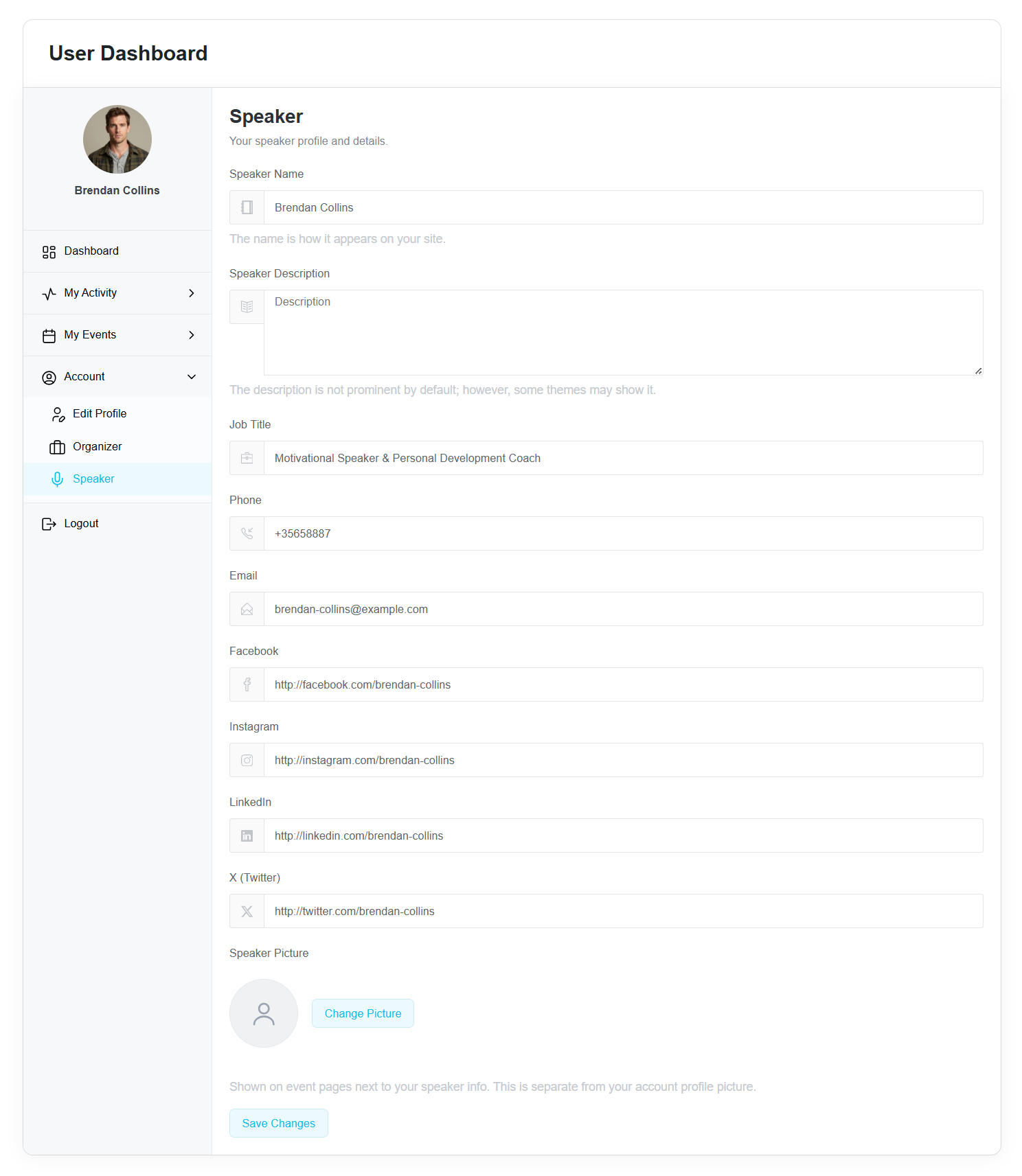
Пользователи, которым назначен профиль докладчика, могут управлять своим профилем докладчика, в том числе:
- Имя
- Описание
- Должность
- Телефон
- Эл. адрес
- Социальные ссылки
- Картина
Доступ и права пользователей
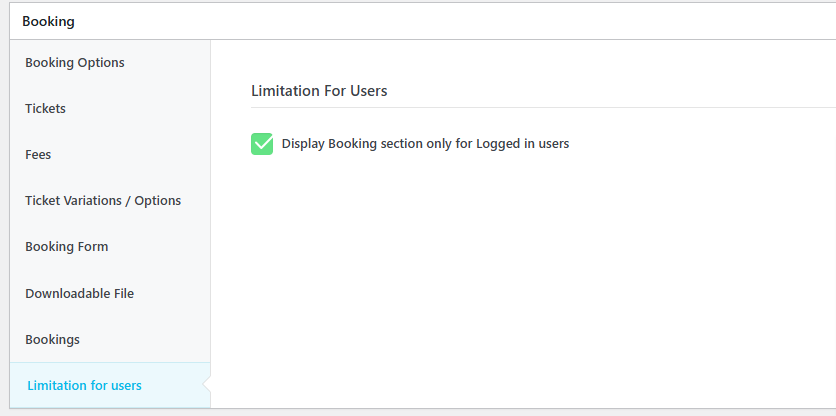
Перед бронированием требуется авторизация.
Чтобы обязать пользователей входить в систему перед доступом к форме бронирования:
- Перейдите в Настройки MEC → Бронирование → Дополнительные настройки.
- Включите Раздел «Бронирование» на странице отдельного мероприятия отображается только для зарегистрированных пользователей..
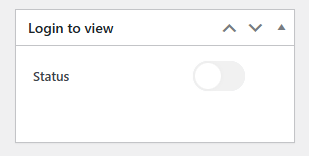
В качестве альтернативы, это ограничение можно настроить индивидуально для каждого события на вкладке «Ограничения для пользователей» или применить к конкретным шорткодам.
Назначение организаторов и докладчиков
Чтобы пользователь мог управлять своим профилем организатора или докладчика из... User Dashboard:
- Перейдите на сайт Организатор or Спикер меню в MEC.
- Создайте новый профиль или отредактируйте существующий.
- Присвойте этому профилю существующего пользователя WordPress.
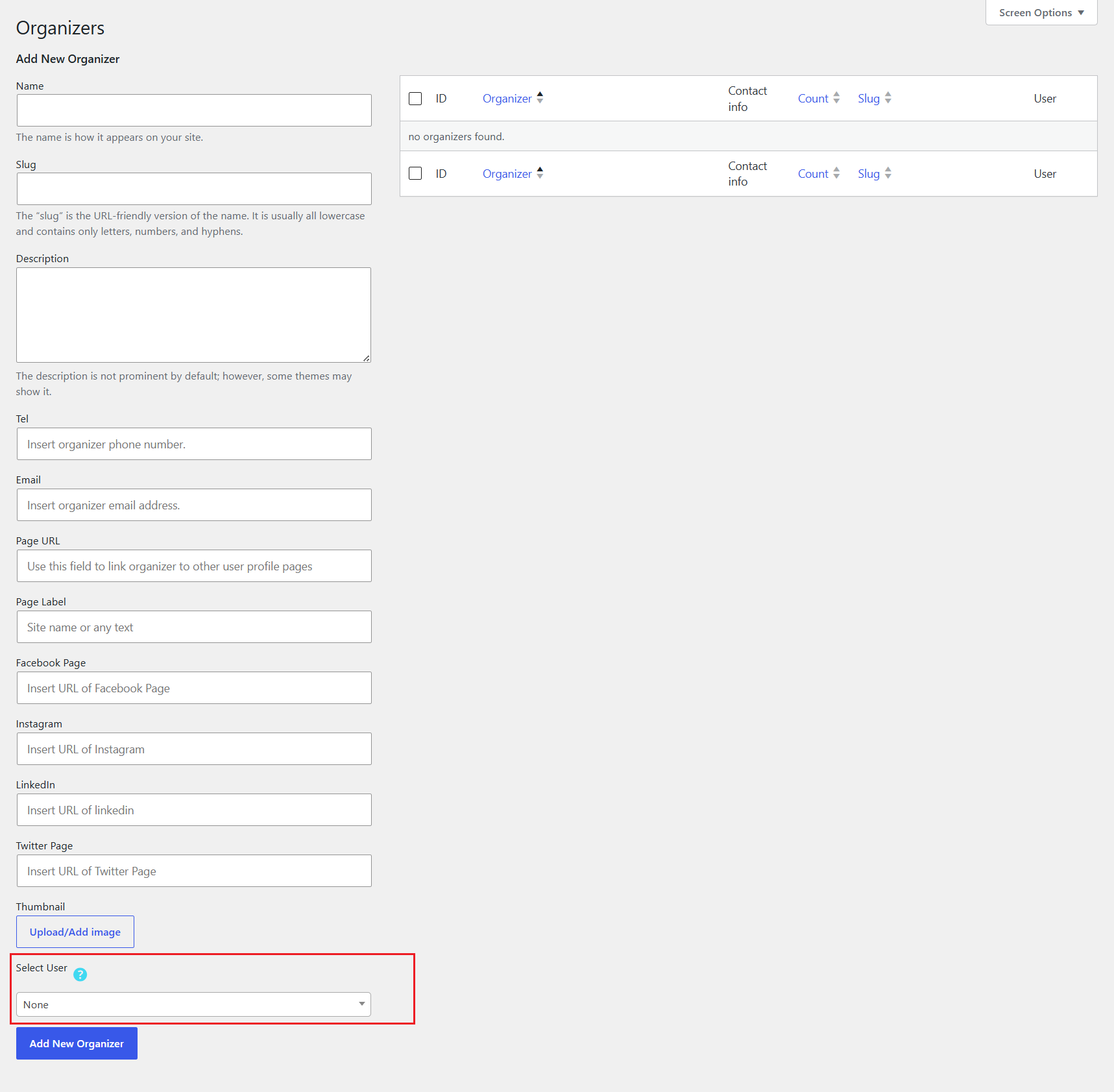
После назначения пользователь может получить доступ к своему профилю и редактировать его непосредственно из приложения. User Dashboard.
Важнo
Чтобы назначить другого пользователя существующему профилю организатора или докладчика, необходимо сначала удалить текущего назначенного пользователя, а затем выбрать нового.
Интеграция и настройка
ПРОСЬБА ОТВЕТИТЬ & Waiting List Дополнения
User Dashboard Автоматически интегрируется с другими дополнениями MEC.
Когда Аддон для ответа на приглашение or Waiting List Аддон После установки и активации соответствующие разделы панели управления автоматически становятся доступными.
WooCommerce интеграцию
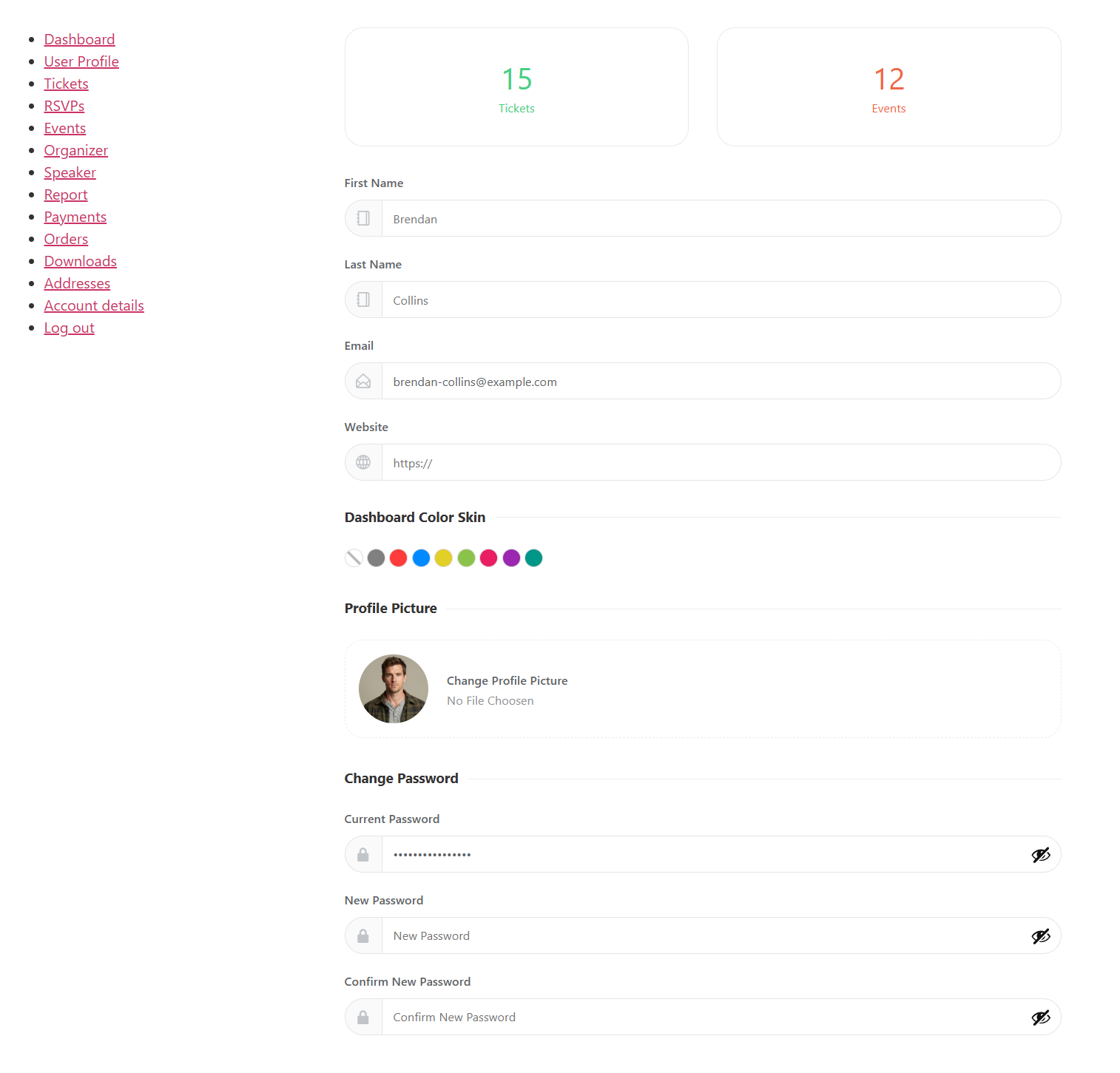
Если вы используете WooCommerce, вы можете включить User Dashboard in WooCommerce Мой аккаунт опцию.
Это позволяет пользователям получать доступ к своей панели управления MEC непосредственно из WooCommerce Страница «Моя учетная запись».
Stripe Connect
Организаторы могут безопасно подключить свой аккаунт Stripe в разделе «Редактировать профиль» , чтобы получать платежи напрямую через Stripe Connect.
На панели управления также отображается текущий статус подключения.
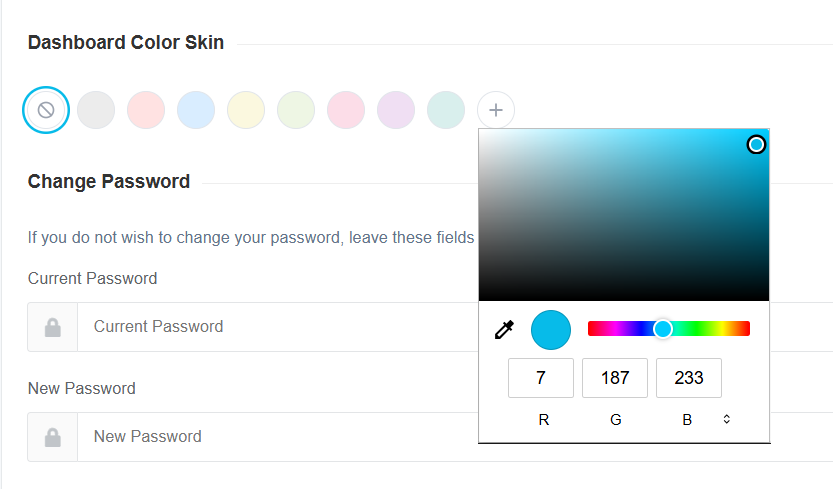
Цветовое оформление приборной панели
Пользователи могут персонализировать свою панель управления, выбрав предпочтительную цветовую тему в настройках своего профиля.
Случаи использования
User Dashboard Дополнение особенно полезно для:
- Сайты для членства и подписки
- Многоорганизационные платформы для проведения мероприятий
- Веб-сайты, использующие фронтенд-систему отправки событий
- Мероприятия с высоким спросом с использованием Waiting List Аддон
- Мероприятия, проводимые на основе подтверждения участия.
- Организаторам, которым необходимо управлять бронированиями, списками ожидания и ответами на подтверждения участия с помощью интерфейса пользователя.
Ситуации, в которых это дополнение может быть не идеальным.
User Dashboard может не потребоваться для:
- Простые разовые мероприятия, для которых пользователям не требуется учетная запись.
- Веб-сайты, которые не требуют взаимодействия с участниками после регистрации.
- Среды, отличные от WordPress
- Расширенные бухгалтерские процессы за пределами экосистемы MEC
Диагностика неисправностей
Панель управления пуста
Убедитесь в том, User Dashboard На выбранной странице размещается короткий код, подтверждающий ваш вход в систему.
Отсутствующие разделы панели управления
Перейдите в Настройки MEC → User Dashboard и убедитесь, что необходимые разделы включены.
Отсутствует подтверждение участия или Waiting List Разделы
Убедитесь, что соответствующие дополнения установлены и активированы.
Функции организатора недоступны.
Убедитесь, что вошедший в систему пользователь назначен организатором или является автором мероприятия.
Отсутствуют действия редактирования или удаления.
Проверьте настройки разделов «События» и убедитесь, что соответствующие действия включены.
FAQ
1. Где я могу найти User Dashboard короткий код?
Перейдите в Настройки MEC → User Dashboard чтобы скопировать сгенерированный короткий код.
2. В чем разница между «Моим списком ожидания» и «Запросами на включение в список ожидания»?
- Мой список ожидания Отображает все запросы на включение в список ожидания, отправленные авторизованным пользователем.
- Запросы на включение в список ожидания дисплеев waiting list Запросы, поданные на мероприятия, которые курирует текущий пользователь.
3. Могут ли организаторы вручную создавать бронирования, запросы на включение в список ожидания или ответы на подтверждения участия?
Да. Организаторы могут использовать кнопки «Добавить новое» , расположенные в разделах «Бронирование» , «Запросы на включение в список ожидания» и «Ответы на подтверждение участия», для ручного создания новых записей.
4. Могу ли я использовать User Dashboard внутри WooCommerce?
Да. Включите User Dashboard in WooCommerce Мой аккаунт возможность отображения панели управления внутри WooCommerce счет клиента.
5. В чем разница между стандартным и полноэкранным режимами отображения?
В полноэкранном режиме панель управления расширяется на всю ширину браузера, а в режиме по умолчанию используется стандартная ширина страницы.
6. Могут ли пользователи настраивать внешний вид панели управления?
Да. Пользователи могут выбрать желаемый цвет панели управления в разделе « Цветовое оформление панели управления» в подразделе «Редактировать профиль».
7. Как работает Stripe Connect?
Организаторы могут подключить свой аккаунт Stripe напрямую в разделе «Редактировать профиль» . После подключения они смогут получать платежи за мероприятия через Stripe Connect, а на панели управления будет отображаться текущий статус подключения.
8. Почему я не вижу разделы «Организатор» или «Докладчик»?
Эти разделы отображаются только в том случае, если авторизованный пользователь имеет профиль Организатора или Докладчика.


я добавил user dashboard Я зарегистрировалась на мероприятие, но не вижу никакой информации ни в одном из разделов.
Привет,
Установки недостаточно, вы должны добавить шорткод UD: “[MEC_user_dashboard]» на нужную страницу. также у вас должны быть включены разделы настроек MEC: https://webnus.net/dox/modern-events-calendar/wp-content/uploads/2019/10/user-dashboard-screenshot-06.png так что после этого вы можете увидеть все свои бронирования / билеты / отчеты и…

Примечание. Если вы хотите показать весь контент других пользователей, вы должны войти в систему с их учетной записью.

Отображаются ли в профиле автоматически какие-либо поля профиля пользователя, которые вы создаете?
Здравствуйте,
На данный момент мы добавили стандартные функции WordPress. Какой плагин вы использовали для создания этих полей? Мы собираемся выпустить режим совместимости с MEC и user dashboard
Я управляю сайтом для участников, который продает мероприятия. В настоящее время я использую Ultimate Member для функциональности профиля участника, но я хотел бы иметь возможность сделать это более упорядоченным.
Здравствуйте, не могли бы вы предоставить более подробную информацию? Для более быстрой обработки запроса и отправки скриншота желаемого состояния проблемы, пожалуйста, сообщите нам об этом.
Приветствие команды Webnus,
Такие функции, как «Организатор» (для организаторов мероприятий) и «Клиент» (для пользователей, которые регистрируются и/или добавляют билеты на веб-сайт), могут быть созданы автоматически в WordPress для установки основного плагина MEC или для установки этого дополнения.
Другие плагины менеджера событий используют этот шаблон, например:
Пользователи с ролью Организатор:
– Регистрация событий;
– Редактировать информацию о событиях;
– Добавлять, изменять и удалять типы билетов;
– Проверить билеты (используя аддон Invoices);
- ТАК ДАЛЕЕ …
Пользователи с ролью Клиент:
- Редактировать профиль;
- Сохраняйте события в избранное;
- Доступ к купленным билетам;
– Запросить возврат купленных билетов;
Есть ли возможность вставить эту функцию в предстоящее обновление?
Здравствуйте,
Я передам ваш комментарий нашей команде разработчиков, и они обязательно его получат. Если возможно, они добавят эту функцию в следующих обновлениях аддона.
Предложения имеют приоритет в зависимости от количества запросов от пользователей.