
Настройки внешнего вида
Пользователи могут настроить основную часть Modern Events Calendar в соответствии со своей цветовой гаммой, перейдя в раздел «Настройки внешнего вида» в MEC.
У вас есть возможность изменить не только базовый цвет в настройках шорткода. Вы также можете настроить цвет заголовка, цвет заголовка и цвет описания. Кроме того, вы можете указать определенный шрифт для заголовков и абзацев или использовать шрифты из вашей темы. При желании вы можете отключить Google Fonts. Более того, у вас есть возможность включить темный режим и настроить размер контейнера.
Настройки внешнего вида
Чтобы получить доступ к настройкам внешнего вида, перейдите в раздел «Настройки MEC» > «Внешний вид».
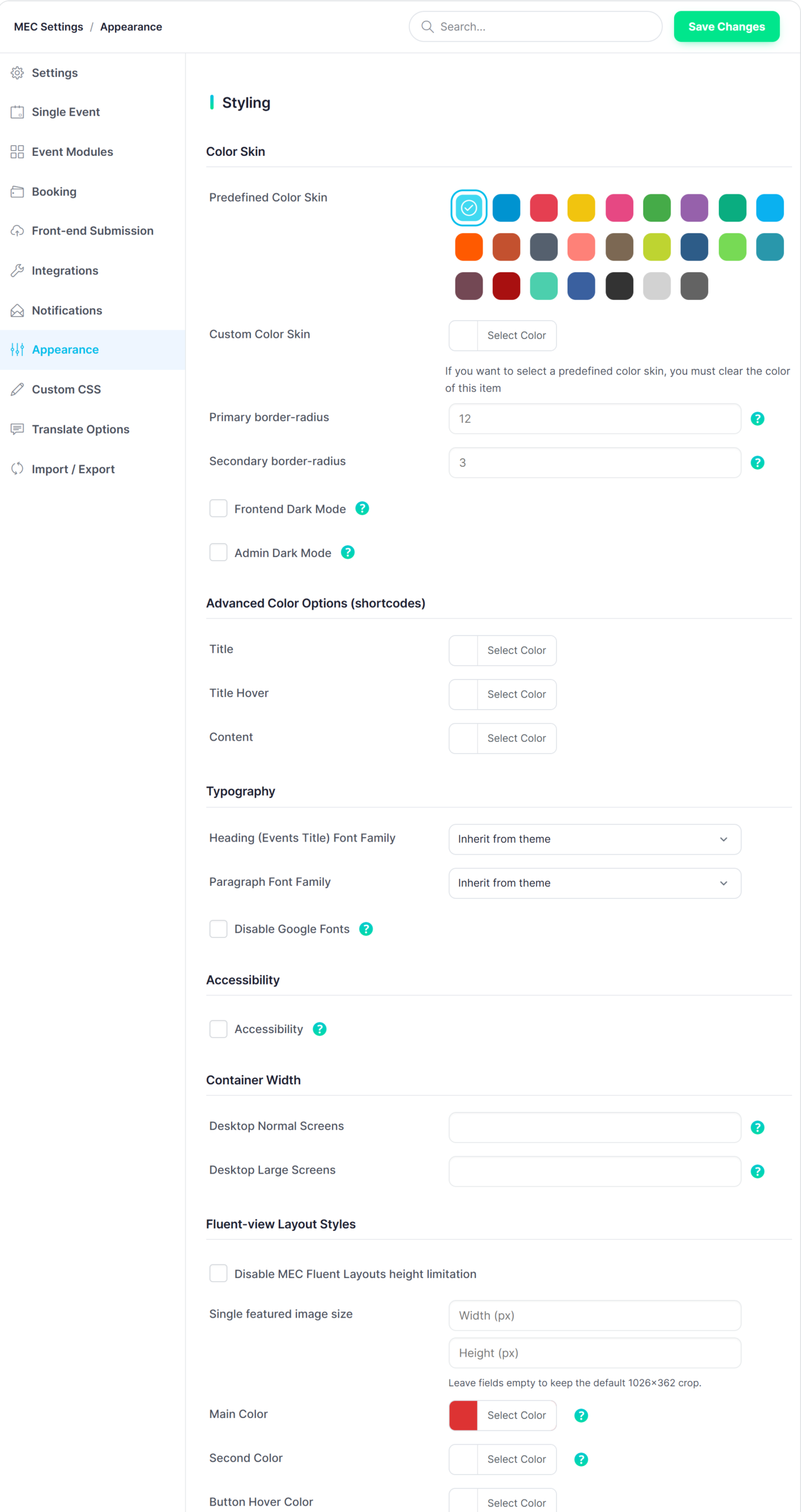
Цвет кожи
В этом разделе вы можете изменить базовые цвета скинов Modern Events Calendar.
1- Предопределенный цвет кожи
Пользователи могут выбирать из рекомендуемых цветов для использования в своих календарях.
2- Пользовательский цвет кожи
Чтобы выбрать нужный цвет, просто используйте этот инструмент выбора цвета.
Примечание: Если вы хотите выбрать предопределенный цветовой вариант оформления, необходимо удалить цвет этого элемента.
Ниже параметров цвета вы также можете установить основной радиус скругления углов (для оберток, элементов событий и модулей событий) и дополнительный радиус скругления углов (для кнопок и других более мелких элементов).
3- Темный режим
С помощью этой опции вы можете перевести разделы вашего сайта, связанные с MEC, в темный режим. Для этого предусмотрены два отдельных флажка:
- Темный режим интерфейса: Включает темный режим для календарей, страниц отдельных событий и других общедоступных страниц MEC.
- Административный темный режим: Использует темную тему на страницах MEC в панели управления WordPress. Это никак не влияет на посетителей вашего сайта. Применяется только к экранам MEC; другие страницы административной панели WordPress остаются без изменений.
Если для вашего сайта параметр «Темный режим администратора» никогда не был сохранен, MEC будет использовать предыдущее значение параметра «Темный режим» для панели управления до тех пор, пока вы не сохраните настройки внешнего вида.
Расширенные параметры цвета (шорткоды)
4- Название
У вас есть возможность указать основной цвет названия события в шорткодах.
5- Заголовок при наведении
У вас есть возможность указать цвет заголовка события в шорткодах.
6- Содержание
У вас есть возможность указать основной цвет содержимого события в шорткодах.
книгопечатание
7- Заголовок (название события) Семейство шрифтов
В этой опции вы можете указать семейство шрифтов для заголовка события.
8- Семейство шрифтов для абзацев
В этом варианте у вас есть возможность определить семейство шрифтов для содержимого события.
9- Отключить шрифты Google
Для соблюдения требований GDPR может потребоваться отключить шрифты Google. Для этого установите для обоих параметров семейства шрифтов значение «Наследовать от темы» и активируйте эту функцию.
Доступность
10- Параметры доступности
Для повышения доступности MEC вы можете включить функцию A11Y. Для получения более подробной информации см. раздел «Дополнительная информация».
Ширина контейнера
11- Обычные экраны рабочего стола
В этом поле вы можете ввести размер контейнера вашей темы, чтобы переопределить его для обычных экранов.
12- Большие экраны рабочего стола
В этом поле вы можете ввести размер контейнера вашей темы, чтобы заменить его для больших экранов.
Другой вариант укладки
13- Цвет представления события внешнего интерфейса
С помощью этого параметра вы можете установить основной цвет для формы отправки внешнего интерфейса.
14- Фон уведомлений
В рамках этой опции у вас есть возможность установить значение по умолчанию для цвета фона уведомлений.
Обратите внимание: если вы хотите установить новый шрифт для MEC:
- Установите для параметра «Семейство шрифтов» значение «Наследовать от темы».
- Включите Отключить шрифты Google.
- Найдите все теги HTML и измените шрифт.
Также проверьте эти ссылки:
- https://www.pagecloud.com/blog/how-to-add-custom-fonts-to-any-website
- https://www.w3schools.com/css/css3_fonts.asp
- https://webnus.net/dox/modern-events-calendar/inspect-element/
Соответствующие руководства по проектированию и производительности
Эти руководства помогут вам настроить внешний вид и загрузку ваших событий:
- Liquid View Layouts Addon
- Fluent View Layouts Addon
- Elementor Shortcode Builder Addon
- Elementor Shortcode Designer Addon
- Улучшение доступности MEC
FAQ
1- Как я могу изменить цвет заголовков?
Есть возможность настроить цвета для шорткодов.
2- Изображение в шорткодах некачественное. Как я могу изменить размер?
Мы изменяем размер изображений в шорткодах для повышения скорости загрузки . Но если вы хотите изменить размер в шорткодах, вы можете перейти по этой ссылке.
3- Ширина страницы отдельного события слишком мала. Как я могу это изменить?
Изменить размер контейнера для обычных и больших экранов рабочего стола можно здесь: Настройки MEC > Внешний вид > Ширина контейнера.
4- Как активировать темный режим в MEC?
Включить темный режим в MEC можно, перейдя в «Настройки MEC» > «Внешний вид». В панели управления WordPress отметьте «Темный режим для внешнего интерфейса» для общедоступных страниц и/или «Темный режим для административной панели» для страниц MEC.
Для дальнейшей настройки стиля необходимы пользовательские CSS-стили . Вы можете изменить любой аспект MEC, добавив пользовательские CSS-стили в раздел «Настройки MEC» > «Пользовательские CSS-стили». Кроме того, наша служба поддержки готова помочь вам в достижении желаемого дизайна.


Здравствуйте, можно ли удалить/удалить кнопку или ссылку «просмотреть детали», которая автоматически добавляется к каждому событию?Спасибо,
Здравствуйте, можно ли удалить кнопку «просмотреть подробности», которая находится в представлении списка? Спасибо,
ЭЛса
Здравствуйте,
вы можете скрыть кнопку просмотра сведений с помощью кода CSS.
если вам нужна помощь, перейдите на support.webnus.net и там вы можете войти или зарегистрироваться. чтобы создать новый тикет, просто зайдите на webnus.net/support и нажмите «Создать тикет».
и поделиться необходимой информацией. отправка скриншотов и URL страницы в реальном времени была бы полезна.

Здравствуйте,
Как сделать так, чтобы отображалась опция ширины контейнера?
спасибо

Привет! Подскажите, можно ли отображать изображения постеров в стилях отражения «vpcoming events (list)» и «vpcoming events (grid)»?

Здравствуйте, К сожалению, на всех изображениях шорткода это невозможно, вы можете использовать службу настройки Webnus по этой ссылке:
https://webnus.net/services/ С Уважением,
Привет, я хочу изменить цвет кнопки «Загрузить еще» при наведении с черного на цвет темы, но не могу найти его в настройках/классе css.
Здравствуйте,
Вам нужно использовать коды CSS и проверять элемент. Пожалуйста, используйте этой статья, чтобы сделать это.
Если у вас не получилось, вы можете перейти на webnus.net/support и обратиться за помощью к нашим специалистам, создав тикет.