
общие настройки
В общих настройках у вас будет доступ к изменению основных глобальных настроек Modern Events Calendar, такие как SEO, категоризация и индексация для поисковых систем. Не говоря уже о сортировке ваших событий.
В этом разделе вы найдете две вкладки: «Основные» и «Расширенные». Вкладка «Основные» содержит основные настройки, необходимые для MEC для корректной работы. Вкладка «Дополнительно» содержит более сложные настройки, позволяющие пользователям добавлять дополнительные функции в свои календари.
Основные настройки вкладки «Основные»
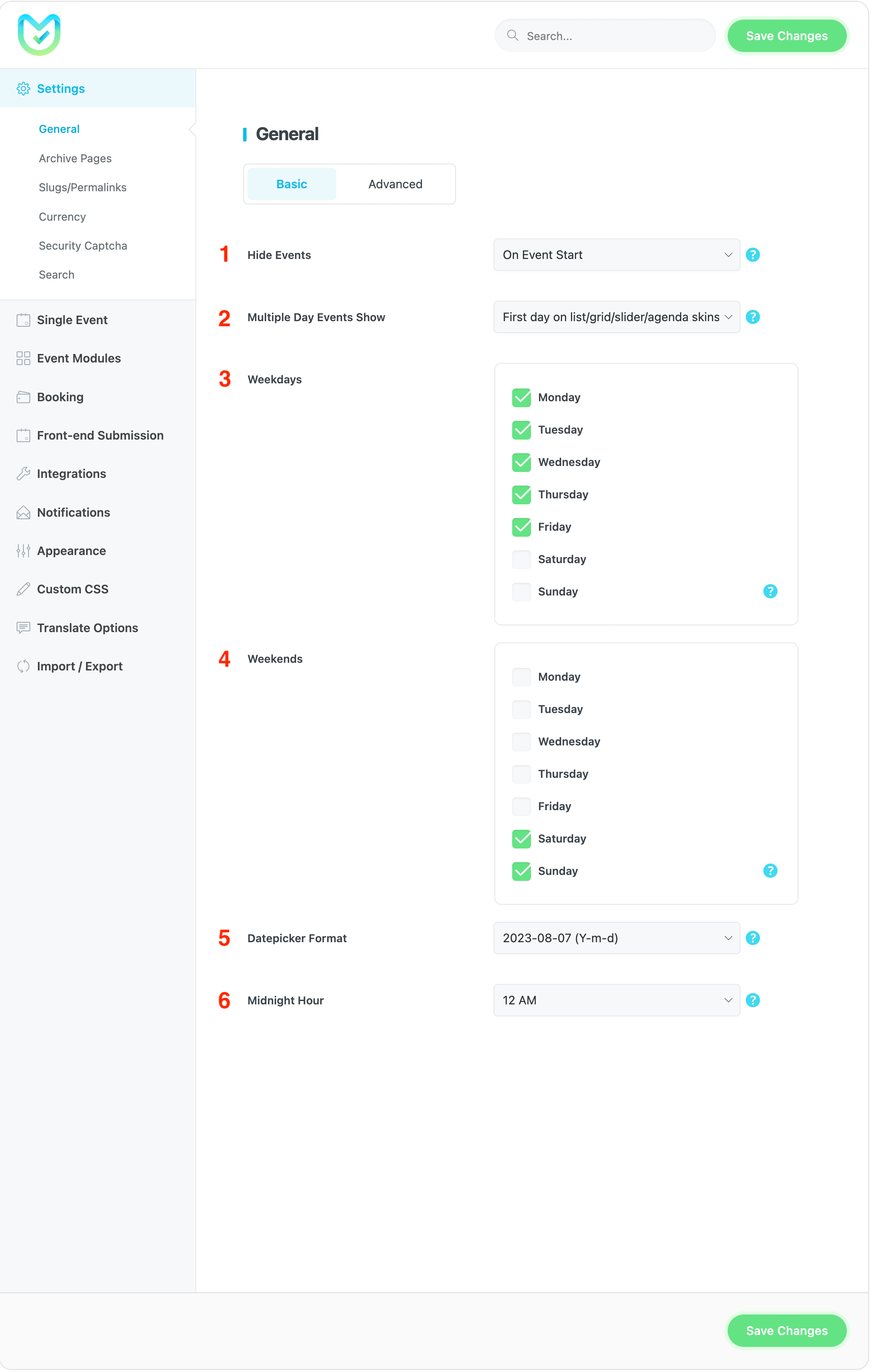
1. Скрыть события
Эта функция отображает время начала и окончания событий в интерфейсе веб-сайта. Он включает в себя параметры «В начале события», «+1 час после начала», «+2 часа после начала» и «В конце события», все из которых указывают, когда событие исчезает из шорткодов.
2. Многодневное шоу
При отображении многодневных событий во внешнем интерфейсе вы можете отображать либо все дни, либо только первый день. Чтобы отобразить только дату первого дня мероприятия, выберите «Первый день» в скинах списка/сетки/слайдера/повестки дня или «Первый день» для всех скинов. Альтернативно, если вы хотите отображать даты для всех дней событий, выберите «Все дни».
Примечание: Эта опция не работает в режиме просмотра «Общий календарь».
3. Будни
Вы можете настроить дни недели в соответствии с вашим географическим положением.
4. Выходные
Вы можете настроить последний день недели в зависимости от вашего местоположения.
5. Формат средства выбора даты
У вас есть возможность изменить формат выбора даты. MEC.
6. Полуночный час
Эта функция позволяет отображать события, охватывающие два дня, как однодневное событие. По умолчанию полночь считается 12:XNUMX. Однако, если ваше мероприятие заканчивается после полуночи и вы не хотите, чтобы оно считалось многодневным, вы можете изменить настройку по умолчанию.
Примечание: Эта опция не работает в режиме просмотра «Общий календарь».
Общие настройки, вкладка «Дополнительно»
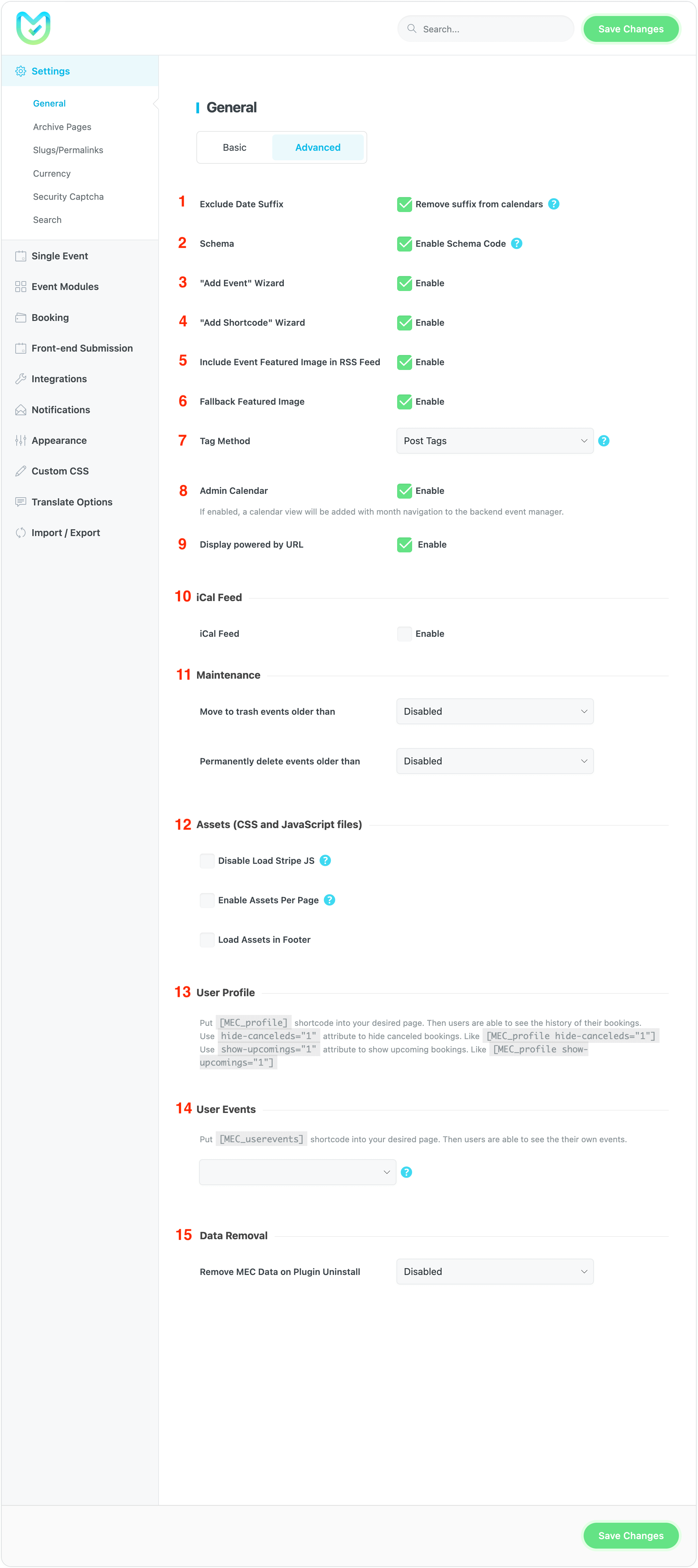
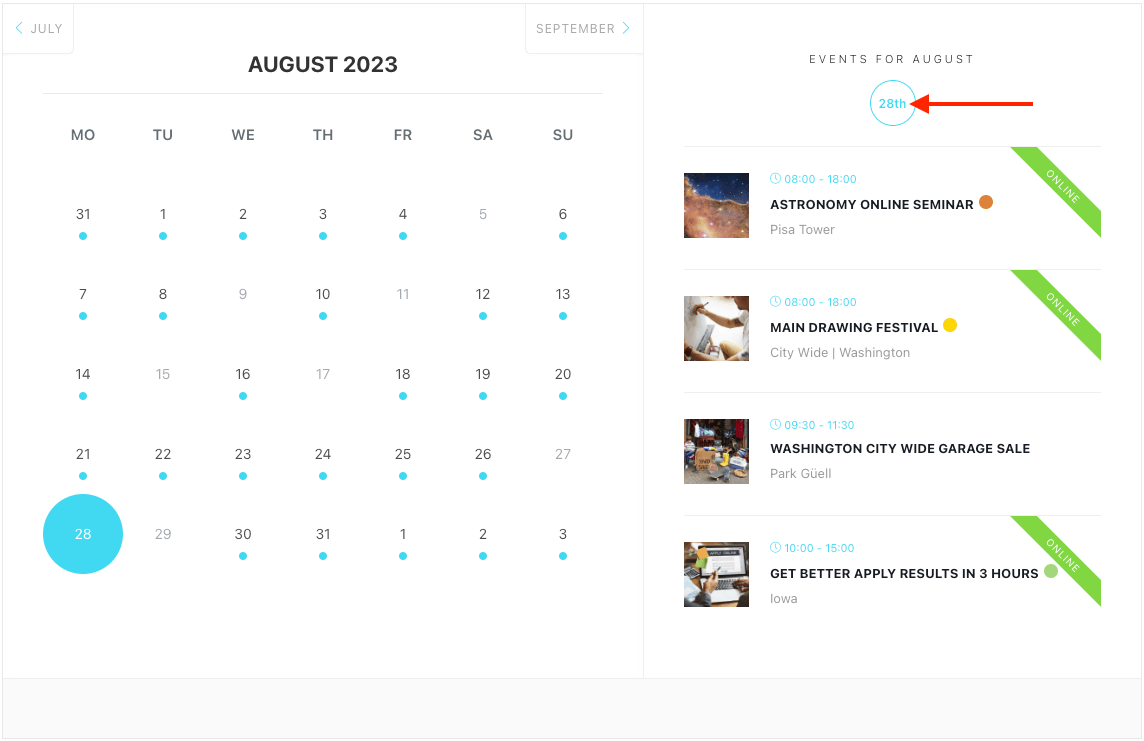
1. Исключить суффикс даты
Если вы включите эту опцию, суффикс «th» будет удален из дат в скине ежемесячного просмотра. Например, «12th» будет отображаться как «12».
2. схема
Вы можете включать/отключать скрипты схемы. (Подробнее о коде схемы ).
3. Мастер добавления событий
Включение этой опции откроет мастер добавления событий в виде всплывающего окна.
4. Мастер добавления шорткодов
Включение этой опции откроет мастер добавления шорткода в виде всплывающего окна.
5. Включите избранное изображение события в RSS-канал
При выборе этого параметра в RSS-канале будет отображаться избранное изображение событий.
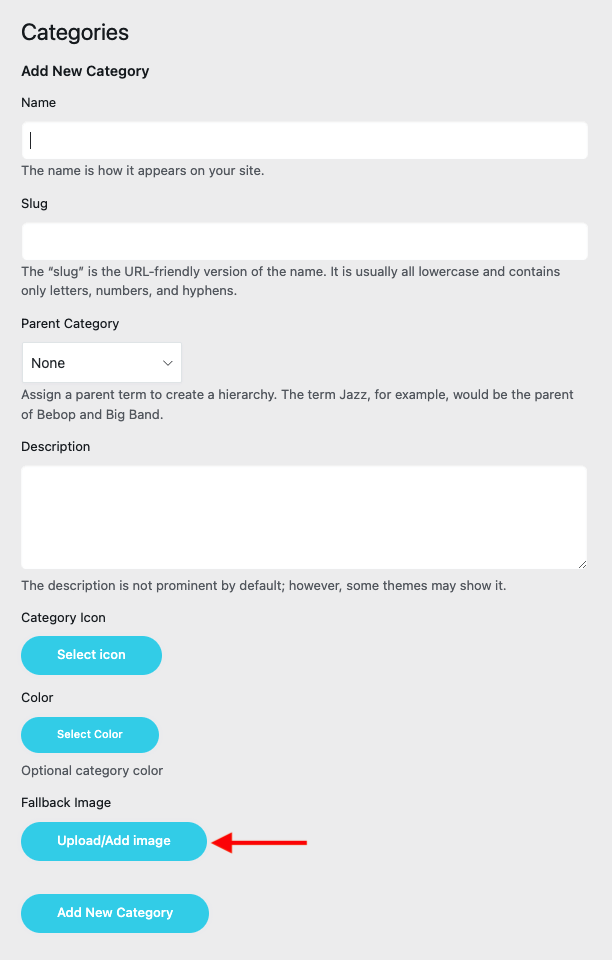
6. Резервное избранное изображение
Если вы включите эту опцию, вы сможете добавлять избранные изображения в свои категории событий. Для этого перейдите в раздел «Категории» в меню ME Calendar и прокрутите вниз до нижней части страницы, чтобы установить резервное изображение.
7. Метод тегов
Вы можете создать уникальную систему тегирования событий, выбрав этот параметр. Если вы выберете «Теги для записей», теги для ваших событий будут использоваться совместно со стандартными тегами WordPress. Однако, если вы выберете «Независимый тег», будет создана новая система тегирования специально для каждого события. MEC Мероприятия.
8. Календарь администратора
При включении этой функции в менеджере внутренних событий будет включено представление календаря с возможностью навигации по месяцам.
9. Отображение на основе URL
После включения появится ссылка на MEC Веб-сайт будет отображаться под шорткодами. Хотя это и не обязательно, включение этой опции добавит MEC Обращайтесь к посетителям вашего сайта и окажите нам большую помощь.
10. iCal-канал
Предоставляя пользователям ссылку на вашу ленту iCal, они могут легко добавлять все ваши мероприятия в свои календари. Лента будет автоматически проверяться их календарем, гарантируя, что любые изменения будут немедленно отражены (поскольку они подписаны на вашу ленту).
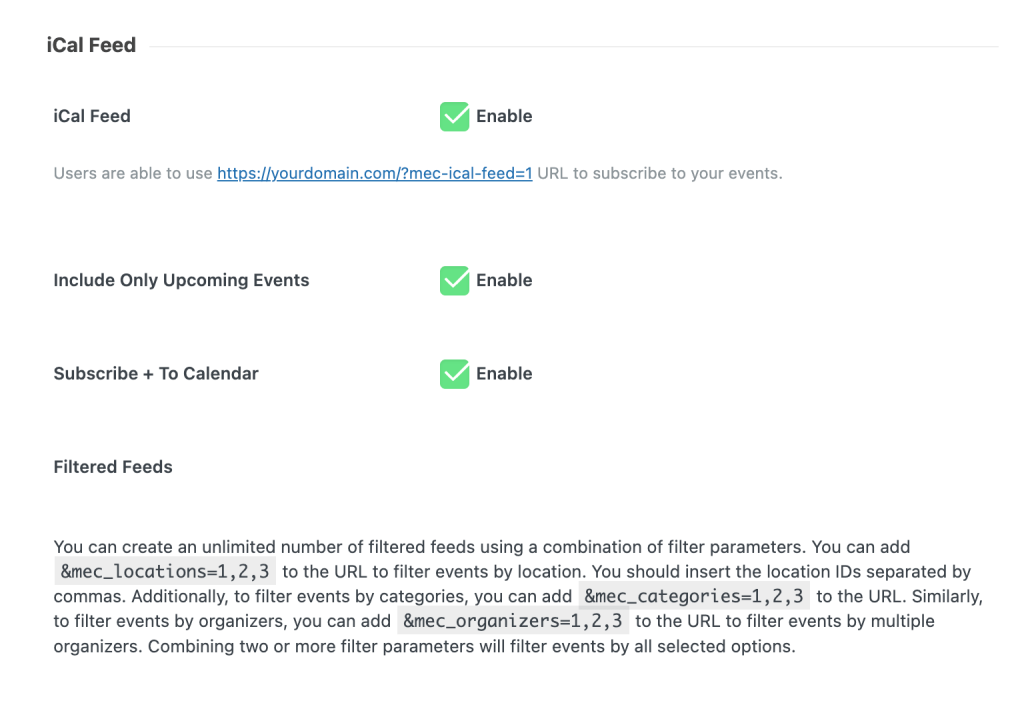
Включить только предстоящие события
Эта опция будет включать только предстоящие события в календаре.
Подписаться на календарь
Включив эту опцию, вы можете добавить весь календарь в свой календарь одним щелчком мыши.
Отфильтрованные каналы
Вы можете создать неограниченное количество отфильтрованных каналов, используя комбинацию параметров фильтра. Можете добавить &mec_locations=1,2,3 на URL-адрес, чтобы фильтровать события по местоположению. Вам следует вставить идентификаторы местоположений через запятую. Дополнительно, чтобы фильтровать события по категориям, вы можете добавить &mec_categories=1,2,3 на URL-адрес. Аналогично, чтобы фильтровать мероприятия по организаторам, вы можете добавить &mec_organizers=1,2,3 на URL-адрес, чтобы фильтровать события по нескольким организаторам. Объединение двух или более параметров фильтра будет фильтровать события по всем выбранным параметрам.
Небольшое напоминание : чтобы избежать путаницы с местным временем и переходом на летнее время, пожалуйста, убедитесь, что вы устанавливаете свой часовой пояс, используя название вашего города или другого города, находящегося в том же часовом поясе.
11. Техническое обслуживание
- Переместить в корзину события старше Эта опция переместит события старше определенного периода времени в корзину.
- Безвозвратно удалять события старше Эта опция навсегда удалит события, произошедшие старше определенного периода времени.
12. Активы (файлы CSS и JavaScript)
Используя эту функцию, вы можете получить MECактивы под контролем. Например, если вы не используете MEC Если вы используете шорткоды на странице «Контакты», вы можете включить эту функцию, чтобы предотвратить загрузку файлов CSS и JS на этой странице.
Как использовать опцию «Активы на странице»?
Перейдите на MEC Настройки > Общие > Вкладка Дополнительно и установите флажок.
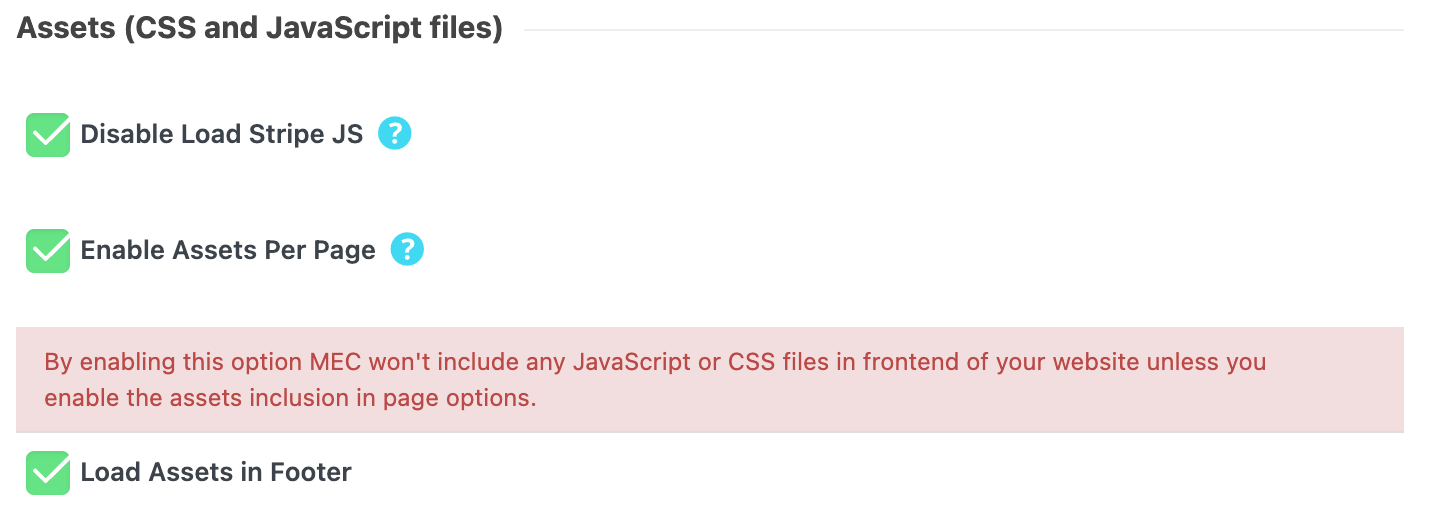
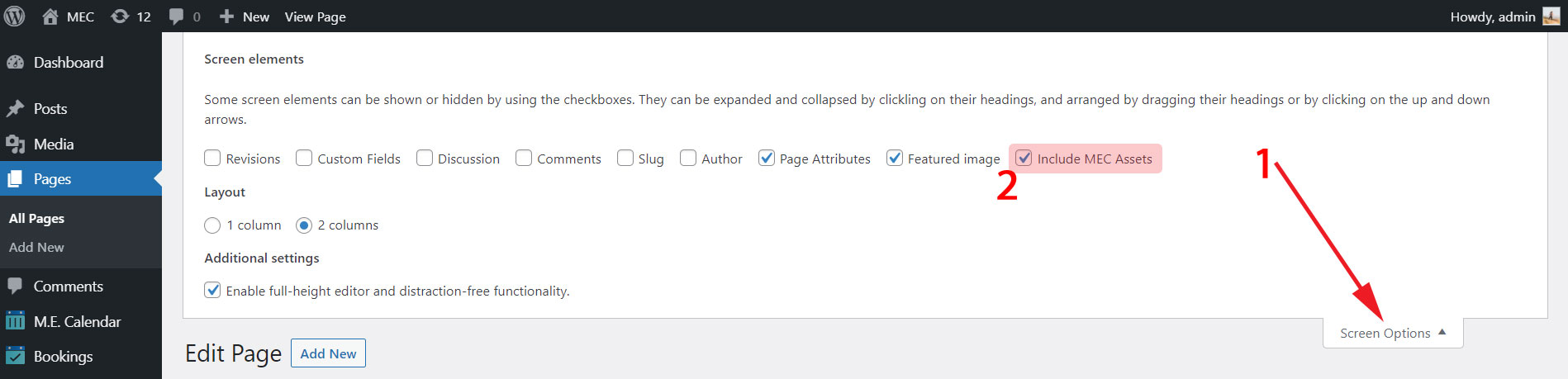
Эта функция автоматически включается на страницах. MEC создает по умолчанию, например MEC Страница отдельного события, страница архива категорий и главная страница архива. Но если вы разместили шорткод на определенной странице вашего сайта, вам необходимо перейти в настройки страницы в панели управления WordPress..
Ищите Включают MEC Активы вариант. Если вы не можете найти его, перейдите к Настройки экрана (Классический редактор) или Параметры > Исполнения (Гутенберг (Редактор). Вы можете включить его оттуда.
MEC Загрузка ресурсов на указанную страницу будет произведена после установки флажка.
Классический редактор
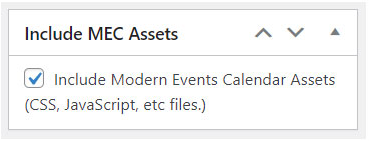
Гутенберг редактор
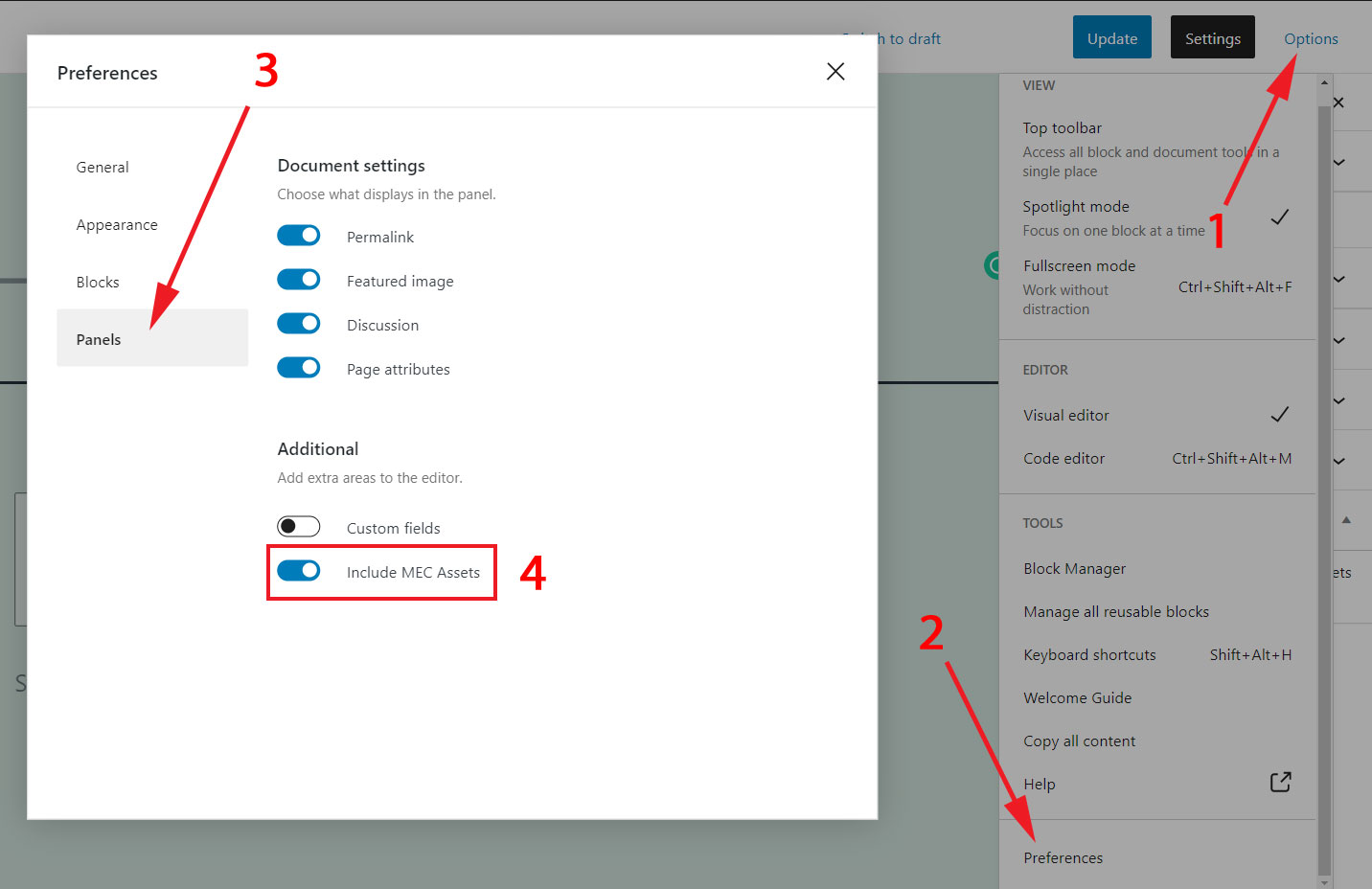
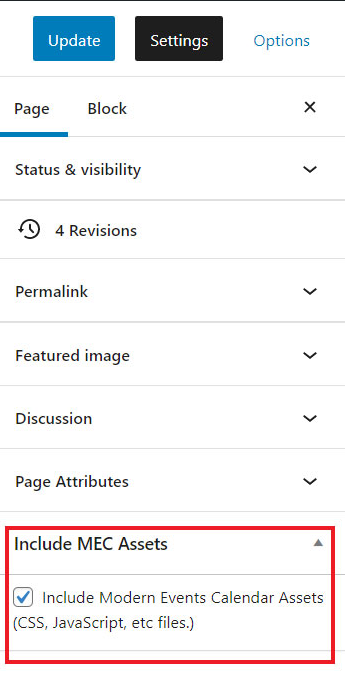
Следуя этой процедуре, вы можете определить, куда следует загрузить активы. Это может помочь вам увеличить скорость загрузки вашего сайта.
13. Профиль пользователя
Modern Events Calendar позволяет создавать профили пользователей, чтобы отслеживать их действия на вашем веб-сайте. У каждого пользователя будут столбцы, предназначенные для статуса участника, информации о счете и общего статуса.
Чтобы сообщить пользователям о статусе их бронирования, используйте предоставленный короткий код. Поместите его на страницу, где они могут легко получить доступ к своей панели инструментов. После входа в систему и на указанной странице пользователи увидят список своих бронирований на мероприятия.
Поместите следующий шорткод на нужную страницу:
[MEC_profile]Используйте атрибут hide-canceleds=” 1″, чтобы скрыть отмененные бронирования:
[MEC_profile hide-canceleds="1"]Используйте атрибут show-upcomings=” 1″ для отображения предстоящих бронирований:
[MEC_profile show-upcomings="1"]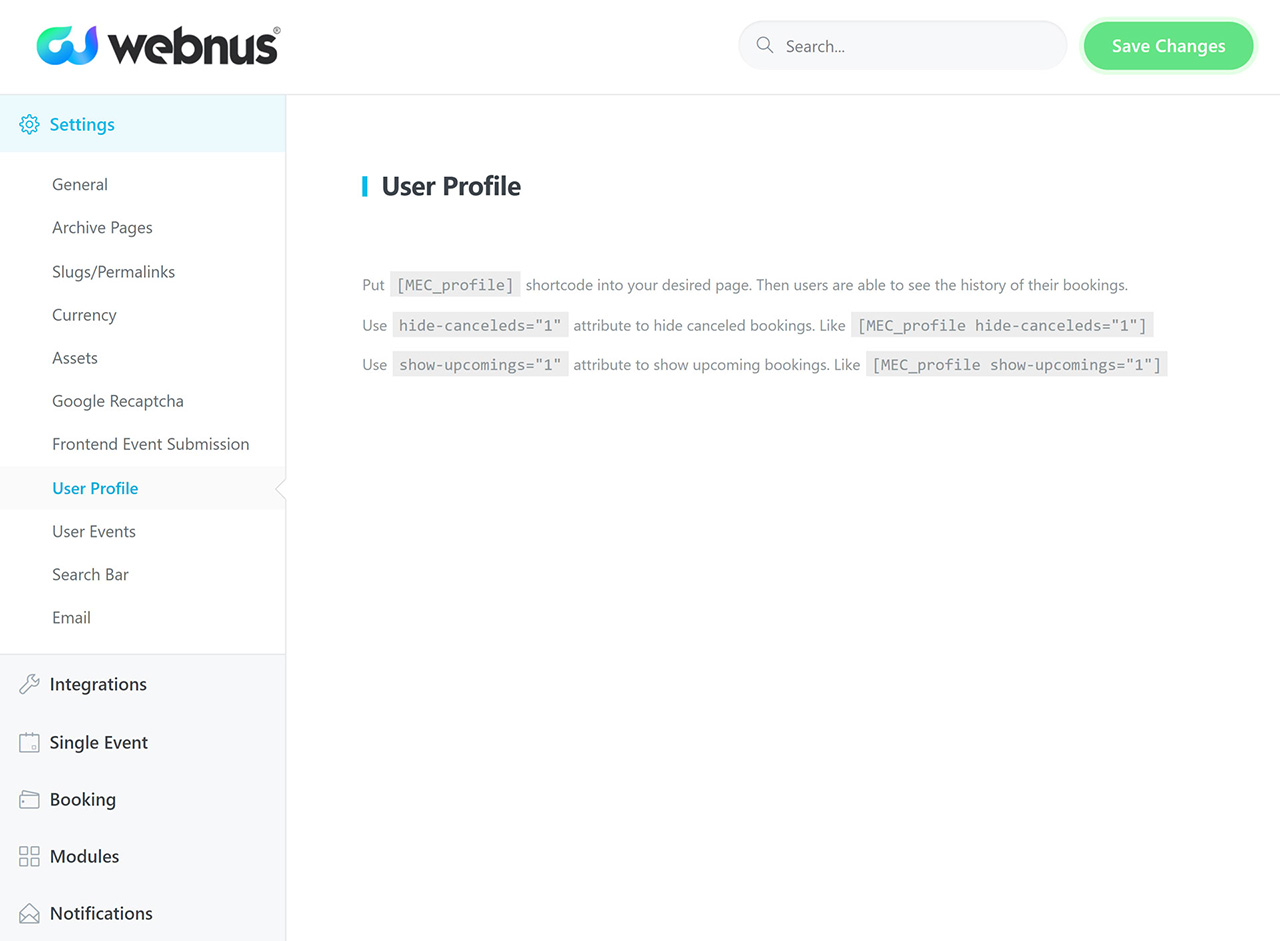
14. Пользовательские события
С Modern Events Calendars' Функция пользовательских событий, вы можете создать страницу пользовательских событий, чтобы пользователи могли иметь запись своих собственных событий на веб-сайтах.
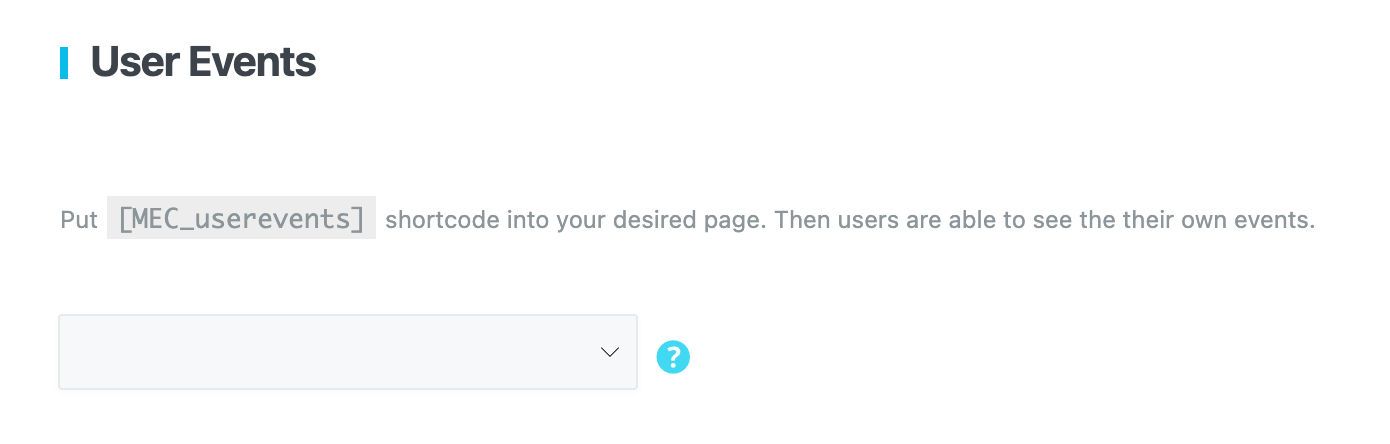
Вы можете выбрать нужный скин в выпадающем списке для отображения пользовательских событий.
Поместите следующий шорткод на нужную страницу. Затем пользователи могут видеть свои собственные события.
[MEC_userevents]15. Удалить MEC Данные об удалении плагина
Эта опция удалит все ваши данные из базы данных после удаления программы. MEC плагин. Если он отключен и вы его удаляете. MECВаши данные будут храниться в базе данных.
Страницы архива
Ваши страницы архива состоят из страницы категории вашего события, которая может улучшить структуру вашего веб-сайта.
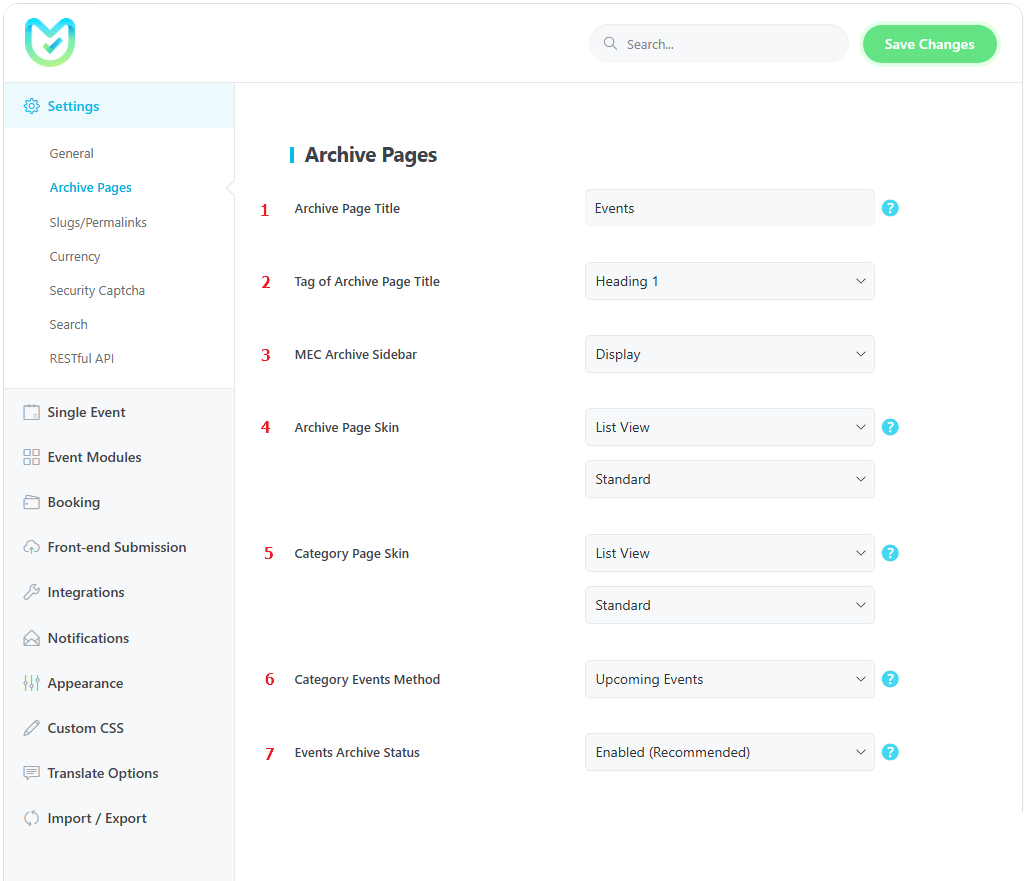
1. Название архивной страницы
Вы можете изменить заголовок страницы архива, используя это поле.
2. Тег заголовка страницы архива
Это раскрывающееся меню позволит вам изменить HTML-тег заголовка архива (заголовок с 1 по 6, раздел, абзац, встроенный полужирный текст и встроенный текст).
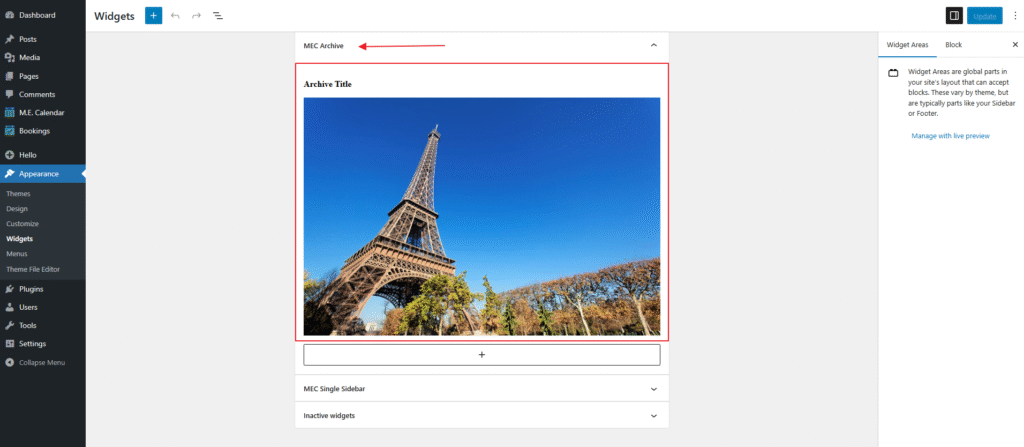
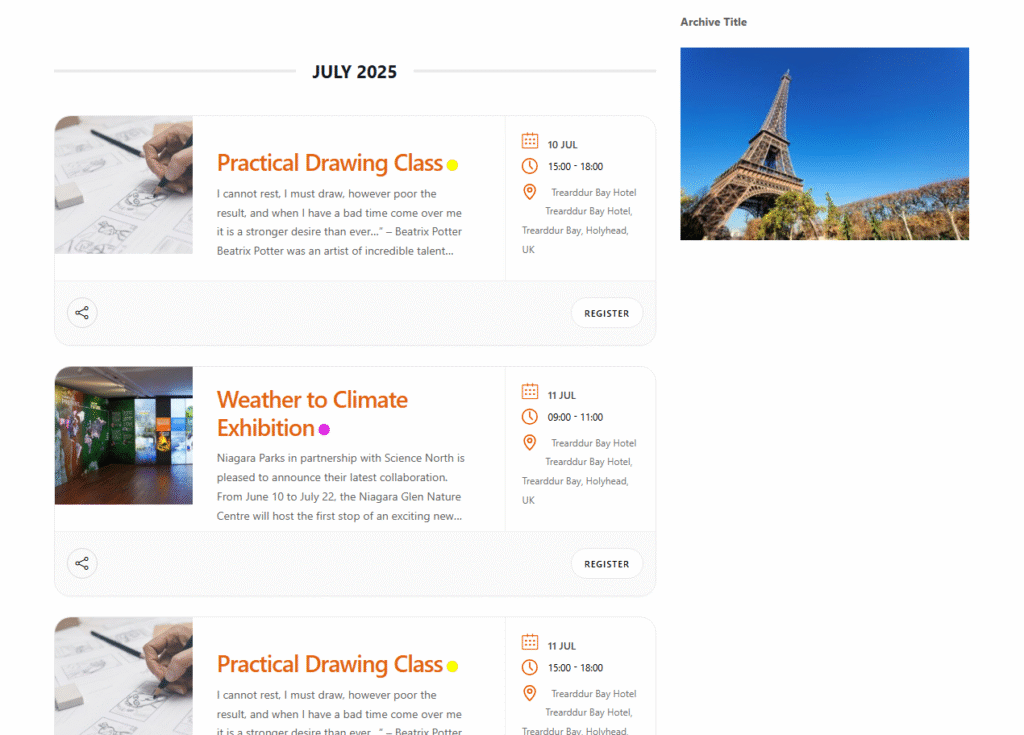
3. MEC Боковая панель архива
Включение этой опции отображает любой виджет, добавленный в "MEC Область виджетов «Архив» на странице архива событий, позволяющая настраивать боковую панель с помощью контента, поддерживаемого виджетами.
4. Скин страницы архива
Вы можете выбрать шаблон (скин) для главной страницы архива событий.
Данная настройка применяется к:
- Страница архива событий (например, /events)
- Страницы архива тегов событий (например, /events-tag/{tag-slug})
Страницы архива категорий остаются без изменений и имеют отдельные настройки оформления.
- Полный календарь
- Годовой Вид
- Календарь / Месячный просмотр
- Неделя
- Daily View
- Расписание
- Вид кладки
- Список
- Вид Сетки
- Повестка дня
- Карта
- Общий календарь
- Пользовательский шорткод
5. Обложка страницы категории
Вы можете выбрать шаблон страниц своих категорий среди следующих скинов:
- Полный календарь
- Годовой Вид
- Календарь / Месячный просмотр
- Неделя
- Daily View
- Расписание
- Вид кладки
- Список
- Вид Сетки
- Повестка дня
- Карта
- Общий календарь
- Пользовательский шорткод
6. Метод событий категории
В качестве способа отображения событий на странице архива вы можете выбрать « Предстоящие события » или « Завершившиеся события ».
7. Статус архива событий
Если вы отключите эту опцию, вам потребуется создать страницу архива для MEC с идентичным слизнем MEC основной скрипт. Кроме того, это отключит все MEC правила перезаписи.
Какой URL-адрес RSS-канала ваших событий?
Просто добавьте "feed" в конец URL-адреса страницы архива (например, yourwebsite.com/events/feed/ ).
Нажмите здесь чтобы увидеть живой пример.
Внимание: если вы изменили ярлык архива, URL-адрес канала будет изменен на «yourwebsite.com/custom-slug/feed/
Как отображать просроченные события на странице архива?
Создайте новый шорткод и включите "Включить просроченные события» в настройках шорткода, затем перейдите к MEC Настройки > Страницы архива > Оформление страницы архива > Пользовательский шорткод и установите здесь свой собственный шорткод.
Тема: Как посмотреть прошедшие события на странице архива?
Слаги/постоянные ссылки
Настройки слагов/постоянных ссылок в Modern Events Calendar позволяют вам изменить основной слаг и слаг категории. Это полезная функция, поскольку вы можете иметь уникальный и общий адрес для каждого мероприятия. Более того, он лучше ранжируется в Google.
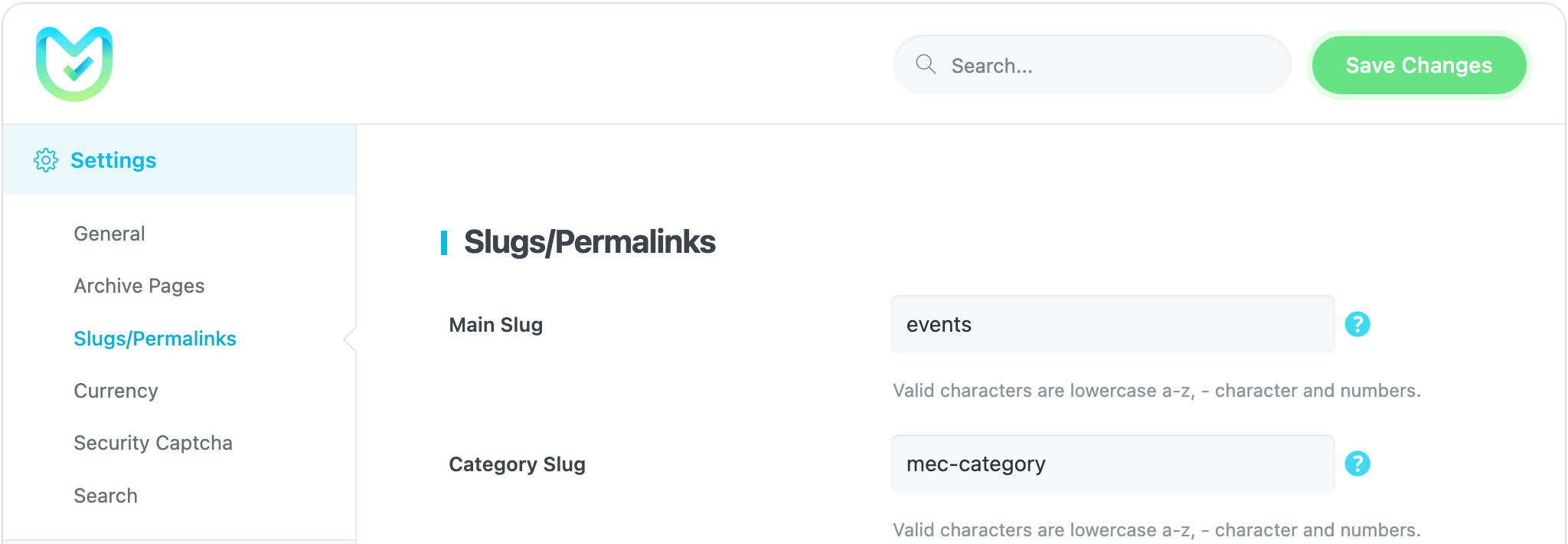
Заголовок настройки для категорий и основных событий:
- Главный слаг: ярлык сообщения — это удобное для пользователя и допустимое по URL-адресу имя сообщения. Слаги в основном используются для создания постоянных ссылок на посты.
- Категория Слизняк: Вы можете изменить базовый ярлык категорий в этом поле.
Валюта
В этом разделе вы можете изменить валюту для цен на ваши мероприятия и их отображение. MEC Настройки плагина. Настройте параметры валюты вашего календаря событий, как показано ниже:
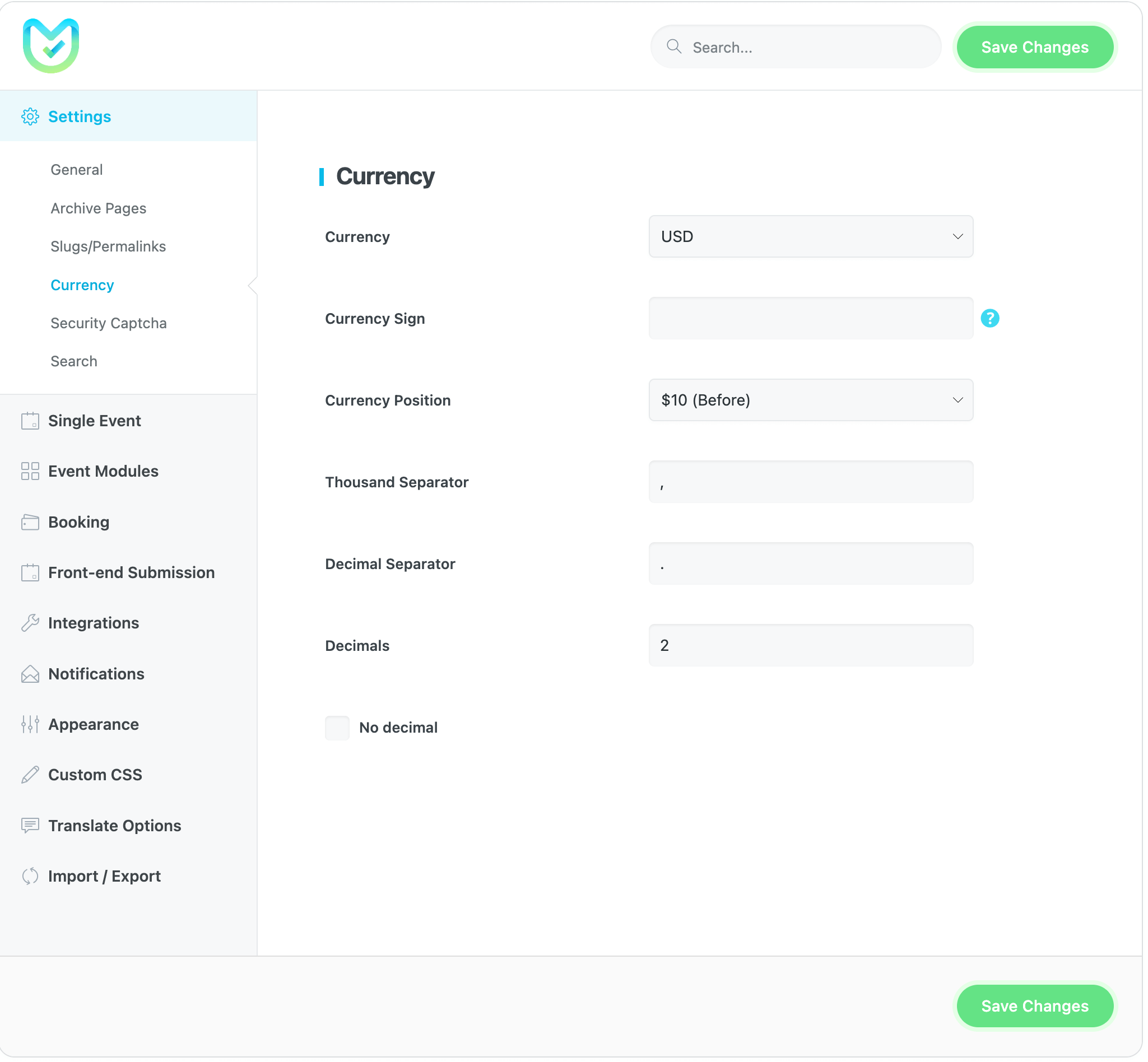
Валюта
С помощью этой опции вы можете изменить валюту своих билетов.
Знак валюты
Если вы не можете найти метку валюты в верхнем раскрывающемся списке, вы можете добавить ее здесь вручную.
Валютная позиция
Вы можете указать, где отображать метку валюты.
- После номера
- Перед номером
Разделитель тысяч
Изменить знак разделителя.
Десятичный разделитель
Изменить знак десятичного разделителя.
Без десятичной дроби
Удалите десятичные дроби и покажите целое число.
Капча безопасности
Обеспечение безопасности процесса бронирования имеет решающее значение для веб-сайта мероприятия, и в этом случае доступны варианты Google reCaptcha. MEC Предоставить надежное решение. Чтобы добавить его на свой сайт, выполните следующие шаги:
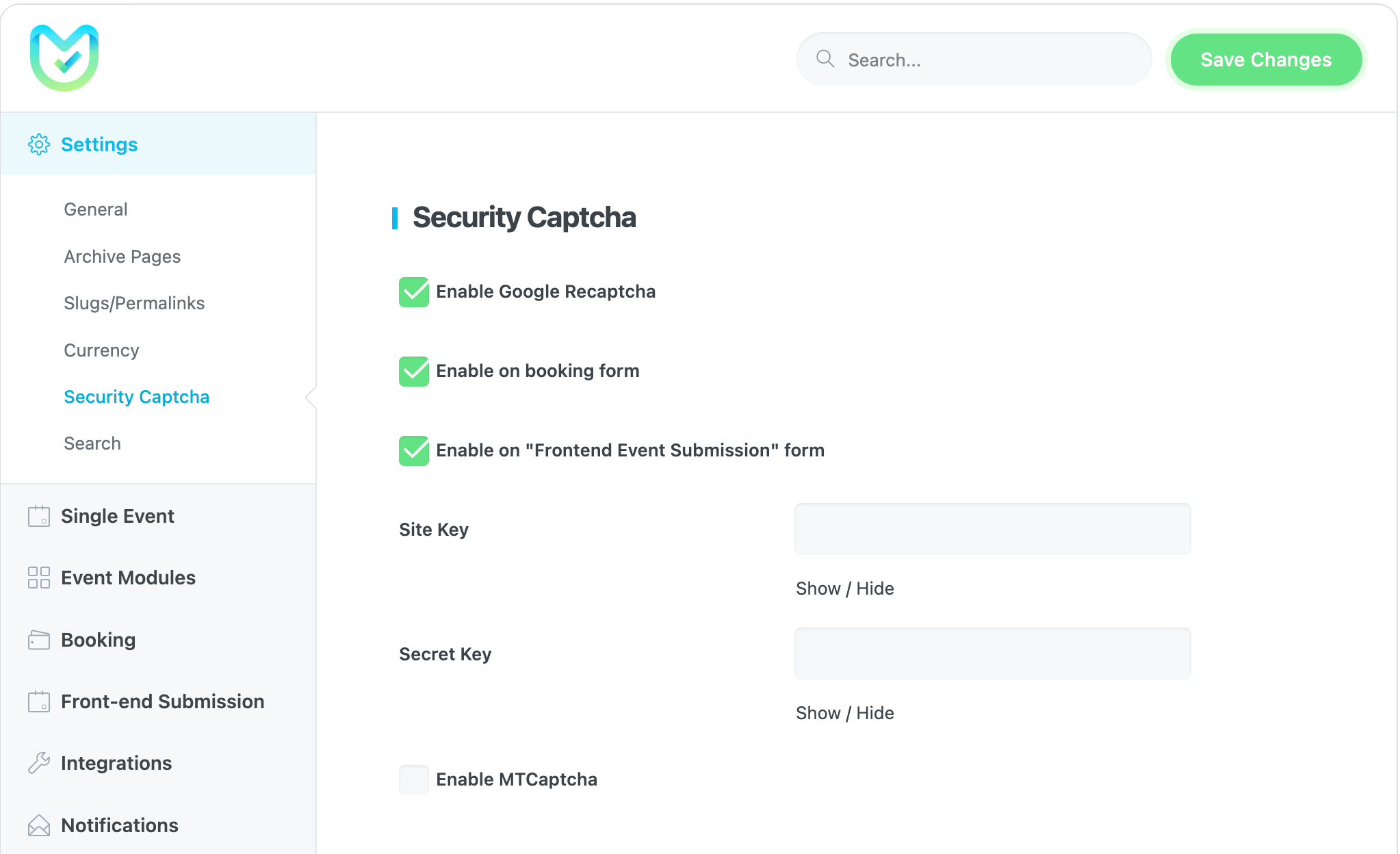
- Включение Google рекапчи V2 запустит модуль для подключения к ключу сайта и секретному ключу, который пользователи должны создать с помощью Google reCAPTCHA.
- Включите Google reCAPTCHA в модуле бронирования, просто отметив эту опцию.
- Включите Google reCAPTCHA при отправке событий на главном экране как для зарегистрированных, так и для гостевых пользователей.
Поиск
Базовый поиск
Search Bar
Панель поиска позволяет пользователю искать различные события. Например, это можно разместить на главной странице веб-сайта мероприятия, и таким образом функция будет добавлена на вашу домашнюю страницу, чтобы пользователи могли искать там различные события. Панель поиска повышает доверие к SEO вашего сайта, что является важным элементом.
Чтобы настроить его, перейдите на MEC В настройках перейдите к опции «Поиск». После настройки вы сможете использовать её на любой странице, просто добавив шорткод на эту страницу. Шорткод гарантирует отображение функции на данной странице.
[MEC_search_bar]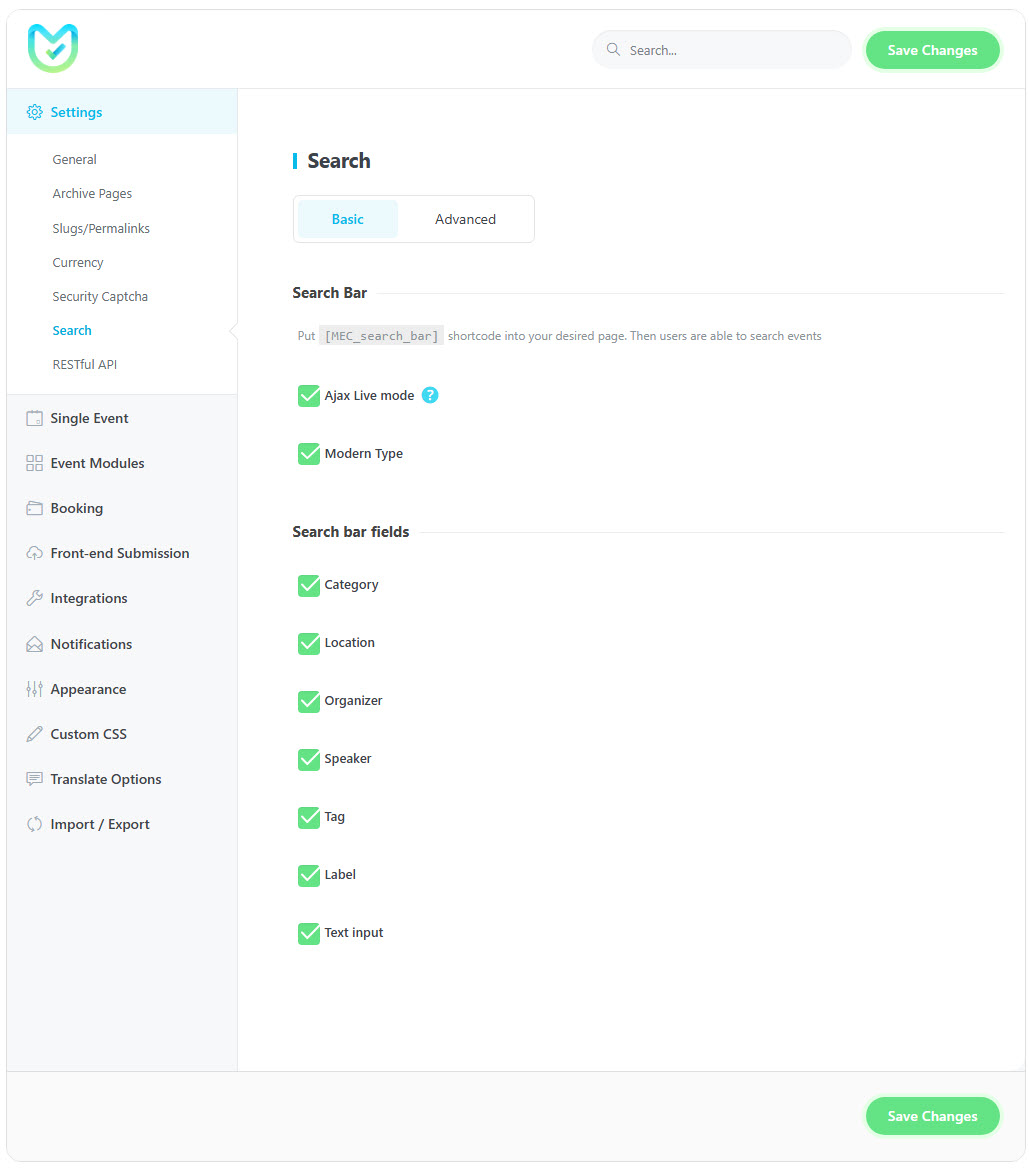
Вы также можете добавить в форму поиск по категории, местоположению, организатору, докладчику, метке тега и текстовому полю.
Расширенный поиск
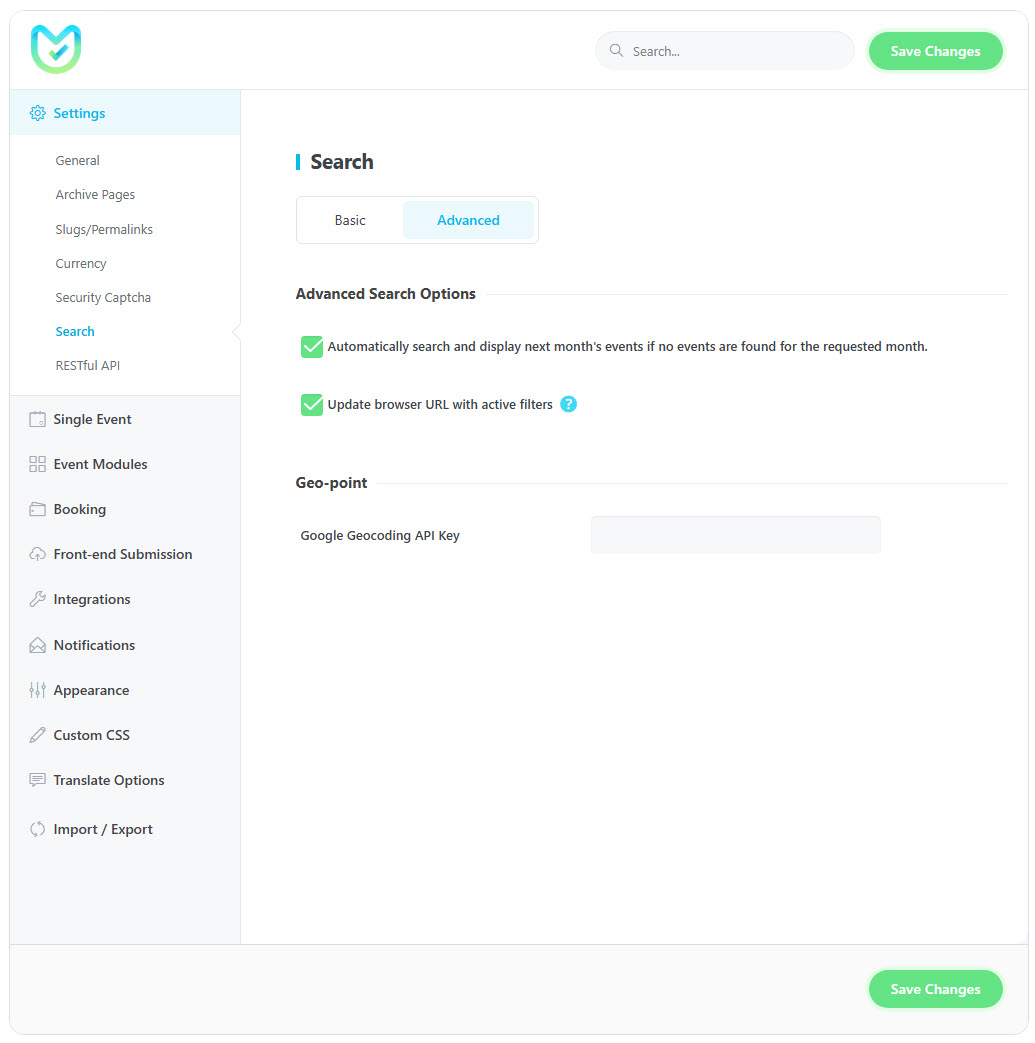
Параметры расширенного поиска
Если события за запрошенный месяц не найдены, автоматически выполнить поиск и отобразить события следующего месяца.
При включении этой опции автоматически запускается поиск для отображения событий на следующий месяц, если события за текущий запрашиваемый месяц не найдены. Это гарантирует, что пользователи всегда будут видеть актуальные события, даже если для выбранного месяца событий нет.
Пример использования: Эта функция полезна для пользователей, которые ищут события и могут быть разочарованы отсутствием событий на текущий месяц. Благодаря этой опции им автоматически отображаются события на следующий месяц, что делает процесс поиска более удобным.
Обновите URL-адрес браузера с активными фильтрами.
При включении этой функции применение фильтров на странице поиска обновляет URL-адрес браузера параметрами запроса, отражающими активные фильтры. Это позволяет пользователям делиться отфильтрованным представлением, просто отправив URL-адрес, или добавлять его в закладки для последующего использования.
Поведение:
- С активными фильтрами: URL-адрес в браузере будет меняться в зависимости от примененных фильтров (например, выбранной категории, местоположения или других критериев фильтрации).
- При сбросе фильтров: Если пользователь сбросит фильтры, URL-адрес вернется в исходное состояние без каких-либо параметров запроса.
Влияние на форму поиска:
- Этот параметр также влияет на Форма поиска отображается в верхней части тем оформления шорткодов, когда Показать форму поиска Эта опция включена в настройках шорткода. При включении этой настройки, когда пользователь применяет фильтры к форме поиска, URL-адрес будет соответствующим образом обновляться с учетом активных фильтров.
Пример использования: Эта функция особенно полезна для пользователей, которые хотят поделиться результатами поиска с другими или быстро повторно просмотреть тот же набор отфильтрованных результатов. Она обеспечивает более персонализированный поиск и упрощает доступ к конкретному контенту.
Геоточка (поиск местоположения на основе радиуса)
Функция «Геоточка» расширяет функциональность поиска, позволяя обнаруживать события в радиусе, используя реальный адрес в качестве центральной точки. Эта функция использует API геокодирования Google для преобразования введенного адреса в географические координаты (широту и долготу) и последующего поиска событий в пределах указанного радиуса.
Как это работает
Когда функция Geo-point настроена и включена:
- Пользователь вводит адрес в Адрес поле Форма поиска на фронтенде.
- Адрес преобразуется в географические координаты с помощью предоставленного ключа API геокодирования Google.
- В результатах поиска отображаются события, расположенные в пределах заданного радиуса (в метрах) от этой точки.
Конфигурация
Чтобы использовать эту функцию, выполните следующие действия:
- Получите действительный Ключ API геокодирования Google и введите это в настройках плагина.
- Отредактируйте настройки шорткода и перейдите по ссылке. Форма поиска.
- Установить Адрес тип поля для Радиус поиска.
- Определите Радиус (м) Значение в метрах для указания расстояния поиска.
Кейсы
Эта функция идеально подходит для сценариев обнаружения событий, зависящих от местоположения, например:
- Поиск мероприятий поблизости от конкретного адреса или достопримечательности.
- Каталоги мероприятий, где важна близость к месту проведения (например, мастер-классы, встречи, местные мероприятия).
- Улучшение пользовательского опыта за счет возможности поиска по принципу «мероприятия рядом со мной» с точным контролем расстояния.
Использование поиска по географическим точкам позволяет пользователям находить релевантные события на основе реального географического расстояния, а не заранее определенных местоположений, что приводит к более точным и информативным результатам поиска.
API RESTful
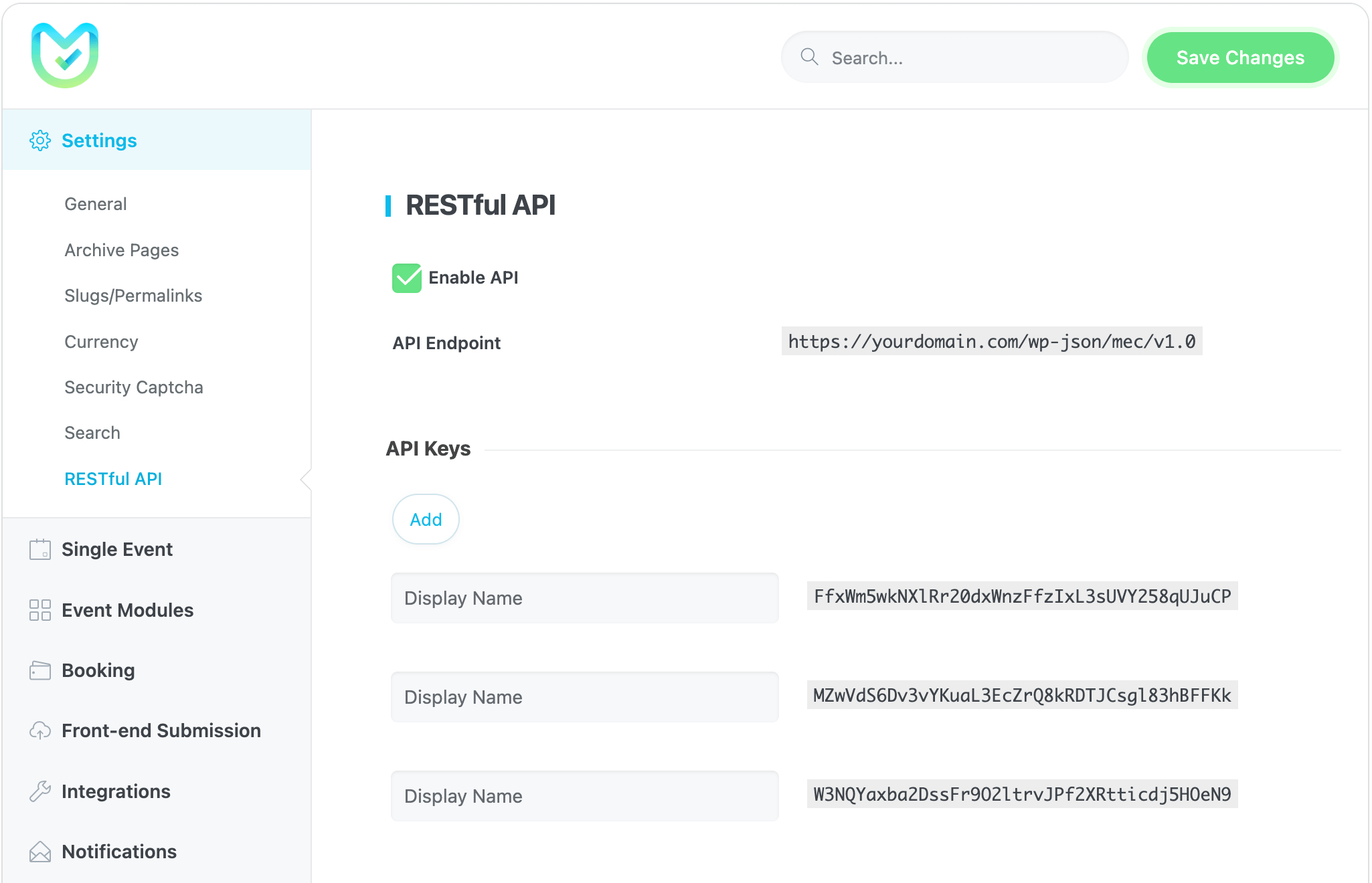
API RESTful in Modern Events Calendar Позволяет разработчикам программно получать доступ, извлекать и управлять данными о событиях из внешних приложений, веб-сайтов или сервисов. Предоставляет структурированный и стандартизированный способ взаимодействия с ними. MEC Данные (такие как события, места проведения, организаторы и расписания) можно получить, не прибегая к интерфейсу WordPress. Это делает его подходящим для интеграции с мобильными приложениями, сторонними платформами или пользовательскими интерфейсными решениями.
Подробные инструкции по использованию, доступные конечные точки и примеры можно найти по этой ссылке.


Когда клиент импортирует событие из магазина в свою повестку с помощью кнопки Google или Icall, событие часа меняется на два часа позже! Как это возможно и что я могу сделать.
Привет всем
Спасибо, что обратились к нам
Пожалуйста, обратитесь к webnusЧтобы создать заявку, перейдите по ссылке .net/support.
Наши специалисты помогут Вам в этом.
Как удалить мастера. Я никогда не хочу, чтобы волшебник появлялся.
Привет Алекс,
Пожалуйста, уточните этот вопрос по адресу: webnus.net/support. Наши технические специалисты свяжутся с вами и предоставят ответ. Спасибо!

Есть ли способ отображать название многодневного события только в первый день (а не каждый отдельный день), но при этом отображать цвет события для всех дней в ежемесячном представлении с новым скином? Спасибо!

Здравствуйте,
к сожалению, это невозможно.
Обратите внимание: если вам нужна опция, которая не включена в комплект, пожалуйста, сообщите нам об этом. MECВам необходимо внести изменения, и это называется настройкой.
Для того чтобы использовать Webnus Для заказа услуг по индивидуальной настройке продукции, пожалуйста, отправьте запрос по следующей ссылке:
После того, как ваш запрос будет отправлен, команда разработчиков свяжется с вами.
https://webnus.net/services/

по умолчанию используется полный месячный обзор – как нам это сделать? Это только профессиональная функция?
Здравствуйте,
Полное представление календаря также доступно в версии Lite, просто в нем нет этих двух скинов: годовой и повестки дня.
Есть ли способ показать на странице событий мультивалютную цену? Я имею в виду, когда клиент меняет валюту на веб-сайте, может ли это быть отражено на странице мероприятия с новой валютой?