
Настройки бронирования
Включив настройки бронирования в Modern Events Calendar, вы сможете обращаться с услугами по продаже билетов.
Примечание: Эта функция доступна только в MEC Pro версия.
Для того, чтобы включить функцию бронирования, вам необходимо перейти на MEC Настройки > Бронирование > Бронирование, установите флажок «Включить модуль бронирования» и после этого перезагрузите страницу.
Вкладка «Основное бронирование»
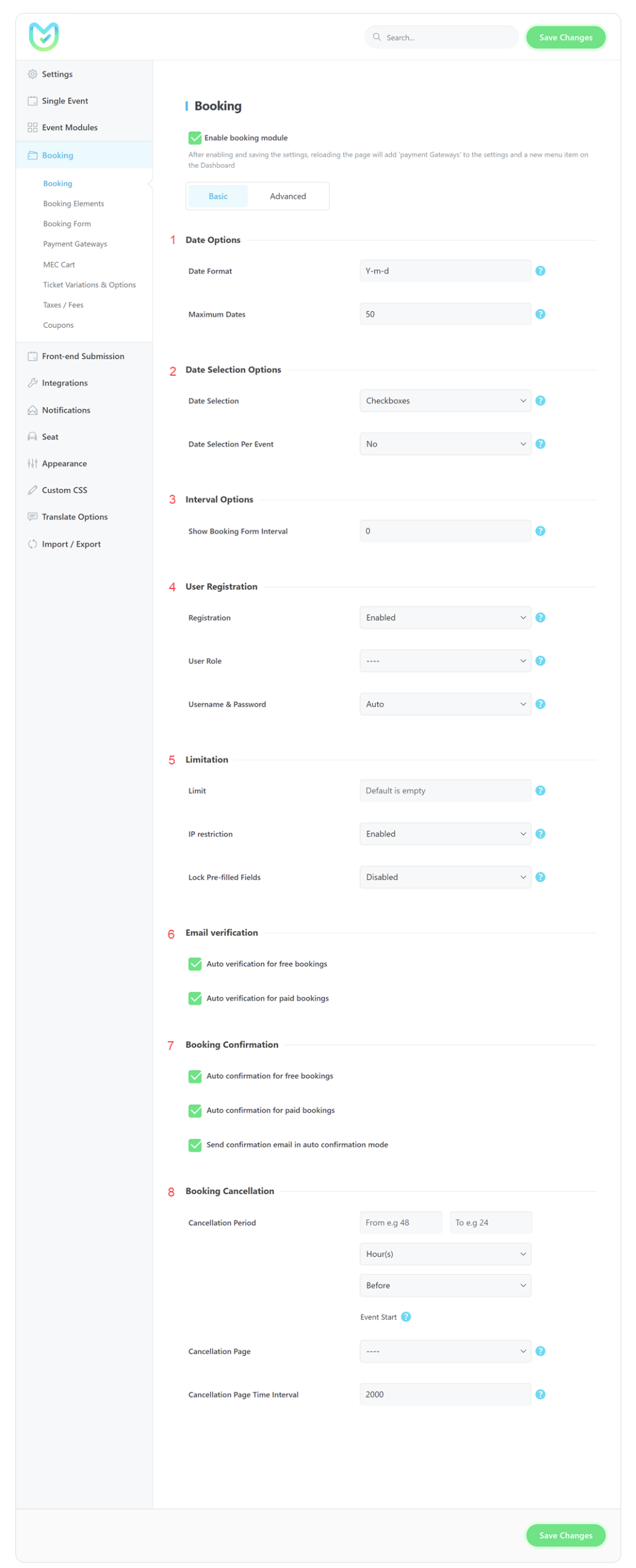
1- Параметры даты
Формат даты: Пожалуйста, укажите желаемый формат даты мероприятия в модуле бронирования. Для получения дополнительной информации см. раздел « Все форматы дат».
Максимальное количество дат: Пожалуйста, укажите даты, доступные из выпадающего меню для повторяющихся событий.
2- Выбор даты Параметры
Выбор даты: Укажите тип поля выбора даты, которое должно использоваться в модуле бронирования. Вы можете выбрать стиль выбора даты из следующих вариантов: «Выпадающий список», «Календарь», «Флажки» и «Экспресс-календарь». Для получения дополнительной информации перейдите по этой ссылке.
3- Параметры интервала
У вас есть возможность отобразить форму бронирования на определенный период времени до начала мероприятия. При выборе значения 30 форма бронирования станет доступной всего за 30 минут до начала мероприятия. Важно отметить, что один день равен 1440 минутам.
4- Регистрация Пользователя
РегистрацияЕсли вы установите для этого параметра значение «Включено», MEC создаст Пользователь WordPress для основных участников. Рекомендуется оставить его включенным.
Роль пользователя: Вы можете установить роль пользователей, которые будут созданы после завершения процесса регистрации. Роль по умолчанию — «Подписчик » , но вы можете изменить её на другую.
Имя пользователя Пароль: Если вы установите ручной вариант, пользователи смогут введите желаемое имя пользователя и пароль во время регистрации. В противном случае, MEC использует свой адрес электронной почты и автоматически сгенерированный пароль для создания своей учетной записи.
5- Ограничение
Лимит: общее количество билетов, которые может забронировать пользователь. Это полезно, если вы предоставляете бесплатные билеты. Оставьте это поле пустым для неограниченного количества бронирований.
Ограничение по IP: Если вы установите ограничение на общее количество билетов, которые пользователи могут забронировать, MEC Для предотвращения бронирования пользователями большего количества билетов, чем установленный вами лимит, будут использоваться IP-адреса и адреса электронной почты. Вы можете отключить ограничение по IP-адресу, если оно вам не нужно.
Блокировка предварительно заполненных полей: Когда пользователи авторизованы, поля имени и электронной почты будут предварительно заполнены, но они смогут их изменить. Если вы включите эту опцию, авторизованные пользователи не смогут изменять свои предварительно заполненные поля.
6- Проверка электронной почты
Автоматическая проверка для бесплатных бронирований: Уведомление о проверке бронирования информирует пользователей о том, что у них была бронь, и обязывает их подтвердить свой заказ.
Если вы включите эту опцию, это уведомление больше не будет отправляться при бесплатном бронировании.
Автоматическая проверка для оплаченных бронирований: Если вы включите эту опцию, уведомление о проверке бронирования больше не будет отправляться для оплаченных бронирований.
Для того, чтобы настроить это уведомление, вам нужно перейти в MEC Настройки > Уведомления > Подтверждение бронирования.
Для управления этим разделом вам необходимо использовать теги, представленные в конце каждого раздела.
Примечание:
- Пожалуйста прочти этой чтобы узнать, как настраивать содержимое электронных писем в MEC.
- Чтобы узнать больше о Modern Events Calendar электронной почты, нажмите этой ссылку.
7- Подтверждение бронирования
Автоматическое подтверждение бесплатных бронирований: Уведомление о подтверждении бронирования гарантирует пользователям, что их бронирование было успешно оформлено.
Если вы включите эту опцию, это уведомление больше не будет отправляться при бесплатном бронировании.
Автоматическое подтверждение для оплаченных бронирований: Если вы включите эту опцию, уведомление о подтверждении бронирования больше не будет отправляться для оплаченных бронирований.
Отправка подтверждающего письма в режиме автоматического подтверждения: если вы включите эту опцию, уведомление о подтверждении будет отправлено в любом случае.
Для того, чтобы настроить это уведомление, вам нужно перейти в MEC Настройки > Уведомления > Подтверждение бронирования.
8- Отмена бронирования
Период отмены: Вы можете ограничить период отмены бронирования. Оставьте поле пустым, чтобы отменить бронирование в любое время.
Например, если вы вставите 5 часов до начала мероприятия, то букеры смогут отменить бронирование до этого времени, а после этого они не смогут этого сделать.
Страница отмены: После отмены бронирования пользователь будет перенаправлен на эту страницу. Оставьте это поле пустым, если хотите отключить эту функцию.
Интервал времени до страницы отмены: время ожидания перед перенаправлением пользователя на страницу отмены. Он измеряется в миллисекундах, поэтому 2000 равно 2 секундам.
Вкладка «Дополнительно» бронирования
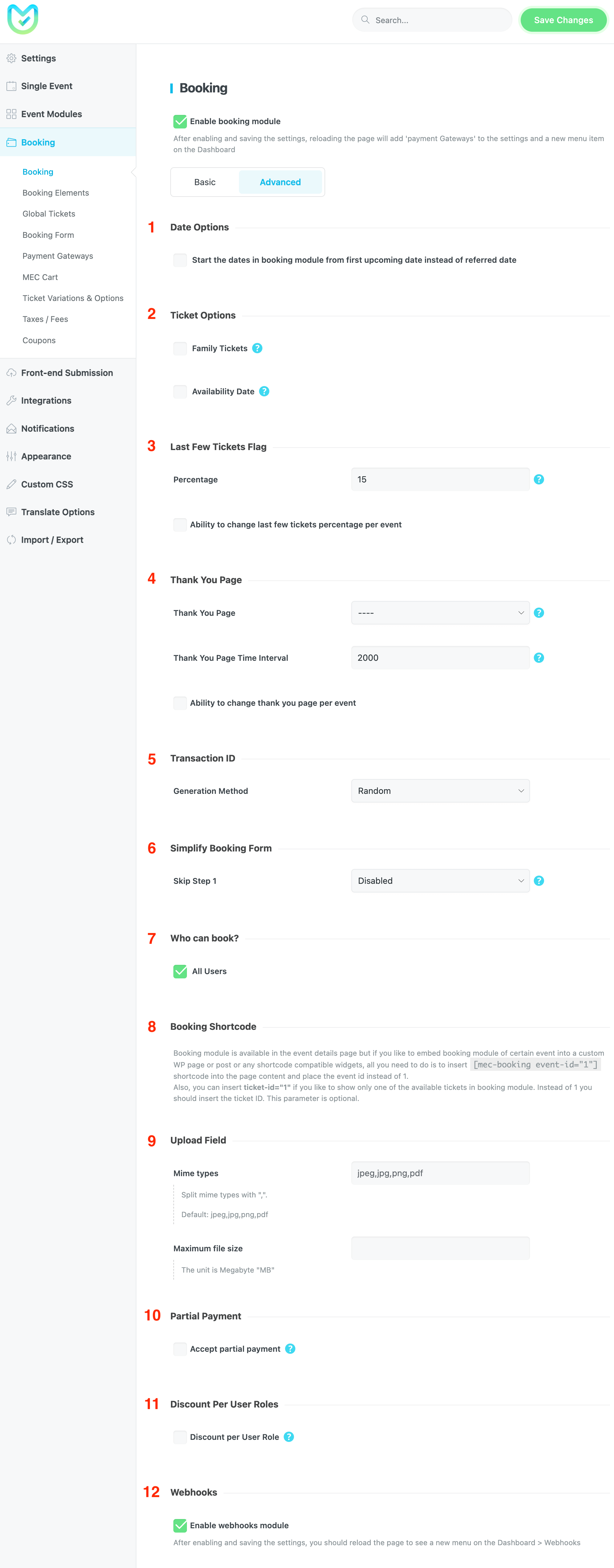
1- Параметры даты
При использовании этой опции даты в модуле бронирования начинаются с первой предстоящей даты, а не с указанной даты.
2- Семейные билеты
MECНовая функция сайта — Семейные билеты. позволяет организаторам мероприятий определять и продавать билеты для семьи или группы. Предположим, у вас мероприятие, и вы хотите предоставить своим клиентам возможность бронирования семейных билетов отдельно, а также возможность бронирования для частных лиц. В этом случае вам поможет этот вариант.
Чтобы активировать эту функцию в вашем MEC, перейдите в MEC Настройки > Бронирование > Дополнительно и активировать Семейные билеты опцию.
При активации этой опции в разделе «Билеты» на странице редактирования одного мероприятия появится поле, в котором вы сможете указать количество членов семьи или Количество seats. Каждый раз, когда этот билет бронируется, количество членов семьи будет вычтено из оставшихся билетов.
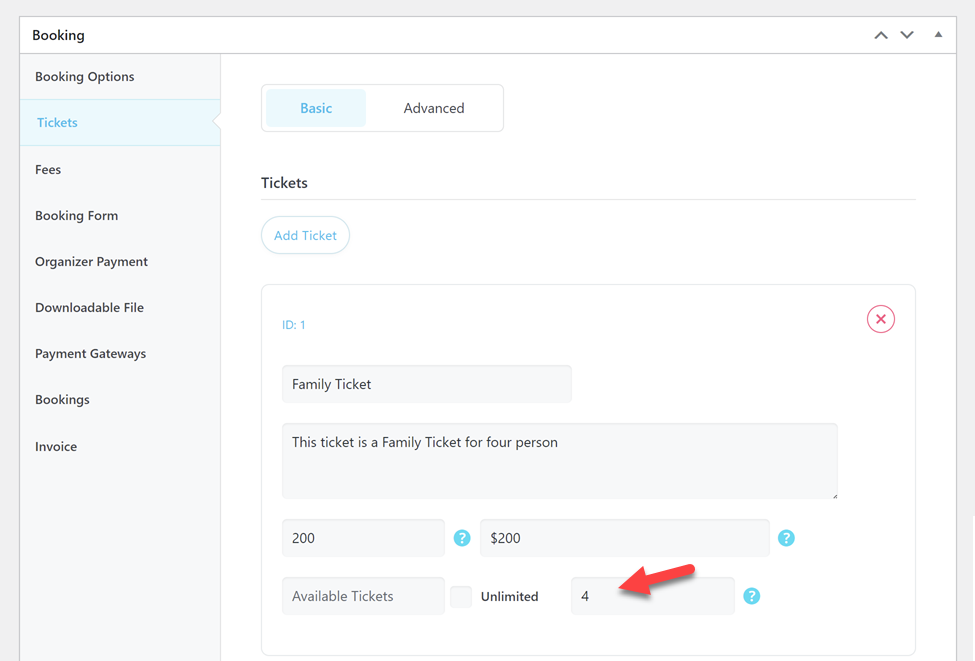
Для иллюстрации представьте, что у вас есть предстоящее мероприятие, на котором могут присутствовать до 200 человек. Ваш план состоит в том, чтобы предлагать билеты для индивидуальной продажи, а также для семей из четырех человек. Для этого вам нужно будет создать два варианта билетов: один для одного входа и другой для семей из четырех человек.
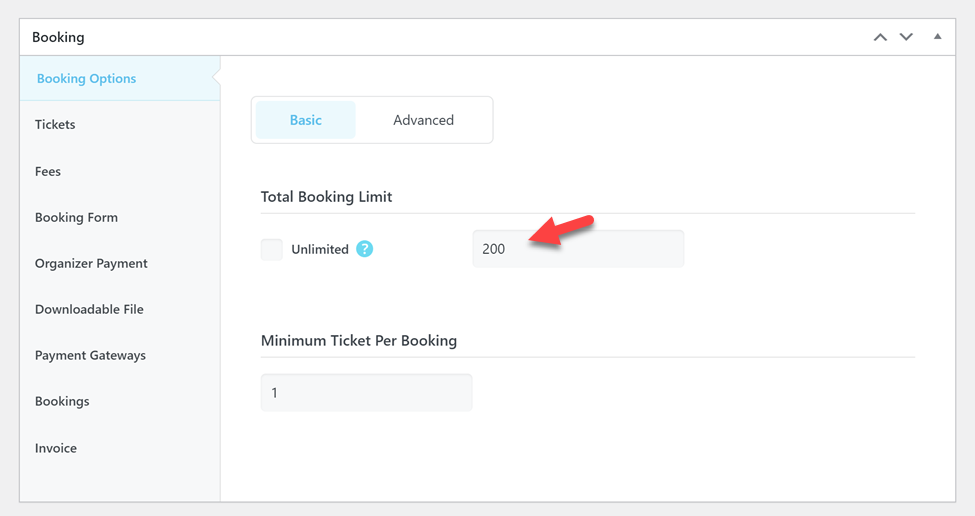
Сначала мы устанавливаем общий лимит резервирования на 200.
Затем я создаю один билет в соответствии с предыдущей процедурой создания билетов и устанавливаю Доступные билеты на 200.
Но теперь мы хотим создать семейный билет. Единственное отличие заключается в том, что нам нужно указать количество. seat поля в зависимости от количества членов семьи. Как вы можете видеть на скриншоте ниже, нам нужны билеты для семей из 4 человек, поэтому я установил количество доступных билетов равным 200, а количество seatс до 4.
Теперь пользователи могут выбирать между одиночными и семейными билетами и завершать процесс бронирования. Как вы можете видеть на скриншоте ниже, количество семейных билетов, которые можно забронировать, равно 50. Это означает 200, разделенное на 4.
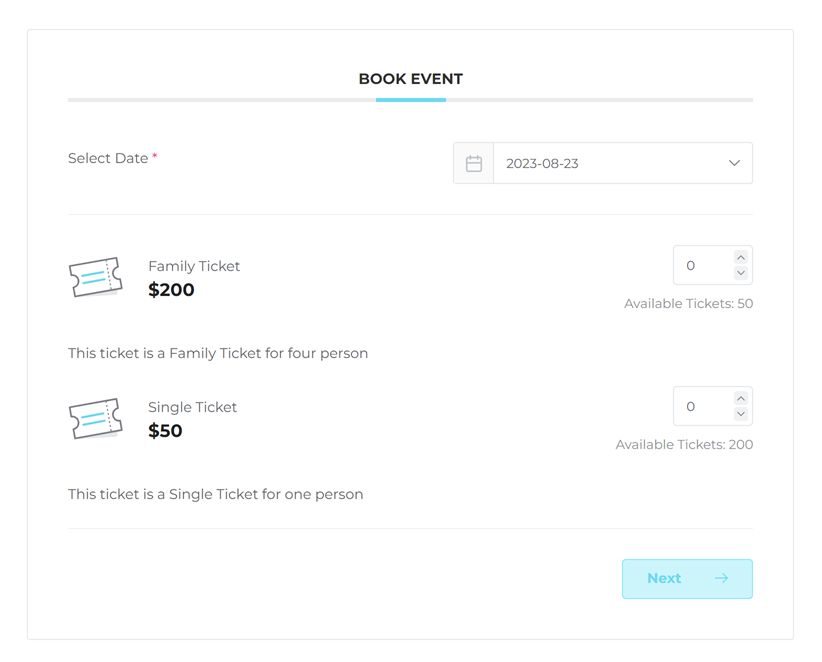
Примечание: Поскольку при бронировании семейного билета продается один билет, количество участников, зарегистрированных в соответствующем бронировании, будет равно одному человеку. Отличить такие билеты от индивидуальных можно по названию билета.
3- Флаг последних нескольких билетов
Указав для этой опции процентное значение, вы сможете отображать флажок « Осталось мало билетов » на своих мероприятиях, когда количество оставшихся билетов будет меньше этого процента. Вы также можете установить количество оставшихся билетов для каждого мероприятия отдельно, установив флажок «Возможность изменять процент оставшихся билетов для каждого мероприятия».
4- Страница благодарности
Страница благодарности: После успешного бронирования пользователи будут перенаправлены на эту страницу. Оставьте это поле пустым, если хотите отключить эту функцию.
Интервал времени до страницы благодарности: время ожидания перед перенаправлением пользователей на страницу благодарности. Он измеряется в миллисекундах, поэтому 2000 равно 2 секундам.
И вы можете установить отдельную страницу благодарности для каждого события, отметив опцию «Возможность менять страницу благодарности для каждого события».
5- ID транзакции
Вместо этого вы можете генерировать идентификаторы транзакций, используя «Случайные числа» или «Упорядоченные числа» с префиксами.
Начать с: Если вы выберете «Упорядоченные номера» в предыдущем варианте, это поле будет для вас доступно. С помощью этого поля вы можете задать префикс идентификаторов ваших транзакций.
6- Упростить форму бронирования
Установите параметр «Пропустить шаг 1» в значение «Если возможно» , если вам необходимо пропустить первый шаг процесса бронирования. В противном случае выберите «Отключено». Если у пользователей нет выбора на первом шаге модуля бронирования, этот шаг будет пропущен. Другими словами, этот шаг будет пропущен, если у мероприятия только одна дата и для параметра «Общий лимит бронирования» установлено значение «один».
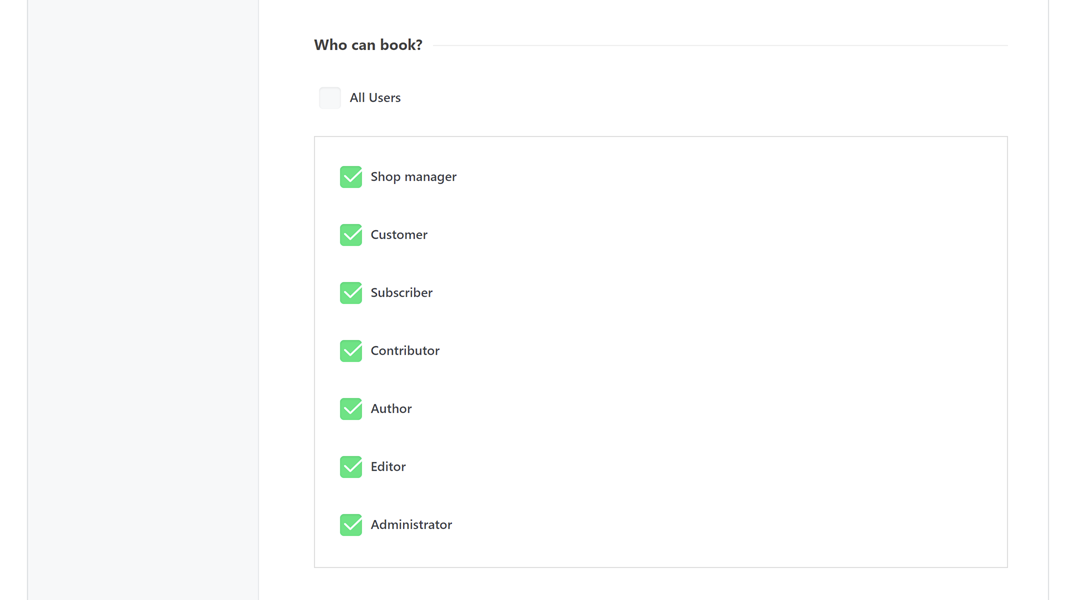
7- Кто может забронировать?
По умолчанию все пользователи могут бронировать ваши мероприятия. Вы можете ограничить бронирование мероприятий для определенных ролей, сняв флажок «Все пользователи».
8- Короткий код бронирования
Модуль бронирования доступен на странице сведений о мероприятии, но если вы хотите встроить модуль бронирования для определенного события в пользовательскую страницу WP или публикацию или в любые виджеты, совместимые с шорткодом, все, что вам нужно сделать, это вставить [mec-booking event-id="1"] шорткод в содержимое страницы и поместите идентификатор события вместо 1.
Также, если вы хотите отображать только один из доступных билетов в модуле бронирования, вы можете указать ticket-id=”1″. Вместо 1 следует указать ID билета. Этот параметр необязателен.
9- Поле загрузки
В разделе поля загрузки у вас есть возможность ограничить расширение и размер любых загружаемых файлов.
10- Частичная оплата
Эта MEC Эта функция — это вариант оплаты, который позволяет запросить часть общей суммы в качестве первоначального платежа, а остальную сумму получить позже. Например, вы можете получить 20 процентов от общей суммы онлайн, а остальную часть — наличными или другими способами оплаты.
Для использования этой функции необходимо сначала убедиться, что у вас установлено соответствующее программное обеспечение. MEC Версия 6.8.0 или выше. После этого вы можете включить частичную оплату из следующего меню:
MEC Настройки > Бронирование > Дополнительно > Принимать частичную оплату

После включения этой функции появятся следующие параметры:
Первоначальный платеж или «К оплате».
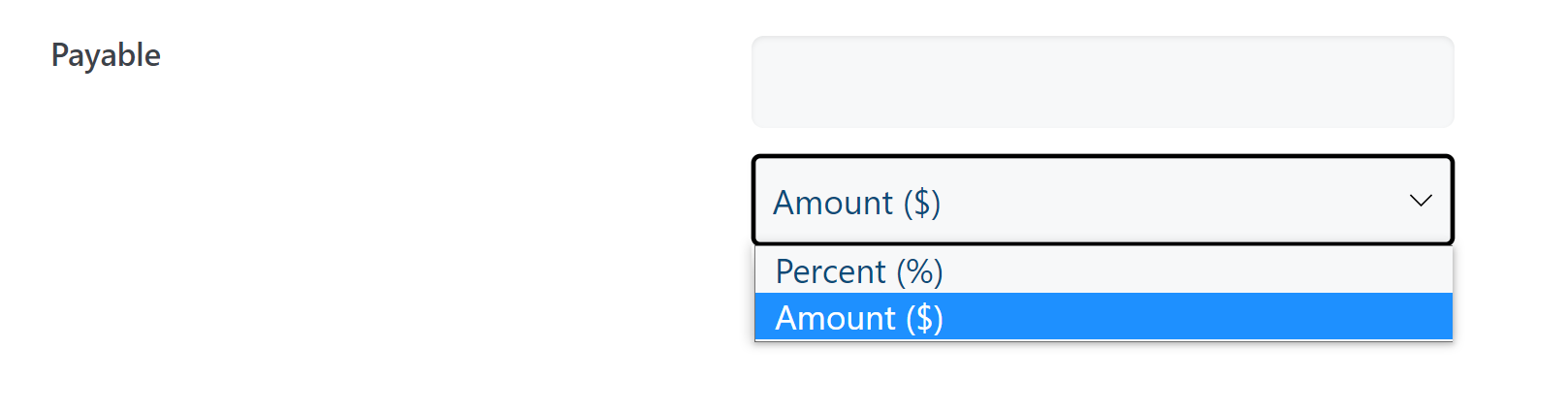
MEC Предлагаются два способа внесения первоначального платежа. Вы можете выбрать один из них:
- требовать от клиентов платить фиксированную цену или
- оплатить процент от общей суммы задолженности.
Возможность редактировать варианты оплаты для каждого события:

Эта функция позволяет вам указывать «подлежит оплате» в каждом событии отдельно, не затрагивая настройки других событий.
После включения этой функции на странице редактирования отдельного события вы можете перейти к MEC Настройки > Бронирование > Расширенные настройки > Возможность редактировать варианты оплаты для каждого мероприятия и получать доступ к частичной оплате для каждого мероприятия отдельно.
11- Скидка на роли пользователя
Если этот параметр включен, вы можете устанавливать скидки для пользователей в зависимости от их ролей.
12- Вебхуки
После включения и сохранения настроек перезагрузите страницу, чтобы увидеть новое меню в разделе «Панель управления > Веб-перехватчики».
Элементы бронирования
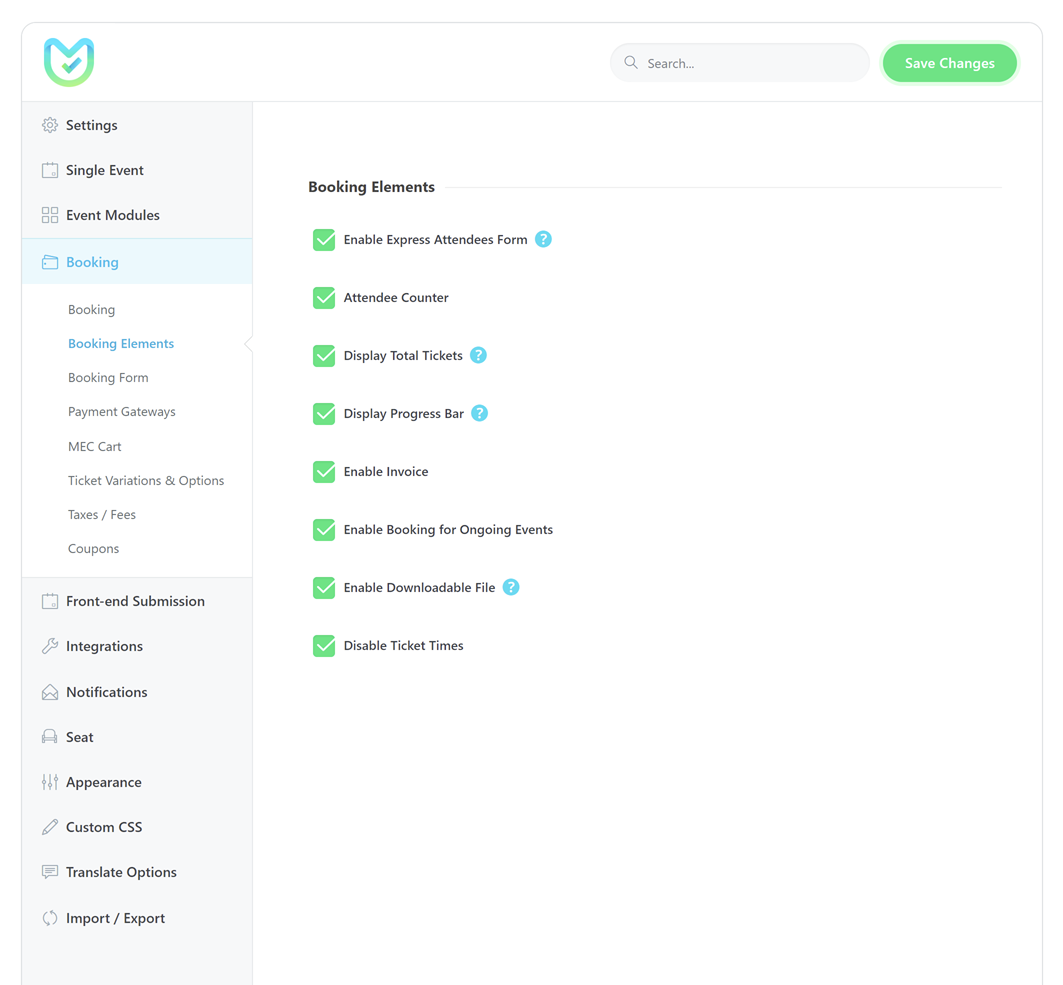
Включить форму экспресс-посетителей
Примените информацию о первом посещении пользователями ко всем приобретенным ими билетам . Снимите флажок, если хотите, чтобы каждый билет содержал информацию об участнике.
Счетчик посетителей
Включение этой опции покажет общее количество участников.
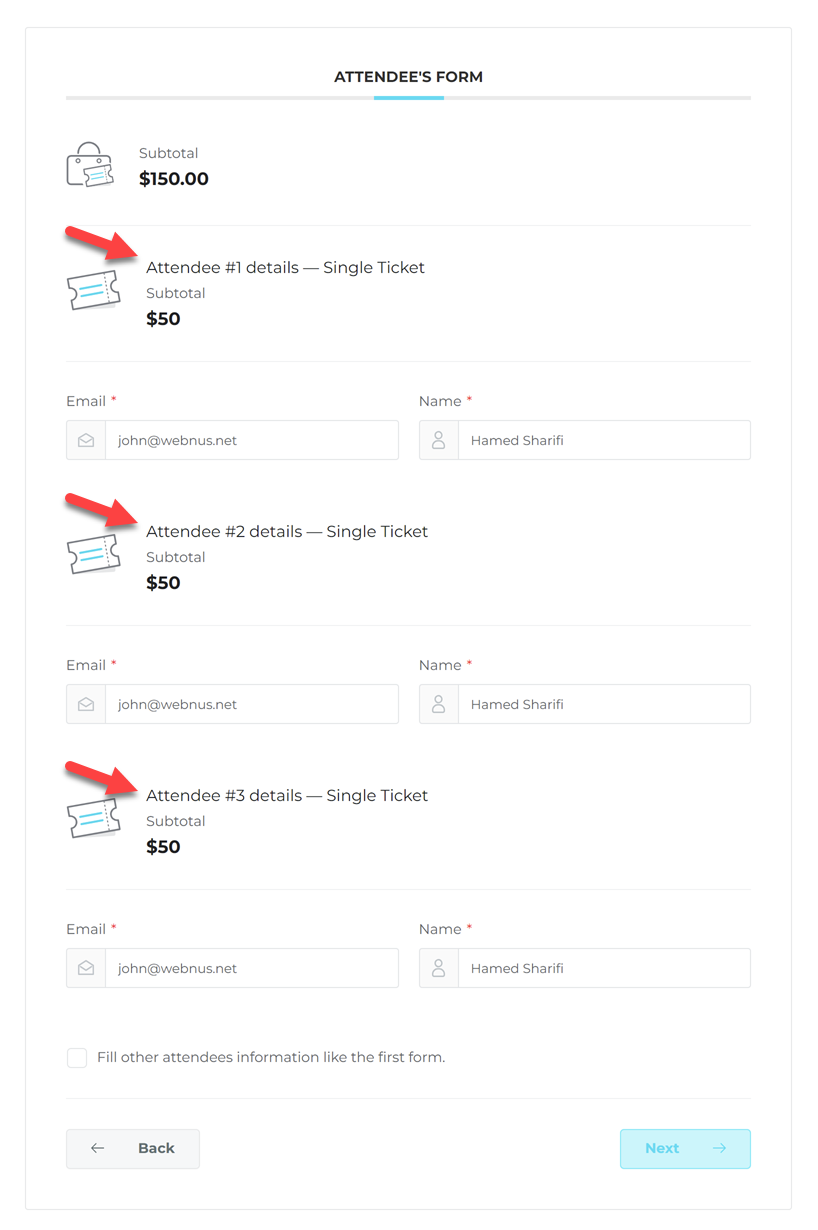
Отобразить общее количество билетов
Если эта опция включена, общее количество выбранных билетов будет отображаться рядом с кнопкой бронирования на первом этапе бронирования.
Отображение индикатора выполнения
Если эта опция включена, в модуль бронирования будет добавлен индикатор выполнения, указывающий текущий шаг и следующие шаги.
Примечание. Он не будет отображаться, если есть только 1 шаг.
Включить счет-фактуру
Включив эту опцию, пользователи смогут загрузить счет за свою покупку после процесса бронирования.
Включить бронирование для текущих событий
Если вы включите эту опцию, бронирование мероприятий будет доступно во время мероприятия.
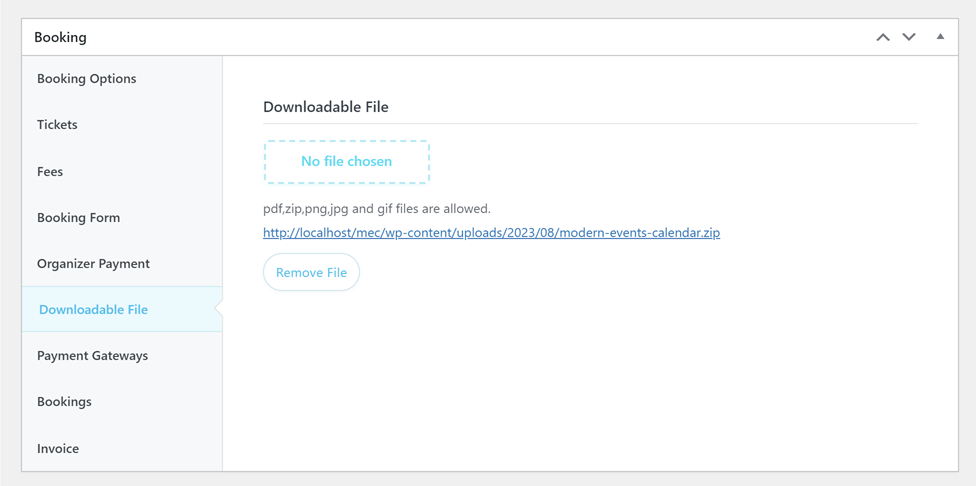
Включить загружаемый файл
Включив эту функцию, вы сможете загрузить файл для каждого мероприятия, а пользователи смогут загрузить его после успешного процесса бронирования. Он добавляет возможность загружать файлы к любому отдельному событию. Вы также можете отправить этот файл в электронном письме с уведомлением, используя заполнитель.
Отключить время билетов
Включите эту опцию, если вам нужно скрыть время билета.
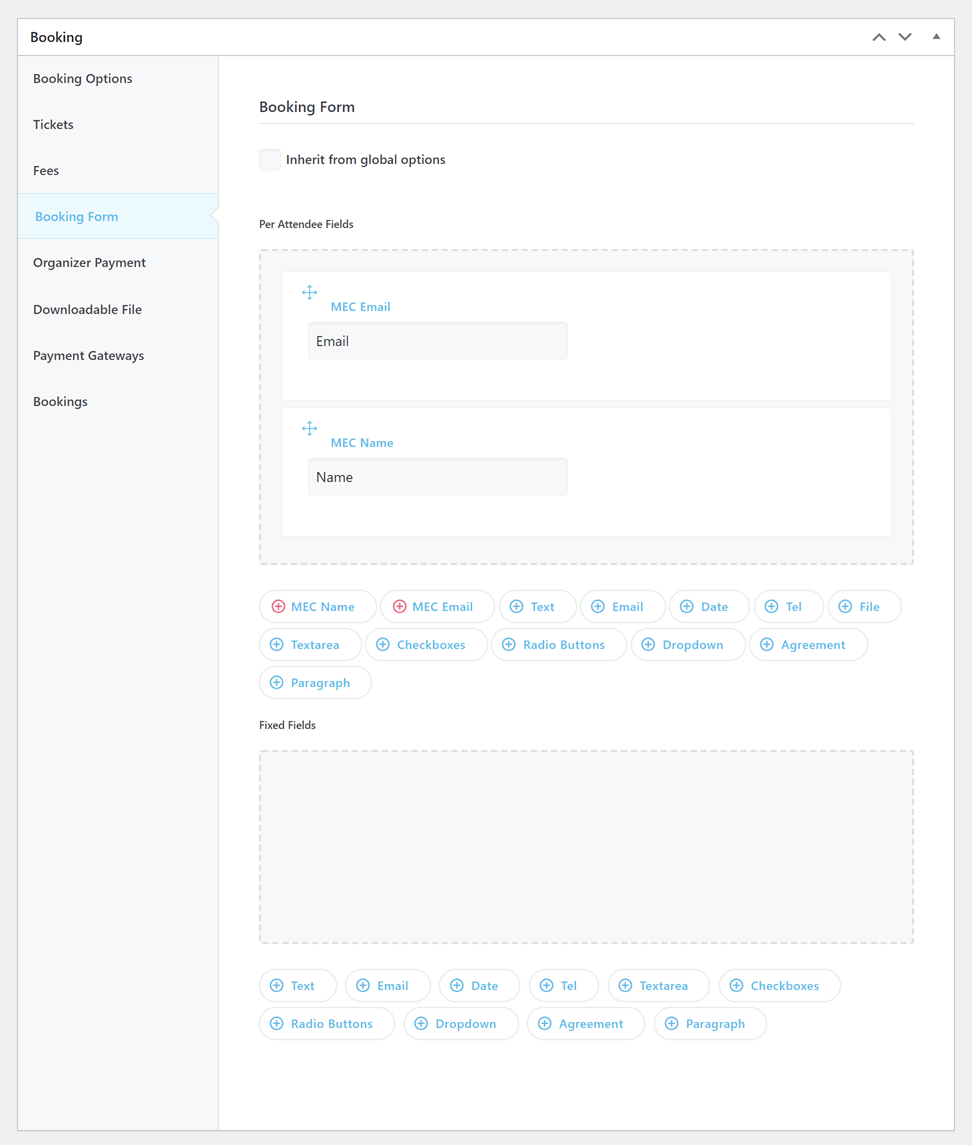
Форма бронирования
Вы можете создать и настроить форму бронирования в Modern Events Calendar используя эту опцию. Имейте в виду, что эта форма будет использоваться для всех участников.
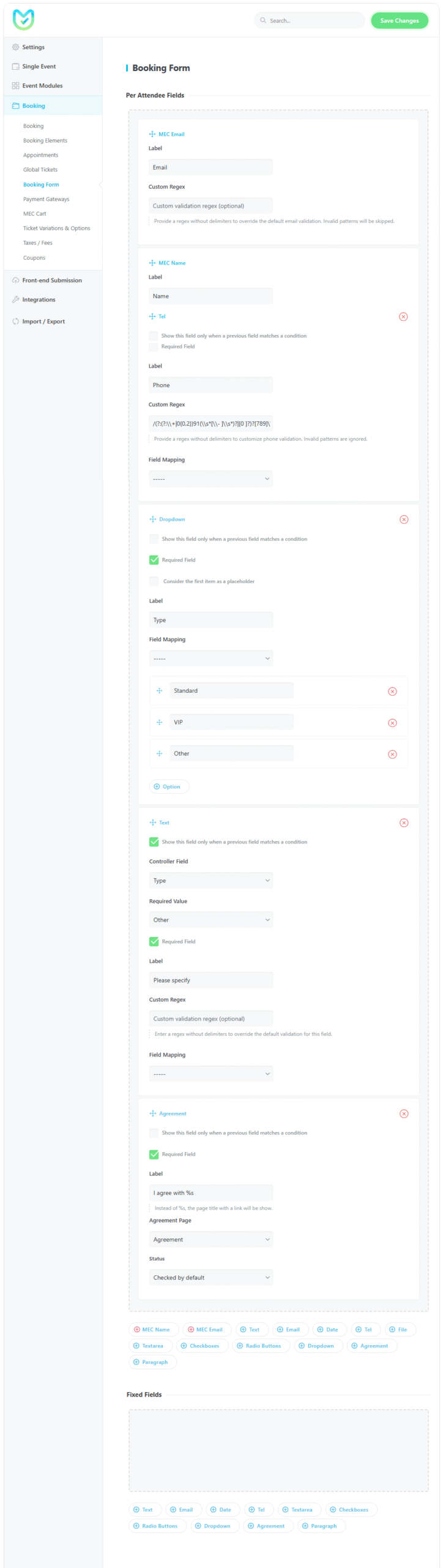
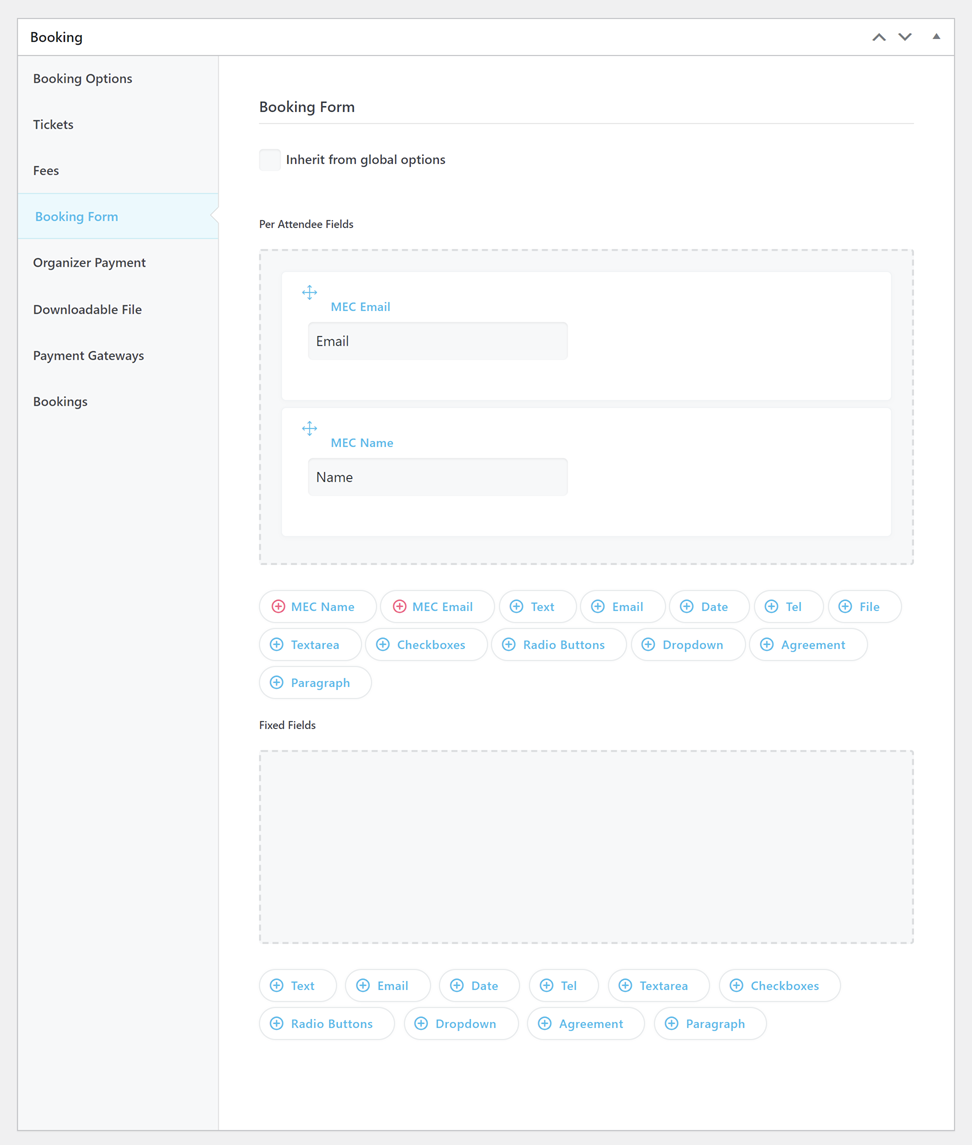
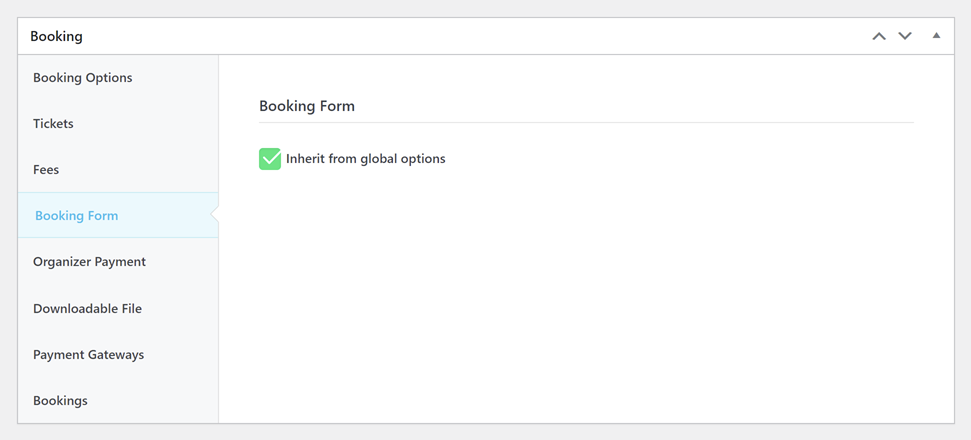
Вы также можете настроить форму бронирования для каждого мероприятия.
Для этого вам нужно перейти на страницу редактирования отдельного события > Бронирование > Форма бронирования и снять флажок с опции «Наследовать от глобальных параметров».
Чтобы предотвратить поддельные бронирования, настройте и используйте Google reCAPTCHA.
Условная логика формы бронирования
Modern Events Calendar Позволяет динамически отображать или скрывать поля формы бронирования в зависимости от выбора участников. Это помогает сделать формы бронирования короче и более актуальными.
Условная логика доступна в:
- Глобальные формы бронирования: MEC Настройки → Бронирование → Форма бронирования
- Формы бронирования на каждое мероприятие: Отдельное событие → Бронирование → Форма бронирования (сначала отключите наследование от глобальных параметров)
Как использовать условную логику
- Добавьте поле контроллера, например: Выпадающее, Radio, флажок или Договор.
- Добавьте зависимое поле ниже поле контроллера.
- Отредактируйте зависимое поле и включите:
Отображать это поле следует только в том случае, если предыдущее поле соответствует условию. - Выберите Поле контроллера и Обязательное значение.
- Сохраните и протестируйте форму бронирования.
Зависимое поле будет автоматически появляться или исчезать на лицевой стороне сайта без перезагрузки страницы.
Поддерживаемые поля контроллера
- Падать: Отображает поле, когда выбранный параметр соответствует требуемому значению.
- Радио: Отображает поле, когда выбранный параметр соответствует требуемому значению.
- Флажок: Отображает поле, когда выбран определенный параметр.
- соглашение: Отображает поле, когда установлен флажок соглашения.
Важные замечания
- Поле контроллера должно располагаться над зависимым полем.
- В качестве контроллеров могут выступать только поля с выбираемыми значениями.
- В основных полях, таких как «Имя» и «Электронная почта», условная логика невозможна.
- Скрытые обязательные поля игнорируются при проверке.
- Значения скрытых полей не сохраняются при бронировании.
- Метки параметров контроллера должны быть уникальными.
Проверка ввода формы бронирования
Мы внедрили надежный слой проверка ввода в MEC Форма бронирования обеспечивает более высокое качество данных и улучшенную безопасность. Каждое поле формы теперь проверяется на соответствие заранее определенному набору критериев. регулярные выражения (правила регулярных выражений)Эти правила по умолчанию запрещают пользователям вводить недопустимые или небезопасные символы, обеспечивая при этом гибкость ввода для реальных случаев использования.
Так, например, телефонное поле принимает только цифры, пробелы, +, -и скобки, гарантирующие, что номера телефонов имеют узнаваемый формат. поле электронной почты обеспечивает соблюдение стандартной структуры электронной почты,eventing некорректные или неполные адреса. Аналогично, поле имени принимает буквы, цифры, пробелы и точки из разных языков, что делает его пригодным для международных пользователей.
Кроме того, текстовое поле поддерживает более широкий диапазон символов, включая знаки препинания и специальные символы, часто используемые в описаниях или примечаниях, одновременно отфильтровывая потенциально небезопасные входные данные, такие как HTML-теги. Это помогает защитить систему от внедрения вредоносного контента и гарантирует чистоту и согласованность отправляемых данных.
Пользовательская проверка и переопределение правил по умолчанию (расширенные)
Для опытных пользователей или в соответствии с особыми региональными требованиями теперь есть возможность переопределить правила проверки по умолчанию для отдельных полей.
В настройках формы бронирования под каждым полем вы найдете поле ввода «Пользовательское регулярное выражение для проверки (необязательно)».
- Вот как это работает: Ввод пользовательского шаблона регулярного выражения в это поле позволит полностью переопределить Правило валидации по умолчанию для данного конкретного входного поля (например, валидация структуры адреса электронной почты по умолчанию). Это позволяет применять специализированные форматы, например, требовать формат номера телефона, специфичный для страны, или проверять шаблон пользовательского поля идентификатора.
- Требования к синтаксису: Вы должны предоставить регулярное выражение без разделителей (например, если ваш шаблон
/^[a-zA-Z0-9]+$/, вам следует только ввести^[a-zA-Z0-9]+$в поле).
- Проверка безопасности: Если вы предоставите недействительный или неправильно отформатированный шаблон регулярного выражения, система распознает его и пропускать вашу пользовательскую проверку, возвращаясь вместо этого к правилам безопасности по умолчанию.
Благодаря сочетанию стандартной проверки с возможностью использования пользовательских регулярных выражений, форма бронирования остается удобной и безопасной для пользователя , одновременно предоставляя широкие возможности для администраторов с расширенными потребностями.
Как использовать отображение полей в форме бронирования
Составление карт местности — еще одна уникальная особенность. MECПредставьте, что вам нужны данные пользователя, например, номера телефонов, но вы не видите необходимости запрашивать у пользователя эту информацию один раз в форме бронирования и еще раз в... WooCommerce форма. Здесь на помощь приходит сопоставление полей.
Для этого сначала нам нужно создать поля.
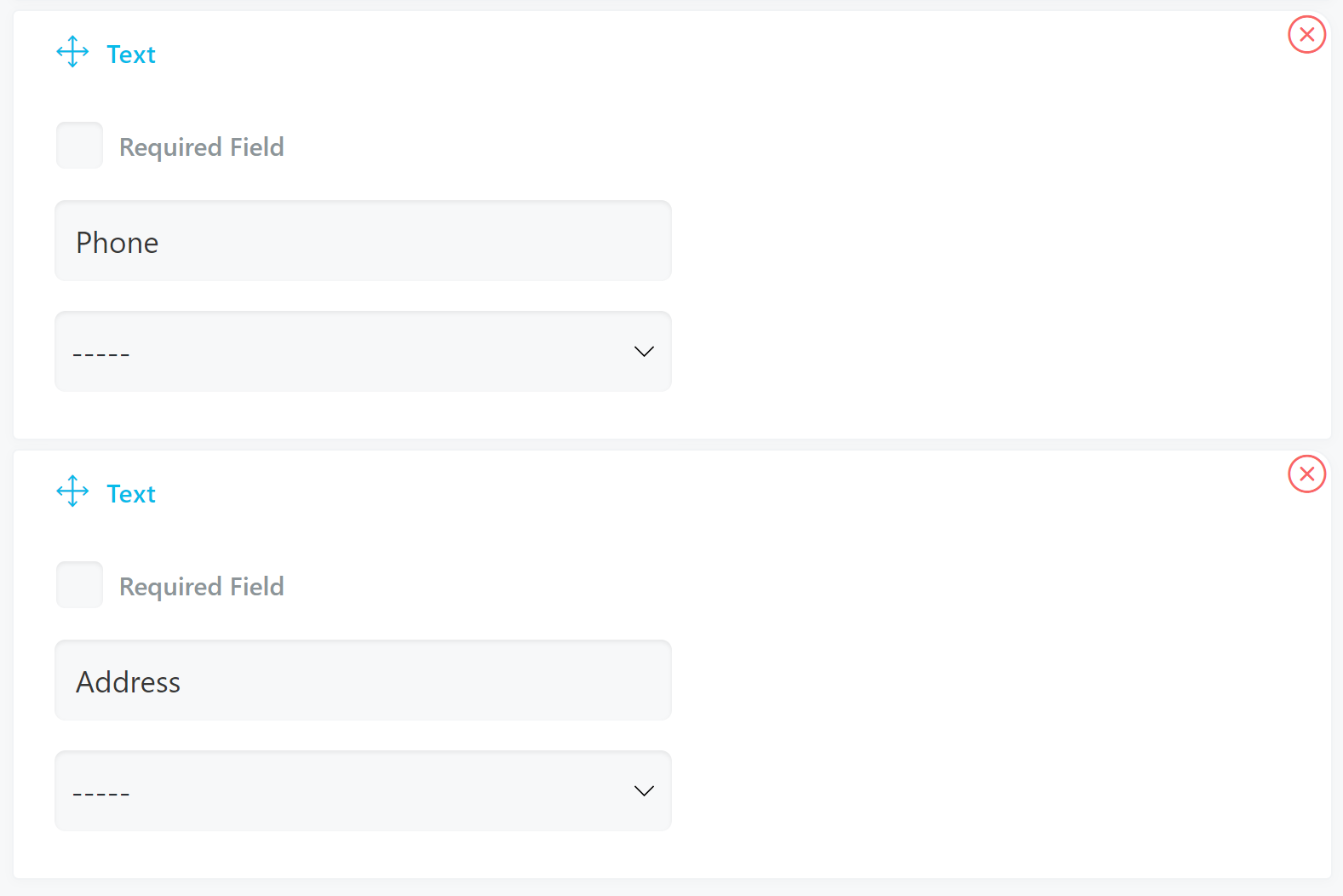
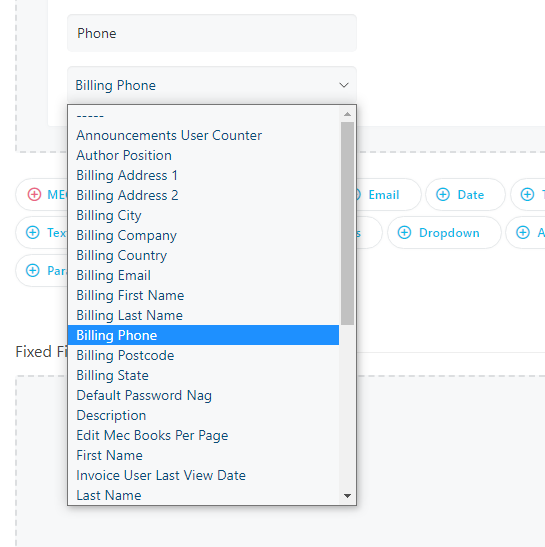
Нам необходимо связать наши поля с WooCommerce Для следующего шага мы будем использовать подполя, связанные с нашими пользовательскими полями, из выпадающего меню.
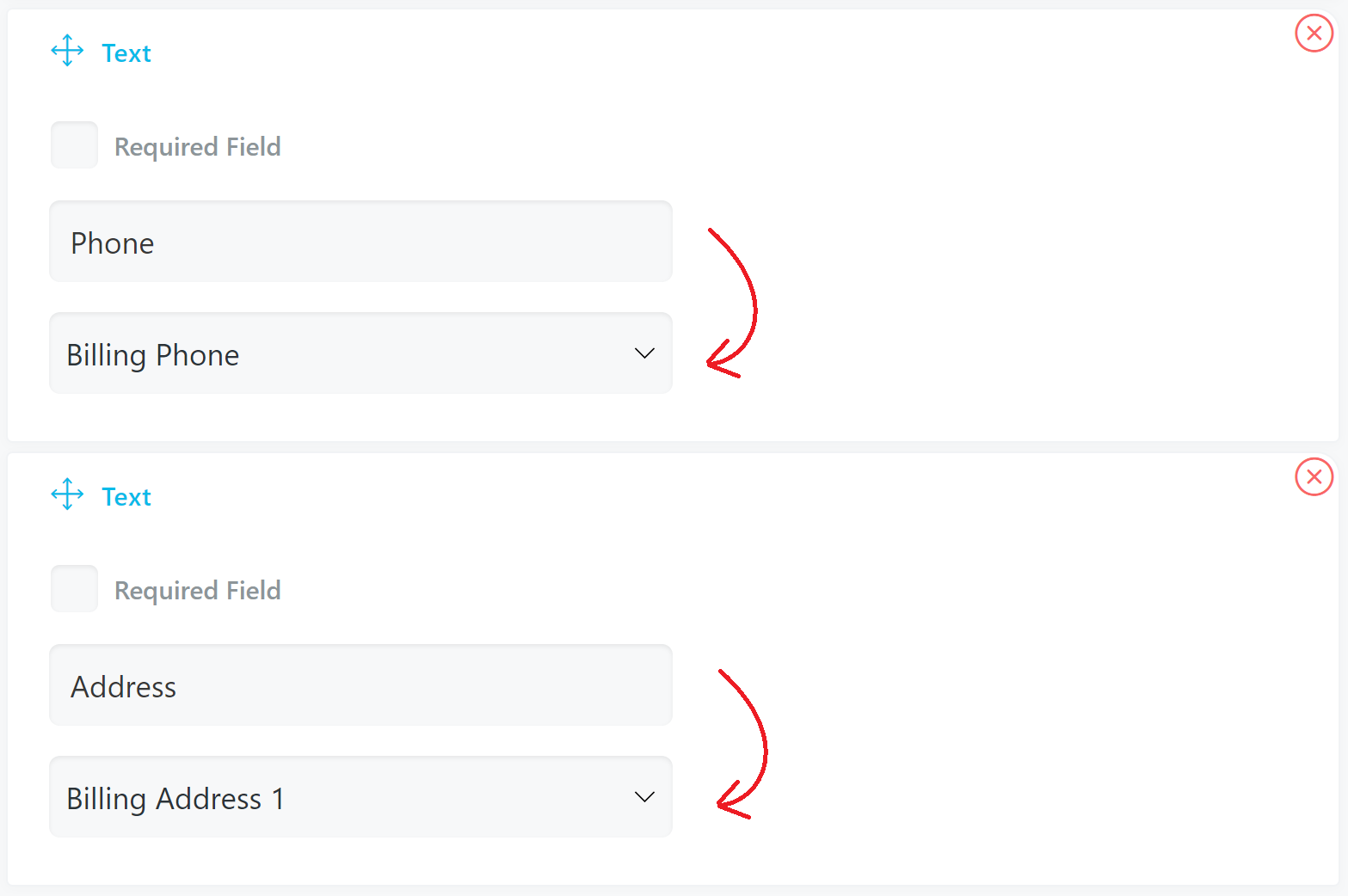
Как видите, мы связали поле «Телефон» с полем «Телефон для выставления счета», а поле «Адрес» с полем «Адрес для выставления счета 1».
Как только этот процесс завершится, мы сможем их изучить. Для этого перейдите к форме бронирования и попробуйте создать билет.
Вы увидите, что зарегистрированная информация в наших пользовательских полях извлекается из WooCommerce формы и отображаются.
Платежные шлюзы
Чтобы использовать MEC Для работы с платежными шлюзами модуль бронирования необходимо предварительно активировать. После активации перейдите в раздел «Настройки платежных шлюзов», расположенный в... MEC Меню настроек > Бронирование. Там вы найдете разнообразный выбор платежных систем, доступных через Modern Events Calendar плагин. Плагин предлагает на выбор множество вариантов платежных шлюзов.
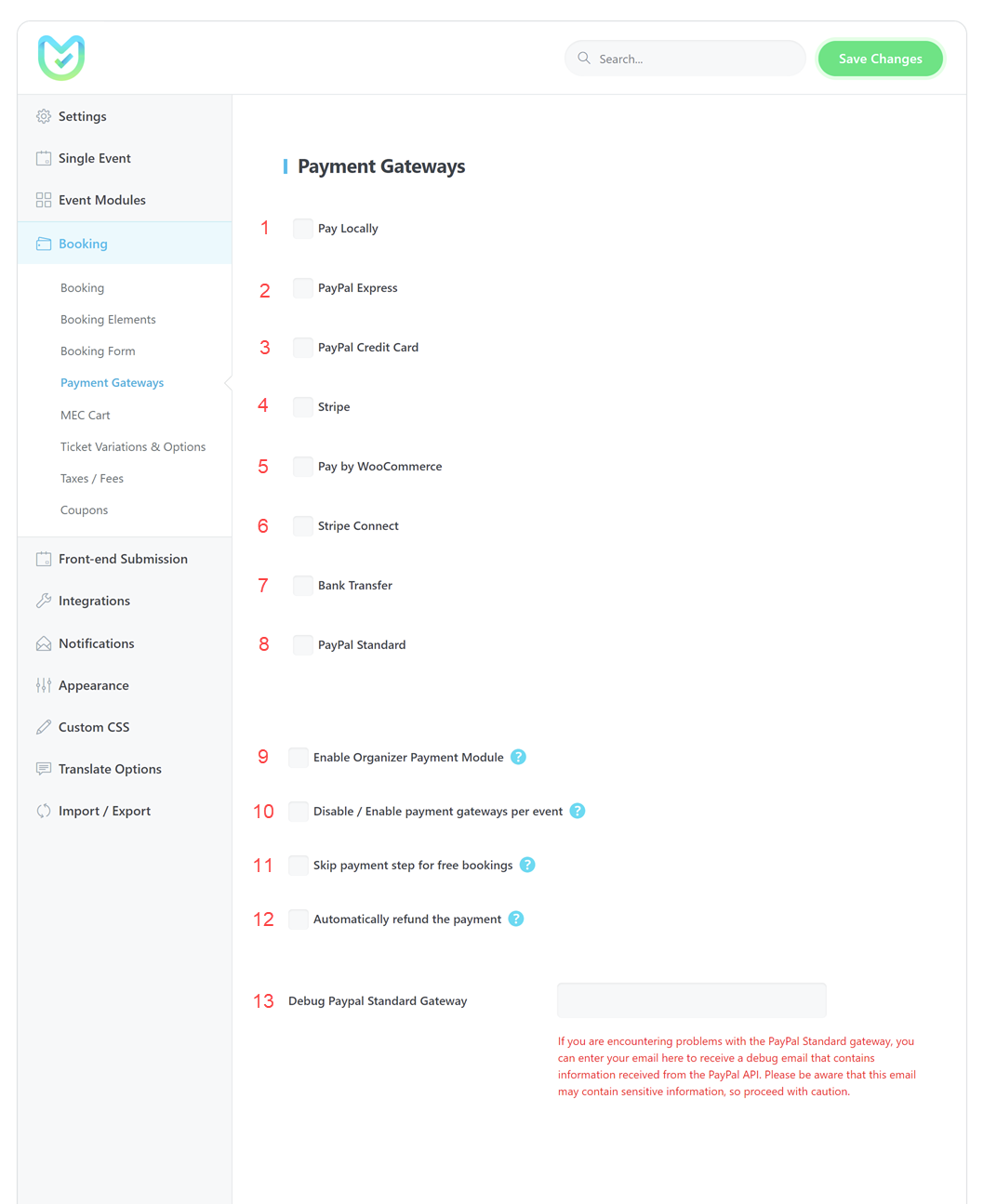
1- Оплата на месте
С помощью этой функции вы можете протестировать свой способ оплаты и купить билет на местном хостинге. Кроме того, это позволяет участникам мероприятия платить на месте.
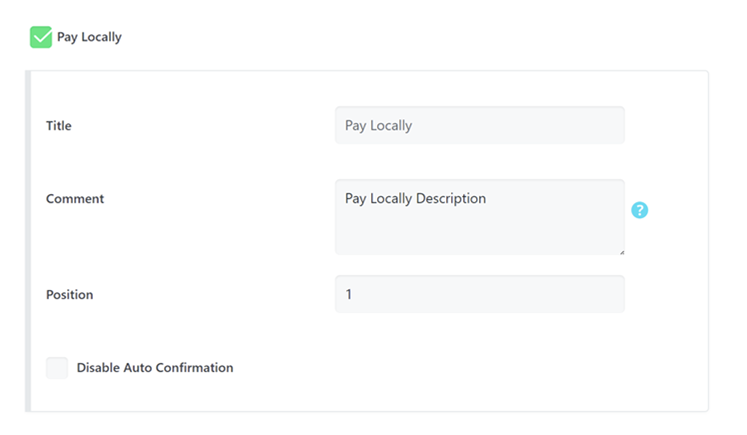
Заголовок: Чтобы изменить заголовок по умолчанию в списке платежей, просто заполните текстовое поле.
Комментарий: После выбора способа оплаты появится это поле. В этом разделе вы можете ввести текст или HTML-код.
Положение: Пожалуйста, укажите в форме бронирования желаемое положение платежного шлюза. После установки он будет расположен в указанном месте.
Отключить автоматическое подтверждение: Если вы включите эту опцию, бесплатное бронирование не будет подтверждено автоматически.
2- PayPal Экспресс
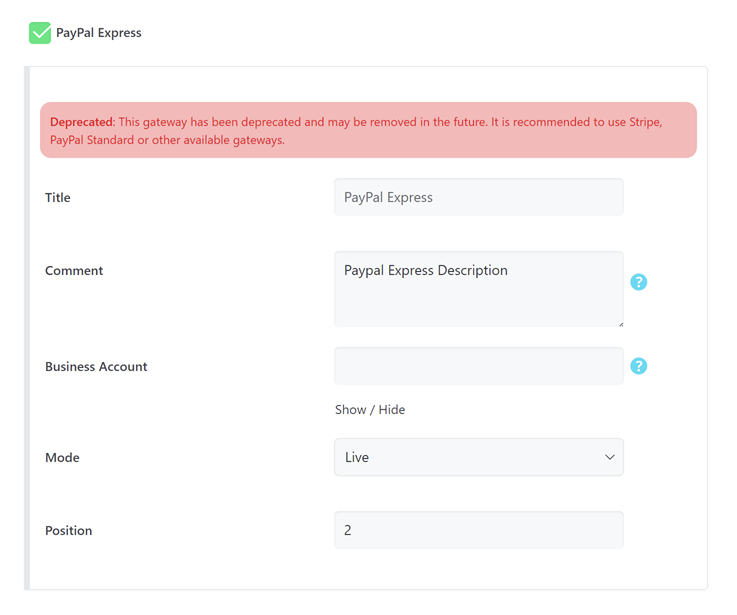
Заголовок: Если вам необходимо изменить заголовок по умолчанию в списке платежей, заполните это текстовое поле.
Комментарий: Это поле отобразится после выбора способа оплаты. Здесь вы можете ввести текст или HTML-код.
Бизнес-аккаунт: В это поле необходимо ввести адрес электронной почты, указанный в вашем аккаунте PayPal. Для использования этой услуги вам необходим торговый/бизнес-аккаунт в PayPal.
Режимы: Используйте режим «Песочница» для сквозного тестирования вашей интеграции. А рабочий режим — для реальных платежей.
Положение: В этом поле укажите желаемое положение для данного платежного шлюза. Платежный шлюз будет размещен в указанном положении в форме бронирования.
Примечание: Данная платежная система устарела и может быть удалена в будущем. Рекомендуется использовать Stripe, PayPal Standard или другие доступные платежные системы.
3- Кредитная карта PayPal
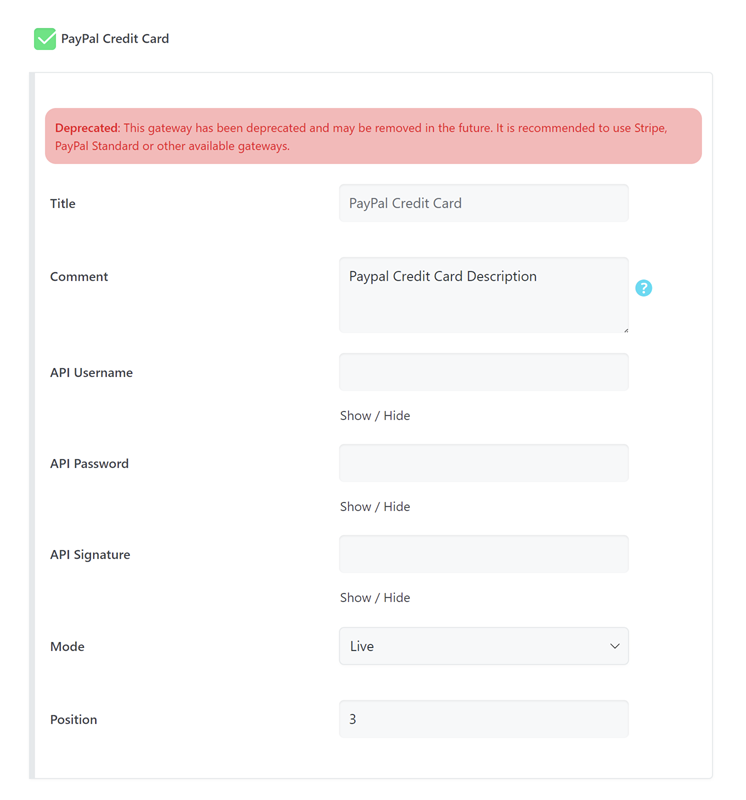
Заголовок: Если вам необходимо изменить заголовок по умолчанию в списке платежей, заполните текстовое поле.
Комментарий: Это поле отобразится после выбора способа оплаты. Здесь вы можете ввести текст или HTML-код.
Имя пользователя API, пароль API и подпись API: Вам необходимо получить эти учетные данные от поставщика.
Режим: используйте режим «Песочница» для сквозного тестирования вашей интеграции. А рабочий режим — для реальных платежей.
Положение: В этом поле укажите желаемое положение для данного платежного шлюза. Платежный шлюз будет размещен в указанном положении в форме бронирования.
Примечание: Данная платежная система устарела и может быть удалена в будущем. Рекомендуется использовать Stripe, PayPal Standard или другие доступные платежные системы.
4- Полоса
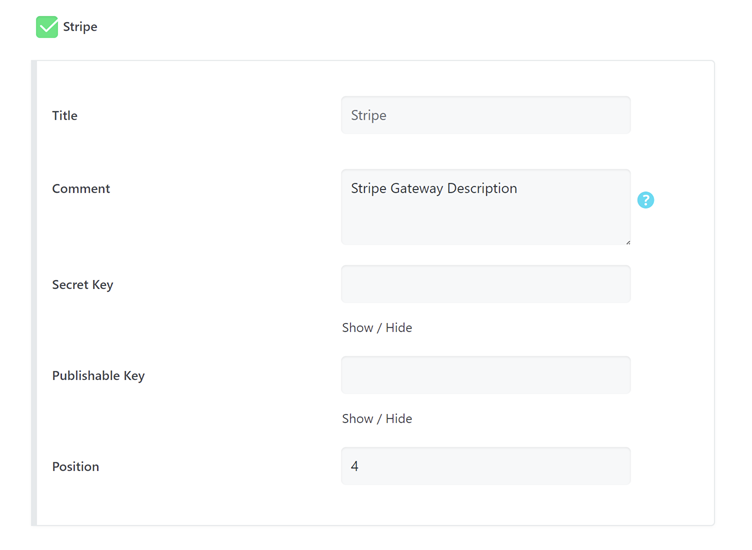
Заголовок: Если вам необходимо изменить заголовок по умолчанию в списке платежей, заполните текстовое поле.
Комментарий: Это поле отобразится после выбора способа оплаты. Здесь вы можете ввести текст или HTML-код.
Секретный ключ и публичный ключ: Вам необходимо получить эти учетные данные от поставщика.
Положение: В этом поле укажите желаемое положение для данного платежного шлюза. Платежный шлюз будет размещен в указанном положении в форме бронирования.
5- полосовое соединение
При использовании этого шлюза плата за бронирование будет переведена непосредственно на счет организатора, но вы можете получить ее в своей учетной записи Stripe. (Стандарт, Экспресс)
Если организатор подключит свою учетную запись, то это будет единственный включенный шлюз для мероприятий организатора, даже если включены другие шлюзы. Для использования этого модуля необходимо включить Платежный модуль Организатора!
Вы должны установить URL-адрес перенаправления на панели инструментов полосы.
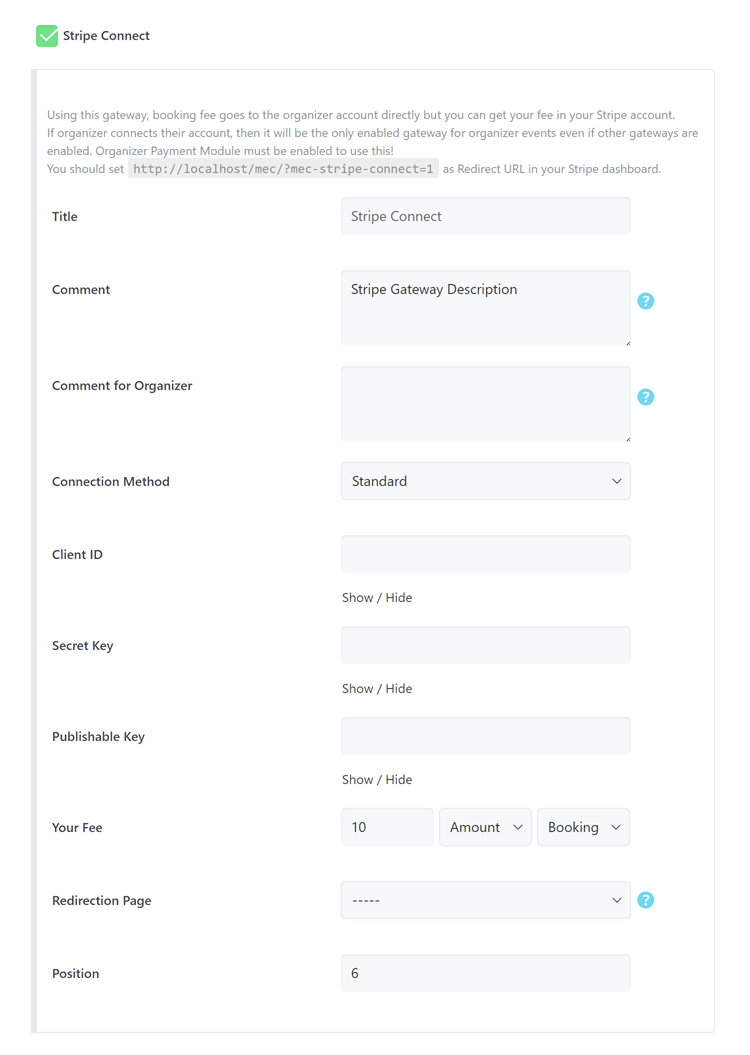
Заголовок: Если вам необходимо изменить заголовок по умолчанию в списке платежей, заполните текстовое поле.
Комментарий: Это поле отобразится после выбора способа оплаты. Здесь вы можете ввести текст или HTML-код.
Комментарий для организатора: Если у вас есть сообщение для организатора, напишите его здесь.
Способ подключения: Укажите здесь способ подключения.
Идентификатор клиента, секретный ключ и ключ для публикации: Вам необходимо получить эти учетные данные от поставщика.
Ваша комиссия: установите размер/процент комиссии за билет/бронирование.
Страница перенаправления: После подключения к вашей учетной записи Stripe пользователи будут перенаправлены на эту страницу. Вы можете создать страницу для выражения благодарности. Если вы оставите это поле пустым, пользователи будут перенаправлены на главную страницу!
Положение: В этом поле укажите желаемое положение для данного платежного шлюза. Платежный шлюз будет размещен в этом положении в форме бронирования.
6- Банковский перевод
Дает возможность приобрести билет с помощью банковского перевода.
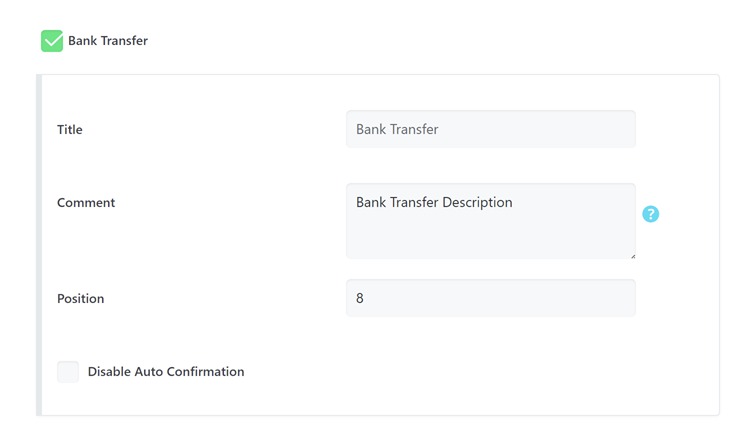
Заголовок: Если вам необходимо изменить заголовок по умолчанию в списке платежей, заполните текстовое поле.
Комментарий: Это поле отобразится после выбора способа оплаты. Здесь вы можете ввести текст или HTML-код.
Положение: В этом поле укажите желаемое положение для данного платежного шлюза. Платежный шлюз будет размещен в этом положении в форме бронирования.
Отключить автоматическое подтверждение: Включив эту опцию, вы не будете автоматически подтверждать бесплатное бронирование.
7- Стандарт PayPal
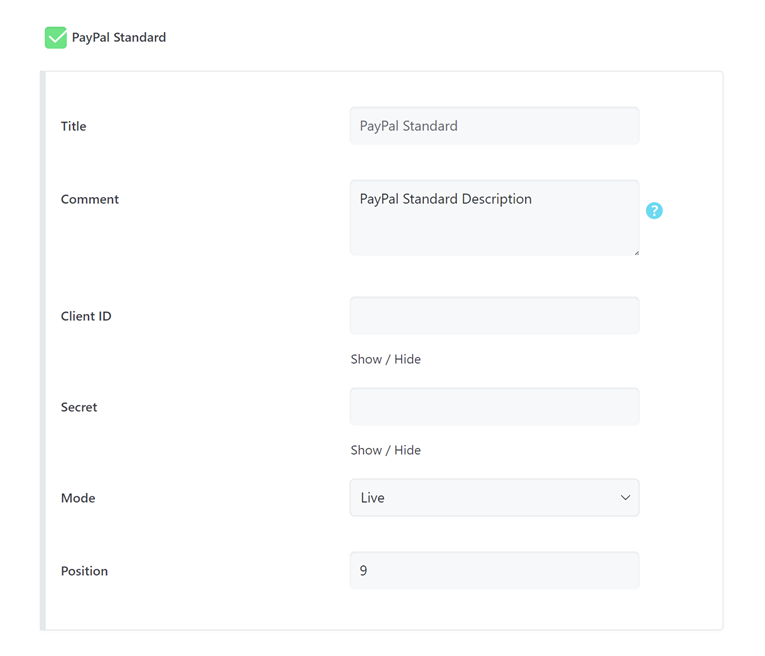
Заголовок: Если вам необходимо изменить заголовок по умолчанию в списке платежей, заполните это текстовое поле.
Комментарий: Это поле отобразится после выбора способа оплаты. Здесь вы можете ввести текст или HTML-код.
Идентификатор клиента: В это поле следует ввести ваш идентификатор клиента PayPal.
Секрет: В это поле следует ввести ваш секретный ключ PayPal.
Режимы: Используйте режим «Песочница» для сквозного тестирования вашей интеграции, а рабочий режим — для реальных платежей.
Положение: В этом поле укажите желаемое положение для данного платежного шлюза. Платежный шлюз будет размещен в указанном положении в форме бронирования.
8. Оплата через WooCommerce
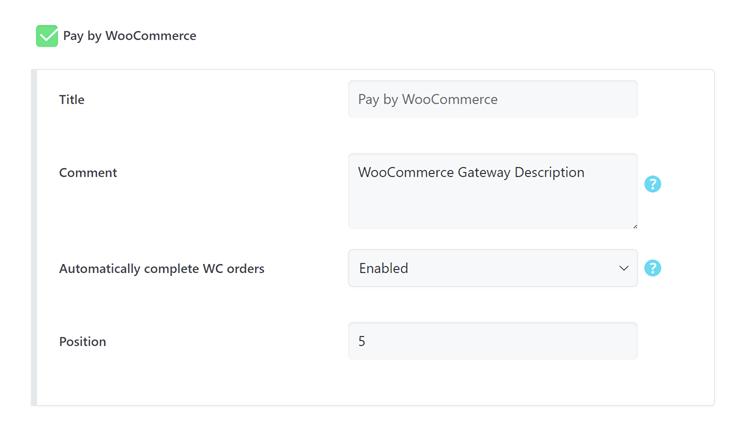
Заголовок: Если вам необходимо изменить заголовок по умолчанию в списке платежей, заполните текстовое поле.
Комментарий: Это поле отобразится после выбора способа оплаты. Здесь вы можете ввести текст или HTML-код.
Автоматически выполнять заказы WC: Это относится только к заказам, которые связаны с MEC.
Взгляни на MEC интеграция с WooCommerce чтобы получить больше информации.
Примечание: Что касается PayPal, вам потребуется API под названием «PayPal API для интеграции с NVP/SOAP API (классический)».
Используйте WooCommerce в качестве платежной системы
Когда WooCommerce Платежный шлюз включен в MECДанные платежа будут отправлены по адресу WooCommerce После того, как пользователь нажимает кнопку оформления заказа, система возвращает ответ «true» после того, как он полностью и успешно совершается. В противном случае система возвращает «false», и платеж не будет произведен. Несмотря на это... WooCommerce Процесс обработки платежей, включая информацию о завершении платежа и его возврате. MEC Как и было заявлено, бронирование успешно завершено. MEC Будут отправлены электронные письма, и в базу данных будет внесена новая запись как новое бронирование.
Одним выступлением функции WooCommerce и MEC Они совершенно разные и не связаны друг с другом. Информация об успешности или неуспешности платежа будет отправлена только с [адрес электронной почты]. WooCommerce в MECЭто был весь процесс интеграции.
При включении этой функции билеты будут добавляться в WooCommerce Корзина, и все платежные процессы будут осуществляться через WooCommerceтак что все MEC Модули, связанные с оплатой, будут отключены. Для настройки необходимых платежных шлюзов, полей бронирования и т. д. вам потребуется выполнить следующую настройку. WooCommerce на своем сайте.
Примечание: Данный товар не будет добавлен в список. WooCommerce Корзина, если вы не используете WooCommerce Дополнение для интеграции. Для использования функции «Добавить в корзину» необходимо использовать... WooCommerce Дополнение для интеграции.
Вы не можете использовать следующее. MEC Это связано с особенностями работы WooCommerce, поэтому, если вам это необходимо, вам следует использовать WooCommerce и его дополнения.
- Платежные шлюзы
- Цена за дату билетов
- Купоны
- Варианты билетов
- Налоги / сборы
- Скидка на роли
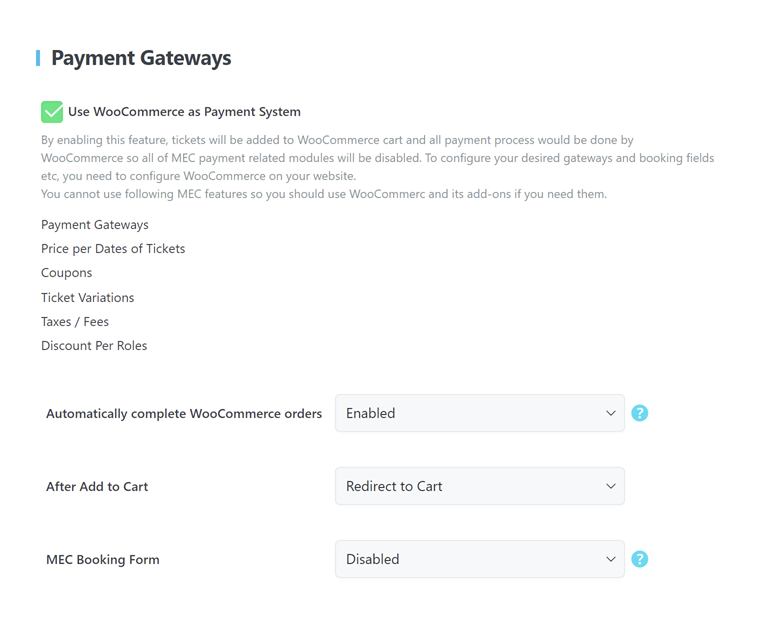
Автоматическое завершение WooCommerce заказы: Если вы хотите WooCommerce Если заказ оформлен (даже если товар физический), включите эту опцию.
После добавления в корзину: вы можете настроить перенаправление пользователей на нужную страницу (Перенаправить в корзину или Перенаправить на страницу оформления заказа).
MEC Бланк брони: Включив «MEC Пользователи должны заполнить форму бронирования в разделе «Форма бронирования». MECа затем они будут перенаправлены на страницу оформления заказа.
Примечание: Мероприятие еще не добавлено в корзину, другими словами, мероприятие не является товаром.
Нажмите здесь для получения дополнительных сведений о Modern Events Calendar WooCommerce Дополнение для интеграции.
9- Включить модуль оплаты организатора
Когда модуль включен, организаторы могут вводить свои платежные данные для включенных шлюзов для каждого мероприятия, что позволяет им получать платежи напрямую.
10- Отключить/включить платежные шлюзы для каждого события.
Включив этот модуль, пользователи могут отключать/включать платежные шлюзы для каждого события.
11. Пропустите этап оплаты для бесплатных бронирований.
Если эта функция включена, этап оплаты при бесплатном бронировании будет пропущен. Вы можете отключить его, если этого требует закон.
12- Автоматический возврат платежа
Автоматически возвращайте платеж при отмене бронирования, оплаченного соответствующими шлюзами (Stripe).
13- Отладка стандартного шлюза Paypal
Если у вас возникли проблемы со стандартным шлюзом PayPal, вы можете ввести здесь свой адрес электронной почты, чтобы получить электронное письмо с отладкой, содержащее информацию, полученную от API PayPal. Имейте в виду, что это электронное письмо может содержать конфиденциальную информацию, поэтому действуйте осторожно.
MEC В корзину
MEC Корзина в Modern Events Calendar позволяет вам создать корзину в приложении и систему оформления заказа для ваших пользователей. Чтобы включить эту функцию, вам нужно зайти в MEC Настройки > Бронирование > MEC В корзину , потом поставьте галочку напротив «Использование MEC Система тележек опцию.
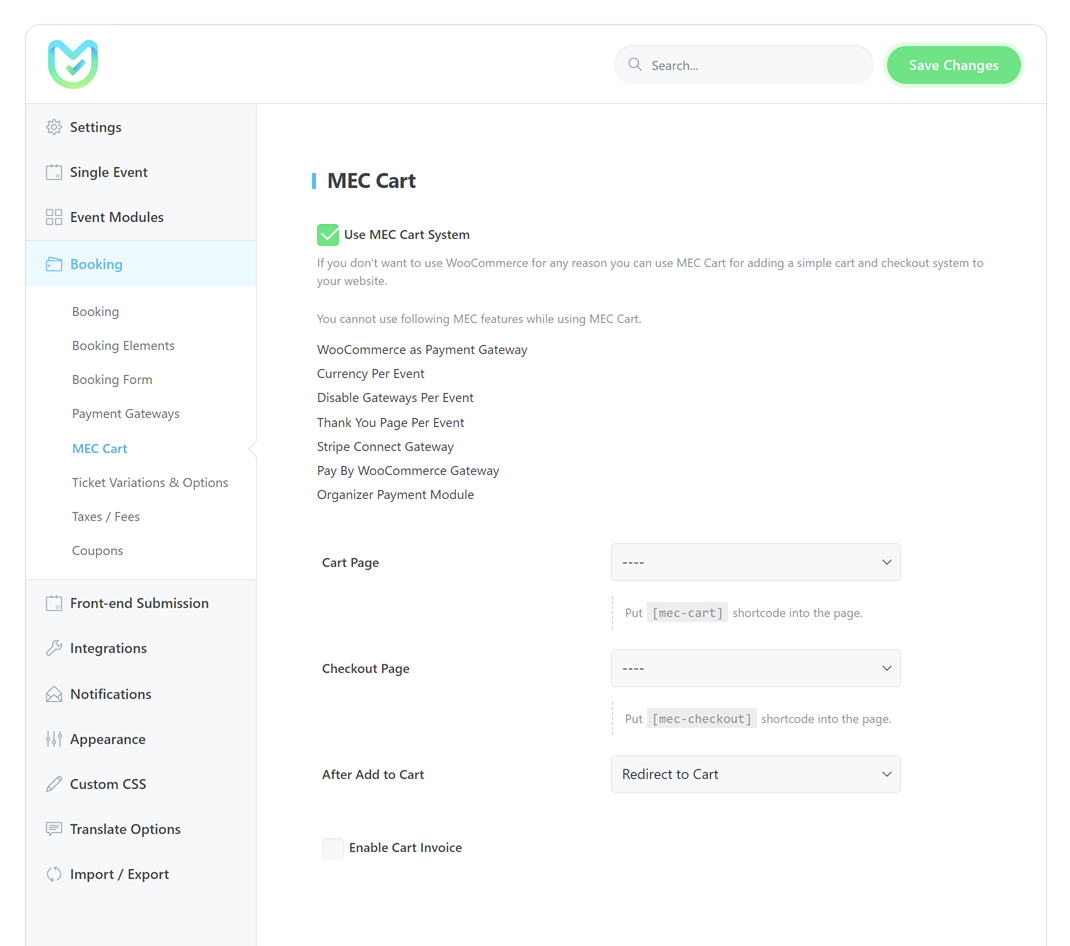
Так же, как WooCommerceУ вас есть шорткод корзины и короткий код оформления заказа, который необходимо разместить на отдельной странице.
Однако с помощью WooCommerce платежный шлюз, пользователи могут добавлять другие WooCommerce помимо билетов на мероприятия, есть и другие товары.
Примечание: Вы не можете использовать следующее. MEC функции при использовании MEC Корзина.
- WooCommerce в качестве платежного шлюза
- Валюта за событие
- Отключить шлюзы на событие
- Шлюз Stripe Connect
- Оплата через WooCommerce Шлюз оплаты
- Платежный модуль организатора
Вы можете создать свою корзину и страницы оформления заказа, как показано на изображениях ниже:
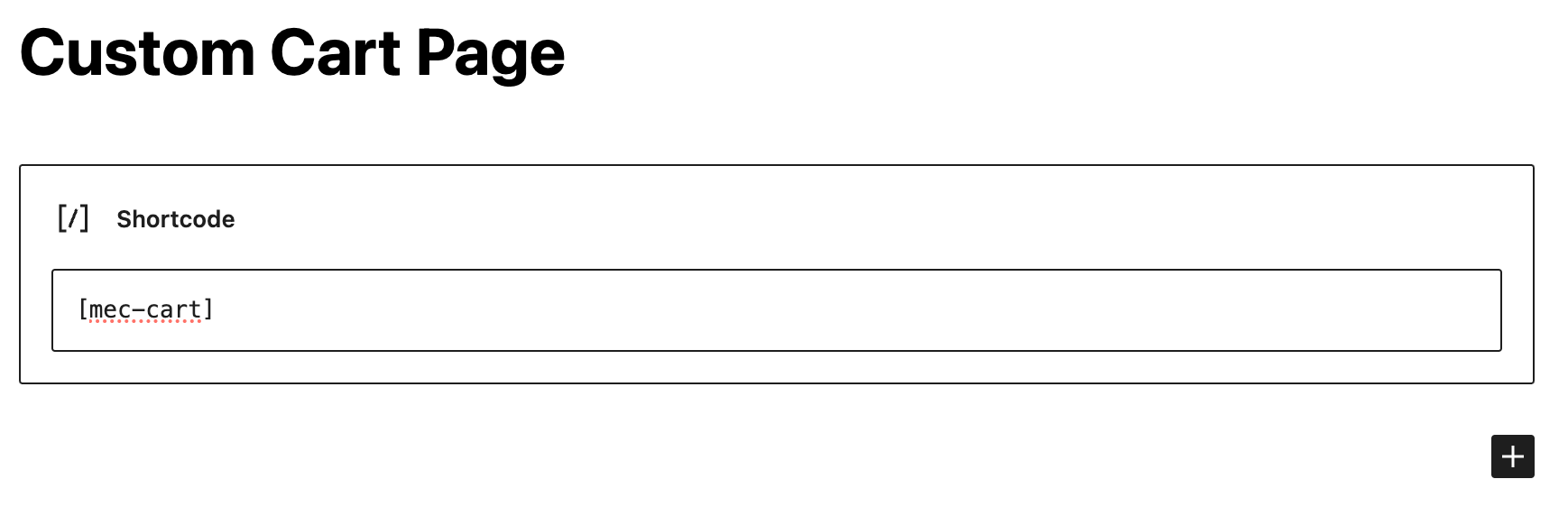
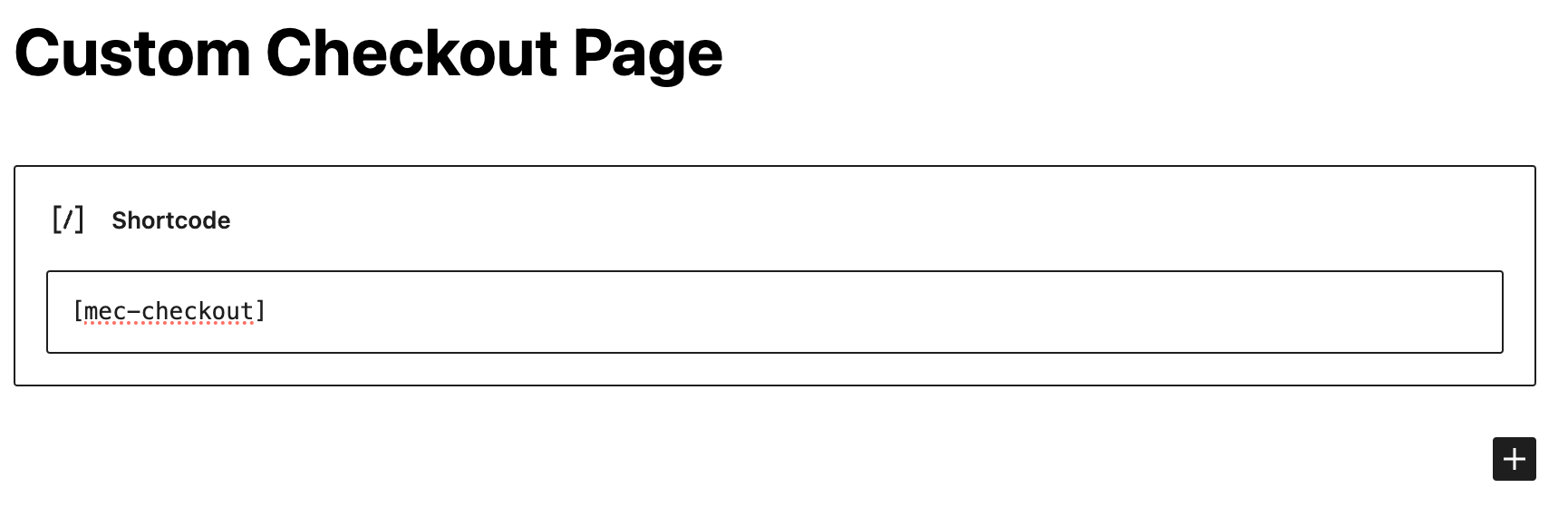
Чтобы добавить в корзину несколько дат для одного и того же события, вам необходимо использовать флажки для выбора даты.
И обязательно, в корзину можно добавлять билеты с разных мероприятий. Если вы установите варианты сборов и билетов, они будут применены к билетам.
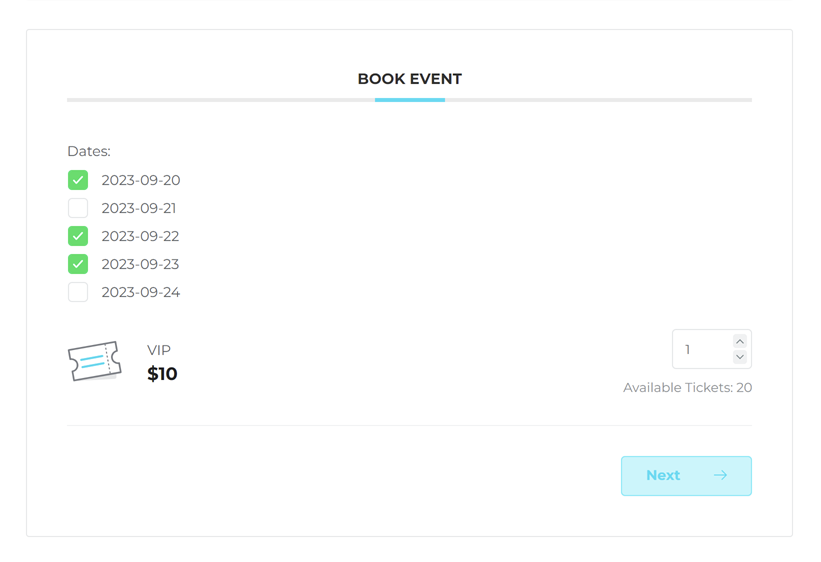
Вот как вы можете добавить билеты в корзину:
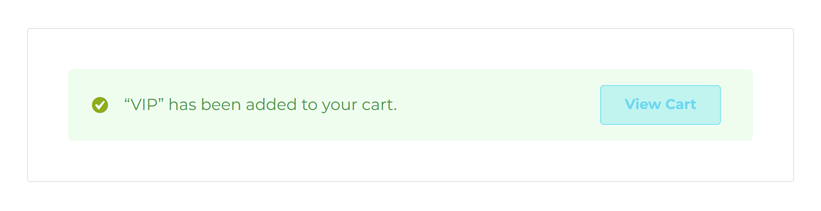
Вы также можете проверить билеты, которые хотите забронировать, на странице корзины, удалить их или вообще использовать купон на скидку:
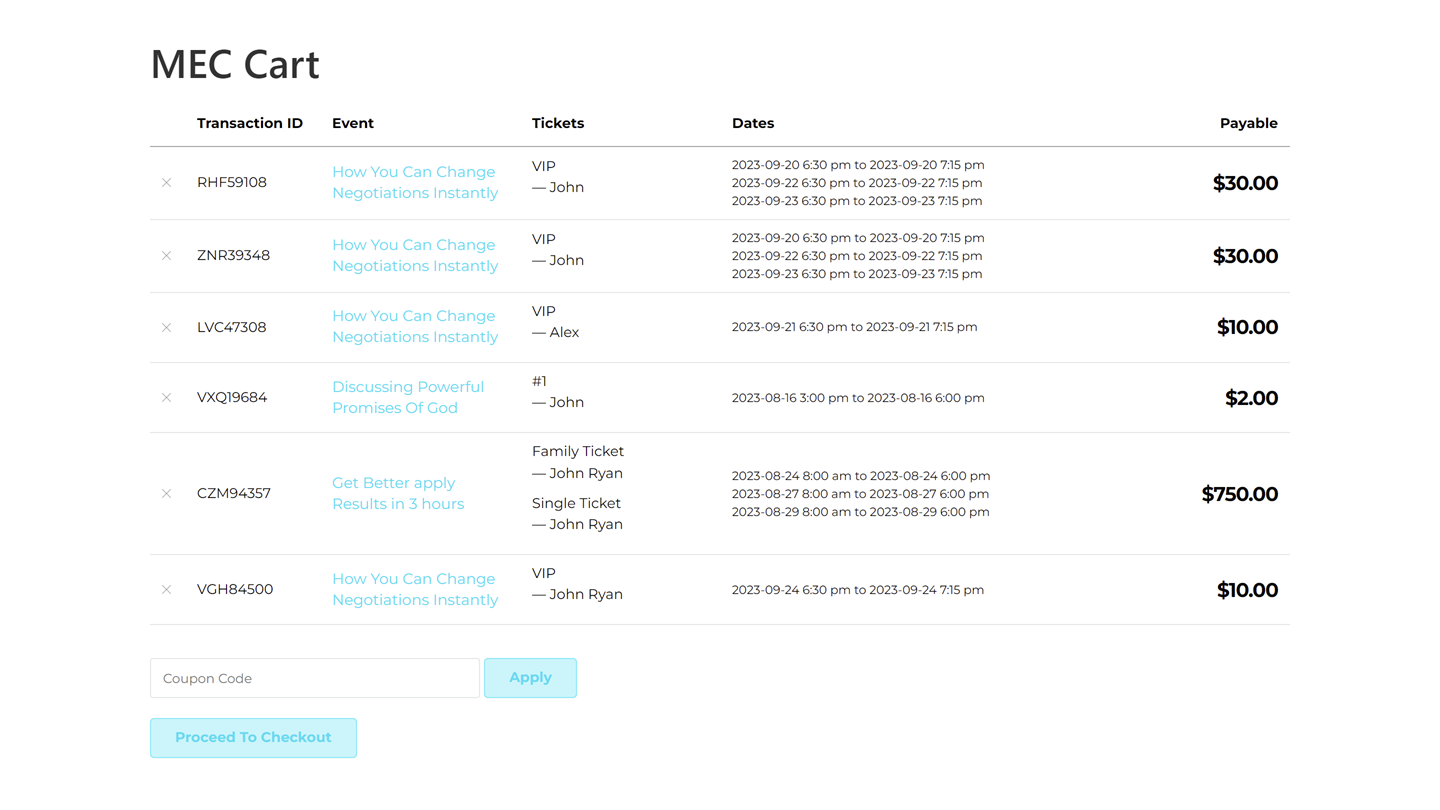
Затем перейдите на страницу оформления заказа, чтобы оплатить и завершить все бронирования и оплатить, выбрав платежный шлюз по вашему выбору.
Варианты билетов и варианты
Варианты билетов в разделе Modern Events Calendar позволяет пользователям выбирать больше товаров и включать их в свои резервации при бронировании мероприятия. Например, бронирование еды, предварительный заказ книги или статьи или что-то еще, что вам нужно в кулуарах вашего мероприятия. Для того, чтобы включить эту опцию, вам необходимо зайти в MEC Настройки > Бронирование > Варианты и опции билетов , потом поставьте галочку напротив «Включить модуль вариантов билетов» опцию.
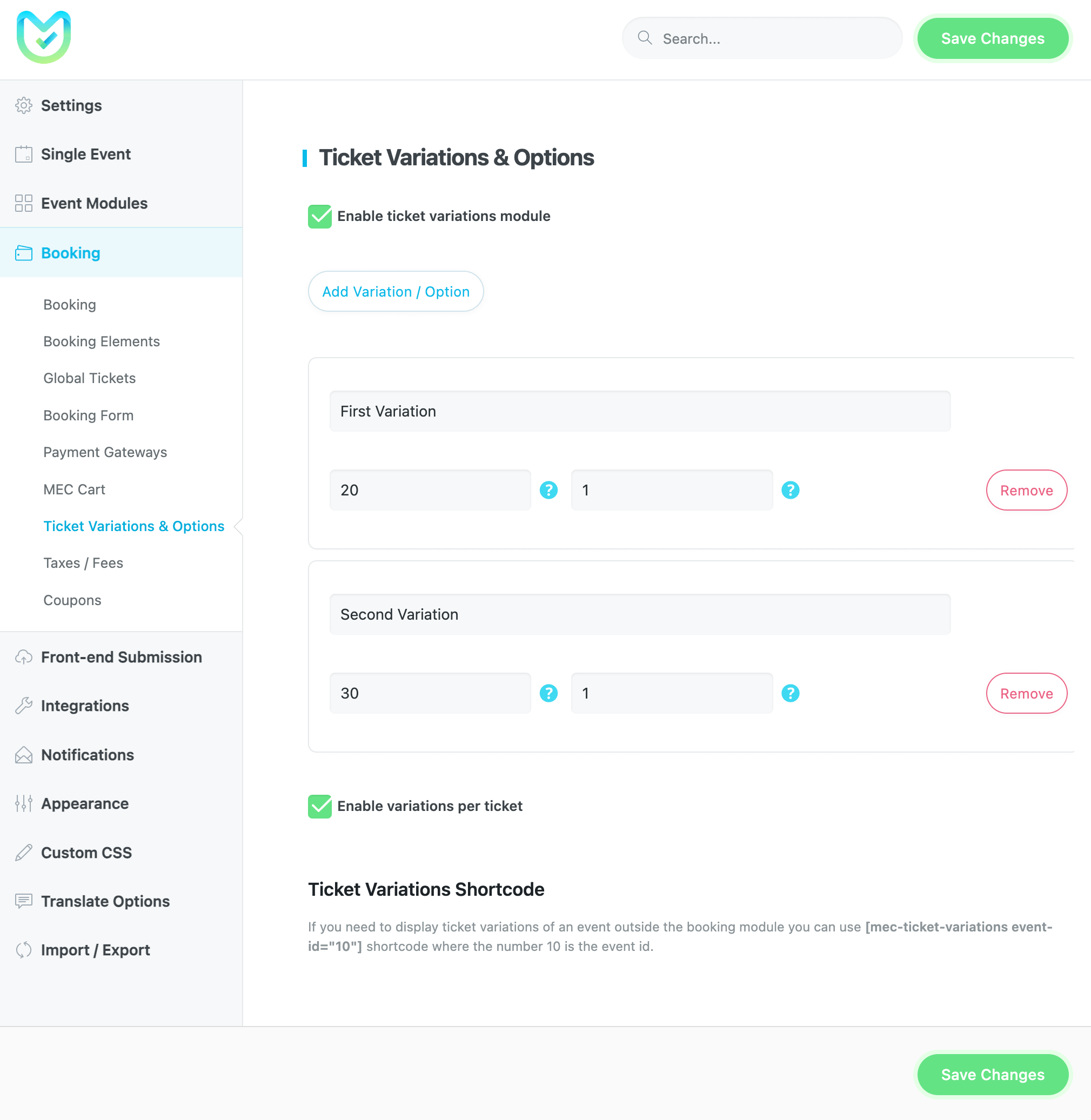
После настройки предустановленных параметров для вариантов билетов вы можете либо использовать их, либо настроить для каждого мероприятия отдельно. Для этого перейдите на страницу редактирования отдельного мероприятия > Бронирование > Варианты/параметры билетов и снимите флажок с опции «Наследовать от глобальных параметров».
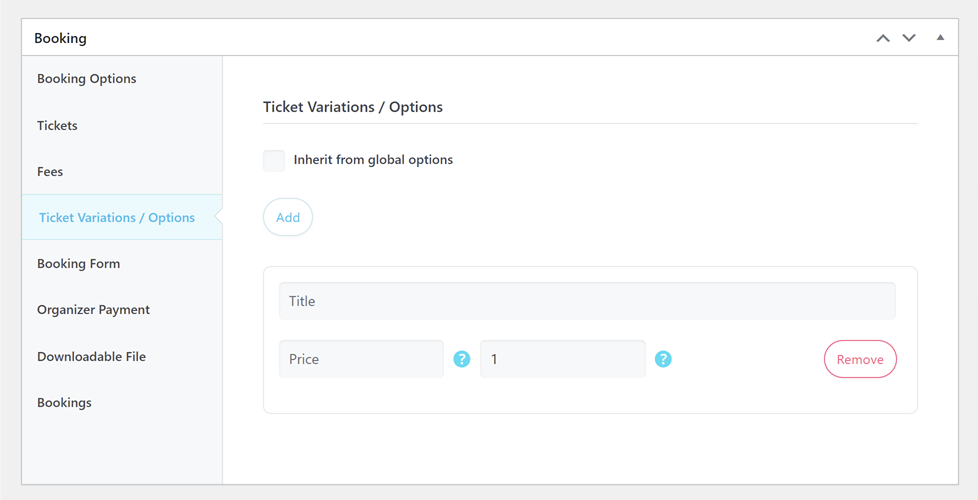
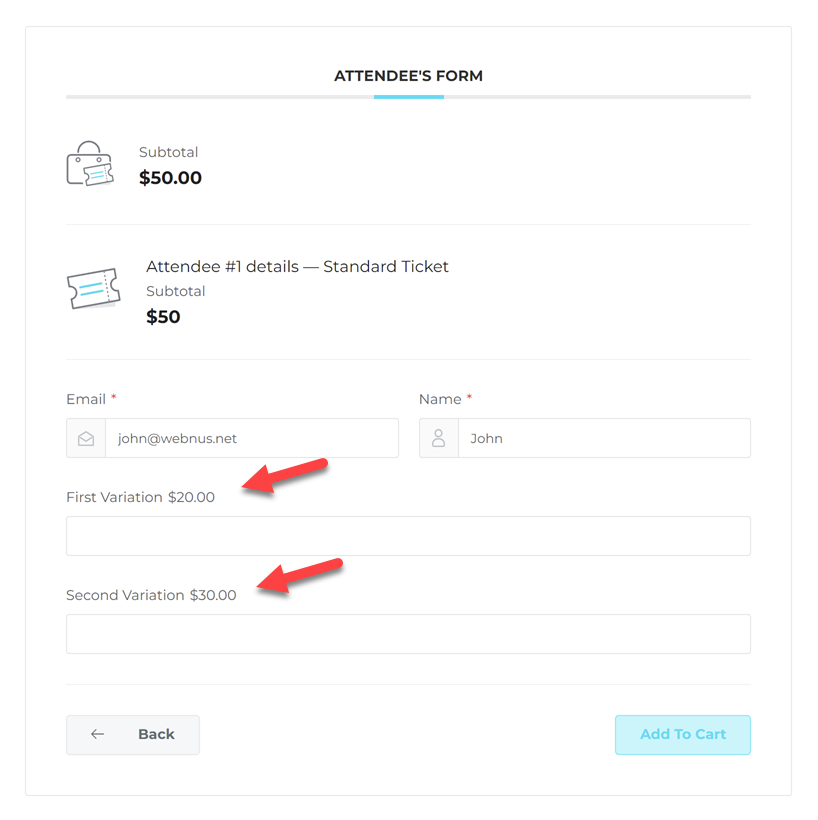
Примечание: Только учтите, что на мероприятие должна быть бронь. Для этого вам нужно зайти в конец этого конкретного мероприятия и в разделе «Бронирование» вы увидите эту опцию.
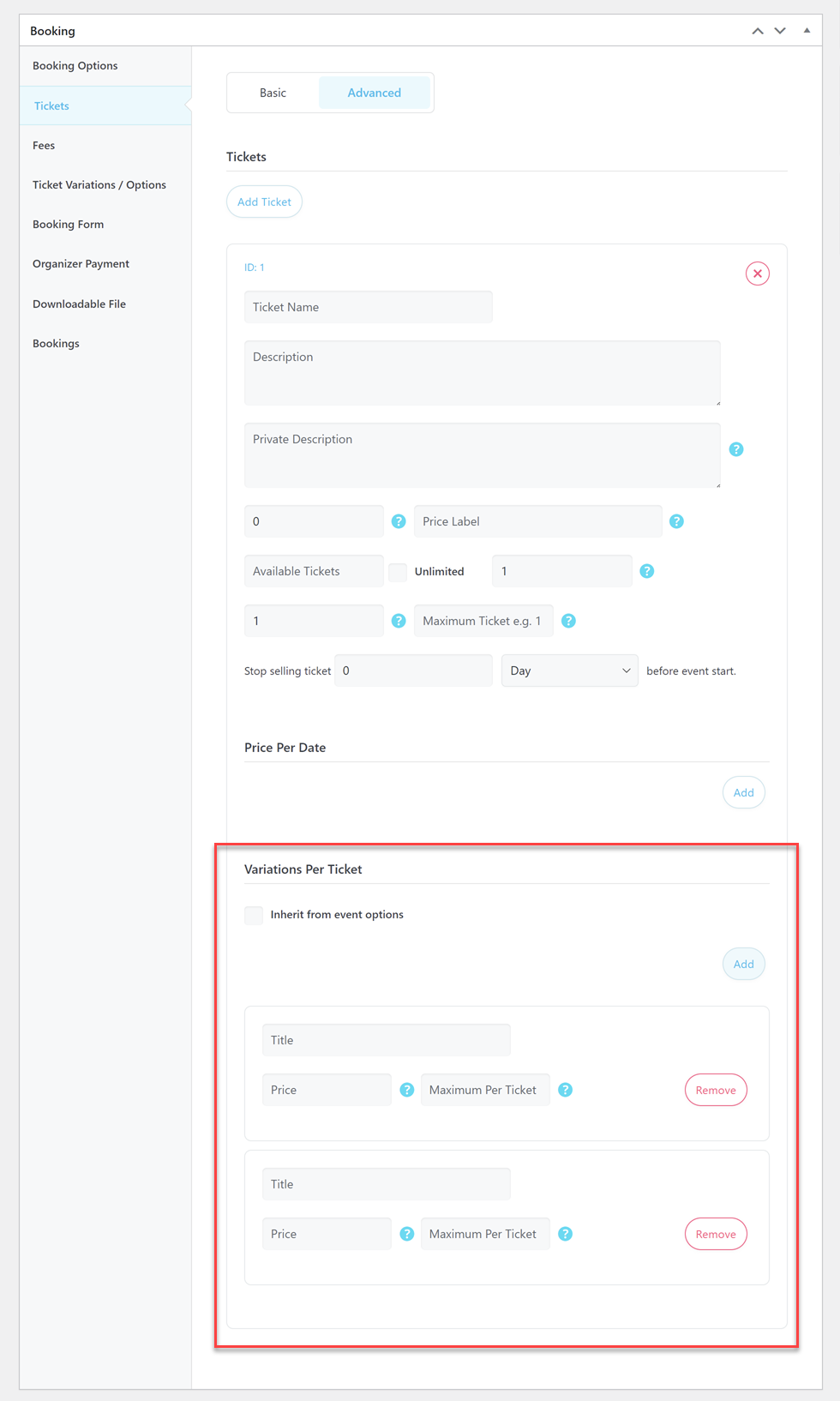
В поле «Максимальное количество билетов на человека» можно установить лимит на покупку билетов.
Варианты билетов
Если вам необходимо отобразить варианты билетов на мероприятие вне модуля бронирования, вы можете использовать шорткод [mec-ticket-variations event-id=”10″], где число 10 — это идентификатор мероприятия.
Варианты билетов на билет
Вы можете установить вариацию билета для каждого билета. Для этого вам необходимо убедиться, что вы включили «Включить варианты для каждого билета» in MEC Настройки > Бронирование > Варианты и опции билетов.
Налоги / сборы
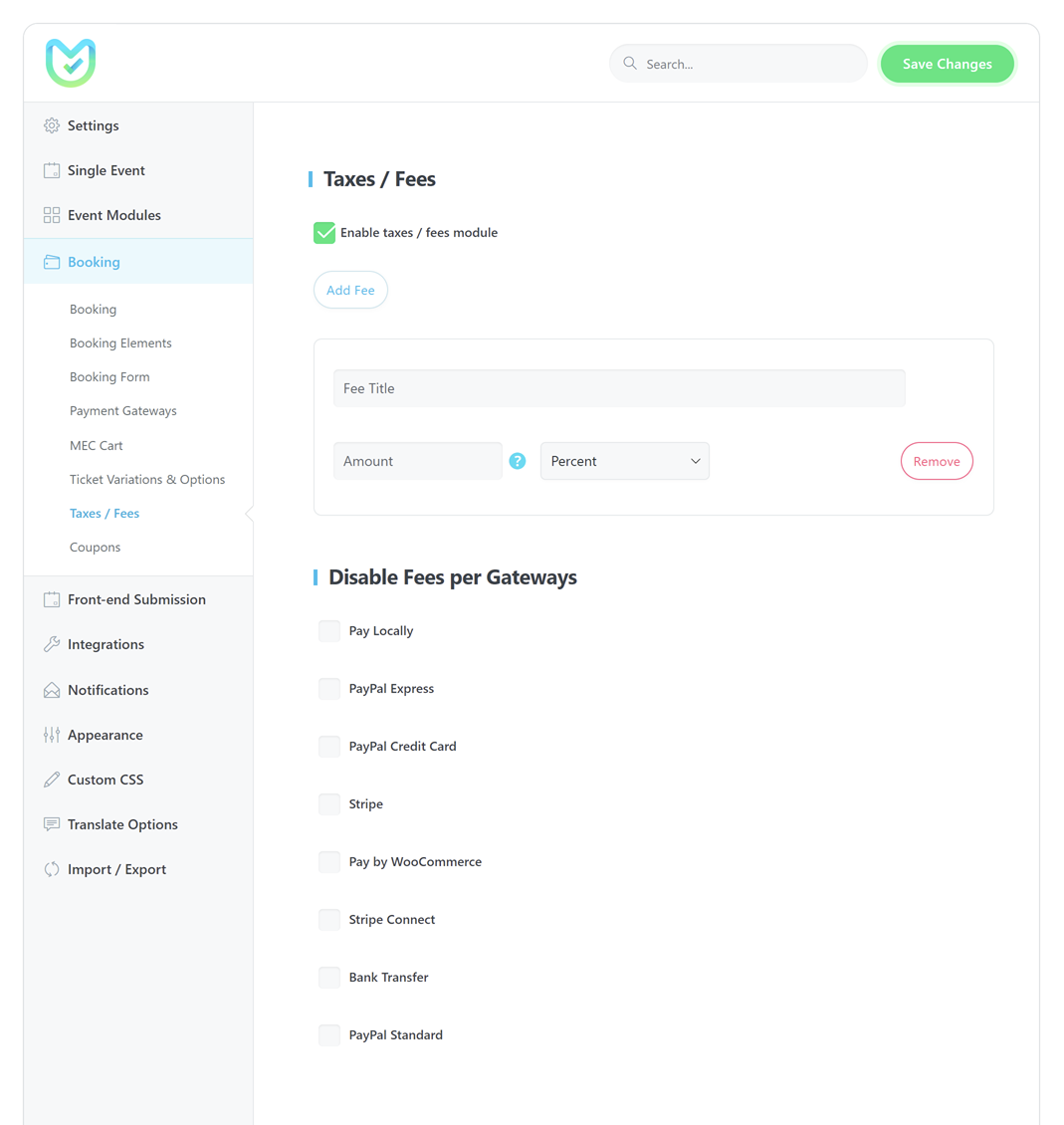
В Modern Events Calendar В разделе настроек плагина активация опции «Налоги/сборы» — это простой процесс. В этом разделе вы можете создать сбор с собственными критериями. Следует отметить, что налоги и сборы фактически являются одним и тем же. MEC настройки, но вы можете различать их, дав каждой из них разное имя.
Виды сборов в Modern Events Calendar
У нас есть четыре типа сборов в Modern Events Calendar:
Процент
Применить процент за билет.
Сумма за билет
За бронирование каждого билета взимается фиксированная плата.
Сумма за дату
Он взимает фиксированную плату за бронирование на каждую дату.
Сумма за бронирование
Независимо от типа билета, это будет применяться к бронированию.
Вышеуказанные варианты являются общедоступными, и вы также можете изменить стоимость билетов на то или иное мероприятие.
Отключить сборы за шлюзы
С помощью этой опции вы можете отключить сборы на ваших конкретных платежных шлюзах.
Налоги / Сборы за Мероприятие
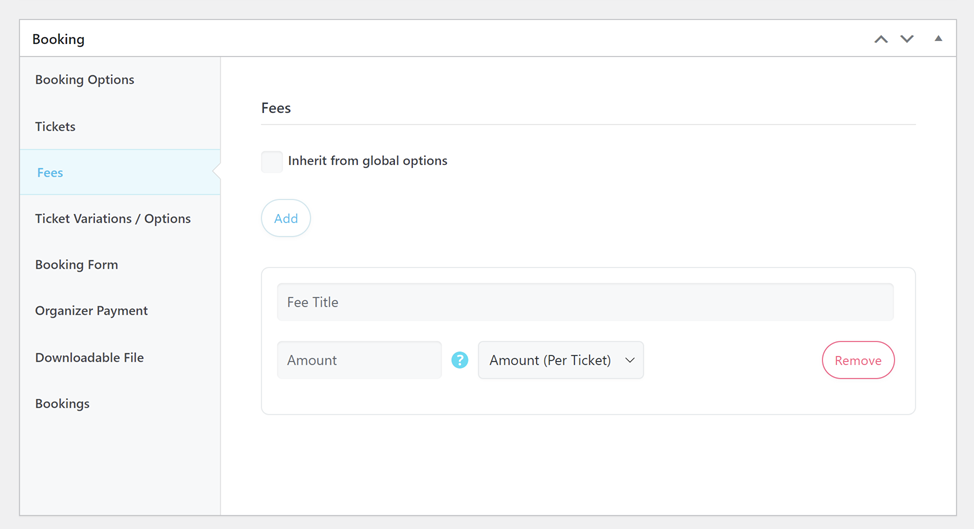
Вы можете определить отдельные налоги/сборы для каждого события по следующему пути:
Страница редактирования отдельного события > Бронирование > Сборы
Затем необходимо снять флажок с параметра « Наследовать от глобальных параметров » и нажать кнопку « Добавить ».
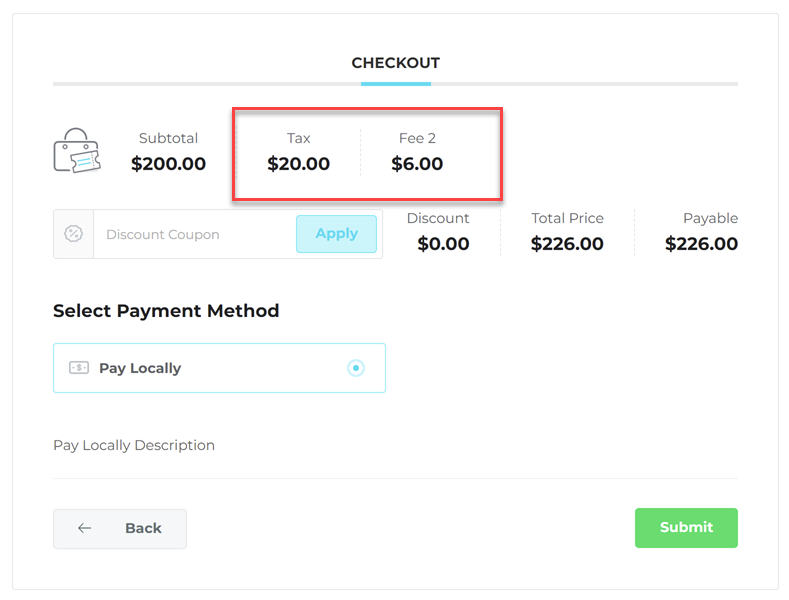
Вот как ваши сборы будут применяться к вашим билетам/мероприятиям:
Купоны
Когда вы активируете опцию «Купоны» в Modern Events Calendar, вы заметите новое меню в разделе «Панель управления WordPress» > «Бронирование». Это меню позволяет создавать и демонстрировать купоны для определенного события.
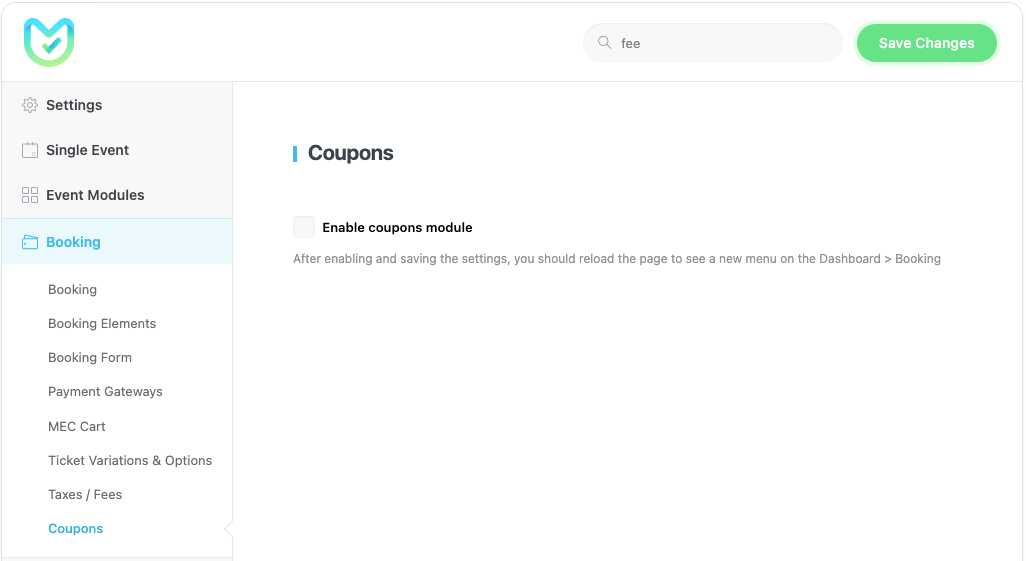
Примечание: После того, как вы установили флажок «Включить модуль купонов» и сохранили изменения, необходимо обновить страницу.
Следуйте инструкциям ниже, чтобы создать и использовать купон:
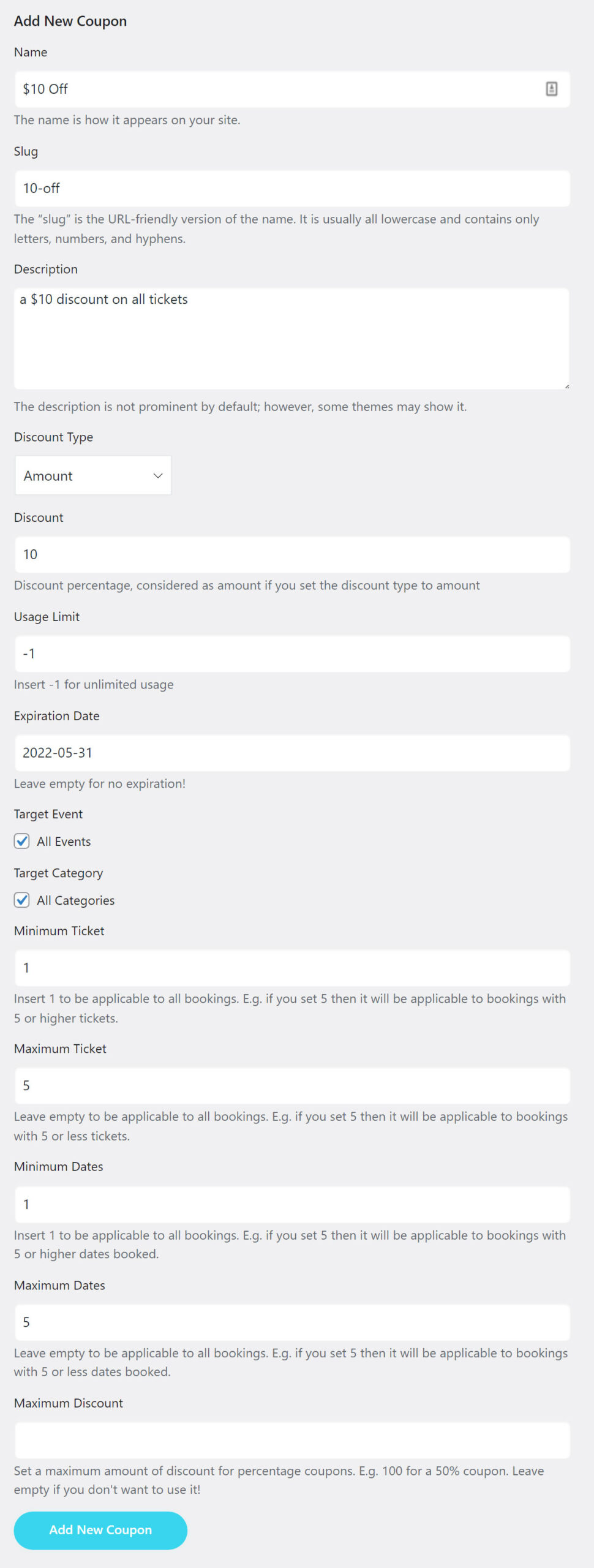
Название: Название или код купона следует писать без пробелов. Пользователи смогут ввести этот код в качестве скидки при бронировании.
Заполните поле "Заголовок" для этого купона.
Описание: Напишите описание вашего купона или оставьте это поле пустым.
Тип скидки: Укажите тип скидки — в процентах или в виде фиксированной суммы.
Скидка: Установите размер скидки (без каких-либо символов).
Ограничение использования: Если скидка ограничена, введите число. Если вы хотите, чтобы скидка была неограниченной, установите значение «-1».
Срок действия: При необходимости установите срок действия для вашего промокода.
Целевое событие: Вы можете указать, будет ли этот купон действовать только на определенное событие или на все ваши события.
Целевая категория: Вы можете указать, будет ли этот купон действовать только в определенной категории или во всех ваших категориях.
Минимальное количество билетов: В этом поле вы можете ограничить использование купона только теми мероприятиями, на которые необходимо приобрести не менее «x» билетов. (x равно вашему минимальному количеству билетов)
Максимальное количество билетов: В этом поле вы можете ограничить использование купона только теми мероприятиями, на которые можно приобрести не более «x» билетов. (x — это ваше максимальное количество билетов)
Минимальное количество дат: Минимальное количество дат, которое должно быть у мероприятия, чтобы купон был действителен.
Максимальное количество дат: максимальное количество дат, которое должно быть у мероприятия, чтобы купон был действителен.
Максимальная скидка: Установите максимальную сумму скидки для процентных купонов.
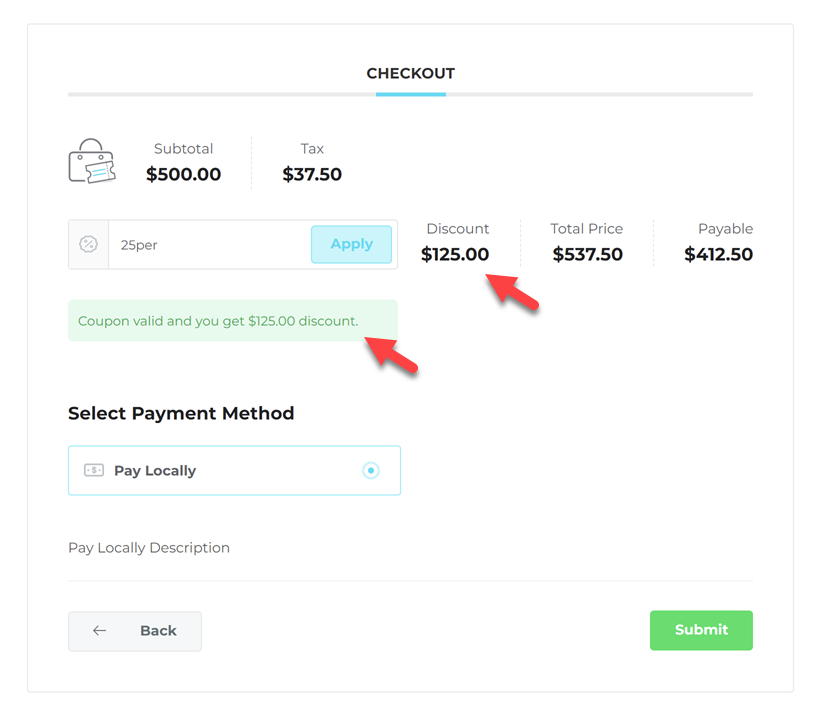
Примечание: Если пользователь забронировал мероприятие, используя промокод, вы можете увидеть эту информацию и сумму скидки в меню счета и бронирования.
Управляйте бронированием
Из панели управления WordPress вы можете просматривать и редактировать бронирования в одном месте, просто перейдя в раздел WP Dashboard > Bookings > Bookings.
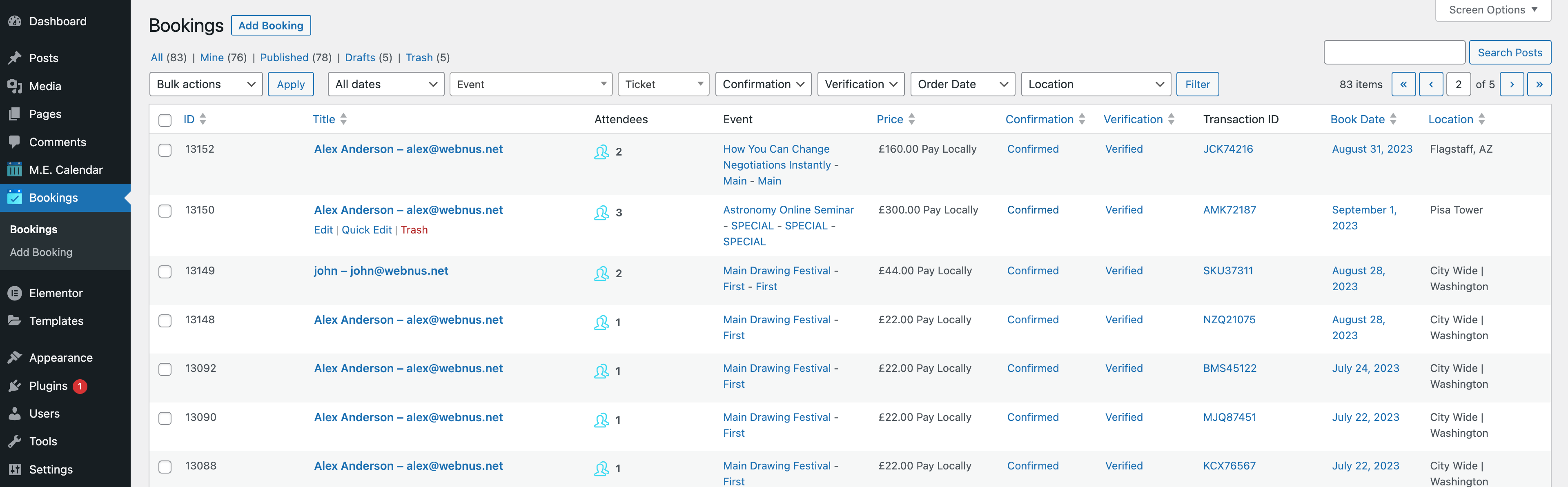
Вы также можете использовать массовое действие и фильтры при выборе и экспорте резервирования в Modern Events Calendar просто зайдя в раздел бронирования и выбрав экспорт в CSV. Вы можете найти его в «Меню массовых действий».
Также вы можете редактировать бронирование и билеты в своих бронированиях:
- Перейти к форме редактирования.
- Включить "Мне нужно отредактировать детали бронирования".
- Если вам нужно подтвердить или подтвердить бронирование, просто перейдите в раздел «Статус и счет».
И если вы хотите разрешить некоторым пользователям управлять бронированием на вашем сайте, обратите внимание на следующее: MEC использует роли пользователей WordPress.
В WordPress есть роли пользователей, которые позволяют вам устанавливать привилегии и управлять пользователями, и есть множество способов сделать это. Таким образом, пользователи смогут управлять бронированиями на панели управления WordPress.
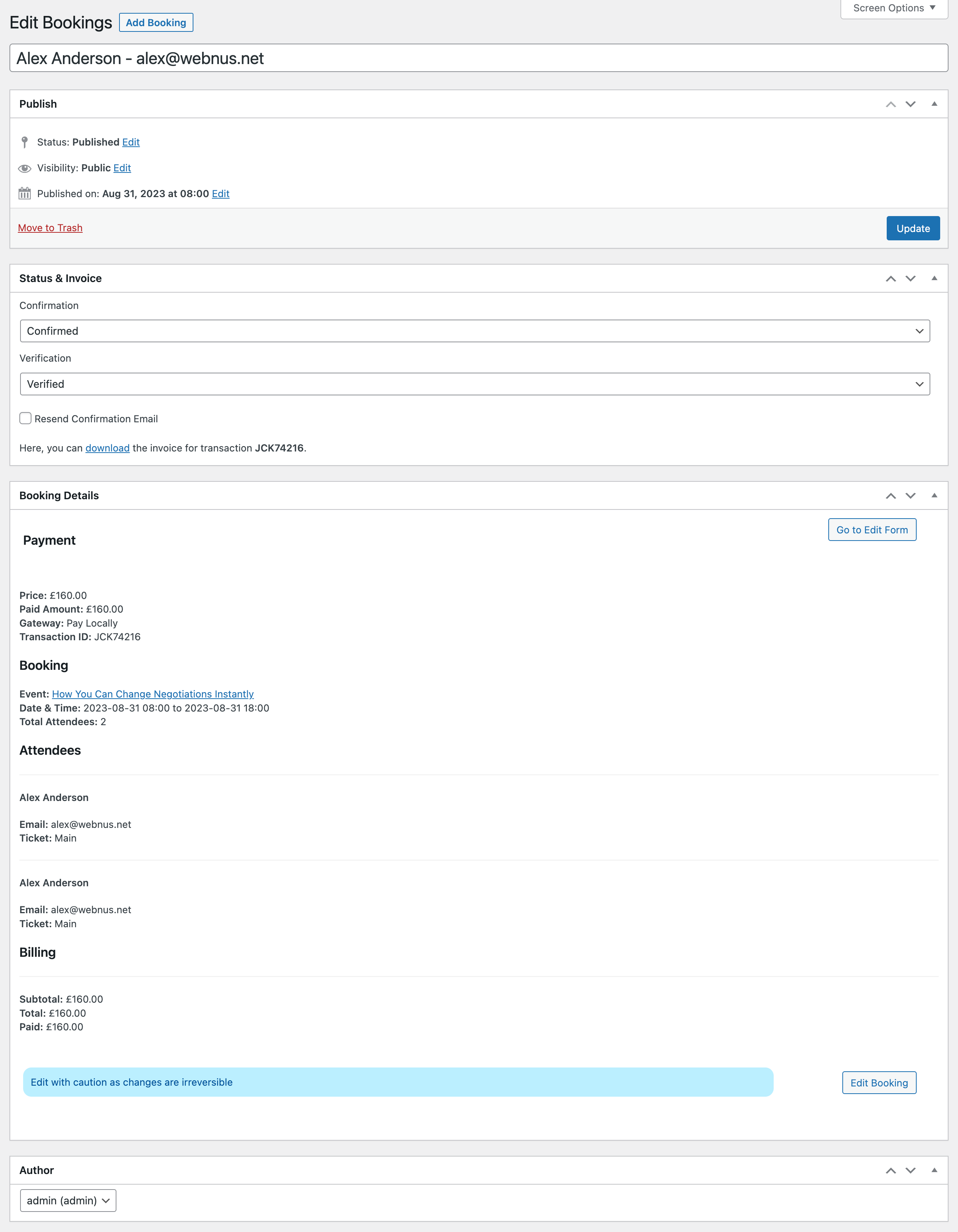
Если для этого бронирования включены уведомления о подтверждении бронирования и подтверждении бронирования, вы можете повторно отправить любое из этих электронных писем по мере необходимости.
- Проверка "Повторно отправить подтверждение по электронной почте" опцию.
- Проверка "Выслать повторно письмо для подтверждения" опцию.
- Нажмите на "Обновить" .


У меня все настроено, но если я подпишусь на платный билет, после того, как я нажму SUBMIT, кружок крутится, а затем останавливается. Я получаю запрос на подтверждение по электронной почте, и на бэкэнде все кажется в порядке. Однако есть ли способ для пользователя на внешнем интерфейсе увидеть, что он прошел? Теперь похоже, что платеж или регистрация никогда не регистрировались… У меня включена страница благодарности, но она не идет туда….
Здравствуйте,
Убедитесь, что у вас установлена последняя версия. MEC
Для устранения неполадок отключите все плагины и дайте программе поработать. MEC Оставайтесь активными, установите тему по умолчанию, затем перезагрузите страницу. Если проблема решена, активируйте плагины по одному, а также тему, обновите страницу и проверьте, какой плагин вызывает проблему.
Если проблема не исчезнет, обратитесь в службу поддержки.webnus.net, где вы можете войти или зарегистрироваться. Чтобы создать новый тикет, просто перейдите по ссылке. webnusПерейдите на сайт .net/support, нажмите «Создать заявку» и укажите необходимую информацию.
Есть ли возможность для участников увидеть свои бронирования? Я хочу это сделать. virtual events.
Привет,
Я видел, что можно определить интервал для «открытия» бронирования.
Можем ли мы использовать этот интервал для закрытия бронирований, например, за 36 часов до начала каждого повторного события?
благодарю !

Я лично очень разочарован этим пакетом. Я следовал инструкциям по настройке события бронирования в календаре, добавлению к нему билета, чтобы люди должны были платить за регистрацию, и подключению информации API PayPal к системе, но технический специалист, с которым мне приходилось иметь дело, не кажется, даже не знаю продукта. Они даже сказали мне, что Paypal не поддерживается функцией ME Calendar Pro. В последнем письме они показывали мне, как настроить продукт для покупки, когда предполагалось, что это обсуждение будет о системе бронирования и оплаты ME Calendar.

Здравствуйте, я проверил нашу службу поддержки и нашел ваш билет. Извините, что пропустил это раньше. Мы ответим на него немедленно.
Можно ли использовать бронирование для встреч или это просто билеты. Например, я хочу создать систему, которая позволяет бронировать частные вечеринки с базовой стоимостью до 10 человек, а затем цена на человека для каждого дополнительного человека.
Клиент, который бронирует, должен иметь возможность выбрать 1-часовой временной интервал из диапазона временных интервалов. Они также должны иметь возможность приобретать дополнения при бронировании, например варианты питания.
В настоящее время я использую woocommerce Что касается бронирования, подойдет ли ME в качестве замены?