
MEC Настройка встреч
Обзор
MEC Настройка встреч: Функция «Встречи» в Modern Events Calendar (MEC) позволяет пользователям бронировать временные промежутки для таких встреч, как визиты к врачу, посещение парикмахерской или любые другие индивидуальные или ограниченные по времени консультации.seat Услуга, требующая бронирования по времени. В отличие от обычного бронирования мероприятий, встречи структурируются вокруг фиксированных временных интервалов с возможностью индивидуальной настройки продолжительности и графика доступности.
Как включить запись на прием
- Перейдите на MEC Настройки > Бронирование > Запись на прием.
- Проверить Включите поле для активации функции «Назначение встреч».
- В новом Назначения вкладка появится при создании или редактировании событий.
Примечание: Следующие функции нельзя использовать совместно с функцией записи на прием из-за несовместимости:
- Повторение события
- Почасовое расписание
- Схема SEO / Статус события
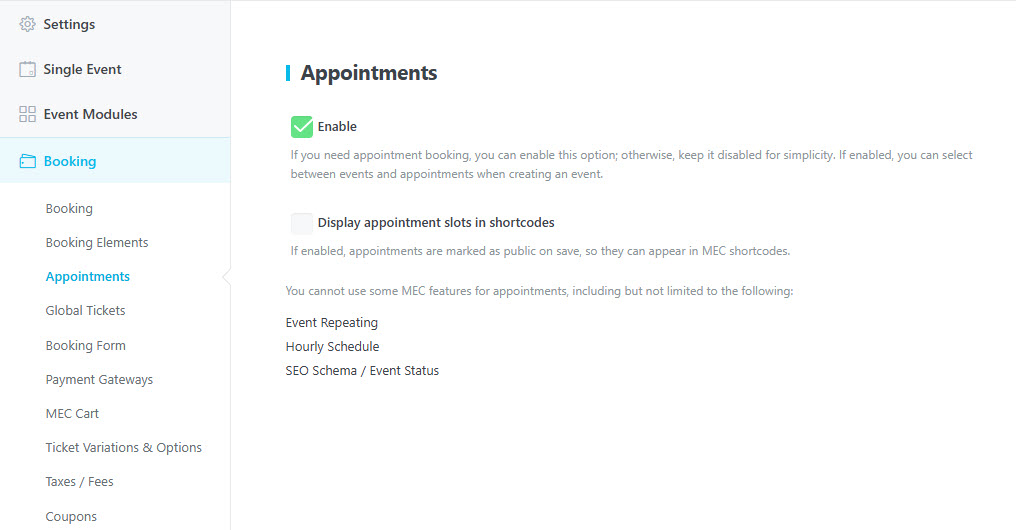
Назначение встреч в мероприятиях
После включения в разделе «Редактирование событий > Дата и время» появится новый интерфейс с двумя вкладками:
- События: Содержит исходные настройки даты и времени, которые ранее были частью общей настройки события.
- Назначение: Здесь вы определяете параметры, специфичные для конкретной встречи.
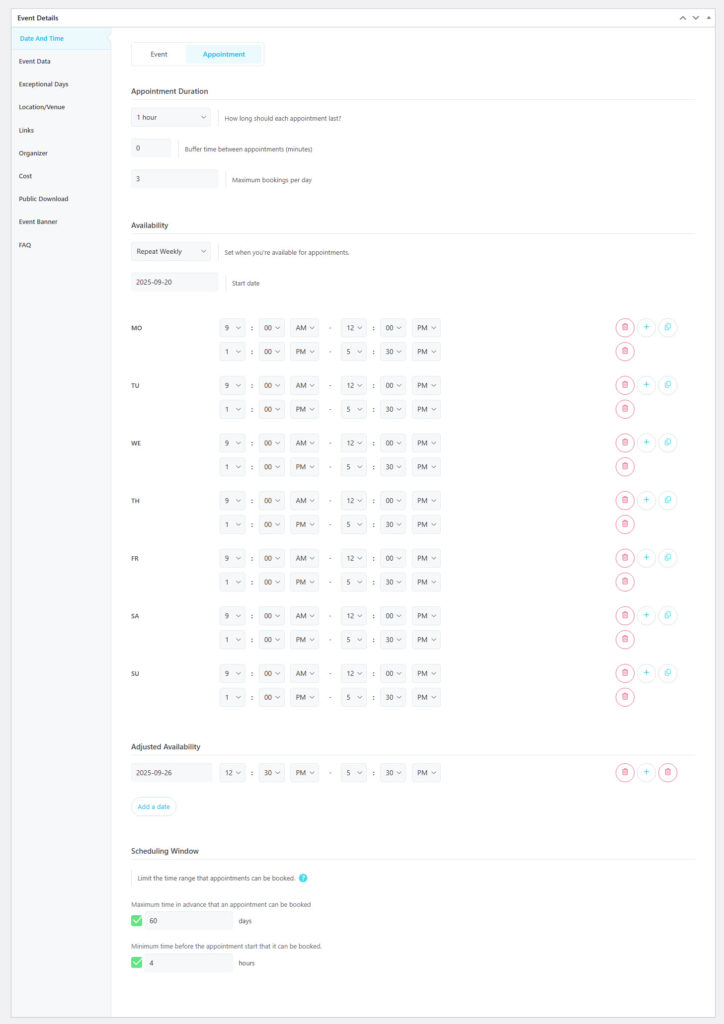
Настройки назначения
Продолжительность приема
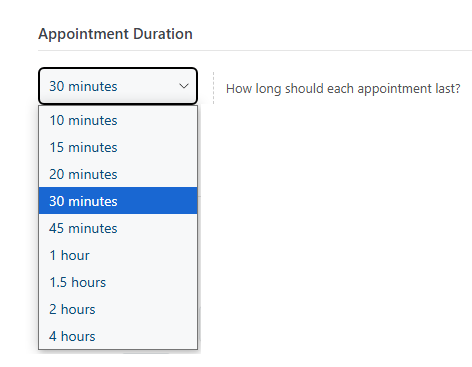
Определяет продолжительность каждого временного интервала. Доступные значения продолжительности: от 10 минут до 4 часов.
Буферное время
Эта опция позволяет установить короткий перерыв между последовательными приёмами. Время буфера определяется в минутах и применяется после каждого приёма, прежде чем начнётся следующий.
Если каждая встреча длится 1 час и вы установили буфер в 10 минут, бронирование с 10:00 до 11:00 автоматически заблокирует следующий доступный интервал до 11:10.
Максимальное количество бронирований в день
Эта опция позволяет установить максимальное количество билетов, которые можно продать за день на приём. Установив этот лимит, вы сможете предотвратить избыточное бронирование и обеспечить более эффективное управление ежедневной доступностью.
Доступность
Тип повтора
Эта опция позволяет вам решить, будут ли определенные временные интервалы для встреч повторяться еженедельно.
Дата начала
Дату начала вашей доступности вы можете указать здесь.
Временные интервалы
В этом разделе вы можете указать временные интервалы, в течение которых вы будете доступны. Эти настройки определяют, когда можно записаться на приём, исходя из вашего расписания.
Вы можете определить один или несколько временных диапазонов в день (например, 9:00–17:00 и 19:00–22:00).
Добавляйте или удаляйте временные диапазоны с помощью значков + и 🗑.
Скорректированная доступность
Функция Adjusted Availability позволяет вам изменять свою доступность на определенные даты, не влияя на ваш обычный недельный график.
Вы можете:
- Сократите или увеличьте доступные вам часы работы на определенную дату.
- Добавьте несколько диапазонов доступности для одной даты.
- Временно отметить конкретную дату как недоступную.
Если ваше время доступности по умолчанию составляет 8:00–18:20, вы можете установить 8:00–15:20 для конкретной даты, не меняя часы по умолчанию для других дней.
Управление:
Значок «+ Плюс»: Добавьте еще один диапазон доступности на ту же дату.
🗑 Значок левой корзины: отметьте выбранную дату как недоступную (бронирование запрещено).
🗑 Правый значок корзины: полностью удалить измененную запись о доступности.
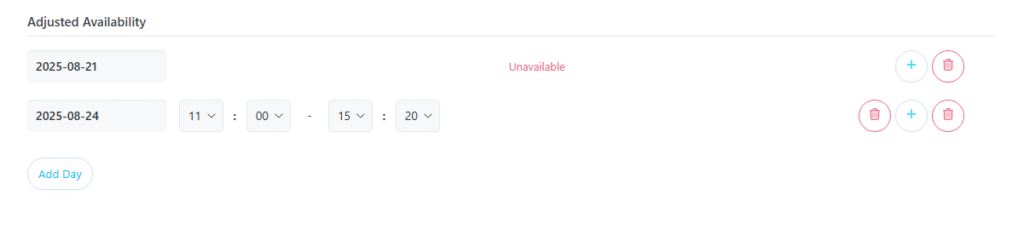
Примечание: скорректированная доступность всегда имеет приоритет над вашей недельной доступностью на выбранную дату.
Окно планирования
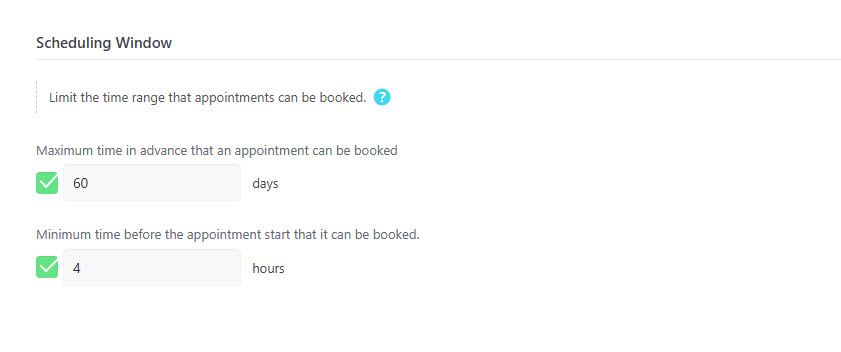
Окно планирования Эта функция позволяет контролировать временные рамки для записи на прием. Она определяет «окно» доступности для ваших клиентов.eventinне позволяйте им бронировать слишком заранее или слишком рано.
Эта функция включает в себя две настройки:
- Минимальное время бронирования: Этот параметр определяет минимальный промежуток времени между записью на приём и самой записью. Например, если установить этот интервал равным 4 часам, клиент не сможет записаться на приём на 20:00 того же дня, если уже 16:00. Это гарантирует вам достаточно времени для подготовки.
- Максимальное время бронирования: Эта настройка ограничивает срок, на который клиенты могут записаться на приём. Например, вы можете запретить запись на шесть месяцев вперёд, установив максимальный срок в два месяца. Это поможет вам поддерживать управляемый и предсказуемый долгосрочный график.
Изменяя эти два поля, вы можете гарантировать, что ваш календарь записи останется предсказуемым и что вы будете заблаговременно уведомлены о каждой встрече.
Важная заметка
По умолчанию события, созданные с помощью Назначения функции не отображаются в MEC шорткоды.
Когда событие устанавливается как встреча, его видимость автоматически меняется на «Скрыть на коротких кодах».
Даже если вы вручную измените значение на «Показывать в шорткодах», после обновления события оно вернется к значению «Скрывать в шорткодах».
Такое поведение является намеренным, поскольку события Appointment могут повторяться бесконечно и в больших количествах, что делает их отображение в коротких кодах нецелесообразным.
Отображение временных интервалов для записи на прием в шорткодах
Если вам необходимо отображать события «Встреча» в шорткодах, вы можете включить эту функцию глобально:
Перейдите на MEC Настройки > Бронирование > Запись на прием и разрешите
Отображение временных интервалов для записи на прием в шорткодах опцию.
После включения этой функции слоты для записи на прием будут добавлены в MEC Вывод шорткода.
Примечание: Включение этой опции может значительно увеличить количество отображаемых элементов в представлениях шорткодов, особенно для часто используемых расписаний встреч.
Выбор нескольких встреч (необязательно)
Чтобы разрешить бронирование нескольких слотов:
- Перейдите на MEC Настройки > Бронирование > Бронирование.
- Поставьте Выбор даты в Флажки вместо Выпадающее or Календарь.
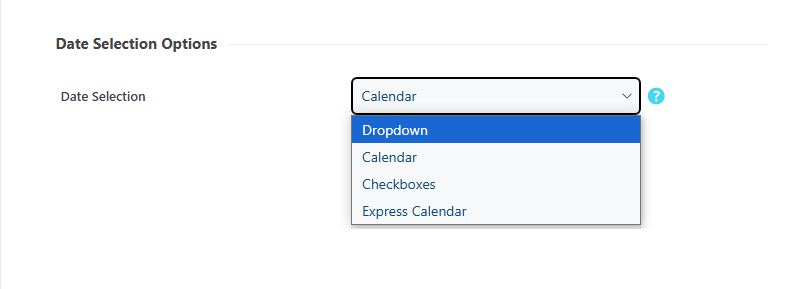
После включения:
- Пользователи могут выбирать несколько временных интервалов на внешнем интерфейсе с помощью флажков.
- Работает по принципу выбора нескольких билетов или событий при стандартном бронировании мероприятий.
Этот вариант лучше всего подходит для клиентов, которым может потребоваться несколько последовательных или непоследовательных визитов.
Поведение при бронировании на внешнем интерфейсе
В зависимости от вашей конфигурации:
- Выпадающее or Календарь выбор: пользователь может выбрать единственный Временной интервал.
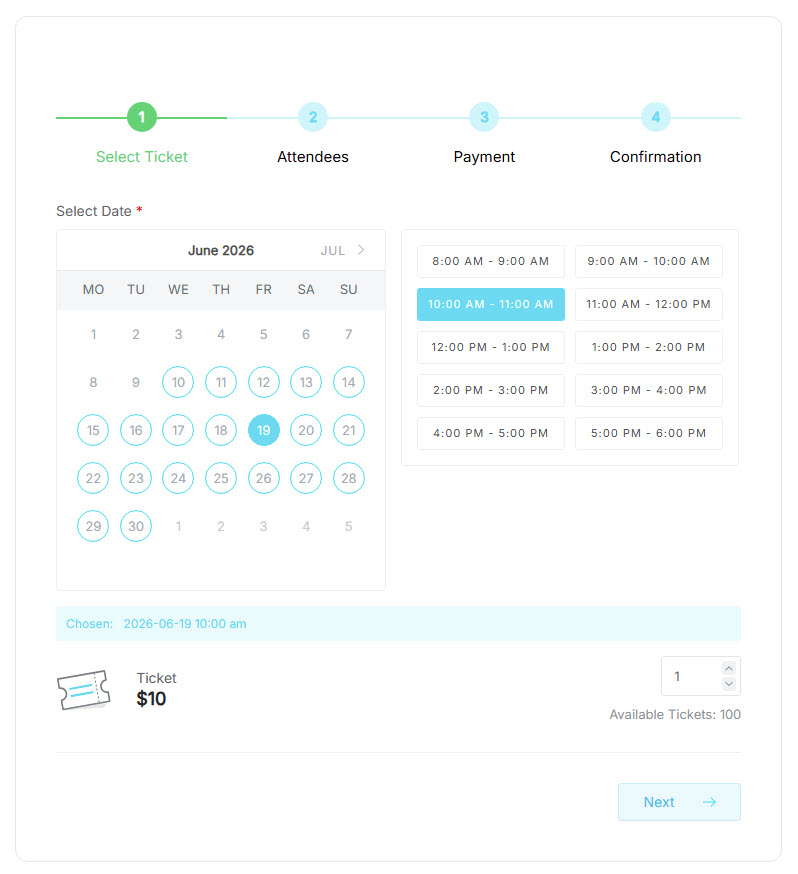
- Флажки выбор: пользователь может выбрать с разными временные интервалы.
Все доступные временные промежутки формируются на основе настроек «Продолжительность записи» и «Доступность».
Случаи использования
- Персональные консультации
- Салоны и парикмахерские
- Индивидуальное обучение/коучинг
- Любая услуга, требующая бронирования точного временного интервала
Ограничения и примечания
- Повтор событий отключен
- Почасовой просмотр расписания несовместим
- Статус события и схема SEO не будут работать
- Несовместимо с повторяющимися/многодневными событиями.