Уведомления о событиях
В MEC мы предлагаем комплексную систему уведомлений о событиях для всех ситуаций, связанных с бронированием и событиями. В этой статье мы познакомим вас с различными уведомлениями о событиях и поможем подробно разобраться в каждом варианте.
Параметры уведомления о событиях
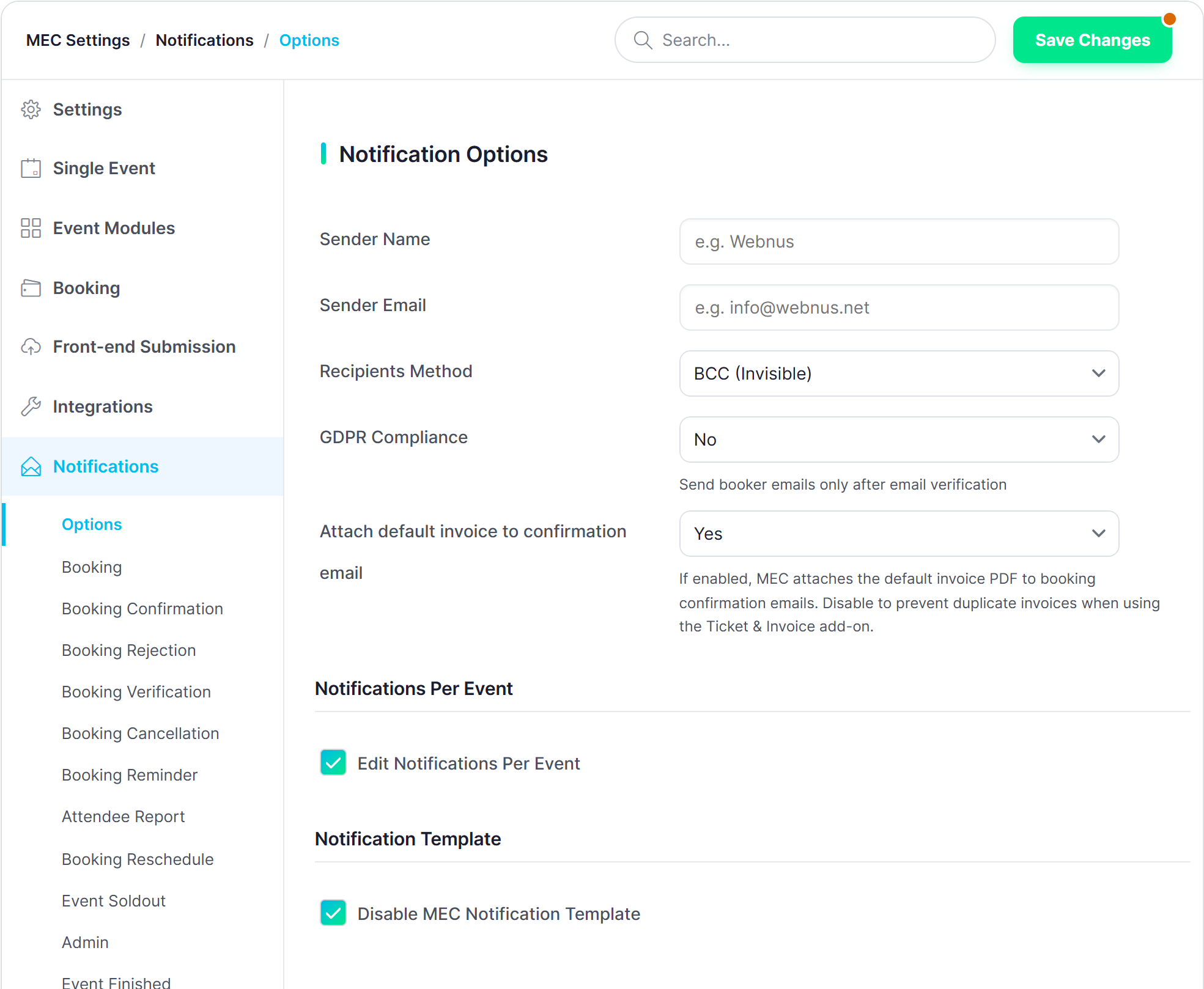
Имя отправителя: В этом параметре вы можете изменить имя отправителя для ваших электронных писем.
Адрес электронной почты отправителя: С помощью этой опции вы можете изменить адрес электронной почты отправителя для вашей учетной записи WordPress. Это заменит текущий адрес электронной почты, используемый для отправки писем.
Способ отправки получателям: Этот параметр указывает, следует ли отправлять электронные письма в копии (CC) (видимый адрес) или в скрытой копии (BCC).
Соответствие GDPR : Эта опция определяет, соответствует ли ваша система правилам GDPR (Общего регламента по защите данных) в отношении электронной переписки.
При включении этой функции электронные письма будут отправляться получателям только после проверки их адресов электронной почты, что гарантирует согласие пользователя на получение сообщений.
Прикреплять стандартный счет-фактуру к электронному письму с подтверждением бронирования: Этот параметр позволяет прикрепить стандартный счет-фактуру к электронному письму с подтверждением бронирования. При включении этой опции система автоматически прикрепит PDF-счет-фактуру к электронному письму с подтверждением, отправляемому пользователю после завершения бронирования. По умолчанию установлено значение «Да».
- Нет: Стандартный счет-фактура не будет прикреплен, поэтому подтверждающее электронное письмо не будет содержать этот счет. Эту опцию можно отключить, если прикрепление счета-фактуры не требуется.
- Да: В электронном письме с подтверждением бронирования будет прикреплен стандартный PDF-файл счета-фактуры. Это особенно полезно для компаний, которым необходимо выставлять счета за услуги или мероприятия, забронированные через систему.
Настройка уведомлений для каждого события: Вы можете настроить уведомления для каждого события отдельно. Чтобы включить эту функцию:
- Перейдите на Настройки MEC > Уведомления > Параметры и проверить Редактировать уведомления по каждому событию.
- Затем на Страница редактирования отдельного события > Уведомления вкладку, проверьте Изменить вариант под Уведомление о бронировании название.
Примечание: Для уведомлений, отправляемых автоматически с помощью cron-задания, вы также можете изменить интервалы отправки для каждого события. Это позволяет вам контролировать время срабатывания каждого уведомления в соответствии с вашим предпочтительным расписанием.
Отключить шаблон уведомления MEC: Эта опция отключит стандартный стиль шаблонов электронных писем MEC, и письмо будет отправлено в виде необработанного шаблона.
Общие поля уведомлений о событиях
Четыре поля электронной почты обычно используются для различных типов уведомлений по электронной почте. Эти уведомления включают в себя подтверждение бронирования, отказ от бронирования, подтверждение бронирования, отмену бронирования, событие-напоминание, уведомление о распродаже, уведомление администратора, уведомление о завершении мероприятия, уведомление о новом событии и уведомление о публикации пользовательского события. Настройки этих полей можно найти ниже.
Тема письма
Здесь вы можете изменить тему электронного письма, которое будет отправлено пользователям.
Пользователи приемника
Пожалуйста, выберите получателей, которым вы хотите отправить копию этого письма.
Роли получателя
Выберите роль пользователя, чтобы отправить ему копию этого письма.
Пользовательские получатели
Вы можете добавить пользовательских получателей для уведомления о бронировании. Вставьте адреса электронной почты, разделенные запятыми, для нескольких получателей.
Уведомление о бронировании
После того, как пользователь совершит бронирование, Modern Events Calendar отправит уведомление о бронировании по электронной почте.
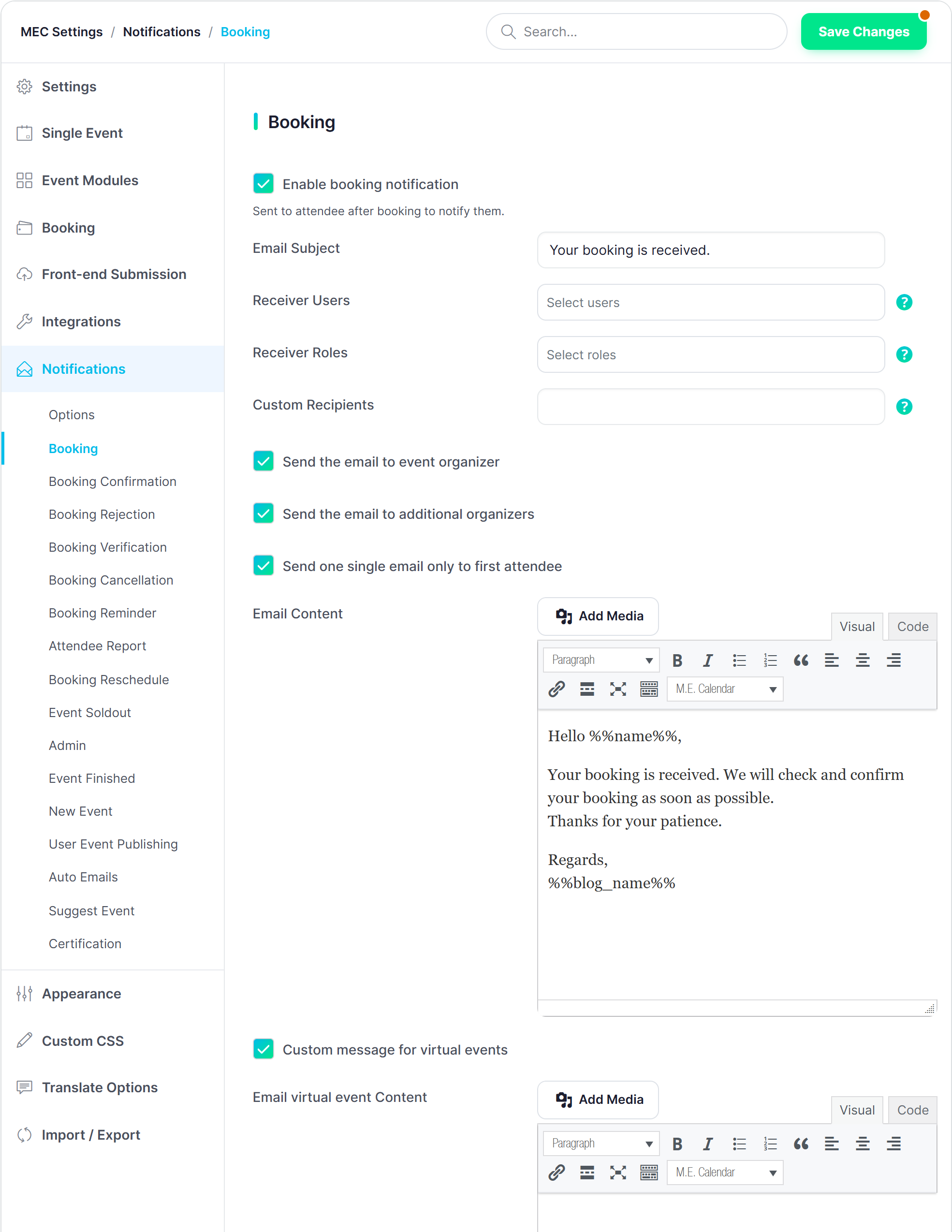
Чтобы изменить это уведомление, вам необходимо перейти в Настройки MEC > Уведомления > Бронирование.
Отправить письмо организатору мероприятия
При выборе этого варианта копия этого письма будет отправлена организатору.
Отправить электронное письмо дополнительным организаторам
При выборе этого варианта копия этого письма будет отправлена дополнительному организатору.
Отправьте одно электронное письмо только первому участнику
Эта функция позволяет отправлять электронное письмо с уведомлением о бронировании только первому участнику бронирования. Это удобно, когда кто-то бронирует мероприятие для нескольких человек.
Примечание: функция уведомлений о бронировании доступна только в плагине MEC Pro.
Примечание 2: Для персонализации сообщений вы можете использовать любой из предоставленных ниже текстового поля «Содержание электронного письма» заполнителей.
Примечание 3: Разделы уведомлений, связанных с бронированием (Бронирование, Подтверждение бронирования, Отклонение бронирования и т. д.), отображаются в разделе «Настройки MEC > Уведомления» только при включенной функции бронирования.
Подтверждение бронирования
Modern Events Calendar отправляет пользователям уведомление о подтверждении бронирования, чтобы сообщить им об успешном завершении бронирования. Это уведомление отправляется через раздел автоматической отправки электронных писем плагина MEC, который предназначен для этой цели. Оно отправляется после электронного письма для нового бронирования, и отправка зависит от ваших настроек бронирования.
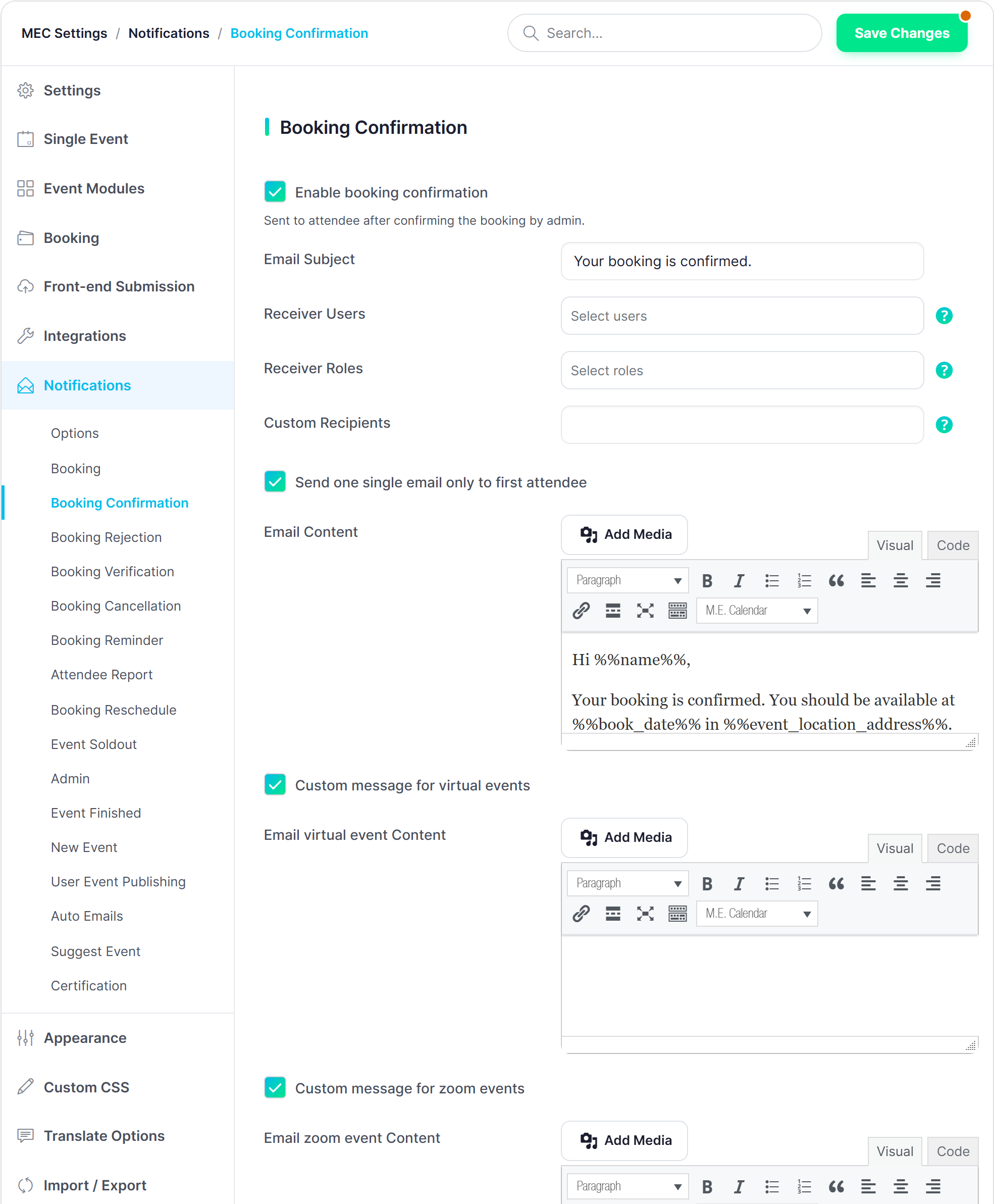
Для активации этого уведомления необходимо перейти в Настройки MEC > Уведомления > Подтверждение бронирования и установить флажок «Включить подтверждение бронирования».
Отправьте одно электронное письмо только первому участнику
Эта функция позволяет отправить электронное письмо с подтверждением только первому участнику бронирования. Это удобно, когда кто-то делает бронирование для нескольких человек.
Примечание: Уведомление о подтверждении бронирования доступно только в плагине MEC Pro.
Отказ от бронирования
Функция уведомления об отклонении бронирования в Modern Events Calendar оповещает участников о том, что их бронирование было отклонено администратором. Это уведомление отправляется через раздел автоматической рассылки электронных писем плагина MEC, специально разработанный для этой цели.
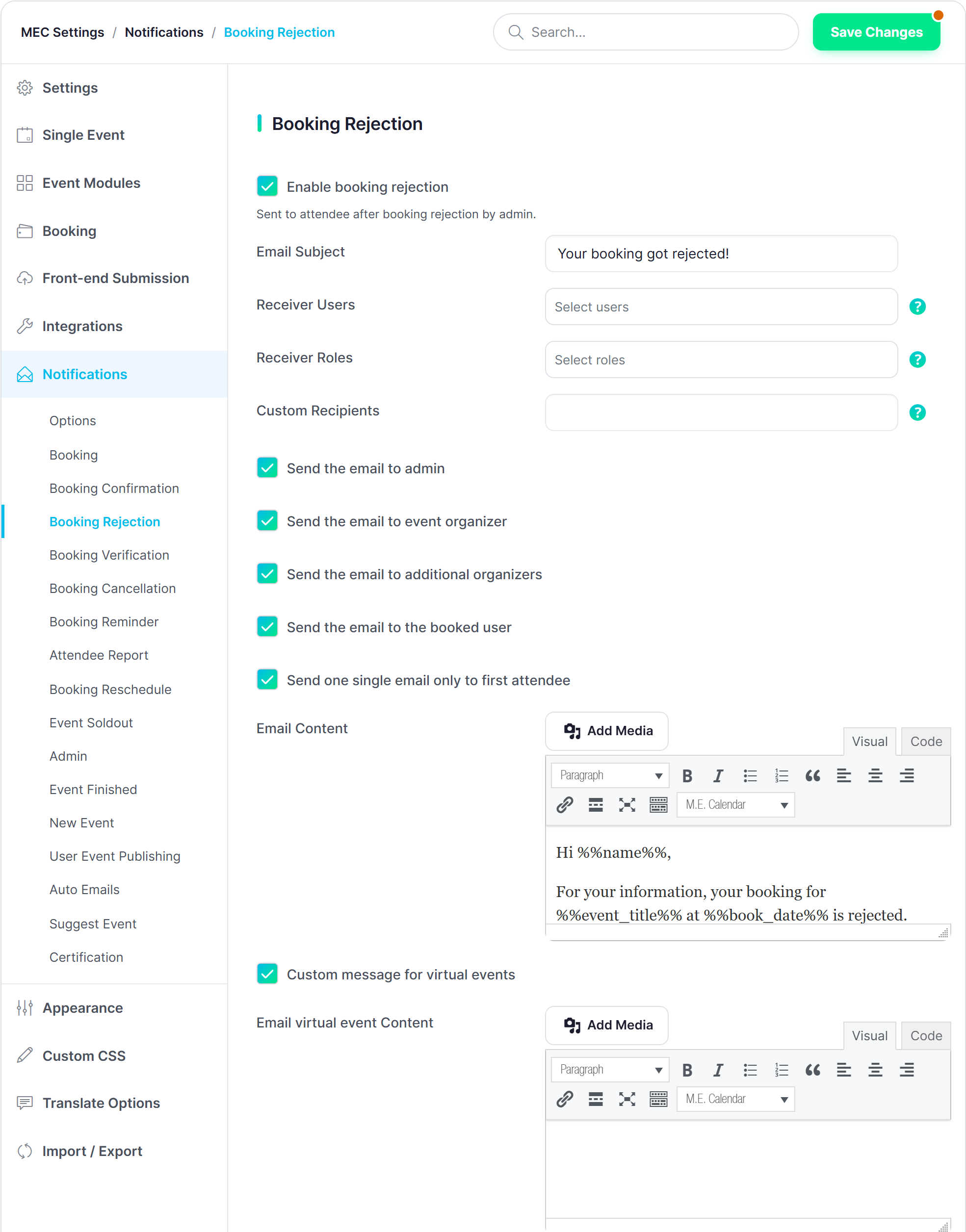
Для активации этого уведомления необходимо перейти в Настройки MEC > Уведомления > Отклонение бронирования и установить флажок «Включить отклонение бронирования».
Отправить письмо администратору
С помощью этой опции вы можете отправить копию этого письма администратору.
Отправить письмо организатору мероприятия
При выборе этого варианта копия этого письма будет отправлена организатору.
Отправить электронное письмо дополнительным организаторам
При выборе этого варианта копия этого письма будет отправлена дополнительному организатору.
Отправить электронное письмо забронированному пользователю
С помощью этой опции вы можете отправить копию этого письма пользователям, которые забронировали мероприятие.
Отправьте одно электронное письмо только первому участнику
Эта функция позволяет отправлять электронное письмо с уведомлением об отклонении бронирования только первому участнику. Это удобно, когда кто-то бронирует мероприятие для нескольких человек.
Примечание 1: Уведомление об отклонении бронирования доступно только в плагине MEC Pro.
Подтверждение бронирования
Уведомление о подтверждении бронирования в Modern Events Calendar информирует пользователей о наличии бронирования и обязывает их подтвердить свой заказ.
Чтобы изменить это уведомление, вам необходимо перейти в Настройки MEC > Уведомления > Подтверждение бронирования.
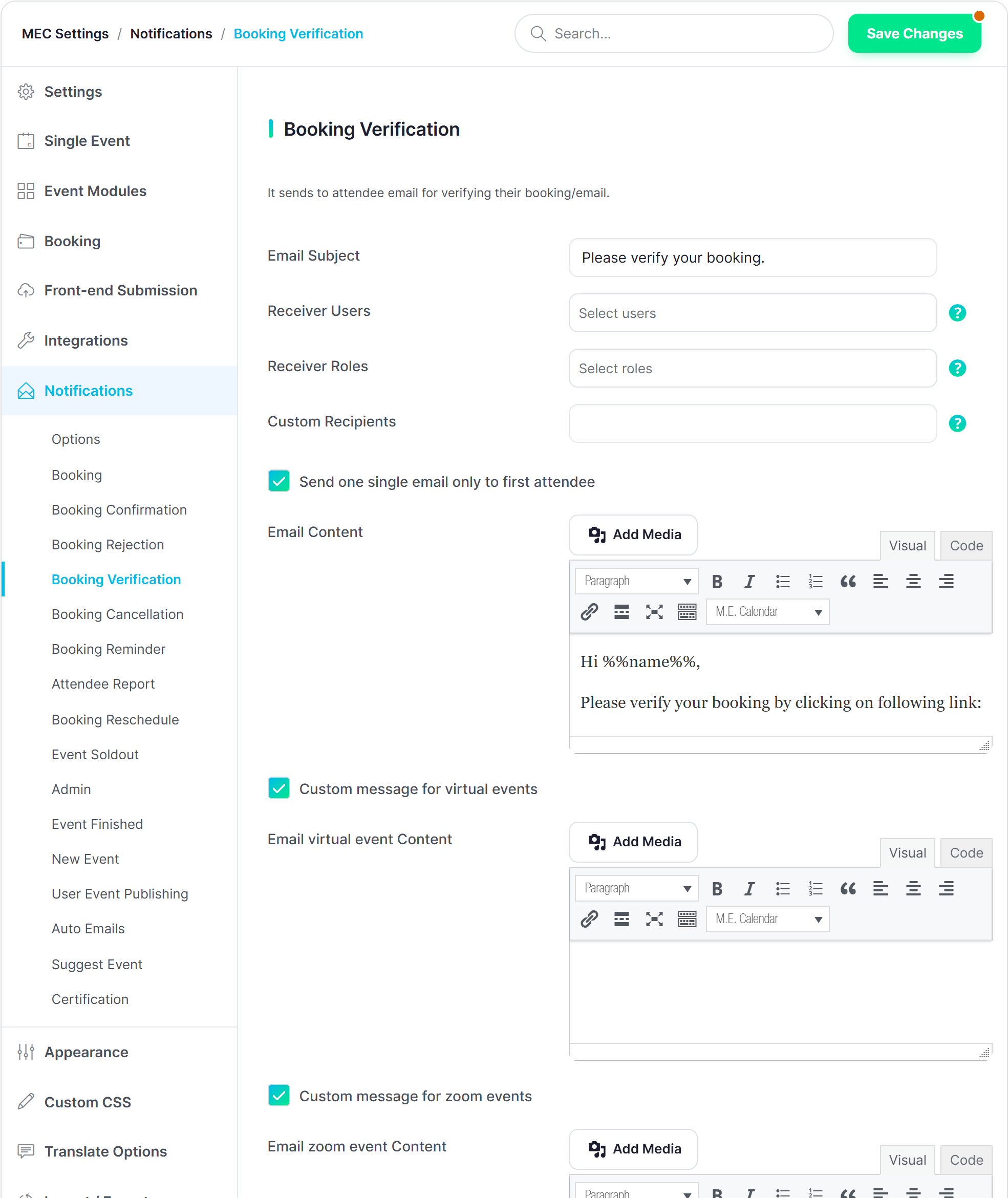
Чтобы изменить это уведомление, вам необходимо перейти в Настройки MEC > Уведомления > Подтверждение бронирования.
Отправьте одно электронное письмо только первому участнику
Эта функция позволяет отправлять электронное письмо с уведомлением о подтверждении бронирования только первому участнику бронирования. Это очень удобно, когда кто-то бронирует билеты для нескольких человек.
Примечание: Для персонализации сообщений вы можете использовать любые из предоставленных ниже текстовых полей «Содержание электронного письма» заполнители.
Отмена бронирования
После отправки ссылки для отмены бронирования и перехода пользователя по ней, уведомление об отмене бронирования по электронной почте от Modern Events Calendar будет отправлено только после успешного завершения отмены.
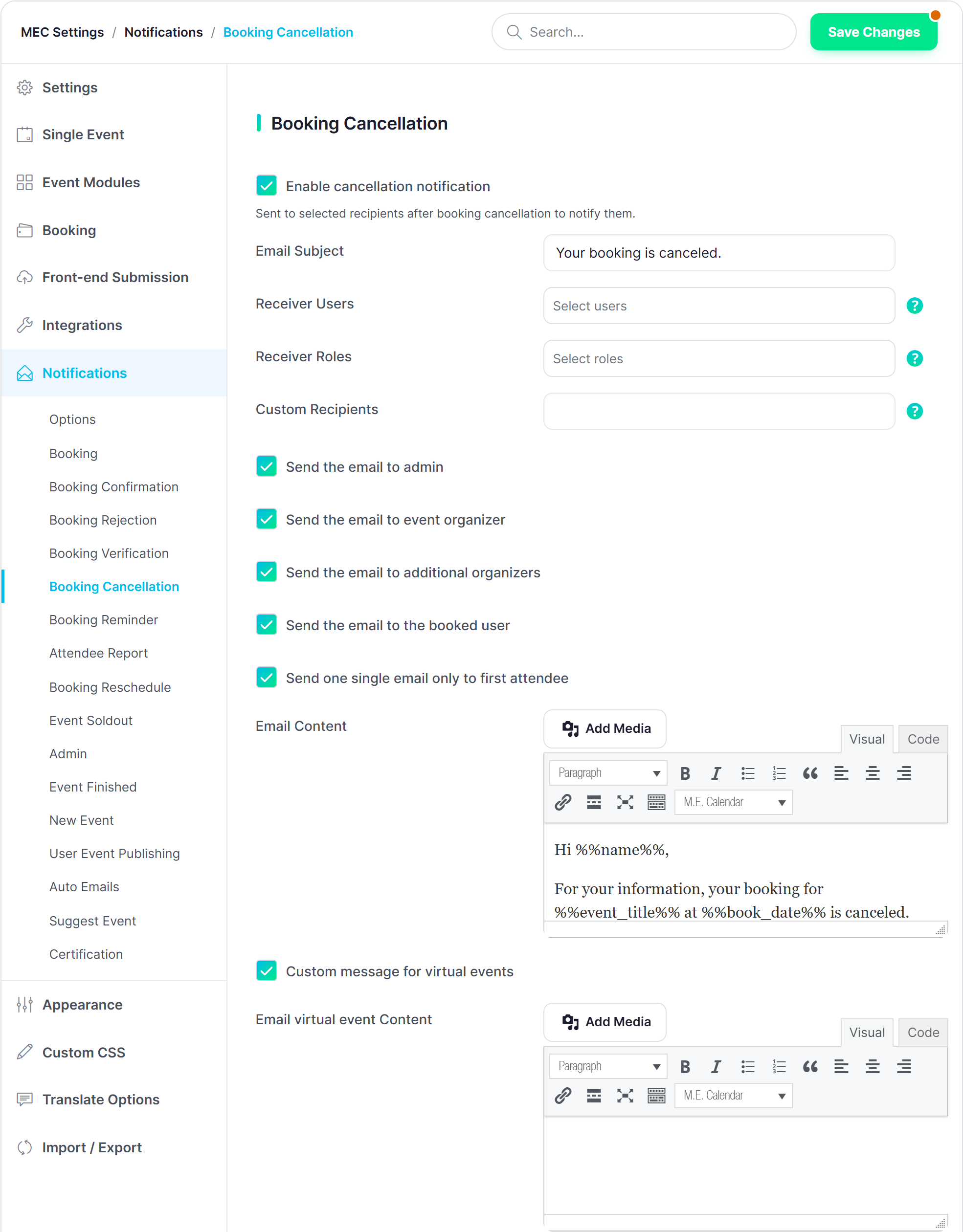
Вы можете отправить копию этого письма администратору, организатору мероприятия и пользователю, забронировавшему мероприятие. Вы также можете выбрать пользователей и определенные роли для отправки копии электронного письма.
Отправить письмо администратору
С помощью этой опции вы можете отправить копию этого письма администратору.
Отправить письмо организатору мероприятия
При выборе этого варианта копия этого письма будет отправлена организатору.
Отправить электронное письмо дополнительным организаторам
При выборе этого варианта копия этого письма будет отправлена дополнительному организатору.
Отправить электронное письмо забронированному пользователю
С помощью этой опции вы можете отправить копию этого письма пользователям, которые забронировали мероприятие.
Отправьте одно электронное письмо только первому участнику
Эта функция позволяет отправлять уведомление об отмене бронирования только первому участнику бронирования. Это удобно, когда кто-то бронирует билеты для нескольких человек.
Напоминание о бронировании
Благодаря функции уведомлений о бронировании в Modern Events Calendar, участники получат электронное письмо по мере приближения к завершению мероприятия. В этом письме будут указаны подробности и дата мероприятия, что послужит напоминанием о забронированном мероприятии.
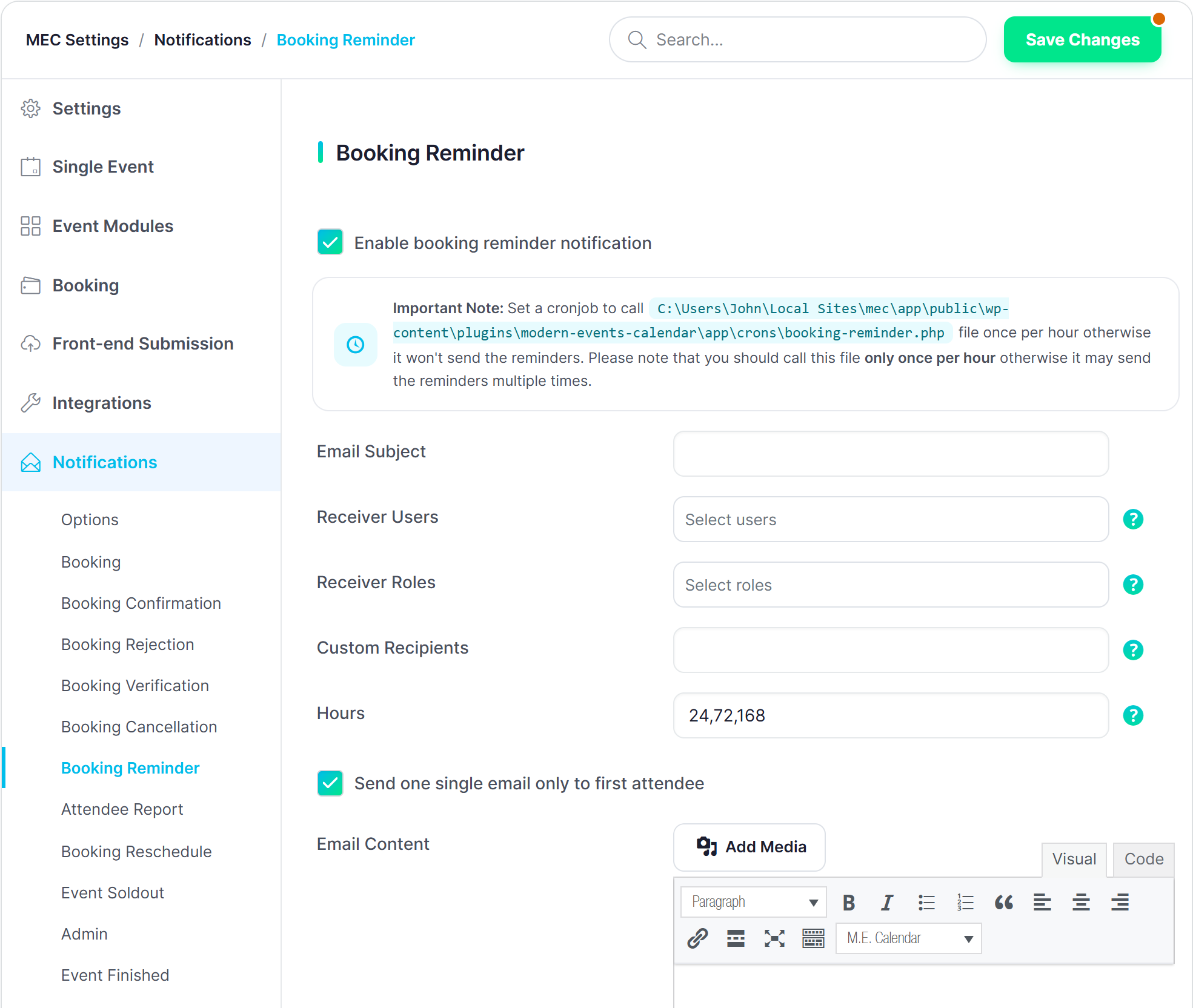
Чтобы активировать это уведомление, перейдите в Настройки MEC > Уведомления > Напоминание о бронировании и установите флажок «Включить уведомление о напоминании о бронировании».
Отправьте одно электронное письмо только первому участнику
Эта функция позволяет отправлять напоминание о бронировании по электронной почте только первому участнику бронирования. Это очень удобно, когда кто-то бронирует билеты для нескольких человек.
Важное примечание: настройте cron-задание на вызов файла один раз в час, иначе напоминания не будут отправляться. Обратите внимание, что вызывать этот файл следует только один раз в час, иначе напоминания могут отправляться несколько раз.
yourwebsite.com/wp-content/plugins/modern-events-calendar/app/crons/booking-reminder.phpчас
С помощью этой опции вы можете установить часовое расстояние, на которое вы хотите вызвать напоминание. Вставьте номер часа через запятую, чтобы запустить задание cron.
Примечание 1: функция напоминаний о бронировании доступна только в плагине MEC Pro.
Примечание 2: Для персонализации сообщений вы можете использовать любой из предоставленных ниже текстового поля «Содержание электронного письма» заполнителей.
Отчет участника
Функция уведомлений об участниках в Modern Events Calendar отправляет отчет по электронной почте. по умолчанию только главному организатору мероприятия Поскольку хронология мероприятия подходит к концу.
В этом электронном письме указаны название мероприятия, дата и общее количество участников текущего бронирования, что служит сводным отчетом по забронированному мероприятию. К письму прилагается CSV-файл со списком участников (имя, электронная почта, номер билета и количество, а также общее количество участников и общая сумма собранных средств). Отчет отправляется только для мероприятий, на которых присутствовали участники.

Чтобы активировать это уведомление, перейдите в Настройки MEC > Уведомления > Отчет об участниках и включите параметр « Отчет об участниках».
Важно: необходимо настроить cron-задание на запуск один раз в час; в противном случае уведомление не будет отправлено. Убедитесь, что этот файл вызывается только один раз в час, чтобы предотвратить отправку дублирующих писем:
yourwebsite.com/wp-content/plugins/modern-events-calendar/app/crons/attendee-report.php
Получатели:
По умолчанию это уведомление отправляется только главному организатору мероприятия.
Если вы хотите указать дополнительных получателей (например, администраторов сайта, других организаторов или конкретных пользователей), необходимо явно указать их, используя следующие поля:
- Пользователи приемника – Выберите конкретных пользователей для получения электронных писем.
- Роли получателя – Отправить отчет пользователям с выбранными ролями
- Пользовательские получатели – Добавление пользовательских адресов электронной почты вручную
Используя эти параметры, вы можете расширить зону доставки уведомлений за пределы основного организатора.
График работы:
Посмотрите на график Часов В качестве опции вы можете задать интервалы времени, через которые должен запускаться отчет об участниках.
Для нескольких интервалов введите значения, разделенные запятыми (например, 1,3,6).
Примечание:
- Это уведомление доступно только в MEC Pro.
- Вы можете настроить содержимое электронного письма, используя доступные заполнители, перечисленные ниже. Содержимое электронной почты поле.
Перенос бронирования
После отправки запроса на перенос даты и успешного обновления даты/времени бронирования пользователю будет отправлено электронное письмо с уведомлением о переносе бронирования от Modern Events Calendar, информирующее его об изменениях.
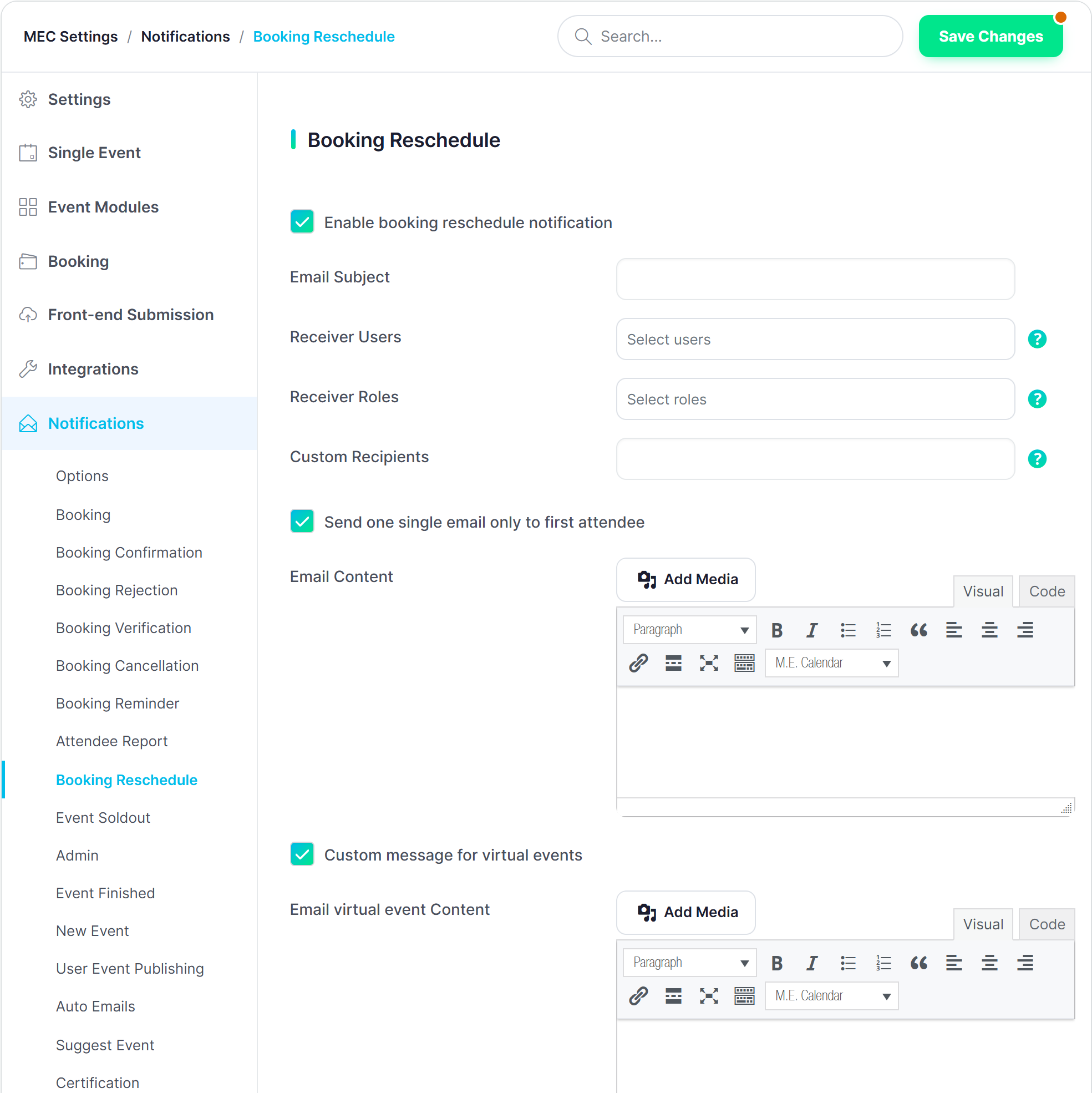
Отправьте одно электронное письмо только первому участнику
Эта функция позволяет отправлять уведомление о переносе бронирования только первому участнику бронирования. Это очень удобно, когда кто-то бронирует билеты для нескольких человек.
Уведомление о распродаже мероприятия
Функция «Уведомление о распродаже билетов» в Modern Events Calendar оповестит администратора и/или организатора мероприятия о том, что все билеты на мероприятие распроданы. Они получат это уведомление через раздел автоматической рассылки электронной почты плагина MEC, специально разработанный для этой цели.
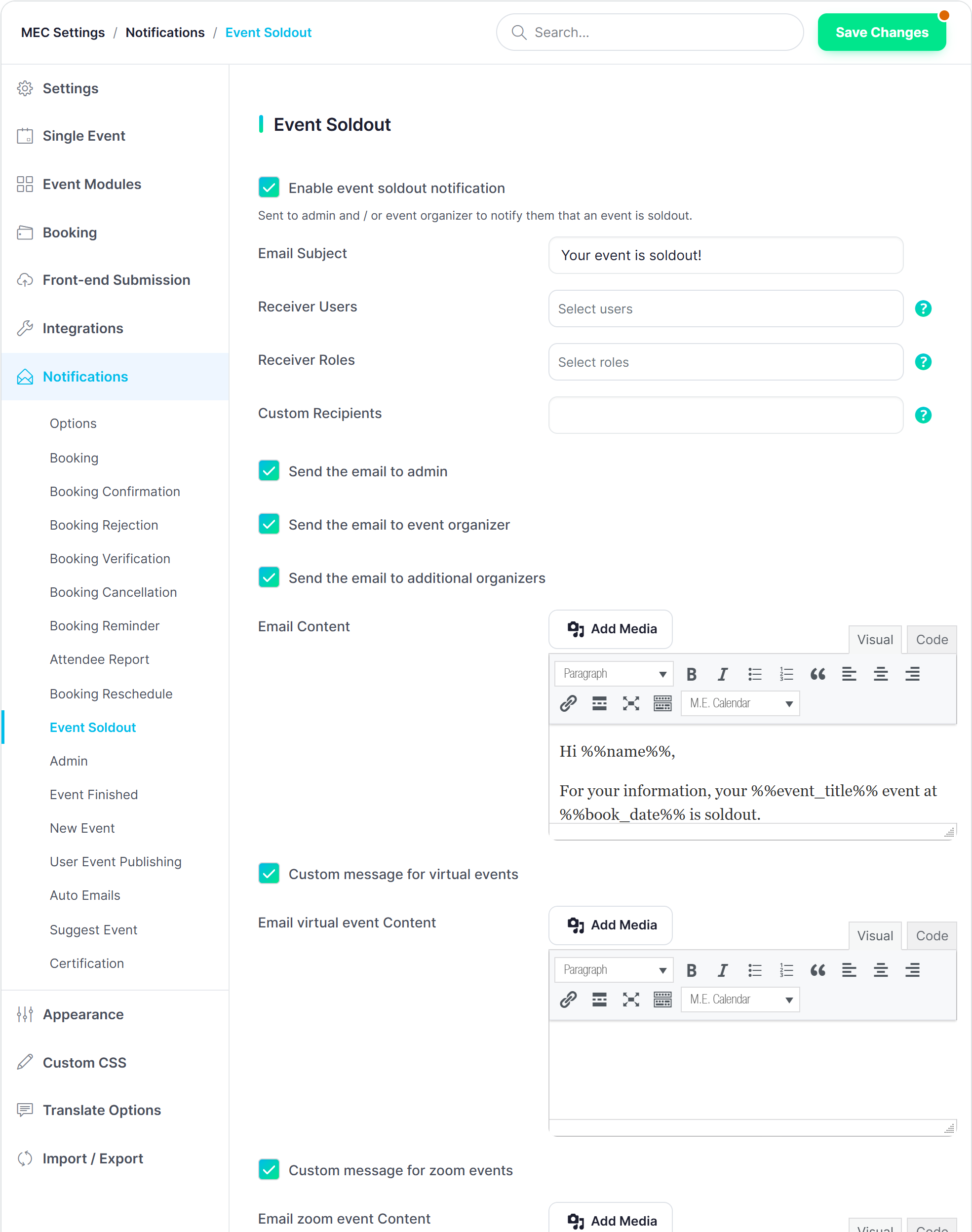
Для активации этого уведомления необходимо перейти в Настройки MEC > Уведомления > Распродано на мероприятии и установить флажок «Включить уведомление о распродаже на мероприятии».
Отправить письмо администратору
С помощью этой опции вы можете отправить копию этого письма администратору.
Отправить письмо организатору мероприятия
При выборе этого варианта копия этого письма будет отправлена организатору.
Отправить электронное письмо дополнительным организаторам
При выборе этого варианта копия этого письма будет отправлена дополнительному организатору.
Уведомление администратора:
Функция «Уведомление администратора» в Modern Events Calendar — это практичная функция для администратора сайта, посвященного мероприятиям. Благодаря этой функции, после того, как пользователь совершит бронирование, администратору сайта будет отправлено электронное письмо.
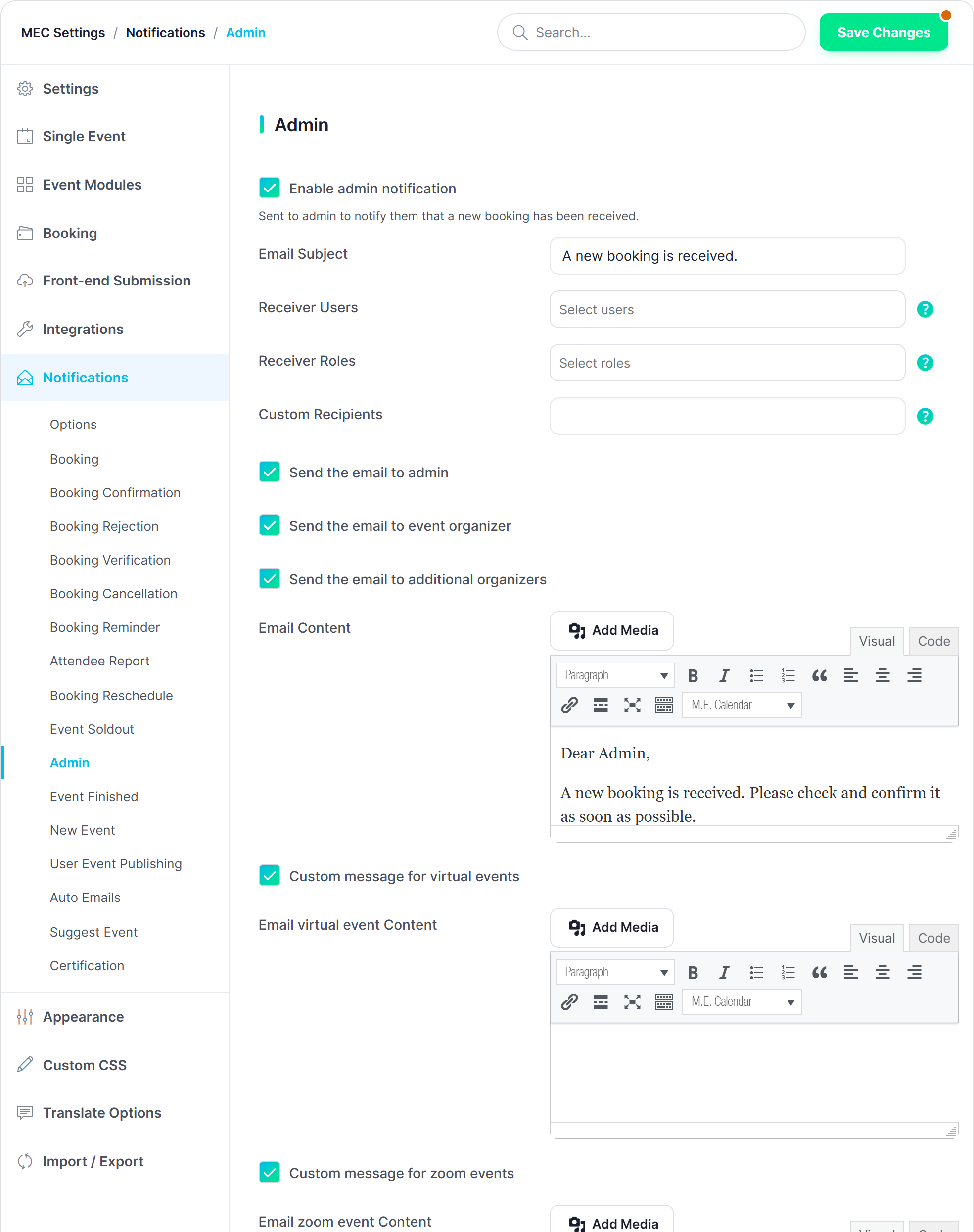
Для активации этого уведомления необходимо перейти в Настройки MEC > Уведомления > Администрирование и установить флажок «Включить уведомления для администратора».
Отправить письмо администратору
С помощью этой опции вы можете отправить копию этого письма администратору.
Отправить письмо организатору мероприятия
При выборе этого варианта копия этого письма будет отправлена организатору.
Отправить электронное письмо дополнительным организаторам
При выборе этого варианта копия этого письма будет отправлена дополнительному организатору.
Уведомление о завершении мероприятия
Уведомление о завершении мероприятия в Modern Events Calendar будет отправлено после окончания мероприятия.
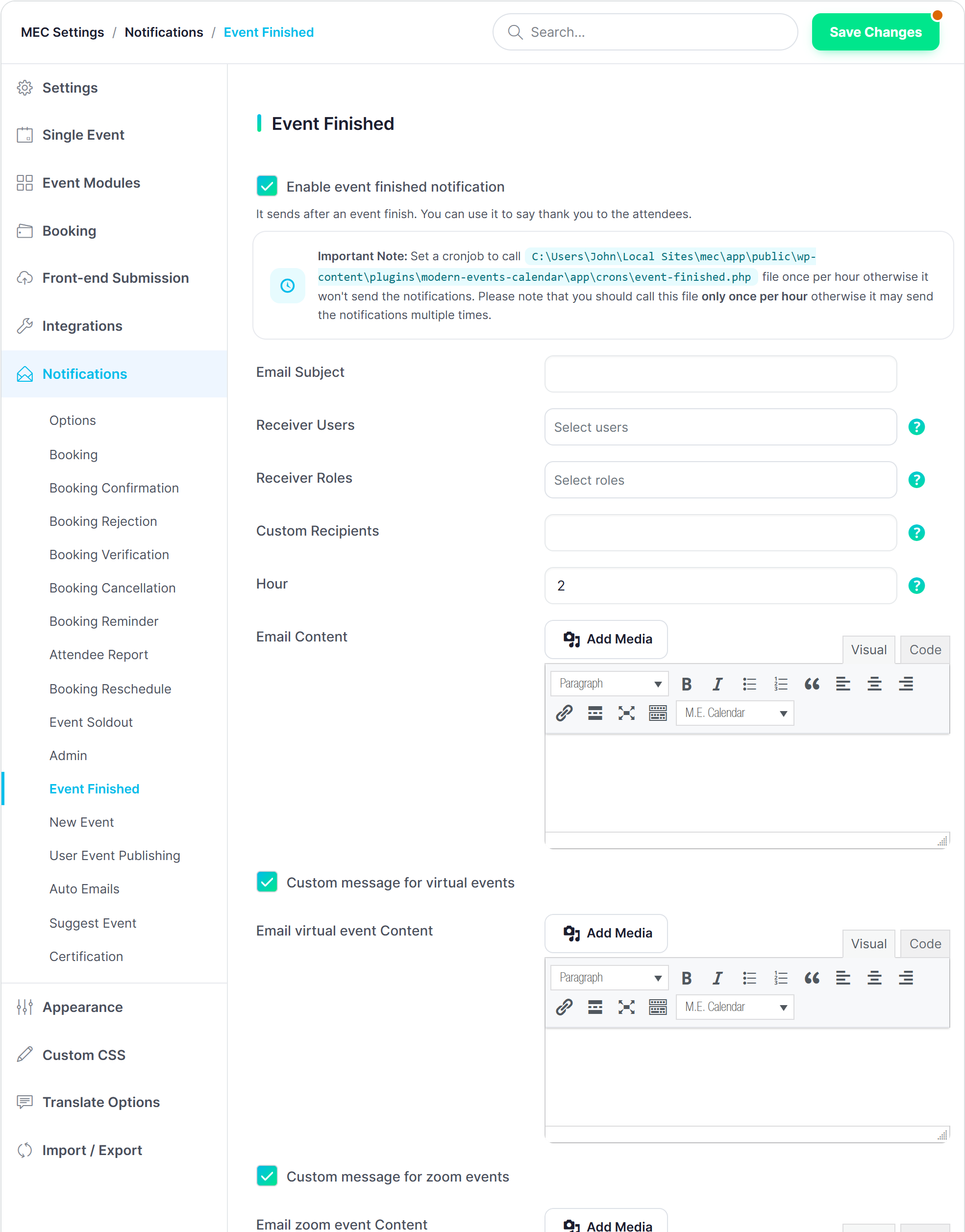
Для активации этого уведомления необходимо перейти в Настройки MEC > Уведомления > Событие завершено и установить флажок «Включить уведомление о завершении события».
Важное примечание: настройте cron-задание так, чтобы оно вызывало следующий файл только один раз в час , иначе уведомление не будет отправлено (или может быть отправлено несколько раз):
yourwebsite.com/wp-content/plugins/modern-events-calendar/app/crons/event-finished.php
час
С помощью этой опции вы можете установить, через сколько часов после завершения события будет отправлено уведомление (одно число, по умолчанию 2).
Примечание: Для персонализации сообщений вы можете использовать любые из предоставленных ниже текстовых полей «Содержание электронного письма» заполнители.
Уведомление о новом событии
Если у вас сайт с несколькими администраторами и множеством событий, функция уведомлений о новых событиях в Modern Events Calendar окажется для вас очень полезной. Эта функция уведомляет всех администраторов сайта о создании нового события. Когда новое событие отправляется через форму отправки на фронтенде, администратору(ам) сайта автоматически отправляется электронное письмо с его подробной информацией.
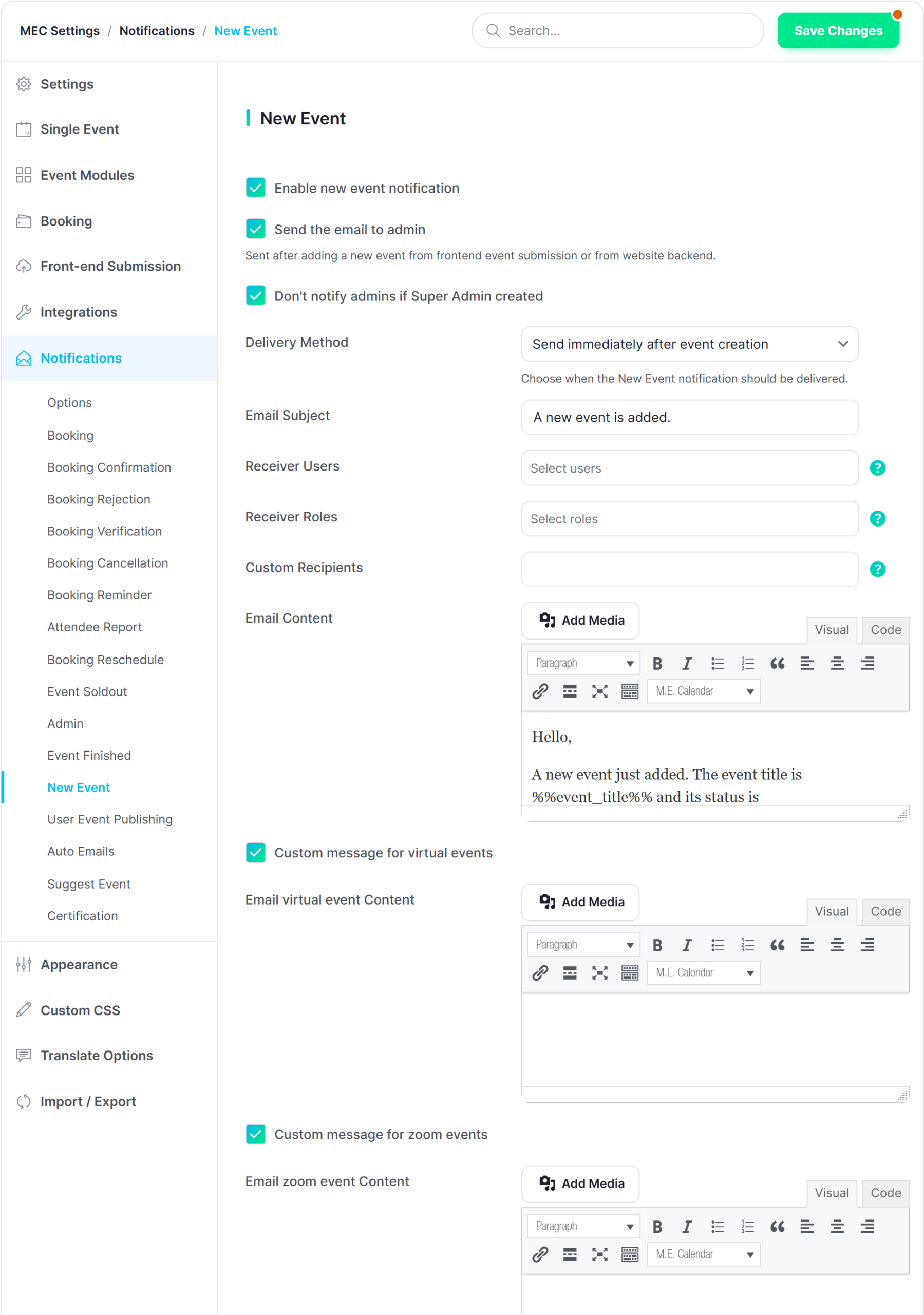
Для активации этого уведомления необходимо перейти в Настройки MEC > Уведомления > Новое событие и установить флажок «Включить уведомление о новом событии».
Отправить письмо администратору: С помощью этой опции вы можете отправить копию этого письма администратору.
Не уведомлять администраторов о создании события суперадминистратором : включение этой опции предотвращает получение электронных писем о новых событиях пользователями, не являющимися суперадминистраторами, когда событие создается суперадминистратором.
Способ доставки : Этот параметр управляет частотой и временем отправки уведомлений по электронной почте администраторам при создании нового события. Он позволяет выбрать между получением мгновенных оповещений о каждом отдельном событии или сводной ежедневной сводкой для уменьшения количества сообщений во входящих.
Вы можете выбрать один из следующих способов доставки:
1. Отправить сразу после создания события (по умолчанию)
- Поведение: Администраторы получат индивидуальное уведомление по электронной почте сразу после отправки или создания нового события.
- Оптимально для: Администраторы, которым необходимо просматривать или утверждать события в режиме реального времени.
2. Один раз в день (Ежедневный дайджест)
- Поведение: Все новые события, созданные за последние 24 часа, объединяются в одно электронное письмо «Дайджест».
- Время ежедневной отправки: При выборе этого параметра появляется окно выбора времени. Необходимо указать точное время (в зависимости от часового пояса вашего сайта), когда следует отправлять ежедневный отчёт (например, 06:00).
Если вы выберете метод «Один раз в день» , для запуска процесса отправки электронных писем потребуется серверное задание Cron. Без этого задания Cron ежедневные письма отправляться не будут.
Как это настроить:
- Перейдите в панель управления вашего сервера (например, cPanel) или в настройки Cron.
- Создайте новое задание Cron для запуска один раз в день.
- Установите время выполнения в или немного позже «Время ежедневной отправки», которое вы выбрали в настройках плагина.
- Укажите команде Cron выполнить следующий путь к файлу:
.../wp-content/plugins/modern-events-calendar/app/crons/new-event-digest.php
Примечание: Запуск этого задания Cron более одного раза в день может привести к дублированию проверок, но система рассчитана на отправку электронного письма только один раз в день.
Уведомление о публикации событий пользователя
Функция «Уведомление о публикации событий пользователем» в Modern Events Calendar будет оповещать пользователей о том, что события, которые они отправили через форму отправки на фронтенде или в панели управления WordPress, опубликованы. Они получат это уведомление через раздел автоматической рассылки электронной почты плагина MEC, специально разработанный для этой цели.
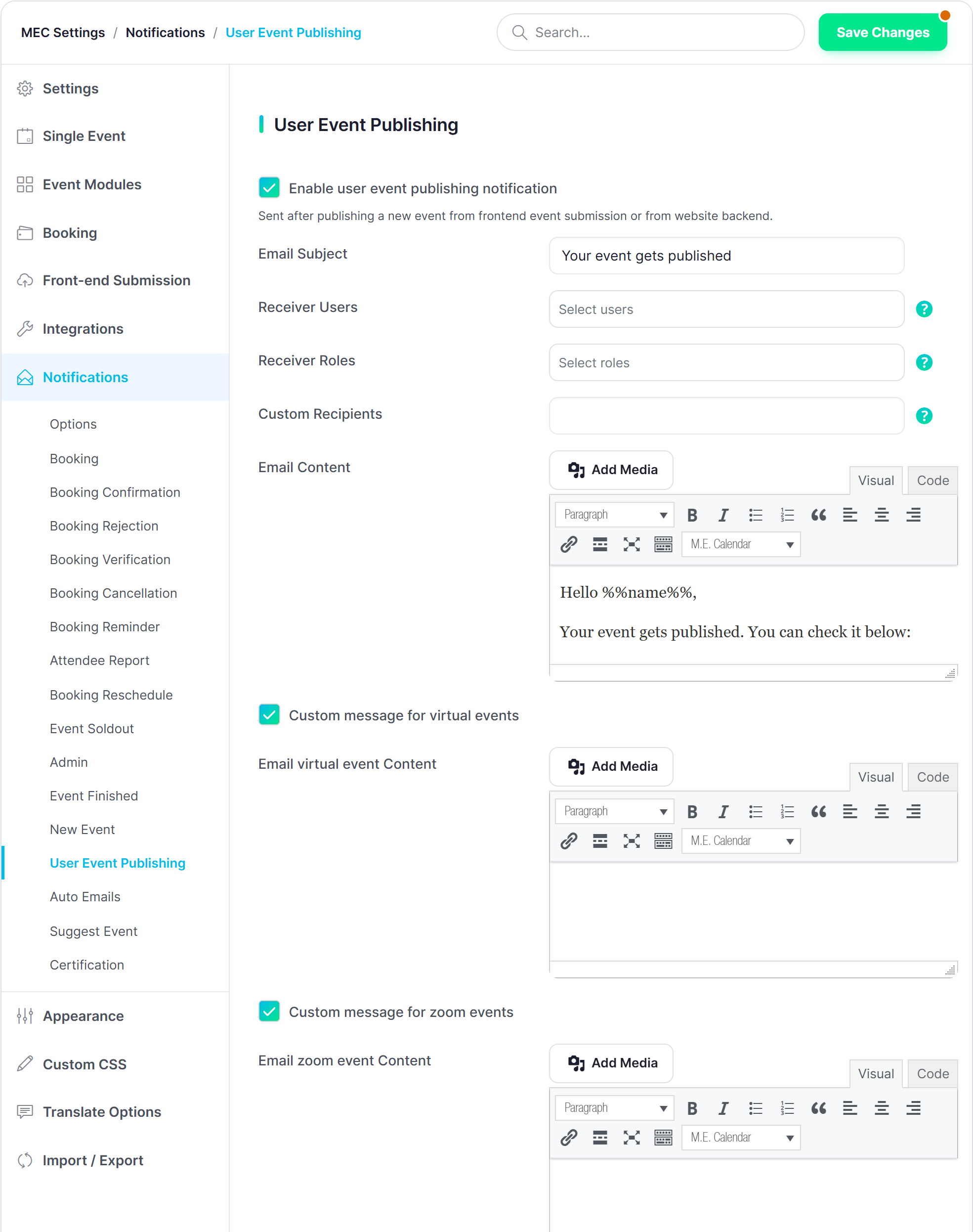
Для активации этого уведомления необходимо перейти в Настройки MEC > Уведомления > Публикация событий пользователей и установить флажок «Включить публикацию уведомлений о событиях пользователей».
Примечание: Для персонализации сообщений вы можете использовать любые из предоставленных ниже текстовых полей «Содержание электронного письма» заполнители.
Автоматические письма
С помощью модуля «Автоматическая отправка писем» в Modern Events Calendar вы можете отправлять автоматические электронные письма до или после ваших мероприятий.
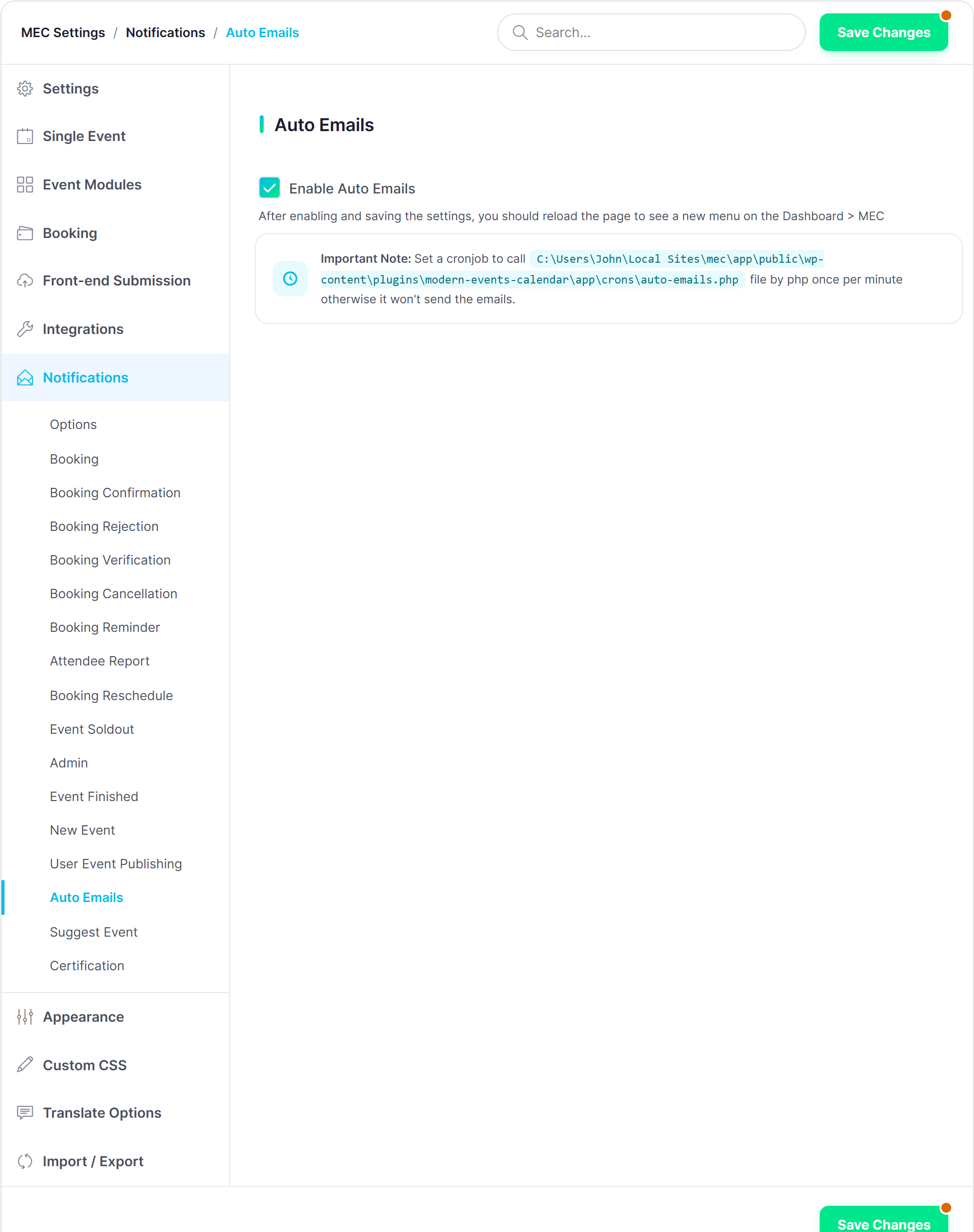
Чтобы активировать эту опцию, вам нужно зайти в Настройки MEC > Уведомления > Автоматические электронные письма и установите флажок «Включить автоматические электронные письма».
После включения этого модуля вы можете перейти к Календарь ME > Электронная почта для добавления или управления вашими автоматическими электронными письмами.
- Если вам нужно настроить автоматическую электронную почту для всех событий, оставьте флажки «Все события» включенными.
- Если вам нужно настроить автоматические электронные письма для определенных событий, отключите параметр «Все события», а затем выберите нужные события.
Важная заметка: Чтобы ваш модуль автоматической электронной почты работал правильно, вам нужно настроить cronjob для вызова …/wp-content/plugins/современный-события-календарь/приложение/crons/auto-emails.php файл с помощью php один раз в минуту, иначе он не будет отправлять электронные письма.
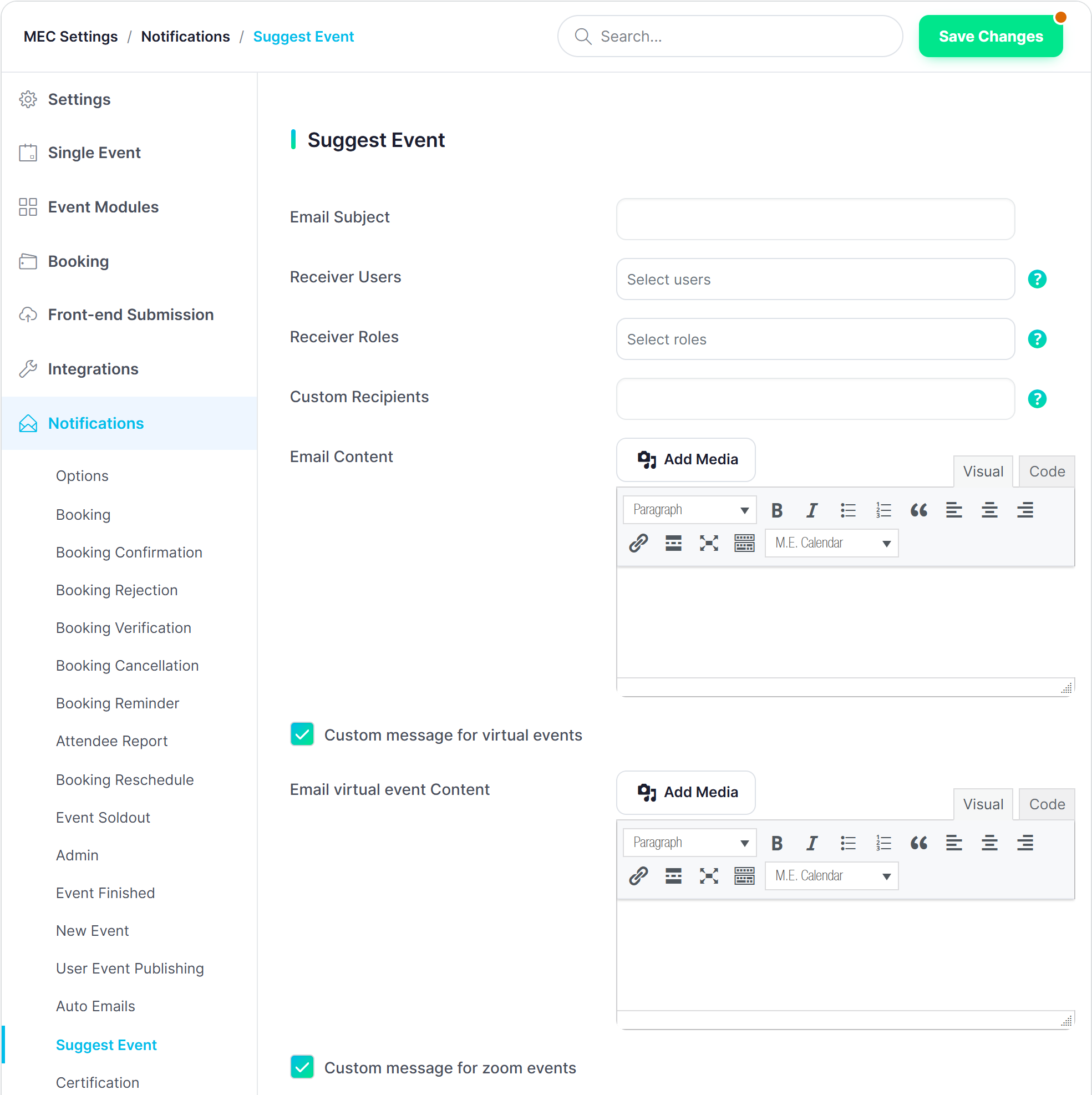
Предложить мероприятие
Создайте функцию, которая позволит пользователям легко отправлять массовые электронные письма лицам, которые ранее забронировали мероприятия, рекомендуя новые и предстоящие мероприятия, соответствующие их интересам.