
MEC Seat Аддон
MEC События Seat Addon — это мощный инструмент, разработанный для мероприятий, где гостям необходимо выбрать свои места в зале. Он подойдет как для театра с несколькими рядами, так и для семинара с аудиторией. seatДля любого мероприятия, будь то торжество или гала-вечер с круглыми столами, это дополнение позволяет создать индивидуальный формат. Seat Составьте карту и обеспечьте бесперебойную систему бронирования в режиме реального времени для ваших участников.
Требования
MEC Pro
Последняя версия
2.0.0
Последнее обновление
2026-07-05 15:28:13
Первоначальная настройка и требования
Прежде чем начать, убедитесь, что ваша среда соответствует следующим требованиям:
- MEC Pro: This addon requires the Pro version of Modern Events Calendar функционировать.
- Booking Module: Navigate to MEC Settings > Booking and ensure the Booking Module is enabled. You must save changes for these settings to take effect.
Конфигурация и Seat Дизайн карты
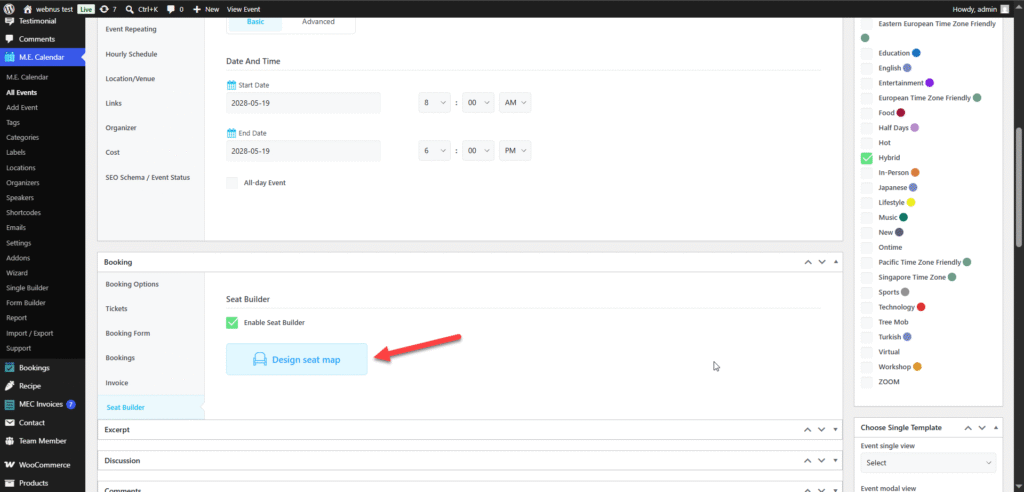
Активировать seatЧтобы добавить мероприятие в свой список, перейдите на страницу редактирования. Прокрутите вниз до раздела «Бронирование» и выберите соответствующий пункт. Seat Вкладка «Конструктор»
- Включите переключатель Seat Строитель.
- Нажмите на «Дизайн» seat Нажмите кнопку карты, чтобы открыть интерфейс конструктора.
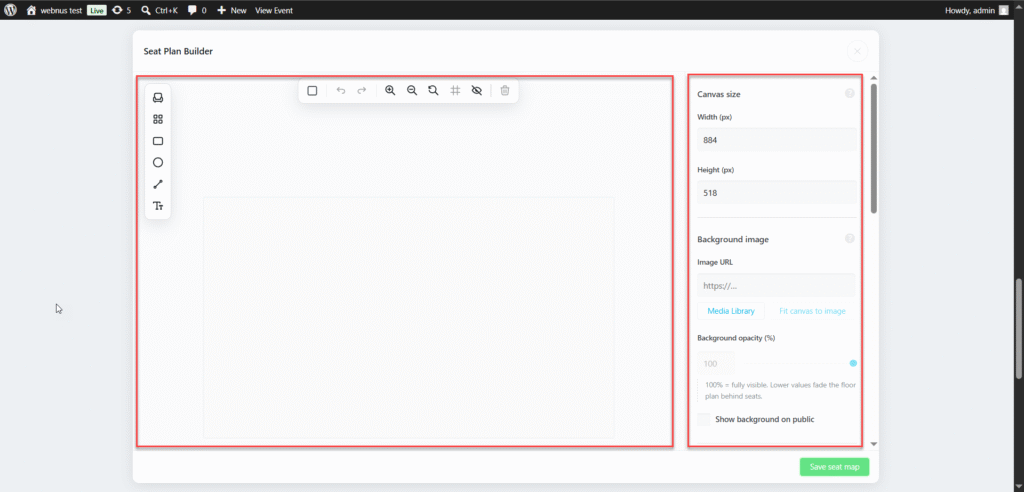
Правая боковая панель: Настройки карты
В правой части конструктора управляются глобальные настройки вашего холста.
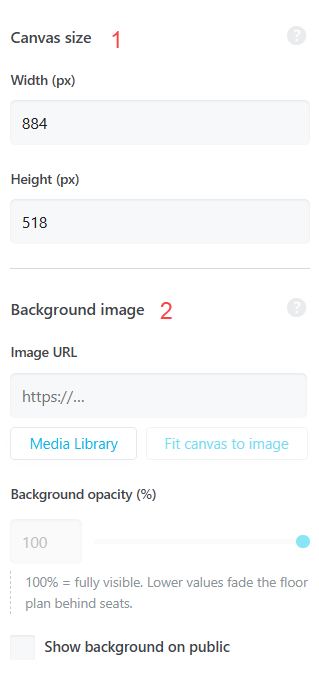
- Размер холста: Задайте область рисования, используя ширину (в пикселях) и высоту (в пикселях).
- Фоновое изображение: вставьте URL-адрес изображения или воспользуйтесь медиатекой. Используйте функцию «Подогнать холст под изображение», чтобы автоматически подобрать размеры.
- Прозрачность фона (%): отрегулируйте прозрачность следующим образом: seatОстаются видимыми. Переключите параметр «Показывать фон в общественных местах», чтобы управлять тем, видят ли посетители план этажа.
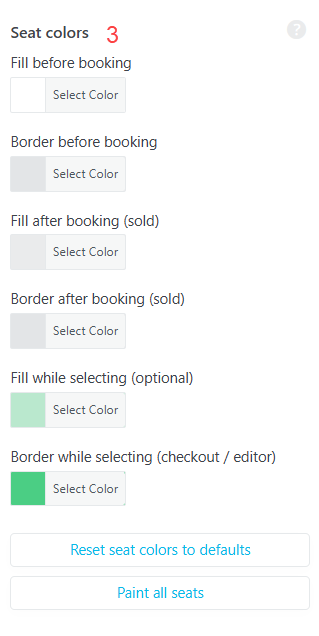
- Seat цвета: Задайте пользовательские цвета для разных состояний:
- Заполнение/рамка перед бронированием: доступные цвета. seats.
- Заполнение/рамка после бронирования (продано): Цвета для зарезервированного заказа seats.
- Заливка при выборе (необязательно): Цвет при нажатии пользователем кнопки seat.
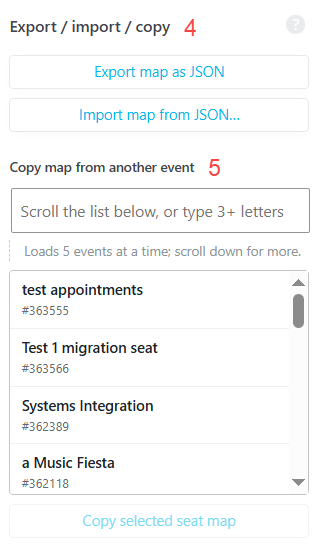
- Экспорт / импорт / копирование:
Левая часть: Панели инструментов проектирования
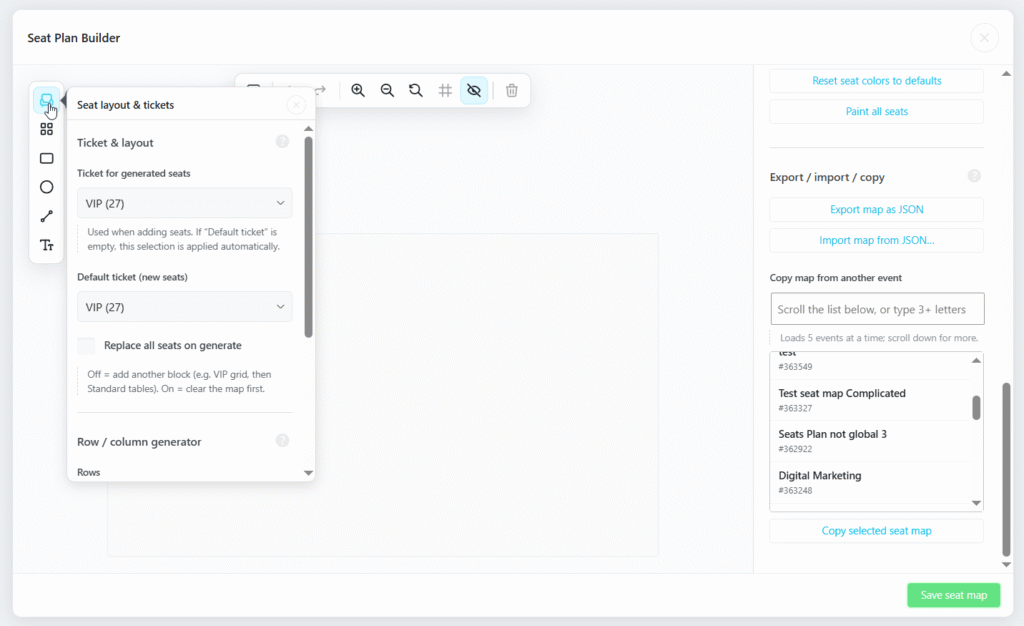
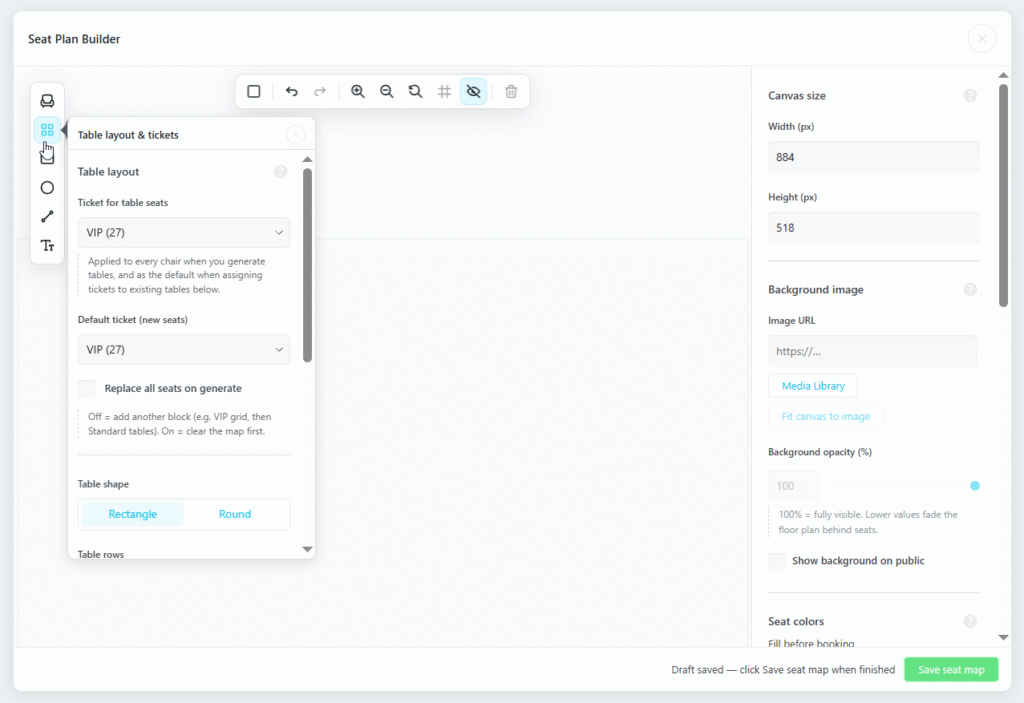
В этой области расположены две панели инструментов для создания макета.
- Горизонтальная панель инструментов (Управление): включает инструменты для выделения всего содержимого. seatс, Отменить/Повторить, Zoom вход/выход, Сброс zoomВыпрямить подвижный seatс, Затухание seatи Удалить выделенный фрагмент.
- Вертикальная панель инструментов (элементы):
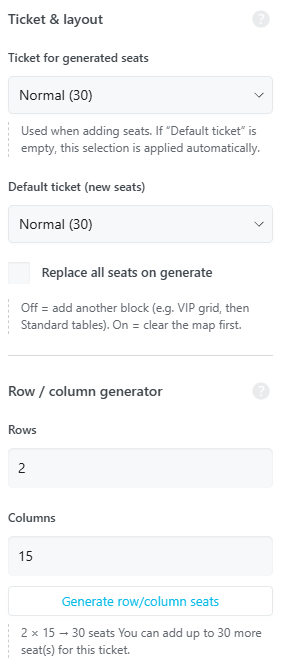
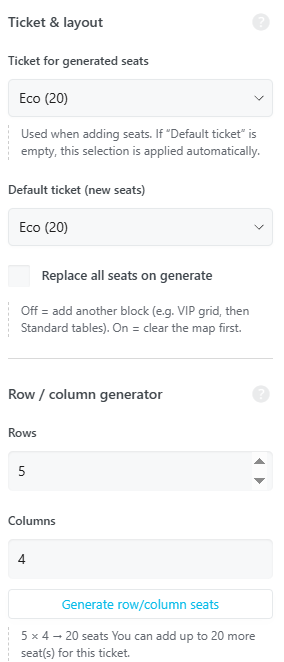
- Seat Макет и билеты: Сгенерировать сетку seatВыберите созданный тикет. seatУкажите количество строк и столбцов и нажмите «Создать строку/столбец». seats.
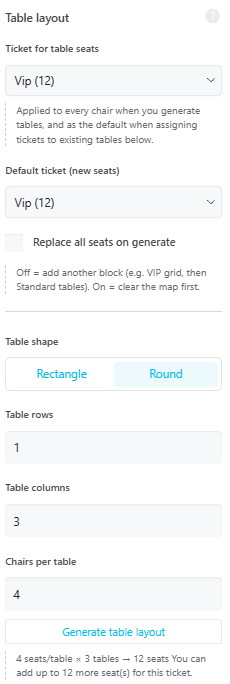
- Расположение столов и билеты: Создайте столы. Выберите форму стола (прямоугольник или круг), определите ряды/столбцы столов и укажите количество стульев за каждым столом, прежде чем нажать кнопку «Создать расположение столов».
- Фигуры и текст: значки для добавления прямоугольников, эллипсов, линий или текстовых надписей для оформления помещения (например, «Сцена» или «Выход»).
Пошаговое руководство: Создание многозонного помещения
Давайте объединим усилия для создания seatСхема мероприятия, включающего три разных типа билетов.
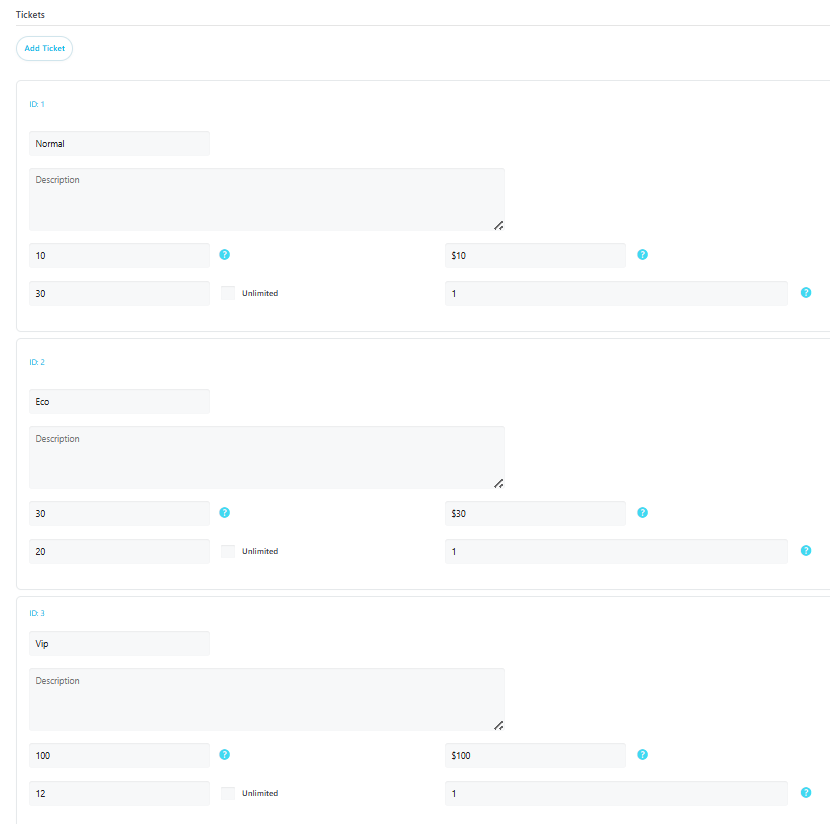
Разработать мероприятие с разнообразным составом участников. seatПри выборе параметров следуйте следующей трехзонной конфигурации:
- Обычный билет: Настройте 2 строки по 15 элементов. seatв каждом столбце.
- Эко-билет: Выберите квадратный план. Настройте 5 рядов по 4 seatв каждом столбце.
- VIP-билет: Выберите раунд seats. Настройте 3 таблицы, каждая из которых будет содержать 4 seats.
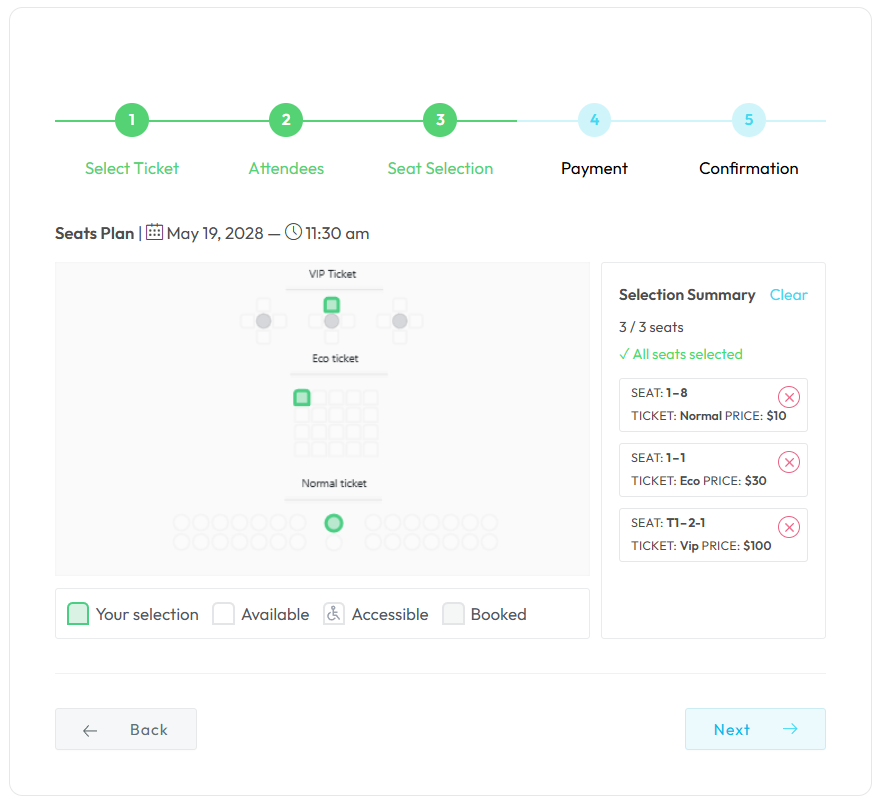
Вот предварительный план территории.
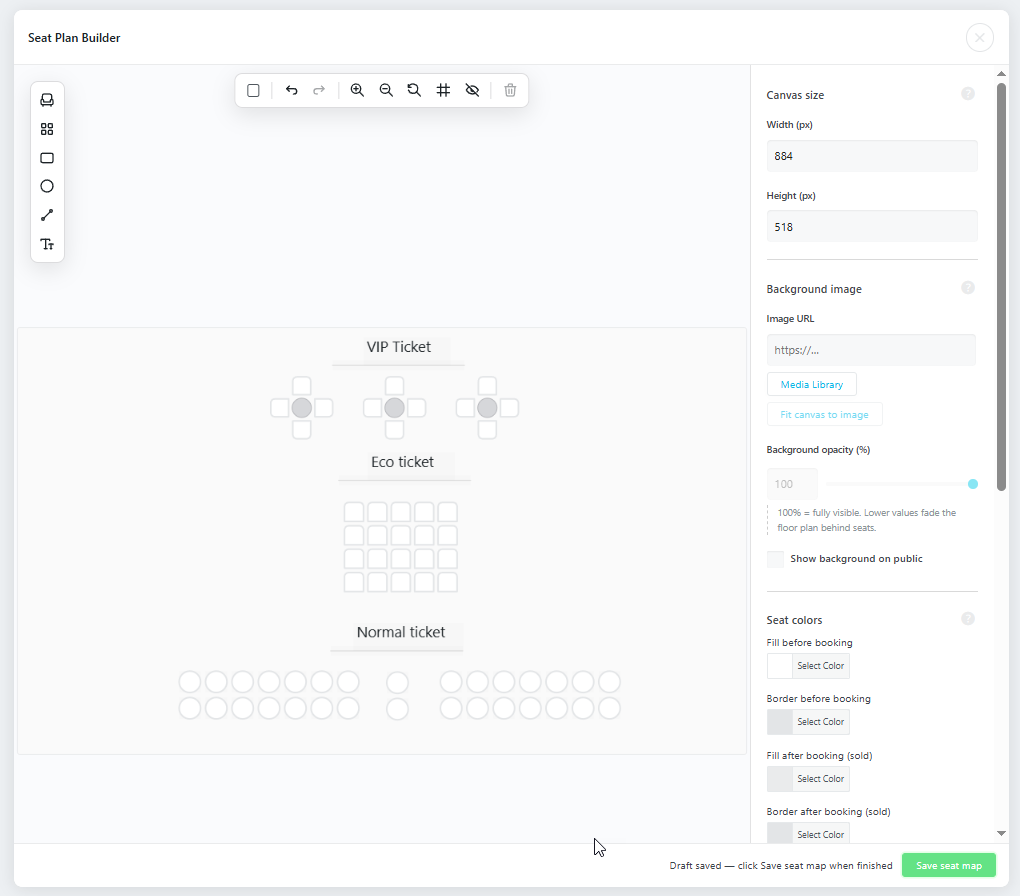
Представляем вашему вниманию предварительный вид фасада плана застройки:
Индивидуальная настройка Seats
Как только seatПосле генерации изображений вы можете щелкнуть по любому из них. seat чтобы открыть его уникальные настройки.
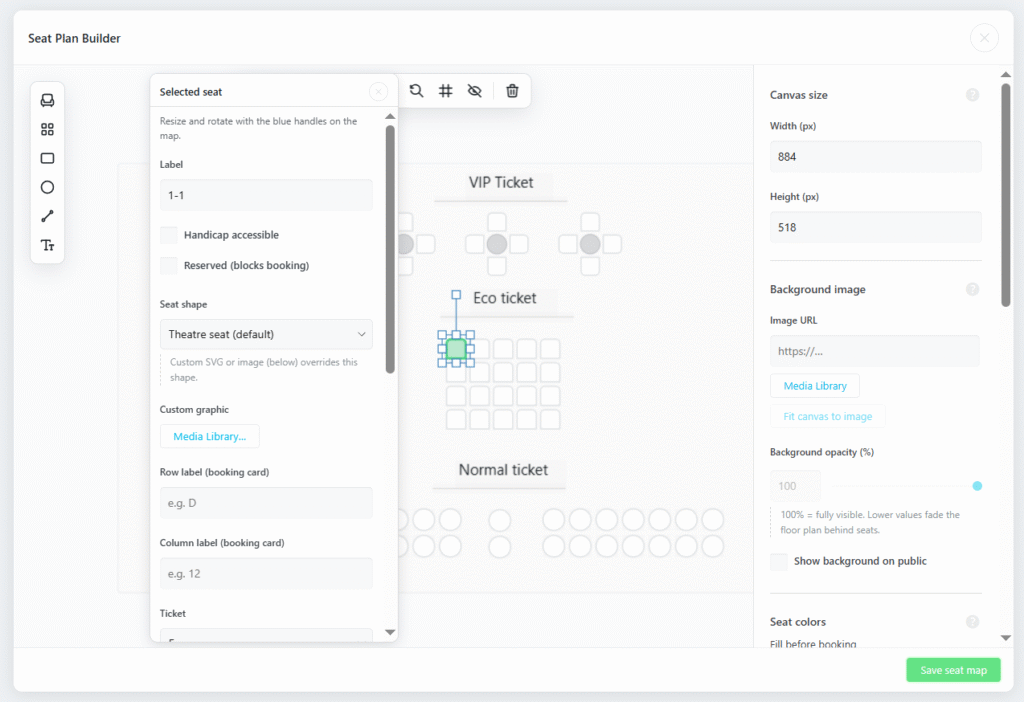
- Метка: Задайте пользовательское имя для seat (например, А-1).
- Доступно для людей с ограниченными возможностями: Включите эту функцию, чтобы отметить seat со значком доступности.
- Зарезервировано (групповое бронирование): Блокировка вручную seat от покупки.
- Seat форма: Выберите между театром seat (по умолчанию), Квадрат, Круг или Круг стола. Вы также можете загрузить собственное изображение через медиатеку.
- Этикетки (карточка бронирования): Назначьте конкретные метки строк и столбцов для внутреннего отслеживания.
- Проездной билет: Присвойте конкретному типу билета (VIP, стандартный и т. д.) определенный тип билета. seat.
- Инструменты преобразования: Регулировать Seat Размер, масштаб значка и поворот должны соответствовать плану вашего помещения.
- Изменить цвета: Используйте параметры «Переопределение заливки» и «Переопределение границы», чтобы задать определенный параметр. seat Уникальный цвет вне зависимости от статуса.
Центр управления и уведомления
Отслеживание бронирований
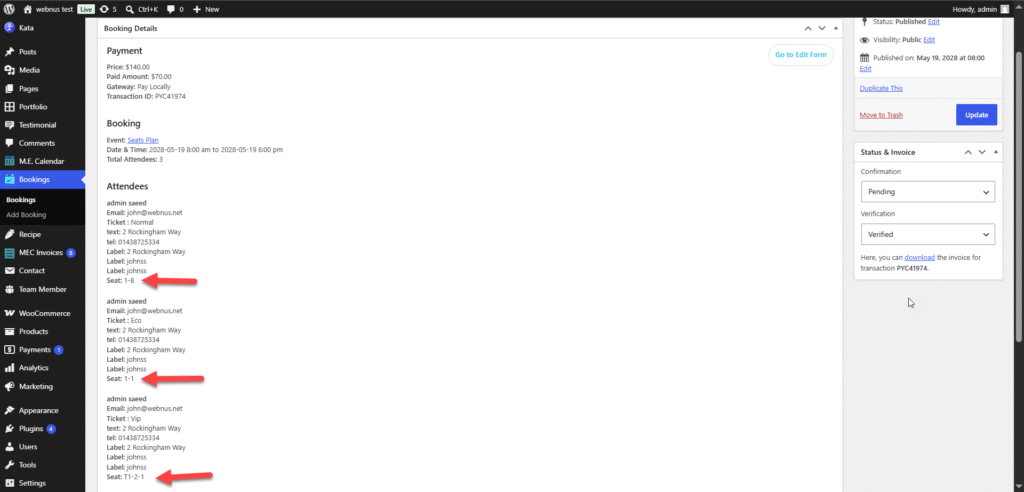
забронированы seat numbers are displayed in the MEC > Bookings section.
- Просмотр Seats: Администратор может точно видеть, какой именно. seat (например, Seat: 1-8) был приобретен в списке участников.
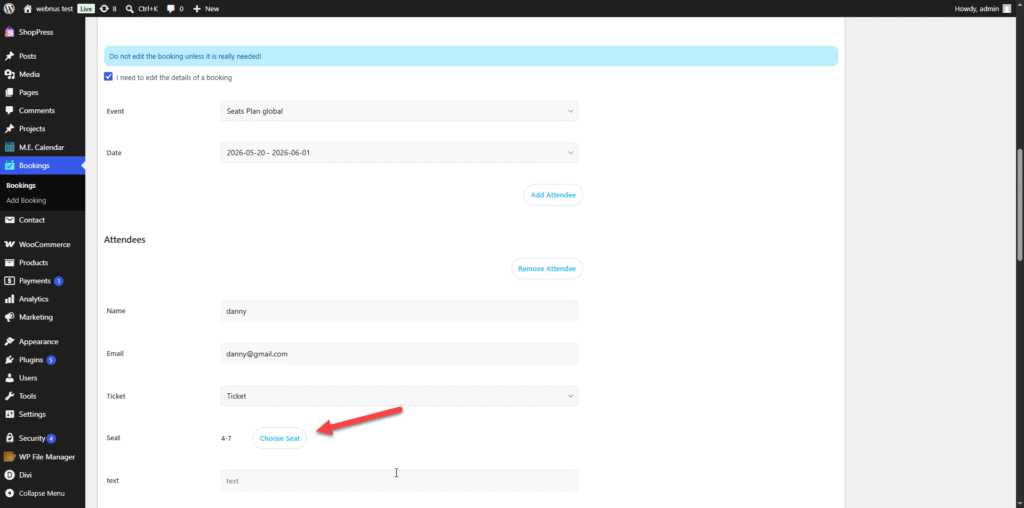
- Ручная настройка: Если вам необходимо изменить данные участника seat, Нажмите Мне нужно отредактировать данные бронирования. Установите флажок в сведениях о бронировании, чтобы обновить данные вручную. seat номер.
Заполнители для электронных писем с уведомлениями
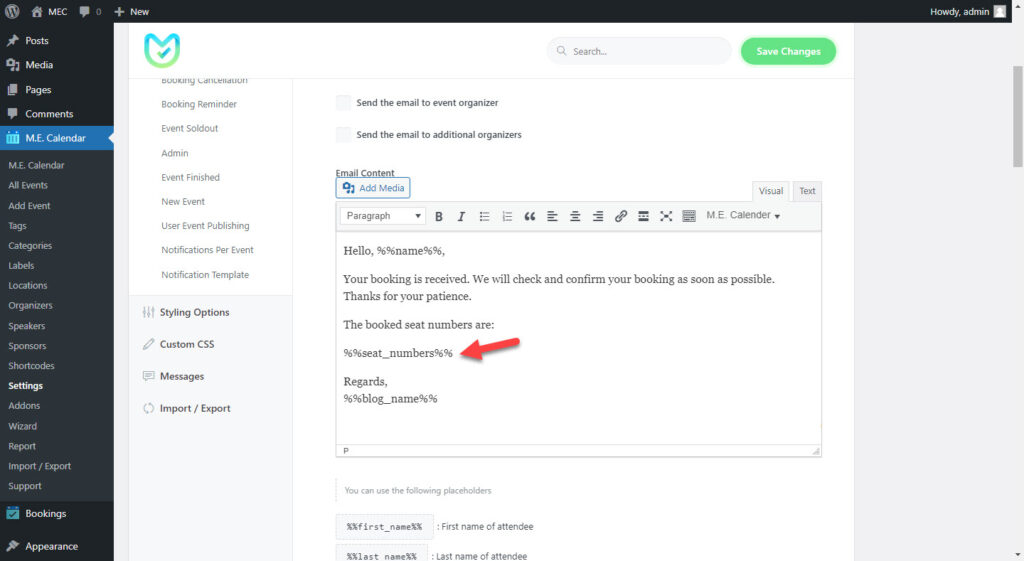
Чтобы гарантировать, что участники получат свои seat information, use the following placeholder in your MEC email settings:
- %%seat_number%%: Это автоматически подтянет seat В электронное письмо будет добавлена метка, выбранная для основного участника.
- %%seat_numbers%%: Эта команда автоматически выведет все выбранные числа. seat добавить метки в электронное письмо.
Эти поля используются для подтверждения бронирования, верификации, напоминаний и многого другого.
Примеры использования (когда этот аддон полезен)
- Театры и концерты: Идеально подходит для заведений с закрепленными рядами и нумерацией. seatгде цены варьируются в зависимости от близости к сцене.
- Торжественные ужины и свадьбы: Удобно для расстановки гостей за круглыми столами или при оформлении банкетных залов по определенным схемам.
- Конференции и семинары: Идеально подходит для аудиторных занятий, где участники предпочитают выбирать удобное для себя место или сидеть в определенных рядах.
В некоторых ситуациях этот аддон может быть не идеальным.
- Вне сред WordPress: Этот инструмент создан исключительно для Modern Events Calendar на WordPress.
- Дополнительные услуги по бронированию: Она не может обрабатывать «дополнительные услуги», такие как выбор блюд или аренда оборудования. seating interface; these must be handled via other MEC модули.
- Изменения, инициированные пользователями: Участники не могут изменить свои собственные данные. seatПосле завершения бронирования администратор должен сделать это вручную из административной панели.
Устранение неполадок для начинающих
- Seat План не отображается? Обеспечьте Включите Seat строитель Переключатель активен для данного события, и вы на него нажали. Сохранено seat карта.
- Изменения не видны? Если вы обновили цвета или подписи, и они не отображаются на лицевой стороне сайта, Очистите кэш вашего сайта..
- Дублировать Seat Опасения? Система отмечает seats as “reserved” the moment a user starts the purchase process, preventing two people from buying the same seat одновременно.
FAQ
Как включить seat Выбор для моих мероприятий?
Включить seat selection, install and activate the MEC События Seat Дополнение. В редакторе событий перейдите в раздел бронирования, а затем в раздел «Seat Вкладка «Конструктор», где вы можете создать собственный дизайн. seatкомпоновка с использованием seat конструктор. После настройки seatКарта появится на странице бронирования мероприятия, что позволит участникам выбрать свой маршрут. seats.
Могу ли я создать разные? seatРазработка планировки помещений для различных мероприятий?
Да, каждое мероприятие имеет свои уникальные особенности. seatрасположение. seat Конструктор позволяет создавать пользовательские макеты, адаптированные под конкретные типы мероприятий, например, для театральных представлений. seatоформление помещений, подготовка аудиторий или организация банкетов.
Как установить разные цены для разных товаров? seats?
Вы можете назначить разные цены на билеты для конкретных объектов. seatзоны внутри seat строитель. Например, VIP-персона. seatБилеты могут стоить дороже, чем обычные входные билеты. seatВарианты ценообразования можно настроить в seat панель управления.
Могут ли пользователи видеть, какие seatМеста уже забронированы?
Да, seat Интерфейс выбора обновляется в режиме реального времени. Участники могут видеть, какие из них... seatДоступные варианты либо уже забронированы, либо доступны до того, как будет сделан выбор.
Могут ли участники изменить свой выбор? seats после бронирования?
По умолчанию, как только seat Если мероприятие забронировано, пользователь не может изменить бронирование. Однако организаторы мероприятия могут внести изменения вручную. seat При необходимости, назначайте задачи из панели управления WordPress.
Как ограничить количество доступных seatдля мероприятия?
Вы можете указать общее количество доступных seatна странице редактирования отдельного мероприятия. Система автоматически отключит дальнейшие бронирования после достижения лимита, гарантируя, что мероприятие не превысит вместимость.
Могу ли я назначить seat Категории с разными цветами?
Да, вы можете настроить seat цвета и метки для визуального различения различных seatкатегории, такие как VIP, стандартный или балкон. seatЭти персонализированные настройки помогают участникам легко идентифицировать себя. seating варианты.
Это seat Функция выбора адаптирована для мобильных устройств?
Да, seat Интерфейс выбора полностью адаптивный. Пользователи могут выбирать свои варианты. seats с любого устройства, включая настольные компьютеры, планшеты и смартфоны, без ущерба для удобства использования.
Могу ли я создать несколько seatЗонирование мероприятий для одного события?
Да, дополнение поддерживает многозонный режим. seatЭто позволяет создавать различные секции в помещении, такие как основной зал, балкон или VIP-зал, каждая со своей ценой и доступностью.
Как участники получают подтверждение своего участия? seat выбор?
После завершения процесса бронирования пользователь получает автоматическое электронное письмо с подтверждением, содержащее его данные. seat подробности, информация о мероприятии и любые соответствующие инструкции.
Могу ли я назначить или изменить что-либо вручную? seats из панели администратора?
Да, организаторы могут вручную назначать, корректировать или отменять мероприятия. seat Бронирование осуществляется через панель администратора WordPress. Это полезно для выполнения особых запросов или внесения изменений в последнюю минуту.
Есть ли возможность предложить групповые бронирования? seat выбор?
Да, система позволяет пользователям выбирать несколько вариантов. seats в одной транзакции, что упрощает бронирование для групп. seatвместе.