
Elementor Shortcode Builder Аддон
Elementor Shortcode Builder Addon — это мощный инструмент дизайна, позволяющий настраивать шорткоды мероприятий и размещать их в любом месте вашего сайта с помощью интерфейса перетаскивания. Он избавляет от необходимости писать код вручную, предоставляя такую возможность. Elementor Редактор в режиме реального времени позволяет просматривать события и оформлять макеты в режиме реального времени.
Требования
MEC Лайт/Про
Последняя версия
2.1.0
Последнее обновление
2026-08-03 15:28:13
Первоначальная настройка и требования
Прежде чем начать, убедитесь, что ваша среда соответствует следующим требованиям:
• MEC Версия: Modern Events Calendar (Lite или Pro) версия 6.0 или выше.
• Версия Elementor: Elementor версии 3.0 или выше.
• Системные требования: WordPress 5.0+ и PHP 7.4 или выше.
Настройка типа сообщения в Shortcode Builder
To allow Elementor to recognize MEC shortcodes, you must enable the correct post type:
1. Перейдите в Elementor > Настройки > Общие.
2. Найдите раздел «Типы записей» и установите флажок напротив пункта «Шорткоды».
3. Нажмите «Сохранить изменения».
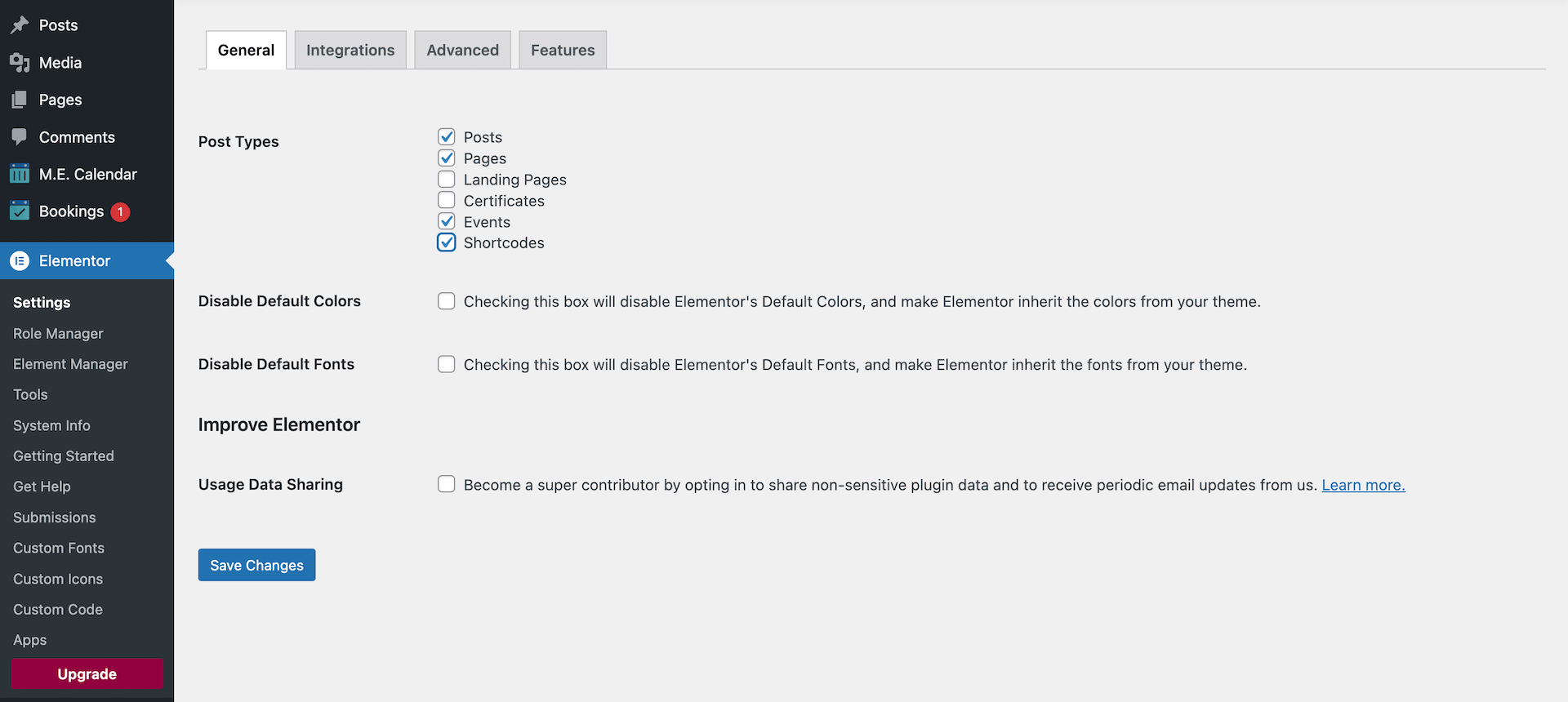
Полезный совет: Если у вас возникли ошибки при доступе к редактору Elementor, перейдите в панель управления WordPress > Настройки > Постоянные ссылки и нажмите «Сохранить изменения» (используя параметр «Название записи» ), чтобы перегенерировать URL-адреса вашего сайта.
Читайте также:
Как установить MEC А что насчет дополнений?Создание собственного шорткода
Для создания шорткода с использованием Elementor Shortcode Builder Для установки дополнения необходимо сначала создать отдельную страницу для размещения конструктора.
1. Перейдите в раздел «Страницы» > «Добавить новую» в панели управления WordPress.
2. Укажите заголовок (например, «Пользовательское отображение событий») и нажмите «Сохранить/Опубликовать».
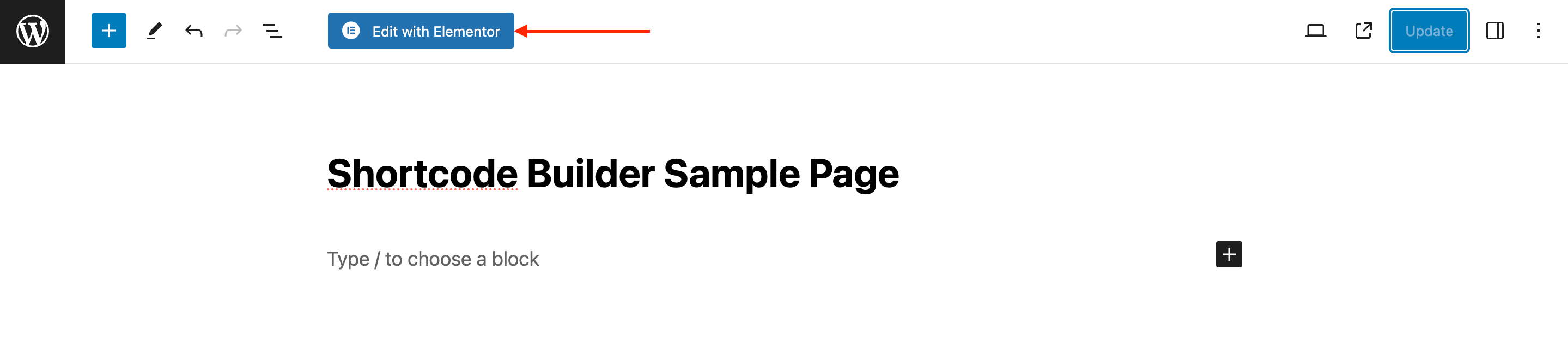
3. Нажмите кнопку «Редактировать с помощью Elementor» , чтобы войти в интерактивный конструктор.
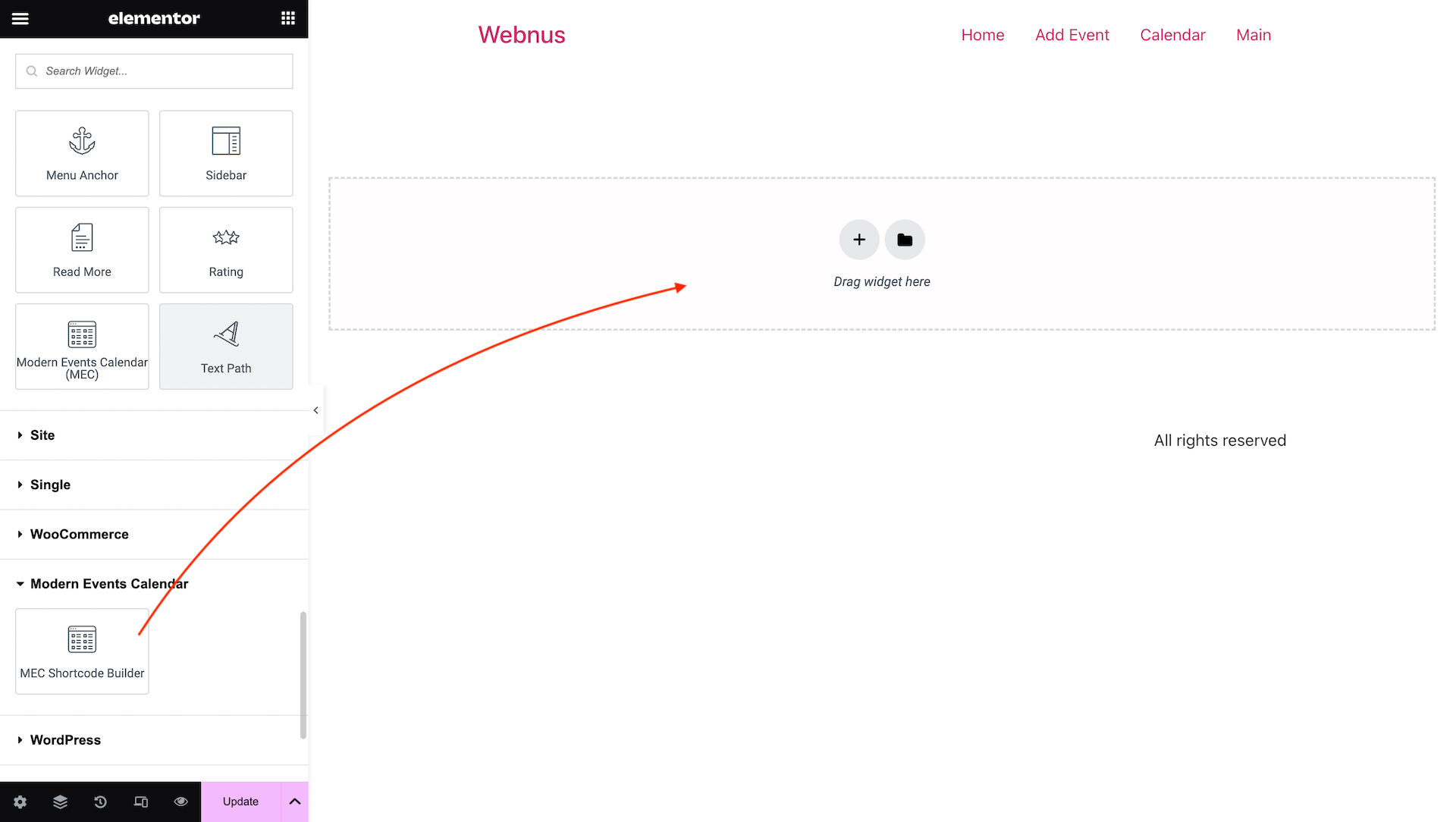
4. В панели виджетов Elementor найдите MEC Shortcode Builder widget.
5. Перетащите MEC Shortcode Builder widget в ваш макет. не Используйте стандартный виджет Elementor «Шорткод».
Читайте также:
Как создать расширенный шорткод?Настройка виджета шорткода
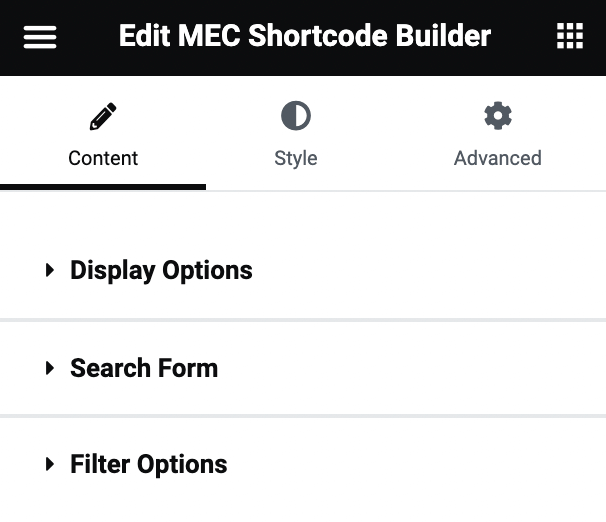
После размещения виджета вы можете использовать левую панель для настройки отображения ваших событий.
Параметры отображения
В этом разделе вы можете включать или выключать определенные элементы, предоставляя себе полный контроль над информацией, отображаемой пользователям. Вы можете персонализировать каждый параметр, обычно встречающийся на стандартной странице редактирования шорткода.
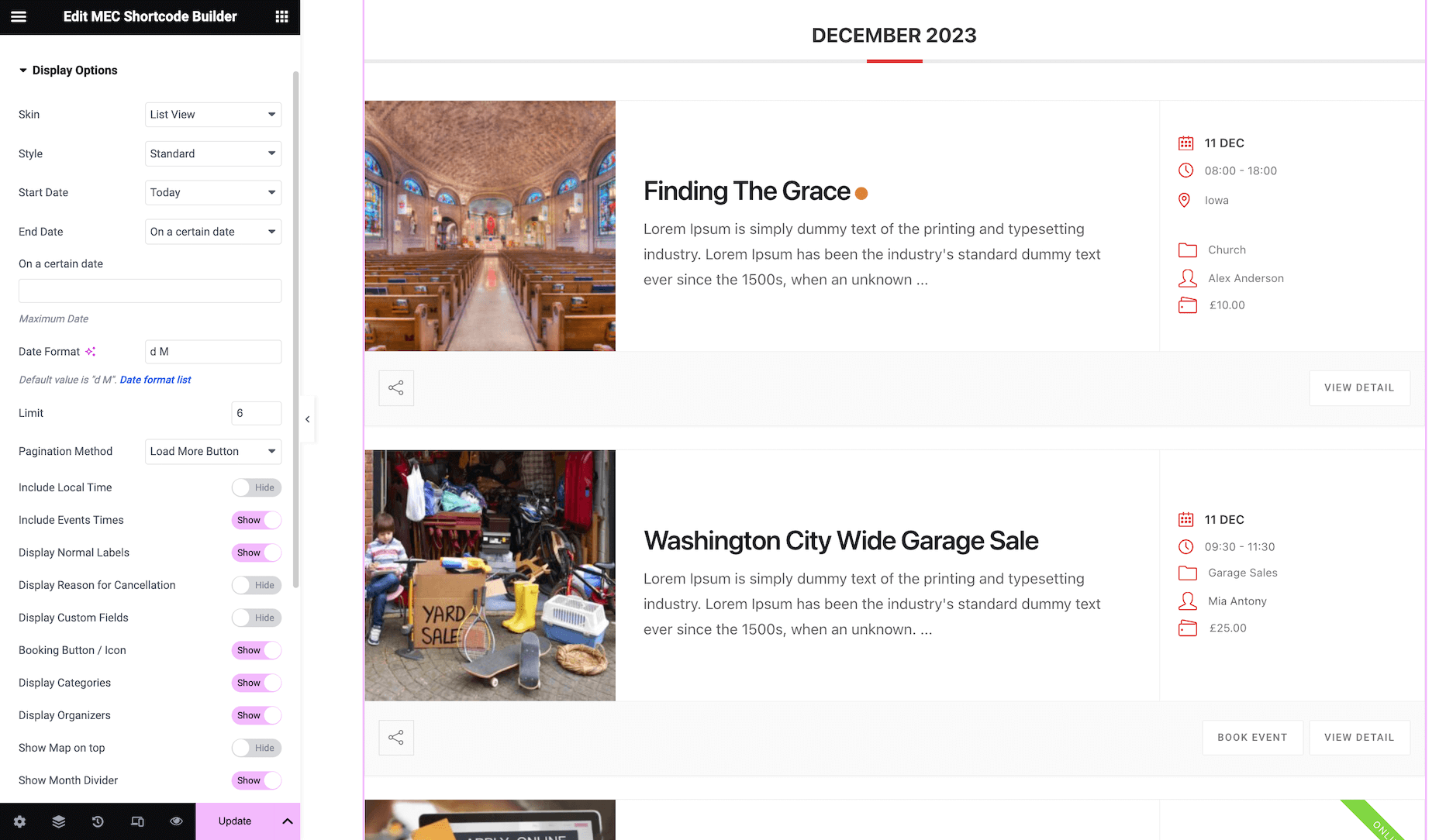
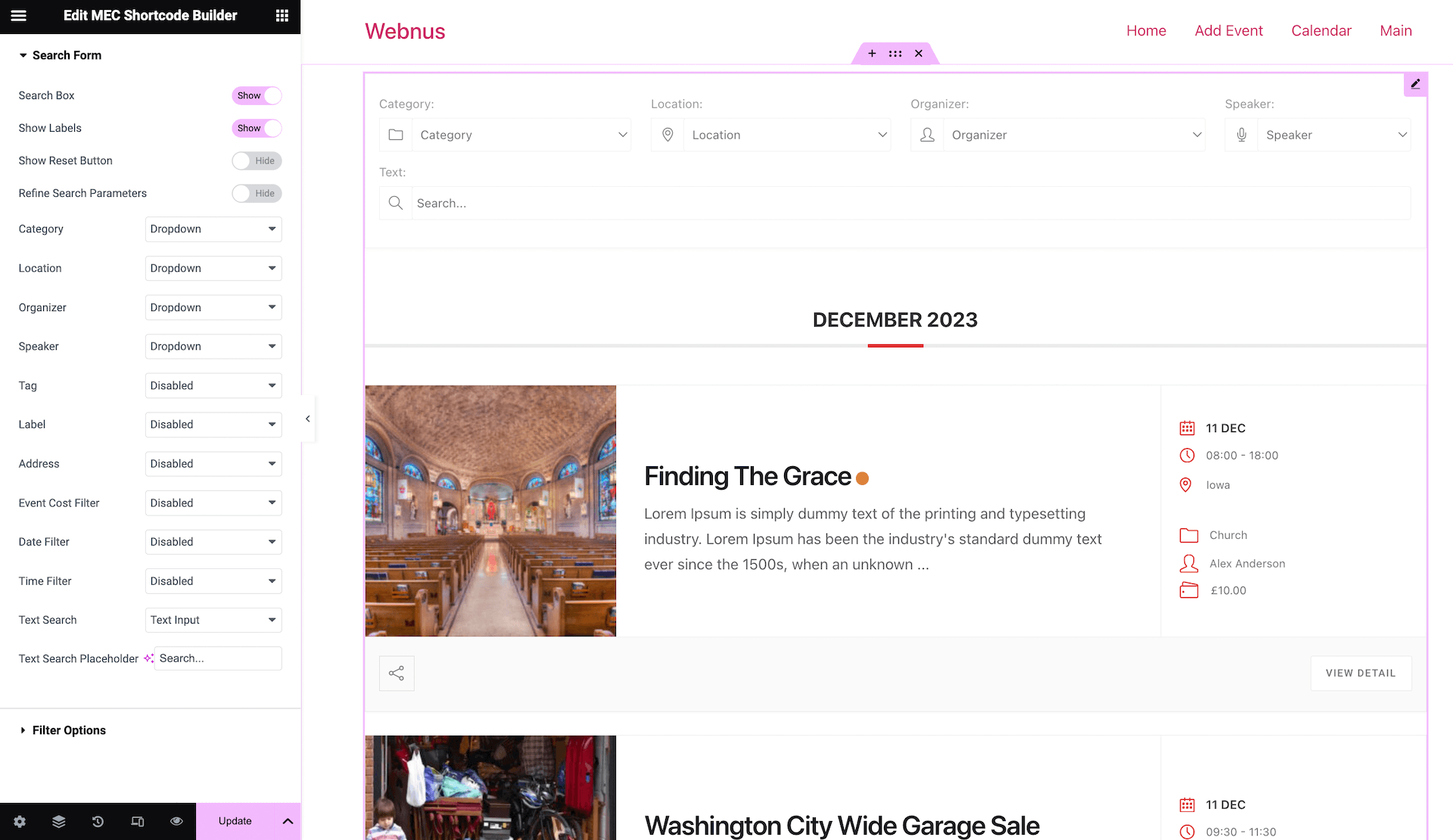
Форма поиска
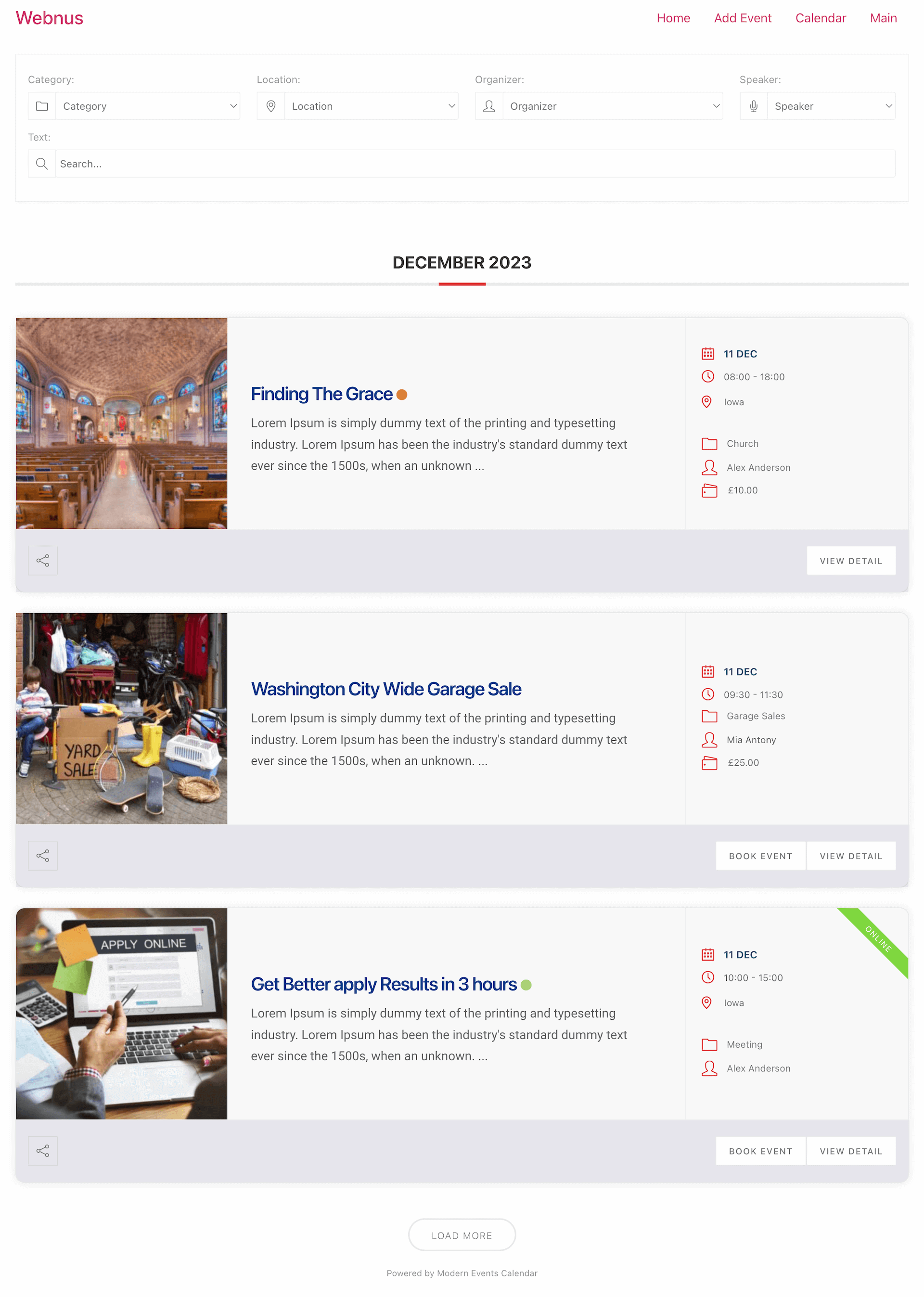
Включите форму поиска , чтобы посетители могли фильтровать события прямо на странице. Вы можете добавить поля поиска для:
• Категории, организаторы и докладчики.
• Бирки и этикетки.
• Стоимость и место проведения мероприятий и т.д.
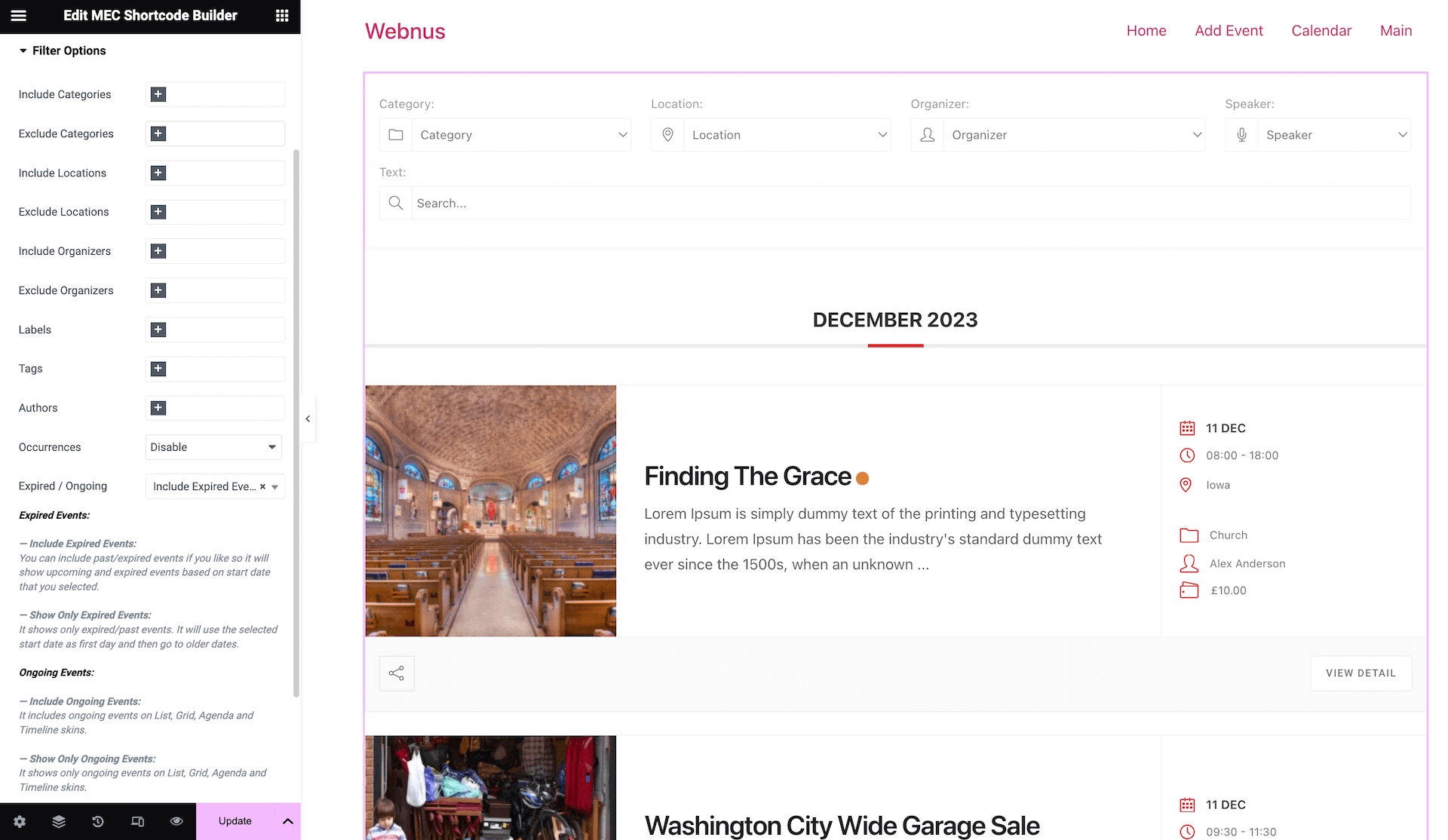
Параметры фильтра
Используйте эти настройки, чтобы сузить круг отображаемых событий:
• Фильтрация по таксономии: включение или исключение определенных категорий или тегов.
• Фильтрация событий: Фильтруйте события, срок действия которых истек, которые в настоящее время происходят или которые ожидаются в ближайшее время.
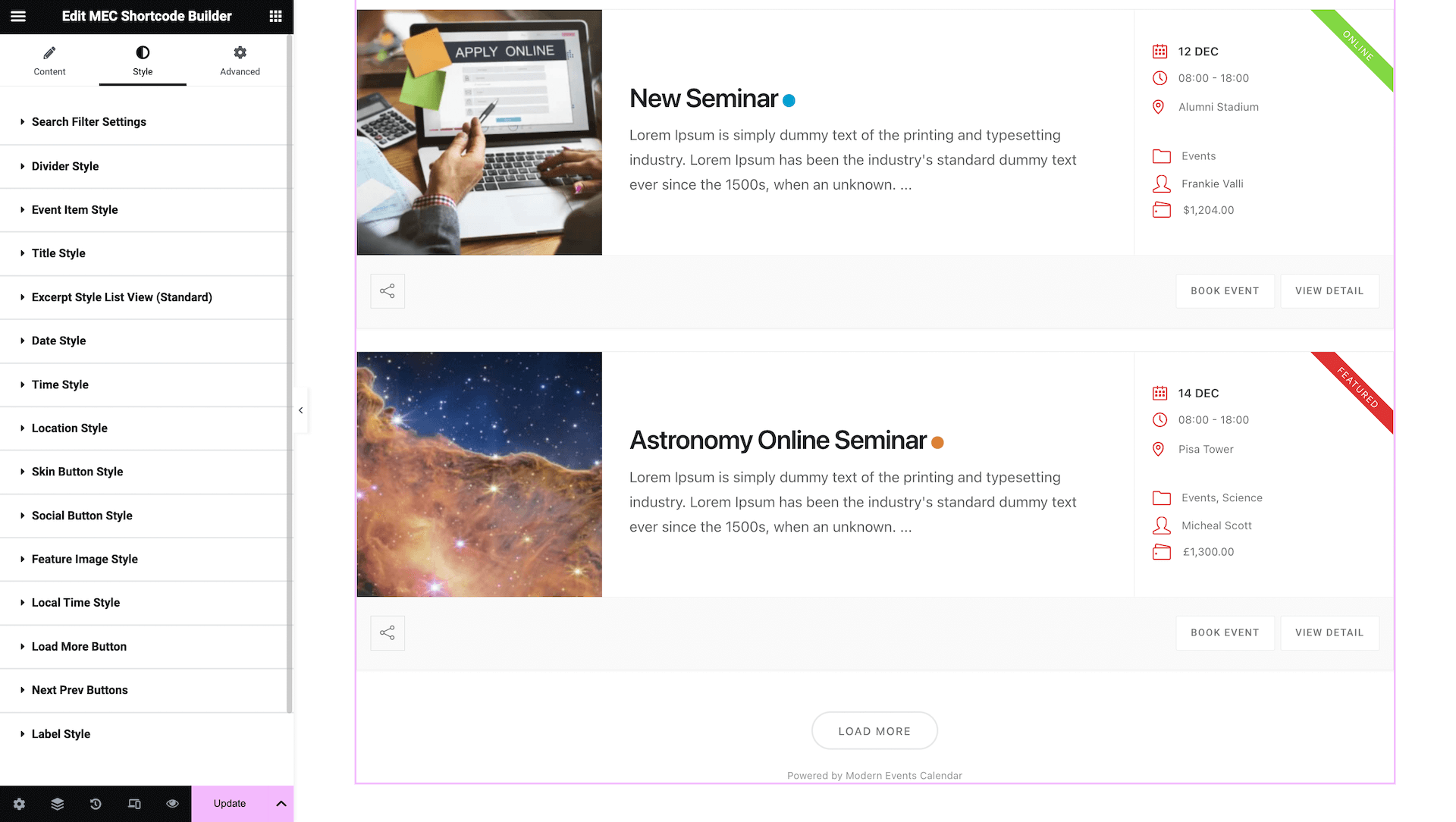
Кастомизация и стиль
Elementor Shortcode Builder дополнение предоставляет deep Интеграция с инструментами оформления Elementor гарантирует, что ваши мероприятия будут соответствовать фирменному стилю вашего бренда.
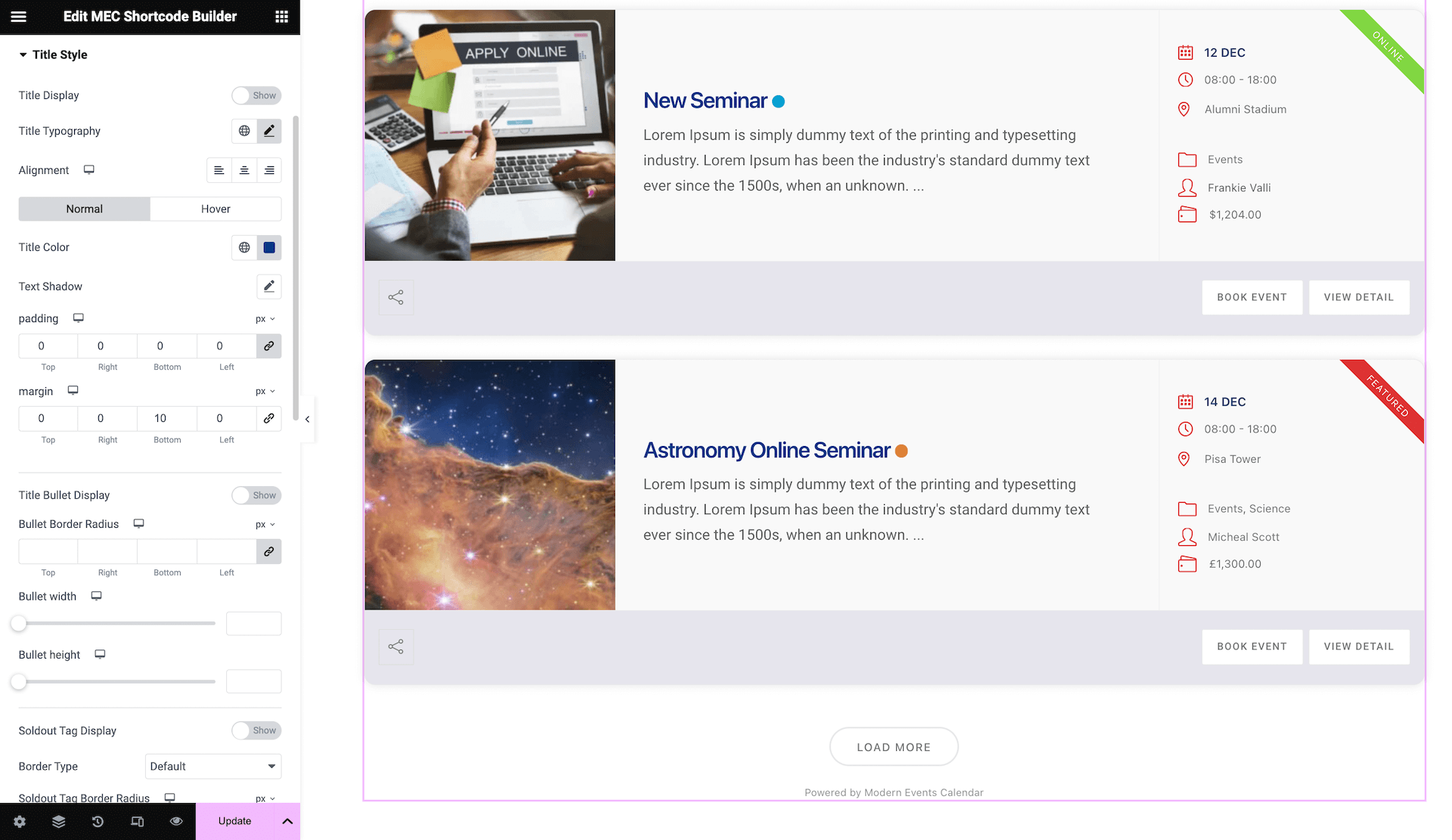
• Вкладка «Стиль»: Перейдите на вкладку «Стиль» в настройках виджета, чтобы редактировать типографику, цвета и интервалы каждого отдельного элемента.
• Выбор макета: Выбирайте различные форматы макета, такие как сетка, список, календарь и т. д., непосредственно в редакторе.
• Предварительный просмотр в реальном времени: все изменения, внесенные в боковой панели, мгновенно отобразятся в области редактора, позволяя вам точно увидеть, как будет выглядеть окончательный вариант шорткода.
Примеры использования (когда этот аддон полезен)
• Разработка индивидуальных фирменных макетов: идеально подходит для пользователей, которые хотят, чтобы их списки мероприятий соответствовали определенной цветовой палитре и типографике веб-сайта без написания CSS-кода.
• Быстрое редактирование на стороне клиента: идеально подходит для дизайнеров, которые предпочитают визуально создавать макеты на стороне клиента, а не перемещаться по меню административной панели.
• Расширенная фильтрация событий: полезна для сайтов с сотнями событий, где пользователям необходимы специальные строки поиска (например, поиск по спикеру или стоимости).
В некоторых ситуациях этот аддон может быть не идеальным.
• Для сайтов, не использующих Elementor: это дополнение разработано специально для Elementor и не будет работать с другими конструкторами страниц, такими как Divi или Beaver Builder.
• Основные требования к планировке: If you are satisfied with the default MEC shortcode templates, the extra layer of the builder may not be necessary.
• Строгие системные ограничения: Сайты, работающие на устаревших версиях PHP (ниже 7.4) или WordPress (ниже 5.0), не будут поддерживать это дополнение.
Устранение неполадок для начинающих
• Виджет не отображается? Убедитесь, что вы включили Короткие тип публикации Elementor > Настройки > Общие.
• Изменения не сохраняются? Всегда нажимайте кнопку «Обновить» на боковой панели Elementor перед выходом, чтобы убедиться, что ваши настройки применены.
• Ошибка загрузки редактора? Часто это связано с постоянными ссылками. Перейдите в «Настройки» > «Постоянные ссылки» и нажмите «Сохранить изменения» , чтобы обновить структуру ссылок вашего сайта.
• Неправильный виджет? Дважды проверьте, что вы используете MEC Конструктор шорткодов widget and not the default Elementor shortcode tool, as the latter will not show the custom MEC настройки.
FAQ
Как мне установить и активировать Elementor Shortcode Builder Добавить?
Чтобы установить MEC Elementor Shortcode Builder Дополнение, сначала убедитесь, что оба Modern Events Calendar (MECПлагины ) и Elementor установлены и активированы. После этого установите дополнение, загрузив ZIP-файл плагина. После установки активируйте дополнение из панели управления WordPress в разделе «Плагины».
Как включить тип записей «Шорткоды» в Elementor?
Navigate to Elementor > Settings > General in your WordPress dashboard. Here, enable the ‘Shortcodes’ post type to allow Elementor to work seamlessly with MEC шорткоды.
Какие шаги необходимо выполнить для создания настраиваемого шорткода события с помощью дополнения?
After ensuring the addon is activated and the ‘Shortcodes’ post type is enabled, create a new page or post and click on ‘Edit with Elementor.’ In the Elementor editor, drag the MEC Shortcode Builder widget into your layout. From there, you can customize the shortcode settings and design to fit your needs.
Могу ли я предварительно просмотреть свои шорткоды событий во время их настройки в Elementor?
Да, этот плагин позволяет вам просматривать изменения в реальном времени в редакторе Elementor, предоставляя предварительный просмотр того, как ваши события будут выглядеть на сайте.
Можно ли добавить строку поиска в шорткоды моих событий?
Конечно. Вы можете активировать строку поиска в различных шорткодах и добавить поля поиска для улучшения навигации. Это можно сделать через раздел «Форма поиска».
Как мне управлять типографикой и стилями шорткодов событий?
Дополнение предоставляет возможности управления типографикой и применения пользовательских стилей к элементам шорткода через вкладку стилей Elementor.
Существуют ли ограничения на количество шорткодов, которые я могу создать с помощью этого дополнения?
Нет, вы можете создавать и использовать неограниченное количество шорткодов без каких-либо ограничений.
Что делать, если после установки дополнения у меня возникнут ошибки при доступе к редактору Elementor?
Чтобы решить эту проблему, перейдите на страницу настроек постоянных ссылок WordPress и нажмите кнопку «Сохранить изменения», не внося никаких других изменений. Это поможет решить проблему. Проблема возникает из-за того, что Elementor необходимо переназначить постоянные ссылки, и повторное сохранение настроек автоматически сгенерирует URL-адреса.
Могу ли я контролировать, какие элементы отображаются в моих шорткодах событий?
Да, дополнение позволяет вам включать или выключать различные элементы шорткода, предоставляя вам контроль над тем, какая информация отображается вашим пользователям.
Каковы системные требования для использования этого приложения? MEC Elementor Shortcode Builder Добавить?
MEC Elementor Shortcode Builder Для работы дополнения требуется... Modern Events Calendar плагин (версия 6.0 или выше) и Elementor (версия 3.0 или выше). Вам также понадобится сайт WordPress, работающий как минимум на PHP 7.4 и WordPress 5.0.
Могу я использовать Elementor Shortcode Builder Addon with the free version of MEC?
Yes, you can use this addon with the free version of MEC, называемые MEC Lite.
Как с помощью дополнения отображать события из определенных категорий?
В Elementor Shortcode Builder В виджете вы можете выбрать определенные категории событий для отображения. Используйте настройки фильтра категорий, чтобы включать или исключать события в зависимости от назначенных им категорий.
Как я могу настроить внешний вид шорткодов событий?
Дополнение предоставляет несколько вариантов макетов для шорткодов событий, таких как сетка, список и календарь. Вы можете выбрать и настроить эти макеты непосредственно в редакторе Elementor в соответствии с дизайном вашего сайта.