
MEC Интеграция с платными членскими программами Pro
Узнайте, как настроить MEC Пошаговая интеграция с Paid Memberships Pro. Легко ограничивайте доступ к мероприятиям в зависимости от членства и контролируйте доступ пользователей в WordPress.
- Ограничение на проведение мероприятия
- Ограничение на бронирование
- Ограничение на билеты
Эти параметры обеспечивают гибкий контроль над тем, кто может просматривать события, бронировать билеты или получать доступ к определенным типам билетов.
Установка Paid Memberships Pro
Для начала вам необходимо установить плагин Paid Memberships Pro.
- Посетите официальный сайт Paid Memberships Pro и создайте учетную запись.
- Скачайте бесплатную версию или один из платных тарифных планов в зависимости от ваших потребностей.
Для этого руководства достаточно бесплатной версии, которая полностью поддерживает интеграцию с... MEC.
Установка плагина
- Скачайте ZIP-файл плагина.
- Войдите в свою панель управления WordPress.
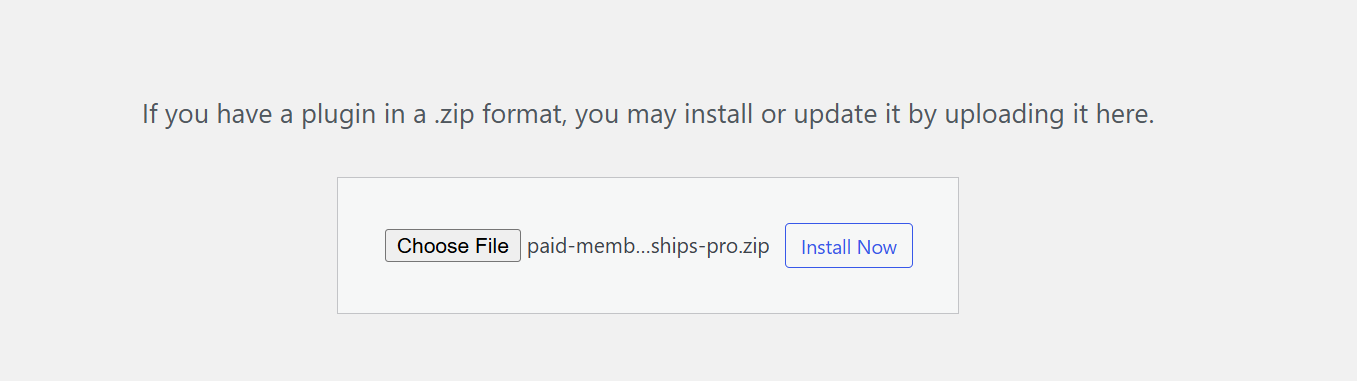
- Перейдите в Плагины → Добавить новый → Загрузить плагин.
- Выберите ZIP-файл и нажмите установить сейчас.
- Активируйте плагин после установки.
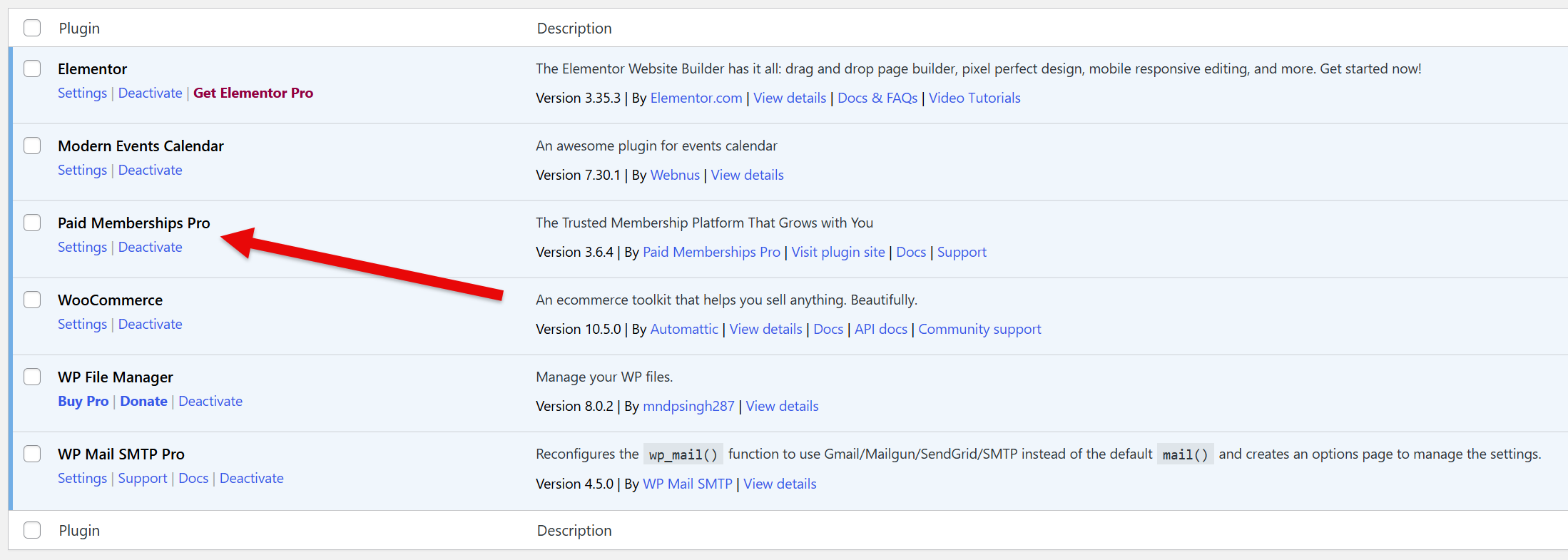
После установки Paid Memberships Pro появится в списке ваших активных плагинов.
Настройка уровней членства
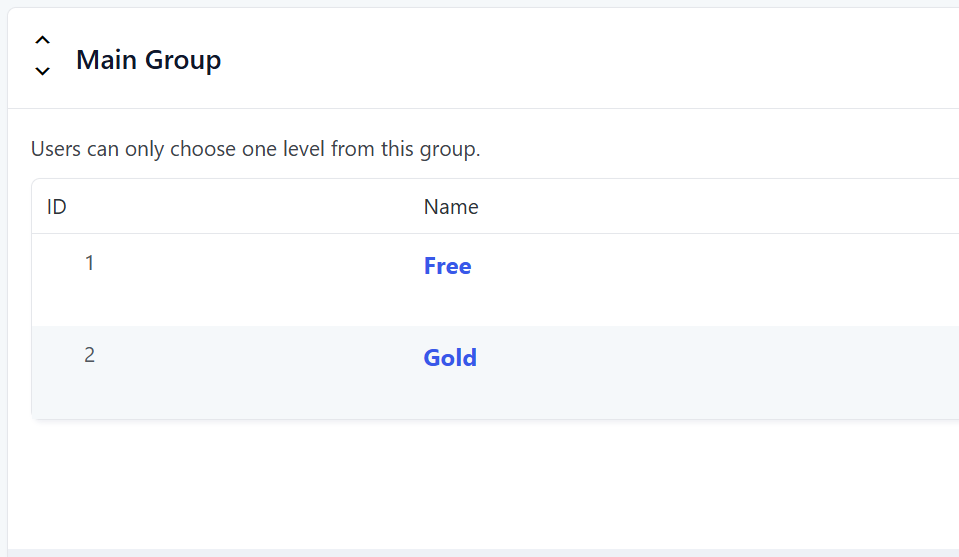
В Paid Memberships Pro по умолчанию доступны два уровня членства:
- Бесплатно
- Золото
Вы можете использовать эти уровни по умолчанию или создать собственные уровни членства в зависимости от ваших потребностей. Инструкции по созданию новых уровней см. в официальной документации Paid Memberships Pro здесь.
Для данного руководства достаточно стандартных уровней «Бесплатный» и «Золотой».
MEC и Настройки интеграции платных подписок Pro
Для настройки интеграции:
- Перейдите в MEC → Настройки → Интеграции → Платные подписки Pro.
- Вы увидите три варианта ограничений:
- Ограничение на проведение мероприятия
- Ограничение на бронирование
- Ограничение на билеты
Каждый параметр регулирует разный уровень доступа.
Ограничение на проведение мероприятия
Ограничение доступа к мероприятию — это самый высокий уровень ограничений. Он ограничивает доступ ко всему содержимому мероприятия в зависимости от уровня членства. Это включает в себя:
- Изображения с мероприятия
- Описание
- Формы бронирования
- Весь видимый контент события
Как включить ограничение событий
- Включите Ограничение на проведение мероприятия в настройках интеграции.
- Сохраните настройки.
- Откройте нужное событие для редактирования.
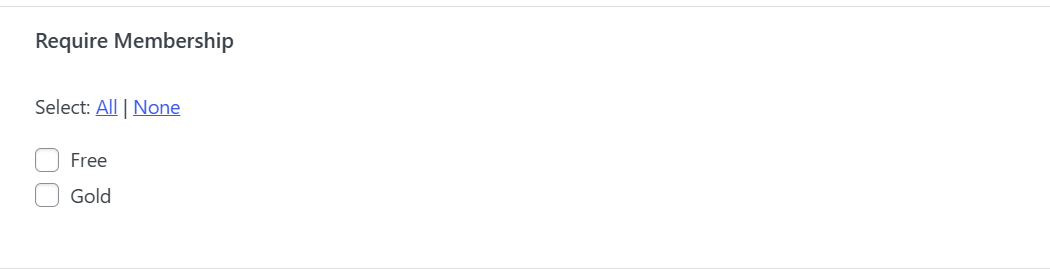
- Найдите Требовать членства виджет.
- Выберите тарифный план, который должен предоставлять доступ.
- Сохраните мероприятие.
Результат
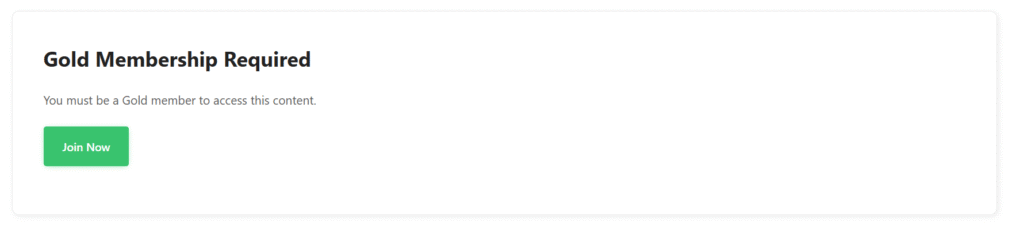
Полный контент мероприятия будет доступен только пользователям с выбранным типом членства. Остальные пользователи увидят только название мероприятия и сообщение о необходимости членства.
Важная заметка
Если для мероприятия включено ограничение по участию, отключение этой опции в настройках интеграции само по себе не снимет ограничение. Вам необходимо вручную удалить выбранные параметры членства из виджета «Требовать членства» внутри мероприятия.
Ограничение на бронирование
Ограничение на бронирование ограничивает доступ только к форме бронирования. Пользователи по-прежнему могут просматривать подробную информацию о мероприятии, но бронировать билеты могут только пользователи с определенным уровнем членства.
Ключевое отличие
В отличие от ограничений на проведение мероприятий, ограничения на бронирование могут применяться на основе категорий мероприятий.
Как настроить ограничения на бронирование
- Включите Ограничение на бронирование в настройках интеграции.
- Сохраните настройки.
- Под каждым уровнем членства вы увидите список MEC Категории мероприятий.
- Выберите категории, для которых вы хотите установить ограничения для каждого тарифного плана.
- Сохранить изменения.
Пример
Если ограничить категорию «Австралия» только уровнем членства «Золотой»:
- Доступ к форме бронирования мероприятий в этой категории имеют только участники программы Gold.
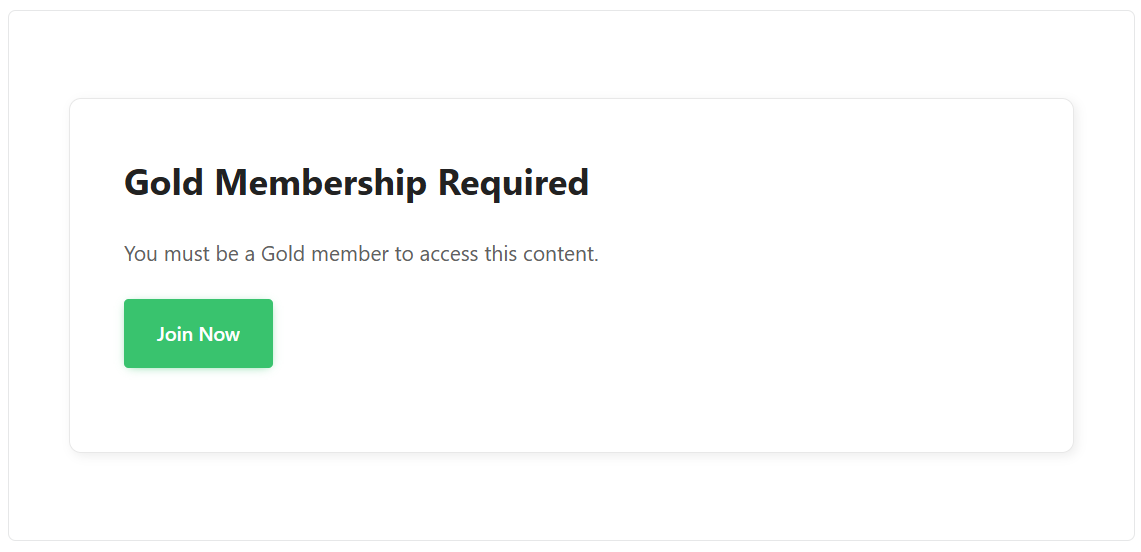
- Другие пользователи по-прежнему могут просматривать контент мероприятия, но не могут бронировать билеты.
Ограничение на билеты
Ограничение доступа по билетам — это наиболее детальный уровень контроля доступа. Он позволяет ограничить доступ к определенным билетам для пользователей с определенным уровнем членства.
Это новая и очень востребованная функция интеграции.
Как включить ограничение доступа к билетам
- Включите Ограничение на билеты в настройках интеграции.
- Сохраните настройки.
- Отредактируйте нужное событие.
- Перейдите в Бронирование → Билеты.
- Убедитесь, что существует хотя бы один билет (ограничение распространяется на каждый билет).
- Откройте настройки заявки.
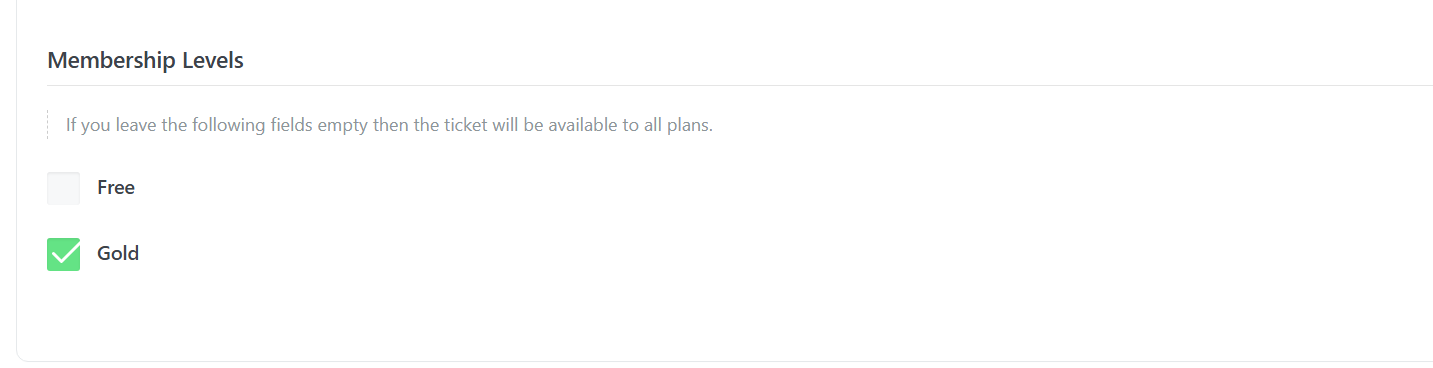
- Перейдите на сайт Фильтр меню.
- Выделите Уровни программы.
- Выберите уровень членства, позволяющий приобрести этот билет.
- Сохраните мероприятие.
Пример
Предположим, что на ваше мероприятие нужно приобрести два билета:
- Билет №1 – только для золотых членов клуба.
- Билет № 2 – доступен всем участникам.
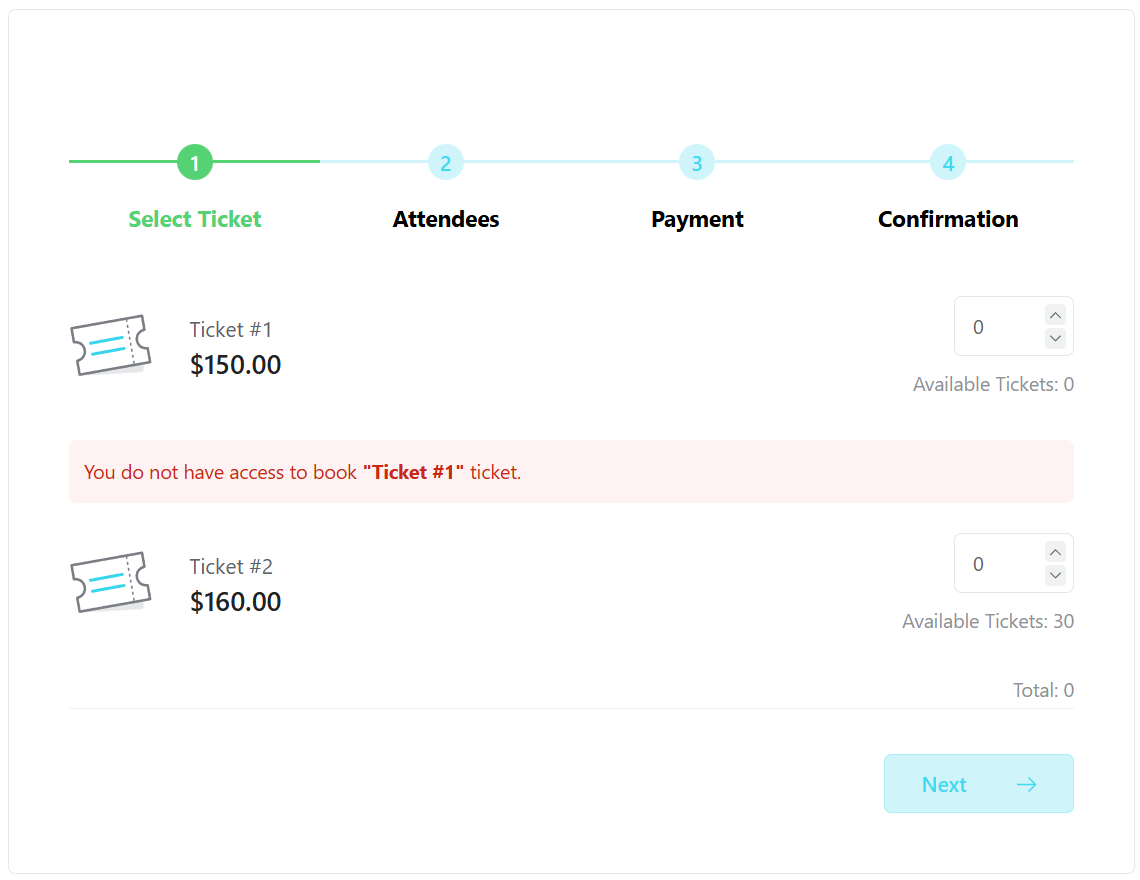
Если форму бронирования просматривает бесплатный пользователь:
- Билет №1 будет иметь ограниченный доступ.
- Билет №2 останется доступным.
Результат
Приобрести билет с ограниченным доступом могут только пользователи с выбранным уровнем членства. Другие пользователи увидят сообщение об ограничении доступа.
Заключение
Интеграция между MEC А Paid Memberships Pro позволяет создавать продвинутые системы организации мероприятий на основе членства с гибкими возможностями управления:
- Используйте Ограничение на проведение мероприятия заблокировать все содержимое события.
- Используйте Ограничение на бронирование Разрешить просмотр, но ограничить доступ к бронированию.
- Используйте Ограничение на билеты для контроля доступа на уровне билетов.
Комбинируя эти три уровня ограничений, вы можете создать полностью персонализированные условия членства для ваших мероприятий.