
BuddyBoss Дополнение для интеграции
BuddyBoss Дополнение для интеграции Это мощный инструмент, разработанный для того, чтобы связать ваше сообщество с вашим календарем. Он позволяет назначать конкретные события. Социальные группыЭто позволяет каждой группе иметь свой собственный список мероприятий. Участники могут добавлять, управлять и просматривать мероприятия непосредственно в своем сообществе, что способствует повышению вовлеченности.
Требования
MEC Лайт/Про
Последняя версия
2.7.0
Последнее обновление
2026-06-08 15:28:13
Начальная настройка
Прежде чем начать, убедитесь, что на вашем сайте активированы следующие компоненты:
- BuddyBoss Плагин: Платформу необходимо установить и полностью настроить.
- MEC: Эта интеграция функционирует совместно с Modern Events Calendar.
- Социальные группы: Перейдите в Панель управления WordPress > BuddyBoss > Настройки и обеспечить Социальные группы включен.
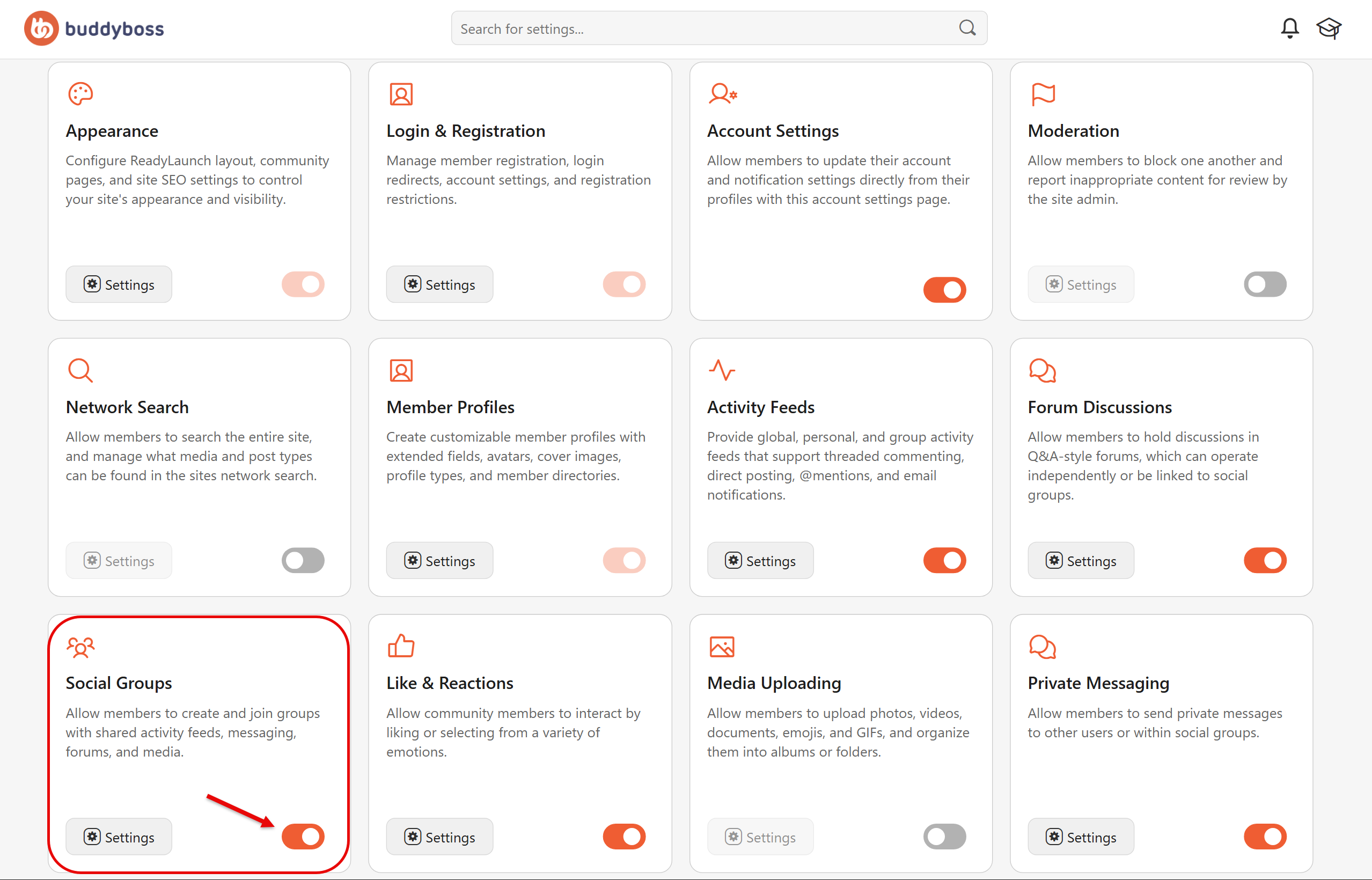
Включение интеграции
Для активации соединения перейдите по ссылке: Панель управления WordPress > BuddyBoss > Настройки.
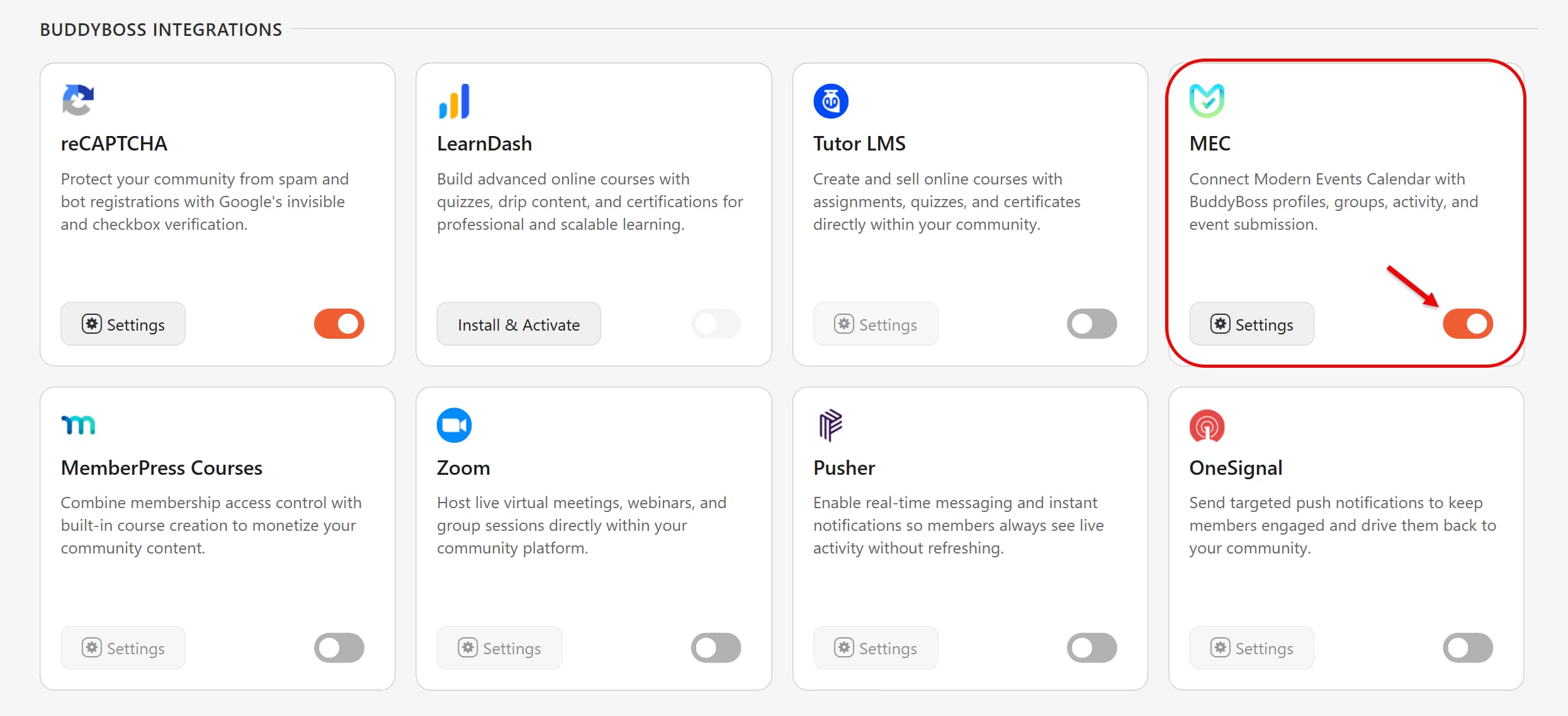
После включения MEC Для интеграции нажмите кнопку «Настройки» рядом с переключателем, чтобы перейти на страницу настроек.
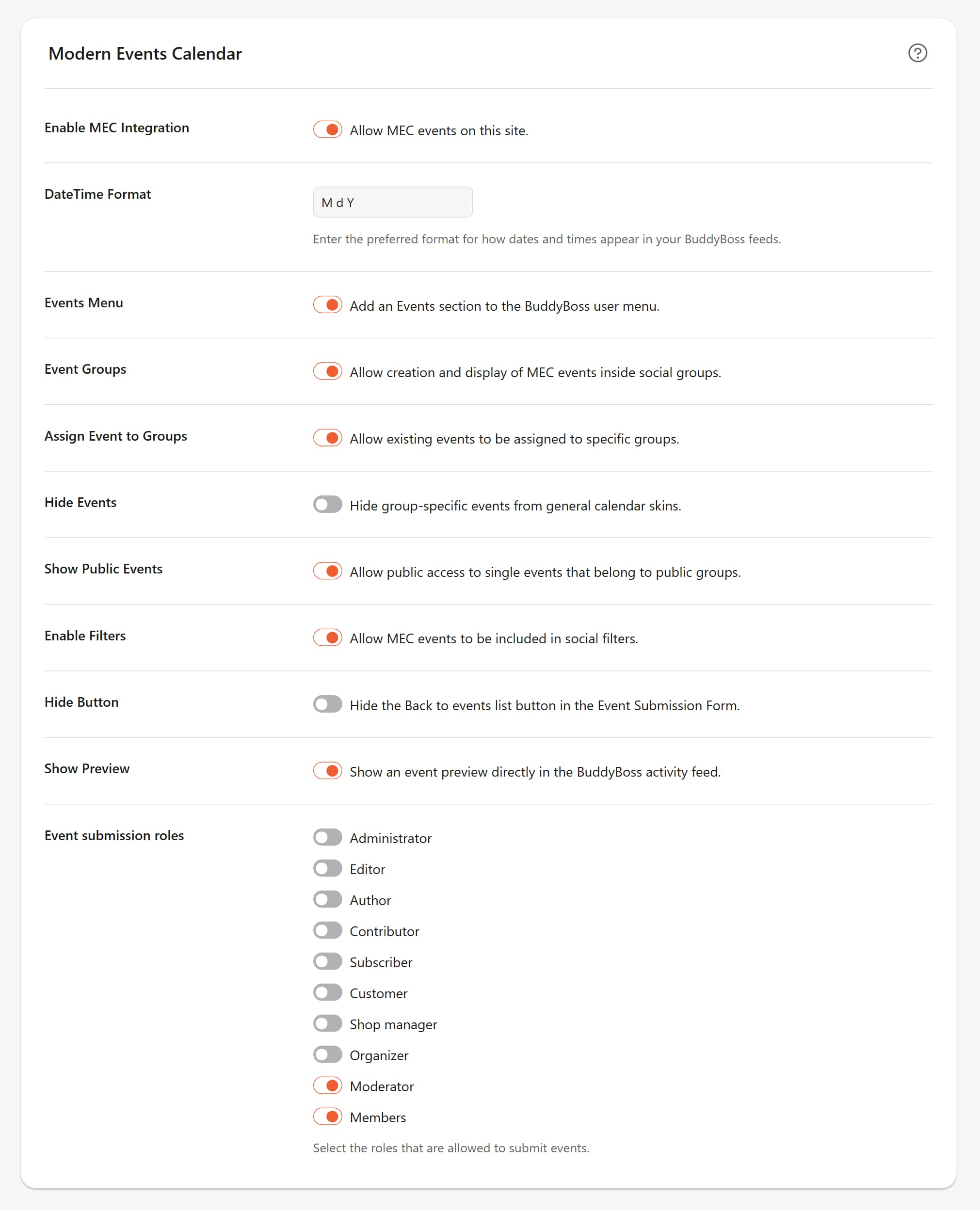
После перехода в раздел настроек появится набор параметров, позволяющих управлять взаимодействием событий с вашим сообществом.
- Формат даты и времени: Укажите предпочтительный формат отображения дат и времени в вашем файле. BuddyBoss каналы.
- Меню мероприятий: Включение этой функции добавляет Мероприятия раздела с BuddyBoss меню для более удобного доступа.
- Группы событий: Это позволяет фактически создавать и отображать события внутри системы. Социальные группы.
- Назначить событие группам: Позволяет назначать существующие события определенным группам.
- Скрыть события: Включите эту опцию, чтобы скрыть события, специфичные для определенной группы, из общих «стилей» календаря, если вы хотите, чтобы они оставались эксклюзивными.
- Показать публичные мероприятия: По умолчанию MEC Может ограничивать доступ для не авторизованных пользователей. Включить. Отображать отдельное событие, если событие находится в общедоступной группе для всех пользователей. чтобы разрешить публичный доступ.
- Включить фильтры: Это позволяет MEC События, которые можно включить в социальные фильтры на вашем сайте.
- Скрыть кнопку: Используйте это, чтобы скрыть кнопку «Вернуться к списку событий» внутри Форма подачи заявки на мероприятие для более чистого пользовательского интерфейса.
- Показать предварительный просмотр: При включении этой функции пользователи могут просматривать предварительный просмотр события непосредственно в окне BuddyBoss Активность кормить.
Права доступа и роли при отправке материалов
Чтобы разрешить пользователям создавать события через пользовательский интерфейс, необходимо определить, кто имеет соответствующие права доступа.
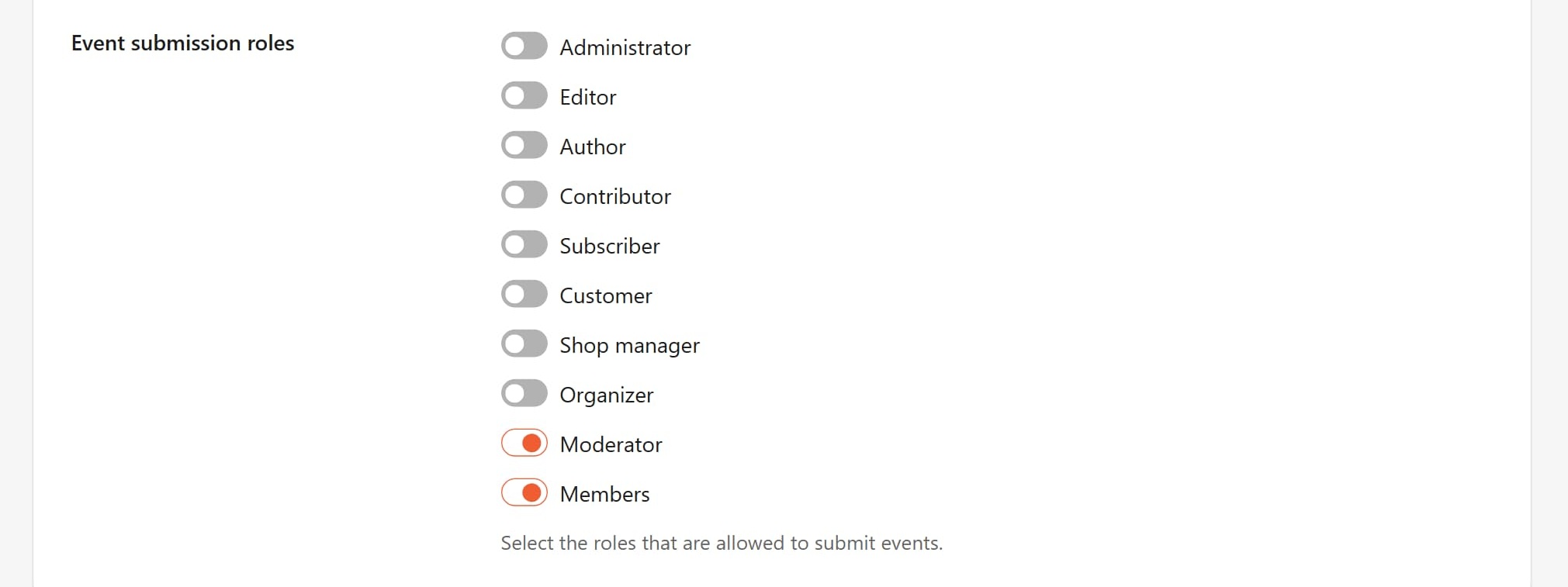
Роли в глобальной системе подачи заявок
В MEC Настройки, найдите Роли для подачи заявок на мероприятияВы можете выбрать одну из ролей WordPress или BuddyBoss-конкретные роли: Модератор, Организатор и Участники.
Разрешения на уровне группы
Права доступа также должны быть отражены в настройках конкретной группы.
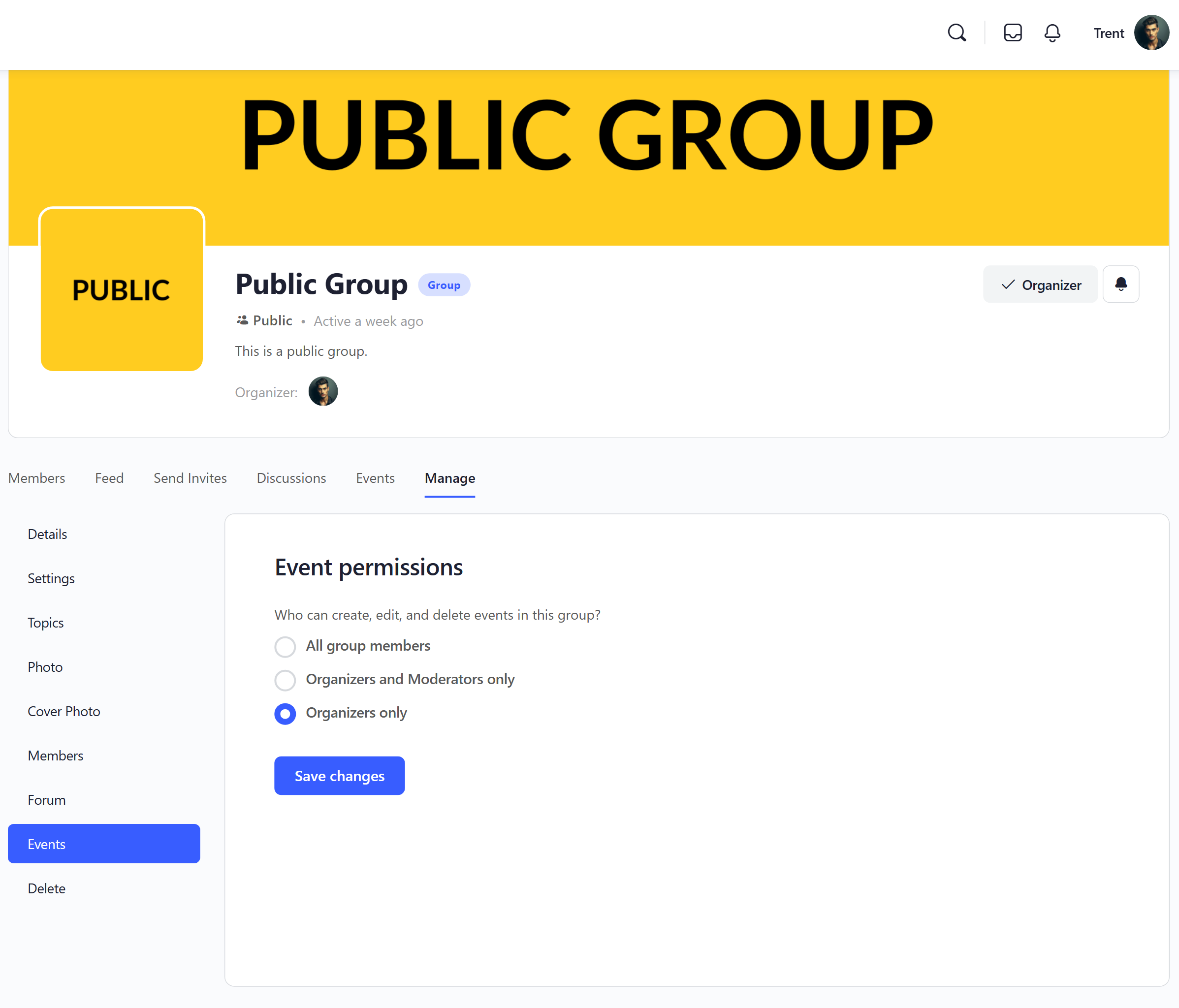
- Перейдите к желаемому BuddyBoss В группе.
- Перейдите на Управление > События.
- Под Разрешения на проведение мероприятийВыберите, кто может создавать, редактировать и удалять. MEC События:
- Все участники группы.
- Только организаторы и модераторы.
- Только для организаторов.
Pro Tip: Убедитесь, что роли, выбранные в MEC интеграции. В меню необходимо сопоставить разрешения, назначенные отдельным группам. Например, если в разделе интеграций вы выберете «Организаторы», то в разделе разрешений для мероприятий необходимо также выбрать ту же группу.
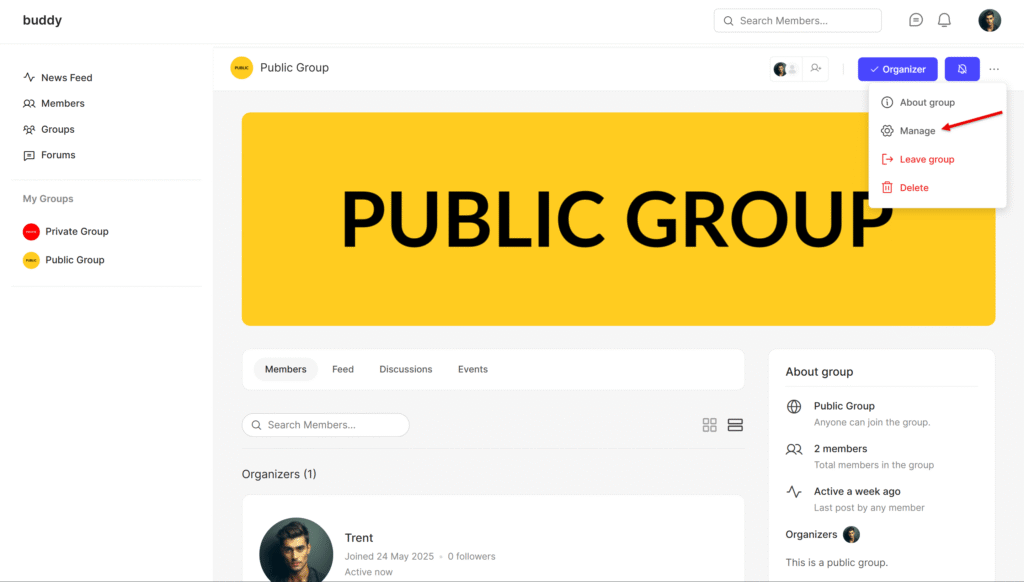
Обратите внимание, что если вы используете макет « ReadyLaunch » вместо « темы WordPress », то для доступа к настройкам разрешений групп вам нужно будет щелкнуть раскрывающееся меню рядом с кнопкой «Уведомления», а затем нажать «Управление».
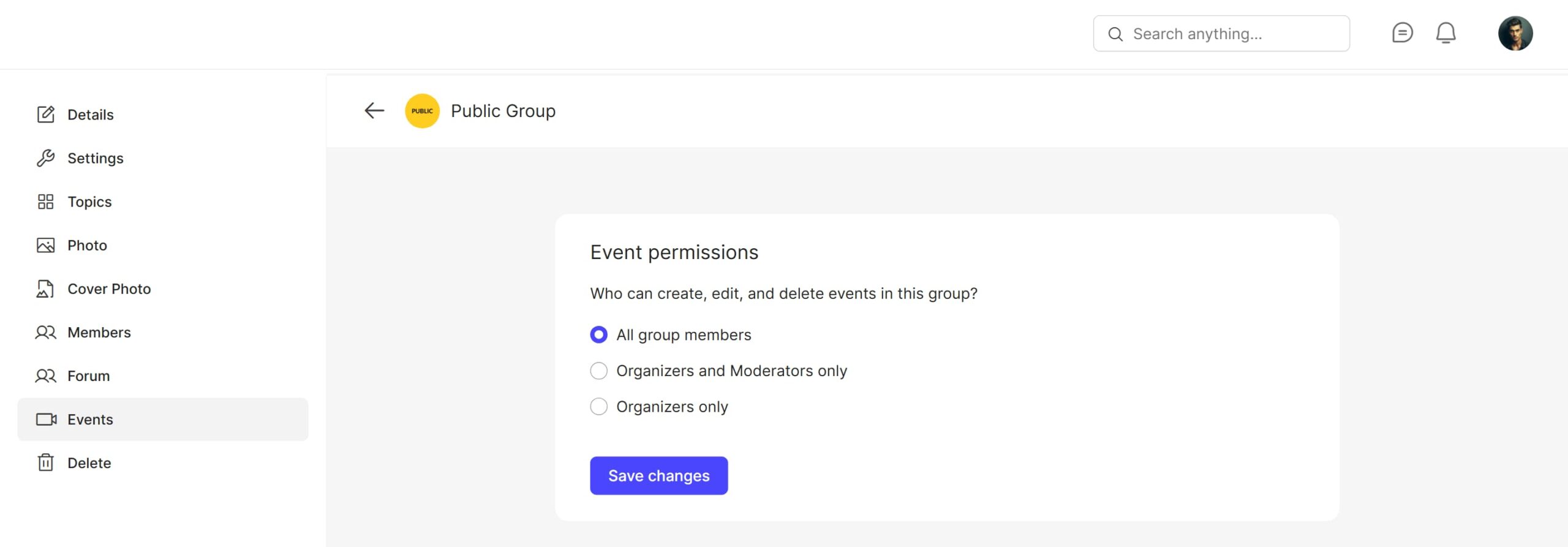
После входа в настройки управления группами найдите в меню пункт «События», щелкните по нему, чтобы перейти к разделу « Разрешения для событий».
Настройка отправки событий на стороне клиента (FES)
Для того чтобы участники могли добавлять мероприятия, необходимо создать отдельные страницы, используя... MEC шорткоды.
- Создайте две новые страницы WordPress: Один документ для списка рассылки, а другой — для формы заявки.
- Добавить шорткоды:
- Место [MEC[_fes_list] на странице «Мои мероприятия».
- Место [MEC[_fes_form] на странице «Отправить мероприятие».
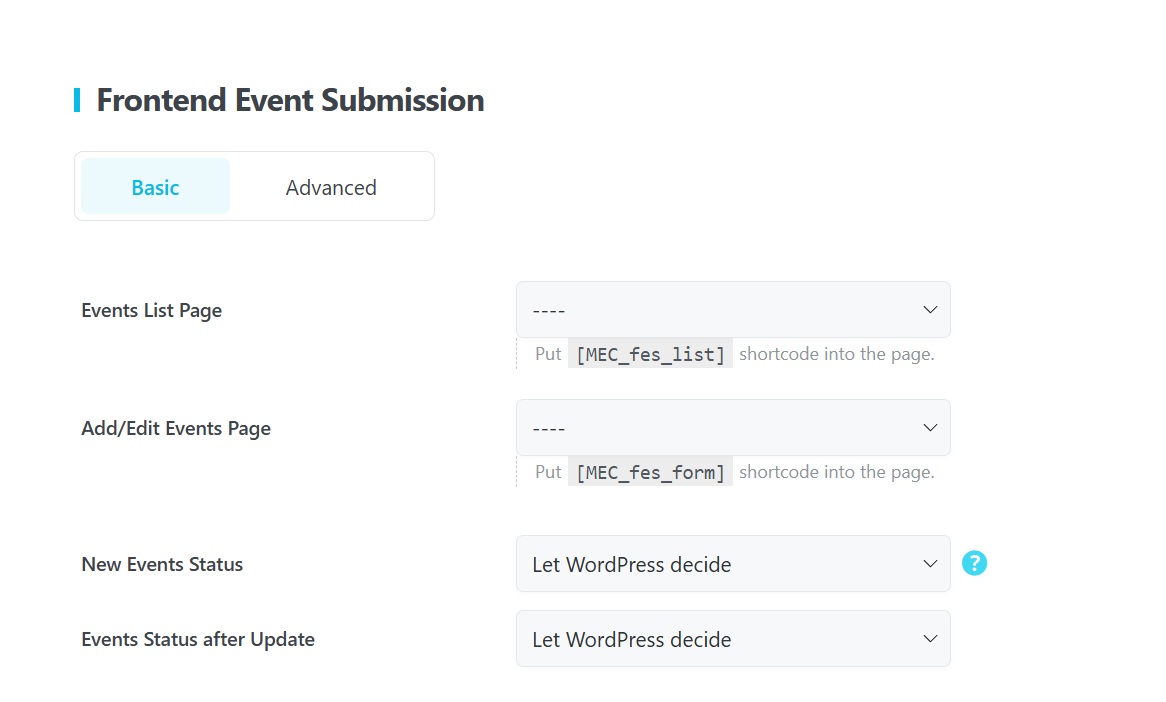
- Ссылки на страницы в MEC: Перейдите в MEC > Отправка фронтенда > Базовый и выберите созданные вами страницы в выпадающих меню для Страница списка событий и Страница добавления / редактирования событий.
Читайте также:
Отправка внешних событийОрганизация групповых мероприятий
Распределение мероприятий по группам
Существует 3 способа связать событие с группой:
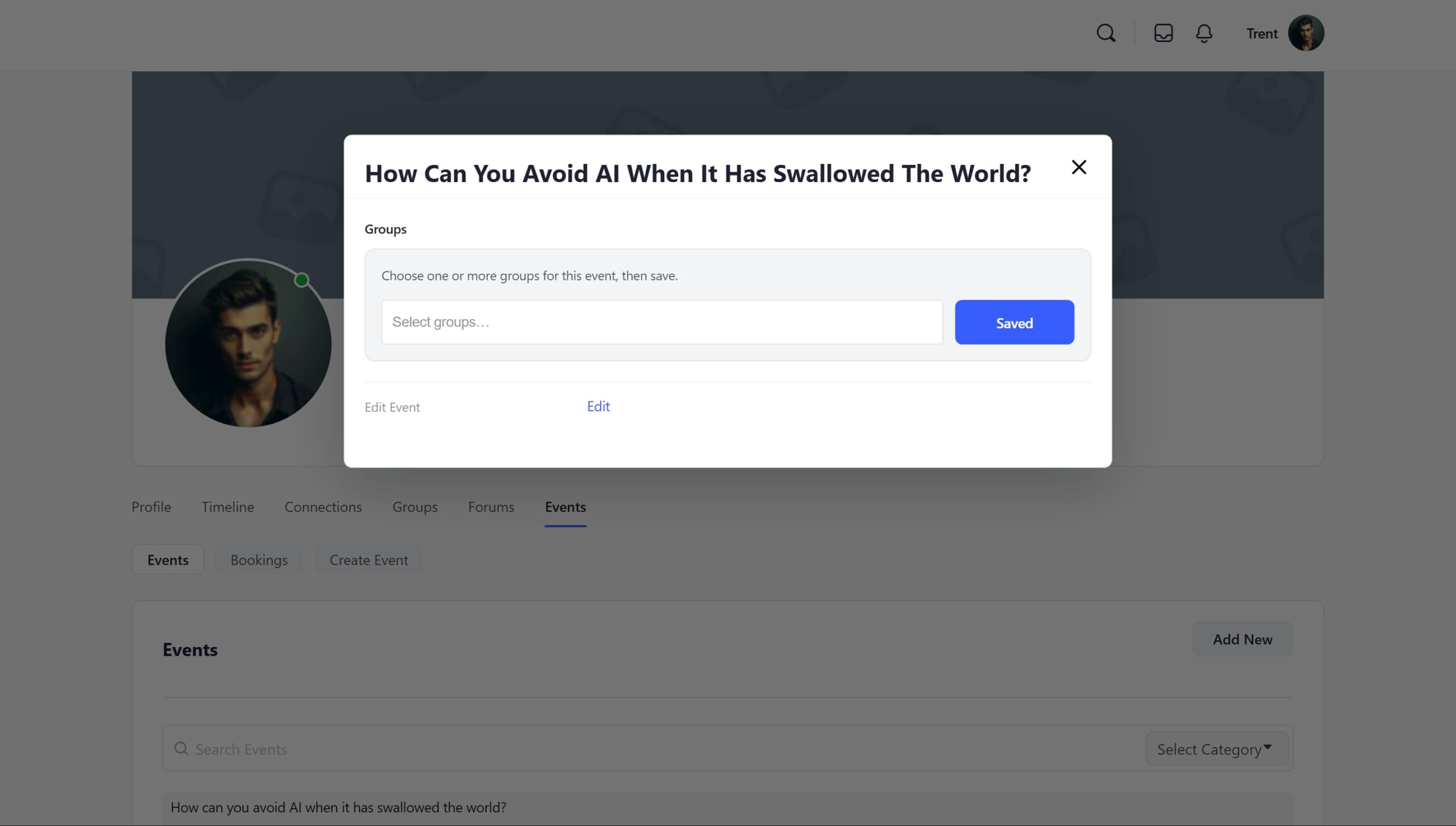
Через профиль : Перейдите в свой профиль > События, и вы увидите все созданные вами события в разделе «События». Просто щелкните по любому из событий, чтобы открыть диалоговое окно, где вы можете выбрать, какое событие следует назначить какой группе. Используйте выпадающее меню «Выбор группы» в форме, чтобы убедиться, что назначение выполнено правильно.
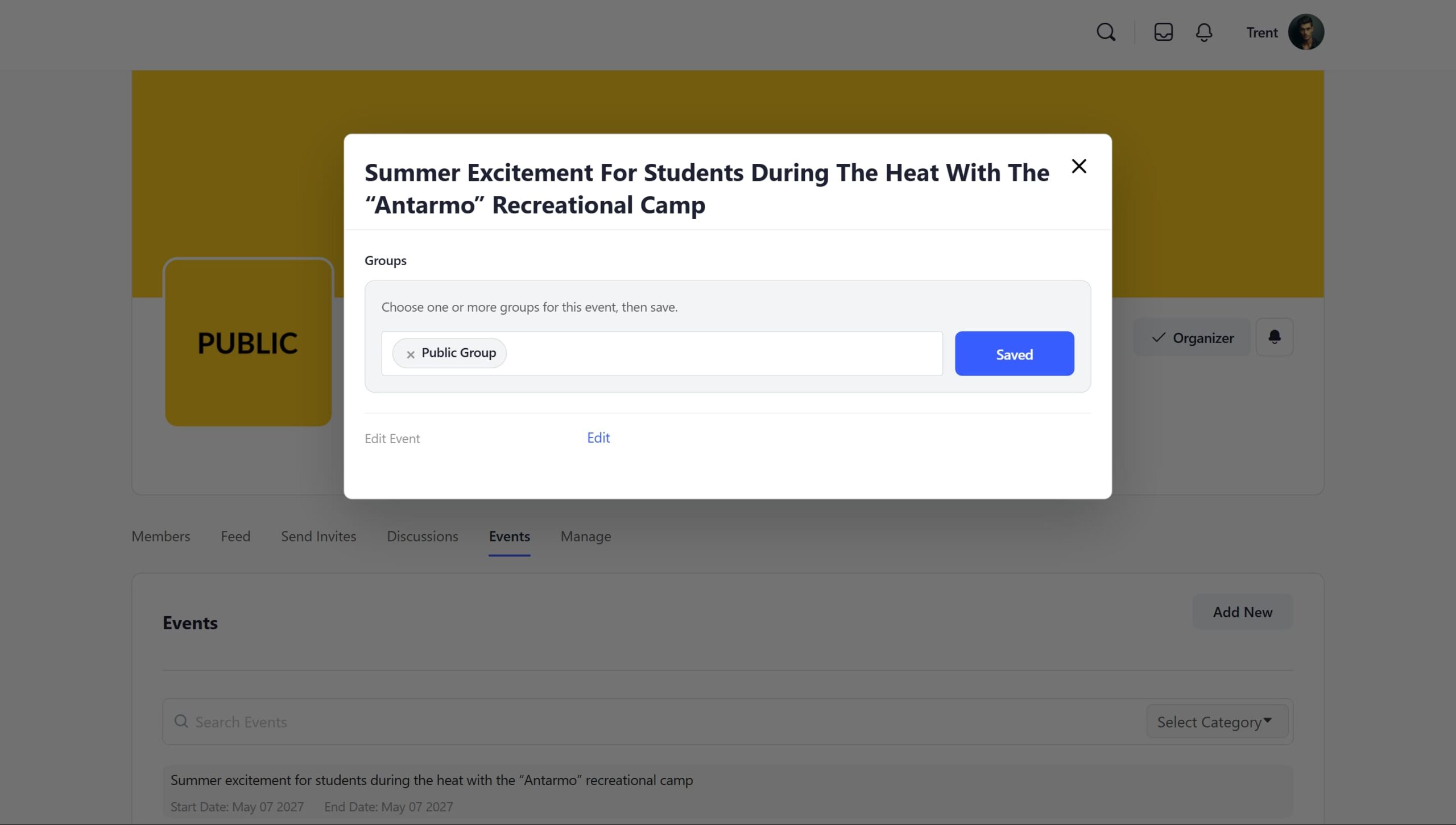
Через группу: Перейдите на вкладку «События» внутри группы и нажмите «Создать новую» . Используйте раскрывающийся список «Выберите группу» в форме, чтобы убедиться, что она назначена правильно.
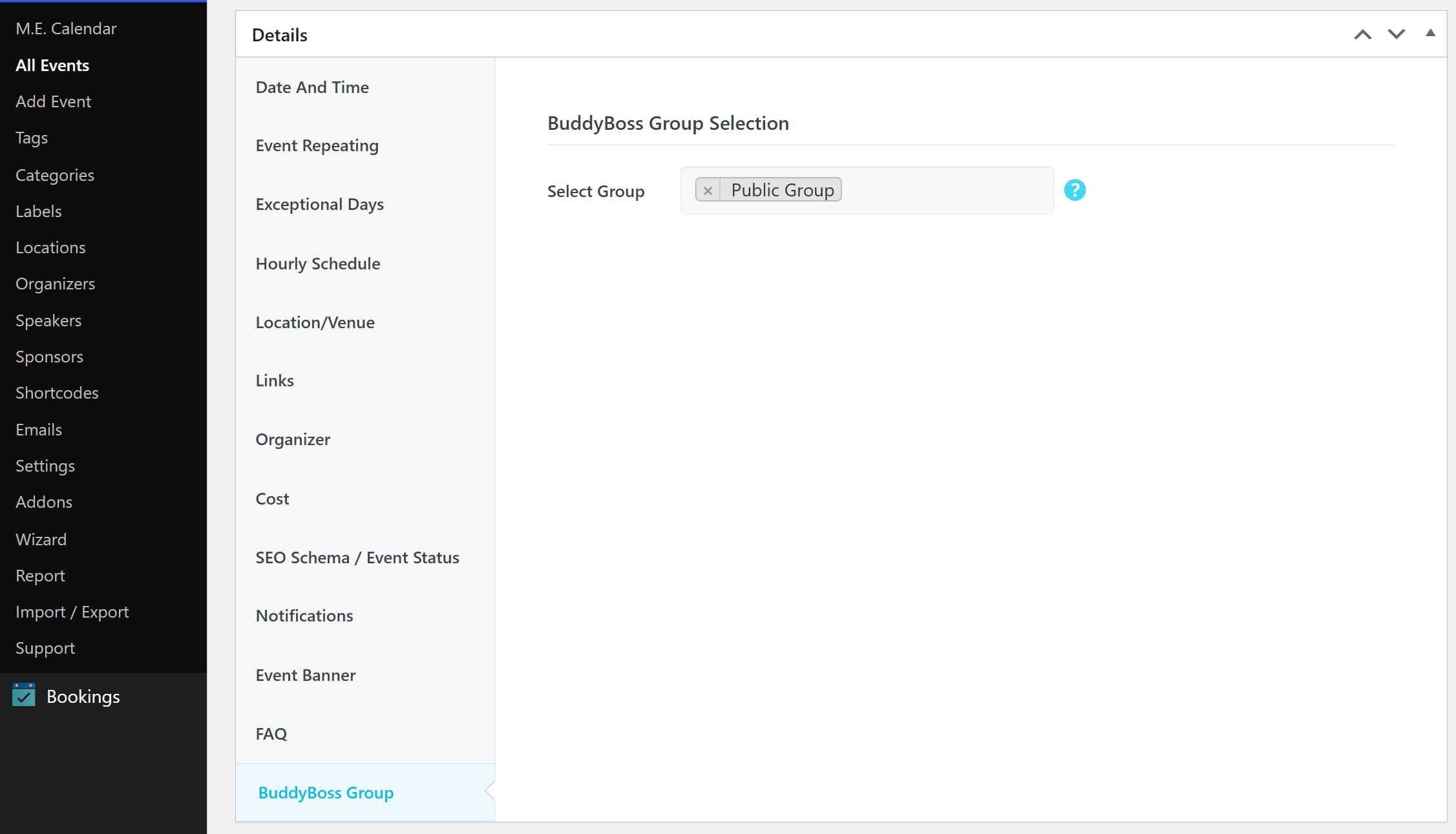
С бэкэнда: Перейдите на MEC > Все события > Редактировать. В Сведения о мероприятии раздел, найдите BuddyBoss В группе и выберите нужную группу.
Полезный совет: на стороне клиента, если вы находитесь внутри определенной группы и нажимаете кнопку «Создать новую», эта группа будет автоматически выбрана в качестве назначенной группы для события, которое вы пытаетесь создать.
Читайте также:
Как добавить новое событие?Фильтрация по группам
Вы можете создавать настраиваемые календари, которые будут отображать только события из определенных групп.
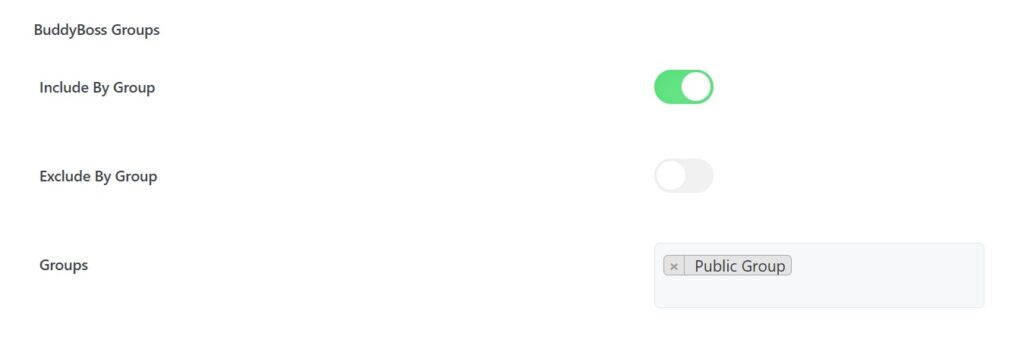
- Перейдите на сайт Короткие коды .
- Найдите Параметры фильтра > BuddyBoss Группы меню фильтров.
- Выберите Включить по группам or Исключить по группе и выберите соответствующие группы.
Примеры использования (когда этот аддон полезен)
- Нишевые сообщества по интересам: Фотографическая группа может организовывать эксклюзивные фотопрогулки, доступные только для ее членов.
- Профессиональные эксперты: Модераторы могут планировать закрытые вебинары или мастер-классы специально для своих премиум-групп.
- Местные спортивные лиги: Каждая команда (группа) может самостоятельно управлять своим расписанием тренировок и игровыми днями, которое доступно только членам команды.
В некоторых ситуациях этот аддон может быть не идеальным.
- Видимость частной/скрытой группы: События, назначенные Частные or Скрытый Группы не будут отображаться в общедоступных календарях, что может вызвать путаницу, если вы хотите рекламировать их не членам организации.
- Не авторизованные посетители: По умолчанию посетители не могут видеть групповые события, если вы вручную не включите параметр «Показывать общедоступные события».
- Строгое управление ролями: Если у вас есть роли WordPress с высокой степенью кастомизации, необходимо убедиться, что у них есть соответствующие права на публикацию и редактирование записей, чтобы использовать форму FES.
Устранение неполадок для начинающих
- События, не отображающиеся в группах: Убедитесь, что событие действительно назначено группе в Сведения о мероприятии раздел. Также проверьте, является ли группа ОбщаяСобытия в закрытых/скрытых группах не видны широкой публике.
- Отсутствует кнопка «Создать новый»: Убедитесь, что у пользователя есть соответствующая роль (например, Участник или Модератор) в обеих глобальных настройках. MEC Настройки и конкретные Групповые разрешения.
- Форма FES не загружается: Дважды проверьте, что вы выбрали правильные страницы. MEC > Отправка фронтенда > Базовый и что короткие коды вставлены правильно.
FAQ
Как мне это включить? BuddyBoss Дополнение для интеграции MEC?
Во-первых, убедитесь, что BuddyBoss Плагин установлен и активен. Затем установите и активируйте BuddyBoss Дополнение для интеграции. Перейдите в Панель управления WordPress > BuddyBoss > Интеграции > MEC Чтобы настроить параметры, убедитесь, что включена опция «Включить». MEC».
Как настроить страницы отправки событий на внешнем интерфейсе?
Вам потребуется создать две страницы: одну для списка мероприятий и одну для формы отправки информации о мероприятии. Перейдите в раздел «Отправка информации о мероприятиях» > «Основные параметры». MEC настройки и разместить [MEC[_fes_list] шорткод на странице списка событий и [MEC[_fes_form] на странице добавления/редактирования события.
Какие роли пользователей могут отправлять события через функцию отправки событий Frontend?
Вы можете указать роли пользователей, которые могут отправлять события в BuddyBoss > Интеграции > MEC. Рекомендуется использовать роли модератора, организатора и участника, соответствующие конкретным задачам. BuddyBossили роли WordPress, такие как Администратор, Редактор и т. д., если хотите. Доступ к ним может быть предоставлен всем группам пользователей.
Как предоставить определенным ролям пользователей разрешение на создание событий в определенной группе?
Сначала установите роли пользователей в BuddyBoss > Интеграции > MEC .Затем, в каждом конкретном случае BuddyBoss группа, перейти к Управление > События и выберите разрешения, которые хотите предоставить. Доступные варианты: «Все участники группы», «Только организаторы и модераторы» или «Только организаторы».
Можно ли назначить событие нескольким событиям одновременно? BuddyBoss группы?
Да, вы можете назначить событие. BuddyBoss Группа может быть сформирована через вкладку «События» группы. Также можно назначать события через... MEC меню, выбрав событие, которое хотите отредактировать, и назначив его из BuddyBoss В разделе «Подробности мероприятия» в выпадающем меню выберите «Группа».
Как мне отфильтровать данные? MEC события, отображаемые в BuddyBoss группы?
MECГенератор шорткодов позволяет фильтровать события. Когда BuddyBoss Интеграция включена, вы увидите «BuddyBoss Опция фильтра «Группы». Она позволяет включать или исключать определенные группы из отображаемых событий.
Почему мои события не отображаются в...? BuddyBoss группа?
Убедитесь, что мероприятие назначено группе. Также убедитесь, что группа является публичной, так как мероприятия из закрытых или скрытых групп не будут отображаться в публичном календаре. Убедитесь, что вашей роли пользователя предоставлено разрешение на просмотр и отправку мероприятий.
Могут ли пользователи, не вошедшие в систему, просматривать события в публичных группах?
По умолчанию MEC Запрещает неавторизованным пользователям просматривать содержимое событий. Чтобы разрешить неавторизованным пользователям просматривать события общедоступных групп, включите параметр «Показывать отдельное событие, если событие находится в общедоступной группе для всех пользователей». BuddyBoss > Интеграции > MEC.
Что означают параметры «Группы событий» и «Назначить событие группам» в MEC Что делают настройки?
Параметр «Группы событий» позволяет проводить мероприятия в социальных группах. Параметр «Назначить мероприятие группам» позволяет связать мероприятия с определёнными социальными группами.
Если я назначу событие группе, будет ли оно по-прежнему отображаться в обычном списке? MEC календарь событий?
Да, назначение события группе не исключает его из регулярного расписания. MEC Календарь событий. Событие отображается как в общем календаре, так и в списке событий указанной группы. Однако вы можете использовать MEC Генератор шорткодов для фильтрации событий в общем календаре по группам.
Как можно настроить внешний вид списка событий и форм отправки заявок на мероприятия? BuddyBoss группы?
Отображение списка мероприятий и форм подачи заявок управляется через MEC Настройки плагина для общего оформления и макета. BuddyBoss Дополнение для интеграции в первую очередь ориентировано на функциональность и интеграцию. MEC система событий с BuddyBoss групповая настройка, а не эстетическая. Пользовательские CSS-стили также можно использовать. MEC параметры для дальнейшей настройки внешнего вида MEC календарь и связанные с ним функции.