
Аддон Social Auto Poster
Дополнение Social Auto Poster — это профессиональный инструмент, позволяющий автоматически публиковать события, размещенные в Modern Events Calendar (MEC) , на ваших платформах социальных сетей, включая Facebook, LinkedIn, X (Twitter), Meetup и Instagram. Интеграция с этими платформами гарантирует, что ваша аудитория будет немедленно уведомлена о новых событиях, увеличивая охват за счет автоматической или ручной публикации.
Требования
MEC Лайт/Про
Последняя версия
1.3.0
Последнее обновление
2025-04-28 15:28:13
Начальная настройка
- MEC Lite или Pro: Параметр Social Auto Poster Совместимо как с облегченной, так и с профессиональной версией Modern Events Calendar.
- Установка: После покупки установите и активируйте дополнение через панель управления WordPress.
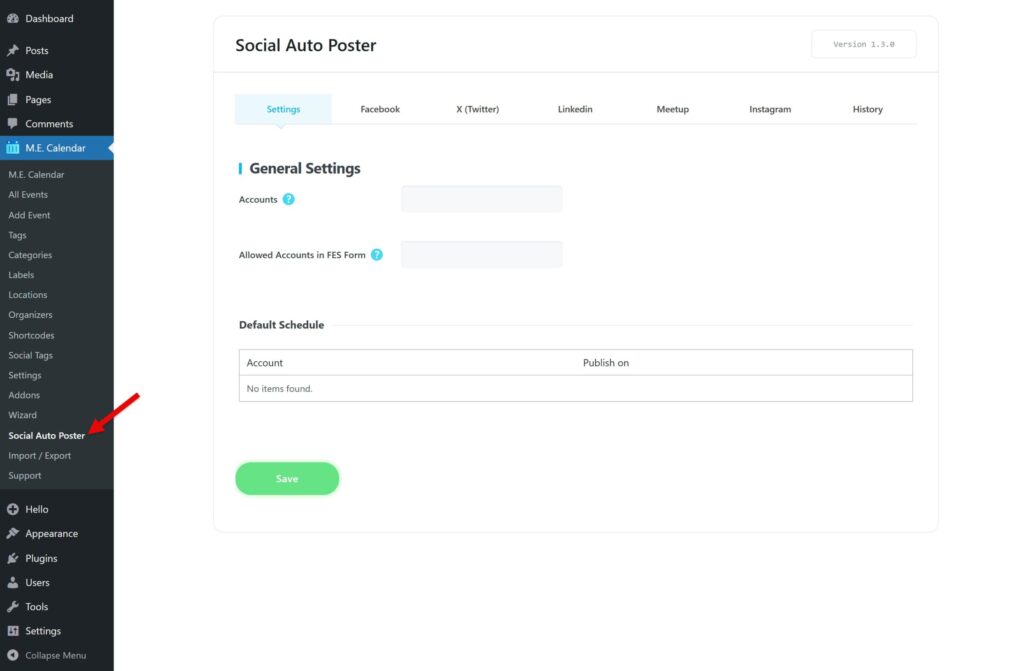
- Доступ к меню: После активации появляется новый пункт меню с названием Social Auto Poster Он появится в меню MEC. Здесь вы сможете настроить глобальные параметры и интеграцию с конкретными платформами.
Читайте также:
Как установить MEC и дополнения?Общие настройки и функционирование
Дополнение предоставляет глобальные возможности управления тем, как и когда ваши события будут передаваться между всеми подключенными учетными записями.
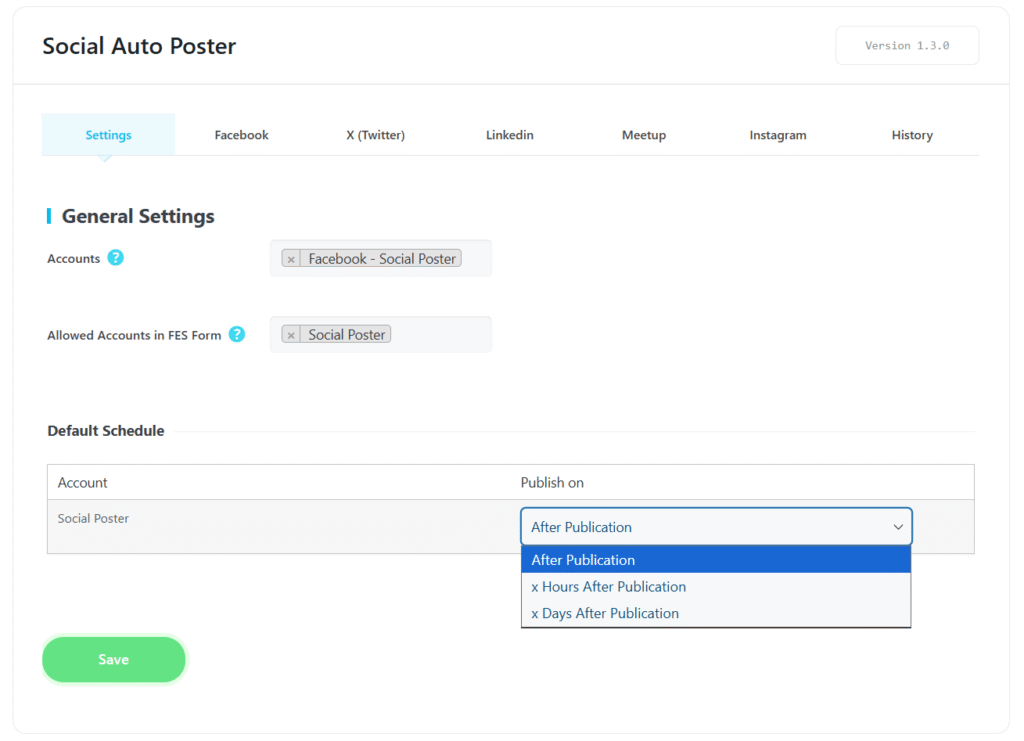
- Расписание по умолчанию: Расположен в Настройки вкладка (ОбщиеЭто позволяет определить для каждой учетной записи, являются ли события общими. немедленно после публикации (После публикацииили после установленный период (x часов после публикации or x дней после публикации).
- Разрешенные учетные записи в форме FES: Также в Настройки На вкладке выберите учетные записи, которые пользователи, отправляющие события через форму на лицевой стороне сайта, могут выбирать и публиковать.
- Социальные теги: Создайте теги в разделе MEC → Социальные теги и присвоить их событиям. Они добавляются к опубликованному посту в виде хэштегов (пробелы заменяются подчеркиваниями).
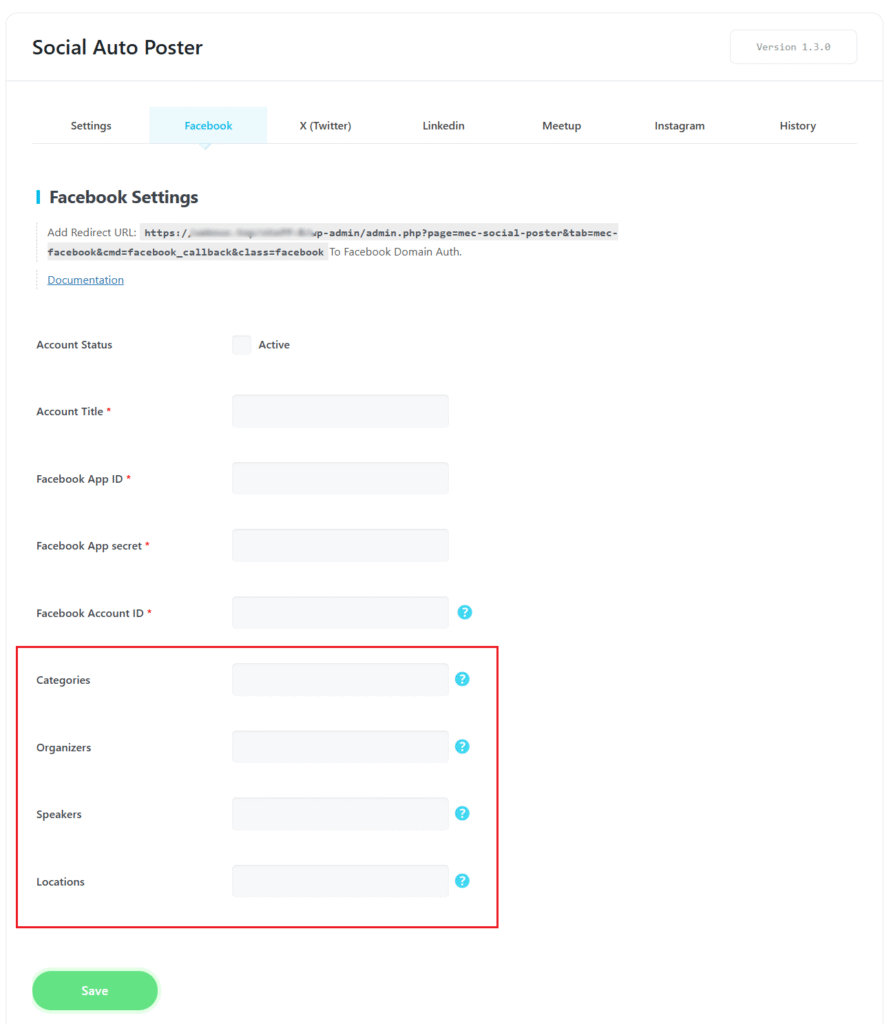
- Фильтры событий: В настройках каждой учетной записи можно отфильтровать события, которые будут публиковаться в этой учетной записи, на основе следующих критериев: Категории, организаторы, докладчики или места проведения.
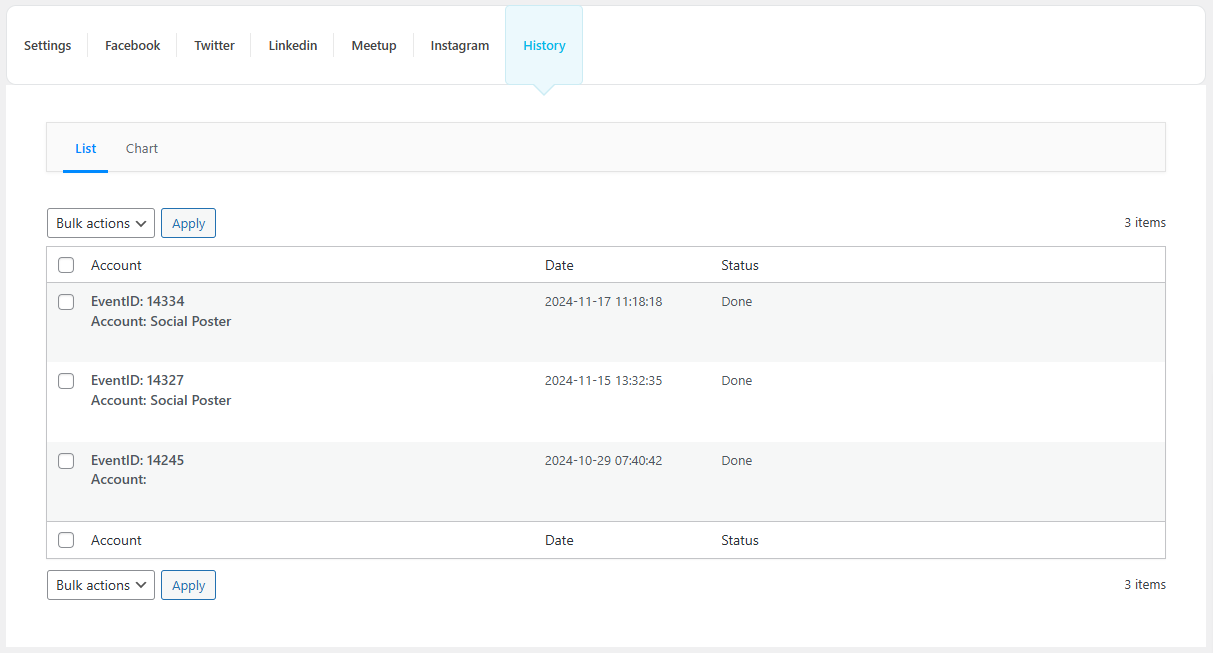
- История и аналитика: Параметр История В этом разделе представлена статистика по опубликованному вами контенту в виде списка и диаграммы, что позволяет отслеживать и анализировать активность в социальных сетях.
Интеграция на уровне конкретной платформы
Facebook (Мета – Текущий поток)
Обзор
В этом руководстве описывается текущий официальный процесс создания приложения Facebook и настройки разрешений, необходимых для публикации контента на странице Facebook с использованием API Meta Graph.
Описанные ниже шаги основаны на текущем интерфейсе разработчика Meta. Некоторые шаги могут отличаться в зависимости от обновлений платформы Meta или изменений интерфейса. Всегда обращайтесь к официальной документации Meta для получения самой актуальной информации.
Шаг 1: Создайте приложение Facebook
- Перейдите на страницу создания метаприложения:
https://developers.facebook.com/apps/creation/ - Введите:
- Имя приложения
- Контактный адрес электронной почты
- Нажмите Продолжить.
- В Случаи использования шаг, выберите:
Управляйте всем на своей странице. (рекомендуется для публикации на странице). - При необходимости выберите бизнес-портфолио или выберите:
Я пока не хочу подключать бизнес-портфель
и завершить процесс создания приложения. - Откройте приложение Панель инструментов приложения.
Шаг 2: Настройка сценария использования
- В панели управления приложения перейдите в Случаи использования.
- Открыто: Управляйте всем на своей странице.
- Нажмите Настроить (если доступно) для управления правами доступа.
Шаг 3: Необходимые разрешения
Для публикации сообщений на странице Facebook обычно требуются следующие разрешения:
pages_manage_posts→ Создавайте, редактируйте и удаляйте записи на странице.pages_read_engagement→ Читать данные о содержании страницы и вовлеченности пользователейpages_show_list→ Получить список страниц, которыми управляет пользователь (обычно добавляется автоматически).
Примечание: Некоторые разрешения могут зависеть друг от друга в соответствии со структурой разрешений Meta.
Шаг 4: Режимы приложения
- Режим разработки
Использовать приложение могут только пользователи с ролями администратора, разработчика или тестировщика. Этот режим предназначен для тестирования. - Живой режим
Требуется для использования в производственной среде. Некоторые разрешения могут потребовать одобрения в рамках процесса проверки приложений Meta, прежде чем их смогут использовать пользователи, не имеющие соответствующей роли.
Шаг 5: Проверка приложения (при необходимости)
Если вашему приложению требуются расширенные разрешения:
- Перейдите на Обзор приложений в приборной панели.
- Выберите необходимые разрешения (например,
pages_manage_posts). - Предоставлять:
- Четкое описание вашего варианта использования
- Пошаговое объяснение того, как используются права доступа.
- Видеоролик, демонстрирующий весь процесс (Вход в систему → Выбор страницы → Публикация контента).
Для предоставления и использования этих разрешений в режиме реального времени пользователям, не имеющим соответствующей роли, требуется подтверждение.
Шаг 6: Получение учетных данных приложения
В разделе «Настройки» → «Основные» скопируйте:
- App ID
- Секрет приложения
Эти учетные данные необходимы для аутентификации через API.
Затем перейдите в MEC → Social Auto Poster → Facebook , введите название учетной записи , идентификатор приложения Facebook , секретный ключ приложения Facebook и идентификатор учетной записи Facebook (идентификатор вашей страницы Facebook), сохраните и нажмите «Требуется аутентификация» рядом с учетной записью, чтобы разрешить подключение.
Шаг 7: Сгенерируйте токен доступа к странице.
- Open Graph API Explorer:
https://developers.facebook.com/tools/explorer/ - Выберите свое приложение и сгенерируйте токен доступа пользователя с необходимыми разрешениями.
- Вызовите конечную точку:
/me/accounts
- Получите токен доступа к странице для целевой страницы.
Примечание: Срок действия токенов может истечь, и потребуется их повторная генерация в зависимости от политики безопасности Meta.
Шаг 8: Опубликовать сообщение (Graph API)
Конечная точка:
POST https://graph.facebook.com/v25.0/{page-id}/feed
Требуемое разрешение:
pages_manage_posts
Пример:
curl -X POST "https://graph.facebook.com/v25.0/{page-id}/feed" \
 -d "message=Your event message here" \
  -d "link=https://your-event-url.com" \
  -d "access_token=YOUR_PAGE_ACCESS_TOKEN"
Официальная метадокументация
- Создайте приложение:
https://developers.facebook.com/docs/development/create-an-app/ - Справочник по правам доступа:
https://developers.facebook.com/docs/permissions/ - Обзор API страниц:
https://developers.facebook.com/docs/pages-api/ - Публикация статей:
https://developers.facebook.com/docs/pages-api/posts/
Важные замечания
- Некоторые шаги или параметры могут меняться в зависимости от обновлений интерфейса или правил Meta.
- Для использования некоторых функций может потребоваться подтверждение статуса бизнеса в зависимости от интенсивности использования приложения.
- Для предоставления расширенных прав в режиме реального времени требуется одобрение отдела проверки приложений.
- Срок действия токенов и доступность разрешений зависят от политик безопасности Meta.
Для публикации информации о мероприятиях в Instagram необходимо использовать бизнес-аккаунт Instagram , связанный со страницей Facebook.
Связывание учетных записей
- Преобразуйте свой аккаунт в Instagram в Бизнес-аккаунт или аккаунт автора если это еще не так.
- В настройках вашей страницы Facebook подключите свою Instagram на страницу.
Как работает интеграция
Дополнение Social Auto Poster использует Facebook Graph API для публикации постов в Instagram. Аккаунт Instagram настраивается на отдельной вкладке Instagram с использованием приложения Facebook (идентификатор приложения и секретный ключ приложения) и идентификатора страницы Facebook, к которой подключен аккаунт Instagram.
Если авторизация завершается ошибкой « Не удалось получить ID Instagram!» , это означает, что введенный вами идентификатор страницы Facebook не найден среди страниц авторизующего пользователя, или у этой страницы нет подключенного бизнес-аккаунта Instagram.
Настройка в MEC
- Открыто MEC → Социальный автопостер → Инстаграм.
- Введите Название аккаунта, Идентификатор приложения Facebook, Секрет приложения Facebook и Идентификатор аккаунта Facebook (ID страницы Facebook, связанной с вашим аккаунтом Instagram).
- Сохраните настройки, затем нажмите Требуется аутентификация рядом с учетной записью для авторизации подключения.
После настройки новые опубликованные события могут автоматически отображаться в вашей ленте Instagram.
Х (Твиттер)
Для подключения к X необходимо создать приложение для разработчиков на портале разработчиков X и настроить аутентификацию OAuth для вашего веб-сайта.
Шаг 1. Создайте учетную запись разработчика.
- Войдите в свою учетную запись X и перейдите в... Портал разработчиков X.
- Нажмите Регистрация и подать заявку на Учетная запись разработчика.
- Завершите процесс регистрации и при необходимости подтвердите свой адрес электронной почты.
Официальная документация:
Официальная документация по API для разработчиков X
Часто задаваемые вопросы по настройке учетной записи разработчика
Шаг 2: Создайте проект и приложение.
- В панели управления портала разработчика откройте Проекты и приложения.
- Нажмите Создать проект.
- Выберите подходящий прецедент.
- Введите название и описание проекта.
Визуальное руководство:
Шаг 3: Настройка аутентификации OAuth
- В настройках приложения перейдите в... Настройки аутентификации пользователя → Настройка / Редактирование.
- Включите ОАут 2.0 аутентификация.
- Поставьте Разрешения приложений в Прочти и напиши.
- Установить Тип приложения в веб-приложение.
- Скопируйте URL перенаправления от MEC → Social Auto Poster → X (Twitter) на своем сайте.
- Вставьте этот URL-адрес в URI обратного вызова / URL перенаправления поле на портале разработчиков X.
- Введите адрес веб-сайта в поле «URL веб-сайта».
- Сохраните конфигурацию.
Шаг 4: Подключите X к MEC
- Перейдите на сайт Ключи и жетоны раздел вашего приложения.
- Скопируйте идентификатор клиента и Секрет клиента (OAuth 2.0).
- Вернуться MEC → Social Auto Poster → X (Twitter) в вашей панели управления WordPress.
- Введите их в Идентификатор клиента Twitter и Секрет клиента Twitter поля, сохранить, затем нажать Требуется аутентификация Нажмите на ссылку рядом с учетной записью, чтобы завершить процесс аутентификации.
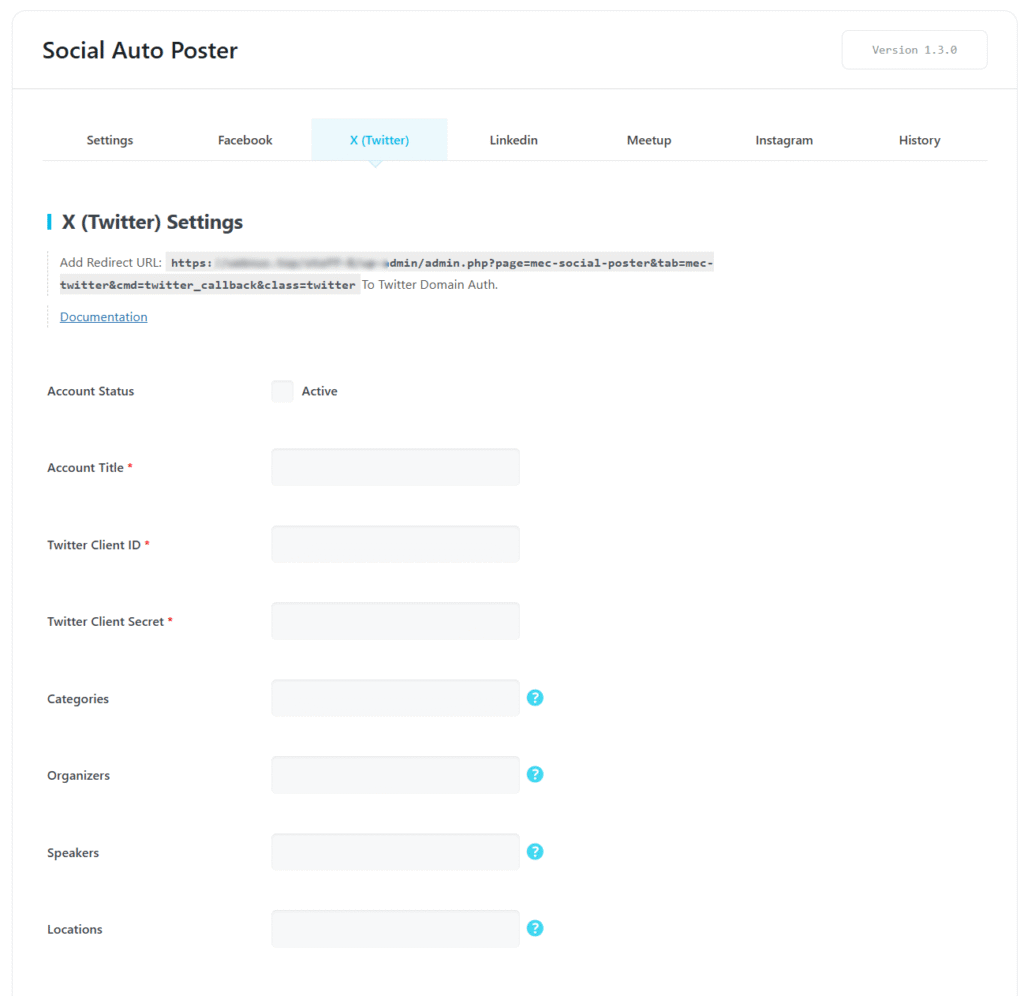
После подключения учетная запись X появится в списке доступных социальных сетей.

Для публикации мероприятий в LinkedIn с помощью дополнения Social Auto Poster необходимо иметь учетную запись LinkedIn и бизнес-страницу LinkedIn, привязанную к вашей личной учетной записи.
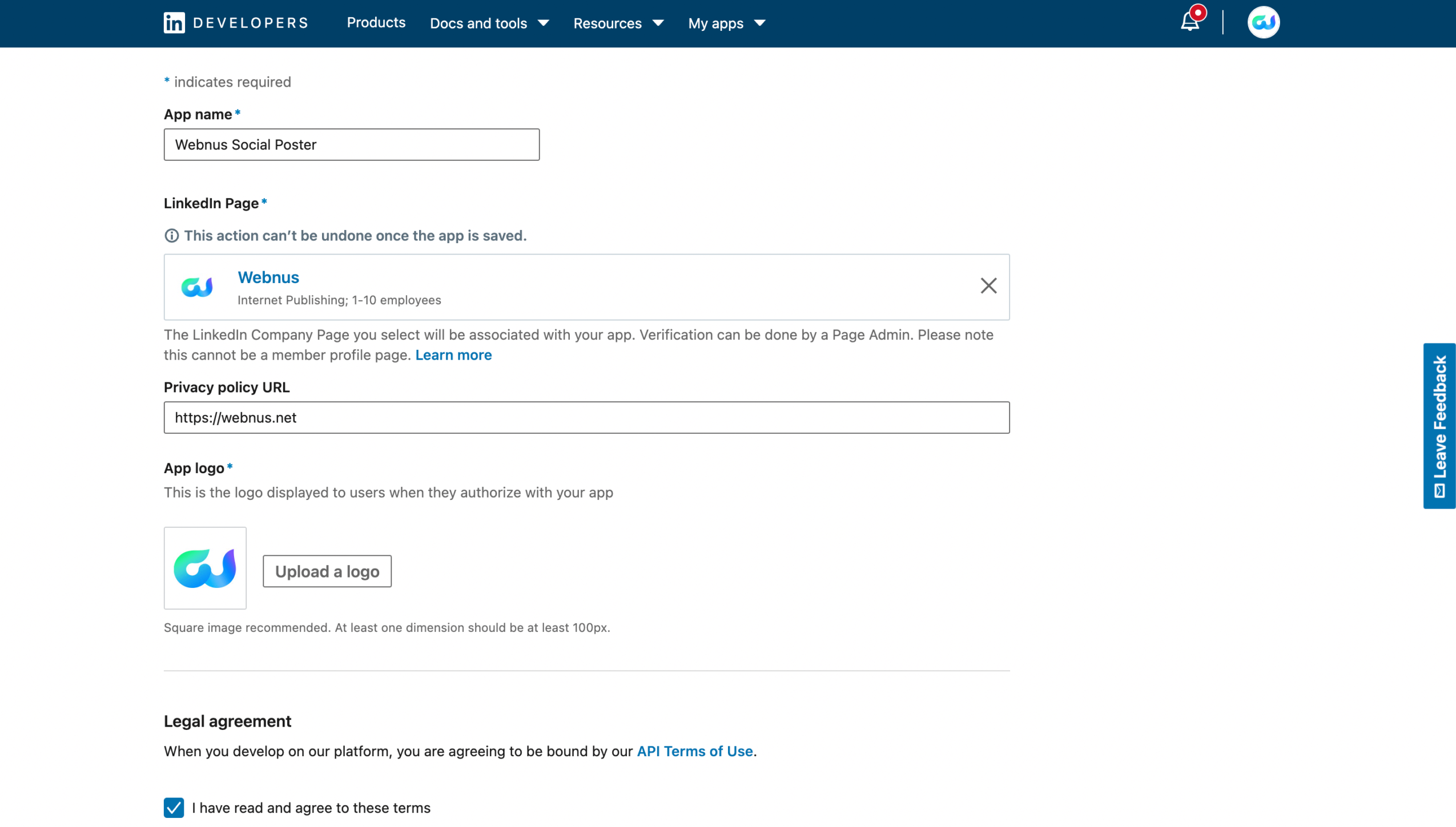
Шаг 1: Создайте приложение LinkedIn
- Перейдите на сайт Портал разработчиков LinkedIn.
- Нажмите Мои программы , а затем Создать приложение.
- Заполните необходимую информацию:
- Имя приложения
- Страница в LinkedIn (бизнес-страница)
- Логотип приложения
- URL политики конфиденциальности
- Примите условия и нажмите Создать приложение.
Шаг 2: Добавьте необходимые товары
- Откройте панель управления приложения LinkedIn.
- Перейдите на сайт Продукты .
- Включите следующие продукты:
- Выложить на LinkedIn
- Войдите с помощью LinkedIn
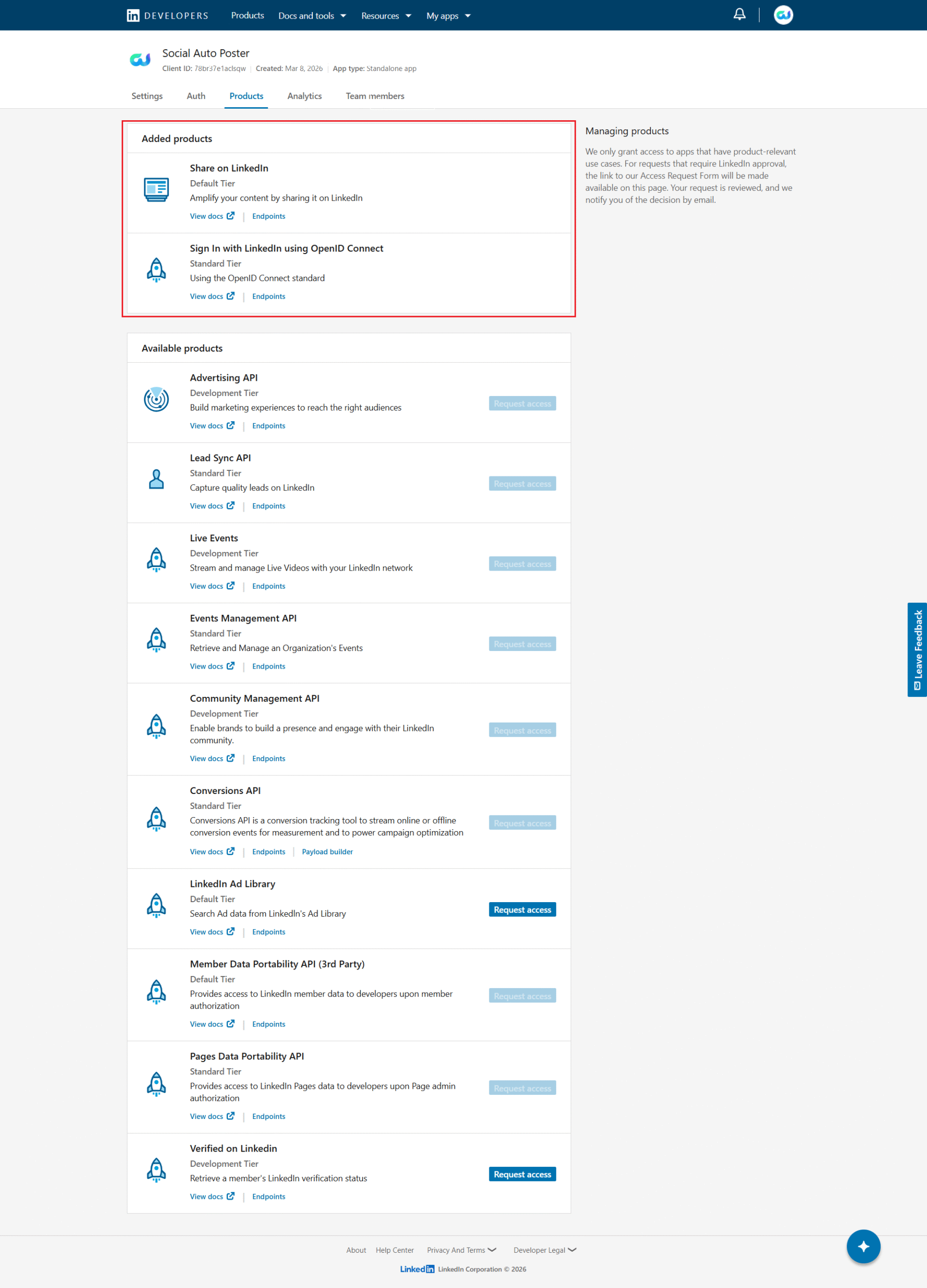
Эти продукты позволяют MEC проходить аутентификацию в LinkedIn и публиковать сообщения на вашей странице в LinkedIn.
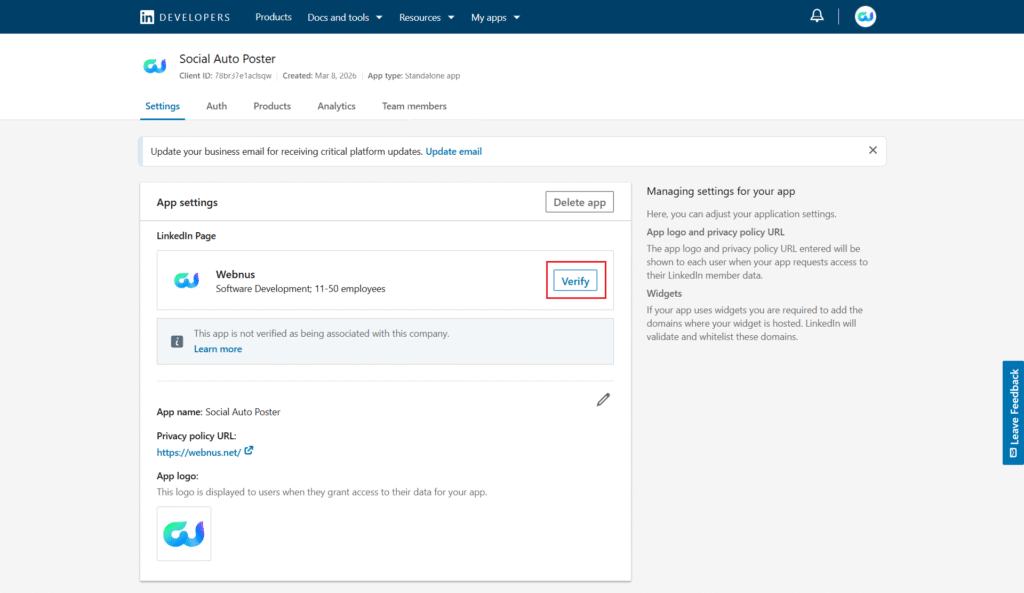
Шаг 3: подтвердите страницу в LinkedIn.
- В панели управления приложения LinkedIn откройте Настройки меню.
- Проверьте страницу в LinkedIn.
Шаг 4: Настройка аутентификации OAuth
- В панели управления приложения LinkedIn откройте Auth меню.
- На панели управления вашего сайта перейдите в MEC → Social Auto Poster → Linkedin.
- Скопируйте URL перенаправления отображается там.
- Вставьте этот адрес в Авторизованные URL-адреса перенаправления поле в приложении LinkedIn.
- Сохраните изменения.
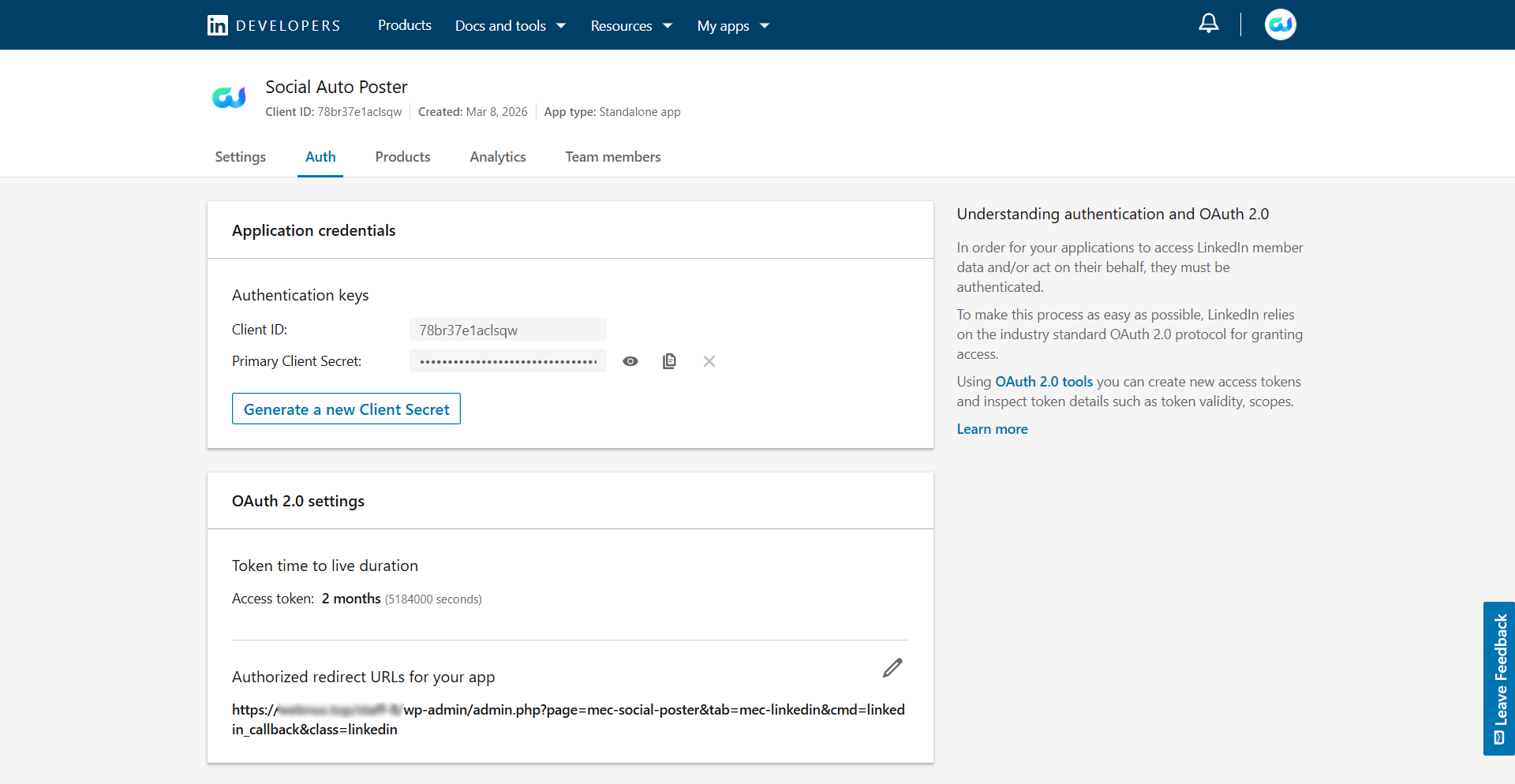
Шаг 5: Подключите LinkedIn к MEC
- В панели управления разработчика LinkedIn скопируйте следующие учетные данные:
- идентификатор клиента
- Секрет клиента
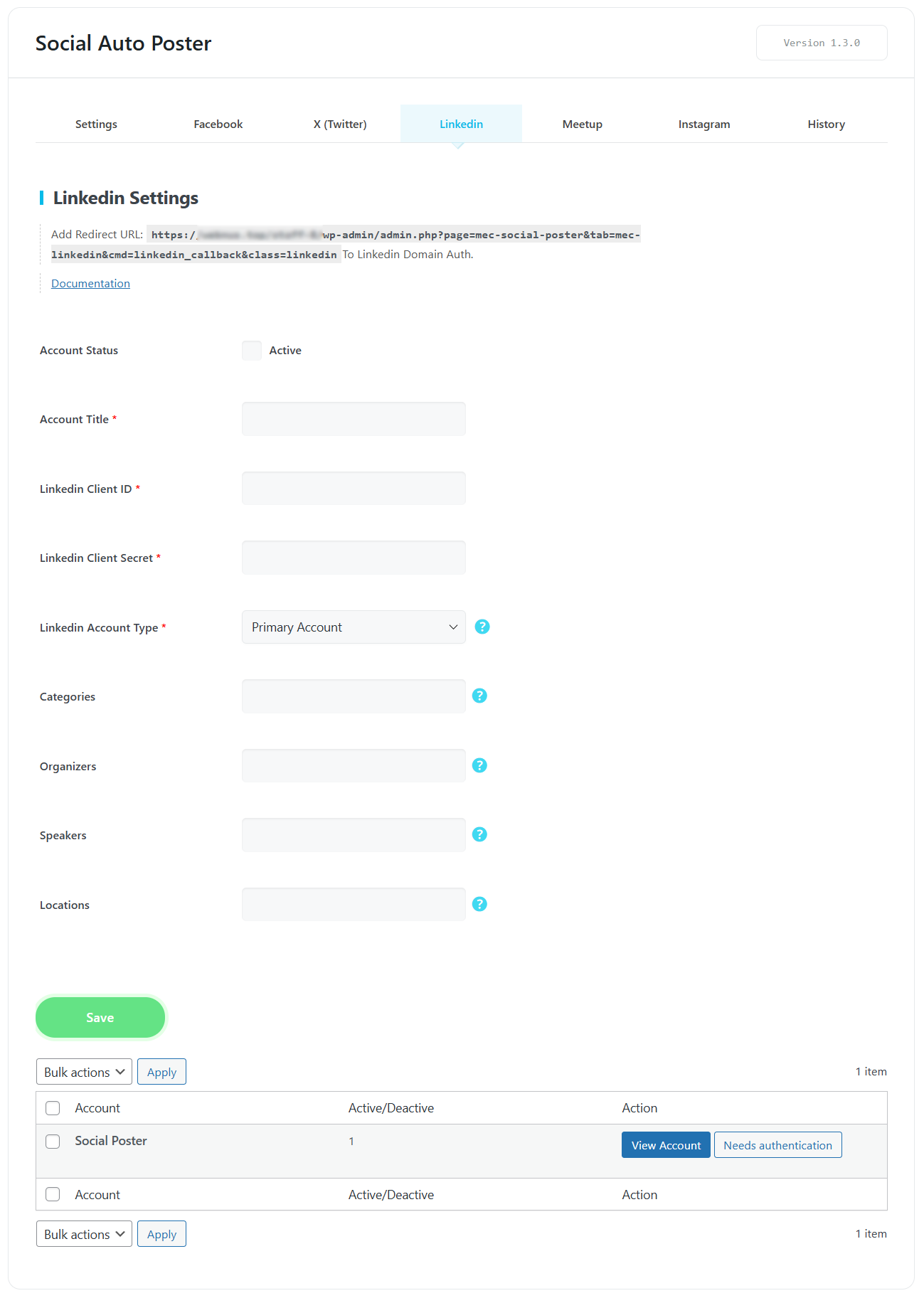
- Перейдите в панель управления WordPress: MEC → Social Auto Poster → Linkedin.
- Введите учетные данные в Идентификатор клиента LinkedIn и Секретный ключ клиента LinkedIn полей.
- Выберите Тип аккаунта LinkedIn (Основная учетная запись or СтраницаЕсли вы выберете Страница, введите Идентификатор учетной записи LinkedIn.
- Сохраните настройки, затем нажмите Требуется аутентификация рядом с учетной записью для авторизации подключения.
Meetup
Для активации дополнения Social Auto Poster для Meetup необходимо создать OAuth-клиент на портале разработчиков Meetup.
Шаг 1: Создайте OAuth-клиент
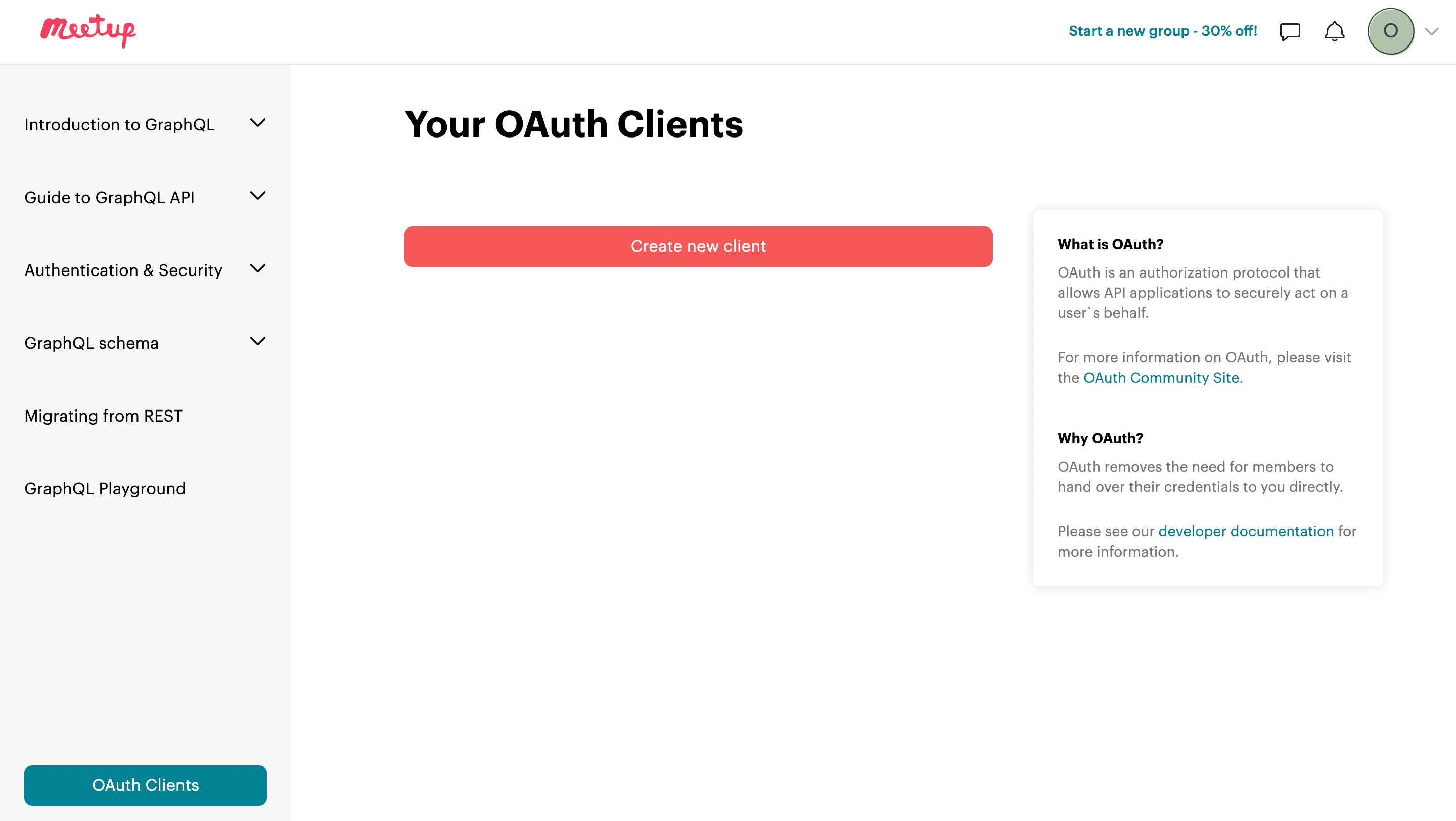
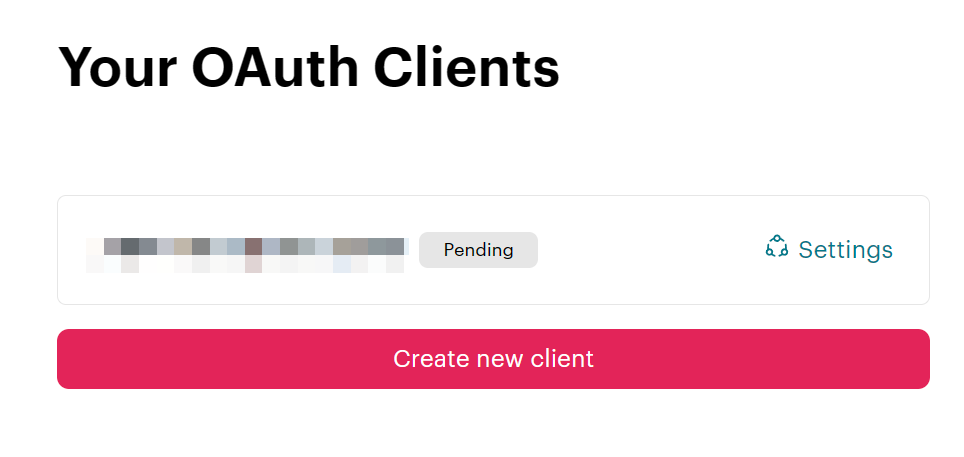
- Перейдите на сайт Страница клиентов Meetup OAuth.
- Нажмите Создать нового клиента.
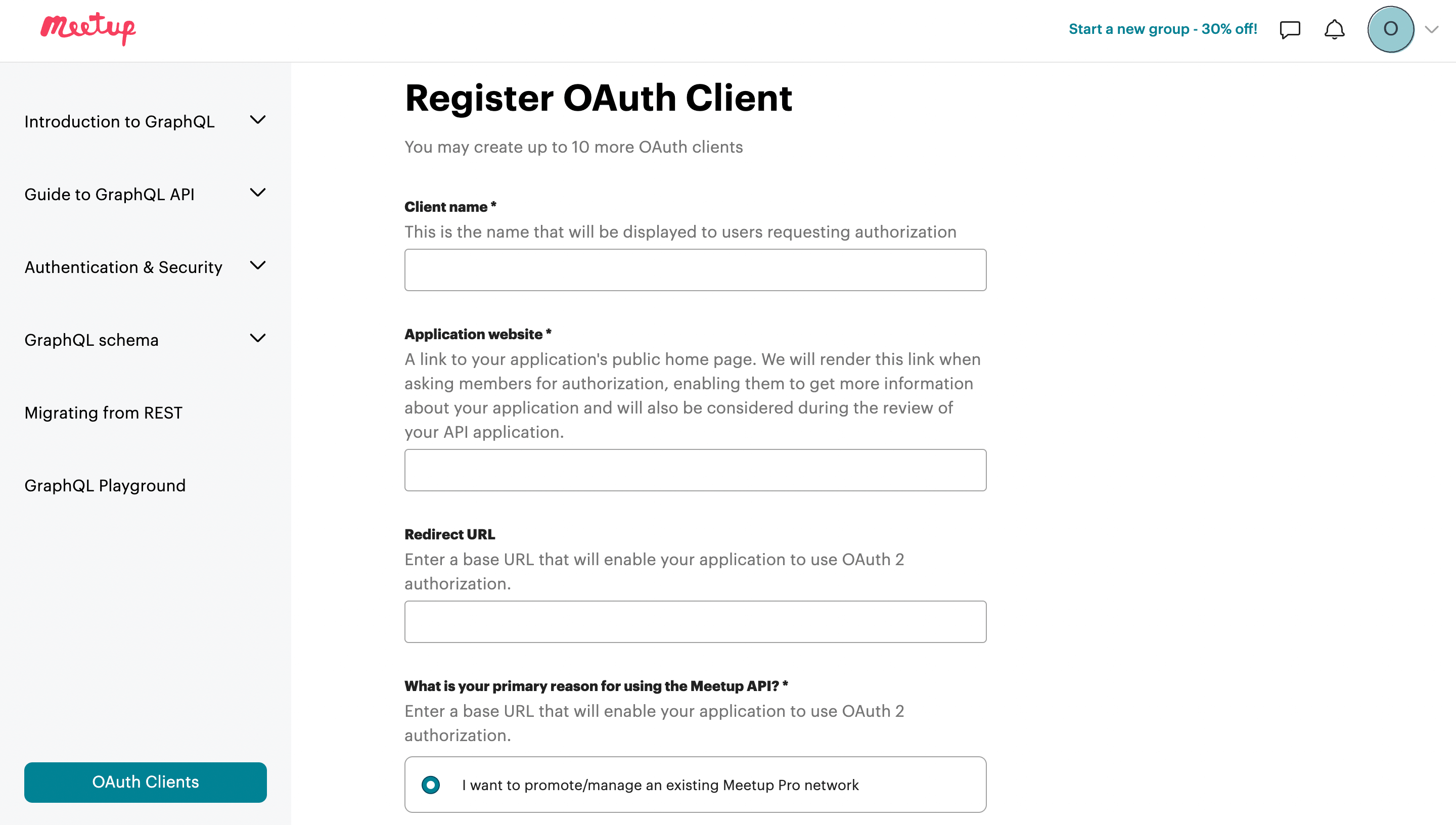
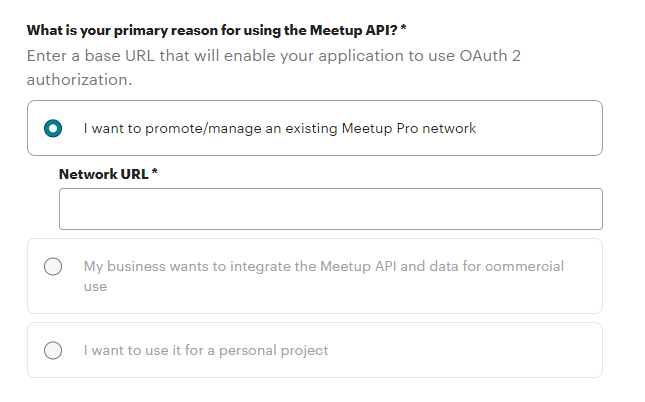
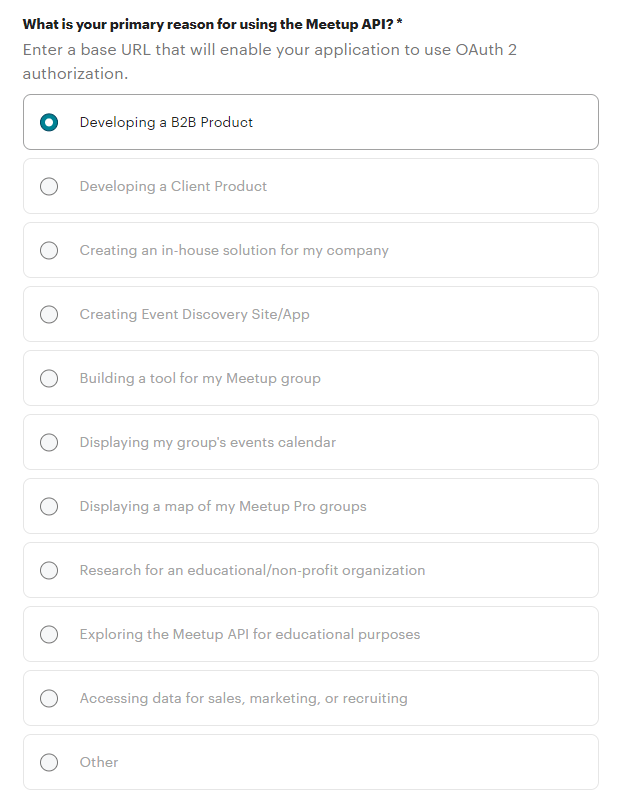
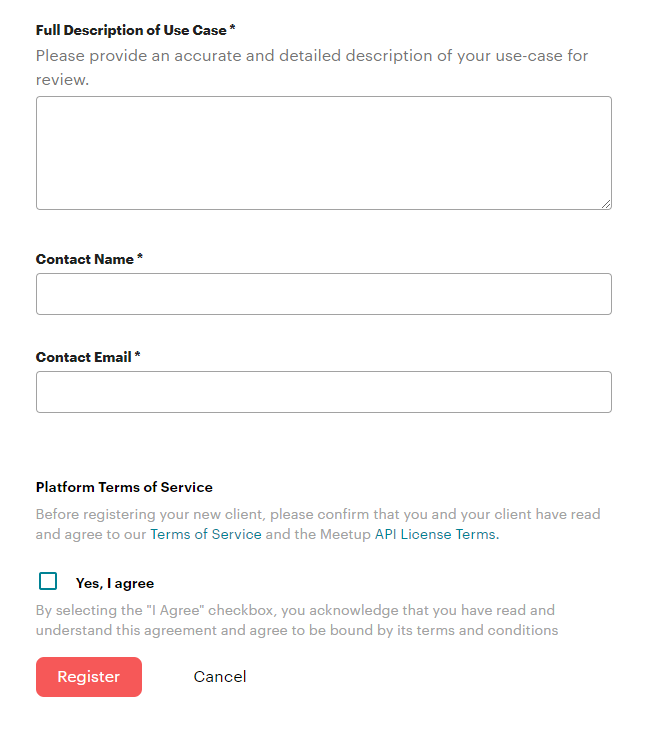
3. Заполните необходимую информацию для вашей заявки.
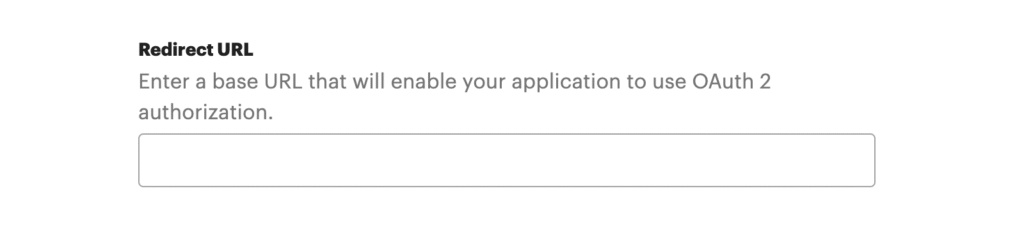
Шаг 2: Настройка URL-адреса перенаправления
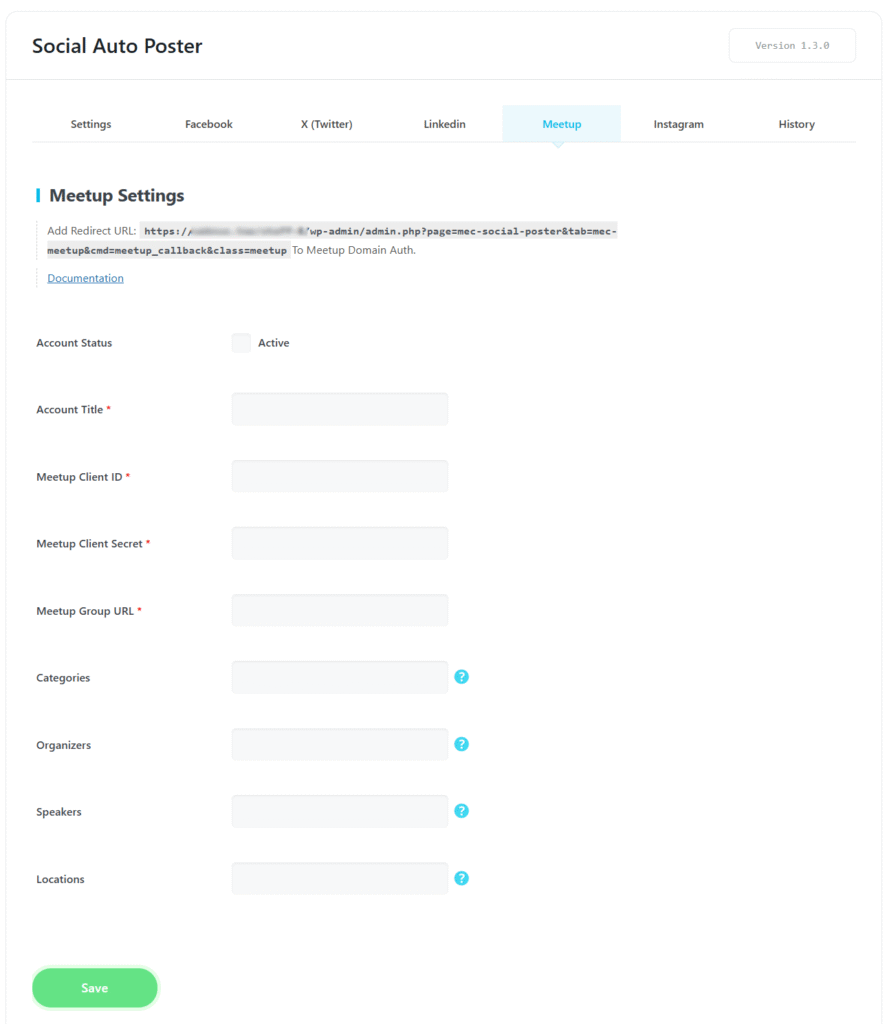
- Из панели управления вашего сайта перейдите по следующему пути: MEC → Социальный автоматический постер → Встреча.
- Скопируйте URL перенаправления отображается там.
- Вставьте этот URL-адрес в URI перенаправления поле при создании клиента OAuth в Meetup.
- Сохраните конфигурацию.
Шаг 3: Дождитесь одобрения API.
После отправки вашего OAuth-клиента Meetup может потребовать подтверждения API.
После одобрения вашей заявки в панели разработчика станут доступны следующие учетные данные:
- идентификатор клиента
- Secret Key
Шаг 4: Найдите своего группового слизня.
Каждая группа Meetup имеет уникальный URL-адрес ( slug ).
Пример URL-адреса группы:
https://www.meetup.com/mec-wordpress-plugins-group
Групповой слизень:
mec-wordpress-plugins-group
Шаг 5: Подключите Meetup к MEC
- Перейдите в панель управления WordPress: MEC → Социальный автоматический постер → Встреча.
- Введите следующую информацию:
- Идентификатор клиента Meetup
- Секрет клиента встречи
- URL группы для встреч (введите групповой идентификатор)
- Сохраните настройки, затем нажмите Требуется аутентификация рядом с учетной записью для авторизации.
После подтверждения аккаунт Meetup появится в списке подключенных социальных сетей.

Управление индивидуальными мероприятиями
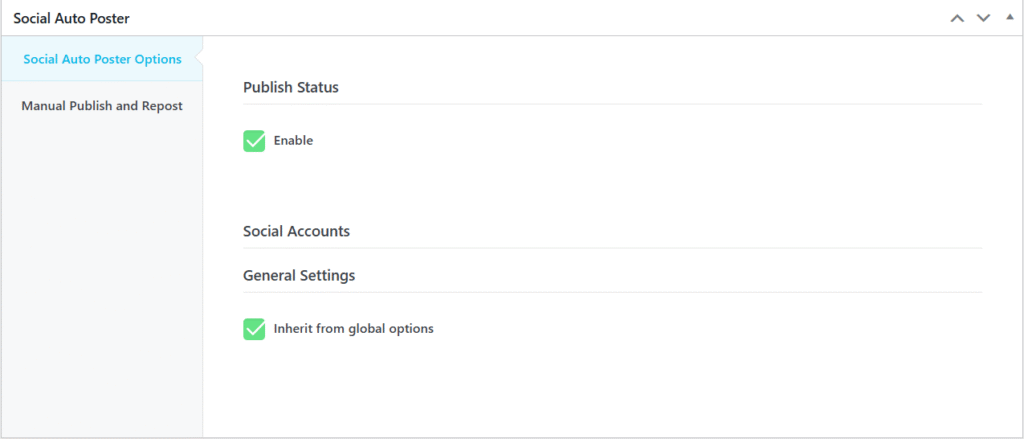
Для более детального управления вы можете изменить настройки каждого события на странице «Редактировать событие».
- Параметры автоматической публикации в социальных сетях: В Social Auto Poster поле, галочка Включите недооценивают ее Статус публикации Чтобы автоматически публиковать это событие (события публикуются автоматически только при наличии этой галочки). Снимите галочку. Наследовать от глобальных опций выбирать различные счета и расписания (Глобальный, После публикации, x часов после публикации, x дней после публикации or На заказ) для этого мероприятия.
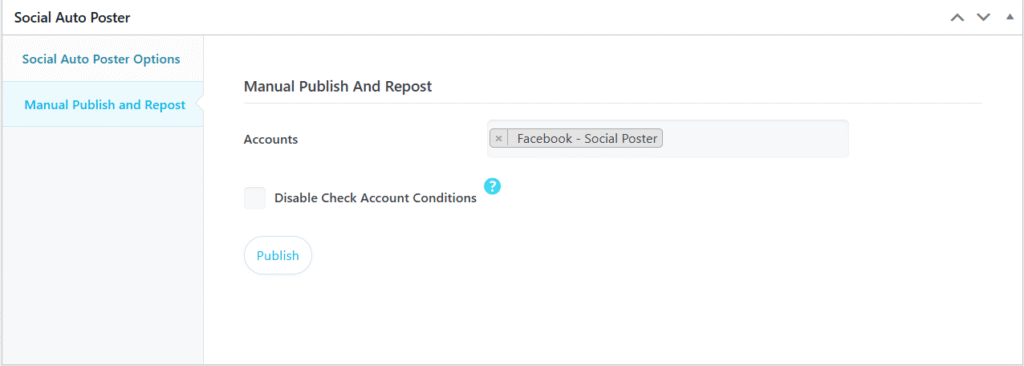
- Ручная публикация: После публикации информации о мероприятии... Публикация и перепост вручную Вкладка позволяет выбрать учетные записи и нажать на нее. Опубликовать Вы можете поделиться информацией о мероприятии по своему усмотрению. Отключить условия проверки счетов пропускает фильтры учетных записей.
Примеры использования (когда этот аддон полезен)
- Автоматизированный социальный маркетинг: Идеально подходит для организаций, которые хотят обеспечить мгновенное продвижение каждого нового мероприятия в Facebook, LinkedIn и Instagram без ручного ввода данных.
- Привлечение целевой аудитории: Это полезно для компаний, имеющих несколько аккаунтов в социальных сетях; например, использование фильтров для публикации категорий «Бизнес» в LinkedIn и «Развлечения» в Facebook.
- Запоздавшие объявления: Идеально подходит для определения оптимального времени для публикации постов в социальных сетях с помощью... Расписание по умолчанию Функция, позволяющая публиковать события через несколько часов после их размещения на сайте.
В некоторых ситуациях этот аддон может быть не идеальным.
- Персональный брендинг в Facebook: Этот аддон не будет работать Для пользователей, которые хотят публиковать события в личном профиле Facebook, поскольку поддерживается только страница Facebook.
- Мгновенная синхронизация Meetup: Поскольку Meetup требует ручной проверки API, это дополнение не подходит для пользователей, которым необходима мгновенная настройка платформы «из коробки».
- Вне сред WordPress: Этот инструмент работает только в рамках экосистемы Modern Events Calendar на WordPress.
Устранение неполадок для начинающих
- События не публикуются: Убедитесь, что все Учетные данные API являются точными и подтверждают, что необходимые разрешения (например, page_events) были предоставлены во время настройки.
- Событие не соответствует фильтрам учетной записи: Если для мероприятия не выбрана ни одна из категорий, организаторов, докладчиков или мест проведения, указанных в фильтрах учетной записи, оно не будет опубликовано в этой учетной записи, и при сохранении мероприятия появится сообщение об ошибке.
- Срок действия токена: Если публикации перестали отображаться, возможно, срок действия авторизации истек. В этом случае в аккаунте отображается следующее: Требуется аутентификация Снова во вкладке и больше не отображается в списках учетных записей мероприятия. Нажмите Требуется аутентификация повторно разрешить это.
FAQ
Как установить и активировать дополнение Social Auto Poster в MEC?
После приобретения дополнения Social Auto Poster установите и активируйте его через панель управления WordPress. После активации в меню MEC появится новый пункт «Social Auto Poster», позволяющий настроить интеграцию с социальными сетями.
Что такое дополнение Social Auto Poster для MEC?
Дополнение Social Auto Poster — это инструмент, позволяющий автоматически публиковать события, размещенные в Modern Events Calendar (MEC), на ваших страницах в социальных сетях.
Какие платформы социальных сетей поддерживает Social Auto Poster Addon?
Дополнение поддерживает интеграцию с Facebook, LinkedIn, Twitter, Meetup и Instagram, позволяя автоматически публиковать события на этих платформах.
Могу ли я подключить несколько аккаунтов из одной социальной сети?
Да, дополнение позволяет вам связать несколько учетных записей с каждой поддерживаемой платформы, обеспечивая гибкость в управлении рекламными акциями событий в различных профилях.
Можно ли запланировать публикацию сообщений о событиях на определенное время?
Да, в разделе «Расписание по умолчанию» на вкладке «Общие» (в настройках) можно указать, будут ли события публиковаться в социальных сетях сразу после публикации или по истечении определенного периода времени.
Как вручную опубликовать событие в социальных сетях с помощью дополнения?
Если вы предпочитаете вручную управлять публикацией событий, дополнение предоставляет возможность ручной публикации на странице редактирования событий, что позволяет вам выбирать и делиться событиями в социальных сетях по своему усмотрению.
Могу ли я назначить определенные категории событий для автоматической публикации в социальных сетях?
Да, дополнение предлагает функцию автоматической публикации на основе категорий, позволяя вам настроить автоматическую публикацию определенных категорий событий в подключенных учетных записях социальных сетей.
Могу ли я фильтровать, какие события публикуются в социальных сетях?
Да, вы можете фильтровать сообщения по категориям, организаторам, спикерам и местам.
Как я могу просмотреть историю и результативность публикаций моих мероприятий в социальных сетях?
Дополнение включает раздел «История», где вы можете получить доступ к статистике опубликованного вами контента, представленной в виде списка и диаграммы, что позволяет отслеживать и анализировать вашу активность в социальных сетях.
Могу ли я контролировать, какие события автоматически публикуются в социальных сетях?
Да, вы можете управлять настройками автоматической публикации, выбирая определенные категории событий для автоматического распространения или выбирая публикацию вручную, чтобы иметь полный контроль над тем, какие события публикуются.
Как настроить интеграцию Facebook с дополнением Social Auto Poster?
Для интеграции с Facebook создайте приложение Facebook, войдя в свою учетную запись Facebook и перейдя на страницу разработчиков Facebook. Следуйте инструкциям, чтобы настроить приложение, сконфигурируйте продукт Facebook Login, а затем на вкладке Facebook в разделе MEC → Social Auto Poster введите идентификатор приложения (App ID), секретный ключ приложения (App secret) и идентификатор вашей страницы Facebook (Page ID), сохраните изменения и нажмите «Требуется аутентификация», чтобы завершить интеграцию.
Могу ли я публиковать события в своем личном профиле Facebook, используя это дополнение?
Нет, события можно публиковать только на страницах Facebook, а не в личных профилях.
Что такое временный токен доступа и как его получить для Facebook?
Временный токен доступа — это краткосрочный токен, необходимый для подключения к API Facebook. Его можно сгенерировать через Facebook Graph API Explorer.
Как обновить мой токен доступа Facebook на более долгосрочный?
Вы можете обновить свой временный токен доступа до двухмесячного токена доступа пользователя с помощью инструмента отладки токенов доступа.
Какие разрешения требуются приложению Facebook для работы с Social Auto Poster Addon?
Дополнение запрашивает разрешения `pages_show_list`, `public_profile`, `publish_video`, `page_events`, `pages_manage_metadata`, `pages_read_user_content`, `pages_manage_posts`, `pages_read_engagement` и `pages_manage_engagement`.
Как узнать идентификатор моей страницы Facebook для использования с плагином?
Идентификатор вашей страницы в Facebook указан на вкладке «О нас» вашей страницы в Facebook, под надписью «ДОПОЛНИТЕЛЬНАЯ ИНФОРМАЦИЯ».
Как настроить интеграцию Instagram с дополнением?
Для интеграции Instagram подключите свой бизнес-аккаунт Instagram к своей странице Facebook. Затем в настройках автоматической публикации в социальных сетях в MEC настройте вкладку Instagram, введя идентификатор приложения Facebook, секретный ключ приложения Facebook и идентификатор учетной записи Facebook (идентификатор вашей страницы), и нажмите «Требуется аутентификация».
Как интегрировать Twitter с дополнением Social Auto Poster?
Для подключения к Twitter создайте учетную запись разработчика в Twitter, настройте проект и сконфигурируйте необходимые параметры API. Затем введите Client ID и Client Secret на вкладке X (Twitter) в разделе MEC → Social Auto Poster и нажмите «Требуется аутентификация», чтобы включить автоматическую публикацию событий.
Могу ли я с помощью этого дополнения делиться изображениями с мероприятий в Twitter?
Нет, показывать изображения мероприятий в Twitter невозможно.
Как интегрировать LinkedIn с дополнением Social Auto Poster?
Для подключения к LinkedIn создайте приложение LinkedIn и подтвердите свою страницу. Затем в настройках автоматической публикации в социальных сетях в MEC настройте вкладку LinkedIn, введя необходимые учетные данные приложения, чтобы включить публикацию событий в LinkedIn.
Как интегрировать Meetup с дополнением Social Auto Poster?
Для интеграции Meetup с дополнением Social Auto Poster необходимо создать клиент Meetup OAuth и подключить свою учетную запись Meetup в настройках дополнения. Перейдите в раздел Social Auto Poster в MEC, выберите вкладку Meetup и введите Client ID, Client Secret и URL группы, затем нажмите «Требуется аутентификация». После настройки ваши мероприятия будут автоматически публиковаться в ваших группах Meetup.
Где я могу управлять настройками публикации сообщений в социальных сетях для отдельного события?
Вы можете управлять настройками отдельных мероприятий в блоке «Автоматическая публикация в социальных сетях» (вкладка «Параметры автоматической публикации в социальных сетях») на странице редактирования мероприятия.
Что делать, если мои мероприятия не публикуются в социальных сетях, как ожидалось?
Убедитесь, что все учётные записи социальных сетей корректно подключены и необходимые учётные данные API введены корректно. Проверьте правильность настроек автоматической публикации и наличие ограничений или ограничений, специфичных для платформы, которые могут повлиять на публикацию.