
Elementor FES Builder Аддон
Elementor FES Builder Аддон Это мощный визуальный инструмент, разработанный для создания и настройки форм отправки событий на стороне клиента (FES). Elementor Конструктор страниц. Благодаря интерфейсу перетаскивания вы получаете полный контроль над макетом, конфигурацией и стилем ваших форм отправки. Он включает в себя специальные виджеты, позволяющие точно настроить каждую деталь ваших форм FES, обеспечивая профессиональный пользовательский опыт для ваших авторов.
Требования
МЭК Про
Последняя версия
1.5.0
Последнее обновление
2026-08-02 15:28:13
Первоначальная настройка и требования
Прежде чем начать, убедитесь, что ваша среда соответствует следующим требованиям:
• Версия MEC: Modern Events Calendar (Lite или Pro) версия 6.0 или выше.
• Версия Elementor: Elementor версии 3.0 или выше.
• Системные требования: Сайт на WordPress с установленными как минимум PHP 7.4 и WordPress 5.0.
• Установка: Убедитесь, что оба MEC и Elementor FES Builder Аддон установлены и активированы.
Читайте также:
Как установить MEC и дополнения?Настройка типов записей в Elementor
Для использования конструктора необходимо сначала указать Elementor распознавать тип записей FES:
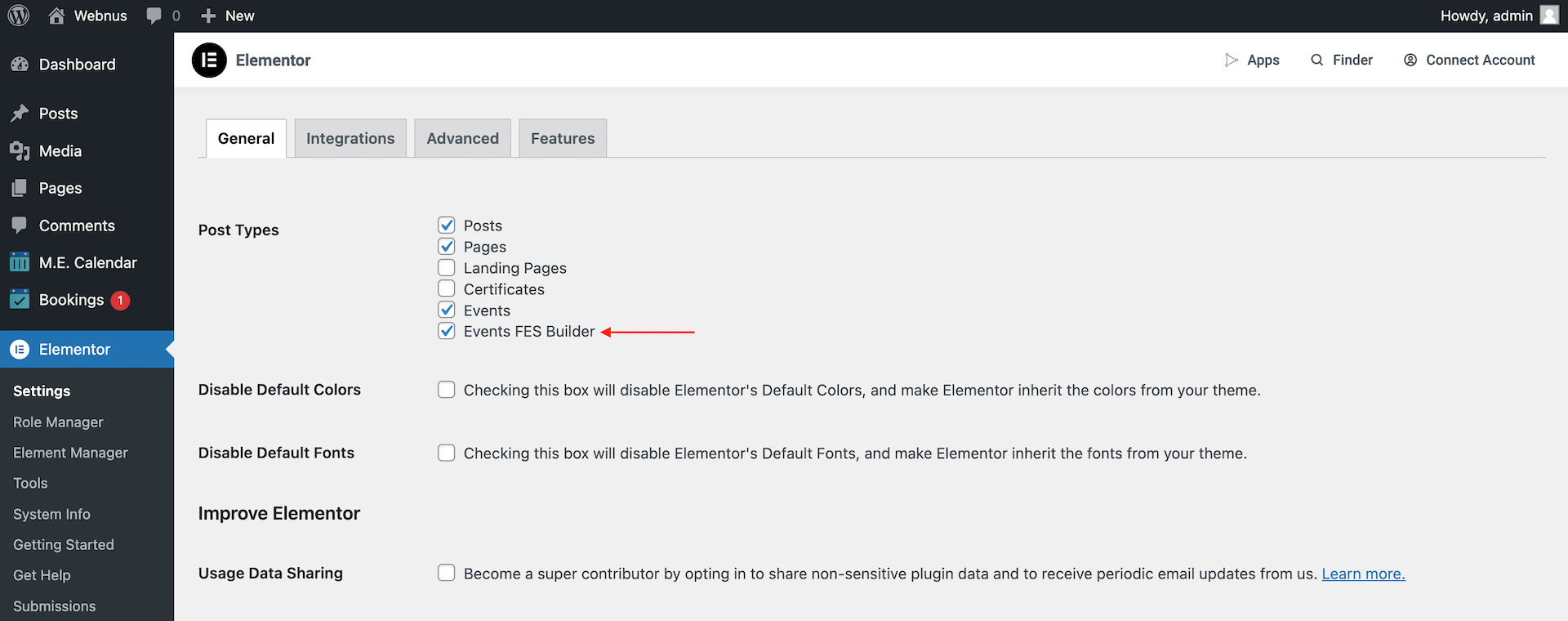
1. В панели управления WordPress перейдите в раздел Elementor > Настройки > Общие .
2. Найдите раздел « Типы записей».
3. Поставьте галочку напротив пункта «Конструктор событий FES».
4. Нажмите «Сохранить изменения».
Создание и разработка форм FES
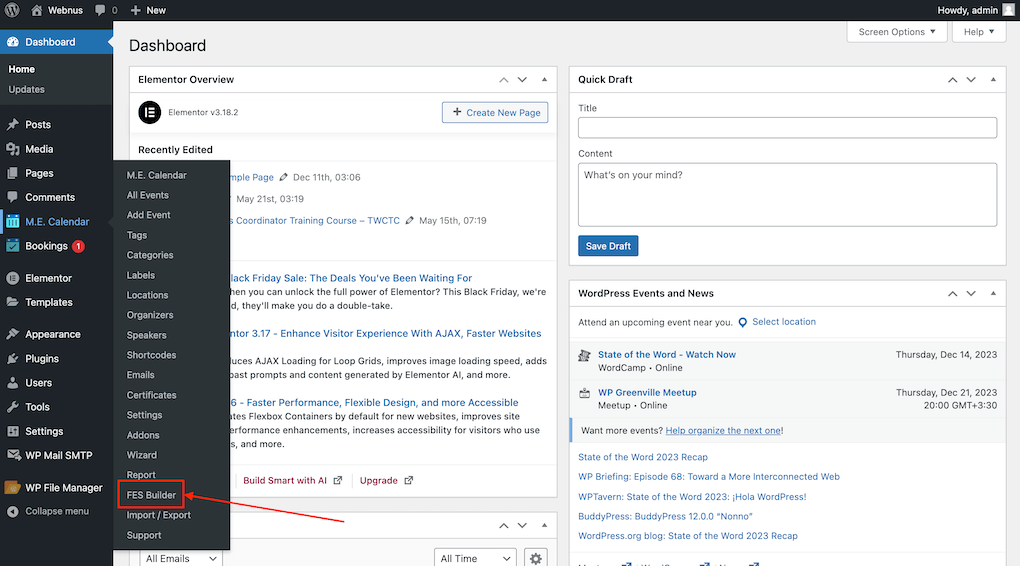
После настройки вы найдете центр конструктора в боковой панели WordPress в разделе ME Calendar > FES Builder .
Добавление новых шаблонов
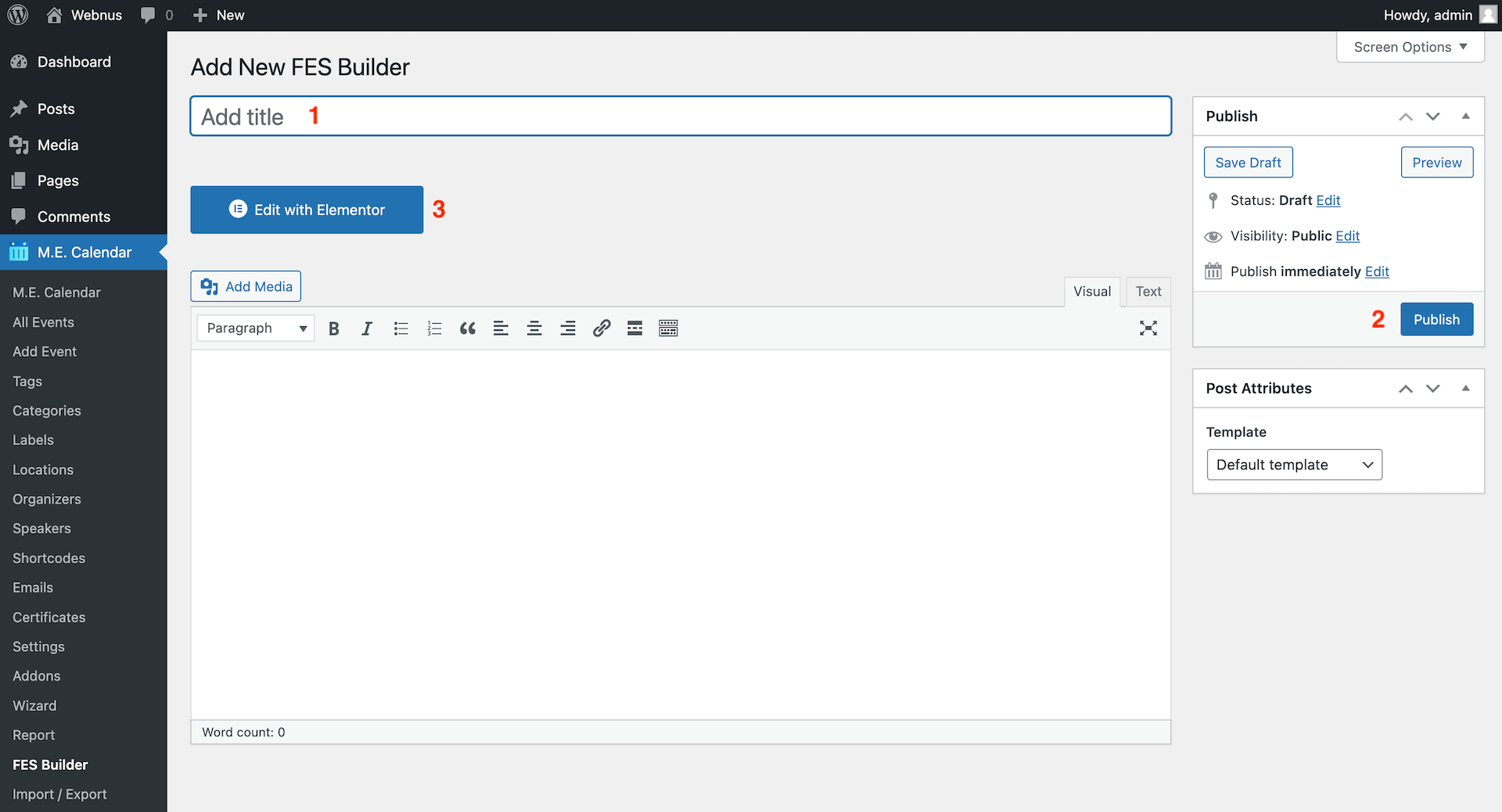
Перейдите в MEC > FES Builder и нажмите кнопку «Добавить новый».
1. Введите заголовок для вашего шаблона.
2. Нажмите «Опубликовать».
3. Нажмите «Редактировать с помощью Elementor» , чтобы открыть визуальный редактор.
Использование виджетов FES
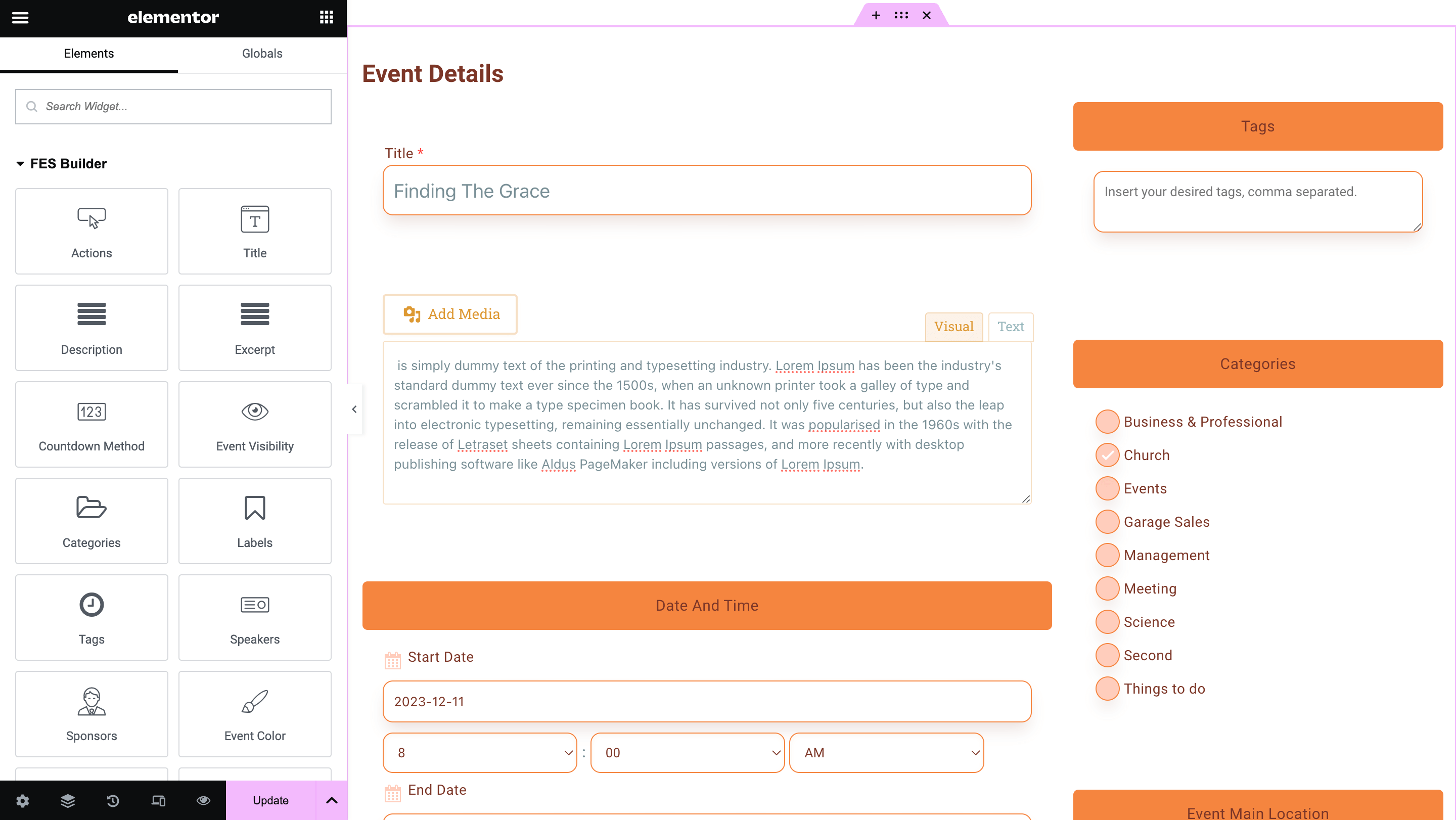
В редакторе Elementor вы найдете специальную категорию под названием FES Builder, содержащую более 40 специализированных виджетов.
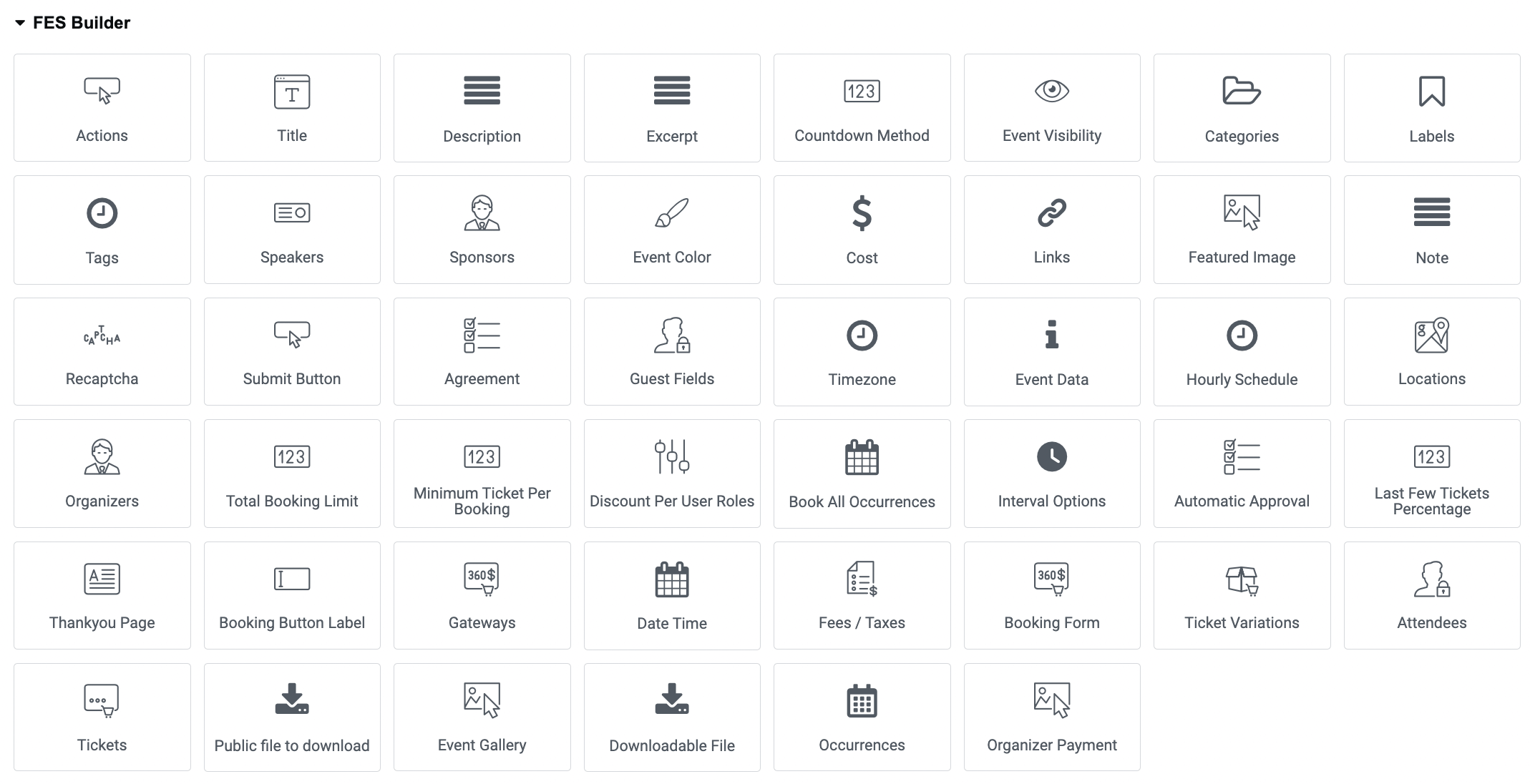
• Полный набор функций: Виджеты доступны для каждой детали мероприятия, включая название мероприятия , описание , дату и время , место проведения и информацию об организаторе.
• Важный элемент: Для того чтобы пользователи могли успешно отправлять свои формы, необходимо добавить виджет «Кнопка отправки» .
• Важное правило: если виджет для конкретного поля не добавлен в шаблон, это поле не будет отображаться на лицевой стороне сайта, и пользователи не смогут ввести эти данные.
Обязательные поля и стиль
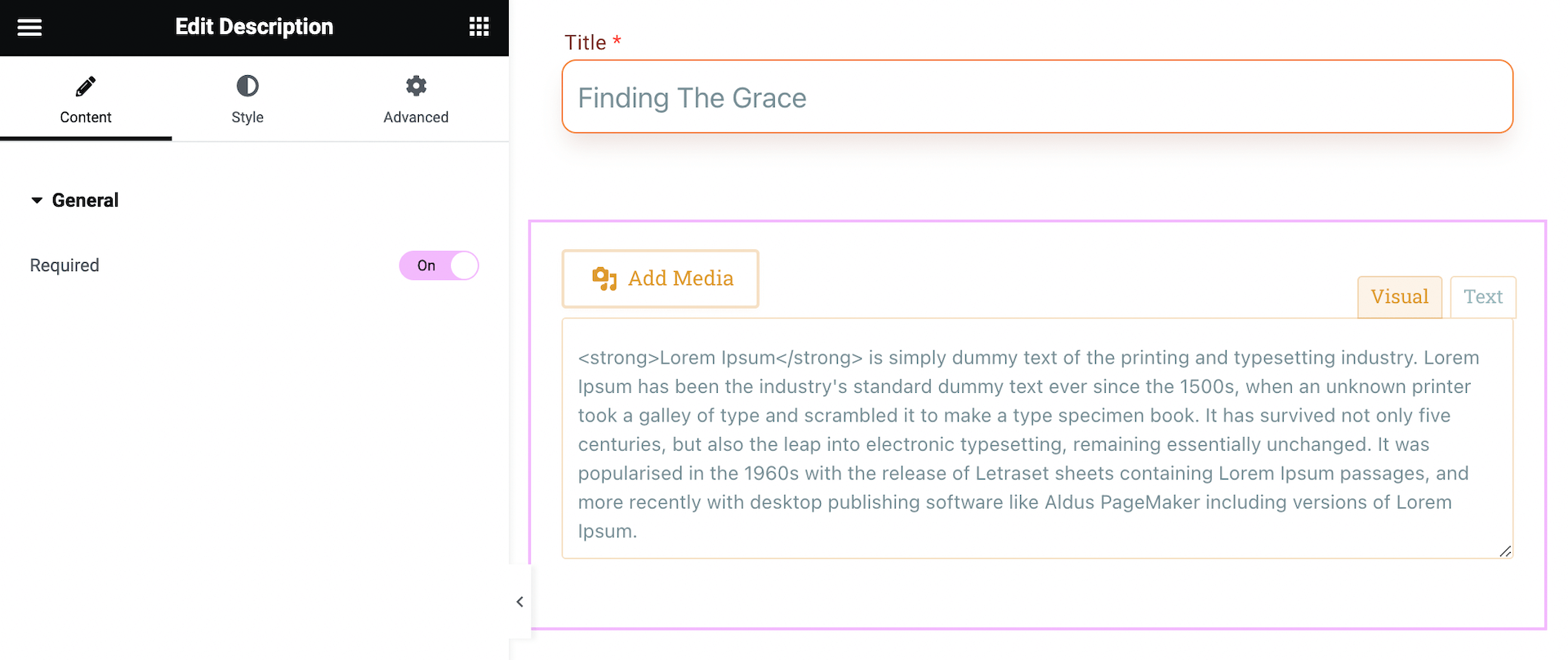
• Обязательные данные: Для корректного проведения событий некоторые данные являются обязательными. Вы можете обязать пользователей заполнять их, включив параметр «Обязательные данные» на вкладке «Содержимое » соответствующего виджета.
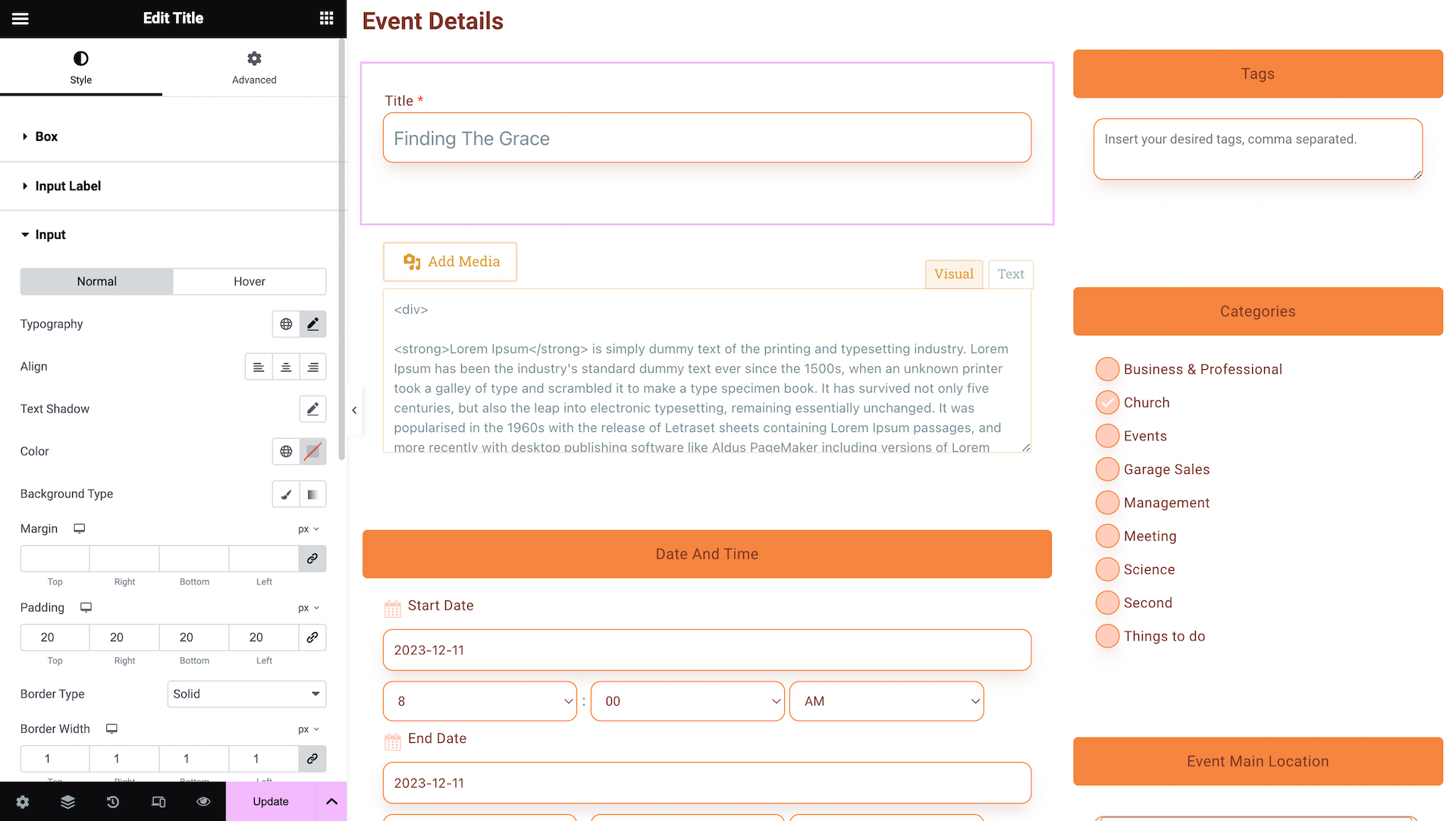
• Настройка стиля: Каждый виджет включает вкладки «Стиль» и «Расширенные настройки» , позволяющие настраивать цвета, шрифты, отступы и границы в соответствии с фирменным стилем вашего сайта.
Назначение вашей формы FES
После того, как шаблон будет разработан, вы должны сообщить MEC, чтобы он использовал его для отправки данных через интерфейс пользователя:
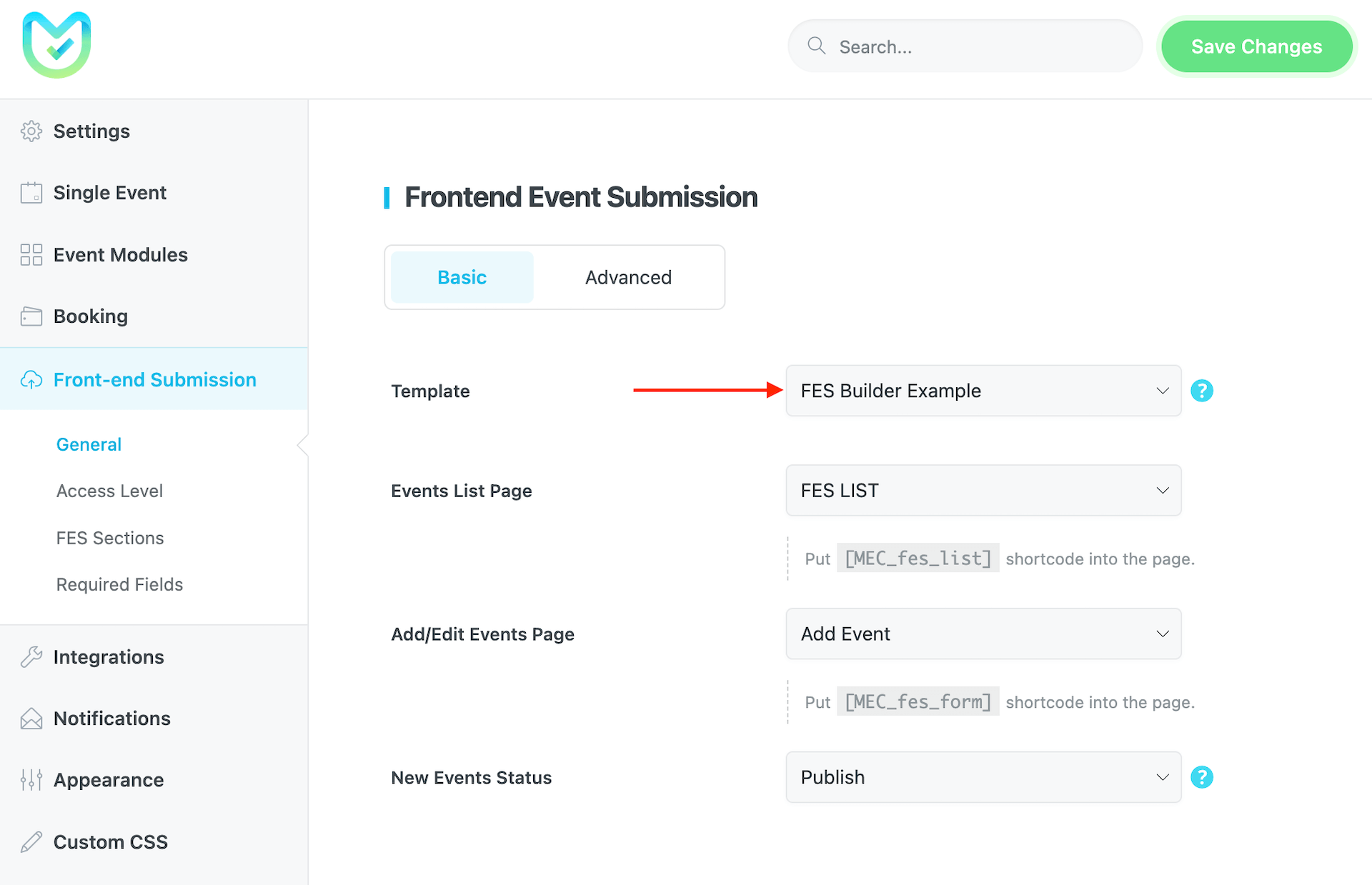
1. Перейдите в панель управления WordPress > MEC > Настройки.
2. Перейдите в раздел «Отправка информации о мероприятии на стороне клиента».
3. Выберите созданный вами шаблон Elementor из выпадающего меню.
4. Нажмите «Сохранить изменения».
Полезный совет: Если перед входом в редактор Elementor вы столкнулись с ошибкой или сообщением «Страница не найдена», перейдите в «Настройки WordPress» > «Постоянные ссылки» и нажмите «Сохранить изменения» (ничего не меняя), чтобы обновить ссылки на вашем сайте.
Примеры использования (когда этот аддон полезен)
• Индивидуальный подход к подаче заявок: Создавайте различные формы для разных типов мероприятий (например, простую форму для встреч сообщества и подробную форму для профессиональных конференций).
• Единообразие фирменного стиля: используйте инструменты стилизации Elementor, чтобы форма отправки выглядела как неотъемлемая часть вашего веб-сайта, а не как поле стандартного плагина.
• Упрощенный сбор данных: включайте только те виджеты, которые вам действительно необходимы, уменьшая лишнюю информацию для пользователей и гарантируя получение именно тех данных, которые требуются для ваших мероприятий.
В некоторых ситуациях этот аддон может быть не идеальным.
• Для пользователей, не использующих Elementor: это дополнение разработано специально для конструктора страниц Elementor и несовместимо с другими конструкторами.
• Требования к условной логике: В настоящее время конструктор не поддерживает отображение или скрытие полей в зависимости от предыдущих выборов пользователя.
• Редактирование мероприятий через конструктор: Хотя пользователи могут редактировать свои мероприятия с помощью основных функций MEC FES, это дополнение ориентировано на разработку и создание самой формы подачи заявок.
Устранение неполадок для начинающих
• Ошибка 500 на экране: Обычно это указывает на проблему с конфигурацией сервера. Убедитесь, что... Ограничение памяти PHP установлен как минимум на 512MB и на Вашем config.php и что вы используете последнюю версию дополнения.
• Отсутствуют виджеты: Если вы не можете найти раздел MEC FES в Elementor, убедитесь, что конструктор событий FES включен в Elementor > Настройки > Общие.
• Спам-заявки: Если вы получаете нежелательные заявки, включите защитную капчу в основных настройках MEC , чтобы защитить ваши формы FES.
• Проблемы с обновлениями: Если обновление не отображается, убедитесь, что лицензия вашего дополнения корректно активирована в панели управления WordPress.
FAQ
Какова цель MEC? Elementor FES Builder Дополнение, и как оно улучшает процесс подачи заявок на мероприятия?
МЭК Elementor FES Builder Дополнение позволяет визуально проектировать и настраивать формы подачи заявок на мероприятия в Elementor, предоставляя полный контроль над пользовательским интерфейсом. Оно улучшает процесс подачи заявок, позволяя адаптировать форму к вашим конкретным потребностям, обеспечивая сбор наиболее актуальной информации в удобном для пользователя виде. Упрощая и направляя процесс подачи заявок на мероприятия, вы повысите эффективность и улучшите пользовательский опыт.
Как установить и активировать MEC? Elementor FES Builder Добавить?
Для установки MEC Elementor FES Builder Дополнение, сначала убедитесь, что оба Modern Events Calendar (MEC) плагин и плагин Elementor установлены и активны. После этого установите дополнение, загрузив ZIP-файл плагина. После установки активируйте дополнение из панели управления WordPress в разделе «Плагины».
Как включить тип поста «Events FES Builder» в Elementor?
Чтобы интегрировать MEC с Elementor, перейдите в Elementor > Настройки > Общие в панели управления WordPress. В разделе «Типы записей» установите флажок «События FES Builder» и сохраните изменения. Это позволит вам создавать и редактировать формы отправки событий с помощью Elementor.
Где я могу найти элементы FES Builder в Elementor?
После установки и активации дополнения откройте редактор Elementor на странице или в шаблоне. Вы должны найти новый раздел на панели элементов Elementor, специально предназначенный для элементов FES Builder, обычно называемый «MEC FES». Эти элементы можно перетаскивать в форму.
Какие виджеты доступны в Elementor FES Builder Добавить?
Дополнение предлагает более 40 специализированных виджетов, разработанных для форм отправки событий. Они включают поля для названия события, описания, даты и времени, местоположения, данных организатора и т. д. Каждый виджет имеет собственные параметры стиля, что позволяет выполнять обширную настройку в соответствии с дизайном вашего сайта.
Какие типы полей я могу добавить в форму FES с помощью FES Builder? Могу ли я добавить пользовательские поля помимо параметров по умолчанию?
FES Builder позволяет добавлять различные типы полей, такие как текстовые поля, выпадающие меню, поля выбора даты и многое другое. Дополнение позволяет настраивать интерфейс в соответствии с конкретными требованиями к информации для отправки информации о мероприятиях. Конкретные типы полей будут перечислены в соответствующем разделе. Elementor FES Builder панель элементов.
Как настроить стиль форм подачи заявок на мероприятия?
FES Builder использует параметры стилизации Elementor. Вы можете настроить внешний вид формы, выбрав элементы FES и используя вкладки стилей Elementor (Стиль, Дополнительно) для настройки цветов, шрифтов, интервалов, границ и других визуальных атрибутов. Это позволяет вам легко интегрировать форму FES в общий дизайн вашего веб-сайта.
Могу ли я создать несколько форм подачи заявок на мероприятия для разных типов мероприятий?
Да, Elementor FES Builder Дополнение позволяет создавать неограниченное количество уникальных форм. Это особенно полезно, если вы проводите различные типы мероприятий, требующие от пользователей предоставления разной информации. Вы можете разработать каждую форму индивидуально, чтобы удовлетворить конкретные потребности.
Можно ли сделать некоторые поля в форме отправки обязательными?
Да, вы можете контролировать требования к полям формы. При добавлении или редактировании виджета в редакторе Elementor вы можете сделать его обязательным полем. Это гарантирует, что пользователи предоставят всю необходимую информацию перед отправкой события.
Могу ли я использовать MEC? Elementor FES Builder Дополнение, позволяющее пользователям редактировать отправленные ими события?
Эта функция является частью основных возможностей плагина MEC для FES, поэтому Elementor FES Builder Для этой функции не требуется дополнение.
Как мне обрабатывать потенциальные спам-отправления через форму FES?
Плагин MEC включает раздел под названием Security Captcha, который позволяет включать различные типы Captcha для формы FES для предотвращения отправки спама.
Могу я использовать Elementor FES Builder Дополнение для работы с другими конструкторами страниц?
Elementor FES Builder Этот аддон специально разработан для работы с конструктором страниц Elementor.
Поддерживает ли FES Builder условную логику для отображения или скрытия полей на основе выбора пользователя?
Нет, к сожалению, выполнить эту задачу с помощью MEC невозможно. Elementor FES Builder Добавить.
Является ли МЕК Elementor FES Builder Дополнение совместимо со всеми темами и плагинами Elementor?
Хотя дополнение разработано для совместимости с большинством тем и плагинов Elementor, могут возникнуть конфликты. Убедитесь, что ваша тема и другие плагины обновлены до последних версий. Тщательно протестируйте функциональность FES Builder после установки или обновления любой темы или плагина. Если у вас возникли проблемы с совместимостью, попробуйте деактивировать другие плагины по одному, чтобы определить источник конфликта.
Что делать, если я столкнулся с ошибкой перед входом в редактор Elementor?
Если вы столкнулись с ошибкой перед доступом к редактору Elementor, попробуйте обновить постоянные ссылки WordPress. Перейдите в «Настройки» > «Постоянные ссылки» на панели инструментов WordPress и нажмите кнопку «Сохранить изменения», не внося никаких изменений. Это действие часто решает такие проблемы.
Каковы системные требования для использования MEC? Elementor FES Builder Добавить?
МЭК Elementor FES Builder Для работы дополнения требуется... Modern Events Calendar (Lite или Pro) плагин (версия 6.0 или выше) и Elementor (версия 3.0 или выше). Вам также понадобится сайт WordPress, работающий как минимум на PHP 7.4 и WordPress 5.0.
Как обновить MEC? Elementor FES Builder Добавить?
Для обновления MEC Elementor FES Builder Для обновления плагина перейдите в панель управления WordPress и выберите «Плагины» > «Установленные плагины». Если доступно обновление, вы увидите опцию обновления плагина. Нажмите кнопку «Обновить сейчас», чтобы убедиться, что вы используете последнюю версию с исправлениями ошибок и улучшениями. Если обновление плагина недоступно, возможно, вы неправильно активировали лицензию дополнения или используете устаревшую версию и вам необходимо вручную загрузить это дополнение. Webnus и переустановить панель управления.
Что делать, если при редактировании в Elementor появляется экран с ошибкой 500?
Ошибка 500 обычно указывает на проблемы с конфигурацией сервера. Убедитесь, что вы используете последнюю версию. Elementor Shortcode Designer Дополнение. Если проблема сохраняется, увеличьте лимит памяти PHP до 512 МБ в файле config.php. Если проблема по-прежнему сохраняется, проверьте настройки сервера или обратитесь за помощью к своему хостинг-провайдеру. При необходимости обратитесь в службу поддержки MEC за дополнительной помощью.
Есть ли у MEC Elementor FES Builder Дополнение также работает с MEC Lite (бесплатная версия)?
Да, вы можете использовать Elementor FES Builder Дополнение для MEC Lite или Pro.