Приложение для билетов и счетов
Данная документация устарела и применима только к старому приложению «Билеты и счета» (версии ниже 2.0.0).
Начиная с версии 2.0.0 , приложение было полностью переименовано и обновлено до MEC Events . Для подключения приложения MEC Events к вашему веб-сайту WordPress теперь необходимо установить дополнение MEC Utility.
Пожалуйста, следуйте обновленному руководству, доступному здесь: Документация по утилитам MEC.
Мы настоятельно рекомендуем обновить MEC Events, чтобы воспользоваться последними функциями и улучшениями. Документация и поддержка старого приложения для создания билетов и счетов должны были быть прекращены 15 ноября 2025 года.
Приложение или дополнение? На этой странице рассматривается старое мобильное приложение, используемое для сканирования билетов и регистрации участников. Для создания PDF-билетов и счетов-фактур с QR-кодами для ваших участников вам потребуется дополнение «Билеты и счета-фактуры» , для работы которого необходимы MEC Pro и модуль «Бронирование».
После покупки модуля «Билет и счет-фактура» вам будет предоставлен доступ к приложению «Билет и счет-фактура». Это приложение позволяет пользователям сканировать, регистрировать и выписывать билеты.
Активация приложения «Билет и счет»
После установки дополнения «Тикты и счета» в панели управления WordPress в разделе «Счета MEC» появится новое подменю «Ключ API для приложения». Нажав на него, вы получите ключ API, который свяжет ваше дополнение «Тикты и счета» с приложением.
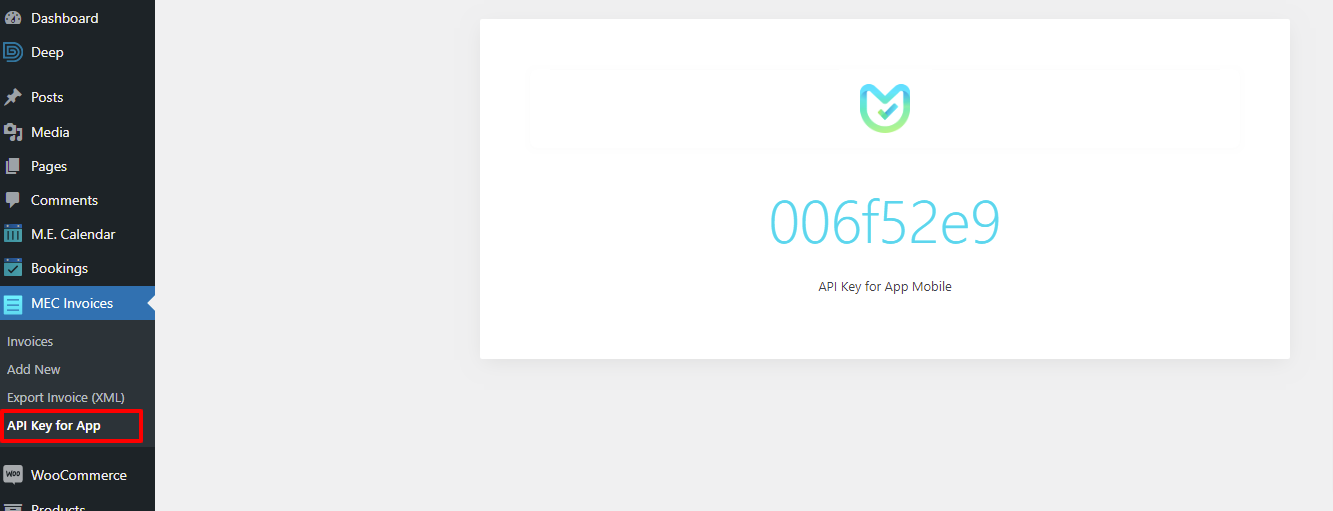
Чтобы получить доступ к приложению, у вас должен быть API-ключ и URL-адрес веб-сайта, на котором установлен модуль Ticket and Invoice Addon. Пожалуйста, введите эти данные при входе в систему.
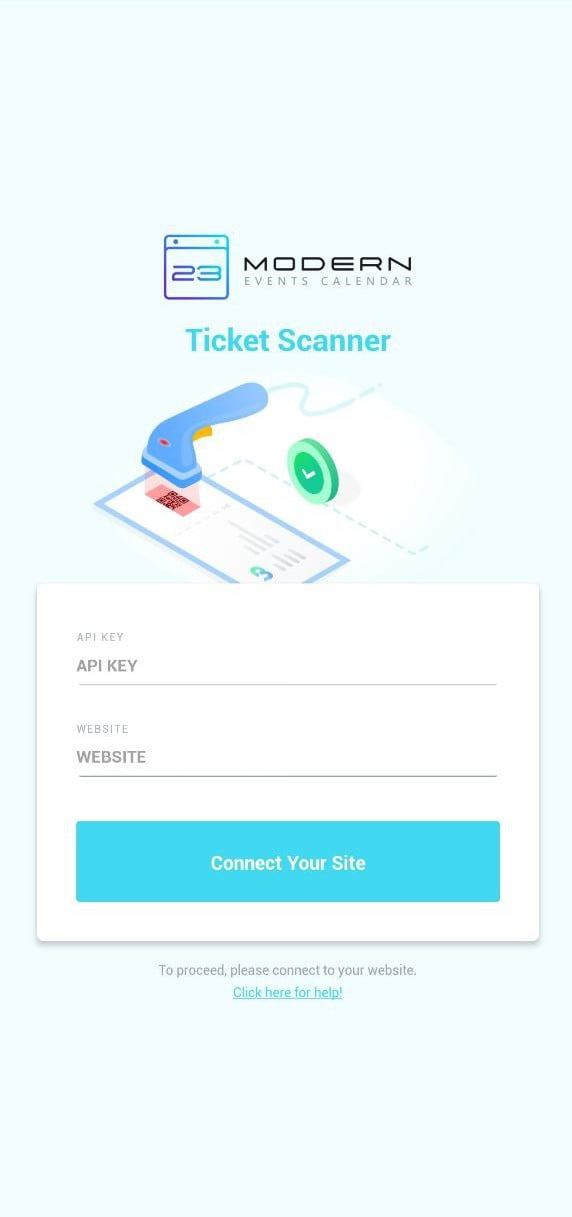
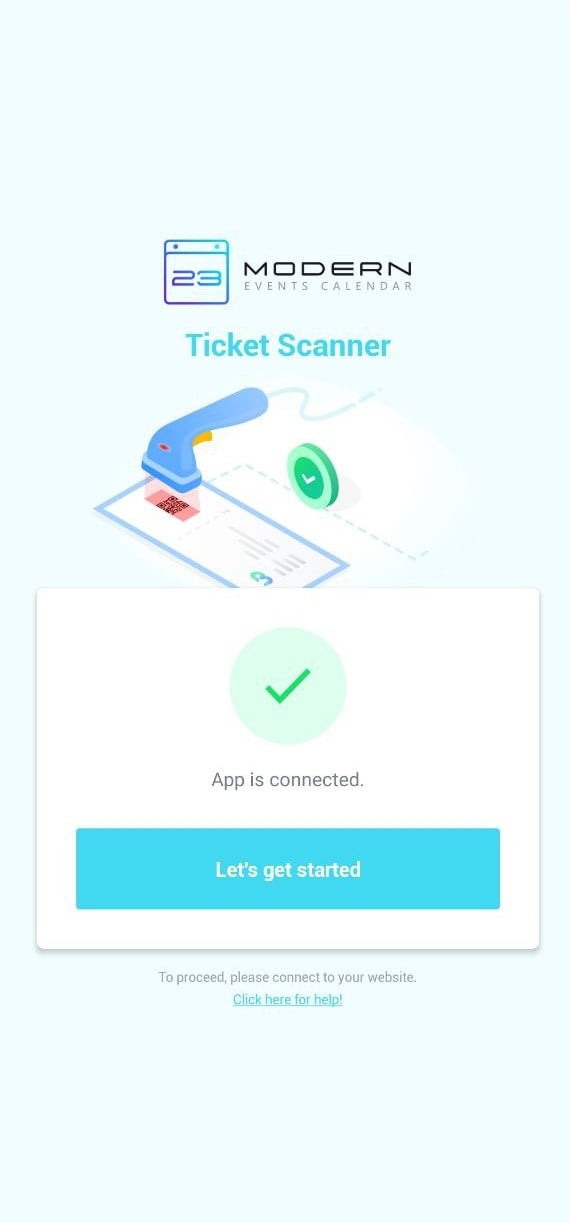
После ввода ключа API и URL-адреса веб-сайта нажмите « Подключить свой сайт» . После подключения приложения нажмите «Начать».
Настройки регистрации
В нижней части экрана расположены три пункта: «Списки», «Сканирование» и «Настройки». В меню «Списки» есть два раздела. Первый раздел — «События сегодня» , в котором отображаются события, происходящие в текущий день. Второй раздел — «Все события» , в котором отображается полный список всех событий и участников каждого из них. Вы также можете выбрать определенную дату с помощью опции «Выбрать дату», чтобы просмотреть события только за эту дату.
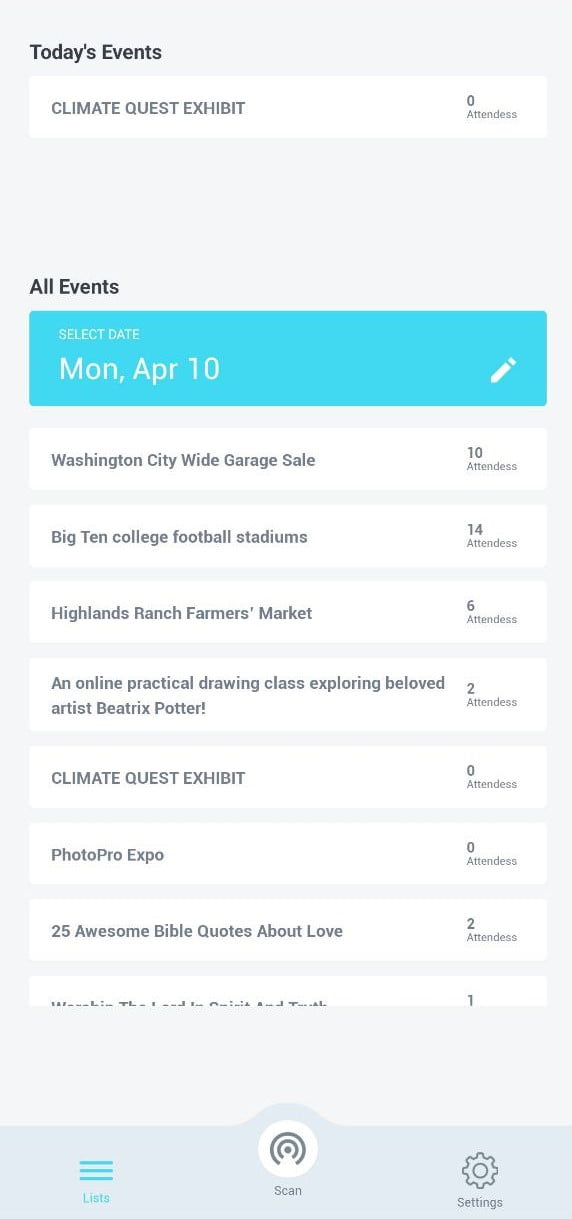
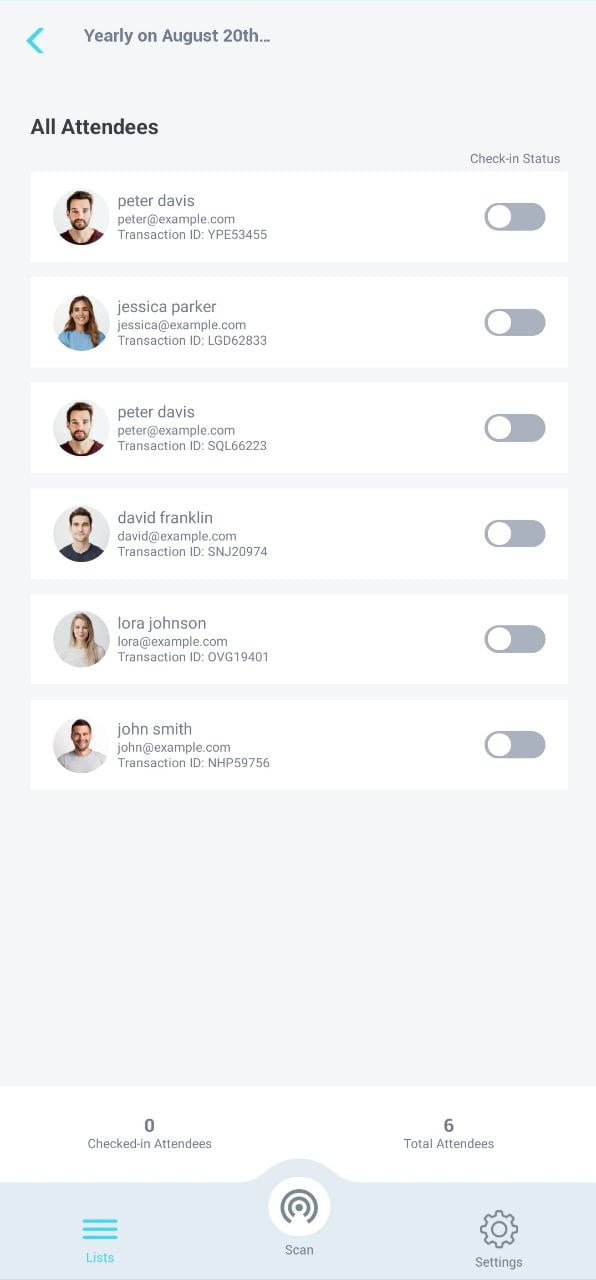
Чтобы просмотреть участников, забронировавших мероприятие, просто нажмите на событие. Затем вы можете активировать любой билет, установив флажок рядом с именем каждого участника в разделе «Статус регистрации».
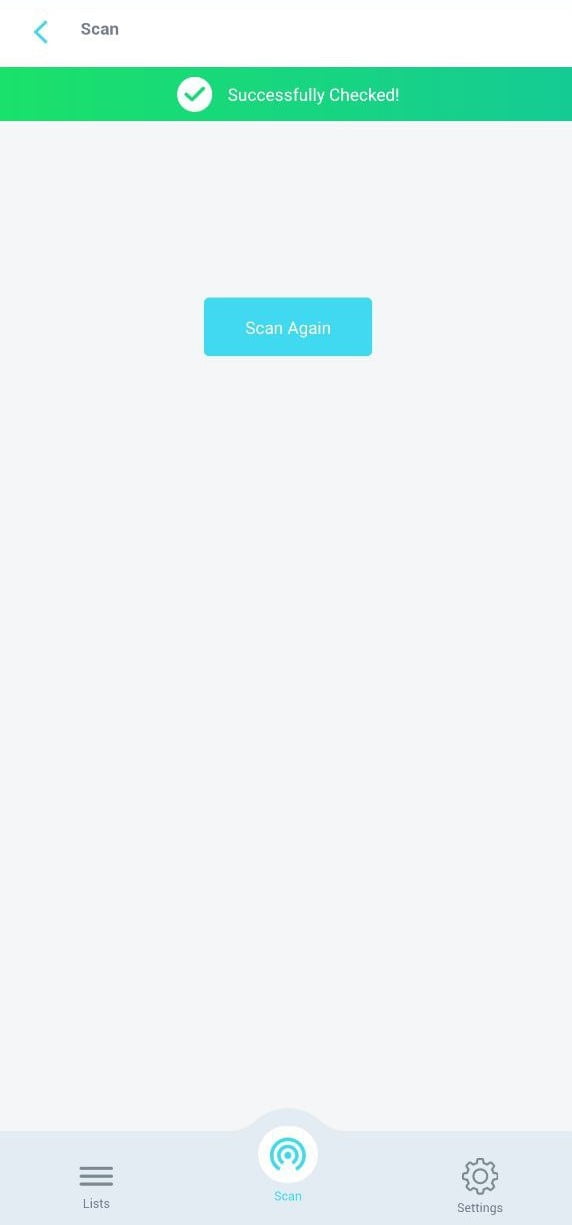
Благодаря функции сканирования вы можете использовать камеру мобильного телефона для сканирования QR-кода билета. После успешного сканирования появится сообщение «Успешно проверено!». появится, и статус регистрации для мероприятия станет активным.
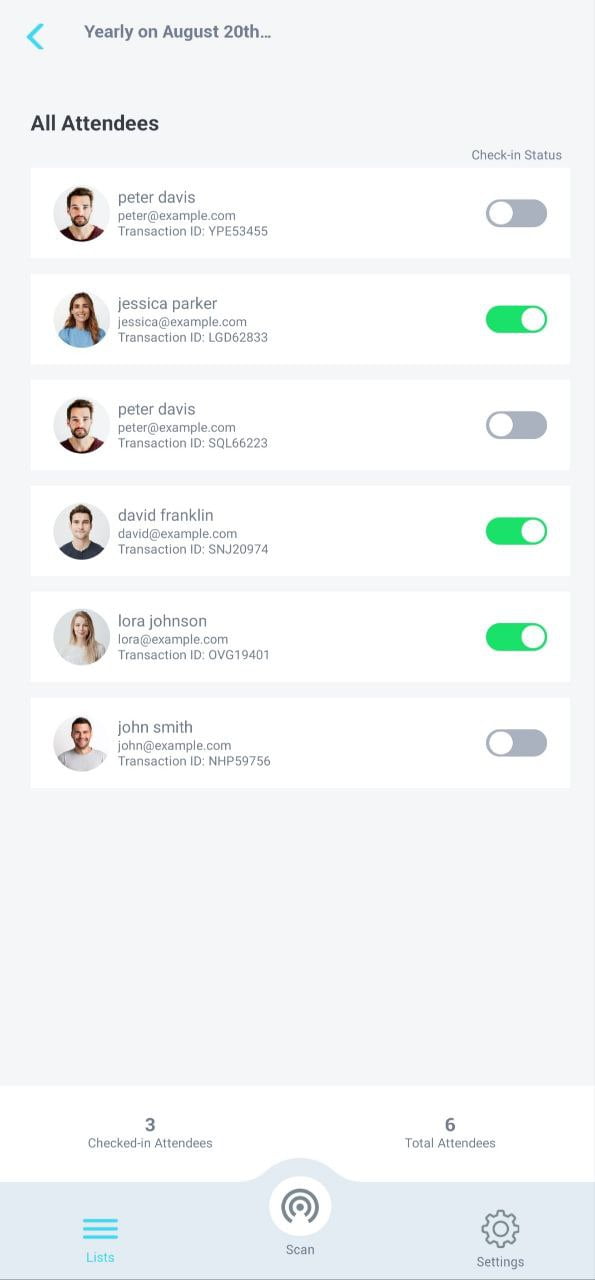
Как только статус регистрации будет активирован посредством сканирования вручную или QR-кода, статус вашего билета обновится до «Зарегистрирован». Вы можете просмотреть это изменение на странице «Счета-фактуры MEC», и флажок билета автоматически станет зеленым.
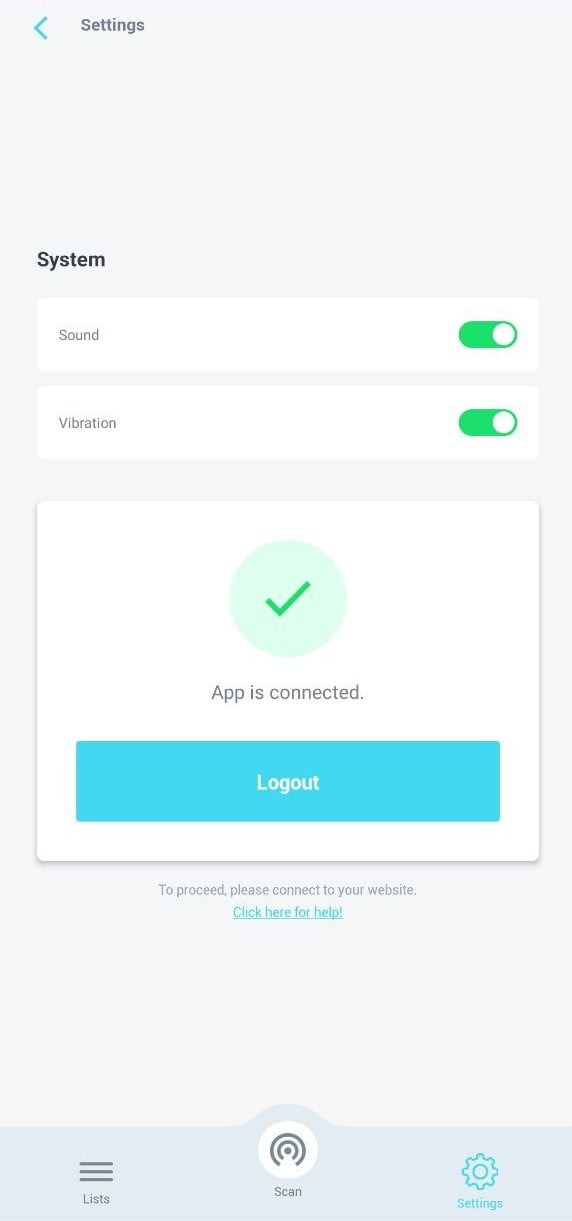
В разделе «Настройки» есть два отдельных параметра: «Звук» и «Вибрация» . Включив их, вы будете получать уведомления после каждой активации. Чтобы выйти из приложения, просто нажмите кнопку «Выход».