
Перевести с помощью плагина WPML
В этой статье мы объясним, как переводить с помощью плагина WPML (многоязычный плагин WordPress), который является одним из самых популярных плагинов перевода для WordPress. С помощью WPML вы можете переводить все страницы, публикации, пользовательские типы, таксономию и многое другое.
Как перевести с помощью плагина WPML?
Мы работаем напрямую с командой WPML, чтобы гарантировать 100% совместимость между MEC и WPML, поэтому, чтобы начать перевод, выполните следующие действия:
Шаг 1: Начало работы
Во-первых, вы должны убедиться, что некоторые предметы активированы вместе с вашим МЭК:
Мы рекомендуем расширенный редактор переводов WPML . Чтобы активировать его, просто перейдите в WPML > Настройки в разделе «Как переводить записи и страницы».
Шаг 2: Инструменты перевода WPML
WPML по умолчанию предоставляет мощный расширенный редактор переводов (ATE) , который включает в себя автоматический перевод, проверку орфографии и управление глоссарием, что делает переводы быстрее и эффективнее.
Помимо самостоятельного перевода контента вашего сайта, также возможно следующее:
- Вы можете отправить свой контент на перевод в услуги профессионального переводчика.
- Вы можете создать свой собственный команда местных переводчиков. Это делается через Переводчики Вкладка Управление переводами.
Шаг 3: Переведите таксономии в MEC
Для начала убедитесь, что WPML String Translation установлен и активирован.
С последними обновлениями WPML большинство строк, включая таксономии, должны автоматически переводиться при переводе ваших событий. Однако, если вам необходимо вручную перевести определенную таксономию, вы можете использовать функцию «Перевод таксономий». Для этого перейдите в меню WPML → «Перевод таксономий » . Эта функция позволяет переводить таксономии MEC, такие как категории, местоположения, организаторы и многое другое.
1. В меню перевода таксономий вы увидите выпадающее меню, содержащее все доступные таксономии MEC , которые ME
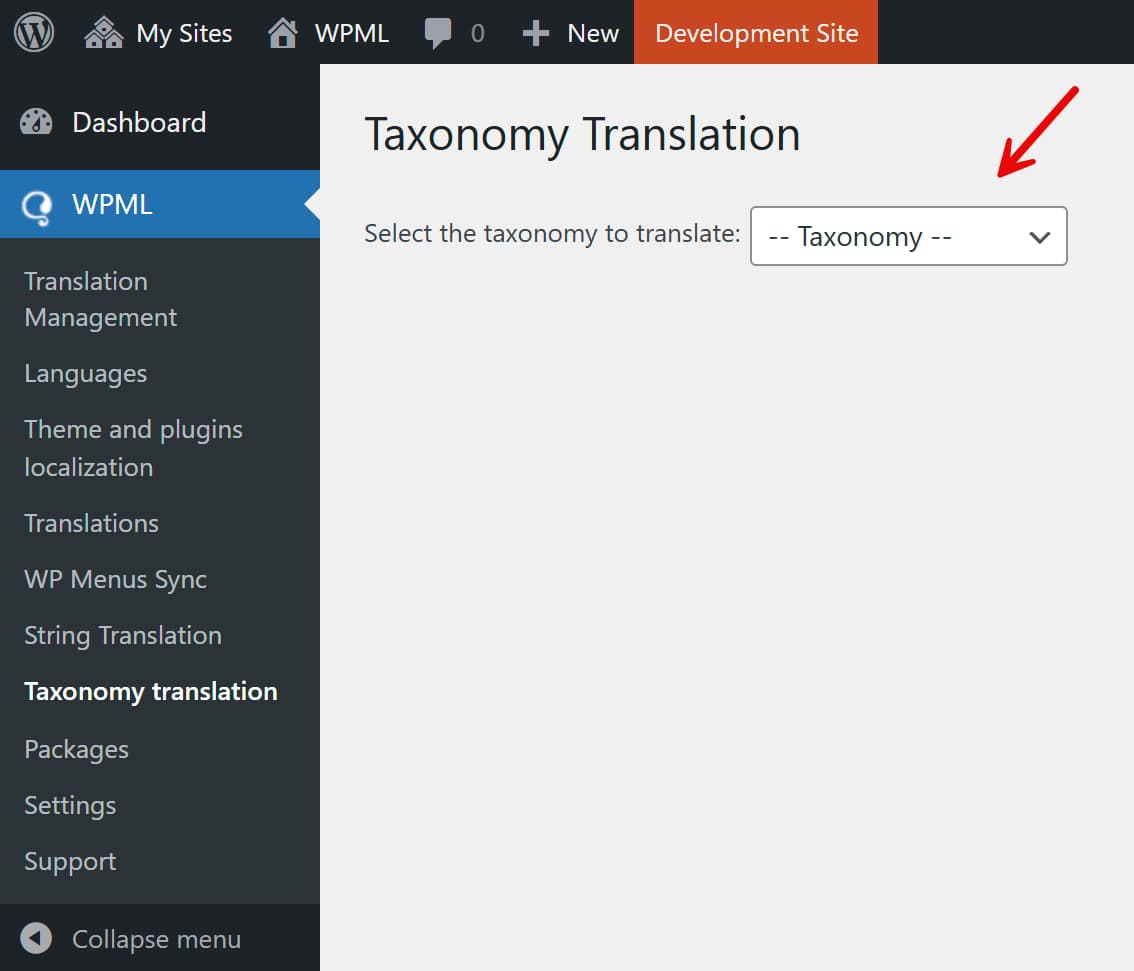
2. Выберите таксономии MEC, которые вы хотите перевести.
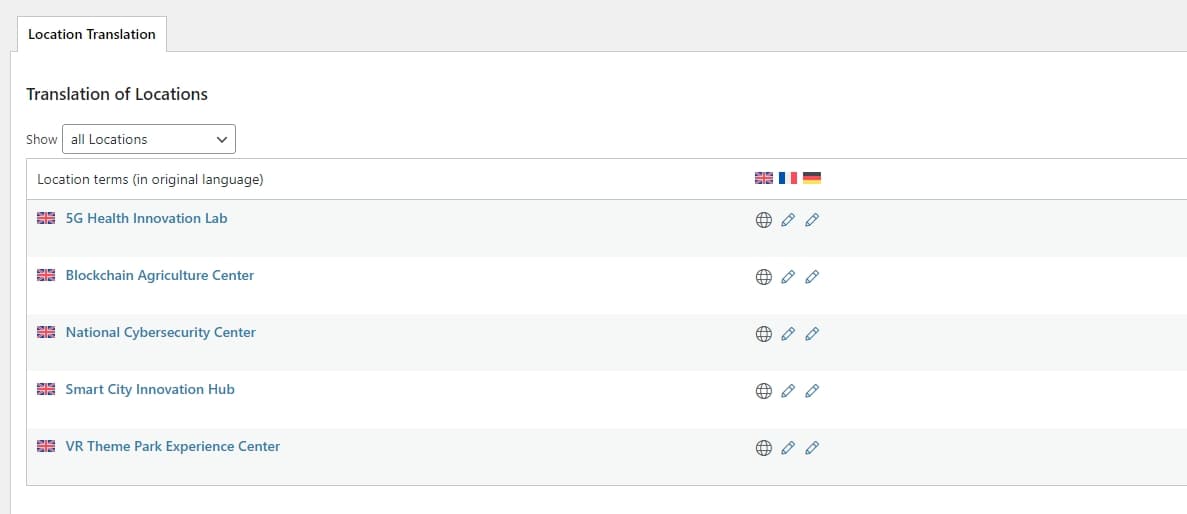
3. Нажмите кнопку «Ручка» для каждого языка, на котором вы хотите локализовать таксономию.
4. Откроется модальное окно под названием «Перевод термина» , состоящее из двух разделов: «Источник» — отображает исходный текст таксономии. «Перевод на» — указывает целевой язык для перевода таксономии.
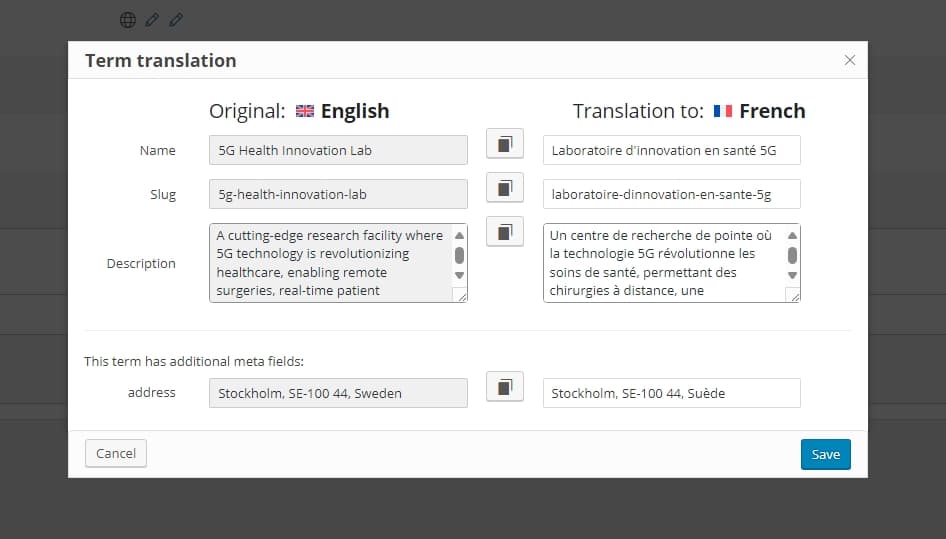
5. Просто введите свой перевод для конкретного термина таксономии и нажмите «Сохранить».
6. Процесс остается тем же для всех остальных таксономий и терминов, что позволяет полностью перевести их с помощью инструмента перевода таксономий WPML.
Шаг 4: Перевод ваших мероприятий
Основная функция расширенного редактора переводов WPML (ATE) — позволить вашим переводчикам выполнять свою работу быстрее и проще.
Этот редактор имеет некоторые основные функции, такие как машинный перевод, память переводов, глоссарий, проверка орфографии, редактирование без HTML и т. д.
Расширенный редактор перевода WPML — это, по сути, инструмент автоматизированного перевода (CAT).
Он полностью интегрирован с браузерами, поэтому вы или ваши местные переводчики можете легко переводить записи, страницы и тексты. Если вы хотите использовать расширенный редактор переводов, убедитесь, что у вас установлены и активированы следующие плагины WPML на вашем сайте:
- WPML Многоязычная CMS
- Управление переводами WPML
- WPML перевод строки
Расширенный редактор перевода выбран по умолчанию в Управление переводами Мастер установки.
Однако, если эта функция не включена, вы можете активировать ее, перейдя в WPML → Настройки и включив ее в разделе «Редактор переводов».
Чтобы перевести MEC с помощью WPML в плагине Gutenberg Block Editor, выполните следующие действия:
Перейдите в меню «Управление переводами».
Вот два шага, которые нужно выполнить, чтобы начать перевод наших событий:
Шаг 1: Выберите элементы для перевода
В этом разделе вы найдёте несколько областей для перевода, таких как «Мои шаблоны», «Блоки», «Мероприятия» и «Другие тексты». Однако, поскольку мы занимаемся переводом мероприятий, мы сосредоточимся на разделе «Мероприятия». Нажав на него, вы увидите список своих мероприятий.
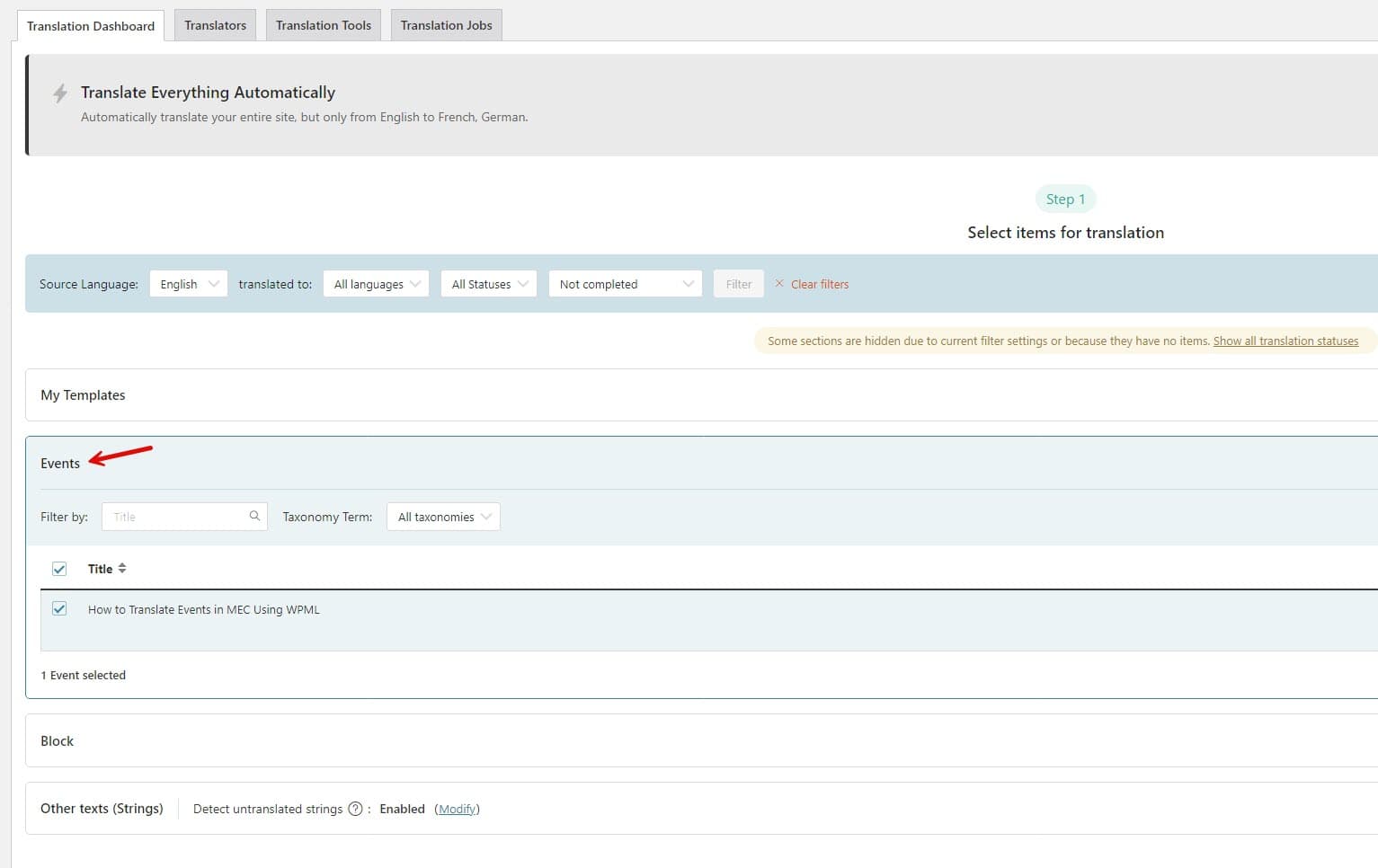
Теперь, когда у вас есть список всех событий, вы можете выбрать их и отправить в очередь на перевод, по отдельности или пакетом. Для этого установите флажок рядом с названием каждого события.
Шаг 2: Переведите ваш контент
Теперь пришло время выбрать способ перевода наших мероприятий. На этом этапе у нас есть несколько вариантов, таких как автоматический перевод (для этого требуются кредиты WPML, которые можно получить на их официальном сайте), самостоятельный перевод или даже назначение переводчика , чтобы каждое мероприятие переводилось разными людьми для ускорения процесса. В нашем случае мы выберем прямой подход и переведем мероприятия самостоятельно. Поэтому мы выбираем опцию «Перевести самостоятельно» из выпадающего списка и нажимаем кнопку «Перевести».
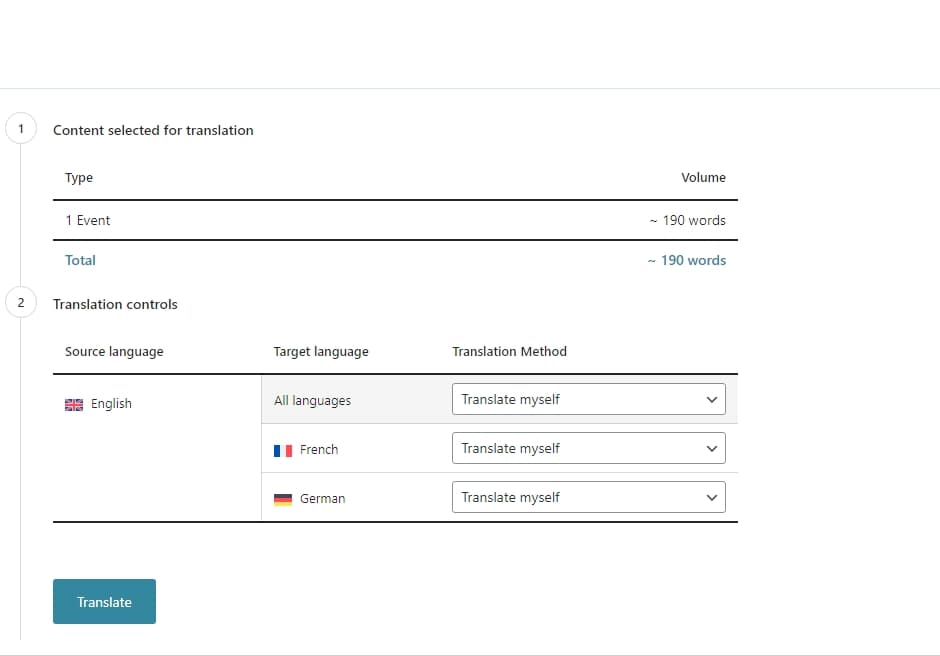
Как вы можете видеть на скриншотах, у нас есть событие под названием «Как переводить события в MEC с помощью WPML», которое уже добавлено в очередь переводов через раздел «Управление переводами». Чтобы начать процесс перевода, перейдите в меню WPML и выберите «Переводы». Откроется страница очереди переводов.

Здесь для каждого языка, добавленного в WPML Languages, вы увидите дубликат исходного события. Например, если в качестве исходного языка указан английский, а для локализации добавлены французский и немецкий, вы увидите одну запись для французского и одну для немецкого языков. Вы также сможете просмотреть статус каждого перевода. Поскольку перевод еще не начался, статус будет отображаться как «Требуется перевод».
Далее нажмите кнопку «Перевести» для французского языка, чтобы начать перевод вашего мероприятия на французский язык.
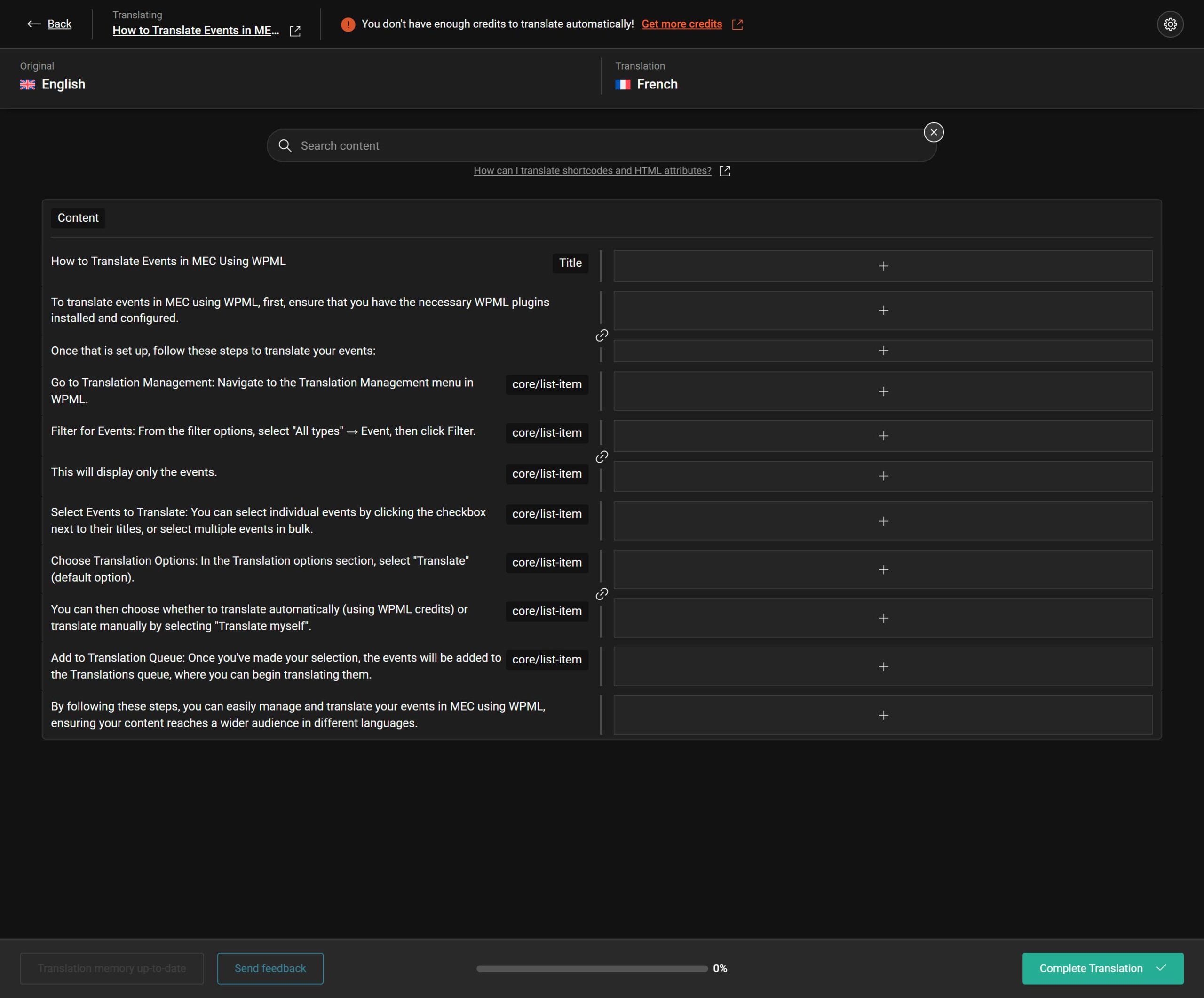
Та-да! Открывается знаменитый расширенный редактор переводов (ATE) , предлагающий понятный и удобный интерфейс. Просто введите перевод для целевого языка, который обозначается небольшим флажком, представляющим этот язык. По мере перевода каждого термина нажимайте кнопку «Сохранить» , расположенную на закрепленной панели справа от каждой строки перевода. Нажав на нее, вы сохраните и подтвердите перевод для каждой строки.
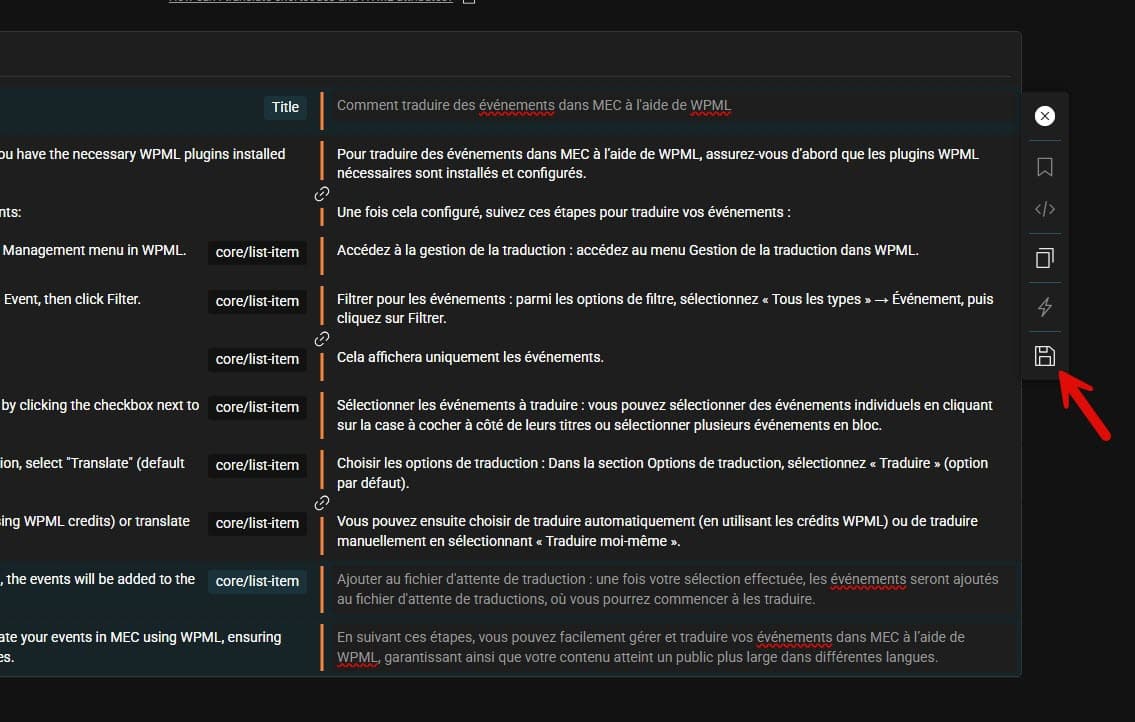
Тем временем индикатор выполнения ниже постепенно заполнится до 100%. Наконец, после завершения перевода нажмите «Сохранить» , чтобы завершить процесс.

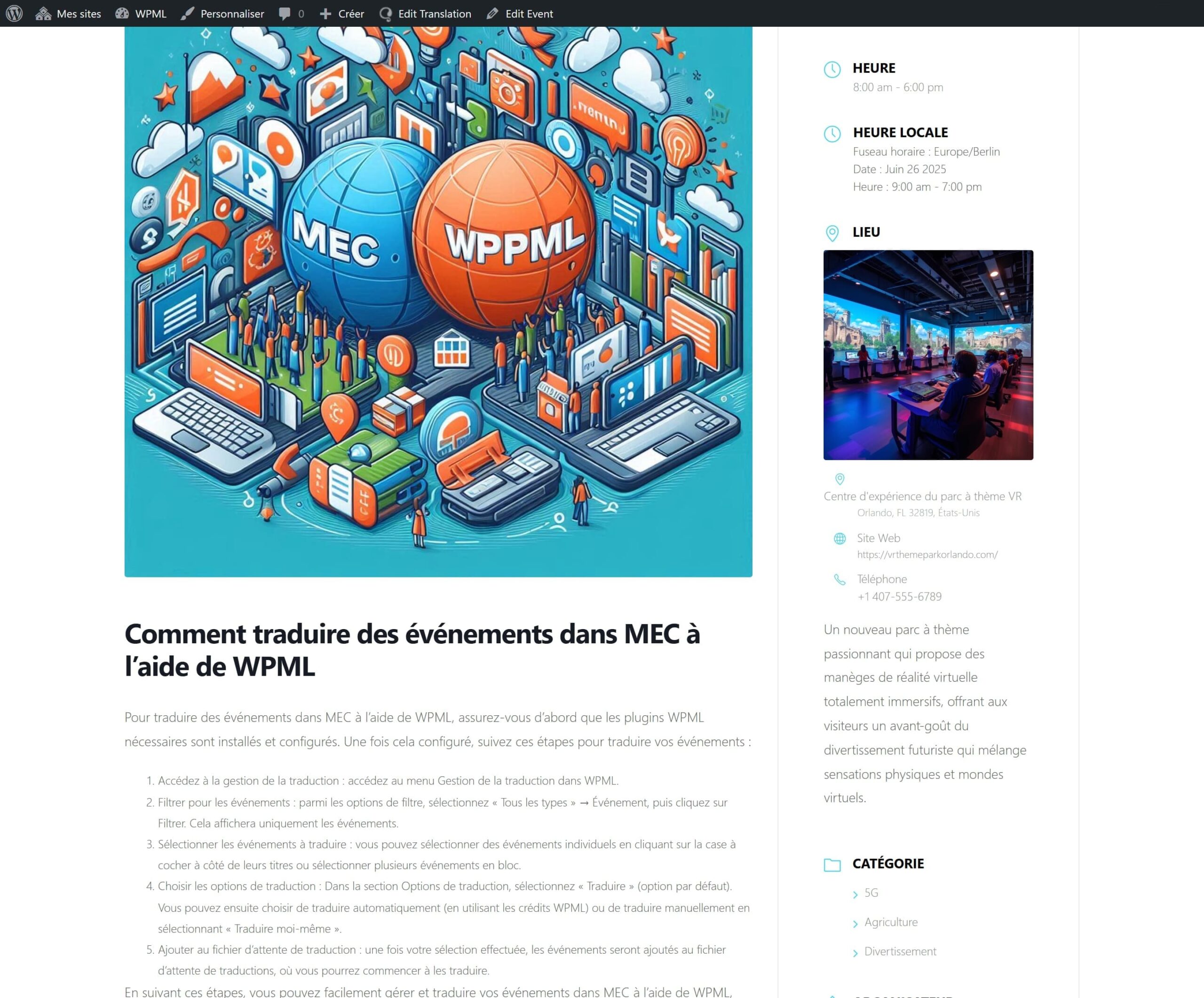
Теперь пришло время проверить результаты нашей кропотливой работы. Вы можете вернуться к своему мероприятию и переключить язык с основного на язык перевода, который в моем случае — французский. Вы увидите, что WPML сотворил чудо, плавно и без проблем переведя мероприятие на нужный язык (в нашем случае — французский). Если вы присмотритесь к мероприятию, вы также заметите, что все остальные модули и таксономии также были переведены на соответствующие языки.
Если вы хотите получить более подробный обзор расширенного редактора перевода (ATE) WPML, обязательно посмотрите видео ниже.
Заключительный этап: Webnus Служба поддержки WPML всегда к вашим услугам.
- Webnus Поддержка Форум
- Modern Events Calendar Поддержка Pro
- Форум поддержки WPML на английском языке
ПРИМЕЧАНИЕ: Перевод дат, месяцев и т. д. выполняется с помощью функции WordPress date_i18n . Это тот же способ, которым переводятся даты и время в ваших записях.
Это означает, что для локализации даты (перевода) вам необходимо установить базовые файлы перевода WordPress для каждого из языков, которые вы хотите использовать.
Ежемесячные переводы предоставляются с использованием встроенной функции интернационализации WordPress . Поэтому вы сможете получить эти переводы, используя готовый файл перевода.
WordPress уже включает локализованные форматы дат. Пожалуйста, убедитесь, что файл WP .mo правильно установлен в /wp-content/languages.
Это можно проверить в разделе WPML > Локализация тем и плагинов:
- Перейдите на WPML > Локализация тем и плагинов.
- Включите Перевести с помощью WPML опцию.
- Включите WPML автоматически загрузит переводы WordPress опцию.
Нажмите здесь для получения дополнительной информации о локализации WPML.