
فعاليات الاستيراد والتصدير
بفضل ميزة استيراد وتصدير الأحداث في Modern Events Calendar، يمكنك دمجها بسهولة مع iCal، وتقاويم جوجل، وتقاويم فيسبوك، وMeetup، وغيرها. يتيح لك هذا استيراد أو تصدير أحداثك بسلاسة، مع الحفاظ على مزامنتها عبر جميع هذه التقاويم.
تحتوي قائمة الاستيراد/التصدير على علامات تبويب متعددة سيتم شرحها بالتفصيل أدناه. أما علامة التبويب الأخيرة، بيانات الاختبار، فتُنشئ أحداثًا نموذجية للاختبار.
استيراد بيانات جوجل
إذا كنت ترغب في نقل الأحداث من تقويم جوجل إلى MEC، فستحتاج إلى استخدام واجهة برمجة تطبيقات تقويم جوجل (Google Calendar API). ستُرشدك هذه المقالة إلى كيفية الحصول عليها. بمجرد حصولك على واجهة برمجة التطبيقات، أدخلها ببساطة في الحقل المُخصص المُسمى "مفتاح واجهة برمجة تطبيقات جوجل".
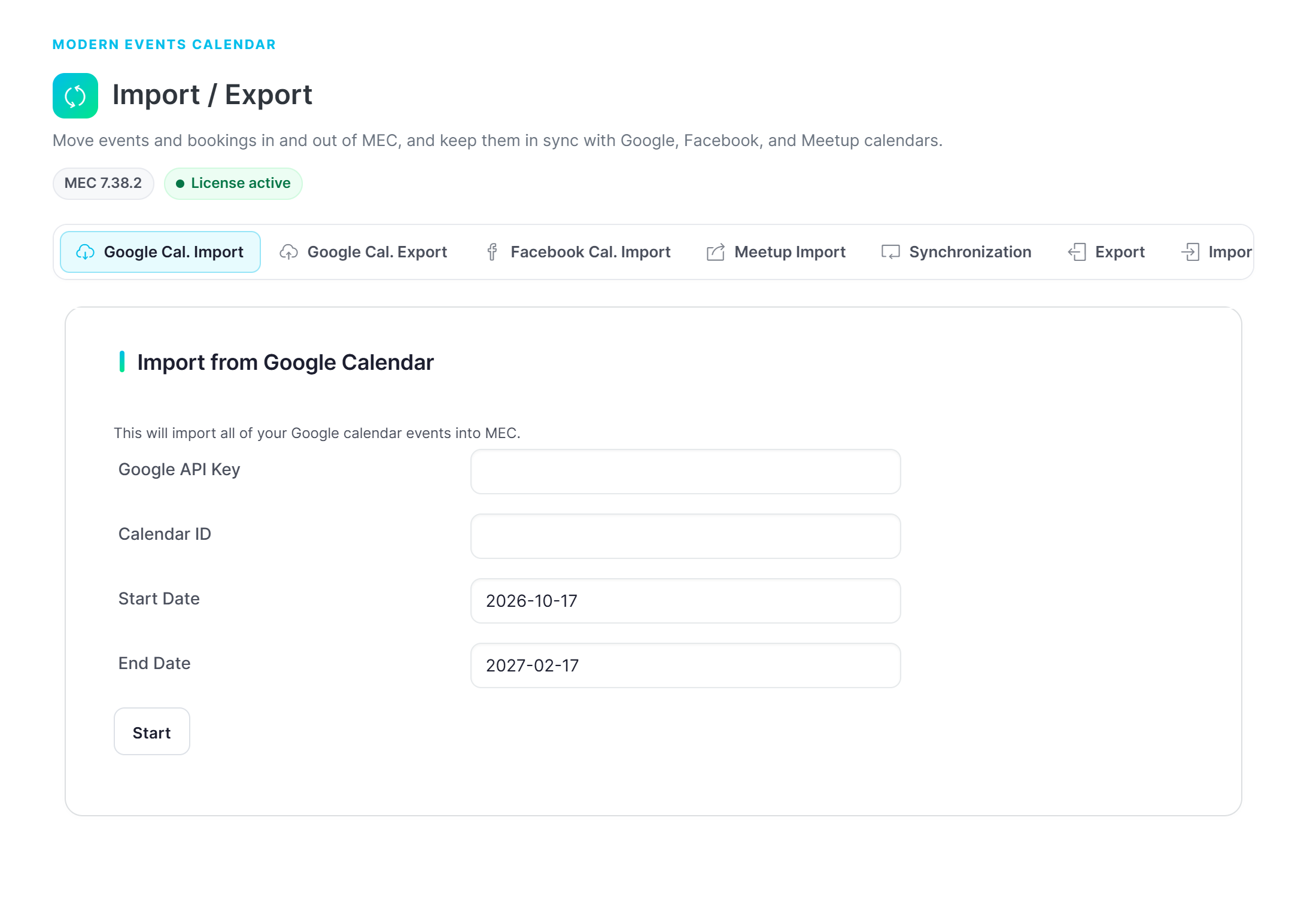
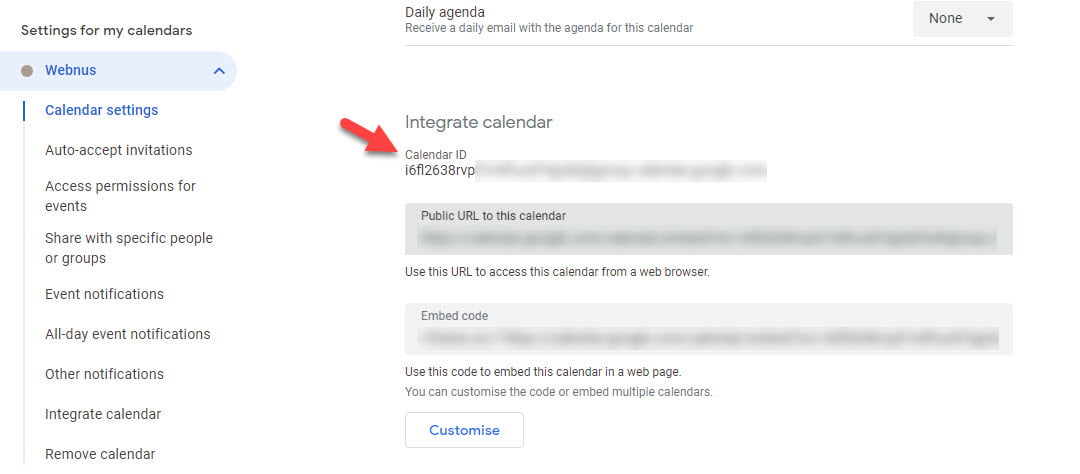
ثم أدخل مُعرِّف التقويم في الحقل المُخصَّص. يُمكنك العثور عليه في إعدادات تقويم جوجل.
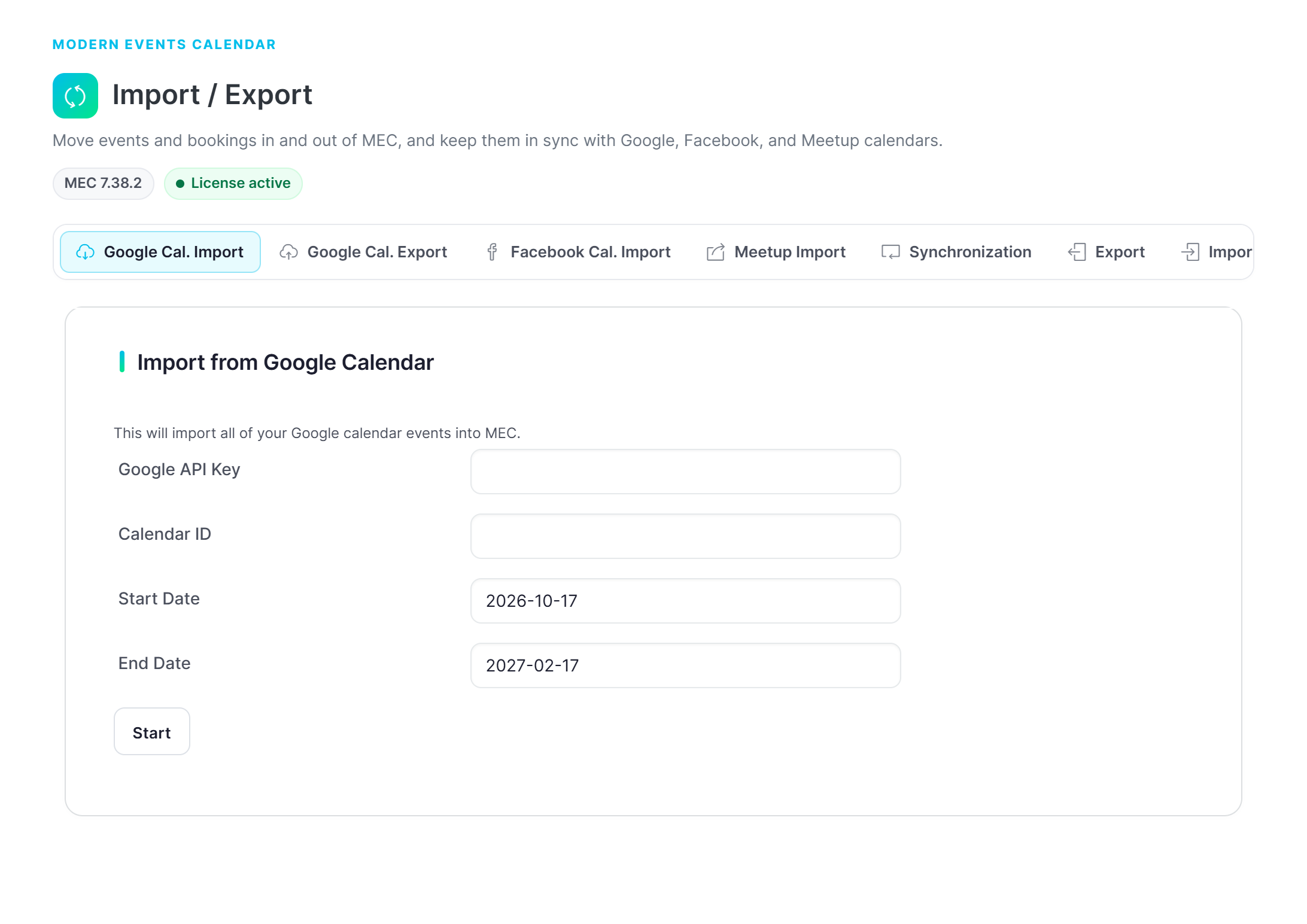
تتيح لك حقول التاريخ التالية تعيين فترة زمنية محددة، بحيث يتم استيراد الأحداث ضمن هذا الإطار الزمني فقط.
بمجرد النقر على زر "ابدأ"، ستظهر أحداث تقويمك في قائمة. ما عليك سوى اختيار مجموعة الأحداث التي ترغب في استيرادها، ثم النقر على زر "استيراد" لإضافتها إلى قائمة أحداث MEC.
ملاحظة: إذا كنت ترغب في استيراد معلومات الموقع والمنظم من تقويم جوجل، فتأكد من تحديد خانتي "استيراد المنظمين" و"استيراد المواقع" ضمن "خيارات الاستيراد" (يتم تحديدهما افتراضيًا).
ملاحظة: إذا واجهت خطأ 404 أو 403 أثناء محاولة الاستيراد من تقويم جوجل، فإليك بعض الأمور التي يمكنك التحقق منها. أولًا، تأكد من أن تقويم جوجل الخاص بك عام. ثانيًا، تأكد من تفعيل واجهة برمجة تطبيقات التقويم (Calendar API) الخاصة بموقعك. ثالثًا، تحقق جيدًا من تطابق مُعرّف التقويم مع التقويم الصحيح. من المهم أيضًا أن تتطابق إعدادات المنطقة الزمنية في كل من ووردبريس وتقويم جوجل.
شاهد الفيديو التالي للحصول على مزيد من المعلومات.
تصدير جوجل كال
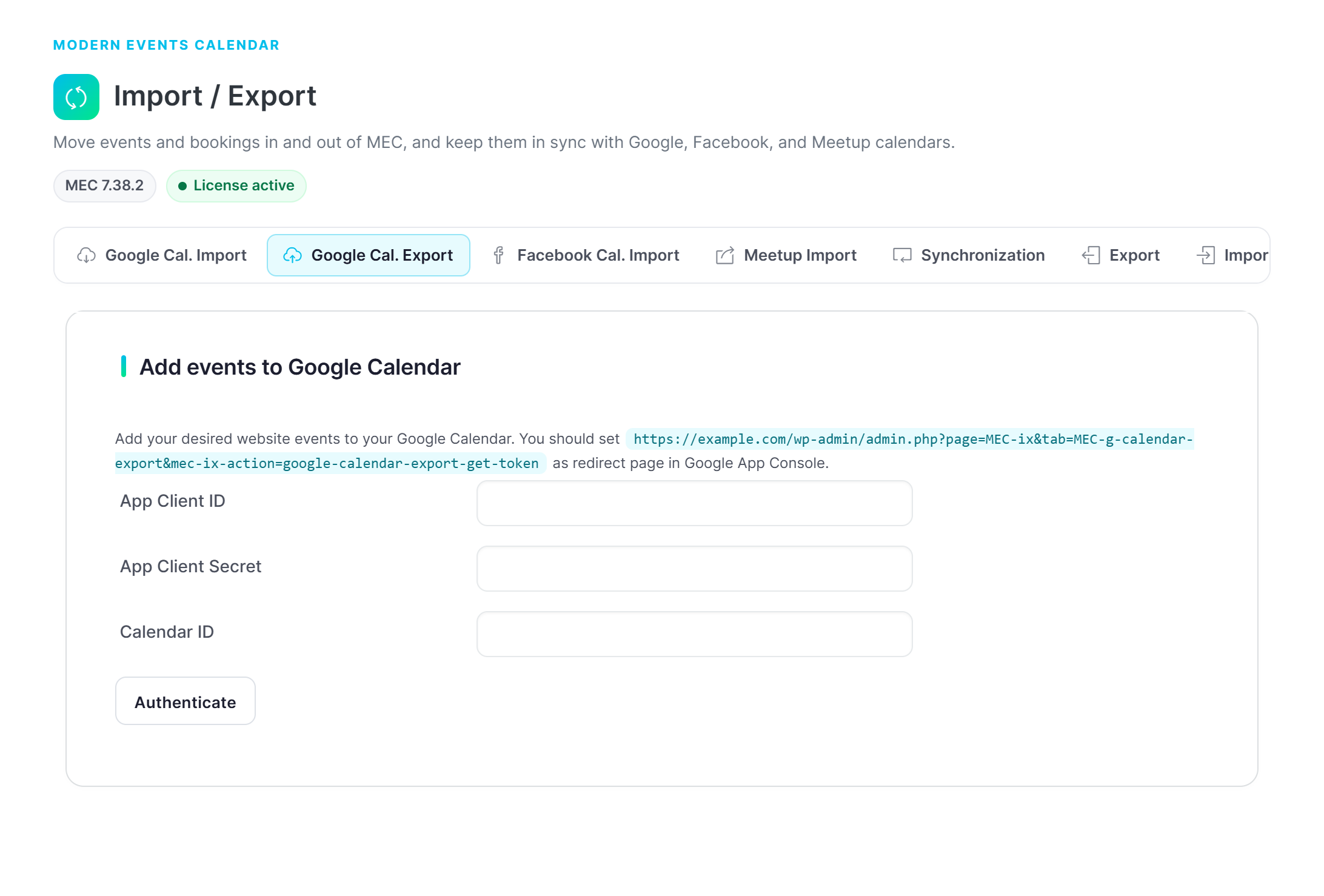
لتصدير أحداث MEC إلى تقويم Google، ستحتاج إلى معرّف العميل وسر العميل. يمكنك معرفة كيفية الحصول عليهما باتباع هذه المقالة . بمجرد حصولك على المعلومات المطلوبة، املأ حقول معرّف عميل التطبيق وسر عميل التطبيق ومعرّف التقويم، ثم انقر على زر "مصادقة". يظهر عنوان صفحة إعادة التوجيه التي يجب عليك تعيينها في وحدة تحكم تطبيقات Google في هذه الصفحة.
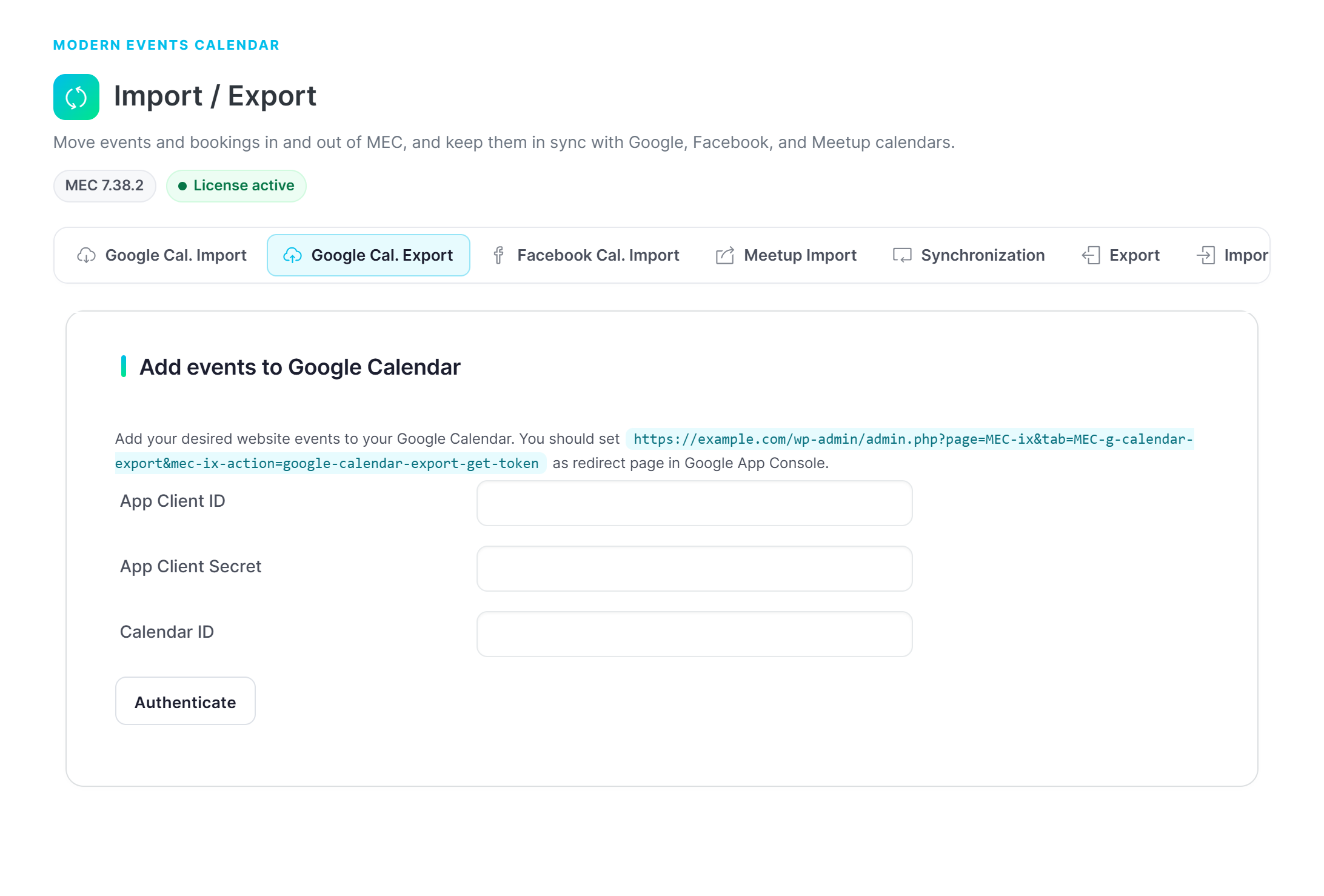
بعد ذلك، سيُطلب منك تسجيل الدخول إلى حساب Google المرتبط بتقويم Google الخاص بك.
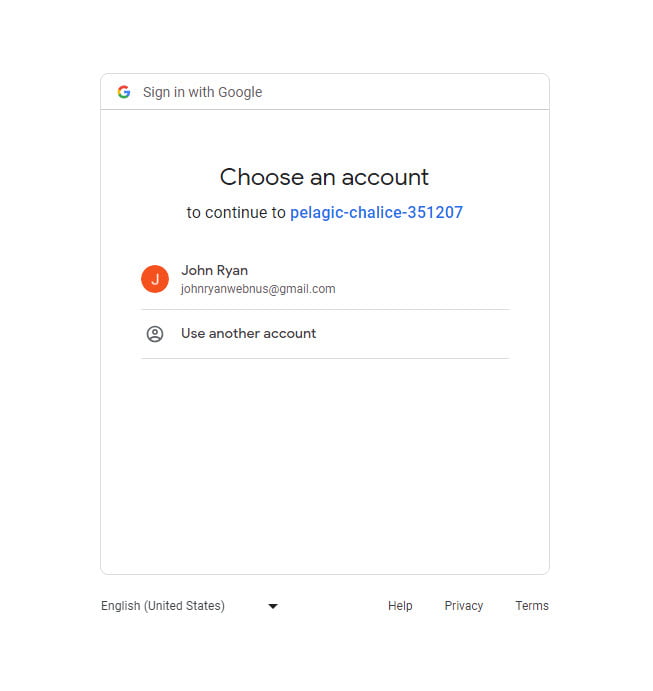
بعد ذلك، قم بتوفير الأذونات اللازمة حسب الطلب.
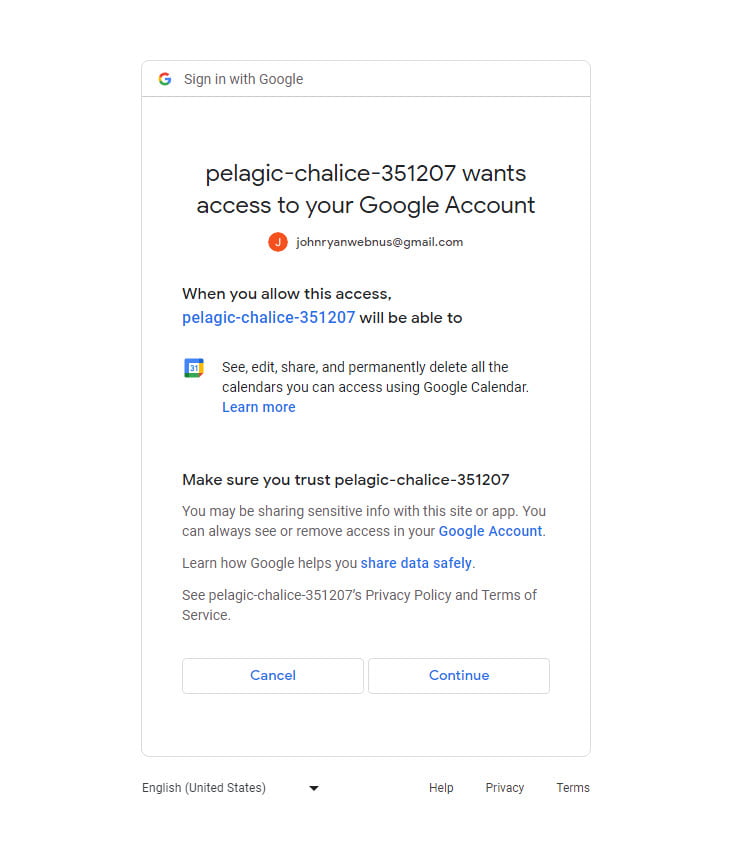
تم ربط حسابك على MEC الآن بتقويم Google الخاص بك، مما يسمح لك بتصدير أي أحداث مرغوبة إليه مباشرة وبسهولة: اختر الأحداث من قائمة أحداث الموقع الإلكتروني وانقر فوق زر "إضافة إلى تقويم Google" (حدد "تصدير الحضور" إذا كنت تريد أيضًا تصدير الحضور).
استيراد فيسبوك كال
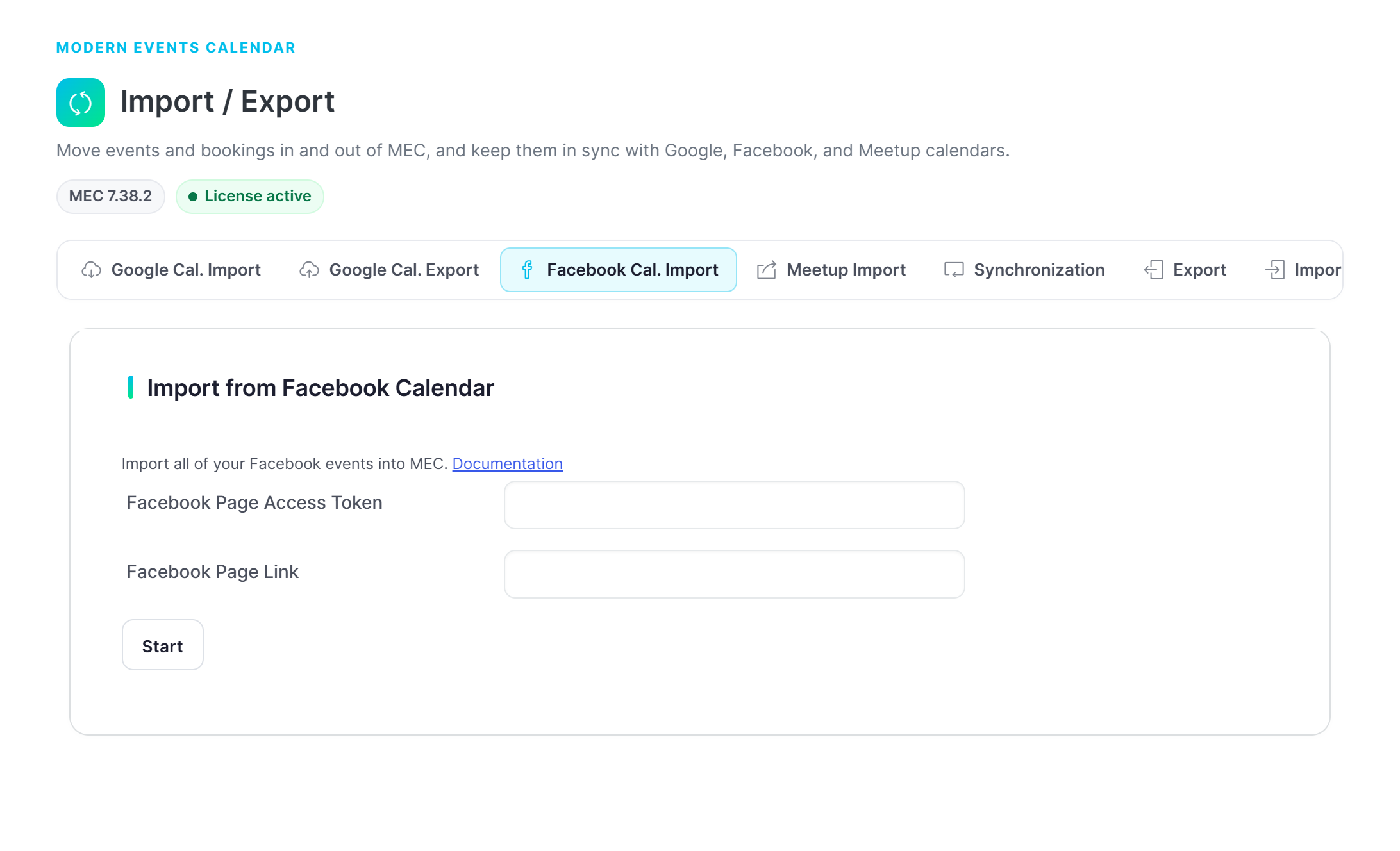
لاستيراد الأحداث من تقويم فيسبوك، عليك إعداد رمز الوصول إلى صفحة فيسبوك ورابطها. بعد ذلك، انقر على زر "ابدأ"، ثم اختر الأحداث المطلوبة من القائمة، وانقر على زر "استيراد" (تتيح لك خيارات الاستيراد استيراد المواقع أيضًا، واستخدام رابط فيسبوك كرابط للحدث أو رابط لمزيد من المعلومات). لمزيد من المعلومات حول هذه العملية، انقر هنا.
استيراد اللقاءات
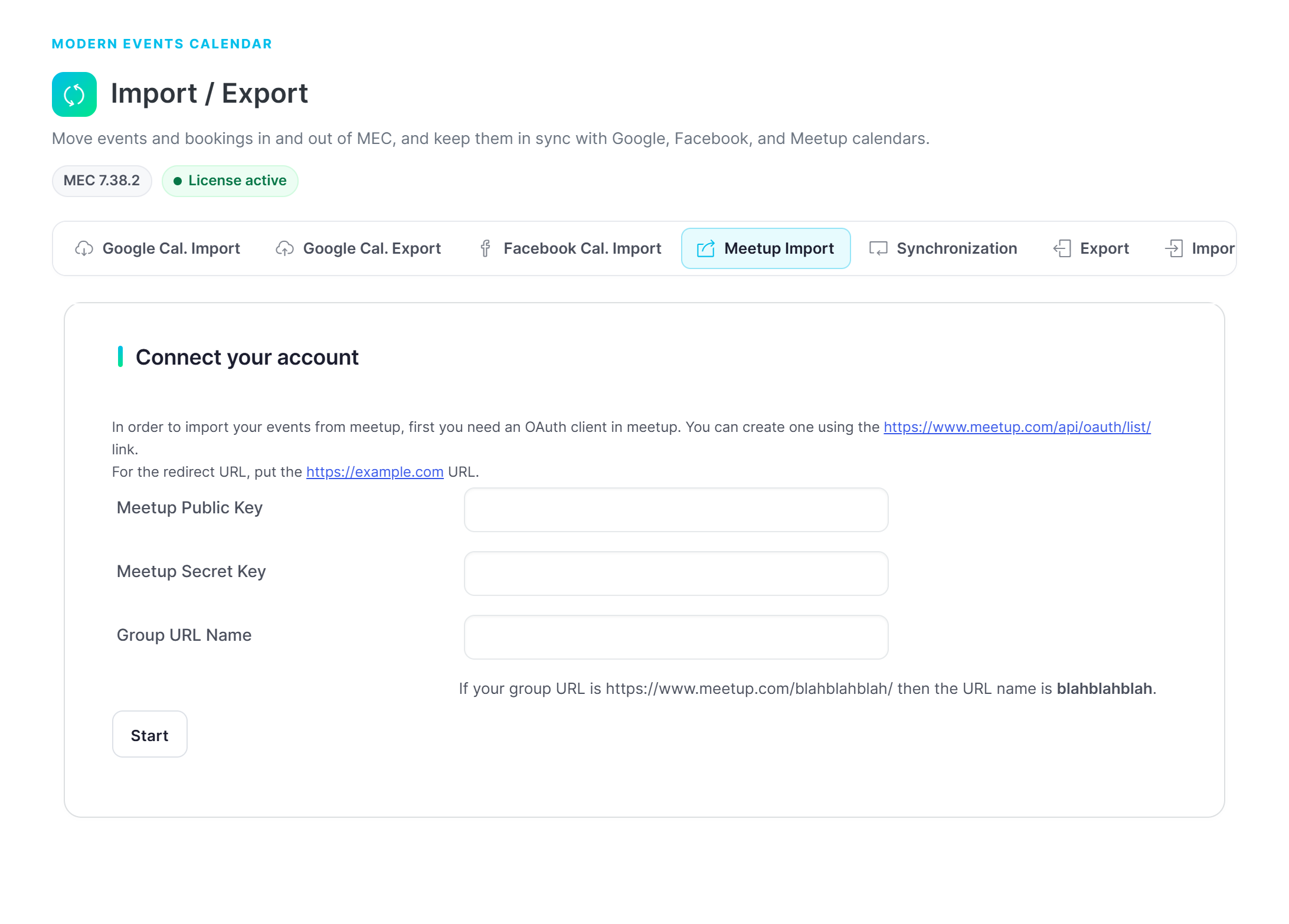
لاستيراد فعاليات Meetup الخاصة بك إلى MEC، تحتاج إلى عميل OAuth في Meetup (يتم إنشاؤه على meetup.com/api/oauth/list ، مع استخدام عنوان موقعك كعنوان URL لإعادة التوجيه). أدخل مفتاح Meetup العام ومفتاح Meetup السري بالإضافة إلى اسم عنوان URL للمجموعة (على سبيل المثال ، https://www.meetup.com/yourgroup/ هو yourgroup)، ثم انقر فوق "ابدأ"، وسجّل الدخول إلى Meetup باستخدام زر "تسجيل الدخول إلى Meetup"، ثم حدد الفعاليات وانقر فوق "استيراد".
المزامنة سريعة وتجعل قرص النسخ الاحتياطي
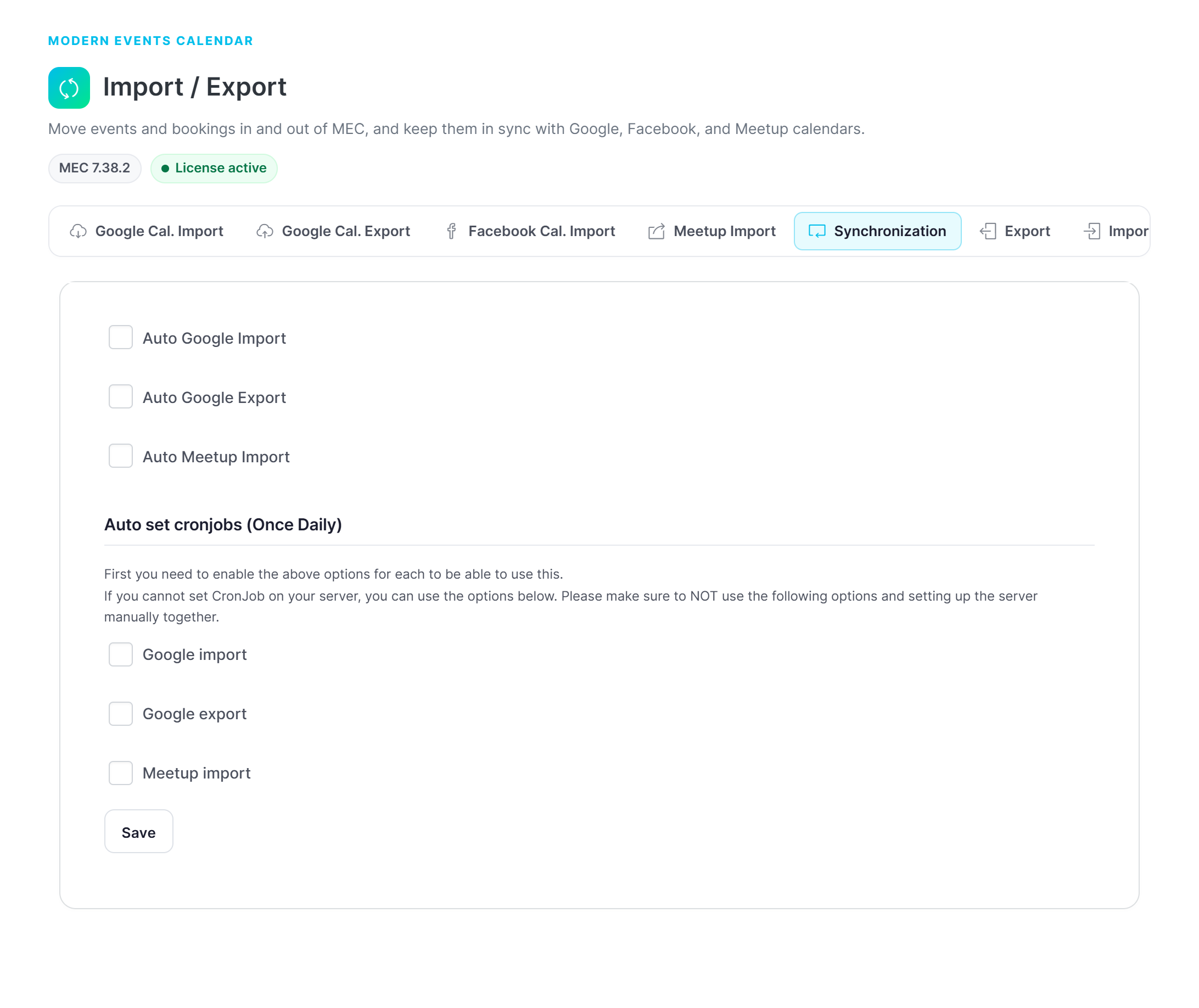
يتطلب هذا القسم اشتراك MEC Pro. فهو يتيح أتمتة المهام، مثل استيراد البيانات من تقويم جوجل وتصديرها إليه، بالإضافة إلى استيراد البيانات من Meetup، وذلك باستخدام مهام Cron. لاستخدام هذه الميزة، يجب أن يوفر مُستضيف موقعك الإلكتروني ميزة مهام Cron. يُرجى العلم أنه لتفعيل هذه المهام، يجب أن تكون قد فعّلت مسبقًا ميزات استيراد البيانات من تقويم جوجل وتصديرها منه، بالإضافة إلى ميزات استيراد البيانات من Meetup، وذلك حسب احتياجاتك.
للبدء، حدد المهمة التي تحتاج إلى إكمالها. لديك خياران: يمكنك إعداد مهمة cron على جهازك المضيف لتشغيل الملف المحدد مرة واحدة يوميًا، أو اختيار المهمة المقابلة من قسم "تعيين مهام cron تلقائيًا (مرة واحدة يوميًا)" والسماح لـ MEC بإعداد مهمة cron نيابةً عنك. يُرجى العلم أن مهمة cron التي أعدتها MEC لن تكون متاحة على لوحة تحكم جهازك المضيف.
ملاحظة: لاستخدام قسم "تعيين مهام cron تلقائيًا (مرة واحدة يوميًا)" ومهام cron الخاصة بـ MEC، يجب أن يدعم مضيف موقعك الإلكتروني وظيفة مهام cron.
تصدير
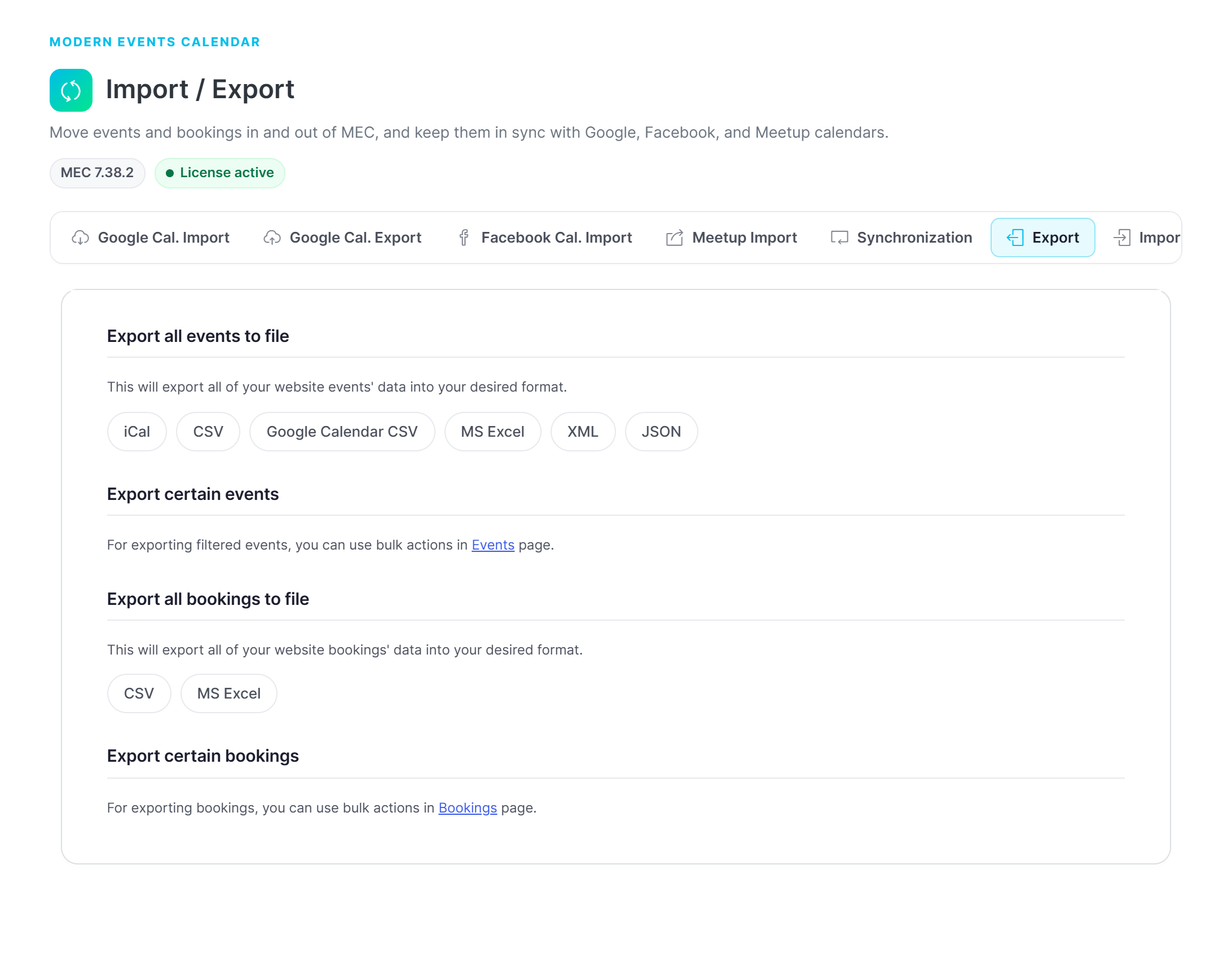
في هذا القسم، هناك أربعة خيارات مميزة متاحة.
تصدير جميع الأحداث إلى ملف
لتصدير فعالياتك، يمكنك الاختيار من بين عدة صيغ ملفات مثل iCal وCSV وGoogle Calendar CSV وMS Excel وXML وJSON. ما عليك سوى النقر على الصيغة المطلوبة للمتابعة. إذا كان خيار "تمكين موجز iCal" مُفعّلاً في إعدادات MEC، فسيظهر مربع موجز iCal يعرض رابط الموجز الذي يمكنك مشاركته مع زوارك.
تصدير أحداث معينة
لتصدير الأحداث المفلترة، يمكنك الاستفادة من الإجراءات المجمعة في صفحة الأحداث.
تصدير جميع الحجوزات إلى الملف
لتصدير حجوزاتك (MEC Pro)، يمكنك الاختيار بين صيغتين للملفات: CSV وMS Excel. ما عليك سوى النقر على الصيغة المطلوبة للمتابعة.
تصدير حجوزات معينة
لتصدير حجوزاتك، استخدم ميزة الإجراءات المجمعة الموجودة في صفحة الحجوزات.
تصدير جميع الردود إلى ملف
لتصدير ردود الدعوات، يمكنك الاختيار بين صيغتين للملفات: CSV وMS-Excel. ما عليك سوى النقر على الصيغة المطلوبة للمتابعة. لاستخدام ميزة الرد على الدعوات في MEC، يجب تثبيت إضافة RSVP Events . بعد التثبيت، يمكنك الوصول إلى هذا القسم بسهولة.
استيراد
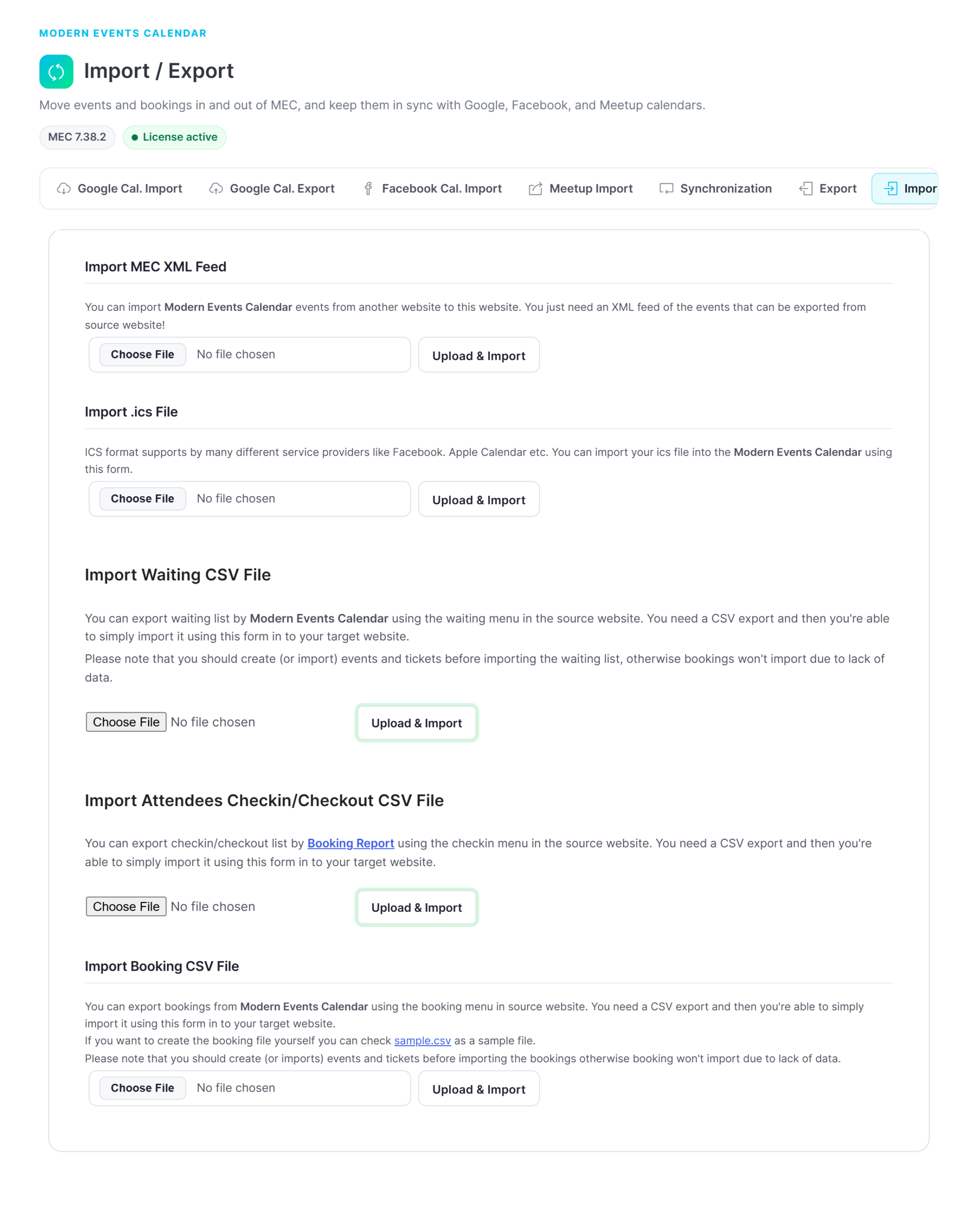
ستجد في هذا القسم أربعة خيارات منفصلة للاختيار من بينها.
استيراد موجز XML الخاص بـ MEC
لجلب أحداث Modern Events Calendar من موقع ويب آخر إلى هذا الموقع، كل ما تحتاجه هو ملف XML للأحداث التي يمكن تصديرها من موقع الويب المصدر.
استيراد ملف .ics
يدعم العديد من مزودي الخدمات، مثل فيسبوك وتقويم أبل، تنسيق ICS. لاستيراد ملف ICS الخاص بك إلى Modern Events Calendar (MEC Pro)، يمكنك استخدام هذه الاستمارة والنقر على زر "تحميل واستيراد".
استيراد ملف الحجز CSV
يتطلب هذا النموذج برنامج MEC Pro. لتصدير الحجوزات من Modern Events Calendar، انتقل إلى قائمة الحجوزات على الموقع الإلكتروني المصدر. صدّر البيانات بصيغة CSV، ثم استوردها بسهولة إلى موقعك الإلكتروني المستهدف باستخدام هذا النموذج. إذا كنت ترغب في إنشاء ملف الحجوزات بنفسك، يمكنك الرجوع إلى ملف sample.csv المرفق كملف مرجعي.
يرجى العلم أنه من الضروري إنشاء أو استيراد الأحداث والتذاكر قبل استيراد الحجوزات. في حال تخطي هذه الخطوة، ستفشل عملية الحجز بسبب نقص البيانات.
استيراد ملف RSVP CSV
لتصدير تأكيدات الحضور من Modern Events Calendar، ادخل إلى قائمة تأكيدات الحضور على الموقع الإلكتروني المصدر. صدّر البيانات بصيغة CSV ثم استوردها إلى موقعك الإلكتروني المستهدف باستخدام هذه الاستمارة. لاستخدام ميزة تأكيد الحضور في Modern Events Calendar، يجب تثبيت إضافة تأكيدات الحضور للأحداث . بعد التثبيت، يمكنك الوصول إلى هذا القسم بسهولة.
من المهم إنشاء أو استيراد الأحداث قبل استيراد الردود لضمان اكتمال البيانات. قد يؤدي عدم القيام بذلك إلى عدم استيراد الردود.
الإضافات الطرف الثالث
يمكنك نقل فعالياتك من إضافات أخرى شائعة باستخدام هذا القسم. لمزيد من التفاصيل حول كيفية استيراد الفعاليات من إضافات خارجية إلى Modern Events Calendar، يُرجى مراجعة هذه المقالة.
توفر لك هذه علامة التبويب جميع الأدوات الأساسية التي تحتاجها لنقل بيانات التقويم الخاصة بك إلى MEC من التقويمات المدرجة أدناه.
- EventOn
- The Events Calendar
- Bookly
- Amelia
- إضافة جدول الأحداث لـ WP
- قم بتقويمه
- إسبرسو الحدث
- مدير الأحداث (متكرر)
- مدير الأحداث (فردي)
- WP Event Manager
- كيفية إعداد مهمة Cron في تقويم الأحداث الحديث؟
- وظائف Cron لا تعمل!
- كيفية إضافة حدث في مكون MEC الإضافي؟
أدلة الاستيراد والتصدير ذات الصلة
تغطي هذه الأدلة طرقًا أخرى لنقل الأحداث والإعدادات: