انتقل إلى المحتوى
لا توجد نتائج
Modern Events Calendar شعار
  • التركيب
    • التركيب
    • تفعيل
    • التحديث التلقائي
    • تحديث يدوي
    • تغيير نطاق الترخيص
  • الإعدادات
    • General
    • صفحة الأرشيف
    • الروابط الدائمة/الروابط الدائمة
    • العملة
    • عرض الكل
  • حدث مفرد
    • إعدادات الحدث الفردي
    • كيفية إضافة حدث في مكون MEC الإضافي؟
    • شريط جانبي واحد لـ MEC
    • الحقول المخصصة
    • عرض الكل
  • وحدات الحدث
    • سبيكرات
    • منظمو
    • المواقع
    • خريطة
    • عرض الكل
  • إعدادات الحجز
    • وحدة الحجز
    • عناصر الحجز
    • استمارة الحجز
    • بوابات الدفع
    • عرض الكل
  • تقديم الحدث
    • General
    • مستوى الوصول
    • أقسام FES
    • الحقول المطلوبة
    • عرض الكل
  • آلية الربط
    • Mailchimp
    • عضوية مدفوعة برو
    • BuddyPress
    • LearnDash
    • عرض الكل
  • الإشعارات
    • إشعار الحجز
    • تأكيد الحجز
    • تذكير بالحجز
    • إشعار المسؤول
    • عرض الكل
  • ماكسثون
    • Elementor Single Builder الملحق
    • Ticket and Invoice الملحق
    • الحدث/الفعالية Seat الملحق
    • Virtual Events الملحق
    • عرض الكل
  • خدمات أخرى
    • إعدادات المظهر
    • خدمات ترجمة
    • معرفة
    • فحص الجهاز
    • المطور
Modern Events Calendar شعار

  • التصنيفات
    • التركيب
      • التركيب
      • تفعيل
      • التحديث التلقائي
      • تحديث يدوي
      • تغيير نطاق الترخيص
    • إعدادات عامة
      • General
      • صفحات الأرشيف
      • الروابط الدائمة/الروابط الدائمة
      • العملة
      • عرض الكل
    • حدث مفرد
      • إعدادات الحدث الفردي
      • شريط جانبي واحد لـ MEC
      • كيفية إضافة حدث في مكون MEC الإضافي؟
      • الحقول المخصصة
      • عرض الكل
    • وحدات الحدث
      • سبيكرات
      • منظمو
      • المواقع
      • خريطة
      • عرض الكل
    • إعدادات الحجز
      • وحدة الحجز
      • إضافة نظام الحجز
      • استمارة الحجز
      • إعدادات الدفع للمنظم
      • عرض الكل
    • تقديم الحدث
      • General
      • مستوى الوصول
      • أقسام FES
      • الحقول المطلوبة
      • عرض الكل
    • تكاملات MEC
      • Mailchimp
      • BuddyPress
      • LearnDash
      • عضوية مدفوعة برو
      • عرض الكل
    • الإشعارات
      • إشعار الحجز
      • تأكيد الحجز
      • تذكير بالحجز
      • إشعار المسؤول
      • عرض الكل
    • ماكسثون
      • Elementor Single Builder الملحق
      • Ticket and Invoice الملحق
      • الحدث/الفعالية Seat الملحق
      • Virtual Events الملحق
      • عرض الكل
    • خدمات أخرى
      • إعدادات المظهر
      • خدمات ترجمة
      • معرفة
      • فحص الجهاز
      • المطور

يقدم تذكرة
Modern Events Calendar شعار

تبديل
  • الخطوة 1: تسجيل الدخول إلى وحدة تحكم Google Cloud
  • الخطوة الثانية: إنشاء مشروع أو تحديد مشروع
  • الخطوة 3: تفعيل واجهة برمجة تطبيقات تقويم جوجل
  • الخطوة الرابعة: إنشاء مفتاح API وتكوينه
  • الخطوة 5: إعداد OAuth - للتقاويم الخاصة فقط
    • تهيئة شاشة الموافقة على OAuth
    • إنشاء معرّف عميل OAuth
  • الخطوة 6: احصل على معرّف تقويم جوجل الخاص بك
  • الخطوة 7: إعداد تقويم جوجل في Modern Events Calendar
    • استيراد الأحداث من تقويم جوجل (إلى MEC)
    • تصدير الأحداث إلى تقويم جوجل (من MEC)
    • باستخدام Advanced Importer الملحق
    • ملاحظات هامة

معرفة

إنشاء مفتاح API لتقويم Google

يشرح هذا الدليل كيفية إنشاء مفتاح واجهة برمجة تطبيقات تقويم جوجل يستخدم ال واجهة وحدة تحكم Google Cloud الحالية وربطه بـ Modern Events Calendar (ميك).
لا يشترط وجود خبرة سابقة في استخدام واجهات برمجة تطبيقات جوجل.

الخطوة 1: تسجيل الدخول إلى وحدة تحكم Google Cloud

  1. افتح وحدة تحكم Google Cloud:
    https://console.cloud.google.com/
  2. قم بتسجيل الدخول باستخدام حساب Google الخاص بك.

إذا كانت هذه هي المرة الأولى التي تستخدم فيها Google Cloud، فقد تطلب منك Google الموافقة على شروط الخدمة أو تحديد بلد. أكمل هذه الخطوات قبل المتابعة.

الخطوة الثانية: إنشاء مشروع أو تحديد مشروع

يجب أن تنتمي جميع واجهات برمجة تطبيقات جوجل إلى مشروع.

  1. انقر في أعلى وحدة التحكم اختر مشروعًا.
  2. إذا كان لديك مشروع بالفعل، فاختره.
  3. إذا لم يكن كذلك ، انقر فوق مشروع جديد.
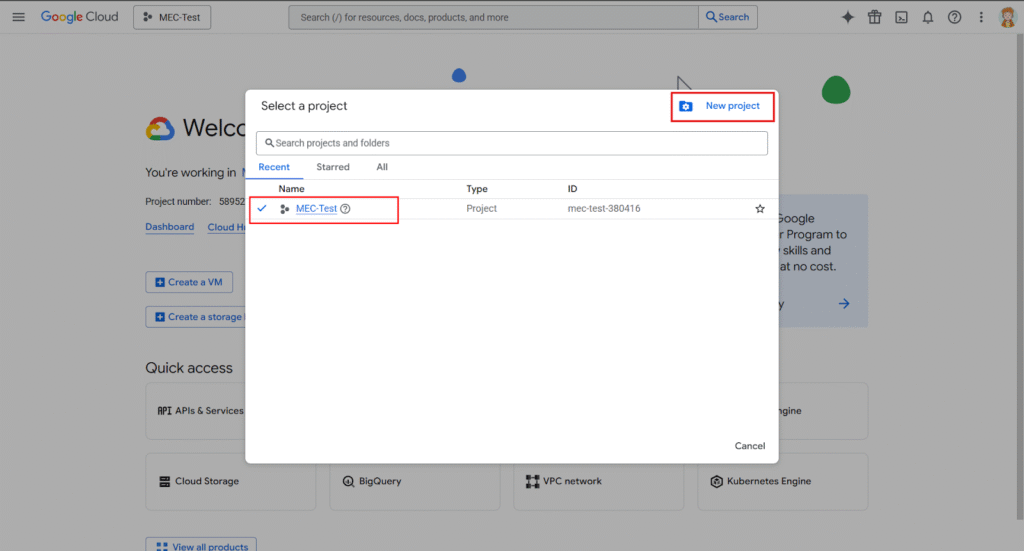
في Google Cloud، حدد مربع حوار المشروع مع تمييز زر "مشروع جديد".
  1. إدخال اسم المشروع (أي اسم مناسب).
  2. انقر إنشاء.
  3. تأكد من تحديد المشروع الذي تم إنشاؤه حديثًا.
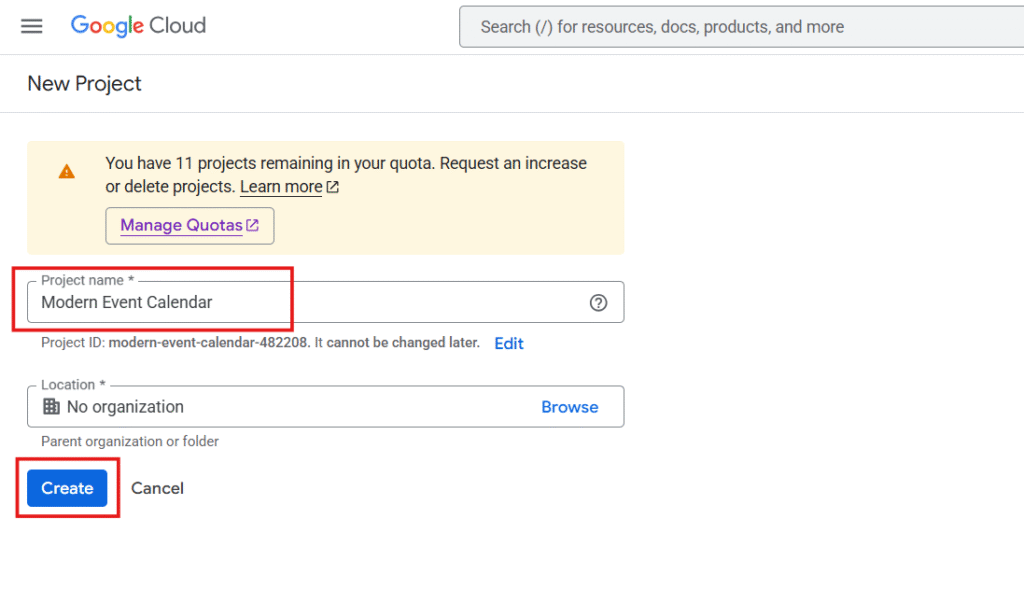
نموذج مشروع جديد في Google Cloud باسم المشروع "التقويم الحديث للأحداث" وزر "إنشاء".

كل مفتاح API، وصلاحية، وإعداد تقوم بإنشائه ستكون تابعة لهذا المشروع.

الخطوة 3: تفعيل واجهة برمجة تطبيقات تقويم جوجل

يجب تفعيل واجهة برمجة التطبيقات (API) بشكل صريح قبل استخدامها.

  1. افتح القائمة الرئيسية (☰).
  2. انتقل إلى البرنامج المساعد في التأليف واجهات برمجة التطبيقات والخدمات ← المكتبة.
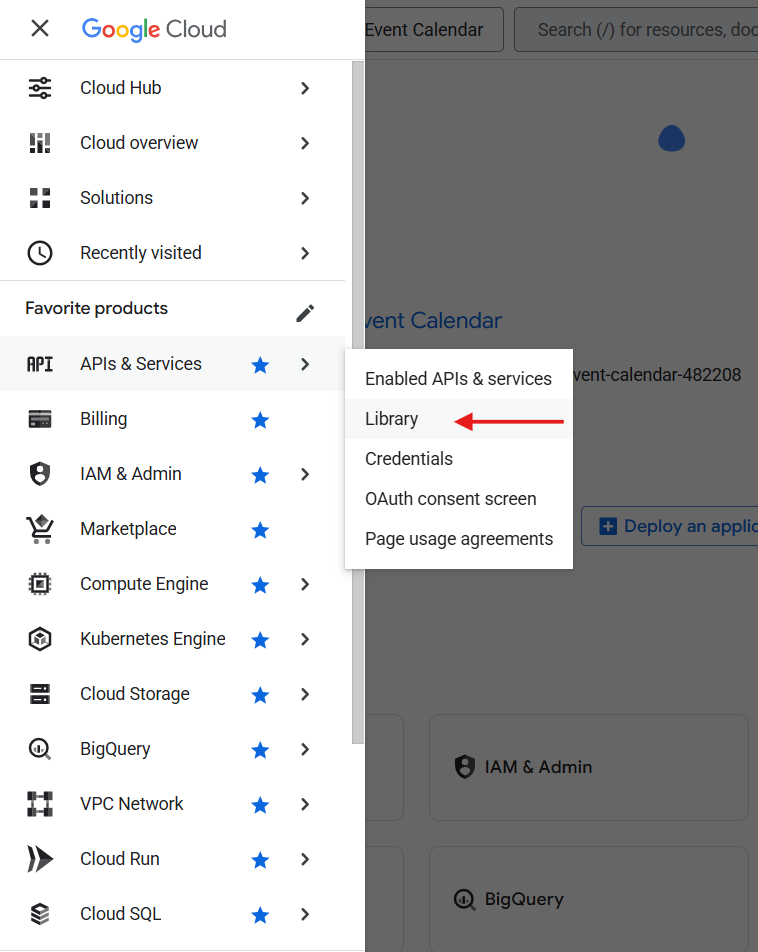
قائمة تنقل Google Cloud مع سهم يشير إلى مكتبة واجهة برمجة التطبيقات (API Library).
  1. في مربع البحث ، اكتب واجهة برمجة تطبيقات تقويم Google.
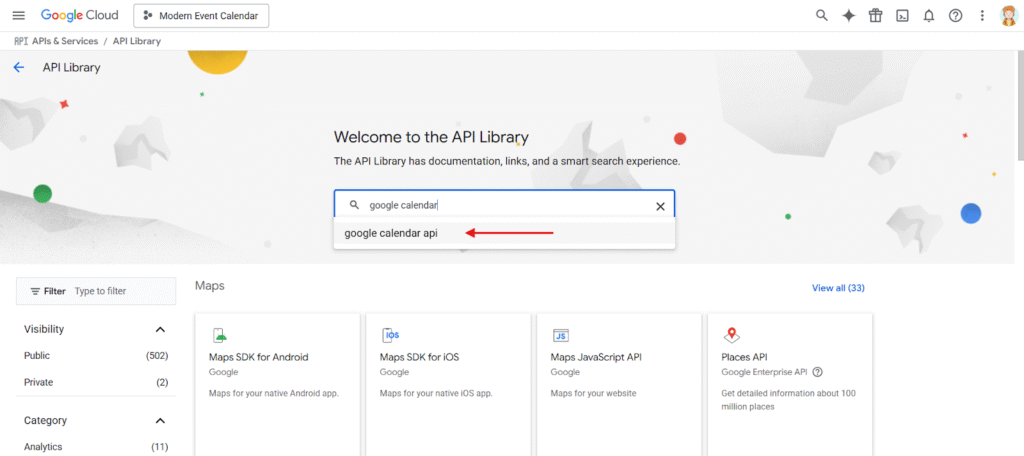
ابحث في مكتبة واجهة برمجة تطبيقات Google Cloud عن واجهة برمجة تطبيقات Google Calendar
  1. انقر على واجهة برمجة تطبيقات تقويم Google.
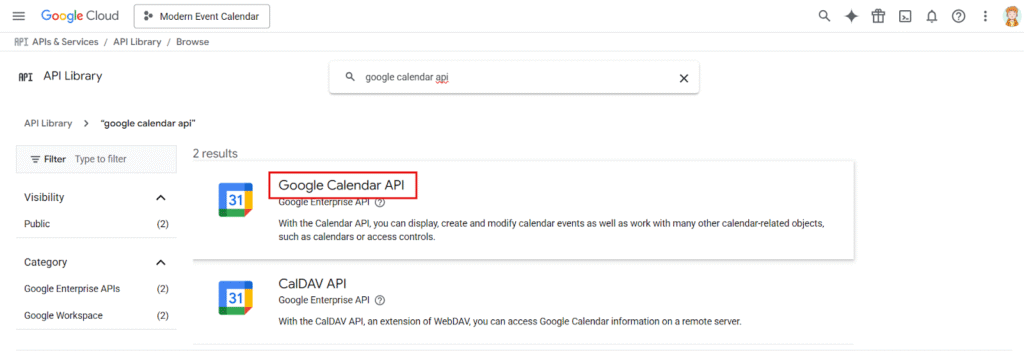
نتائج البحث في مكتبة واجهة برمجة تطبيقات Google Cloud مع تمييز واجهة برمجة تطبيقات Google Calendar
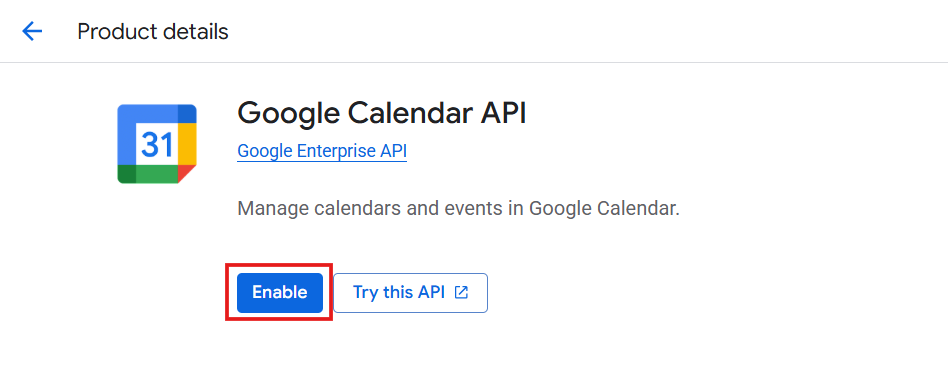
  1. انقر تفعيل.
صفحة تفاصيل منتج واجهة برمجة تطبيقات تقويم جوجل مع تمييز زر التفعيل

بدون هذه الخطوة، لن يعمل مفتاح API حتى لو تم إنشاؤه بنجاح.

الخطوة الرابعة: إنشاء مفتاح API وتكوينه

في هذه الخطوة، ستقوم بإنشاء مفتاح API الذي يستخدمه MEC للتواصل مع تقويم جوجل.

تجمع جوجل الآن بين إنشاء مفتاح واجهة برمجة التطبيقات (API) وتطبيق القيود في خطوة واحدة :

  1. انتقل إلى البرنامج المساعد في التأليف واجهات برمجة التطبيقات والخدمات ← بيانات الاعتماد.
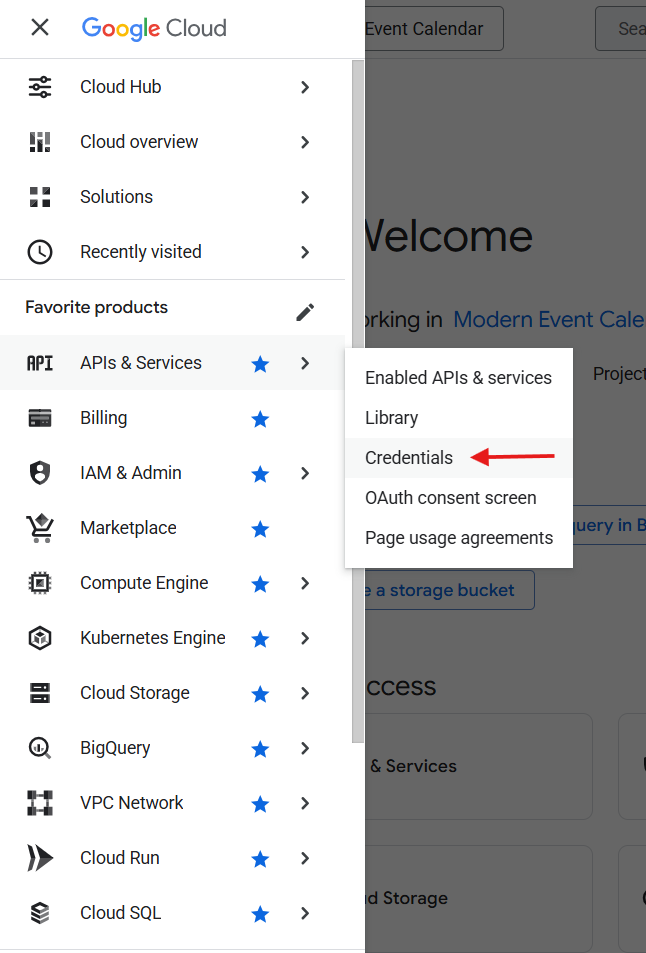
قائمة التنقل في Google Cloud مع سهم يشير إلى صفحة بيانات الاعتماد
  1. انقر إنشاء بيانات الاعتماد ← مفتاح API.
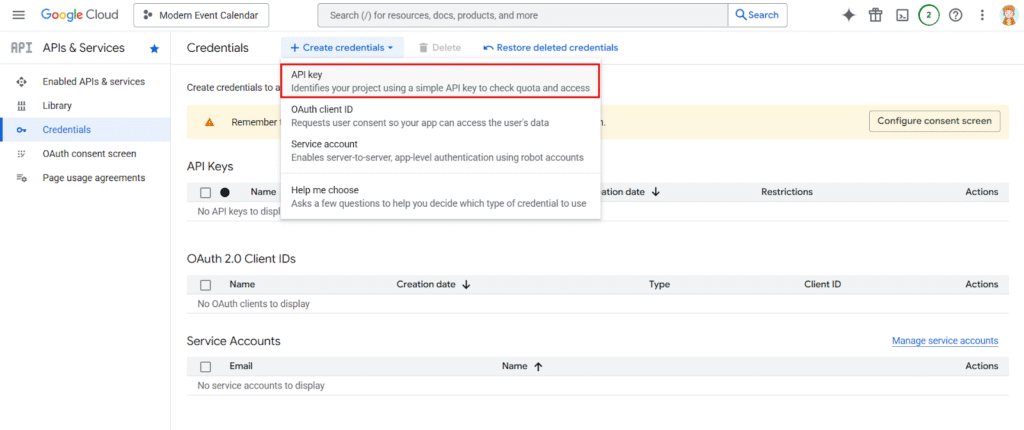
صفحة بيانات اعتماد Google Cloud مع قائمة "إنشاء بيانات اعتماد" المنسدلة التي تعرض خيار مفتاح API
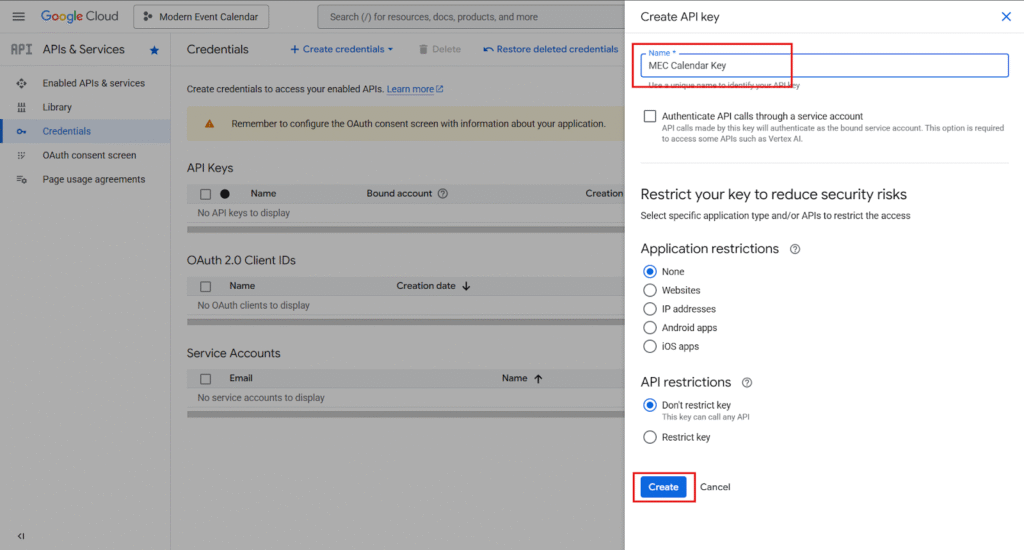
  1. تظهر نافذة منبثقة:
    • قم بتسمية مفتاح API الخاص بك (أي اسم وصفي، على سبيل المثال، "مفتاح تقويم MEC")
    • اختياريًا، تحت قم بتقييد مفتاحك لتقليل المخاطر الأمنية:
      • بكج قيود واجهة برمجة التطبيقات → حدد واجهة برمجة تطبيقات تقويم Google
      • بكج قيود التطبيق → على سبيل المثال، محيل HTTP (أضف اسم نطاق موقعك الإلكتروني)
  2. انقر إنشاء.
مربع حوار إنشاء مفتاح API في Google Cloud مع حقل الاسم وقيود API لتقويم Google
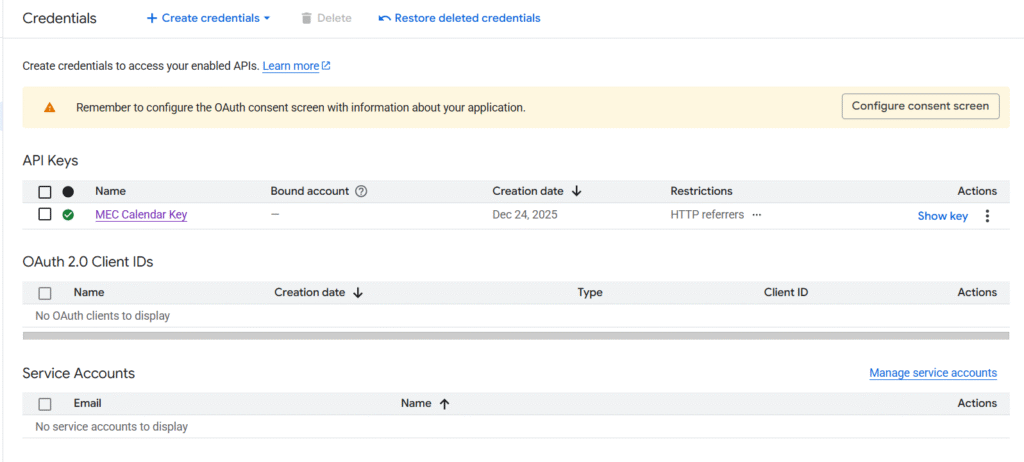
  1. سيظهر مفتاح API الجديد الخاص بك الآن. انسخه واحفظه في مكان آمن.
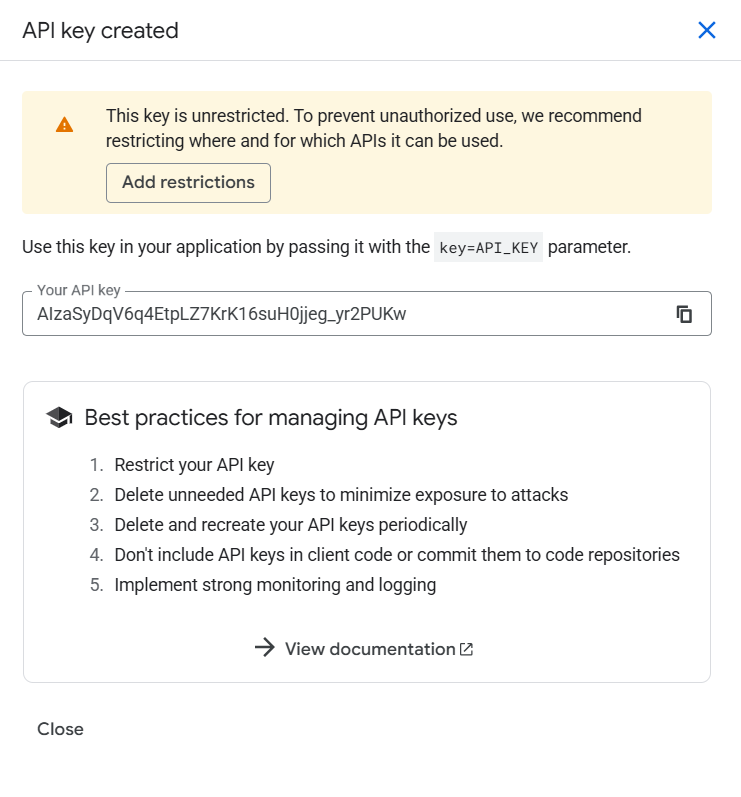
تم إنشاء مربع حوار لمفتاح واجهة برمجة تطبيقات Google Cloud يتضمن المفتاح وأفضل الممارسات لإدارة مفاتيح واجهة برمجة التطبيقات.
صفحة بيانات اعتماد Google Cloud التي تعرض مفتاح API الذي تم إنشاؤه

تدمج هذه العملية إنشاء المفتاح وإعداد القيود. لم تعد بحاجة إلى خطوات منفصلة لتقييد المفتاح.

الخطوة 5: إعداد OAuth - للتقاويم الخاصة فقط

⚠️ تخط هذه الخطوة إذا كنت تحتاج فقط إلى الوصول إلى التقاويم العامة.

معظم المستخدمين الذين يرغبون فقط في استيراد التقاويم العامة لا يحتاجون إلى إكمال هذه الخطوة.

إذا كنت بحاجة إلى الوصول إلى التقاويم الخاصة ، فإن جوجل تتطلب تفويض المستخدم عبر OAuth.

تهيئة شاشة الموافقة على OAuth

  1. انتقل إلى البرنامج المساعد في التأليف واجهات برمجة التطبيقات والخدمات ← شاشة موافقة OAuth.
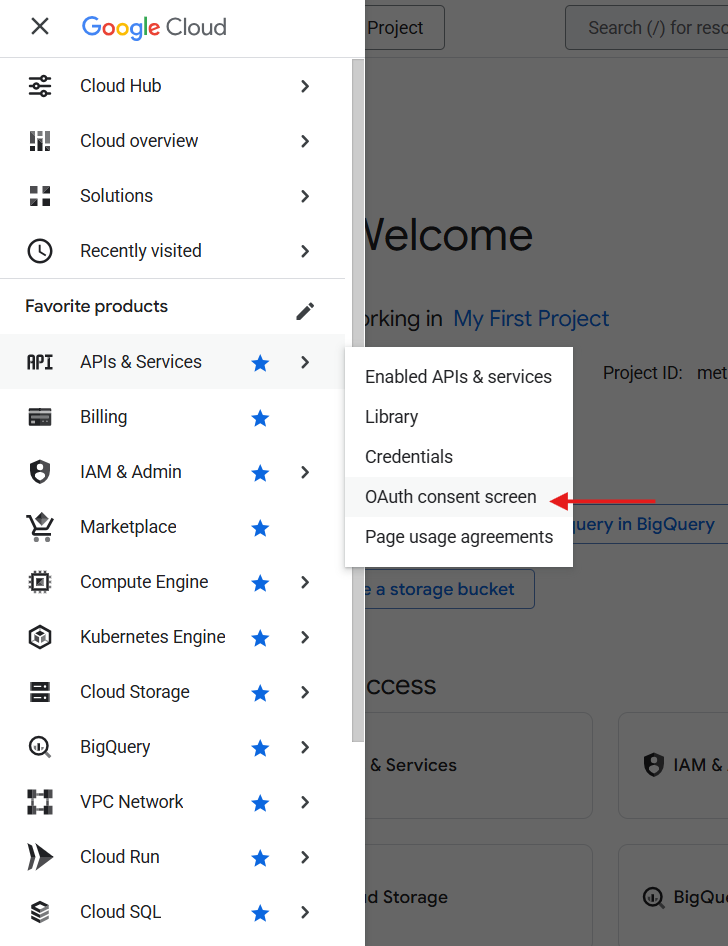
قائمة وحدة تحكم Google Cloud مع واجهات برمجة التطبيقات والخدمات وشاشة الموافقة على OAuth مُظللة
  1. انقر على إبداء الأن .
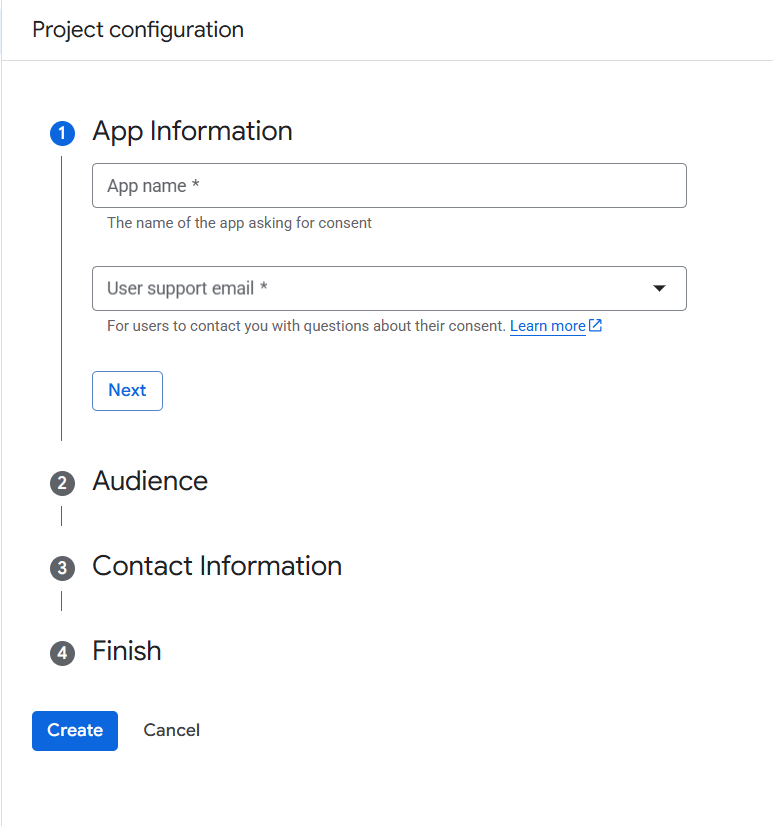
  2. استكمال معلومات التطبيق القسم:
    • اسم التطبيق
    • البريد الإلكتروني لدعم المستخدم
خطوة معلومات التطبيق في تكوين مشروع Google Cloud OAuth، مع اسم التطبيق وبريد الدعم الإلكتروني.
  1. انقر لتالي، ثم في الجمهور القسم، حدد خارجي.
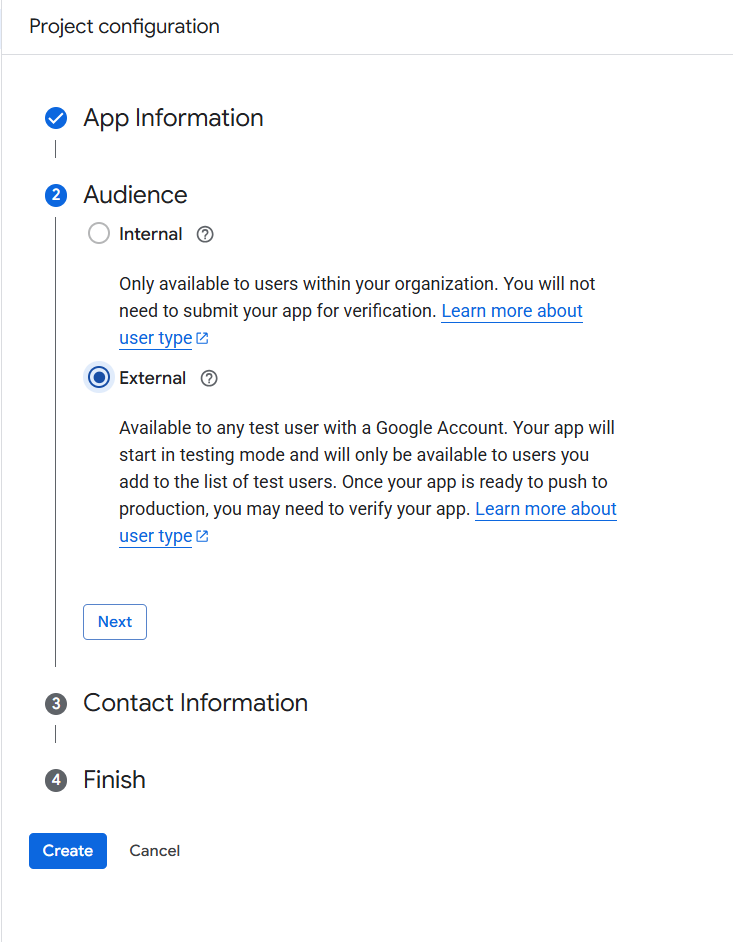
تكوين مشروع شاشة الموافقة على OAuth في Google Cloud مع تحديد الجمهور الخارجي
  1. انقر لتالي، ثم في معلومات الإتصالأدخل عنوان (عناوين) بريدك الإلكتروني.
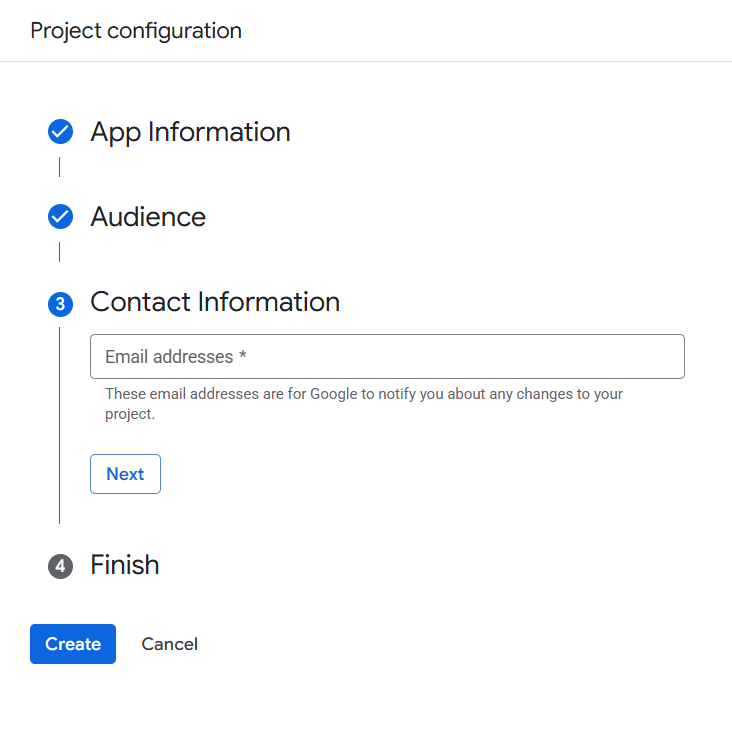
معلومات الاتصال الخاصة بتكوين مشروع Google Cloud OAuth
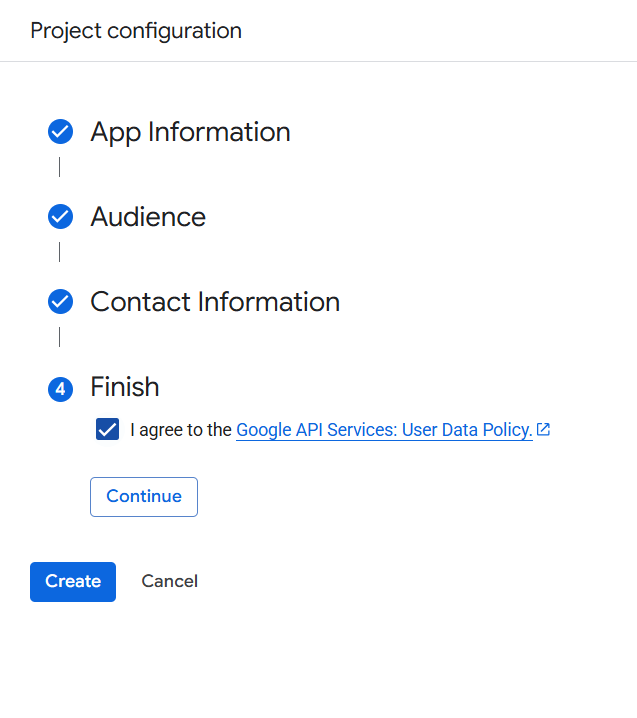
  1. انقر لتاليثم ضع علامة في المربع:
    • أوافق على سياسة بيانات المستخدم الخاصة بخدمات واجهة برمجة تطبيقات جوجل
  2. انقر اتبع الدورة، ثم اضغط إنشاء.
إكمال خطوة الموافقة على سياسة بيانات مستخدم واجهة برمجة التطبيقات (API) في تكوين مشروع Google Cloud OAuth

إنشاء معرّف عميل OAuth

بعد إكمال إعداد شاشة الموافقة على OAuth:

  1. في الصفحة التالية بعد الانتهاء من إعداد موافقة OAuth، يمكنك النقر على إنشاء عميل OAuth .
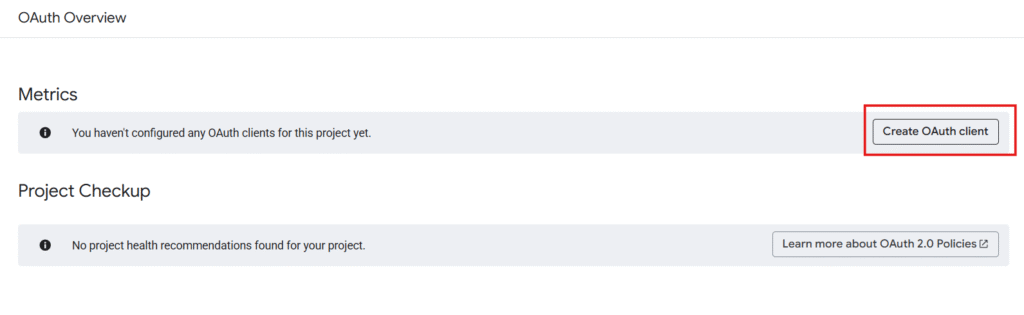
نظرة عامة على خدمة OAuth في Google Cloud مع تمييز زر إنشاء عميل OAuth
  1. بدلا من ذلك ، يمكنك الذهاب إلى واجهات برمجة التطبيقات والخدمات ← بيانات الاعتماد ثم انقر إنشاء بيانات الاعتماد ← معرّف عميل OAuth.
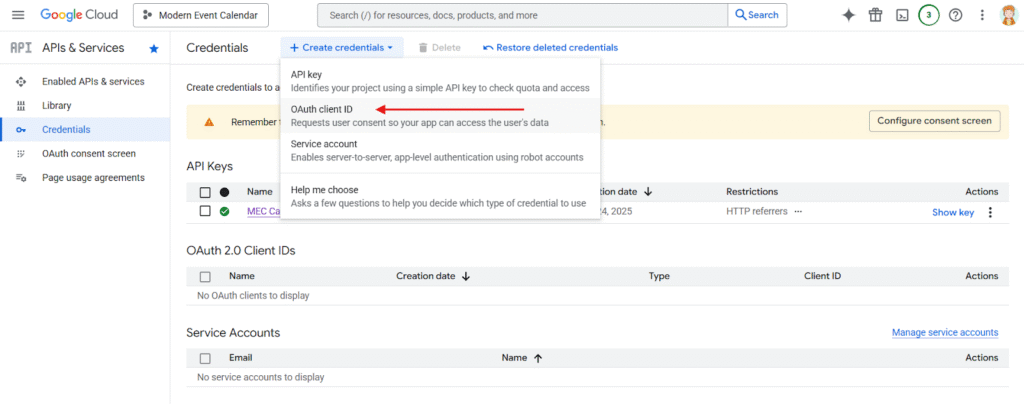
صفحة بيانات اعتماد Google Cloud مع قائمة إنشاء بيانات الاعتماد المفتوحة على مفتاح API

ثم:

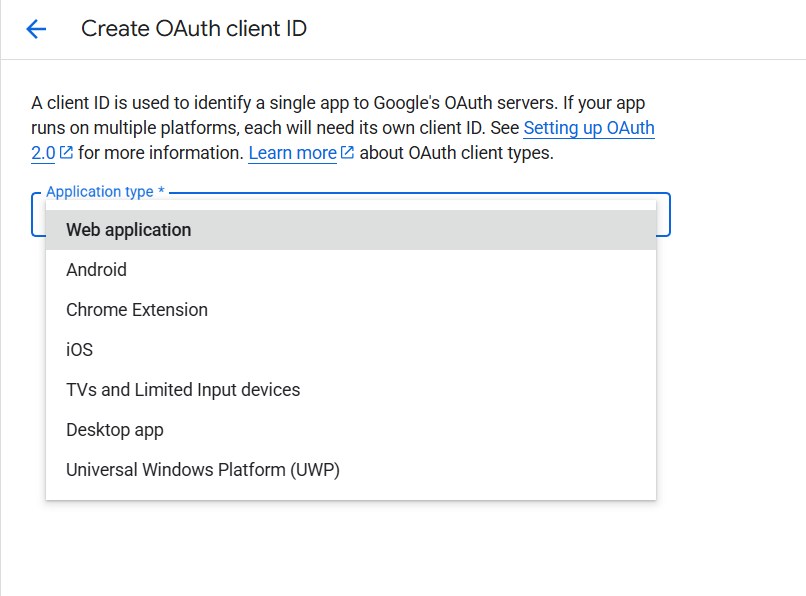
  1. اختر تطبيق ويب.
أنشئ معرّف عميل OAuth في Google Cloud مع ضبط نوع التطبيق في القائمة المنسدلة على تطبيق ويب
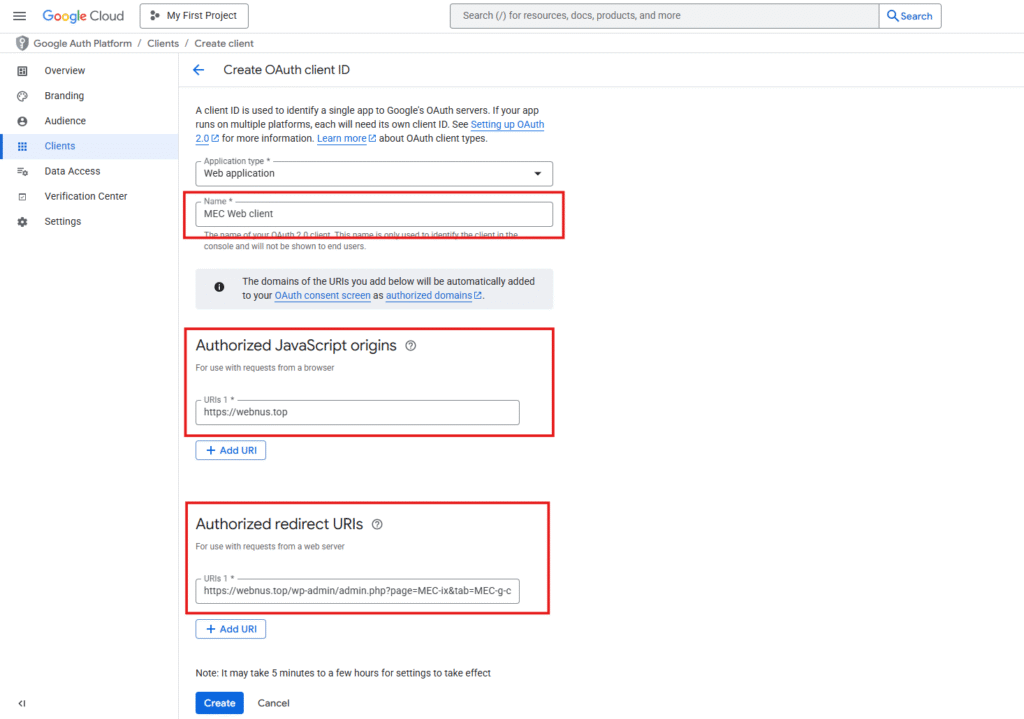
  1. أدخل اسمًا لعميلك (أي اسم وصفي).
  2. إضافة عناوين إعادة التوجيه المعتمدة إذا تطلب ذلك عملية التكامل الخاصة بك.
  3. انقر إنشاء.
إنشاء نموذج معرف عميل OAuth في Google Cloud مع مصادر JavaScript المعتمدة وعناوين URI لإعادة التوجيه

تُحقق كلتا الطريقتين (عبر زر إنشاء عميل OAuth أو قائمة بيانات الاعتماد ) النتيجة نفسها. استخدم الطريقة الأنسب لك.

بيانات اعتماد OAuth منفصلة عن مفتاح API ولا يلزم استخدامها إلا عند الوصول إلى بيانات التقويم الخاصة.

الخطوة 6: احصل على معرّف تقويم جوجل الخاص بك

  1. ساعات العمل مفكرة.
  2. انقر الإعدادات.
  3. تحت إعدادات التقويمات الخاصة بياختر التقويم الذي تريد استخدامه.
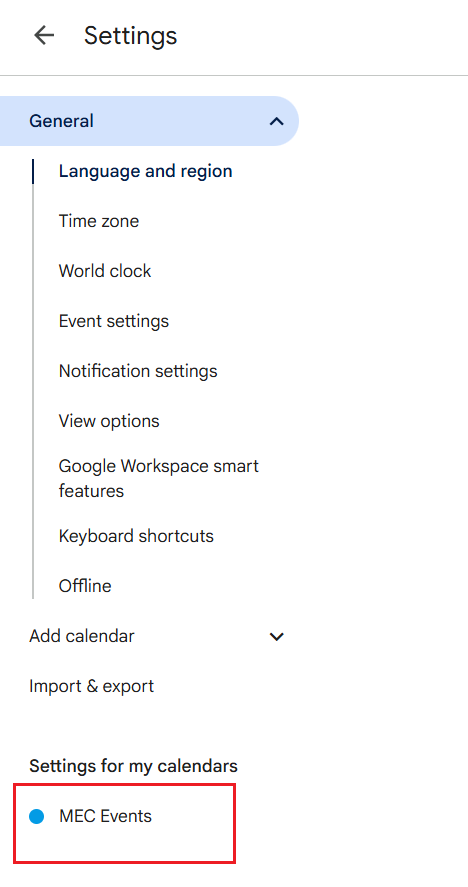
شريط الإعدادات الجانبي لتقويم جوجل مع تمييز تقويم فعاليات مركز المؤتمرات والمعارض
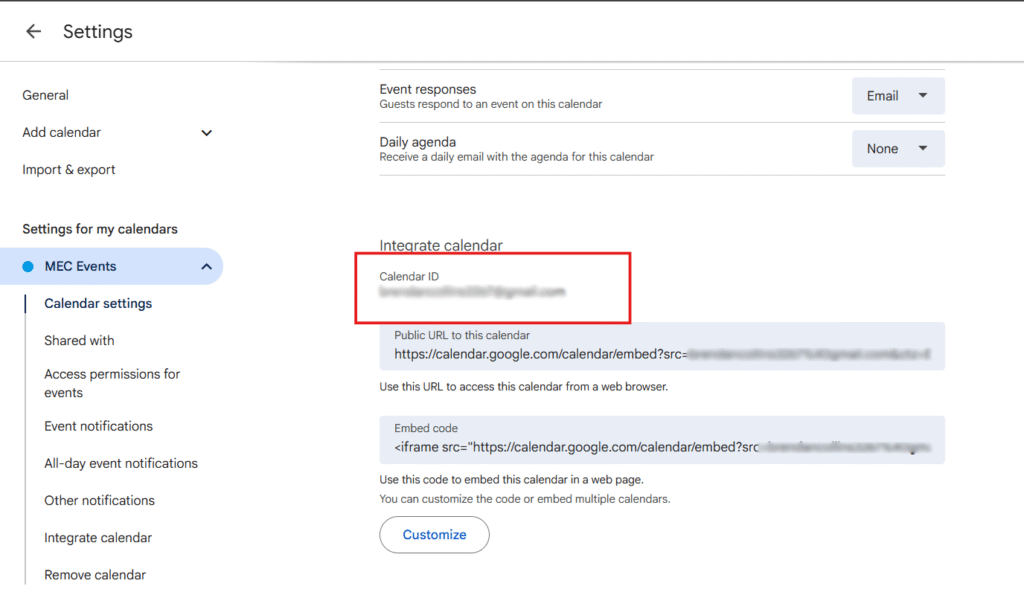
  1. ابحث عن ونسخ معرف التقويم.
إعدادات تقويم جوجل التي تعرض معرّف التقويم في قسم دمج التقويم

الخطوة 7: إعداد تقويم جوجل في Modern Events Calendar

يستخدم تكامل تقويم جوجل في MEC بيانات اعتماد مختلفة حسب الإجراء الذي تريد تنفيذه.

استيراد الأحداث من تقويم جوجل (إلى MEC)

لاستيراد الأحداث من تقويم جوجل إلى MEC، يلزم فقط ما يلي:

  • مفتاح API
  • معرف التقويم

لضبط هذا:

  1. انتقل إلى لوحة معلومات WordPress الخاصة بك.
  2. انتقل إلى MEC → استيراد / تصدير → استيراد بيانات جوجل علامة التبويب.
  3. ادخل مفتاح API.
  4. أدخل معرف التقويم.

تستخدم هذه الطريقة بواسطة ميزة الاستيراد / التصدير المدمجة في MEC لجلب الأحداث من تقويم جوجل ولا تتطلب مصادقة OAuth.
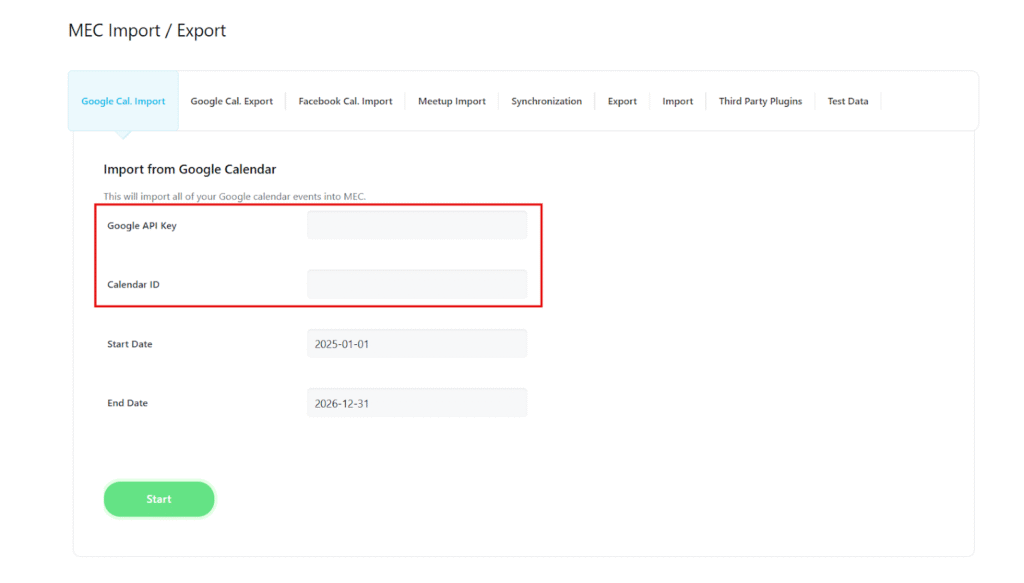
استيراد MEC من تقويم جوجل مع تمييز حقلي مفتاح واجهة برمجة تطبيقات جوجل ومعرف التقويم

تصدير الأحداث إلى تقويم جوجل (من MEC)

في عمل تصدير الأحداث من MEC إلى تقويم جوجل، يتطلب جوجل الوصول المصادق عليه.
هذا يعني أنه يجب عليك استخدام بيانات اعتماد OAuth، وليس مجرد مفتاح API.

للتصدير، أنت بحاجة إلى:

  • معرف العميل
  • سر العميل
  • معرف التقويم

لضبط هذا:

  1. انتقل إلى MEC → استيراد / تصديرت → تصدير جوجل كال علامة التبويب.
  2. أدخل معرف العميل, سر العميلو معرف التقويم.
  3. انقر مصادقة.

بعد المصادقة، قد تتم إعادة توجيهك إلى شاشة تسجيل الدخول والأذونات في جوجل.
هذا سلوك متوقع ويعني أن جوجل تطلب منك ما يلي:

  1. حدد حساب Google الخاص بك
  2. الموافقة على أذونات الوصول المطلوبة

بمجرد الموافقة، سيتم تفويض MEC لتصدير الأحداث إلى تقويم جوجل الخاص بك.
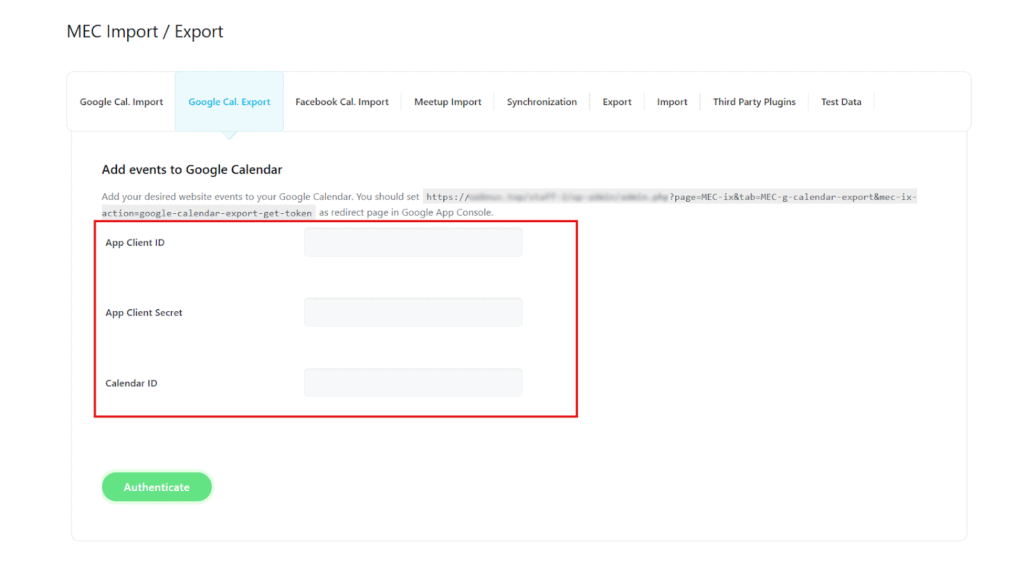
إعدادات تصدير تقويم جوجل من MEC مع حقول معرّف العميل، وسر العميل، ومعرّف التقويم

باستخدام Advanced Importer الملحق

إذا كنت تستخدم Advanced Importer الملحقلاحظ أنه يستخدم مصادقة OAuth كذلك.

في هذه الحالة:

  • معرف العميل و سر العميل يجب ضبطها داخل Advanced Importer إعدادات
  • استخدم Advanced Importer يقوم بإنشاء وإدارة مصادقة جوجل الخاصة بها
  • إعداد OAuth الخاص به هو منفصل عن إعدادات استيراد/تصدير جوجل الخاصة بـ MEC

استخدم Advanced Importer لا يتعامل إلا مع عمليات الاستيراد و اعمل لا يُعاد استخدامه إعدادات OAuth من ملف تصدير تقويم جوجل الخاص بـ MEC.
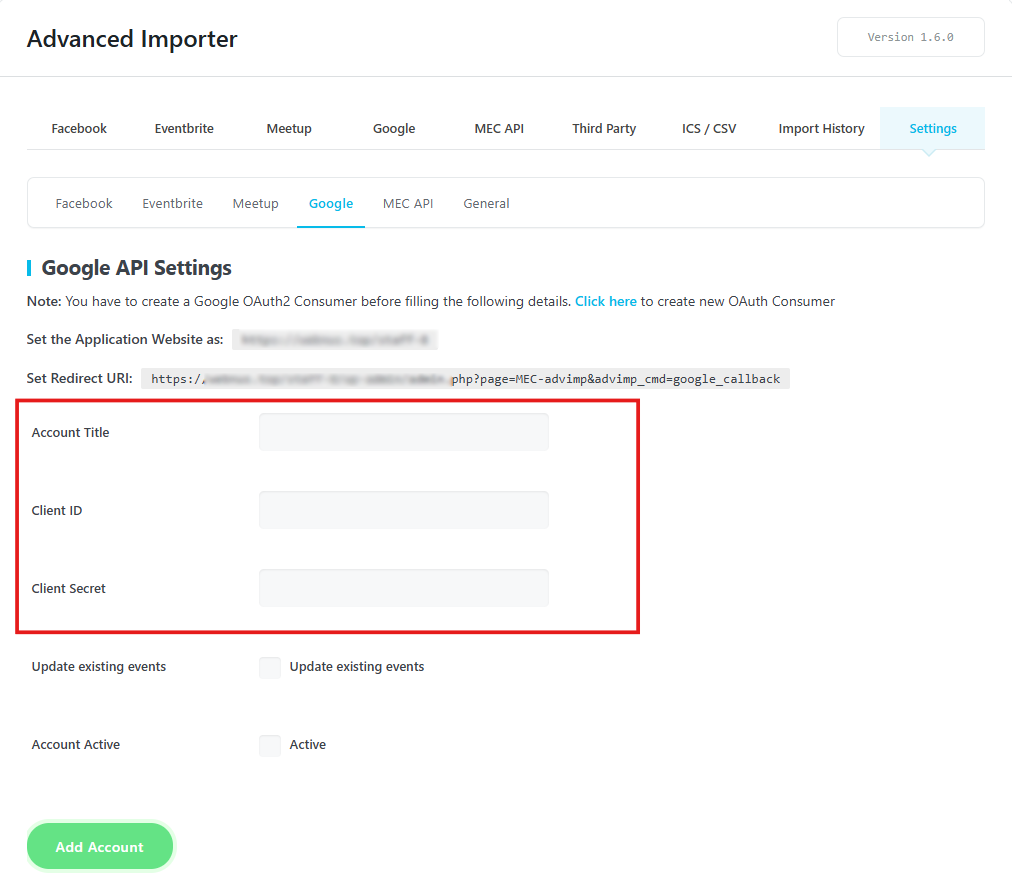
MEC Advanced Importer إعدادات واجهة برمجة تطبيقات جوجل مع حقول مفتاح واجهة برمجة التطبيقات، ومعرّف العميل، وسر العميل

ملاحظات هامة

• يتم استخدام مفتاح API ومعرف التقويم لاستيراد الأحداث عبر MEC core.

• يتم استخدام معرف العميل + سر العميل + معرف التقويم لتصدير الأحداث من MEC.

• Advanced Importer يستخدم تكوين OAuth الخاص وتدفق المصادقة ولا يستخدم مفتاح API.

• مفتاح API مطلوب فقط لميزة استيراد/تصدير تقويم جوجل في MEC.

• لا يعني إعادة توجيهك إلى جوجل للمصادقة أن مفتاح API قد انتهت صلاحيته.

• هذا يعني ببساطة أن جوجل تتطلب موافقة على الإجراءات القائمة على OAuth.

مشاركة

مقالات ذات صلة

  • MEC AI: إنشاء الأحداث والفئات باستخدام الذكاء الاصطناعي
  • يقول متصفح كروم "هذا الملف لا يتم تنزيله بشكل شائع"، فهل برنامج MEC Lite آمن؟
  • تكامل عضوية MEC المدفوعة الاحترافية
  • كيفية إنشاء مقتطف MEC؟
  • كيفية إلغاء اشتراكات MEC
تسجيل الدخول إرسال
0 تعليقًا

لا تعليق.

لم يحالفك الحظ بعد؟ يمكننا مساعدتك!

إذا لم تجد ما تبحث عنه، يرجى تقديم تذكرة في نظام الدعم الخاص بنا.

يقدم تذكرة
Webnus راية
Modern Events Calendar

يرجى قراءة الشروط والأحكام وسياسة الخصوصية الخاصة بنا.

4.2 ممتاز

حول 11 قم بمراجعتنا على Trustpilot

حقوق الطبع والنشر © 2026. جميع الحقوق محفوظة. Webnus Inc.